


Als WordPress 5.5 seine eigene XML-Sitemap einführte, hielten wir das für eine hilfreiche Funktion. Wir erkannten schnell, dass dies zu Verwirrung bei Websites wie unserer führen könnte, die bereits ein SEO-Plugin verwenden.
Zwei verschiedene Sitemaps können Suchmaschinen widersprüchliche Signale senden und die SEO Ihrer Website beeinträchtigen. Dies ist ein frustrierendes Problem, das vielen Website-Besitzern unnötigen Stress bereitet hat.
Deshalb haben wir diese einfache Anleitung erstellt, um Ihnen zu zeigen, wie Sie die Standard-WordPress-Sitemap deaktivieren. Wir führen Sie durch ein paar einfache Methoden, eine mit einem Plugin und eine mit einem Code-Snippet.
Die gute Nachricht? Wenn Sie bereits ein umfassendes SEO-Plugin wie All in One SEO verwenden, wird dieses Problem normalerweise automatisch für Sie behoben. In diesem Leitfaden zeigen wir Ihnen, wie Sie dies bestätigen und wie Sie es bei Bedarf manuell deaktivieren.
Dies hinterlässt Ihre Website mit einer einzigen, optimierten Sitemap, die Suchmaschinen hilft, Ihre Inhalte zu finden. Lassen Sie uns zuerst untersuchen, warum dies für Ihre Website so wichtig ist.
Warum sollten Sie die WordPress-Sitemap deaktivieren
Eine XML-Sitemap ist eine Datei, die alle Inhalte Ihrer Website in einem XML-Format auflistet, was es Suchmaschinen erleichtert, Ihre Inhalte zu entdecken und zu indexieren.
Sitemaps sind sehr vorteilhaft für Ihre Website, da sie mehr Traffic bringen und die SEO-Rankings Ihrer Website verbessern.
Zahlreiche WordPress-SEO-Plugins wie All in One SEO, Yoast SEO und XML Sitemaps implementieren jedoch bereits Sitemaps auf Ihrer Website, was dazu führt, dass WordPress-Seiten zwei Sätze von Sitemaps haben.
Doppelte Sitemaps können Suchmaschinen verwirrende Signale senden. Dies ist für SEO nicht ideal, da es zu ineffizientem Crawling oder Verzögerungen bei der Indizierung Ihrer neuen Inhalte führen kann.
Wenn Sie kein Suchmaschinenoptimierungs-Plugin für Ihre Sitemap verwenden, verpassen Sie erweiterte Funktionen. Zum Beispiel bieten viele beliebte WordPress-SEO-Plugins Funktionen wie eine Videositemap, eine News-Sitemap und eine RSS-Sitemap, die Ihnen helfen, Ihre Konkurrenten in SEO zu übertreffen.
Mit diesen Worten wollen wir sehen, wie Sie die Standard-WordPress-Sitemap einfach deaktivieren können:
Methode 1: WordPress-Sitemap über ein WordPress-SEO-Plugin deaktivieren
Wenn Sie eines der beliebten WordPress-SEO-Plugins verwenden, wird die Standardfunktion für WordPress-Sitemaps automatisch deaktiviert und durch eine leistungsfähigere Lösung ersetzt.
Für dieses Tutorial werden wir das AIOSEO-Plugin demonstrieren, da dies das Plugin ist, das wir auf WPBeginner verwenden.
All in One SEO ist das beste WordPress-SEO-Plugin, mit dem Sie Ihre WordPress-Website einfach für Suchmaschinen und soziale Medien optimieren können. Über 3 Millionen Websites nutzen AIOSEO, einschließlich unserer eigenen.
Wenn Sie All in One SEO aktivieren, ist die Sitemap-Funktion standardmäßig aktiviert. Dies deaktiviert automatisch die Kern-WordPress-Sitemap, um Konflikte zu vermeiden, und erstellt eine eigene, leistungsfähigere Sitemap für Ihre Website.
Das erste, was Sie tun müssen, ist die Installation und Aktivierung des kostenlosen AIOSEO-Plugins. Weitere Details finden Sie in unserem Leitfaden zur Installation eines WordPress-Plugins.
Nach der Aktivierung müssen Sie das AIOSEO-Plugin konfigurieren. Wenn Sie Hilfe benötigen, können Sie unserem Schritt-für-Schritt-Leitfaden folgen, wie Sie All in One SEO in WordPress richtig einrichten.
Gehen Sie danach auf der WordPress-Admin-Oberfläche zur Seite All in One SEO » Sitemaps, um Ihre Sitemap-Einstellungen zu überprüfen.
Klicken Sie als Nächstes auf den Tab „Allgemeine Sitemap“. Indem Sie sicherstellen, dass der Schalter „Sitemap aktivieren“ aktiv ist, weisen Sie AIOSEO an, Ihre Sitemaps zu verwalten. Diese Aktion deaktiviert automatisch die Standard-WordPress-Sitemap für Sie.
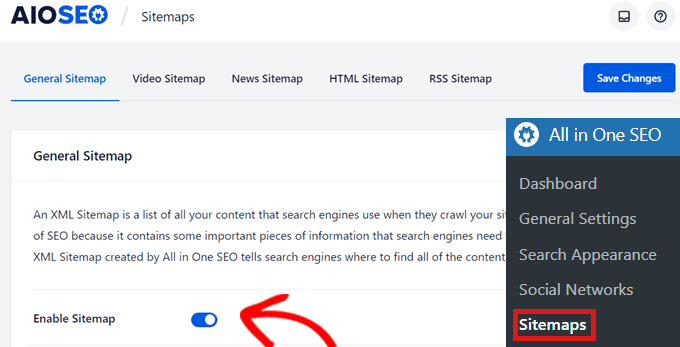
Neben der allgemeinen Sitemap empfehlen wir Ihnen, die Videositemap, die News-Sitemap und die RSS-Sitemap auf Ihrer Website zu aktivieren, um Ihre SEO-Rankings zu maximieren.
Sie können Ihre neue AIOSEO-Sitemap normalerweise anzeigen, indem Sie zu yourwebsite.com/sitemap.xml gehen. Dies ist die URL, die Sie an die Google Search Console übermitteln möchten.
Methode 2: WordPress-Sitemap mit Code-Snippet deaktivieren
Sie können die standardmäßige WordPress-XML-Sitemap auch einfach per Code deaktivieren. Sie können den Code-Schnipsel in die functions.php Datei Ihres Themes einfügen.
Das größte Problem beim Hinzufügen von Code zur functions.php-Datei ist jedoch, dass selbst ein winziger Fehler Ihre WordPress-Site lahmlegen kann.
Deshalb empfehlen wir die Verwendung von WPCode, um benutzerdefinierten Code zu WordPress hinzuzufügen. Dieses kostenlose Plugin erleichtert das Hinzufügen von Code-Snippets in WordPress, ohne die functions.php-Datei Ihres Themes bearbeiten zu müssen.
Zuerst müssen Sie das WPCode Free Plugin installieren und aktivieren. Weitere Anweisungen finden Sie in unserem Leitfaden zur Installation eines WordPress-Plugins.
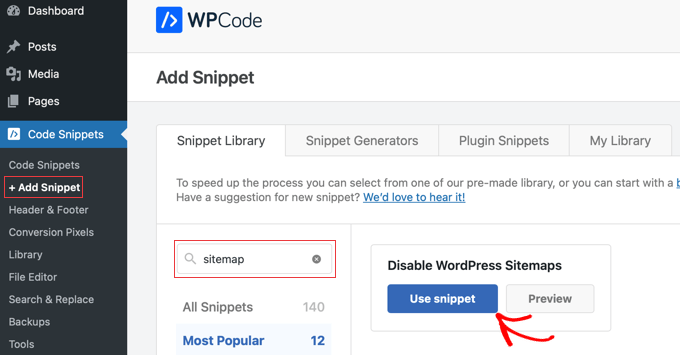
Gehen Sie dann im linken Menü Ihres WordPress-Dashboards zu Code Snippets » + Snippet hinzufügen. WPCode bringt Sie dann zur Seite „Snippet hinzufügen“.
Nun müssen Sie nach dem integrierten Snippet von WPCode suchen, um WordPress-Sitemaps zu deaktivieren. Sobald Sie es gefunden haben, fahren Sie einfach mit der Maus über den Eintrag und klicken Sie dann auf die Schaltfläche „Snippet verwenden“.
Sie werden zur Seite „Snippet bearbeiten“ weitergeleitet, wo Sie sehen können, dass der Code und andere Details des Snippets bereits für Sie ausgefüllt wurden.
Sie müssen lediglich den Schalter oben rechts von „Inaktiv“ auf „Aktiv“ umlegen und dann auf die Schaltfläche „Snippet speichern“ klicken.
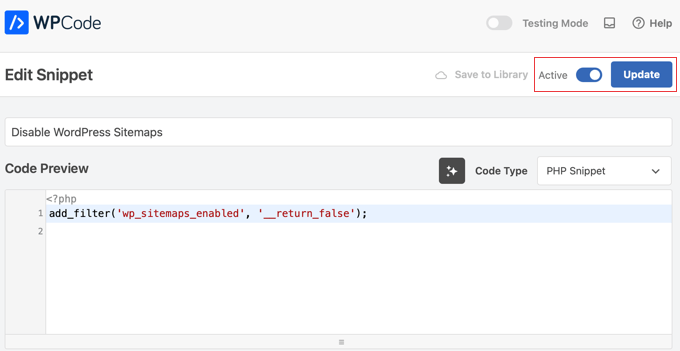
Sobald Sie den Code-Schnipsel gespeichert und aktiviert haben, ist er aktiv und die Standard-WordPress-Sitemap wird deaktiviert.
Häufig gestellte Fragen zur Deaktivierung von WordPress-Sitemaps
Hier sind einige der häufigsten Fragen, die uns zum Verwalten der standardmäßigen WordPress-Sitemap und deren Auswirkungen auf die SEO Ihrer Website gestellt werden.
1. Was ist der Zweck der standardmäßigen WordPress-XML-Sitemap?
WordPress hat in Version 5.5 eine grundlegende XML-Sitemap-Funktion hinzugefügt, um Suchmaschinen beim Auffinden und Indexieren Ihrer Inhalte zu helfen. Es ist eine Kernfunktion, die sicherstellen soll, dass selbst brandneue Websites eine Sitemap haben, ohne ein Plugin zu benötigen.
2. Ist es schlecht, zwei XML-Sitemaps auf einer Website zu haben?
Ja, zwei oder mehr Sitemaps können ein Problem darstellen. Sie können Suchmaschinen-Crawler verwirren, was zu Verzögerungen bei der Indexierung oder anderen unerwarteten SEO-Problemen führen kann.
3. Benötige ich die Standard-Sitemap noch, wenn ich ein SEO-Plugin wie All in One SEO verwende?
Nein, das müssen Sie nicht. SEO-Plugins wie All in One SEO deaktivieren die Standard-Sitemap automatisch. Sie ersetzen sie durch ihre eigene erweiterte Sitemap, die weitaus mehr Kontrolle und Funktionen bietet.
4. Schadet die Deaktivierung der Standard-Sitemap meinem SEO?
Das Deaktivieren der Standard-Sitemap schadet Ihrem SEO nicht, solange Sie eine andere aktive Sitemap von einem SEO-Plugin haben. Das Ziel ist es, eine einzige, qualitativ hochwertige Sitemap zu haben, die Ihr Website-SEO tatsächlich verbessert.
Zusätzliche Ressourcen zur Verwaltung Ihrer Sitemap und SEO
Wenn Sie diese Anleitung hilfreich fanden, möchten Sie vielleicht diese anderen Artikel zu Sitemaps und WordPress-SEO lesen. Sie helfen Ihnen, die Suchmaschinenrankings Ihrer Website weiter zu verbessern.
- Was ist eine XML-Sitemap? Wie erstellt man eine Sitemap in WordPress? – Ein tiefer Einblick in das, was Sitemaps sind und warum sie für Ihre Website so wichtig sind.
- So reichen Sie Ihre Website bei Suchmaschinen ein – Erfahren Sie, wie Sie Ihre neue Sitemap korrekt bei Google und Bing einreichen, um eine schnellere Indexierung zu gewährleisten.
- Der ultimative WordPress SEO-Leitfaden für Anfänger – Unser umfassender Leitfaden, der alle wesentlichen Schritte zur Optimierung Ihrer gesamten Website für Suchmaschinen abdeckt.
- Die besten WordPress SEO-Plugins und Tools, die Sie verwenden sollten – Sehen Sie sich unsere Expertenauswahl der besten Tools an, die Ihnen bei der Verwaltung der SEO Ihrer Website helfen, einschließlich Sitemaps, Keywords und mehr.
Wenn Ihnen dieser Artikel gefallen hat, abonnieren Sie bitte unseren YouTube-Kanal für WordPress-Video-Tutorials. Sie finden uns auch auf Twitter und Facebook.




Haben Sie eine Frage oder einen Vorschlag? Hinterlassen Sie bitte einen Kommentar, um die Diskussion zu beginnen.