


Möchten Sie Kreditkartenzahlungen auf Ihrer WordPress-Website einfach akzeptieren?
Standardmäßig verfügt WordPress nicht über Kreditkarten-Zahlungsoptionen, aber es gibt viele Plugins und Tools, die dabei helfen können.
In diesem Artikel stellen wir 2 einfache Möglichkeiten vor, Kreditkartenzahlungen auf Ihrer WordPress-Website zu akzeptieren.
Warum Kreditkartenzahlungen in WordPress akzeptieren?
Kredit- und Debitkarten sind die weltweit häufigste Form der Online-Zahlung.
Wenn Sie Produkte oder Dienstleistungen auf Ihrer WordPress-Website verkaufen, ist es wichtig, Kreditkartenzahlungen zu akzeptieren.
Die Akzeptanz von Kreditkartenzahlungen verbessert Ihre Konversionsrate und reduziert den Kaufabbruch.
Hinweis: Sie müssen HTTPS/SSL auf Ihrer Website aktivieren, um Kreditkartenzahlungen sicher akzeptieren zu können. Weitere Details finden Sie in unserem Leitfaden zum Erwerb eines kostenlosen SSL-Zertifikats für Ihre WordPress-Site.
Oft möchten Benutzer keinen vollwertigen Online-Shop mit Warenkorb einrichten, um Kreditkartenzahlungen zu akzeptieren. Das ist sehr sinnvoll, besonders wenn Sie nur ein einzelnes Produkt verkaufen oder Zahlungen für Beratung oder Dienstleistungen annehmen.
In diesem Fall benötigen Sie lediglich ein einfaches Online-Bestellformular mit einer Kreditkartenzahlungsoption.
Das gesagt, schauen wir uns an, wie Sie Kartenzahlungen auf Ihrer Website akzeptieren können. Verwenden Sie einfach die untenstehenden Links, um zu der von Ihnen bevorzugten Methode zu springen.
Methode 1. Kreditkartenzahlungen in WordPress mit WP Simple Pay akzeptieren
Für diese Methode verwenden wir WP Simple Pay, das beste Stripe-Zahlungs-Plugin auf dem Markt. Mit WP Simple Pay können Sie Zahlungen akzeptieren, ohne ein kompliziertes E-Commerce-Plugin einrichten und verwenden zu müssen.
WP Simple Pay integriert sich in die Stripe-Kreditkartenverarbeitungsplattform. Wie alle Zahlungsabwickler berechnet Stripe eine kleine Gebühr pro Transaktion. Die Anmeldung bei Stripe ist jedoch kostenlos.
Für diese Methode erstellen wir einen Zahlungsbutton, den Sie zu jeder Seite oder jedem Beitrag hinzufügen können.
Wir verwenden WP Simple Pay Lite, da es zu 100 % kostenlos ist. Wenn Sie erweiterte Funktionen benötigen, gibt es auch WP Simple Pay Pro. Diese Version bietet mehr Anpassungsoptionen, einen Drag-and-Drop-Formularersteller und benutzerdefinierte Zahlungsbestätigungs-E-Mails.
Zuerst müssen Sie das WP Simple Pay-Plugin installieren und aktivieren. Wenn Sie Hilfe benötigen, lesen Sie unseren Leitfaden zur Installation eines WordPress-Plugins.
Nach der Aktivierung startet das Plugin automatisch den WP Simple Pay-Einrichtungsassistenten. Um Kreditkartenzahlungen zu akzeptieren, klicken Sie auf die Schaltfläche „Los geht’s“.
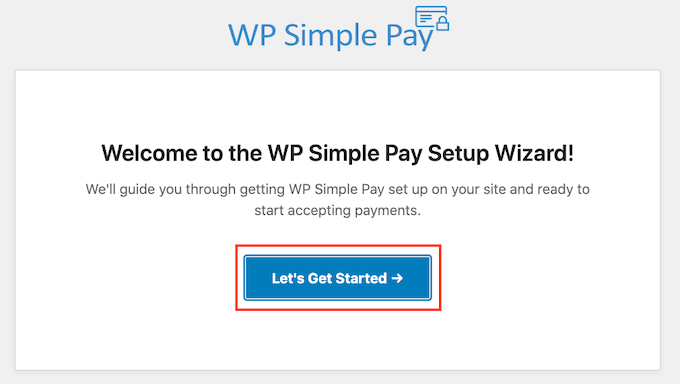
Der erste Schritt ist die Verbindung von WP Simple Pay mit Ihrem Stripe-Konto.
Wenn Sie noch kein Stripe-Konto haben, machen Sie sich keine Sorgen. Der Einrichtungsassistent führt Sie Schritt für Schritt durch den Prozess der Erstellung eines neuen Kontos.
Klicken Sie zuerst auf die Schaltfläche „Mit Stripe verbinden“.

Auf dem nächsten Bildschirm fragt WP Simple Pay nach einer E-Mail-Adresse.
Wenn Sie bereits bei Stripe registriert sind, stellen Sie sicher, dass Sie die Adresse eingeben, die mit Ihrem Stripe-Konto verknüpft ist.
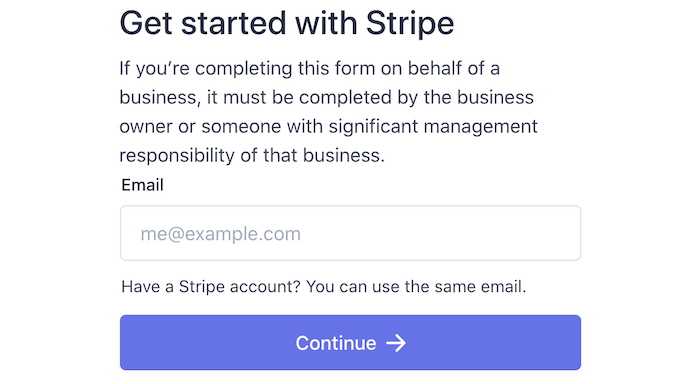
Haben Sie noch kein Stripe-Konto? Geben Sie dann die E-Mail-Adresse ein, die Sie für Ihr neues Stripe-Konto verwenden möchten.
Klicken Sie dann einfach auf die Schaltfläche „Weiter“.
WP Simple Pay prüft nun, ob ein Stripe-Konto mit Ihrer E-Mail-Adresse verknüpft ist. Wenn es ein Konto findet, fragt WP Simple Pay nach Ihrem Stripe-Passwort.
Wenn kein Konto gefunden wird, führt Sie WP Simple Pay durch den Registrierungsprozess bei Stripe. Folgen Sie einfach den Anweisungen auf dem Bildschirm, um ein Konto zu erstellen und es mit WP Simple Pay zu verbinden.
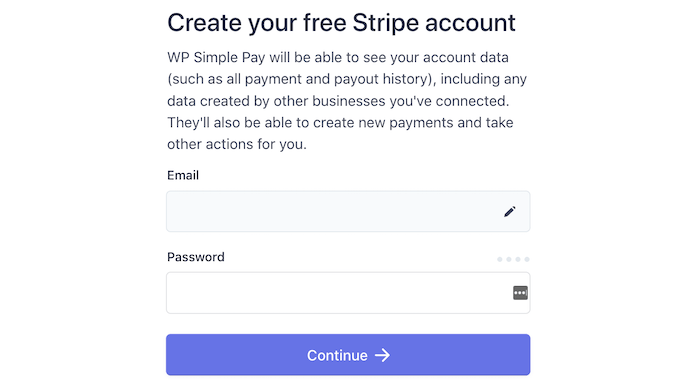
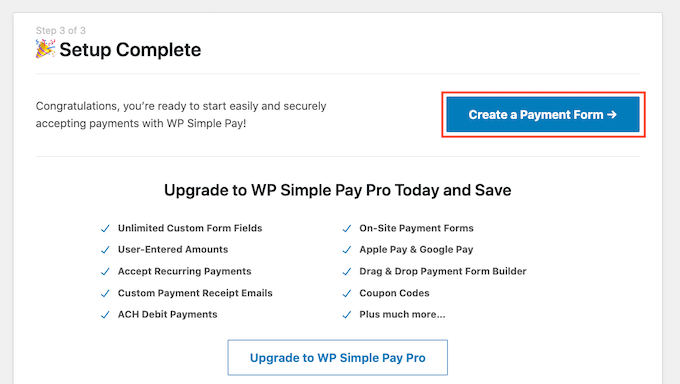
Nachdem Sie WP Simple Pay und Stripe verbunden haben, sind Sie bereit, Ihren Zahlungsbutton zu erstellen.
Klicken Sie einfach auf „Zahlungsformular erstellen“.
Sie können auch eine Zahlungsschaltfläche erstellen, indem Sie zu WP Simple Pay » Neu hinzufügen gehen.
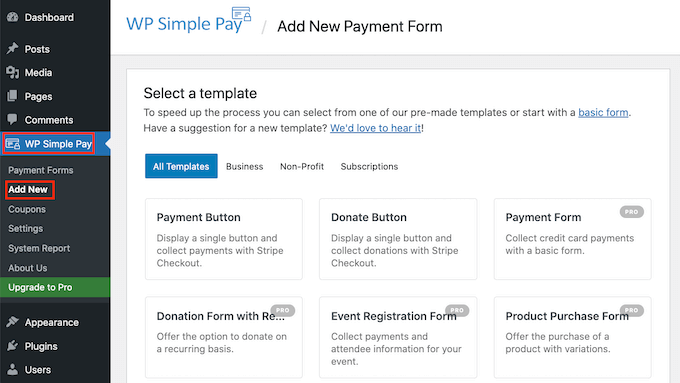
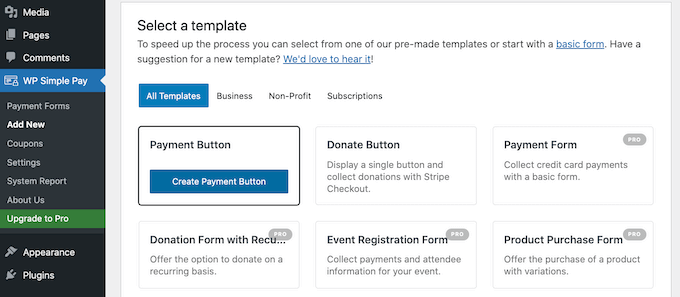
Bewegen Sie nun die Maus über die Vorlage „Zahlungsbutton“.
Klicken Sie dann auf „Zahlungsbutton erstellen“.
Geben Sie nun einen Namen für Ihren Zahlungsbutton in das Feld „Titel“ ein.
Ihre Website-Besucher sehen diesen Namen nicht, da er nur für Ihre eigene Referenz bestimmt ist.
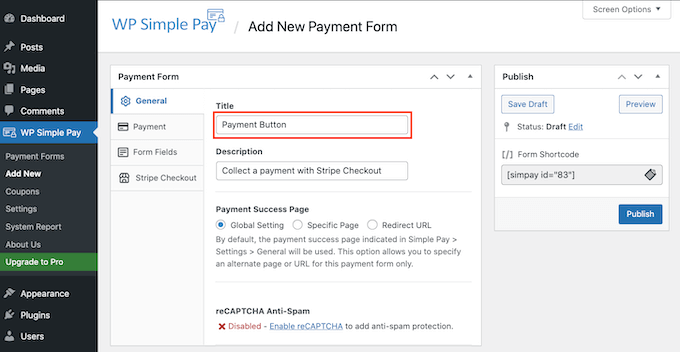
Sie können auch weitere Details in das Feld „Beschreibung“ eingeben. Auch hier gilt: WordPress zeigt dies Ihren Website-Besuchern nicht an, aber es kann für Ihre eigenen Referenzzwecke nützlich sein.
Klicken Sie nun einfach auf den Tab 'Zahlung'.
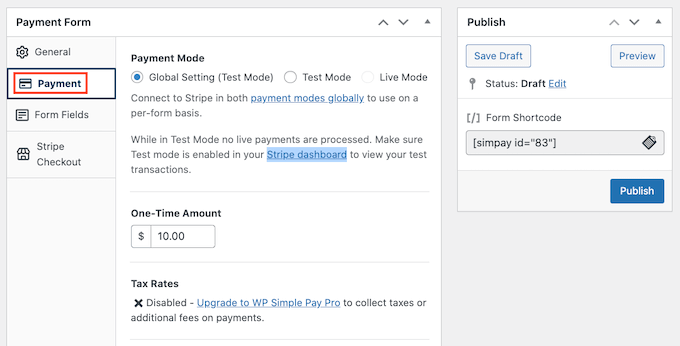
Von hier aus können Sie entscheiden, wie viel Geld Sie mit Ihrem Zahlungsbutton berechnen möchten.
Geben Sie diese Nummer in das Feld „Einmaliger Betrag“ ein.
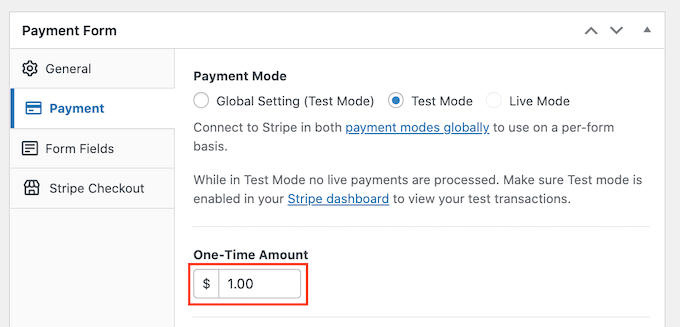
WP Simple Pay verwendet standardmäßig die Dollar-Währung.
Wenn Sie Zahlungen in einer anderen Währung akzeptieren möchten, gehen Sie zu WP Simple Pay » Einstellungen. Sie können dann zum Tab Allgemein » Währung wechseln. Hier finden Sie alles, was Sie benötigen, um die Standardwährung zu ändern.
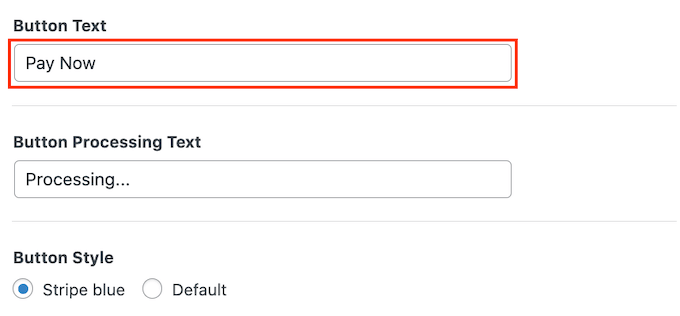
Scrollen Sie als Nächstes zum Abschnitt 'Button-Text'.
Dies ist der Text, den WordPress auf Ihrem Button anzeigt. Standardmäßig verwendet WP Simple Pay ‘Jetzt bezahlen’ als Button-Beschriftung.
Um dies zu ändern, geben Sie einfach neuen Text in das Feld „Button-Text“ ein.
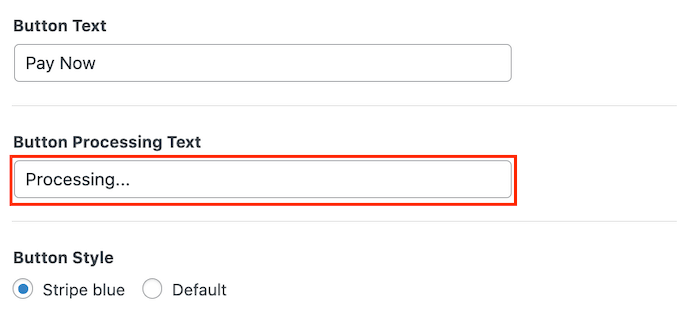
In diesem Abschnitt können Sie auch den Text der Schaltfläche 'Verarbeitung' ändern.
Dies ist der Text, den WP Simple Pay den Besuchern anzeigt, während ihre Zahlungsinformationen verarbeitet werden.
WP Simple Pay verwendet die Schaltflächengestaltung Ihres WordPress-Themes für den Schaltflächenstil „Standard“.
Eine weitere Option ist die Verwendung des 'Stripe blue'-Stils, der einen Farbverlauf und abgerundete Ecken verwendet.

Während Sie diese Änderungen vornehmen, möchten Sie vielleicht überprüfen, wie Ihr Zahlungsbutton für Ihre Besucher aussehen wird.
Um das fertige Produkt in der Vorschau anzuzeigen, klicken Sie auf die Schaltfläche „Vorschau“.
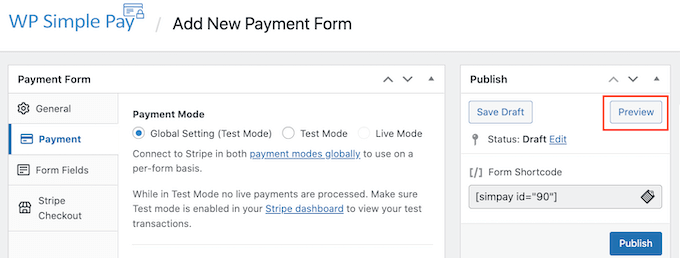
Sobald Sie mit der Vorschau zufrieden sind, ist es an der Zeit, den Button zu Ihrer WordPress-Website hinzuzufügen.
Um dies zu tun, klicken Sie auf die Schaltfläche „Veröffentlichen“.
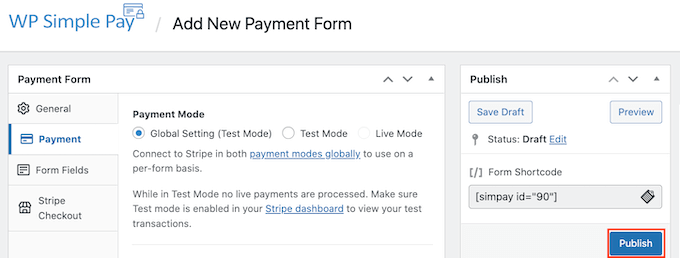
Sie können Ihren Button jetzt zu jeder Seite oder jedem Beitrag hinzufügen, um Kreditkartenzahlungen auf Ihrer WordPress-Site zu akzeptieren, einschließlich Ihrer Produktseiten und Landingpages. Sie können den Button auch zu jedem Widget-fähigen Bereich Ihrer Website hinzufügen.
Alles, was Sie brauchen, ist ein kurzes Shortcode, das WP Simple Pay automatisch erstellt.
Um diesen Code zu erhalten, suchen Sie einfach das Feld 'Formular-Shortcode'. Klicken Sie dann auf die Schaltfläche 'Kopieren'.
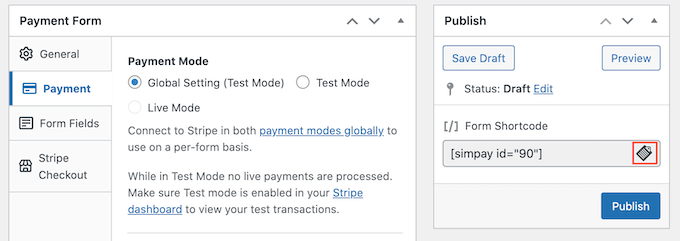
Sie können diesen Shortcode jetzt in jede Seite, jeden Beitrag oder jeden Widget-Bereich einfügen. Weitere Details zum Platzieren des Shortcodes finden Sie in unserem Leitfaden zur Einbindung eines Shortcodes in WordPress.
Nach dem Einfügen dieses Shortcodes wird Ihr Zahlungsbutton auf Ihrer WordPress-Website angezeigt.
Bevor Sie mit der Annahme von Zahlungen beginnen, ist es eine gute Idee, Ihre Schaltfläche zu testen.
WP Simple Pay erstellt Ihren neuen Zahlungsbutton standardmäßig im Testmodus. Ihre Website verarbeitet keine Kreditkartenzahlungen, solange sie sich im Testmodus befindet.
Um zu bestätigen, dass WP Simple Pay sich derzeit in diesem Modus befindet, werfen Sie einen Blick auf die Symbolleiste ganz oben in Ihrem WordPress-Dashboard. Dort sollte ‘Testmodus’ stehen.
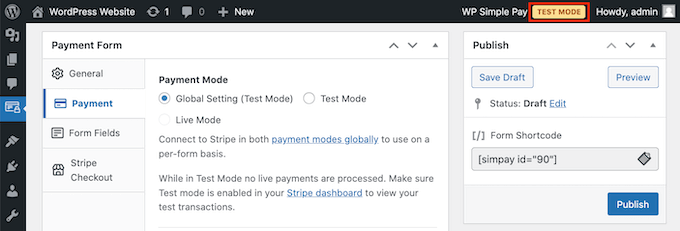
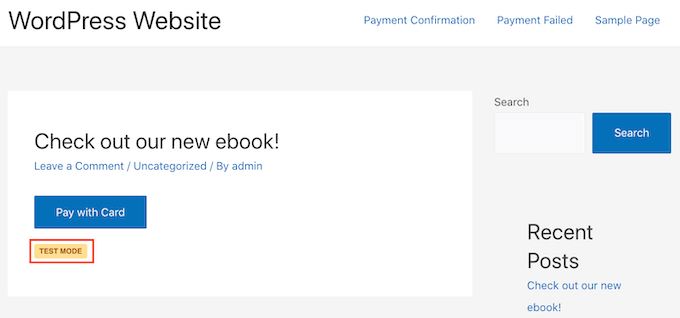
Wenn Sie zu der Seite oder dem Beitrag gehen, auf dem Sie diesen Button hinzugefügt haben, sollten Sie auch „Testmodus“ direkt unter Ihrem Button sehen.
Wenn es um das Testen Ihres Buttons geht, gibt es ein Problem.
Stripe zeigt standardmäßig keine Testzahlungen an! Glücklicherweise gibt es eine einfache Lösung.
Um Ihre Testdaten anzuzeigen, melden Sie sich in einem neuen Tab in Ihrem Stripe-Dashboard an. Klicken Sie dann auf die Registerkarte Zahlungen.
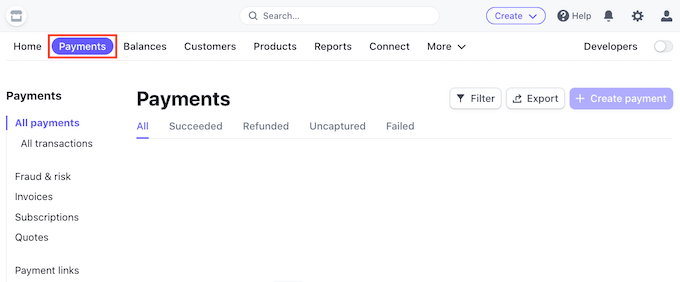
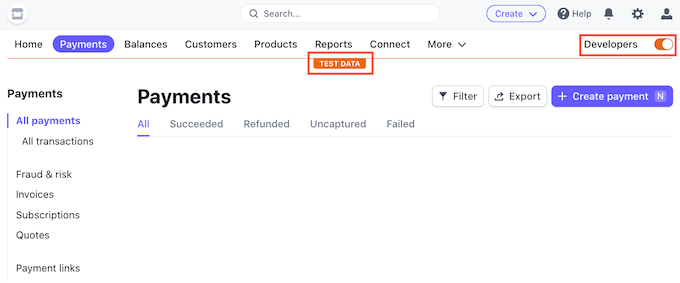
Klicken Sie dann einfach auf den Schieberegler ‘Entwickler’ in der oberen rechten Ecke.
Das Stripe-Dashboard wird nun aktualisiert und zeigt ein Banner „Testdaten“ an. Alle Testzahlungen werden nun in Ihrem Stripe-Dashboard angezeigt.
Sie sind nun bereit, Ihren Button zu testen.
Der einfachste Weg, dies zu tun, ist, zu Ihrer WordPress-Website zurückzukehren. Gehen Sie dann zu der Seite, auf der Sie Ihre Schaltfläche zum Akzeptieren von Kreditkartenzahlungen hinzugefügt haben.
Sie können jetzt auf diese Schaltfläche klicken. Befolgen Sie dann einfach die Anweisungen auf dem Bildschirm, um eine Testzahlung zu senden. Nachdem Sie die Testzahlung gesendet haben, wechseln Sie zu Ihrem Stripe-Dashboard. Sie sehen nun Ihre Testzahlung im Dashboard.
Jetzt, da Sie überprüft haben, dass alles reibungslos läuft, ist es an der Zeit, Ihren Button aus dem Testmodus zu nehmen.
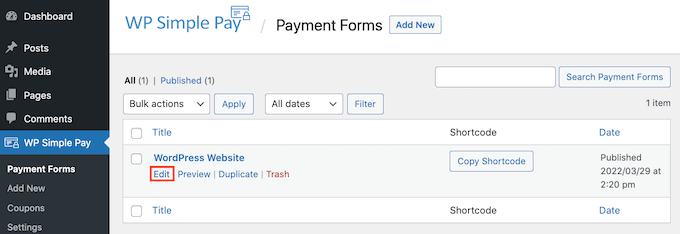
Gehen Sie einfach zu WP Simple Pay » Zahlungsformulare. Sie können dann mit der Maus über Ihre Zahlungs-Schaltfläche fahren und auf den Link Bearbeiten klicken.
Suchen Sie im linken Menü nach dem Tab „Zahlung“ und klicken Sie darauf.
Aktivieren Sie abschließend das Kontrollkästchen „Live-Modus“ im Bereich „Zahlungsmodus“.
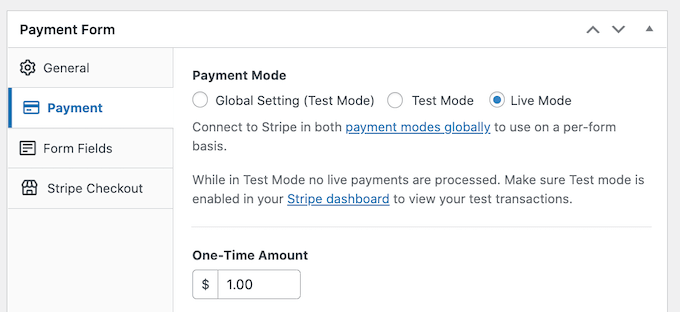
Vergessen Sie nicht, auf die Schaltfläche „Aktualisieren“ oben auf Ihrem Bildschirm zu klicken, um Ihre Änderungen zu speichern.
Jetzt können Sie Ihre Website besuchen, um Ihren Zahlungsbutton live zu sehen.
Methode 2. Kreditkartenzahlungen in WordPress mit WPForms akzeptieren
Wenn Sie einen einfachen Zahlungsbutton erstellen möchten, ist die oben gezeigte WP Simple Pay-Methode eine gute Wahl.
Manchmal müssen Sie jedoch mehr Informationen von Ihren Besuchern sammeln, indem Sie ein Zahlungsformular erstellen.
Das bedeutet, Sie benötigen ein flexibles und leistungsstarkes Formular-Builder-Plugin.
WPForms ist das beste WordPress-Kontaktformular-Plugin. Sie können es verwenden, um schnell jede Art von Formular, einschließlich Zahlungsformularen, zu Ihrer WordPress-Website hinzuzufügen.
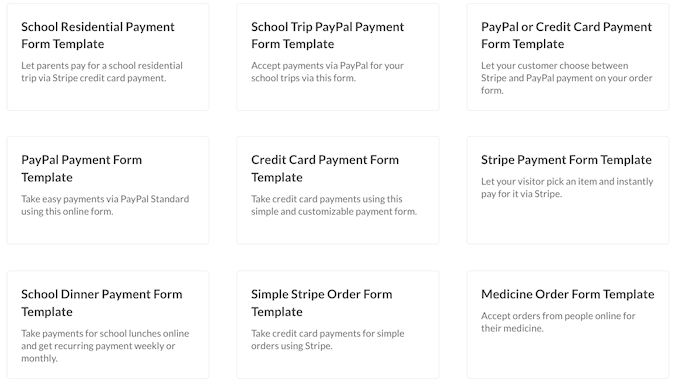
WPForms bietet sogar eine Fülle von Zahlungs- und Kreditkarten-Vorlagen, die Ihnen den schnellen Einstieg erleichtern können.
Für dieses Tutorial verwenden wir die WPForms Pro-Version, da sie Ihnen Zugriff auf das Stripe Pro-Addon gibt. Dieses leistungsstarke Addon ermöglicht es Ihnen, Kreditkartenzahlungen in WordPress über das beliebte Stripe-Zahlungsgateway zu akzeptieren, ohne zusätzliche Transaktionsgebühren.
Sie können WPForms auch verwenden, um Kreditkartenzahlungen über Square, Authorize.net und PayPal zu akzeptieren. Wir empfehlen Stripe, da wir es als unseren Zahlungsabwickler verwenden.
Hinweis: Es gibt auch eine kostenlose Version von WPForms, mit der Sie Zahlungen über Stripe akzeptieren können. Es fällt jedoch eine zusätzliche Gebühr von 3 % für Zahlungen an, die über Ihre Formulare getätigt werden.
Zuerst müssen Sie WPForms Pro installieren und aktivieren. Wenn Sie Hilfe benötigen, lesen Sie bitte unsere Anleitung zur Installation eines WordPress-Plugins.
Nach der Aktivierung von WPForms gehen Sie in Ihrem WordPress-Dashboard zu WPForms » Einstellungen.

Sie können nun Ihren Lizenzschlüssel in das Feld „Lizenzschlüssel“ eingeben. Diesen Schlüssel finden Sie in Ihrem WPForms-Konto.
Nach der Aktivierung des Kern-Plugins ist es an der Zeit, das Stripe-Addon zu installieren.
Gehen Sie in Ihrem WordPress-Dashboard zu WPForms » Addons.
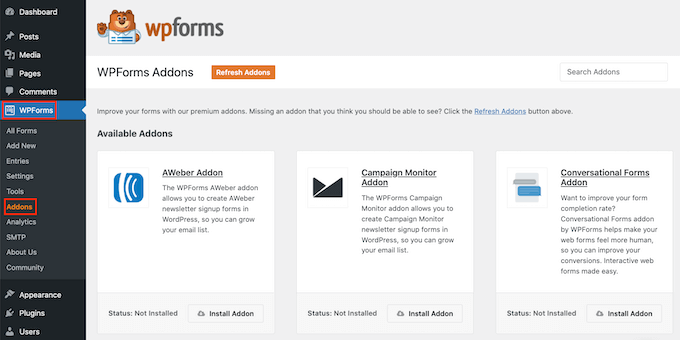
Scrollen Sie einfach, bis Sie das Stripe-Addon finden.
Klicken Sie dann auf die Schaltfläche „Addon installieren“.

Gehen Sie dann zu WPForms » Einstellungen.
Klicken Sie dann auf den Tab Zahlungen.
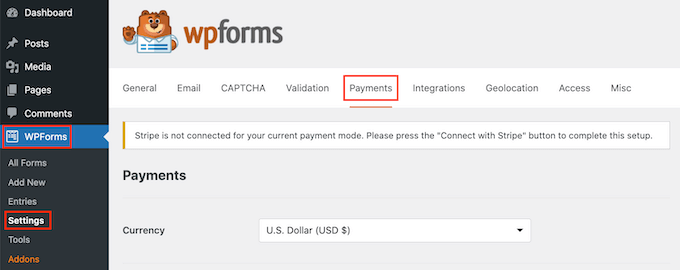
Standardmäßig sammelt WPForms Zahlungen in US-Dollar.
Wenn Sie Zahlungen in einer anderen Währung akzeptieren möchten, öffnen Sie einfach das Dropdown-Menü für die Währung und wählen Sie aus der Liste.
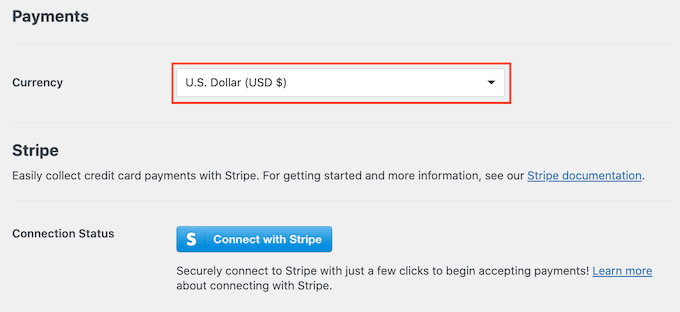
Der nächste Schritt ist die Verbindung von WP Simple Pay mit Ihrem Stripe-Konto.
Um diese Verbindung herzustellen, scrollen Sie zum Abschnitt "Verbindungsstatus". Klicken Sie dann einfach auf die Schaltfläche „Mit Stripe verbinden“.
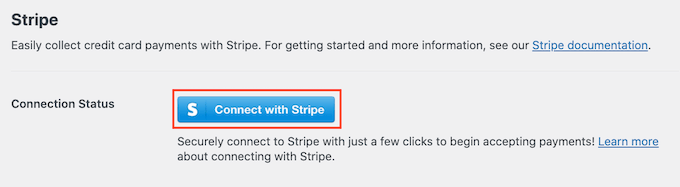
Dies öffnet einen neuen Tab. Sie können nun den Anweisungen auf dem Bildschirm folgen, um entweder ein neues Stripe-Konto zu erstellen oder WPForms mit Ihrem bestehenden Stripe-Konto zu verbinden.
Sobald Sie erfolgreich mit Stripe verbunden sind, ist es an der Zeit, Ihr Zahlungsformular zu erstellen. Gehen Sie dazu zu WPForms » Neu hinzufügen.
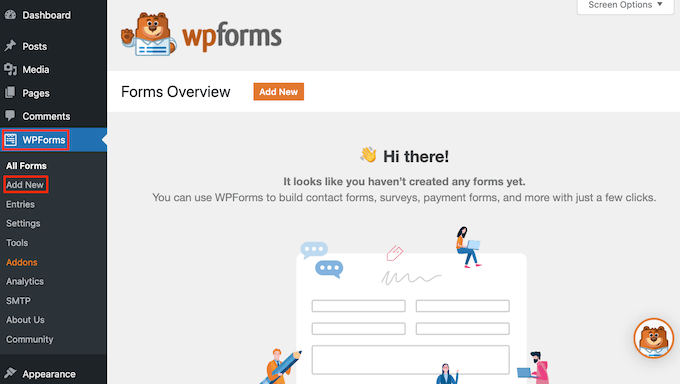
Sie können nun einen Namen für Ihr Formular in das Feld 'Name Your Form' eingeben.
Ihre Website-Besucher sehen den Namen nicht, er dient nur zu Ihrer Information.
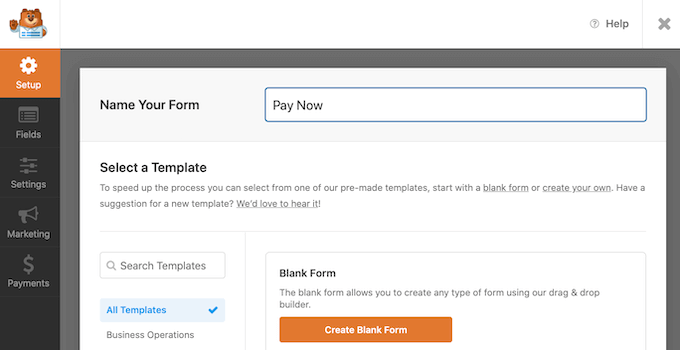
WPForms bietet verschiedene Vorlagen, damit Sie schnell loslegen und alle Arten von Formularen erstellen können. Da wir ein Zahlungsformular erstellen, möchten Sie vielleicht 'Zahlung' oder 'Kreditkarte' in das Feld 'Vorlagen durchsuchen' eingeben.
Dies zeigt alle Vorlagen an, die das Wort „Zahlung“ oder „Kreditkarte“ im Titel haben.
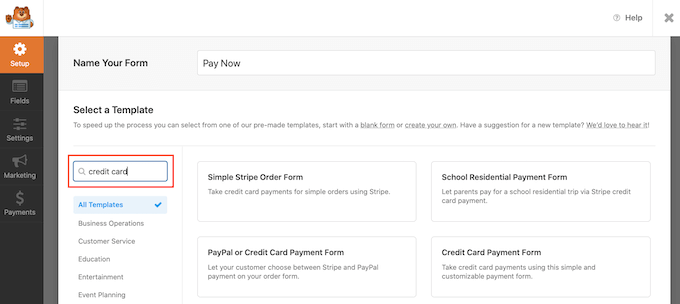
Um eine Vorlage genauer anzusehen, bewegen Sie einfach Ihre Maus über diese Vorlage.
Klicken Sie dann auf die Schaltfläche Demo anzeigen.
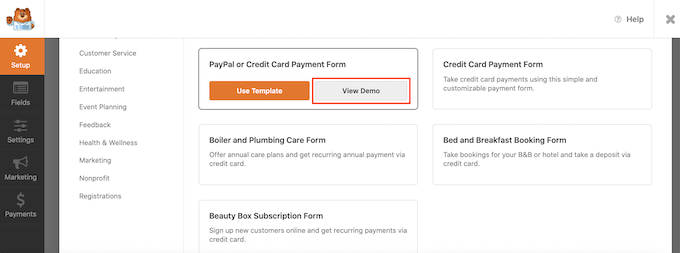
WPForms zeigt diese Vorlage nun in einem neuen Tab an.
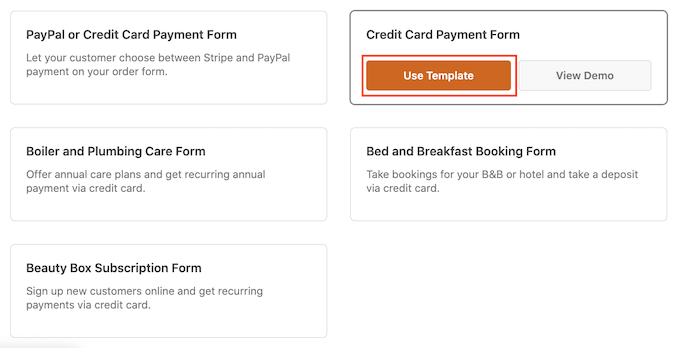
Wenn Sie ein Design gefunden haben, das Sie verwenden möchten, klicken Sie auf die Schaltfläche 'Vorlage verwenden'. Für dieses Tutorial verwenden wir die Vorlage 'Kreditkartenzahlungsformular'.
Ihre gewählte WPForms-Vorlage wird nun in einem neuen Tab geöffnet und ist bereit für Ihre Anpassungen.
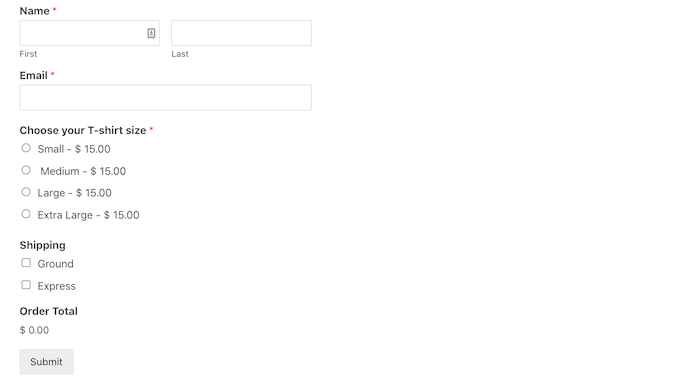
Das Kreditkarten-Zahlungsformular enthält Felder, in die Kunden ihren Namen und ihre E-Mail-Adresse eingeben können. Es gibt auch einen Abschnitt „Wählen Sie Ihren Artikel“, in dem Besucher den gewünschten Artikel auswählen können.
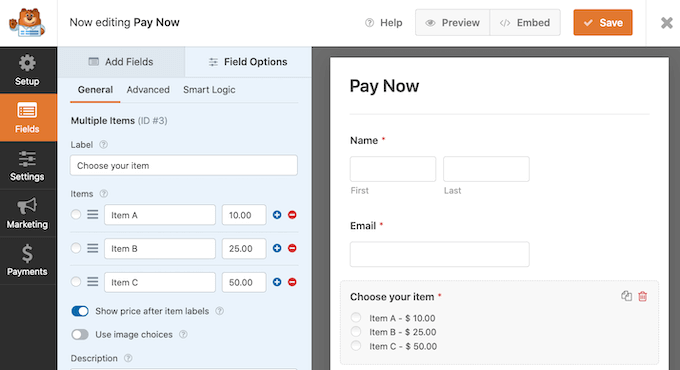
Sie können diesen Abschnitt verwenden, um Besuchern eine Auswahl an Produkten oder Dienstleistungen anzubieten.
Eine weitere Option ist, Besuchern die Anpassung eines einzelnen Produkts zu ermöglichen. Zum Beispiel könnten Sie dasselbe T-Shirt in verschiedenen Größen oder Farben anbieten.
Um diesen Abschnitt anzupassen, klicken Sie einfach darauf. Die WPForms-Seitenleiste wird nun aktualisiert, um alle Einstellungen für diesen Abschnitt anzuzeigen.
Um einen beliebigen Text zu ändern, löschen Sie einfach den Standardtext und geben Sie dann das Wort oder die Phrase ein, die Sie stattdessen verwenden möchten. Sie könnten zum Beispiel ‘Wählen Sie Ihren Artikel’ löschen und durch ‘Wählen Sie Ihre T-Shirt-Größe’ ersetzen.
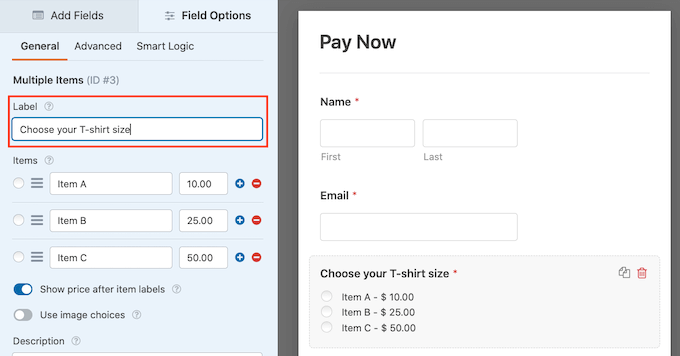
Sie können auch den Preis für jeden Artikel ändern.
Um dies zu tun, löschen Sie einfach die Platzhalternummer für diesen Artikel. Sie können nun den neuen Betrag in dieses Feld eingeben.
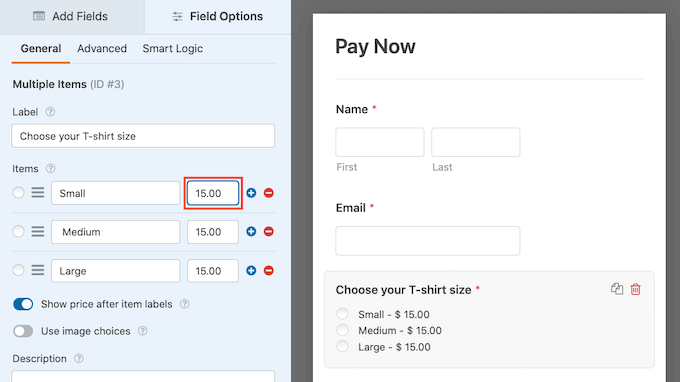
Sie können auch den Text ändern, den WordPress für seine Platzhalterelemente verwendet, indem Sie den gleichen Prozess wie oben befolgen.
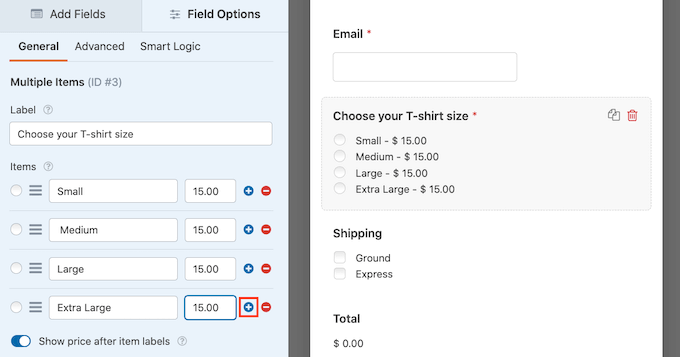
Standardmäßig können Besucher mit dieser Vorlage zwischen drei Artikeln wählen. Wenn Sie weitere Optionen hinzufügen möchten, klicken Sie einfach auf das + Symbol.
Dies fügt ein neues „Element“ hinzu, das Sie anpassen können.
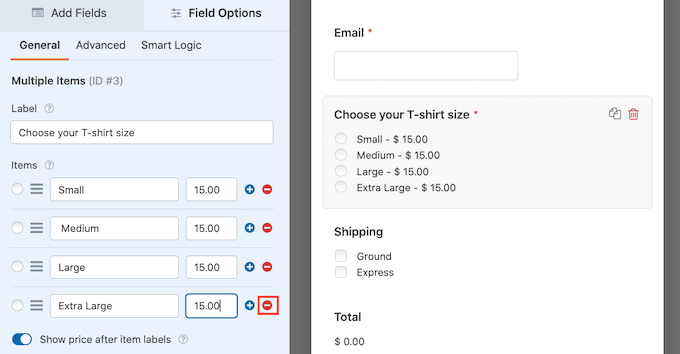
Um ein Element aus diesem Abschnitt zu entfernen, klicken Sie auf das „-“-Symbol.
Diese Option wird nun aus Ihrem Kreditkarten-Zahlungsformular entfernt.
Als Nächstes bietet diese Vorlage den Besuchern die Wahl zwischen 'Standard'- oder 'Express'-Versandmethoden.
Um diesen Abschnitt zu bearbeiten, klicken Sie einfach darauf. Die WPForms-Seitenleiste wird aktualisiert und zeigt alle Einstellungen für diesen Abschnitt an.
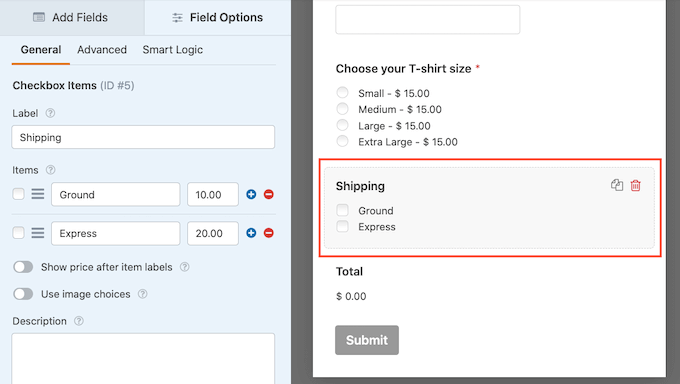
Sie können den Platzhaltertext ändern und Versandoptionen hinzufügen und entfernen, indem Sie den oben beschriebenen Prozess befolgen.
Sie können auch den Preis für jede Versandmethode ändern. Wenn Sie kostenlosen Versand anbieten möchten, können Sie diesen Preis einfach auf 0 $ festlegen.
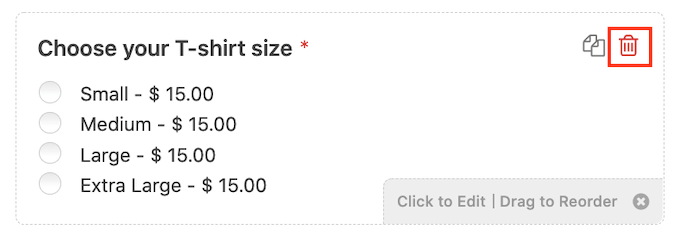
Eine weitere Option ist, diesen Abschnitt vollständig zu löschen.
Um einen Abschnitt aus Ihrer Vorlage zu entfernen, bewegen Sie einfach Ihre Maus über diesen Abschnitt. Klicken Sie dann auf das Papierkorbsymbol.
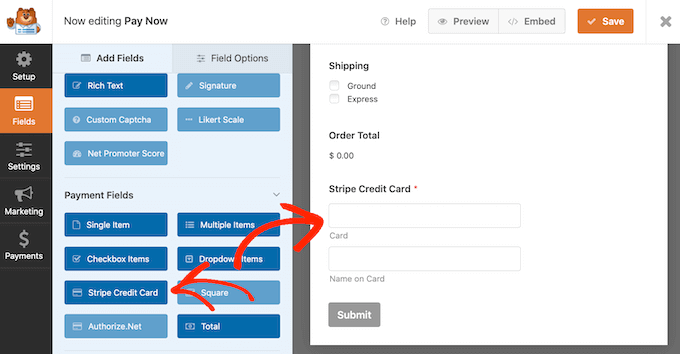
Als Nächstes müssen Sie das Stripe-Kreditkartenfeld zu Ihrem Formular hinzufügen. Dieses Feld erfasst die Zahlungsinformationen des Kunden.
Um dieses Feld hinzuzufügen, klicken Sie einfach auf die Registerkarte 'Felder hinzufügen'.
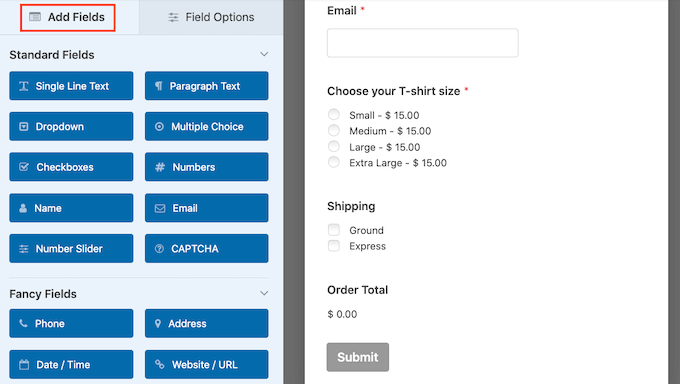
Scrollen Sie dann zum Abschnitt Zahlungsfeld.
Sie können nun das Stripe-Kreditkartenfeld per Drag & Drop an die gewünschte Stelle in Ihrem Zahlungsformular ziehen.
Möglicherweise möchten Sie der Vorlage weitere Felder hinzufügen, um weitere Informationen von Ihren Besuchern zu sammeln, z. B. deren Lieferadresse oder Telefonnummer. Wiederholen Sie einfach den obigen Vorgang, um neue Felder zu Ihrem Formular hinzuzufügen.
Sie können auch die Reihenfolge ändern, in der diese Felder angezeigt werden, indem Sie Drag & Drop verwenden.
Jetzt, da Ihr Formular eingerichtet ist, aktivieren wir die Zahlungen für dieses Formular. Dazu klicken Sie einfach auf die Registerkarte „Zahlungen“ im linken Menü und wählen dann „Stripe“ aus.
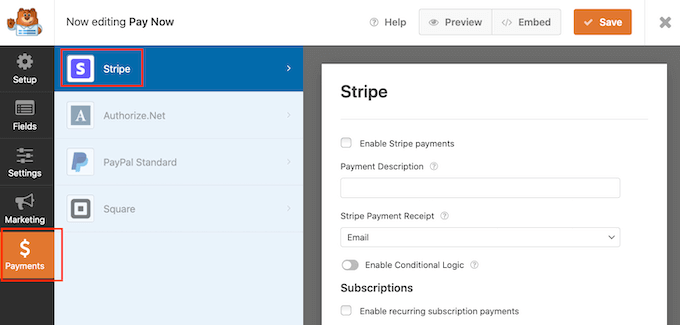
Überprüfen Sie danach einfach das Kästchen neben der Option „Stripe-Zahlungen aktivieren“.
Sie können nun eine Beschreibung in das Feld 'Payment Description' eingeben. Dieser Text wird auf der Kreditkartenabrechnung des Kunden angezeigt.
Sie haben auch die Möglichkeit, Ihren Kunden eine E-Mail-Quittung zu senden. Um eine E-Mail-Quittung zu erstellen, öffnen Sie das Dropdown-Menü für Stripe-Zahlungsquittungen. Sie können dann 'E-Mail' auswählen.
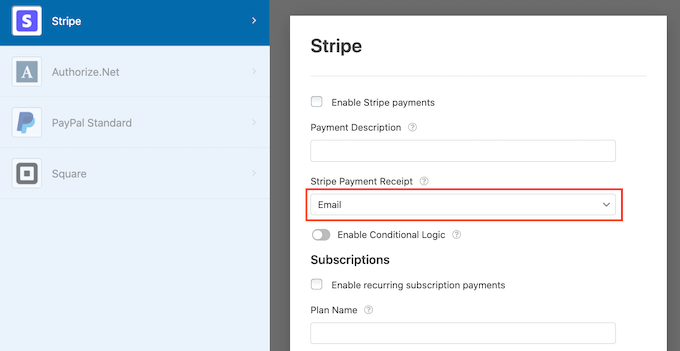
WPForms ermöglicht es Ihnen auch, eine intelligente bedingte Logik für Ihre Formulare einzurichten. Hier wählen Sie aus, ob das Zahlungsformularfeld basierend auf den vom Kunden getroffenen Auswahlmöglichkeiten angezeigt oder ausgeblendet werden soll.
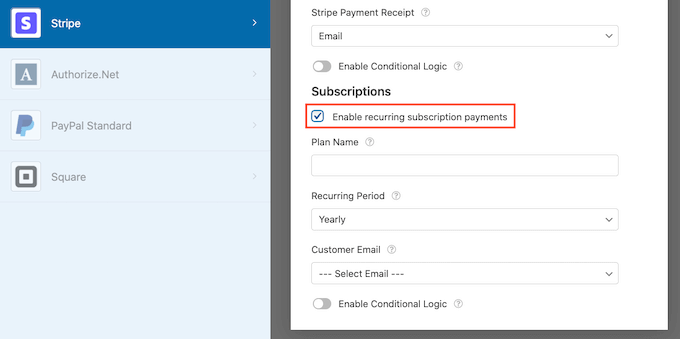
Auf diesem Bildschirm können Sie auch wiederkehrende Abonnementzahlungen aktivieren und den wiederkehrenden Zeitraum auswählen. Dies kann nützlich sein, um Abonnements zu erstellen und Mitgliedschaften zu verkaufen.
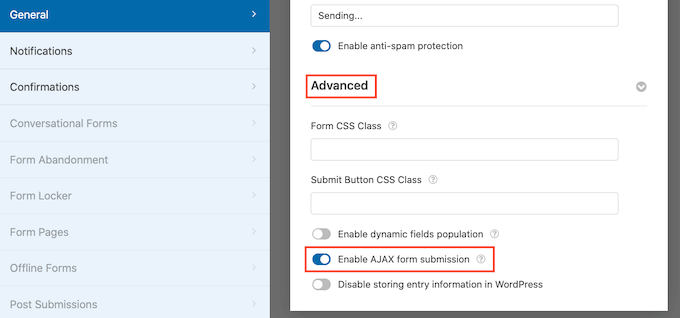
Als Nächstes müssen Sie AJAX-Formularübermittlungen aktivieren, um das Stripe-Kreditkartenfeld zu verwenden. AJAX-Formularübermittlungen ermöglichen es Kunden, Formulare zu übermitteln, ohne die gesamte Seite neu zu laden. Dies kann die Kundenerfahrung verbessern.
Um AJAX-Übermittlungen zu aktivieren, gehen Sie einfach zu Einstellungen » Allgemein.
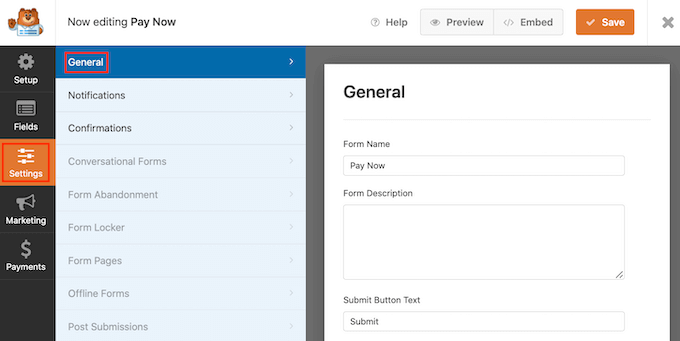
Klicken Sie dann, um den Abschnitt „Erweitert“ zu erweitern.
Aktivieren Sie abschließend das Kontrollkästchen ‘AJAX-Formularübermittlung aktivieren’.
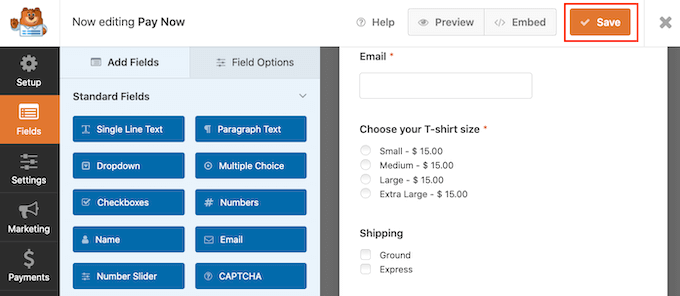
Wenn Sie mit dem Aussehen Ihres Kreditkartenzahlungsformulars zufrieden sind, ist es an der Zeit, Ihre Änderungen zu speichern.
Klicken Sie dazu einfach oben auf dem Bildschirm auf die Schaltfläche „Speichern“.
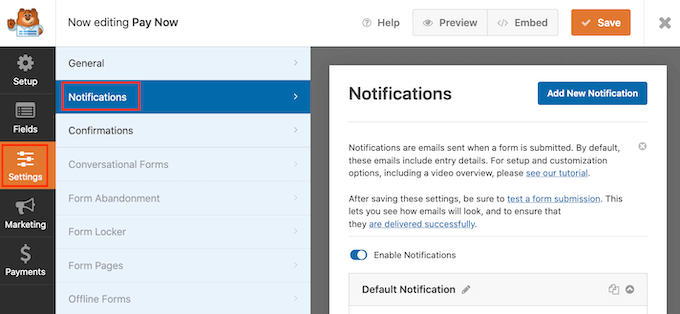
Der nächste Schritt ist die Konfiguration der Benachrichtigungen Ihres Formulars.
Jedes Mal, wenn ein Kunde das Zahlungsformular ausfüllt, sendet WPForms standardmäßig eine E-Mail an Ihren WordPress-Administrator.
Manchmal müssen Sie diese E-Mails möglicherweise an eine andere Adresse senden. Möglicherweise möchten Sie sogar mehrere Personen benachrichtigen.
Dies ist mit WPForms einfach zu bewerkstelligen. Um Ihre E-Mail-Benachrichtigungen anzupassen, klicken Sie auf die Registerkarte Einstellungen. Wählen Sie dann Benachrichtigungen.
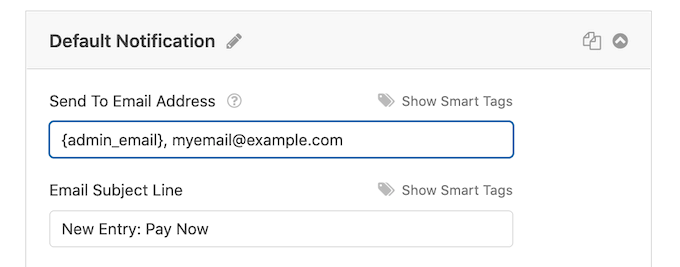
Suchen Sie auf diesem Bildschirm das Feld „An E-Mail-Adresse senden“. Standardmäßig ist dies auf {admin_email} eingestellt. Dies ist ein dynamischer Wert, der WordPress anweist, die WordPress-Admin-E-Mail-Adresse zu verwenden.
Sie können diesen dynamischen Text löschen und durch eine beliebige andere E-Mail-Adresse ersetzen. Geben Sie einfach die neue Adresse in das Feld „E-Mail-Adresse senden an“ ein.
Wenn Sie E-Mails an mehrere Personen senden möchten, trennen Sie jede Adresse einfach mit einem Komma.
Sie können auch die E-Mail-Nachricht bearbeiten. Zum Beispiel möchten Sie wahrscheinlich den Text und den Betreff der E-Mail ändern.
Nachdem Sie diese E-Mails erstellt haben, möchten Sie sicherstellen, dass sie im E-Mail-Posteingang des Empfängers und nicht im Spam-Ordner landen.
Der beste Weg, dies zu tun, ist die Verwendung eines SMTP-Dienstanbieters, um die E-Mail-Zustellbarkeit zu verbessern. Weitere Details finden Sie in unserer Anleitung zur Behebung des Problems, dass WordPress keine E-Mails sendet.
Möglicherweise möchten Sie Ihren Kunden auch eine separate Benachrichtigung senden. Sie können beispielsweise ihren Kauf bestätigen oder ihnen eine „Danke“-Nachricht senden. WPForms sendet diese E-Mail automatisch, wenn ein Kunde das Zahlungsformular einreicht.
Um Ihren Kunden eine E-Mail zu senden, klicken Sie auf die Schaltfläche „Neue Benachrichtigung hinzufügen“.

WPForms wird Sie auffordern, dieser Benachrichtigung einen Namen zu geben. Nennen wir sie 'Kundenbenachrichtigung'.
Danach zeigt WPForms alle Benachrichtigungsfelder an, die Sie anpassen können.
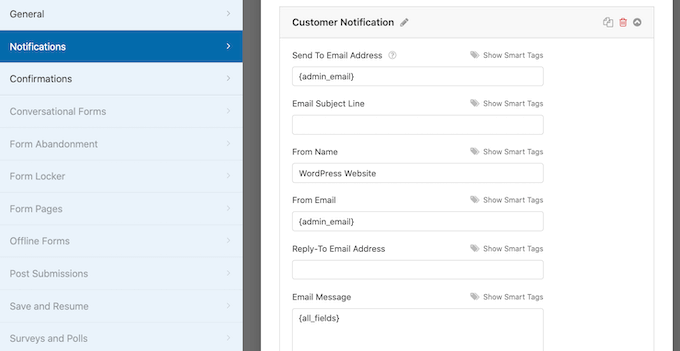
Um sicherzustellen, dass WPForms diese Benachrichtigung an die richtige Adresse sendet, klicken Sie auf den Link 'Intelligente Tags anzeigen' neben der Option 'E-Mail-Adresse senden an'.
Wählen Sie dann einfach das Feld „E-Mail“ aus. Dies ermöglicht es WPForms, die E-Mail-Adresse zu verwenden, die der Kunde bei der Einreichung seiner Zahlung angegeben hat.
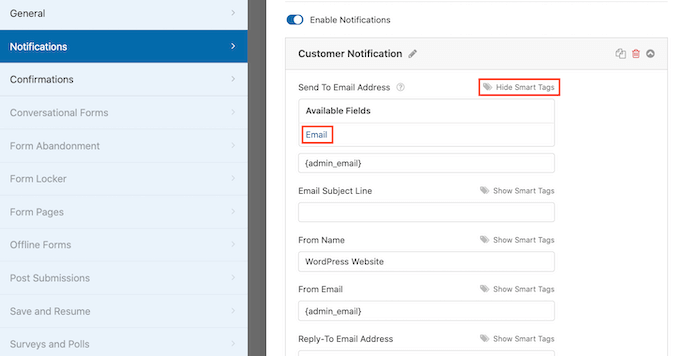
Sie können nun den Rest der Benachrichtigungs-E-Mail anpassen. Sie möchten zum Beispiel die Betreffzeile ändern oder dem E-Mail-Text weitere Texte hinzufügen.
Sie können die E-Mail auch mit Smart Tags personalisieren. Sie könnten zum Beispiel den Namen des Kunden oder Informationen über das Produkt hinzufügen, das er gerade gekauft hat.
Danach können Sie zum Tab „Bestätigungen“ wechseln.
WPForms verwendet standardmäßig 'Nachricht'. Das bedeutet, dass Ihre Website jedes Mal eine Dankesnachricht anzeigt, wenn ein Kunde das Zahlungsformular absendet.
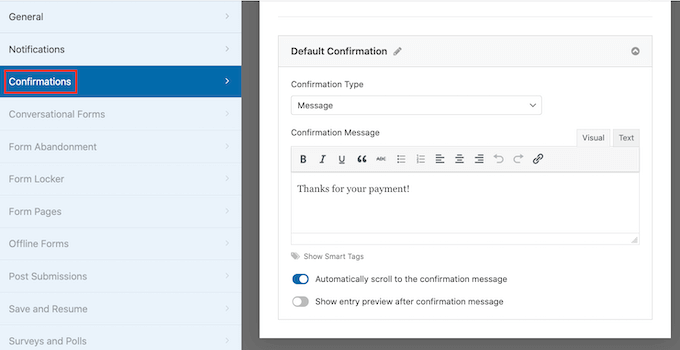
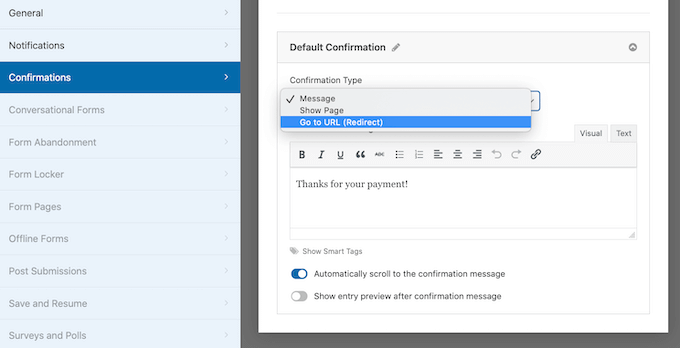
Anstatt eine Nachricht anzuzeigen, möchten Sie vielleicht eine bestimmte Seite anzeigen oder Kunden zu einer anderen URL weiterleiten.
Um diese Änderung vorzunehmen, öffnen Sie einfach das Dropdown-Menü „Bestätigungstyp“. Sie können nun aus den verfügbaren Optionen wählen.
Der letzte Schritt ist das Hinzufügen dieses Formulars zu Ihrer WordPress-Website.
Um es zu einem Beitrag hinzuzufügen, öffnen Sie einfach den Blogbeitrag, den Sie bearbeiten möchten.
Klicken Sie dann auf das Pluszeichen (+).
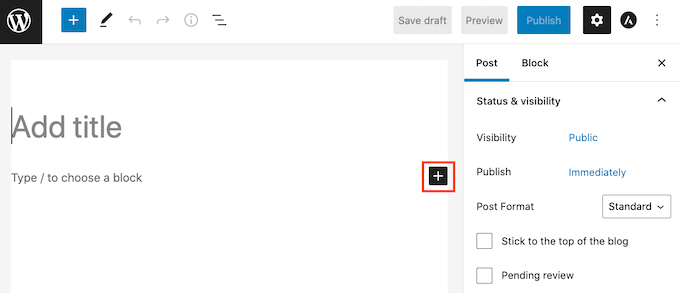
Geben Sie im erscheinenden Popup 'WPForms' ein, um den richtigen Block zu finden.
Sobald Sie auf den WPForms-Block klicken, wird der Block zu Ihrer Seite hinzugefügt.
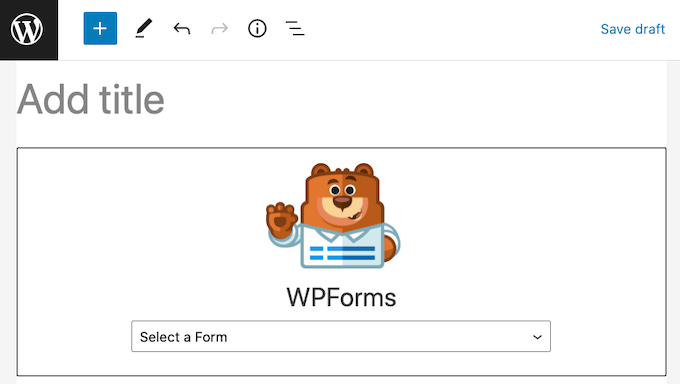
Klicken Sie in Ihrem neuen Block, um das Dropdown-Menü zu öffnen.
Sie sehen nun eine Liste aller Formulare, die Sie mit WPForms erstellt haben. Klicken Sie einfach, um Ihr Zahlungsformular auszuwählen.
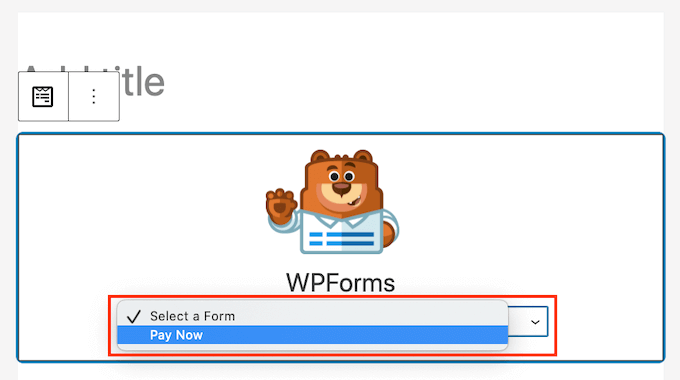
Wenn Sie mit dem Aussehen des Formulars zufrieden sind, können Sie die Seite veröffentlichen oder aktualisieren.
Jetzt können Sie Ihre Website besuchen, um Ihr Formular live zu sehen. Sie sind bereit, Kreditkartenzahlungen auf Ihrer WordPress-Website zu akzeptieren.
Zusätzliche Möglichkeiten, Kreditkartenzahlungen in WordPress zu akzeptieren
Obwohl sowohl WP Simple Pay als auch WPForms die einfachsten Möglichkeiten sind, Kreditkartenzahlungen in WordPress zu akzeptieren, haben einige Benutzer möglicherweise unterschiedliche Anforderungen.
Zum Beispiel möchten Sie vielleicht einen Online-Shop eröffnen, um physische Produkte, E-Books, Online-Kurse zu verkaufen oder sogar Spenden anzunehmen.
In diesen Fällen benötigen Sie möglicherweise eine voll funktionsfähige Lösung für Ihren spezifischen Anwendungsfall:
- MemberPress – Dies ist eine großartige Lösung, wenn Sie Online-Kurse oder Mitgliedschaften verkaufen möchten. Es gibt Möglichkeiten, Kreditkartenzahlungen mit Stripe und Authorize.net zu akzeptieren.
- Easy Digital Downloads – Dies ist perfekt für den Verkauf von digitalen Downloads wie eBooks, Musik, Software und mehr. EDD ermöglicht es Ihnen, Kreditkarten zu akzeptieren und mehrere Zahlungsoptionen im Warenkorb zu haben.
- WooCommerce – Dies ist ein beliebtes WordPress E-Commerce-Plugin, mit dem Sie physische Produkte online verkaufen können. WooCommerce ermöglicht standardmäßig die Akzeptanz von Kreditkartenzahlungen. Sie können auch das kostenlose Plugin Stripe Payment Gateway für WooCommerce verwenden, das zusätzliche Funktionen bietet.
Wir hoffen, dieser Artikel hat Ihnen geholfen zu lernen, wie Sie ganz einfach Kreditkartenzahlungen auf Ihrer WordPress-Website akzeptieren können. Möglicherweise möchten Sie auch unsere Liste der Must-Have-WordPress-Plugins für Geschäftswebsites ansehen oder unseren Leitfaden lesen, wie Sie einen E-Mail-Newsletter richtig erstellen.
Wenn Ihnen dieser Artikel gefallen hat, abonnieren Sie bitte unseren YouTube-Kanal für WordPress-Video-Tutorials. Sie finden uns auch auf Twitter und Facebook.




Todd Starks
Ich arbeite an einer Website, und sie möchten Zahlungen für beliebige Beträge akzeptieren. Es gibt kein bestimmtes Produkt, nur einfache Zahlungen. Funktioniert dieses Plugin dafür?
WPBeginner Support
Sie können ihn so einstellen, dass er einen vom Benutzer definierten Betrag hat, wenn Sie möchten.
Admin
mustafa
Ist dieser Weg sowohl für Einzelpersonen als auch für Unternehmen verfügbar?
Ich bin eine Einzelperson, die ihre Dienstleistungen auf meiner WordPress-Website verkaufen möchte. Ist es in Ordnung, diese Methode zu verwenden?
WPBeginner Support
Ja, Sie können dies als Einzelperson verwenden
Admin
Lasha
Ich möchte, dass der Kunde mit Kreditkarte bezahlt und diese Zahlung auf mein Bankkonto geht, nicht auf PayPal. Ist das möglich?
WPBeginner Support
Sie würden Stripe aus dieser Anleitung verwenden, wenn Sie PayPal vermeiden möchten.
Admin
Brenda Davis
Hallo, mein Name ist Brenda. Ich bin ganz neu im Erstellen meiner Website. Ich habe Schwierigkeiten, WooCommerce und PayPal mit meiner Website zu verbinden, die sowohl als Shop als auch als Blog dient. Meine Domain läuft über Bluehost und WordPress. Ich habe meine Website 6 Mal zurückgesetzt. Als ich anfing, die mir empfohlenen Plugins zu installieren, stürzte meine Website ab. Glücklicherweise hat Bluehost sie wiederhergestellt. und ich hatte mein Design nicht verloren. Aber jetzt lässt sich WooCommerce nicht verbinden oder PayPal. Bitte helfen Sie. Vielen Dank im Voraus für Ihre Zeit.
Brenda
WPBeginner Support
Es würde von dem spezifischen Fehler abhängen, auf den Sie beim Verknüpfen von PayPal stoßen, aber Sie sollten wahrscheinlich mit WooCommerce überprüfen, ob es keine Probleme mit dem Plugin selbst gibt.
Admin
Moolah
Ich möchte neue Geschäftslösungen starten! Können Sie mir bitte einige Ratschläge geben.
WPBeginner Support
Es käme darauf an, was Sie suchen. Wenn Sie nach Möglichkeiten suchen, Ihre Website zu monetarisieren, könnten Sie sich unseren Artikel hier ansehen: https://www.wpbeginner.com/beginners-guide/make-money-online/
Admin
Mason Canyon
Ich versuche herauszufinden, ob ich ein PayPal-Widget auf jeder Version von WordPress platzieren kann oder ob ich ein bestimmtes Level benötige. Ich verstehe, dass ich es nicht auf einer kostenlosen Version hinzufügen kann, aber was ist mit den Blogger-, Personal- oder Premium-Plänen. Muss es der Business-Plan sein? Vielen Dank für jede Hilfe, die Sie mir in dieser Angelegenheit geben können.
WPBeginner Support
Zur Klärung: Es scheint, als wären Sie auf WordPress.com und unsere Tutorials sind für WordPress.org-Websites: https://www.wpbeginner.com/beginners-guide/self-hosted-wordpress-org-vs-free-wordpress-com-infograph/
Sie bräuchten wahrscheinlich den Business-Plan auf WordPress.com, um benutzerdefiniertes HTML hinzuzufügen.
Admin
Rob
Was ist mit internationalen WordPress-Website-Besitzern, die sich nicht bei PayPal oder Stripe registrieren können, weil ihre Länder nicht aufgeführt sind!! Gibt es eine andere Methode, ein Zahlungs-Gateway hinzuzufügen, damit Kunden ihre Einkäufe bezahlen können. Danke
WPBeginner Support
Sofern ich nichts anderes höre, haben wir derzeit keine empfohlene Alternative, aber wir werden die Augen offen halten
Admin
s sah
Wie kann ich Debitkartenzahlungen akzeptieren?
WPBeginner Support
Stripe ist eine Methode, die Sie verwenden könnten, um Debitkarten zu akzeptieren.
Admin
Patrick
Sie haben vergessen zu erwähnen, dass Sie das Plugin zuerst kaufen müssen!
WPBeginner Support
Entschuldigen Sie, wenn wir dies nicht klar genug gemacht haben, wir werden uns sicherlich darum kümmern, dies zu verbessern. Wir geben im Artikel an: „Obwohl sie eine kostenlose Lite-Version haben, benötigen Sie deren PRO-Plan, um auf die Zahlungs-Add-ons zugreifen zu können.“
Admin
O Moses
Danke für diesen wunderbaren Artikel
Ich möchte wissen, wie diese Zahlungsmethode in mein lokales Bankkonto integriert werden kann.
Ich meine, wenn ein Kunde auf meiner Website mit der oben beschriebenen Zahlungsmethode einen Kauf tätigt, wie wird das Geld dann auf mein lokales Bankkonto überwiesen?
WPBeginner Support
Hallo,
Wenn Sie sich für ein Stripe-Konto anmelden, können Sie Ihre Bankkontodaten in Ihr Stripe-Konto eingeben. Sobald das Geld auf Ihrem Stripe-Konto eingegangen ist, können Sie es auf Ihr Bankkonto überweisen.
Admin
Dave Wilde
Hallo.
Also funktionieren die Plugins Stripe, PayPal und Payeezy mit Wordpress. Gibt es andere Gateways oder VT's, die innerhalb von Wordpress oder mit WP funktionieren?
Danke,
Dave
Richard Rottman
Wenn Sie ein First Data Payeezy-Konto haben und Kreditkartenzahlungen in WordPress akzeptieren möchten, habe ich ein kostenloses Plugin erstellt, das im WordPress-Plugin-Repository verfügbar ist.
https://wordpress.org/plugins/wp-payeezy-pay/
Jonathan
Es wird hier nicht erwähnt, aber mit Stripe erhalten Sie zwei Sätze von API-Schlüsseln, einen für eine Live-Site und einen für eine Testumgebung.
Ich würde zuerst die Testschlüssel verwenden und ein paar „Zahlungen“ tätigen, um zu sehen, ob alles wie erwartet funktioniert. Wenn Sie zufrieden sind, wechseln Sie zu den Live-Schlüsseln. (Stellen Sie natürlich sicher, dass die Seiten mit Testschlüsseln nicht für Kunden zugänglich sind)
Wenn Sie zuerst die Live-Schlüssel verwenden und die Dinge nicht wie erwartet funktionieren, haben Sie Probleme mit Kunden