


Ihre Bestseller neben anderen Produkten zu präsentieren, ist eine fantastische Möglichkeit, den Umsatz zu steigern. Doch die richtige Anzeige der beliebtesten WooCommerce-Produkte kann schwierig sein, wenn Sie nicht wissen, wo Sie anfangen sollen.
Aber hier sind die guten Nachrichten: Wir haben Tausenden von Shop-Besitzern geholfen, genau diese Herausforderung zu meistern, und wir haben einige super einfache Lösungen auf Lager.
In diesem leicht verständlichen Leitfaden führen wir Sie durch 3 einfache Möglichkeiten, Ihre beliebten Produkte zu präsentieren. Perfekt für vielbeschäftigte Shop-Besitzer wie Sie, die Dinge erledigen möchten, ohne sich mit kompliziertem Code zu befassen.
💡Kurze Antwort: 3 Wege, beliebte Produkte anzuzeigen
Keine Zeit, den vollständigen Leitfaden zu lesen? Hier ist eine Aufschlüsselung der Methoden, die wir behandeln:
- Methode 1: MonsterInsights (Empfohlen). Am besten geeignet, um dynamisch die meistverkauften Produkte auf Ihren bestehenden Produktseiten basierend auf echten Verkaufsdaten anzuzeigen.
- Methode 2: SeedProd. Am besten geeignet, um eine komplett separate Landingpage für „Trendprodukte“ zu erstellen, um Ihr bestes Inventar hervorzuheben.
- Methode 3: WooCommerce Shortcodes. Am besten geeignet, um manuell eine statische Liste von „Ausgewählten Artikeln“ in bestimmte Produktbeschreibungen einzufügen.
Warum die beliebtesten WooCommerce-Produkte anzeigen?
Die Anzeige Ihrer beliebten WooCommerce-Produkte ist eine einfache Möglichkeit, den Umsatz in Ihrem Online-Shop zu steigern.
Diese meistverkauften Produkte sind bereits bewährt, um zu konvertieren. Wenn Sie ihnen mehr Aufmerksamkeit schenken, werden Sie leichter mehr verkaufen.
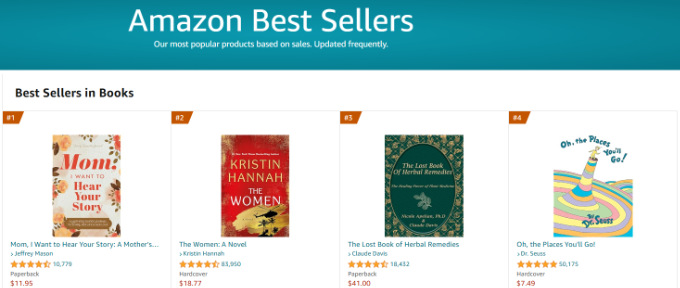
Sie können sogar eine separate Seite mit beliebten WooCommerce-Produkten erstellen, ähnlich wie Amazon seine eigenen Bestseller-Charts hat.
Mit diesen Worten wollen wir uns ansehen, wie Sie beliebte Produkte zu Ihren WooCommerce-Produktseiten hinzufügen können.
So finden Sie Bestseller-WooCommerce-Produkte
Das Erste, was Sie tun müssen, ist herauszufinden, welche Produkte beliebt sind und sich gut verkaufen. Mit einem einfachen WordPress-Plugin können Sie alle Ihre WooCommerce-Analysedaten und die beliebtesten Produkte einsehen.
MonsterInsights ist das beste Analyse-Plugin für WordPress und wir verwenden es auf WPBeginner, um die Leistung unserer Website zu verfolgen. Es zeigt Ihnen wichtige Statistiken direkt in Ihrem WordPress-Dashboard an, einschließlich welcher Produkte Ihre Bestseller sind.
Weitere Details finden Sie in unserer Schritt-für-Schritt-Anleitung zur Einrichtung des WooCommerce Conversion Trackings.
Nachdem Sie WooCommerce mit MonsterInsights integriert haben, können Sie Ihre beliebtesten Produkte anzeigen, indem Sie zu Insights » Berichte navigieren und dann auf die Registerkarte eCommerce » Übersicht klicken.

Hier sehen Sie, welche Produkte Ihnen den meisten Umsatz bringen und wie viele Einheiten Sie verkauft haben.
Außerdem sehen Sie auch allgemeine Statistiken über die Leistung Ihres Shops.
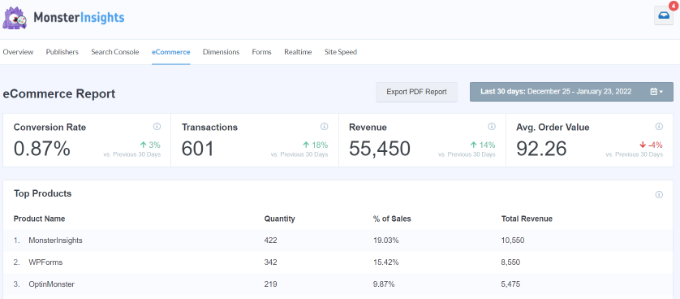
Mit diesen Daten können Sie Ihre Top-Performing-Produkte in Ihrem Online-Shop anzeigen, um mehr Verkäufe zu erzielen und Ihr Geschäft auszubauen.
Nun zeigen wir Ihnen 3 der beliebtesten Möglichkeiten, beliebte WooCommerce-Produkte anzuzeigen, über das einfache Hinzufügen zu Ihren Blogbeiträgen hinaus.
Verwenden Sie die Schnelllinks unten, um auszuwählen, wie Sie beliebte Produkte zu WooCommerce hinzufügen möchten:
- Dynamisch vs. Statisch: Welche Produktliste ist die richtige für Sie?
- Methode 1: Verwendung von MonsterInsights zur Anzeige von Bestsellern
- Methode 2: SeedProd zum Erstellen einer Seite mit beliebten Produkten verwenden
- Methode 3: Beliebte Produkte mit WooCommerce Shortcodes zu Produktseiten hinzufügen
- Bonus Tips to Sell More Popular Products
- Häufig gestellte Fragen zur Anzeige beliebter Produkte in WooCommerce
Dynamisch vs. Statisch: Welche Produktliste ist die richtige für Sie?
Bevor wir die Methoden untersuchen, ist es wichtig, den Unterschied zwischen einer dynamischen und einer statischen Produktliste zu verstehen. Dies hilft Ihnen zu entscheiden, welcher Ansatz am besten zu Ihrem Shop passt.
Eine dynamische Liste wird automatisch basierend auf Ihren Verkaufsdaten aktualisiert. Tools wie MonsterInsights erstellen diese Listen für Sie und stellen sicher, dass Ihr Abschnitt „Am beliebtesten“ immer die Produkte anzeigt, die sich derzeit am besten verkaufen, ohne manuelle Arbeit.
Eine statische Liste ist eine, die Sie von Hand erstellen. Sie wählen aus, welche Produkte angezeigt werden sollen, und diese bleiben gleich, bis Sie sie manuell ändern. Dies ist nützlich für „Auswahl des Herausgebers“ oder zur Bewerbung bestimmter Artikel.
Methode 1: Verwendung von MonsterInsights zur Anzeige von Bestsellern
MonsterInsights ist mehr als nur ein Plugin, um Google Analytics zu WordPress hinzuzufügen. Es bietet eine großartige Funktion namens „Beliebte Beiträge“, die Sie verwenden können, um Produktempfehlungen am Ende Ihrer Produktseiten oder Blogbeiträge anzuzeigen, um den Umsatz zu steigern.
Um zu beginnen, müssen Sie zu Insights » Beliebte Beiträge navigieren und dann die Menüoption „Beliebte Produkte“ auswählen.
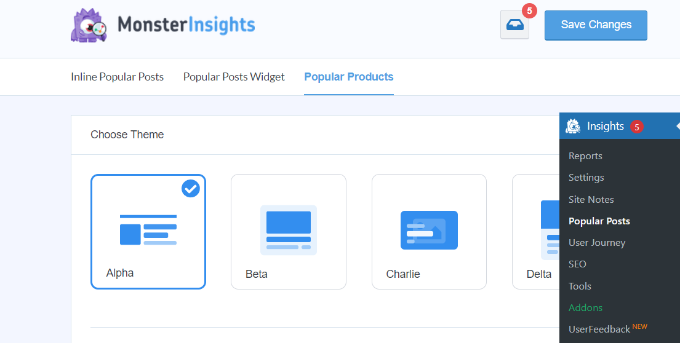
Auf diesem Bildschirm können Sie anpassen, wie Ihre beliebten Produkte angezeigt werden.
Sie haben die Kontrolle über das Design, die Layoutoptionen, die Anzahl der vorgestellten Produkte und mehr.
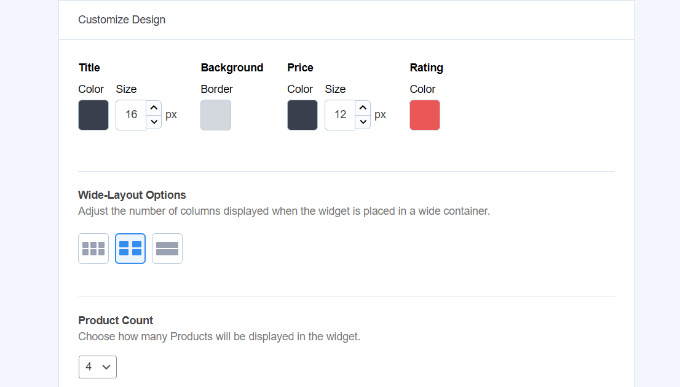
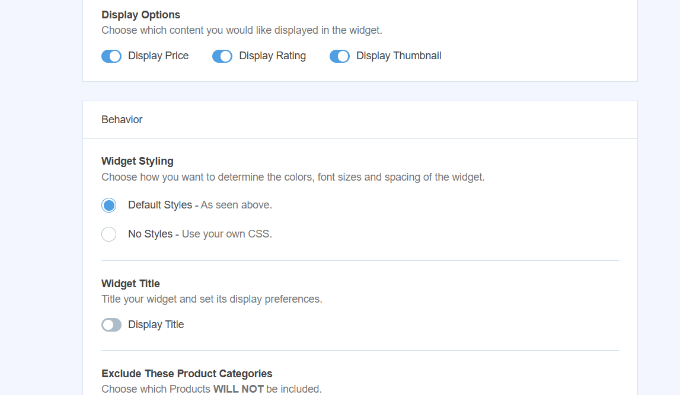
Wenn Sie nach unten scrollen, sehen Sie weitere Einstellungen für das Widget „Beliebte Produkte“ unter „Verhalten“.
Es gibt beispielsweise Optionen zur Verwendung von benutzerdefiniertem CSS für das Styling, zum Ein- oder Ausschließen von Produktkategorien und mehr.
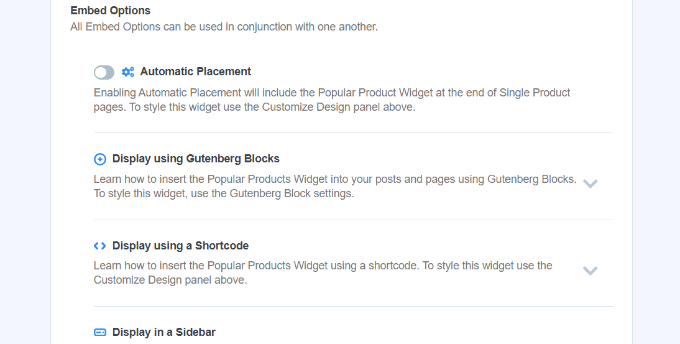
MonsterInsights bietet Ihnen auch mehrere Optionen zur Anzeige der beliebten Produkte.
Unter dem Abschnitt „Einbettungsoptionen“ können Sie die Option „Automatische Platzierung“ aktivieren. Dadurch wird das Plugin das Widget für beliebte Produkte am Ende aller einzelnen Produktseiten anzeigen.
Nachdem Sie Änderungen vorgenommen haben, klicken Sie oben auf dem Bildschirm auf „Änderungen speichern“.
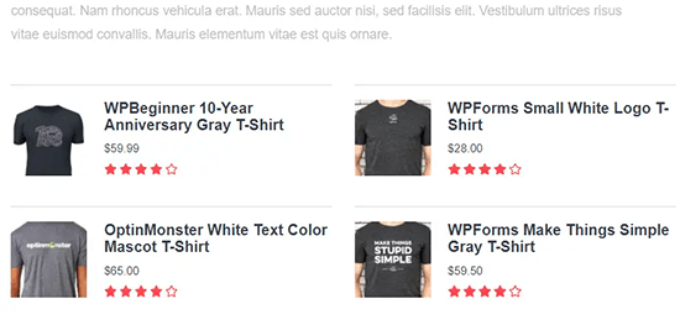
Sie können auch den Block „Beliebte Produkte“ im Content Editor verwenden, um die meistverkauften Produkte anzuzeigen.
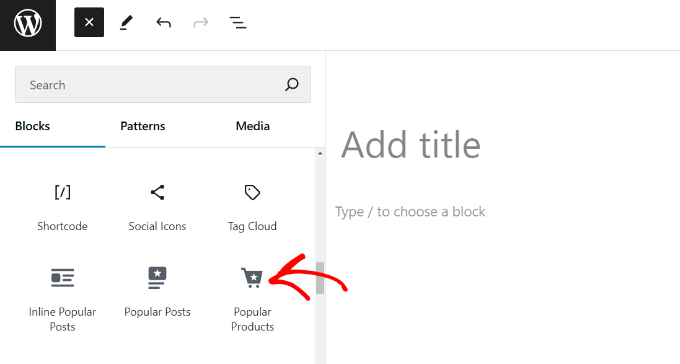
Nachdem Sie den Block hinzugefügt haben, fahren Sie fort und veröffentlichen Sie die Seite.
Jetzt können Sie einfach Ihren Online-Shop besuchen und beliebte Produkte am Ende der Seite anzeigen.
Methode 2: SeedProd zum Erstellen einer Seite mit beliebten Produkten verwenden
Die vorherige Methode ermöglicht es Ihnen, Produkte auf Ihren bestehenden Produktseiten anzuzeigen. Manchmal möchten Sie jedoch möglicherweise eine komplett separate Seite nur für Ihre meistverkauften Produkte erstellen.
Dies gibt Kunden einen einzigen Ort, um zu sehen, was angesagt ist, ähnlich wie die berühmten Bestsellerlisten von Amazon.
Obwohl Sie den Standard-WordPress-Editor verwenden könnten, haben wir ein viel besseres Werkzeug für diese Aufgabe gefunden. Nach ausgiebigen Tests empfehlen wir SeedProd, den besten Drag-and-Drop-Page-Builder für WordPress.
Hier bei WPBeginner verwenden wir SeedProd, um benutzerdefinierte Landingpages für unsere anderen Marken zu erstellen, da es so einfach zu bedienen ist. Seine speziellen WooCommerce-Blöcke ermöglichen es Ihnen, eine professionell aussehende Seite für Ihre beliebten Produkte zu erstellen, ohne Code schreiben zu müssen.
Wenn Sie weitere Informationen über unsere Erfahrungen benötigen, können Sie sich unsere SeedProd-Bewertung ansehen.
Zuerst müssen Sie SeedProd installieren. Sie können unsere Anleitung zum Installieren eines WordPress-Plugins für eine Schritt-für-Schritt-Anleitung lesen.
Hinweis: Es gibt eine kostenlose Version von SeedProd, die Sie verwenden können, aber wir werden die Pro-Version verwenden, da sie mehr Funktionen bietet.
Nach der Aktivierung gehen Sie zu SeedProd » Einstellungen und geben Sie Ihren Lizenzschlüssel ein. Diese Informationen finden Sie in Ihrem Konto auf der SeedProd-Website.

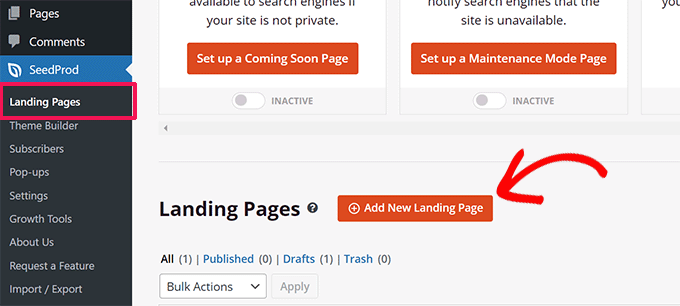
Nach der Überprüfung navigieren Sie im WordPress-Dashboard zu SeedProd » Landing Pages.
Klicken Sie anschließend auf die Schaltfläche „+ Neue Landing Page hinzufügen“.
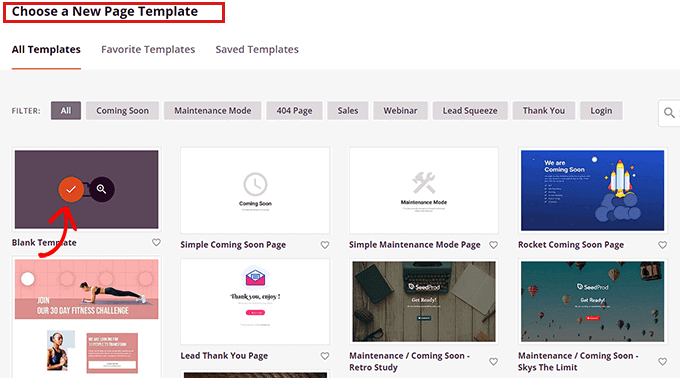
Es gibt Hunderte von vorgefertigten Seitenvorlagen, die Sie verwenden können.
Sobald Sie eine Vorlage gefunden haben, die Ihnen gefällt, fahren Sie mit der Maus darüber und klicken Sie auf das Symbol „Häkchen“.
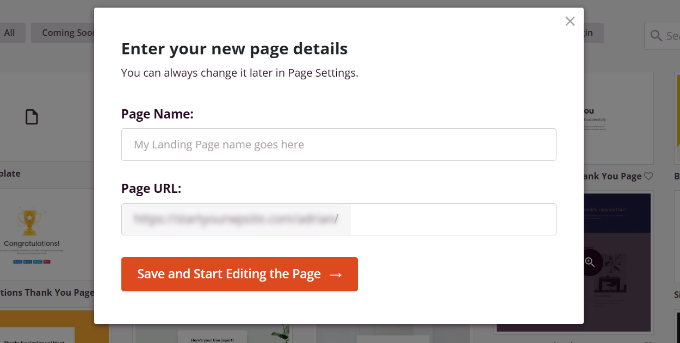
Als Nächstes öffnet sich ein Popup-Fenster.
Sie müssen Ihrer Seite einen Namen geben und dann auf die Schaltfläche „Speichern und Seite bearbeiten“ klicken.
Dies öffnet den Drag-and-Drop-Builder. Scrollen Sie im linken Menü nach unten zum Abschnitt „WooCommerce“-Blöcke.
Um Ihre beliebtesten Produkte anzuzeigen, ziehen Sie einfach den Block „Bestseller-Produkte“ auf Ihre Seite.
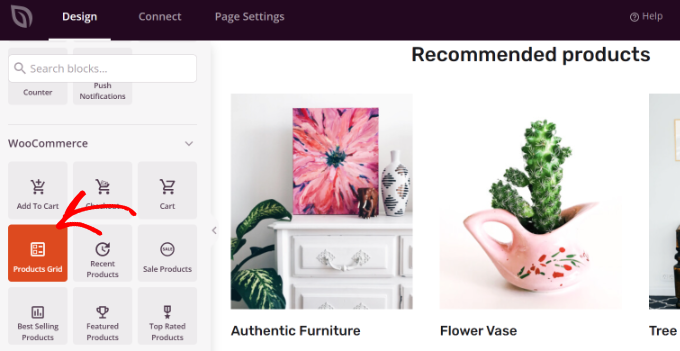
Alternativ können Sie den Standardblock „Produktgitter“ verwenden.
Wenn Sie diesen Block verwenden, stellen Sie sicher, dass Sie auf den Block klicken, um seine Einstellungen zu öffnen.
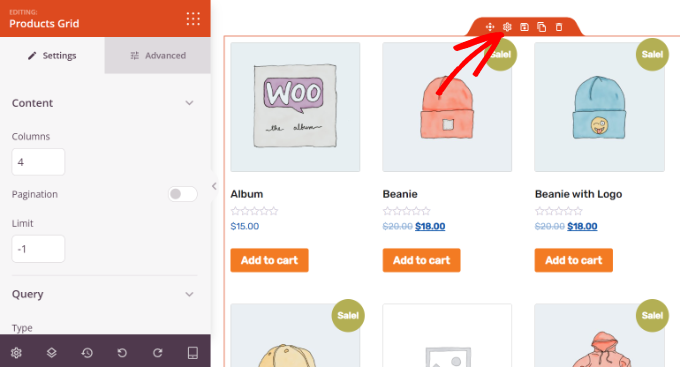
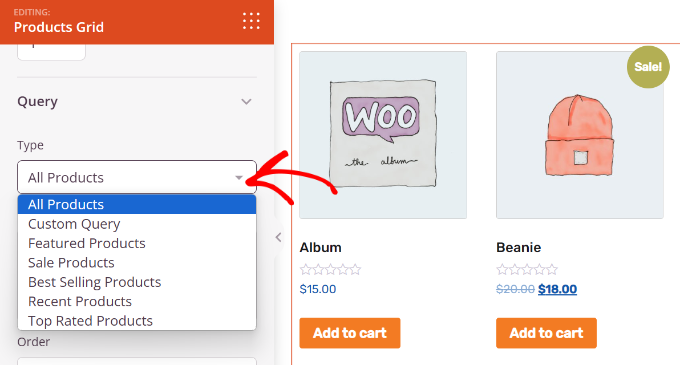
Stellen Sie dann im Abschnitt „Abfrage“ die Option „Sortieren nach“ auf „Gesamtumsatz“ ein.
Dies stellt sicher, dass sich die Liste automatisch aktualisiert, wenn sich Ihre Bestseller ändern.
Sobald Sie Ihre beliebten Produkte hinzugefügt haben, stellen Sie sicher, dass Sie auf „Speichern“ klicken, um Ihre Änderungen zu sichern.
Um diese Seite live zu veröffentlichen, klicken Sie auf den Pfeil neben 'Speichern' und wählen Sie 'Veröffentlichen'.
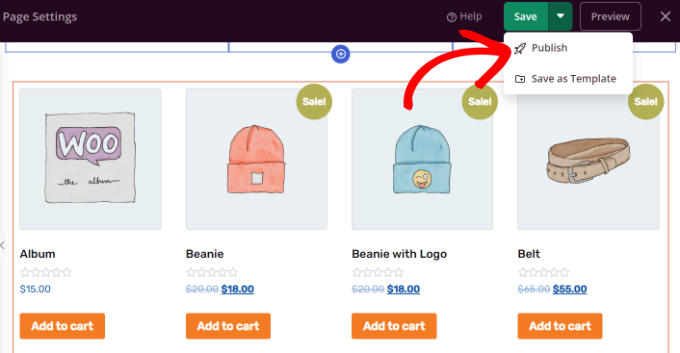
Sie haben nun Ihre beliebtesten Produkte zu einer einzigartigen Seite für beliebte Produkte hinzugefügt.
Mit SeedProd können Sie diese Seite nahezu endlos anpassen, um die Konversionen zu verbessern.
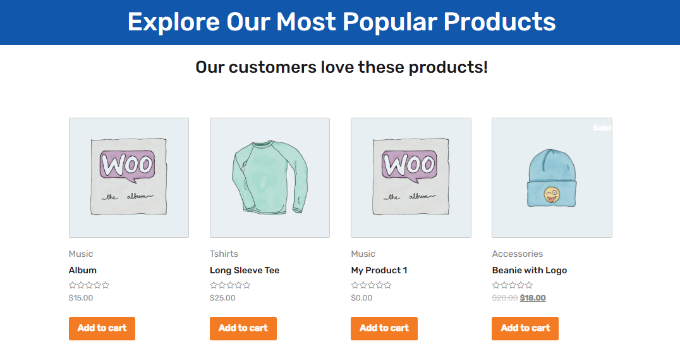
Sie können diese Seite auch zu Ihrem WordPress-Navigationsmenü hinzufügen, um Besucher zum Stöbern in Ihren beliebten Produkten anzuregen.
Methode 3: Beliebte Produkte mit WooCommerce Shortcodes zu Produktseiten hinzufügen
Wenn Sie eine statische, handverlesene Liste bevorzugen, können Sie einen integrierten WooCommerce-Shortcode verwenden.
Dies ist eine großartige Option, um einen Abschnitt „Auswahl des Herausgebers“ zu erstellen. Die Liste ändert sich nicht automatisch basierend auf den Verkäufen, sodass Sie die volle Kontrolle darüber haben, was angezeigt wird.
Sie können den folgenden Shortcode verwenden:
[products limit="3" columns="3" skus="logo-collection, Woo-tshirt-logo, woo-long-sleeve-tee"]
Dieser Code erstellt eine Reihe von drei Produkten. Sie können die Zahlen für „Limit“ und „Spalten“ anpassen, um mehr Elemente anzuzeigen.
Sie müssen die Beispiel-SKUs durch Ihre eigenen Produkt-SKUs ersetzen. Um diese zu finden, navigieren Sie in Ihrem Dashboard zu Produkte » Alle Produkte.
Tipp: Öffnen Sie diese Seite in einem neuen Tab, damit Sie Ihren Platz im Editor nicht verlieren.
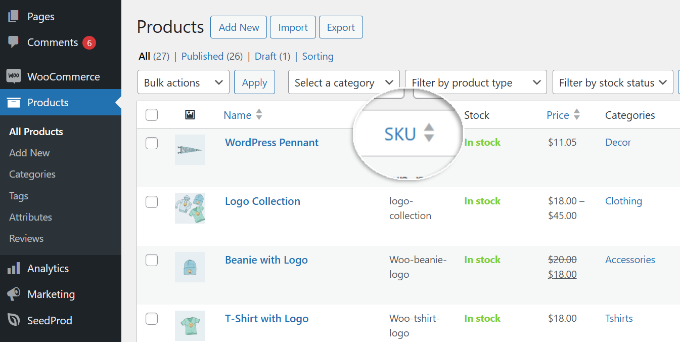
Bearbeiten Sie als Nächstes das Produkt, auf dem Sie diese Liste anzeigen möchten.
Sie können den Shortcode an zwei Stellen einfügen:
- Produktkurzbeschreibung: Diese erscheint normalerweise oben auf der Seite, in der Nähe des Preises und der Schaltfläche „In den Warenkorb legen“.
- Produktbeschreibung: Diese erscheint weiter unten auf der Seite im Hauptinhaltsbereich.
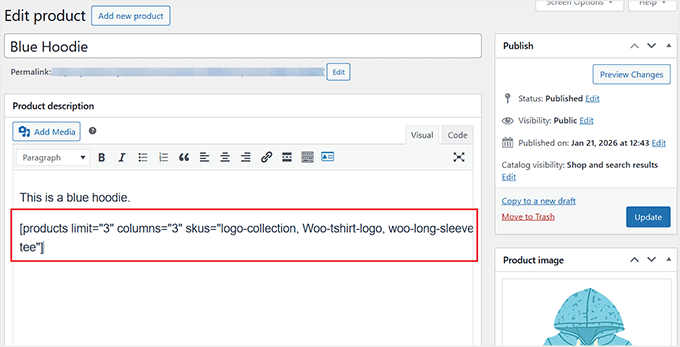
Wenn Sie fertig sind, klicken Sie auf „Aktualisieren“, um Ihre Änderungen zu speichern.
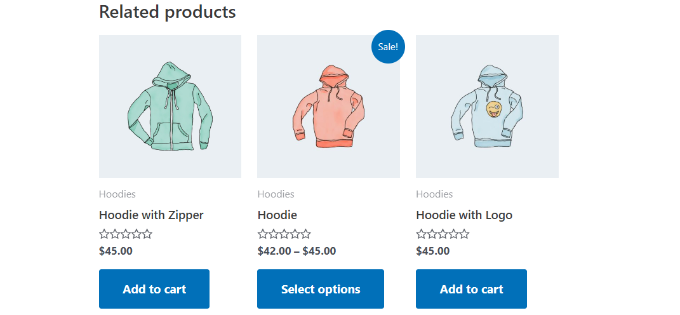
Nun sehen Ihre Besucher Ihre reguläre Produktliste und Ihre beliebtesten Produkte.
Wenn Sie nach weiteren Möglichkeiten suchen, den Umsatz zu steigern, können Sie ein WooCommerce-Popup erstellen oder eine kostenlose Versandleiste in WooCommerce hinzufügen.
Bonus-Tipps, um mehr beliebte Produkte zu verkaufen
Jetzt, da Sie mehrere Möglichkeiten kennen, beliebte Produkte in Ihrem WooCommerce-Shop anzuzeigen, sehen wir uns einige Tipps an, um deren Verkauf zu steigern.
1. WooCommerce-Popups erstellen, um Produkte zu verkaufen
Möchten Sie die Sichtbarkeit Ihrer beliebten Produkte erhöhen und die Konversionen steigern?
Das Erstellen von WooCommerce-Popups ermöglicht es Ihnen, Gutscheine anzubieten, Verkäufe zu bewerben, verschiedene Produkte im Cross-Selling anzubieten, abgebrochene Warenkörbe wiederherzustellen und vieles mehr. Sie können verschiedene Besucher zur richtigen Zeit ansprechen und sie in zahlende Kunden umwandeln.
Der beste Weg, Popups zu erstellen, ist über OptinMonster. Es ist die beste Software für Lead-Generierung und Conversion-Optimierung in der Branche, und wir verwenden sie für alle Popups, die Sie auf WPBeginner sehen.
Um mehr über unsere Erfahrungen mit dem Tool zu erfahren, können Sie sich unsere vollständige OptinMonster-Bewertung ansehen.
Das Plugin ermöglicht es Ihnen, verschiedene Arten von Kampagnen zu erstellen und seine leistungsstarken Anzeigeregeln zu verwenden, um sie der richtigen Zielgruppe anzuzeigen.
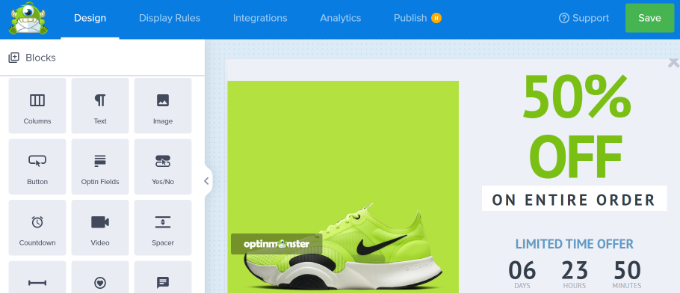
Um mehr zu erfahren, lesen Sie bitte unsere Anleitung, wie Sie ein WooCommerce-Popup erstellen, um den Umsatz zu steigern.
2. Gleitenden Warenkorb in WooCommerce hinzufügen
Eine weitere Möglichkeit, den Umsatz Ihrer beliebten Produkte zu steigern, ist die Einbindung eines gleitenden Seitenwagens in Ihrem WooCommerce-Shop.
Ein gleitender Seitenkorb ist ein Panel, das erscheint, wenn ein Kunde einen Artikel in seinen Warenkorb legt. So sieht es aus, wenn Sie ein beliebtes Plugin für gleitende Seitenkörbe wie FunnelKit verwenden.
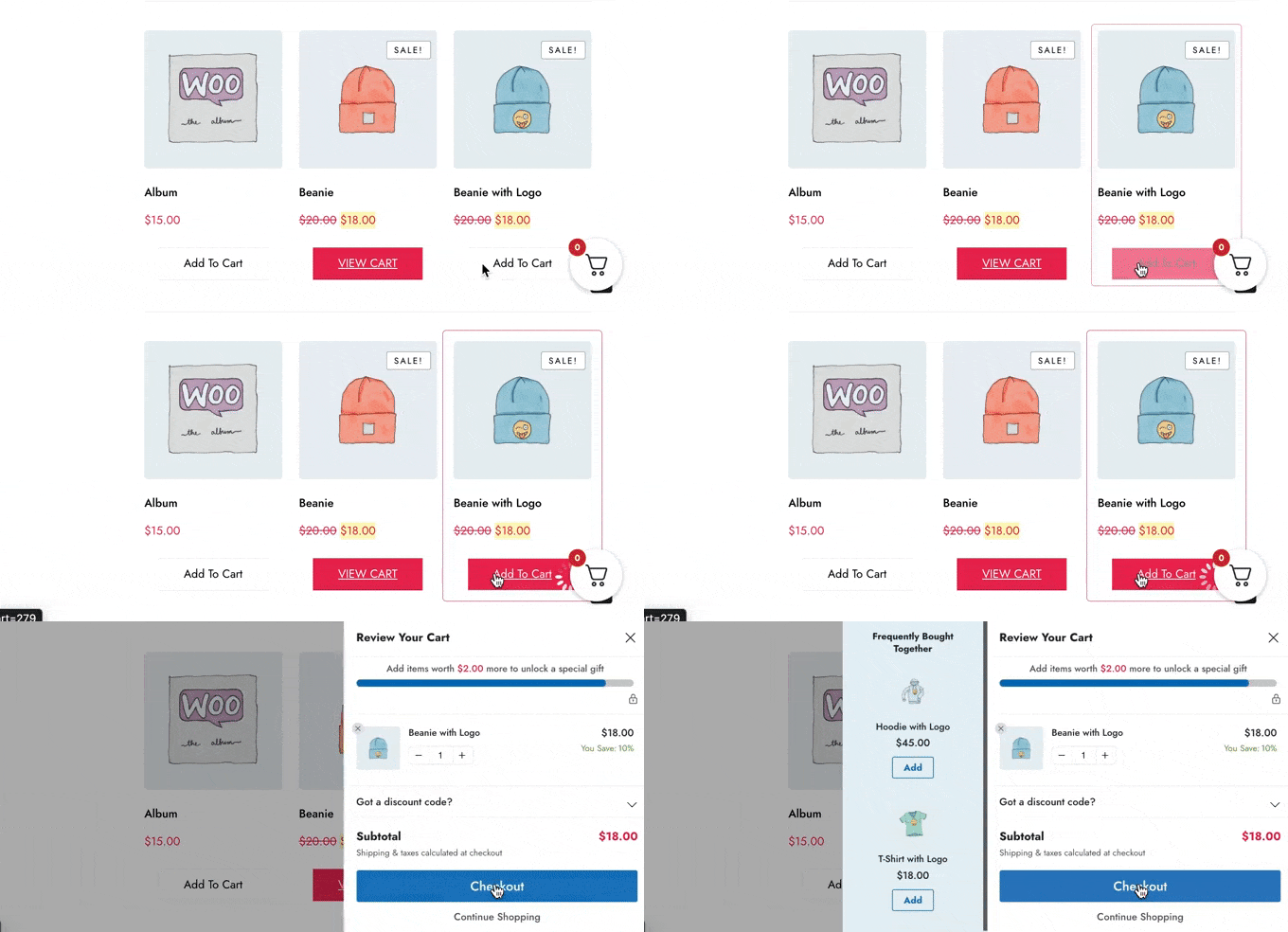
Es verbessert die Benutzererfahrung, indem der Einkaufsprozess reibungslos gestaltet wird. Kunden können Produkte, die sie im Warenkorb haben, im Auge behalten. Dies ermöglicht es Ihnen auch, beliebte Produkte zu präsentieren, die Leute sofort in den Warenkorb legen können, was Ihnen hilft, den Umsatz zu steigern.
Weitere Details finden Sie in unserer vollständigen Anleitung, wie Sie einen gleitenden Warenkorb in WooCommerce hinzufügen.
Häufig gestellte Fragen zur Anzeige beliebter Produkte in WooCommerce
Hier sind einige Fragen, die unsere Leser häufig zum Anzeigen beliebter Produkte auf WooCommerce-Produktseiten stellen:
Kann ich beliebte Produkte nur aus einer Kategorie anzeigen?
Ja, absolut. Wenn Sie MonsterInsights verwenden (Methode 1), verfügt das Widget „Beliebte Produkte“ über Einstellungen, mit denen Sie bestimmte Produktkategorien ein- oder ausschließen können.
Dies ist perfekt, um hochrelevante Bestseller auf Ihren Kategorie-Archivseiten anzuzeigen.
Verlangsamt die Anzeige beliebter Produkte meine Website?
Das ist eine gute Frage. Wenn es richtig gemacht wird, sollte die Anzeige beliebter Produkte keine spürbaren Auswirkungen auf die Geschwindigkeit Ihrer Website haben.
Leistungsstarke Plugins wie MonsterInsights und SeedProd cachen die Produktdaten, was bedeutet, dass sie nicht jedes Mal, wenn eine Seite geladen wird, eine komplexe Datenbankabfrage ausführen müssen. Dies hält Ihre Website schnell.
Wie entscheidet WooCommerce, welche Produkte beliebt sind?
Standardmäßig verfügt WooCommerce selbst nicht über eine integrierte Funktion für „die beliebtesten Produkte“, die auf Verkaufsdaten basiert. Deshalb empfehlen wir die Verwendung eines Plugins wie MonsterInsights, das sich in Google Analytics integriert.
Es analysiert Ihre E-Commerce-Daten, um genau zu identifizieren, welche Produkte basierend auf verkauften Einheiten oder dem Gesamtumsatz am besten abschneiden.
Kann ich beliebte Produkte in meiner Seitenleiste oder im Footer anzeigen?
Ja. Sowohl MonsterInsights als auch SeedProd bieten Blöcke und Widgets, die Sie einfach in jedem widget-fähigen Bereich platzieren können, wie z. B. in der Seitenleiste oder im Footer Ihrer Website.
Gehen Sie einfach zu Darstellung » Widgets und fügen Sie den Block „Beliebte Produkte“ an der gewünschten Stelle hinzu.
Wir hoffen, dieser Artikel hat Ihnen geholfen zu lernen, wie Sie beliebte Produkte auf WooCommerce-Produktseiten anzeigen. Möglicherweise möchten Sie auch unsere Liste der besten WooCommerce-Themes und unsere Expertenauswahl der besten WooCommerce-Plugins für Ihren Shop ansehen.
Wenn Ihnen dieser Artikel gefallen hat, abonnieren Sie bitte unseren YouTube-Kanal für WordPress-Video-Tutorials. Sie finden uns auch auf Twitter und Facebook.





Ahmed Omar
Ein fantastischer Leitfaden zur Präsentation beliebter Produkte auf WooCommerce-Produktseiten – Sie haben alles abgedeckt
Ihre beiden Ansätze bieten Flexibilität für unterschiedliche Shop-Anforderungen.
Danke, dass Sie mir geholfen haben, die Sichtbarkeit meiner Bestseller zu erhöhen
WPBeginner Support
You’re welcome
Admin