


Als wir WPBeginner starteten, erkannten wir schnell, dass die Leser eine Verbindung zu den echten Personen hinter den Tutorials herstellen wollten. Es fühlte sich unpersönlich an, Inhalte zu veröffentlichen, ohne unserer Zielgruppe eine einfache Möglichkeit zu geben, sie in sozialen Medien zu erreichen.
Die Anzeige von Social-Media-Links auf Profilseiten hilft, Vertrauen aufzubauen und aus gelegentlichen Besuchern loyale Follower zu machen. Wir haben gesehen, wie diese kleine Änderung die Interaktion auf verschiedenen Plattformen erhöht.
In diesem Leitfaden zeigen wir Ihnen, wie Sie die X (Twitter)- und Facebook-Links eines Autors in seiner Biografie und auf seiner Profilseite anzeigen.

Warum die Twitter- und Facebook-Profile von Autoren auf Ihrer Website anzeigen?
Social-Media-Plattformen leiten Traffic auf Ihre WordPress-Website. Wenn es Besuchern erleichtert wird, Ihre Autoren in sozialen Medien zu finden und ihnen zu folgen, kann dies Ihren Social-Traffic und Ihr Engagement erhöhen.
Deshalb haben wir einen Social-Media-Spickzettel zusammengestellt, der Ihnen hilft, Ihre Social-Media-Profile richtig einzurichten.
Wenn Sie die Social-Media-Profile Ihrer Autoren auf Ihrer Website anzeigen, teilen Sie nicht nur Links. Sie bauen Vertrauen und Glaubwürdigkeit bei Ihren Lesern auf, indem Sie die echten Personen hinter Ihren Inhalten zeigen.
Diese Transparenz hilft, die Autorität Ihrer Website zu etablieren und stärkere Verbindungen zwischen Ihrem Publikum und Ihrem Team zu schaffen.
Die Vorteile gehen über den Beziehungsaufbau hinaus. Ihre Besucher können ihren Lieblingsautoren in den sozialen Medien folgen und schneller über neue Artikel informiert werden.
Darüber hinaus senden Sie, wenn Sie Social-Media-Profile von Autoren zu Ihrem Website-Schema hinzufügen, positive Vertrauenssignale an Google und andere Suchmaschinen, was Ihre Suchrankings verbessern kann.
Mit diesen Worten wollen wir uns ansehen, wie die Twitter- und Facebook-Links eines Autors auf seiner Benutzerprofilseite angezeigt werden:
- Methode 1: X (Twitter)- und Facebook-Links in der Autorenbiografie anzeigen
- Social Icons mit einem Author Bio Box Plugin anzeigen
- Anzeigen von Social-Icons für Autoren mit einem Page Builder Plugin
- Hinzufügen von Social-Media-Profilen zum Schema Ihrer Website für SEO
- Häufig gestellte Fragen zu Social-Media-Links von Autoren
- Zusätzliche Ressourcen zu WordPress-Autoren
Methode 1: X (Twitter)- und Facebook-Links in der Autorenbiografie anzeigen
Einige der besten WordPress-Themes zeigen eine Autoreninformationsbox unter jedem Artikel an. Sie können diese Funktion verwenden, um einfache Links zu den Social-Media-Profilen Ihres Autors anzuzeigen.
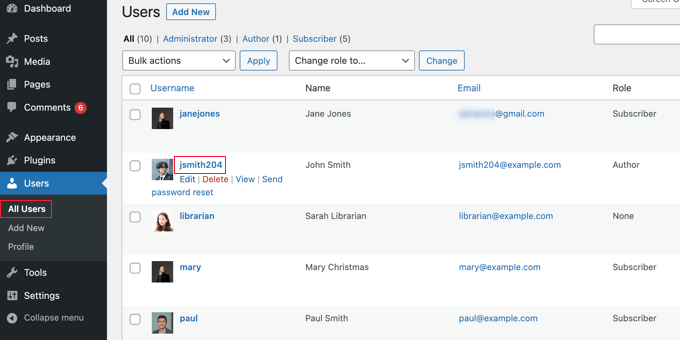
Gehen Sie einfach zu Benutzer » Alle Benutzer in Ihrem WordPress-Admin-Panel und klicken Sie auf den Namen des Autors oder auf den Link 'Bearbeiten' darunter, um die Seite Benutzer bearbeiten zu öffnen.
Scrollen Sie als Nächstes zum Abschnitt „Über den Benutzer“ und suchen Sie nach dem Feld „Biografische Informationen“.
Wenn er vorhanden ist, dann unterstützt Ihr Theme eine Autorenbox integriert.
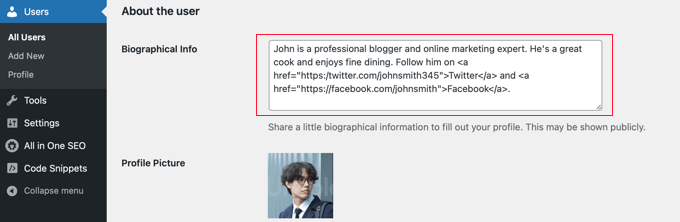
Hier können Sie eine Beschreibung des Autors mit Text oder HTML eingeben. Sie können HTML-Links manuell hinzufügen für die Twitter- und Facebook-Profil-URLs des Autors wie folgt:
ADD BIO HERE. Follow them on <a href="https://twitter.com/USERNAME">X (Twitter)</a> and <a href="https://facebook.com/USERNAME">Facebook</a>.
Stellen Sie sicher, dass Sie eine kurze Biografie über den Autor hinzufügen und USERNAME durch seine tatsächlichen X (Twitter)- und Facebook-Benutzernamen ersetzen.
Wenn Sie fertig sind, vergessen Sie nicht, zum Ende der Seite zu scrollen und auf die Schaltfläche „Benutzer aktualisieren“ zu klicken, um Ihre Einstellungen zu speichern.
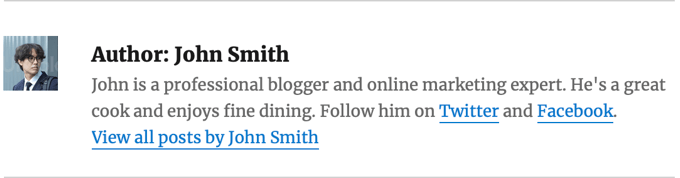
Sie sehen nun Twitter- und Facebook-Links mit der Biografie des Nutzers in den Beiträgen, die er schreibt. So sieht es auf unserer Demowebsite aus:
Methode 2: Anzeigen von Social-Media-Symbolen mit einem Plugin für die Autoren-Biografie-Box
Wenn Ihr Theme keine Autoren-Bio-Box anzeigt oder Sie eine anpassbarere möchten, die Social-Media-Icons anstelle von Links anzeigt, können Sie ein Plugin verwenden.
Simple Author Box ist das beste kostenlose Plugin für Autoren-Bio-Boxen. Es ermöglicht Ihnen, fast jeden Aspekt Ihrer Autoren-Bio-Box anzupassen, einschließlich des Hinzufügens von Social-Media-Links für Ihre Autoren.
Zuerst müssen Sie das Plugin Simple Author Box installieren und aktivieren. Weitere Details finden Sie in unserer Schritt-für-Schritt-Anleitung, wie Sie ein WordPress-Plugin installieren.
Wenn Sie noch mehr Funktionen wünschen, gibt es eine Pro-Version, mit der Sie eine Autorenbox vor oder nach dem Inhalt anzeigen, Website-Links hinzufügen, mehr Social-Icon-Stile erhalten, Gastautoren und Co-Autoren einbeziehen und vieles mehr. Sehen Sie sich unsere Simple Author Box-Rezension für weitere Details an.
Nach der Aktivierung fügt das Plugin Social-Media-Felder zu jedem Benutzerprofil hinzu. Navigieren Sie einfach zur Seite Benutzer » Alle Benutzer in Ihrem WordPress-Adminbereich und klicken Sie auf den Namen des Autors oder auf den Link 'Bearbeiten' darunter.
Tipp: Um Ihr eigenes Benutzerprofil schnell zu bearbeiten, können Sie zur Seite Benutzer » Profil gehen.
Wenn Sie zum Ende des Autorenprofils scrollen, werden Sie einige neue Felder bemerken, die vom Author Bio Box Plugin hinzugefügt wurden.
Scrollen Sie, bis Sie den Abschnitt „Social Media Links (Simple Author Box)“ sehen. Wählen Sie nun „Facebook“ aus dem Dropdown-Menü aus und fügen Sie dann die URL ihres Facebook-Profils in das nächste Feld ein.
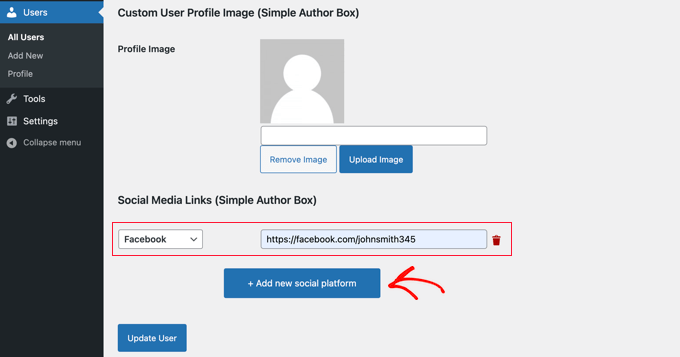
Jetzt können Sie auf die Schaltfläche mit der Bezeichnung „+ Neue soziale Plattform hinzufügen“ klicken.
Ein neues Dropdown-Menü und ein Feld werden hinzugefügt, in denen Sie deren Twitter-URL eingeben können.
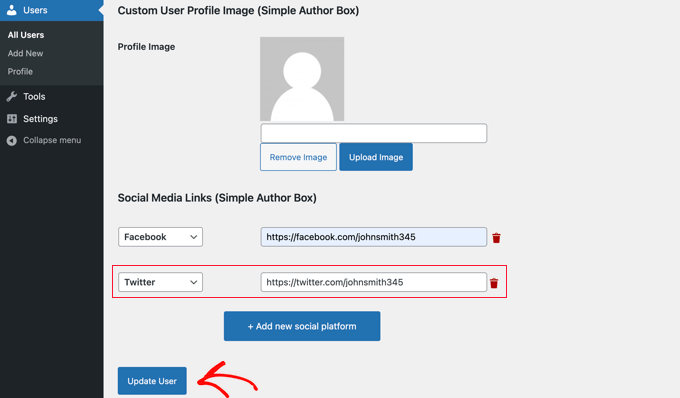
Sobald Sie dies getan haben, stellen Sie sicher, dass Sie auf die Schaltfläche „Benutzer aktualisieren“ klicken, um Ihre Einstellungen zu speichern.
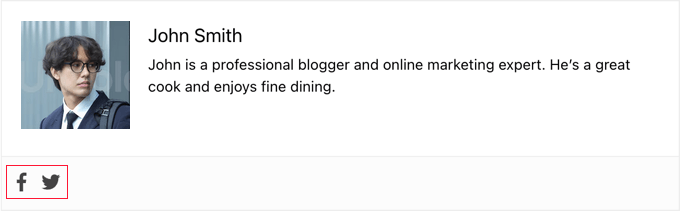
Nun werden Facebook- und Twitter-Icons mit dem Profil des Autors am Ende ihrer Beiträge angezeigt. Das Klicken auf diese Icons führt Ihre Besucher zu ihren Social-Media-Profilen, aber diese Links werden im selben Fenster wie Ihr WordPress-Blog geöffnet.
Wenn Sie möchten, dass die Links in einem neuen Tab geöffnet werden, navigieren Sie zur Seite Darstellung » Simple Author Box und klicken Sie dann auf den Tab „Elemente“.
Dort angekommen, müssen Sie die Option „Social-Media-Symbol-Links in einem neuen Tab öffnen“ finden und sie auf „Ein“ stellen.
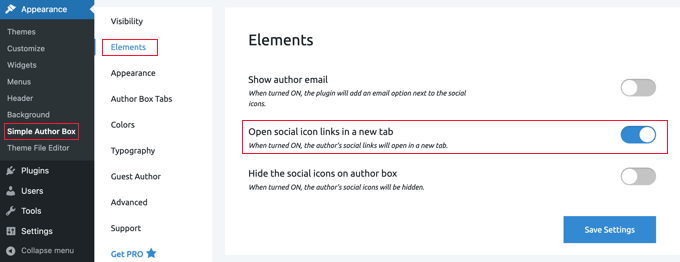
Jetzt öffnen sich die Social-Media-Profile des Autors in einem neuen Tab.
Methode 3: Anzeigen von Social-Media-Symbolen für Autoren mit einem Page Builder Plugin
Wenn Sie eine benutzerdefinierte Autorenprofilseite mit Social-Icons, Testimonials, aktuellen Artikeln, Sternebewertungen, Bildkarussells und mehr erstellen möchten, empfehlen wir die Verwendung eines Plugins wie SeedProd.
SeedProd ist das beste Drag-and-Drop-Page-Builder-Plugin für WordPress. Es ermöglicht Ihnen, einfach benutzerdefinierte WordPress-Themes und Seitenlayouts zu erstellen, ohne dass Sie programmieren müssen.
Zuerst müssen Sie das SeedProd-Plugin installieren und aktivieren. Wenn Sie Hilfe benötigen, sehen Sie sich unser Tutorial an, wie Sie ein WordPress-Plugin installieren.
Hinweis: Es gibt eine kostenlose Version von SeedProd. Sie benötigen jedoch die Pro-Version, um eine benutzerdefinierte Autorenseite zu erstellen.
Sobald das Plugin aktiviert ist, gehen Sie im WordPress-Dashboard zu SeedProd » Theme Builder und klicken Sie auf die Schaltfläche „Theme Templates Kit“.
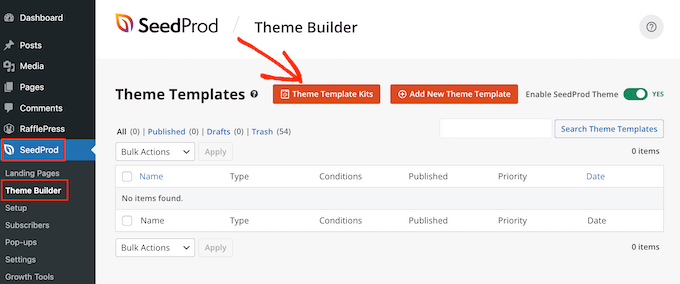
Von hier aus können Sie eines der vorgefertigten Website-Kits von SeedProd auswählen.
Fahren Sie einfach mit der Maus über das Design, das Ihnen gefällt, und klicken Sie auf das Häkchensymbol, um es auszuwählen.
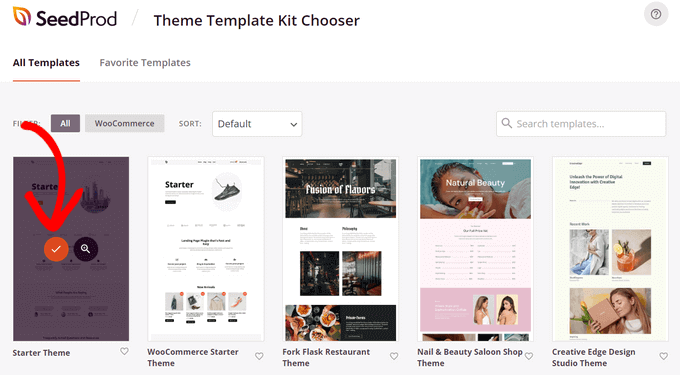
SeedProd importiert dann das Website-Kit, das alle Vorlagenteile enthält, die Sie für eine Website benötigen, einschließlich der Homepage, der Blogseite, der Über-uns-Seite und mehr.
Sie können all diese Seiten mit dem Theme Builder von SeedProd anpassen. Sehen Sie sich unseren Leitfaden an, wie Sie ein benutzerdefiniertes WordPress-Theme erstellen, für weitere Details.
Als Nächstes müssen Sie eine neue Autorenseiten-Vorlage erstellen, indem Sie auf die Schaltfläche „Neue Theme-Vorlage hinzufügen“ klicken.
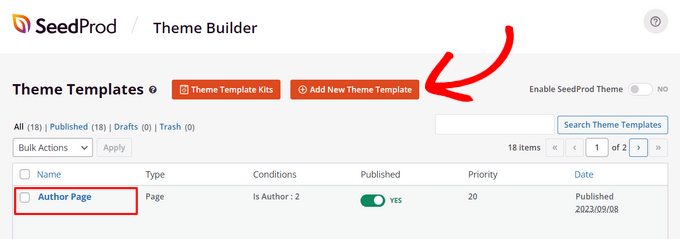
Sie können das gleiche Autorenseitenlayout für alle Schreiber erstellen oder eine einzigartige Autorenseite für jeden einzelnen Schreiber erstellen. Anweisungen Schritt für Schritt finden Sie in unserem Leitfaden, wie Sie eine benutzerdefinierte Autorenprofilseite in WordPress hinzufügen.
Sobald Sie eine Autorenseitenvorlage erstellt haben, können Sie mit der Anpassung beginnen. Dies ist einfach mit den fertigen Blöcken von SeedProd möglich, die Sie per Drag & Drop auf die Seite ziehen können.
Sie können beispielsweise Blöcke wie Überschrift, Text, Bild, Autorenbiografie, Autorenbox, Beiträge und mehr hinzufügen, um alles über einen Autor zu präsentieren.
Um Social-Media-Profile zur Autorenprofilseite hinzuzufügen, suchen Sie den Block 'Social Profiles' auf der linken Seite und ziehen Sie ihn einfach auf die Seite, auf der Sie ihn anzeigen möchten.
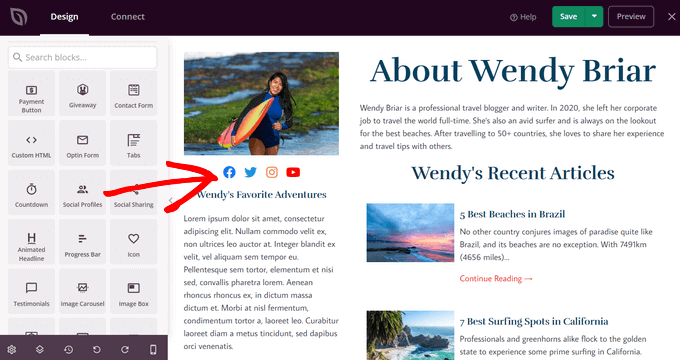
Standardmäßig zeigt der Block Social-Share-Icons für Facebook, Twitter, Instagram und YouTube an.
Klicken Sie anschließend auf den neu hinzugefügten Block, um das Bearbeitungsfenster dafür zu öffnen. Hier können Sie neue Social-Media-Plattformen aus der Dropdown-Liste auswählen.
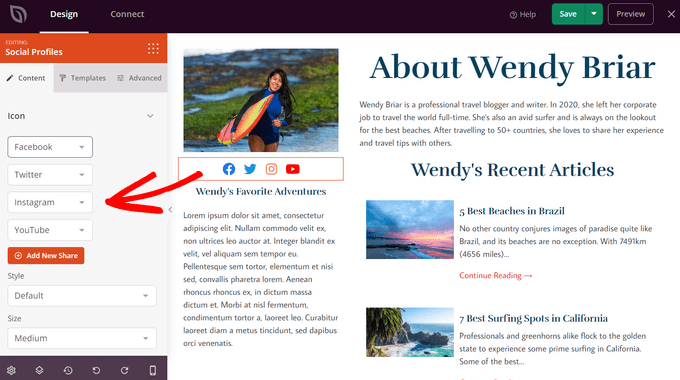
Um einen benutzerdefinierten Social-Media-Profil-Button zu erstellen, wählen Sie die Option „Benutzerdefiniert“ aus der Dropdown-Liste.
Klicken Sie dann auf das Zahnradsymbol, um die Einstellungen zu öffnen.
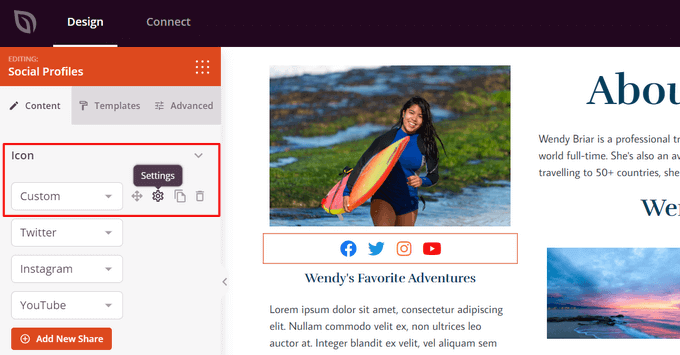
Jetzt können Sie ein Social-Media-Symbol aus der integrierten Symbolbibliothek von SeedProd auswählen.
Sie müssen die URL Ihres Social-Media-Profils eingeben.
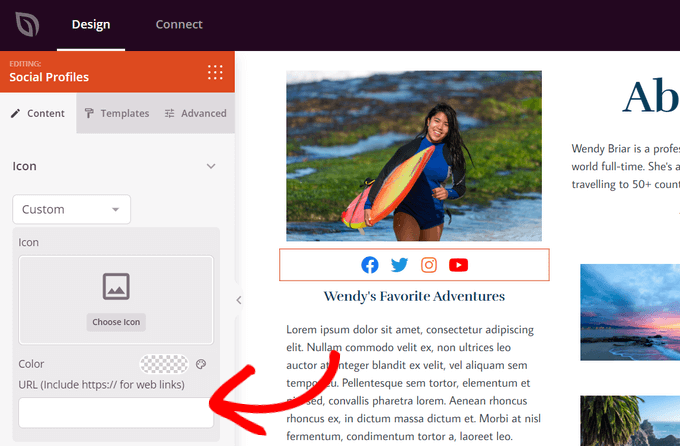
Sie können auch die Farbe, Größe, Ausrichtung und den Stil des Symbols ändern und erweiterte Einstellungen konfigurieren. Wenn Sie mit der Anpassung fertig sind, klicken Sie oben auf dem Bildschirm auf die Schaltfläche „Speichern“ und verlassen Sie den Theme Builder.
Schließlich müssen Sie das SeedProd-Theme aktivieren, um Ihre benutzerdefinierte Autorenseite zu veröffentlichen.
Gehen Sie dazu zu SeedProd » Theme Builder. Finden Sie dort den Schalter „SeedProd Theme aktivieren“ und stellen Sie ihn auf „Ja“.
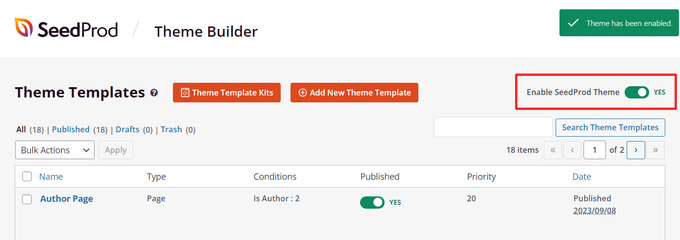
Jetzt ist Ihre benutzerdefinierte Autorenprofilseite auf Ihrer WordPress-Website live.
Methode 4: Hinzufügen von Social-Media-Profilen zum Schema Ihrer Website für SEO
All in One SEO (AIOSEO) ist das ursprüngliche WordPress-SEO-Plugin, das auf über 3 Millionen Websites verwendet wird. Es kann auch Social-Media-Profilfelder auf der Autorenprofilseite hinzufügen.
Im Gegensatz zu den anderen Methoden verbessert diese Methode die SEO Ihrer Website, da AIOSEO diese sozialen Profile zu den Schema-Markups Ihrer Website hinzufügt.
Das Problem ist, dass AIOSEO diese nicht automatisch in der Autorenbiografie anzeigt. Aber keine Sorge; wir zeigen Ihnen, wie das geht.
Für dieses Tutorial verwenden wir die kostenlose Version von All in One SEO, da sie es Ihnen ermöglicht, soziale Profile für Ihre Website und jeden Benutzer hinzuzufügen. AIOSEO Pro bietet jedoch noch mehr Funktionen, die Ihnen helfen, in den Suchmaschinenergebnisseiten besser zu ranken.
Als Erstes müssen Sie das kostenlose Plugin All in One SEO Lite installieren. Weitere Details finden Sie in unserer Schritt-für-Schritt-Anleitung zur Installation eines WordPress-Plugins.
Sobald Sie das AIOSEO-Plugin eingerichtet haben, müssen Sie zur Seite Benutzer » Alle Benutzer gehen und dann auf den Namen des Autors oder den Link „Bearbeiten“ darunter klicken.
Dies öffnet die Seite „Benutzer bearbeiten“ für diesen Autor.
Beachten Sie, dass AIOSEO einen Social-Profiles-Tab oben auf der Seite hinzugefügt hat. Sie müssen jetzt auf diesen Tab klicken.
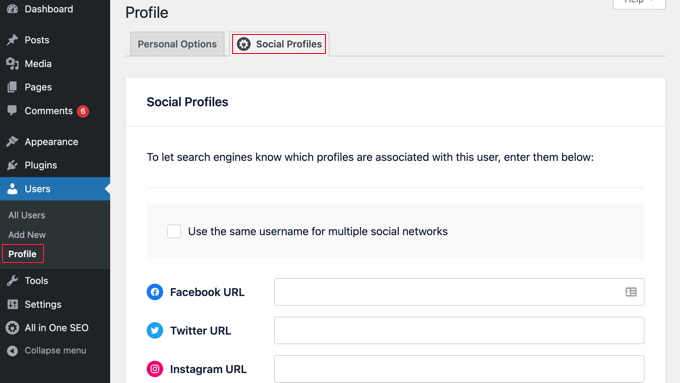
Sie können nun die URL zu den Social-Media-Profilen des Benutzers in die dafür vorgesehenen Felder eingeben, wie zum Beispiel:
https://facebook.com/johnsmith345
https://twitter.com/johnsmith345
Beachten Sie, dass das einfache Hinzufügen des Benutzernamens nicht ausreicht.
Alternativ, wenn der Autor auf mehreren sozialen Netzwerken denselben Benutzernamen verwendet, können Sie auf das Feld mit der Bezeichnung „Denselben Benutzernamen für mehrere soziale Netzwerke verwenden“ klicken.
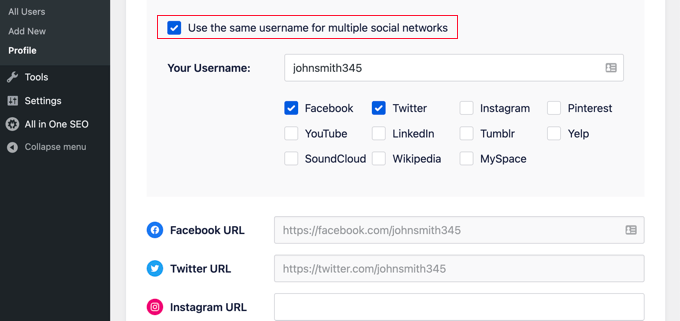
Sie können dann diesen Benutzernamen eingeben und die sozialen Netzwerke überprüfen, auf denen er verwendet wird. Für andere soziale Netzwerke können Sie einfach die vollständige URL wie zuvor eingeben.
Wenn Sie fertig sind, klicken Sie unten auf der Seite auf die Schaltfläche „Benutzer aktualisieren“, um Ihre Änderungen zu speichern.
Profi-Tipp: Wenn Sie Twitter- und Facebook-Profile für Ihr Unternehmen oder Ihre Website haben, können Sie diese auf ähnliche Weise zum Schema Ihrer Website hinzufügen, indem Sie zu All in One SEO » Social Networks gehen und die Links auf der Registerkarte „Social Profiles“ hinzufügen.
Die Social-Media-Profile des Autors wurden nun zum Schema Ihrer Website hinzugefügt, was Suchmaschinen hilft, Ihre Website besser zu verstehen. Sie werden jedoch noch nicht auf Ihrer Website angezeigt.
Alternative: Anzeige von Twitter- und Facebook-Links von Autoren mit dem Author SEO Addon von AIOSEO
Wenn Sie AIOSEO Pro verwenden, erhalten Sie Zugriff auf das leistungsstarke Author SEO Addon. Es hilft Ihnen, Ihre Google E-E-A-T-Signale zu verbessern, indem es Erfahrung, Autorität und Vertrauenswürdigkeit in Ihren Schema-Markups und Autorenbiografien demonstriert.
Darüber hinaus können Sie im Gegensatz zur kostenlosen Version des Plugins Twitter- und Facebook-Links automatisch in Ihren Autorenbiografien anzeigen.
Sobald das Pro-Plugin aktiviert ist, gehen Sie einfach zu Benutzer » Alle Benutzer im WordPress-Admin-Dashboard.
Klicken Sie dann auf den Link 'Bearbeiten' unter dem Namen des Autors.
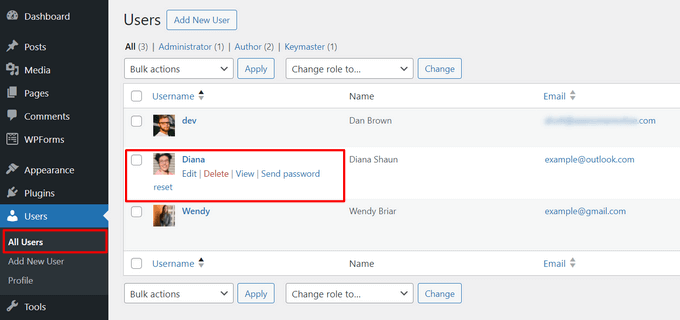
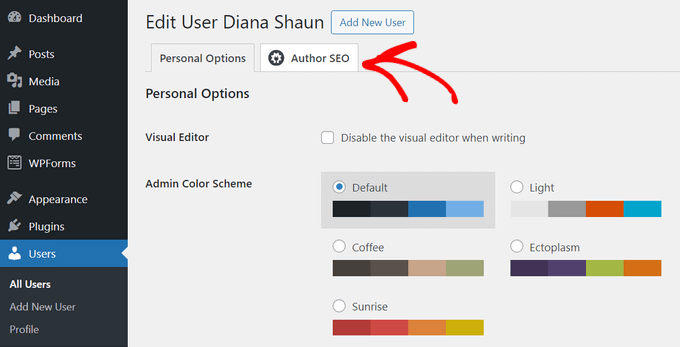
Klicken Sie als Nächstes oben auf der Seite auf die Registerkarte „Author SEO“.
Dies öffnet die Autoren-SEO-Seite, auf der Sie weitere Details zum Autor hinzufügen können.
Stellen Sie zunächst sicher, dass der Schalter „Autorinformationen aktivieren“ auf „Ein“ steht.
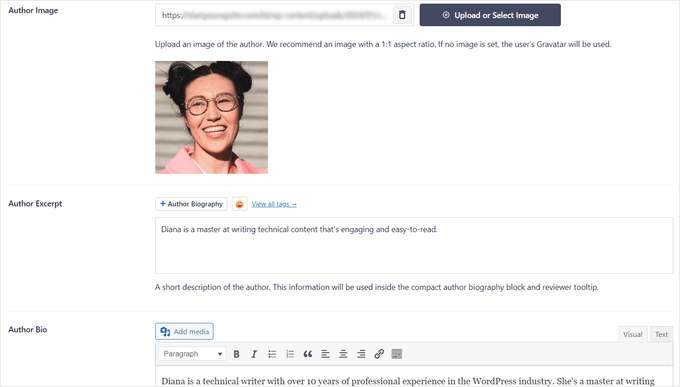
Danach können Sie Details wie Ausbildung, Arbeitgeber, Berufsbezeichnung, Fachgebiete und mehr hinzufügen, um Ihre E-E-A-T-Signale zu validieren.
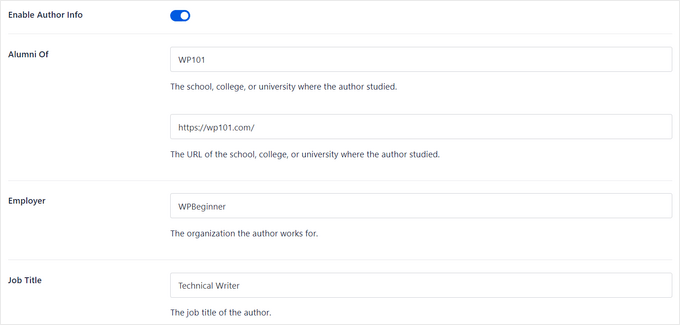
Sie können auch ein Autorenfoto, einen Autoren-Auszug und eine vollständige Autoren-Biografie hinzufügen.
Vielleicht möchten Sie unseren Leitfaden zum Thema Erstellung einer Autorenbiografie lesen.
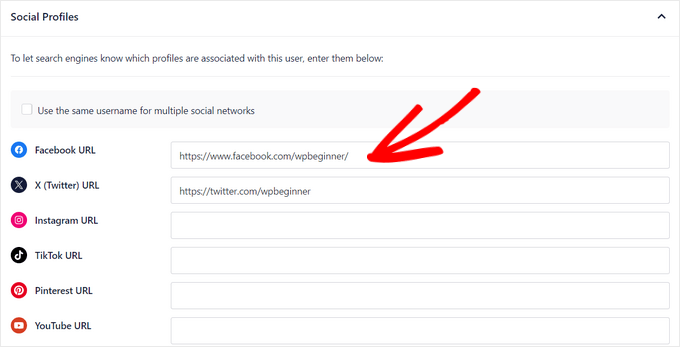
Dann können Sie zum Ende der Seite scrollen, um die Profil-URLs für Facebook und Twitter hinzuzufügen.
Sie können auch URLs für Instagram, TikTok, YouTube, Pinterest und mehr hinzufügen.
Schalten Sie danach den Schalter um, um die Option 'Autor-Biografie an Beiträge anhängen' zu aktivieren.
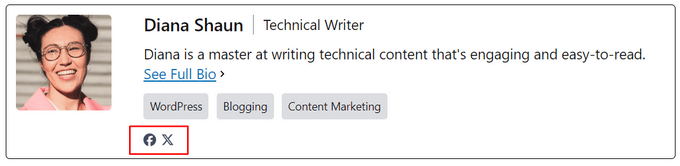
Dies zeigt automatisch eine kompakte Autorenbiografie für alle Beiträge an, die vom Benutzer geschrieben wurden.

Wenn Sie mit dem Ausfüllen der Author SEO-Seite fertig sind, klicken Sie auf die Schaltfläche „Benutzer aktualisieren“, um Ihre Änderungen zu speichern.
Jetzt können Sie einen Beitrag besuchen, um Ihre Autoren-Bio mit Social-Media-Links in Aktion zu sehen. So sah es auf unserer Demoseite aus:
Häufig gestellte Fragen zu Social-Media-Links von Autoren
Hier sind einige der häufigsten Fragen, die wir von unseren Lesern zur Anzeige von Social-Media-Symbolen auf WordPress-Profilseiten erhalten.
1. Kann ich andere Social-Media-Links wie Instagram oder LinkedIn hinzufügen?
Ja, absolut. Während sich dieser Leitfaden auf X (Twitter) und Facebook konzentriert, funktionieren die von uns vorgestellten Methoden auch für andere Netzwerke.
Plugins wie Simple Author Box und All in One SEO verfügen über integrierte Felder für Instagram, LinkedIn, YouTube und Pinterest. Wenn Sie Methode 1 verwenden, können Sie einfach den HTML-Code für jedes gewünschte soziale Profil hinzufügen.
2. Benötige ich ein Plugin, um Social-Media-Icons hinzuzufügen?
Nein, ein Plugin ist nicht unbedingt erforderlich. Sie können Textlinks manuell mit HTML im Abschnitt „Biografische Informationen“ Ihres Benutzerprofils hinzufügen (Methode 1). Die Verwendung eines Plugins ist jedoch normalerweise schneller und sieht professioneller aus, wenn Sie stilisierte Icons anstelle von einfachen Textlinks wünschen.
3. Helfen Social-Media-Links bei der Suchmaschinenoptimierung (SEO)?
Ja, das kann helfen. Wenn Sie auf verifizierte Social-Media-Profile verlinken, hilft dies Suchmaschinen wie Google, die Identität des Autors zu verifizieren.
Die Verwendung eines Tools wie AIOSEO (Methode 4) verbindet diese Profile mit dem Schema-Markup Ihrer Website, was Ihre E-E-A-T-Signale (Erfahrung, Fachwissen, Autorität und Vertrauenswürdigkeit) verbessert.
4. Warum werden meine Social-Media-Icons nicht angezeigt?
Wenn Ihre Icons nicht angezeigt werden, prüfen Sie zuerst, ob Ihr spezifisches WordPress-Theme eine Autoren-Bio-Box unterstützt. Wenn Sie ein Plugin verwenden und sie immer noch nicht sehen, versuchen Sie, Ihren WordPress-Cache zu leeren. Manchmal werden alte Versionen der Seite gespeichert, was verhindert, dass neue Änderungen sofort angezeigt werden.
Zusätzliche Ressourcen zu WordPress-Autoren
Jetzt, da Sie wissen, wie Sie die Social-Media-Profile des Autors anzeigen, möchten Sie vielleicht einige andere Anleitungen zum Thema WordPress-Autoren sehen:
- So fügen Sie neue Benutzer und Autoren zu Ihrem WordPress-Blog hinzu
- So ändern Sie den Autor eines Beitrags in WordPress
- So fügen Sie ein Autorenfoto in WordPress hinzu
- So fügen Sie eine Autoreninfo-Box in WordPress-Beiträge ein
- So fügen Sie mehrere Autoren (Co-Autoren) für Beiträge in WordPress hinzu
- So entfernen Sie den Autorennamen aus WordPress-Beiträgen
- So listen Sie alle Autoren Ihres Blogs in WordPress auf
- So senden Sie E-Mails an Autoren, wenn Artikel in WordPress veröffentlicht werden
- Wie man Autoren daran hindert, Beiträge in WordPress zu löschen
- Plugins zur effizienten Verwaltung von WordPress-Blogs mit mehreren Autoren
Wir hoffen, dieser Artikel hat Ihnen geholfen zu lernen, wie Sie die Twitter- und Facebook-Profil-Links des Autors in WordPress anzeigen. Möglicherweise möchten Sie auch unseren Leitfaden zum Anzeigen aktueller Tweets oder unsere Expertenauswahl für die besten YouTube-Videogalerie-Plugins für WordPress sehen.
Wenn Ihnen dieser Artikel gefallen hat, abonnieren Sie bitte unseren YouTube-Kanal für WordPress-Video-Tutorials. Sie finden uns auch auf Twitter und Facebook.





Jiří Vaněk
Ich mag das Author Bio Box Plugin wirklich, weil es dem entspricht, was ich auf größeren professionellen Magazinen sehe und was ich für meine Multi-Author-Website möchte. Ich schätze, dass jeder Autor seine eigene Biografie schreiben kann, sodass Benutzer leicht sehen können, wer den Artikel geschrieben hat, und etwas über seine Interessen oder Erfahrungen erfahren können. Das ist ein toller Tipp. Mit der Aktivierung des MemberPress Plugins und dieser anderen Anleitungen habe ich das Gefühl, endlich das zu erreichen, was ich mir für meine Website vorgestellt habe, als ich begann, eine Community und eine Multi-User-Site aufzubauen.
WPBeginner Support
Wir freuen uns, dass unsere Anleitungen hilfreich waren!
Admin
beto
Wie kann ich das auf mobilen Versionen anzeigen ????
WPBeginner Support
Wenn es in mobilen Versionen entfernt wird, sollten Sie sich für Unterstützung an den Support Ihres spezifischen Themes wenden.
Admin
Manoj Solanki
Wie kann ich die Autorenbox des Themes deaktivieren, um dieses Plugin zu verwenden?
Brandie
Wie können Benutzer ihre Social-Media-Links selbst hinzufügen?
Im Moment kann ich es für meine Autoren hinzufügen, aber sie können es nicht selbst bearbeiten.
Ricardo Martins
Hallo! Ich komme aus Brasilien! Sie helfen mir oft! Danke!
Also... ich hatte keinen Erfolg, Facebook zu meiner Autorenbox hinzuzufügen. Könnten Sie mir helfen?
Mein Instagram und meine Website werden angezeigt, aber Facebook nicht.
Touraj Aminfar
Sehr gut und nützlich, danke
Abdelrahman Helmi
Wie mache ich daraus visuelle Icons??
BImal
Kann mir jemand eine bessere Erklärung geben?
Vito
Ich möchte dies auf die Seite der Veröffentlichung des Beitrags anwenden und Text-Tags für jeden Beitrag einfügen. Ähnlich wie bei den benutzerdefinierten Feldern, aber mit diesem Stil, ist das möglich?
Danke
Aamir
Ich versuche, den Google Plus-Profil-Link des Autors in die Vorlage einzufügen..
Ich habe erfolgreich ein benutzerdefiniertes Feld hinzugefügt, um den Google Plus-Link im Benutzerprofil jedes Autors einzugeben, kann ihn aber nicht in die Vorlage einfügen…
Ich verwende Headway v3 ..
Da es in Headway nicht möglich ist, Dateien wie author.php zu bearbeiten, habe ich versucht, den Code direkt in Post-Seiten einzufügen, indem ich einen benutzerdefinierten Code-Block erstellt habe, aber GooglePLus; ?> funktioniert nicht…
Bitte helfen Sie mir..
Redaktion
Fragen Sie sie nach den zugehörigen Hooks, die Sie verwenden können, um dies zu erreichen.
Admin
stephane.falzon
Ich habe es versucht, aber es hat nicht funktioniert und jetzt ist es gut. Ich verstehe nicht warum, aber danke.
thegooch
Wie heißt das Plugin? Ich würde es gerne benutzen
richard
Wo in der Theme-Funktionsseite soll ich diesen Code platzieren??
rayne
Wie füge ich ein Dropdown anstelle eines Textfeldes hinzu?
Redaktion
Dazu müssten Sie ein Mini-Plugin schreiben, das die Funktion aufruft und ihm sagt, dass es die Dropdown-Box hinzufügen soll.
Admin
Enk.
Etwas detaillierter, wie können wir es so zum Laufen bringen, dass wir nur 'wpbeginner' in die Felder schreiben und es automatisch verlinkt?
Redaktion
Sicher, weitere Details wurden im Beitrag hinzugefügt.
Admin
Luke
Vielen Dank dafür.
Dumme Frage: Was ist der Code, wenn ich nur die Informationen anzeigen möchte, die im Benutzerprofil angezeigt werden.
Wenn ich diese zum Beispiel im Benutzerprofil eingebe und keine Daten eingebe, wird das Symbol trotzdem angezeigt.
Redaktion
Sie müssen eine Wenn-Dann-Anweisung für dieses spezielle Feld in der Datenbank verwenden.
Admin
Nicole
Könnten Sie näher erläutern, wie man die Wenn-Dann-Anweisung dafür schreibt?
Redaktion
Wenn/Dann-Anweisungen sind Grundlagen von PHP. Dieses Tutorial wurde für Entwickler hinzugefügt. Wir empfehlen, sich die PHP-Tutorials-Website anzusehen.
John (Human3rror)
sehr cool. ich benutze es.