


Wenn Sie Ihr WordPress-Dashboard mit einer Flut von ausstehenden Kommentaren öffnen, kann das völlig überwältigend sein. Spam-Bots, Moderationsfilter und Diskussionen zu alten Beiträgen können diese Warteschlange schnell unüberschaubar machen.
Wir erinnern uns gut an dieses Gefühl aus den frühen Tagen von WPBeginner.
Was als einfache Moderationsaufgabe begann, entwickelte sich schnell zu einer täglichen Pflicht, die uns Zeit für die Erstellung hilfreicher Inhalte raubte. Hunderte von Kommentaren manuell einzeln zu löschen, war für unser wachsendes Team keine Option.
Glücklicherweise müssen Sie keine Stunden mit dieser mühsamen Arbeit verschwenden.
Bei WPBeginner haben wir einige zuverlässige Methoden perfektioniert, mit denen Sie alle ausstehenden Kommentare in WordPress sicher löschen können. Und dieser Leitfaden führt Sie Schritt für Schritt durch, damit Sie sich wieder auf das Wesentliche konzentrieren können – das Wachstum Ihrer Website. 🙌

🧑💻 KURZ UND KNAPP: Wir zeigen Ihnen zwei Möglichkeiten, alle ausstehenden Kommentare zu löschen. Sie können dies entweder manuell über das WordPress-Dashboard für kleinere Mengen tun oder ein leistungsstarkes Plugin verwenden, um sehr große Mengen mit nur wenigen Klicks zu löschen.
Was sind ausstehende Kommentare in WordPress?
In WordPress sind ausstehende Kommentare neue Einreichungen von Lesern, die zur manuellen Überprüfung durch einen Website-Administrator zurückgehalten wurden, bevor sie öffentlich erscheinen können. Dieser Moderationsschritt ist entscheidend für die Verhinderung von Spam.
Sie finden sie im WordPress-Adminbereich, indem Sie die Seite 'Kommentare' besuchen und zum Tab 'Ausstehend' wechseln. Sie sehen auch eine Benachrichtigung, wie viele Kommentare auf Moderation warten.
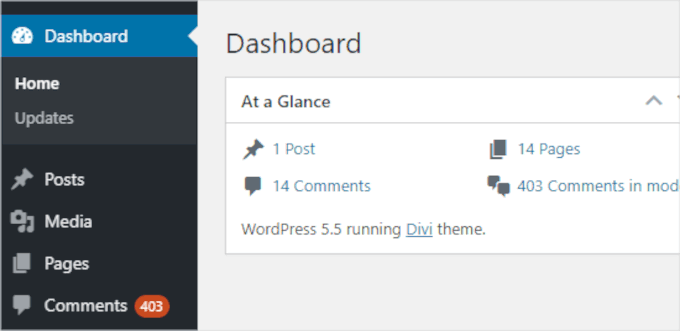
Bei WPBeginner empfehlen wir den Nutzern immer, die Kommentarmoderation auf all ihren Websites zu aktivieren, um Kommentar-Spam zu bekämpfen. Das bedeutet, dass alle Kommentare auf Ihrer Website zuerst in der Warteschlange „Ausstehend“ landen, bevor sie genehmigt werden.
Warum sollte jemand ausstehende Kommentare löschen wollen?
Es gibt viele Szenarien, in denen Sie dies tun müssen. Zum Beispiel:
- Das Akismet Anti-Spam-Plugin wurde auf Ihrer Website deaktiviert, und plötzlich erscheinen alle Spam-Kommentare als ausstehend.
- Artikel auf Ihrer Website generieren viele unerwünschte Kommentare.
- Sie haben vergessen, Kommentare bei älteren Beiträgen zu deaktivieren.
- Ihnen ist einfach die Zeit ausgegangen, Ihre WordPress-Website zu verwalten, und sie hat Hunderte von Kommentaren angesammelt, die nicht mehr relevant waren.
Nun kann es lange dauern, jeden Kommentar einzeln durchzugehen und zu moderieren. Wenn Sie sicher sind, dass keine als 'ausstehend' markierten Kommentare vorhanden sind, die Sie behalten möchten, können Sie sie einfach alle in großen Mengen löschen.
Wenn Sie das nicht tun, zeigen wir Ihnen, wie Sie sie sicher löschen können.
Hier ist eine kurze Übersicht über alle Methoden, die wir in diesem Artikel vorstellen werden:
- Methode 1: Alle ausstehenden Kommentare manuell in WordPress löschen
- Method 2: Deleting a Large Number of Pending Comments in WordPress Using a Plugin
- Bonustipp: Nur Spam-Kommentare in WordPress löschen
- FAQs zum Löschen aller ausstehenden Kommentare in WordPress
- Weiterführende Lektüre zur Verbesserung Ihrer WordPress-Kommentare
Bereit? Räumen wir Ihren Kommentarbereich auf!
Methode 1: Alle ausstehenden Kommentare manuell in WordPress löschen
Wenn Sie nur ein paar hundert ausstehende Kommentare haben, ist es ziemlich schnell, sie manuell zu löschen.
Gehen Sie einfach zum Abschnitt „Kommentare“ im WordPress-Adminbereich und klicken Sie dann auf den Tab „Ausstehend“, um eine Liste aller Ihrer ausstehenden Kommentare anzuzeigen.
Standardmäßig zeigt diese Liste 20 ausstehende Kommentare gleichzeitig an.
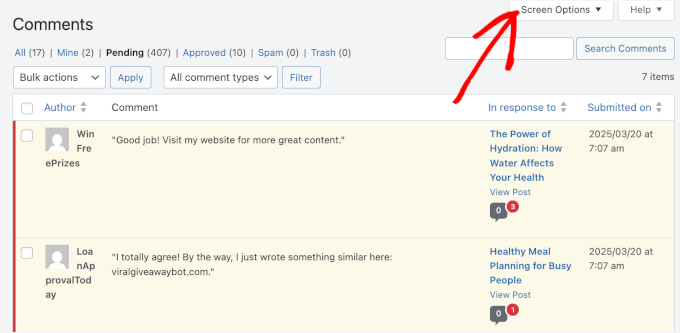
Um dies zu ändern, klicken Sie auf den Tab 'Bildschirmoptionen' in der oberen rechten Ecke der Seite, wie im obigen Screenshot zu sehen ist.
Als Nächstes möchten Sie '100' in das Feld 'Anzahl der Elemente pro Seite' eingeben und auf die Schaltfläche 'Anwenden' klicken:
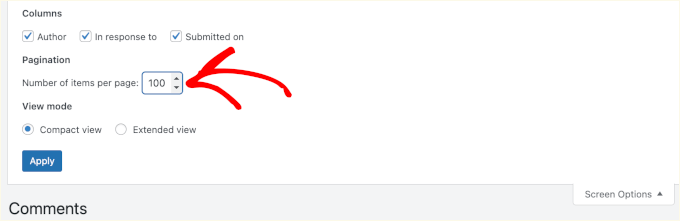
Jetzt, da 100 Kommentare angezeigt werden, können Sie sie schnell durchsehen.
Wenn Sie nichts Dringendes oder Wichtiges finden, aktivieren Sie einfach das Kontrollkästchen links neben 'Autor' am oberen Rand der Kommentarliste. Dadurch werden alle Kommentare auf der Seite ausgewählt.
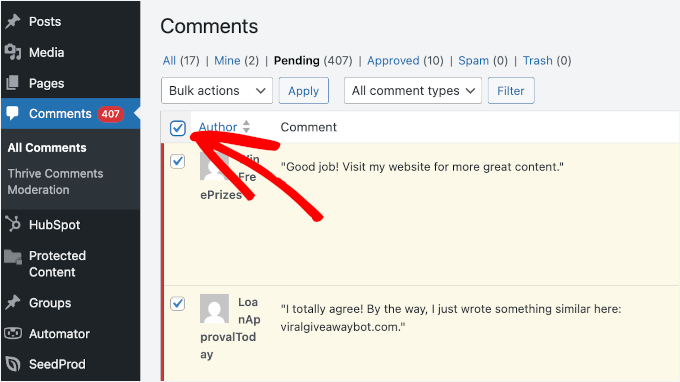
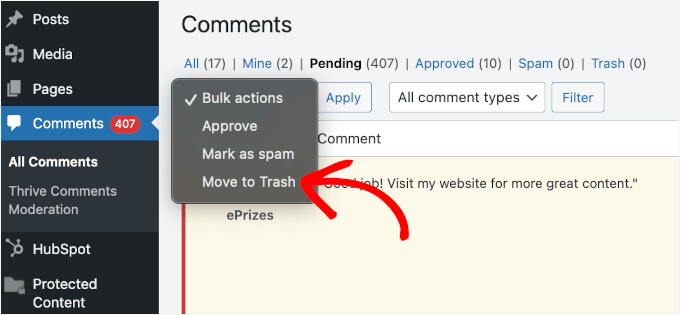
Dann können Sie auf das Dropdown-Menü „Massenaktionen“ klicken und die Option „In den Papierkorb verschieben“ auswählen.
Klicken Sie auf die Schaltfläche „Anwenden“, um all diese Kommentare in den Papierkorb zu verschieben.
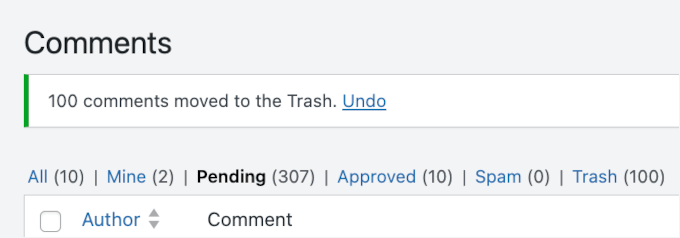
WordPress zeigt Ihnen dann eine Benachrichtigung an, dass Kommentare in den Papierkorb verschoben wurden.
Wenn Sie Ihre Meinung ändern, klicken Sie einfach auf den Link 'Rückgängig machen', um die Kommentare wieder in den Tab 'Ausstehend' zu verschieben.
Wenn dies nicht der Fall ist, können Sie mit diesem Vorgang fortfahren.
WordPress zeigt Ihnen die nächsten 100 Kommentare auf der Seite an. Wiederholen Sie einfach den Vorgang, um alle ausstehenden Kommentare zu löschen.
Bitte beachten Sie, dass ein Kommentar in WordPress nicht sofort gelöscht wird, wenn Sie ihn löschen.
Stattdessen wird es in den 'Papierkorb' verschoben und bleibt dort 30 Tage lang. Danach wird es automatisch und dauerhaft gelöscht.
Wenn Sie sie lieber sofort dauerhaft löschen möchten, wechseln Sie zum Tab 'Papierkorb' auf der Seite 'Kommentare'.
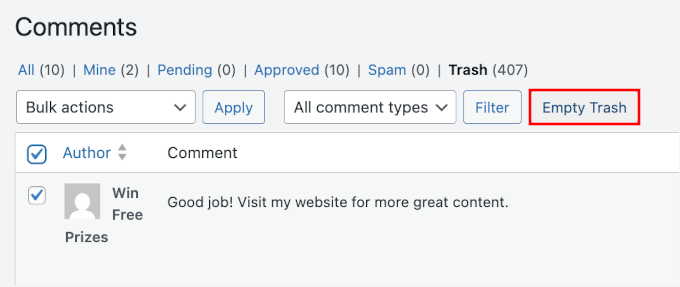
Klicken Sie einfach auf die Schaltfläche „Papierkorb leeren“.
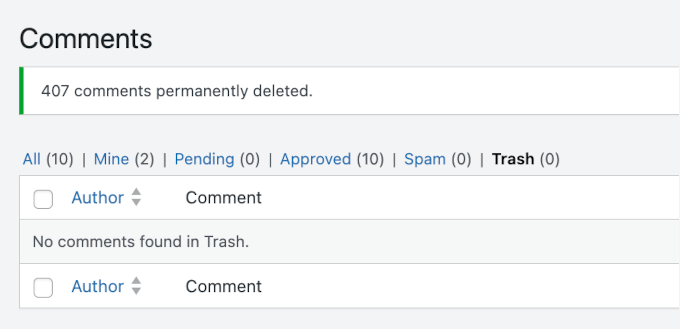
Sie sehen dann eine Meldung, die bestätigt, dass diese Kommentare gelöscht wurden.
Nebenbei bemerkt, können Sie mit „Bildschirmoptionen“ bis zu 999 Kommentare pro Seite anzeigen.
Wir empfehlen jedoch dringend, sich an Stapel von 100-200 zu halten. Der Versuch, zu viele Kommentare auf einmal zu laden und zu löschen, kann Ihren WordPress-Hosting-Server überlasten, was zu einem Timeout-Fehler führen kann. Es ist oft viel schneller, Kommentare in wenigen überschaubaren Stapeln zu löschen!
Möglicherweise sehen Sie auch eine Fehlermeldung wie diese, wenn Sie versuchen, Kommentare in den Papierkorb zu verschieben:

Wenn Sie mehr als ein paar hundert ausstehende Kommentare haben, empfehlen wir die Verwendung eines Plugins zum Löschen.
Methode 2: Löschen einer großen Anzahl ausstehender Kommentare in WordPress mit einem Plugin
Der schnellste Weg, eine sehr große Anzahl ausstehender Kommentare zu löschen, ist die Verwendung eines Plugins.
Da diese Methode Ihre ausstehenden und Spam-Kommentare dauerhaft löscht, empfehlen wir, zuerst ein Backup Ihrer WordPress-Website mit einem Plugin wie Duplicator zu erstellen. So haben Sie eine Kopie gespeichert, falls Sie sie jemals brauchen.
Schritt 1: Installation eines WordPress-Kommentar-Plugins
In diesem Leitfaden verwenden wir das Plugin Thrive Comments. Neben der Möglichkeit, Kommentare zu löschen, bietet es Ihnen Werkzeuge, um die Besucherbindung zu erhöhen, Diskussionen zu fördern und mehr Kommentare zu erhalten.
Es ist eines der besten Tools zur Verbesserung von WordPress-Kommentaren, und wir haben es ausgiebig getestet, um zu sehen, wie gut es funktioniert.
Erfahren Sie mehr über die Funktionen des Plugins in unserem ausführlichen Testbericht zur Thrive Themes Suite.

📝 Hinweis: Thrive Comments ist ein Premium-Plugin, das ein vollständiges Kommentarverwaltungssystem bietet.
Da Thrive Comments Teil der Thrive Themes Suite ist, müssen Sie zuerst die Thrive Themes-Website besuchen und ein Konto erstellen.
Klicken Sie einfach auf die Schaltfläche „Jetzt starten“ und schließen Sie den Anmeldevorgang ab.

Nach der Registrierung können Sie das Thrive Product Manager Plugin von Ihrem Thrive Themes Account Dashboard herunterladen.
Laden Sie es dann einfach auf Ihre WordPress-Website hoch und installieren Sie es. Wenn Sie Hilfe benötigen, können Sie sich auf unseren Leitfaden zur Installation eines WordPress-Plugins beziehen.

Danach gehen wir im WordPress-Dashboard zu „Produktmanager“.
Von hier aus können Sie auf „In mein Konto einloggen“ klicken und Ihre Thrive Themes-Anmeldedaten eingeben.
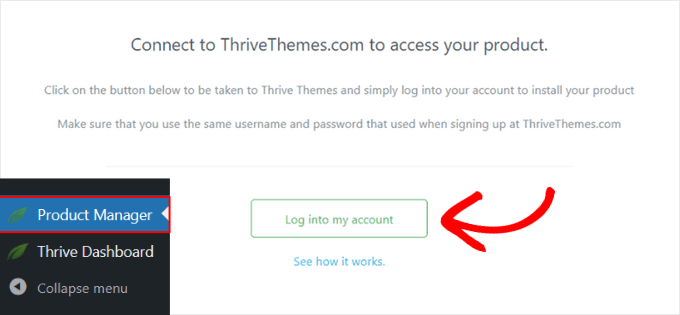
Auf dem nächsten Bildschirm müssen Sie den Abschnitt 'Thrive Comments' finden. Sobald Sie ihn gefunden haben, aktivieren Sie das Kontrollkästchen 'Produkt installieren'.
Klicken Sie dann einfach auf „Ausgewählte Produkte installieren (1)“, um die Installation abzuschließen.

Nach der Installation sehen Sie die Meldung 'Bereit zur Verwendung'.
Es gibt auch eine Schaltfläche „Zum Thrive Themes Dashboard gehen“, um das Plugin zu verwalten. Klicken Sie darauf.
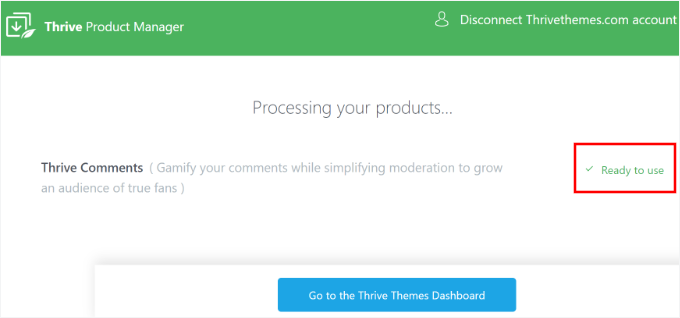
Sie sind jetzt bereit, Ihre ausstehenden Kommentare zu löschen! 🎉
Schritt 2: Löschen ausstehender Kommentare mit Thrive Comments
In Thrive Comments ist die Moderation automatisch aktiviert, was bedeutet, dass ausstehende Kommentare bereits zur Überprüfung gefiltert werden.
Navigieren Sie in Ihrem WordPress-Dashboard zu Kommentare » Thrive Comments Moderations » Ausstehend. Auf diesem Bildschirm können Sie sie nach Bedarf genehmigen, bearbeiten oder löschen.
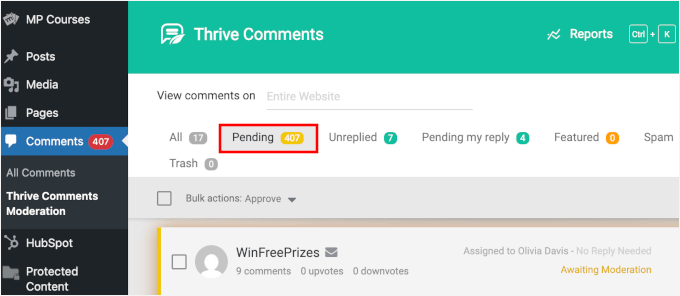
Um sie alle zu löschen, klicken Sie einfach auf das Kontrollkästchen neben „Massenaktionen“.
Danach können Sie mit der Maus über das Dropdown-Menü fahren, um Ihre Optionen anzuzeigen. Klicken Sie auf „In den Papierkorb verschieben“.
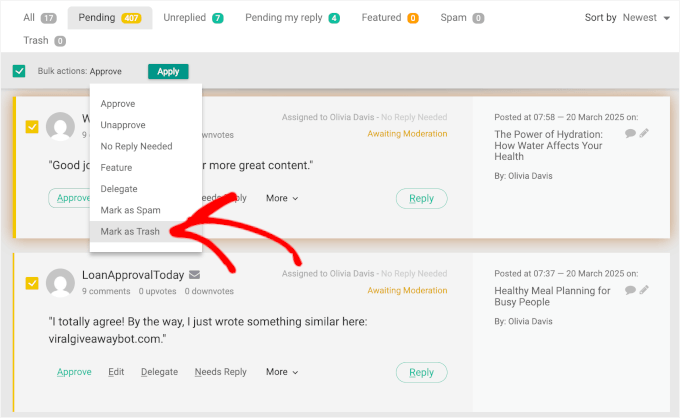
Dies verschiebt alle ausstehenden Kommentare in den Tab „Papierkorb“.
Klicken Sie erneut auf das Kontrollkästchen neben 'Massenaktionen' und wählen Sie dann 'Dauerhaft löschen' aus dem Dropdown-Menü.
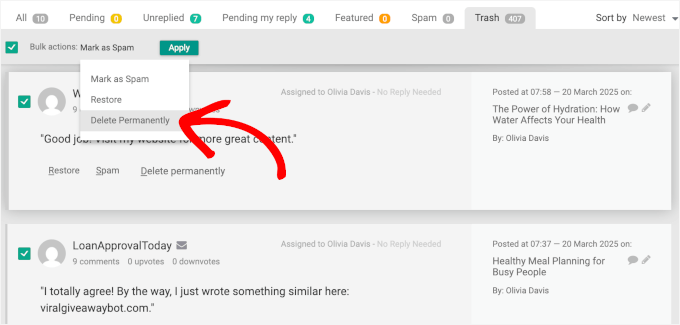
Klicken Sie nun einfach auf die Schaltfläche „Anwenden“, und Thrive Comments beginnt mit dem Löschen der Kommentare.
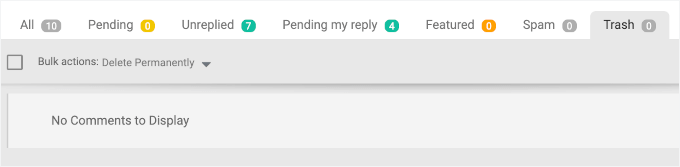
Sobald Sie fertig sind, sehen Sie die Benachrichtigung „Keine Kommentare anzuzeigen“ wie folgt:
Thrive Comments ermöglicht es Ihnen auch, verschiedene andere Dinge mit Ihren WordPress-Kommentaren zu tun. Zum Beispiel können Sie:
- Benutzern erlauben, Kommentare in WordPress zu mögen oder nicht zu mögen
- Kommentare als Feature oder Spam markieren in WordPress
- Lenken Sie die Aufmerksamkeit Ihrer Benutzer mit Comment Redirect um
Bonustipp: Nur Spam-Kommentare in WordPress löschen
Was ist, wenn Sie keine ausstehenden Kommentare löschen möchten, sondern die als Spam markierten? Das ist in WordPress sehr einfach!
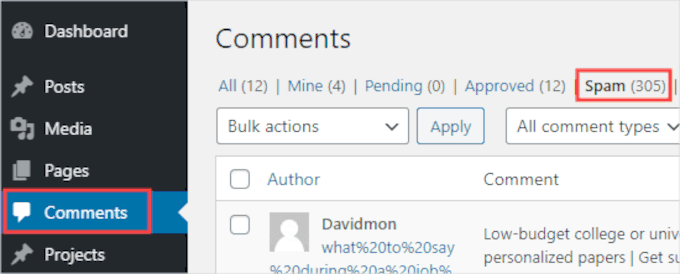
Zuerst können Sie in Ihrem WordPress-Adminbereich zu „Kommentare“ gehen und den Tab „Spam“ öffnen:
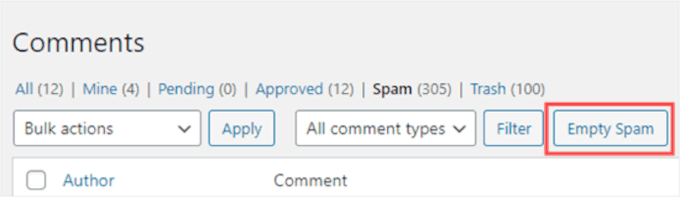
Klicken Sie dann auf die Schaltfläche „Spam leeren".
Dies löscht alle Spam-Kommentare dauerhaft, nicht nur die auf der aktuellen Seite.
Ausführlichere Anweisungen finden Sie in unserem Schritt-für-Schritt-Leitfaden zum schnellen Massenlöschen von Spam-Kommentaren in WordPress.
FAQs zum Löschen aller ausstehenden Kommentare in WordPress
Wie viele Kommentare kann ich in WordPress auf einmal manuell löschen?
Sie können die Anzahl der pro Seite angezeigten Kommentare auf bis zu 999 erhöhen, wir empfehlen jedoch 100–200 für die Stabilität.
Werden durch das Löschen von Kommentaren aus „Ausstehend“ auch Spam-Kommentare entfernt?
Nicht unbedingt. Die Warteschlange „Ausstehend“ enthält alle nicht genehmigten Kommentare. Spam wird in einem separaten Ordner „Spam“ gespeichert.
Schadet das Löschen ausstehender Kommentare meiner SEO?
Nein. Ausstehende Kommentare sind für Suchmaschinen nicht sichtbar, da sie nicht veröffentlicht sind. Das Löschen von ihnen hat keinen Einfluss auf das SEO Ihrer Website.
Kann ich gelöschte Kommentare wiederherstellen, wenn ich meine Meinung ändere?
Sobald ausstehende Kommentare dauerhaft gelöscht sind, können sie nicht mehr aus dem WordPress-Dashboard wiederhergestellt werden. Wenn Sie denken, dass Sie sie später noch benötigen könnten, sollten Sie zuerst ein Datenbank-Backup erstellen.
Weiterführende Lektüre zur Verbesserung Ihrer WordPress-Kommentare
Wir hoffen, dieser Artikel hat Ihnen geholfen zu lernen, wie Sie alle ausstehenden Kommentare in WordPress löschen können.
Als Nächstes möchten Sie vielleicht auch unsere anderen hilfreichen Anleitungen zu folgenden Themen ansehen:
- So deaktivieren Sie Kommentare in WordPress vollständig (ultimativer Leitfaden)
- So erlauben Sie Benutzern, ihre Kommentare in WordPress zu bearbeiten
- Benutzerdefinierte Felder zum Kommentarformular in WordPress hinzufügen
- So machen Sie Blog-Kommentare in WordPress durchsuchbar
- So erlauben Sie Benutzern, unangemessene Kommentare in WordPress zu melden
Wenn Ihnen dieser Artikel gefallen hat, abonnieren Sie bitte unseren YouTube-Kanal für WordPress-Video-Tutorials. Sie finden uns auch auf Twitter und Facebook.


Jiří Vaněk
Das Sweep-Plugin ist dafür großartig. Ich benutze es, um Revisionen zu löschen. Es kann aber auch diese Dinge tun, wie Kommentare, ungenutzte Kategorien und vieles mehr löschen. Dies ist ein großartiges Plugin für reines WordPress.
WPBeginner Support
Thank you for sharing your another plugin option
Admin
Max
Toller Artikel! Hat mir sehr geholfen! Habe das Plugin benutzt und alles wurde klar wie Kloßbrühe. Danke!
WPBeginner Support
Glad our recommendation was helpful
Admin
Stan Williams
Guter Tipp. Ich finde auch, dass Askimet bereits 99 % der Kommentare aussortiert und in den Spam-Ordner legt, der sowieso regelmäßig automatisch gelöscht wird. Die wenigen, die übrig bleiben, stammen normalerweise aus einer legitimen Quelle. Ich benutze es seit vielen, vielen Jahren auf vielen Websites.
WPBeginner Support
Glad you’ve found Akismet helpful
Admin
Joan Menter
Dies war ein klarer, informativer und leicht verständlicher Beitrag. Ich habe oft keine Zeit für viele komplizierte Anweisungen. Ich weiß, dass das nicht immer vermieden werden kann, aber ich kann solche Informationen aufgreifen und damit arbeiten. Danke.
WPBeginner Support
You’re welcome
Admin
Alice Miller
Delete Pending Comments ist großartig. Ich konnte viele Kommentare sehr einfach bereinigen.
Danke für den Artikel.
WPBeginner Support
You’re welcome
Admin