


Deschiderea panoului de administrare WordPress la o grămadă masivă de comentarii în așteptare poate fi copleșitoare. Roboții de spam, filtrele de moderare și discuțiile de la postări vechi pot transforma rapid coada într-un lucru de negestionat.
Ne amintim bine acea senzație din primele zile ale WPBeginner.
Ceea ce a început ca o simplă sarcină de moderare a devenit rapid o corvoadă zilnică care ne-a furat timp din crearea de conținut util. Ștergerea manuală a sute de comentarii unul câte unul pur și simplu nu era o opțiune pentru echipa noastră în creștere.
Din fericire, nu trebuie să pierzi ore întregi cu această sarcină anevoioasă.
La WPBeginner, am perfecționat câteva metode fiabile care îți permit să ștergi în siguranță toate comentariile în așteptare din WordPress. Acest ghid te va ghida pas cu pas, astfel încât să te poți întoarce la ceea ce contează – creșterea site-ului tău web. 🙌

🧑💻 Pe scurt: Puteți șterge manual toate comentariile în așteptare din panoul de administrare WordPress pentru loturi mai mici sau puteți folosi Thrive Comments pentru a elimina cantități foarte mari în doar câteva clicuri.
Ce sunt comentariile în așteptare în WordPress?
În WordPress, comentariile în așteptare sunt noi trimiteri de la cititori care au fost reținute pentru revizuire manuală de către un administrator al site-ului înainte de a putea apărea public. Acest pas de moderare este crucial pentru prevenirea spamului.
Le vei găsi în zona de administrare WordPress vizitând pagina „Comentarii” și trecând la fila „În așteptare”. Poți vedea, de asemenea, o notificare despre câte comentarii așteaptă moderarea.
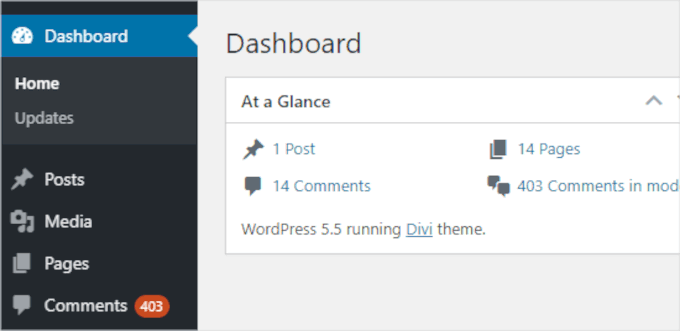
La WPBeginner, recomandăm întotdeauna utilizatorilor să activeze moderarea comentariilor pe toate site-urile lor web pentru a combate spamul de comentarii. Aceasta înseamnă că toate comentariile de pe site-ul dvs. web vor ajunge în coada „În așteptare” înainte de a fi aprobate.
De ce ar dori cineva să șteargă comentariile în așteptare?
Există multe scenarii în care s-ar putea să fie nevoie să faci asta. De exemplu:
- Pluginul anti-spam Akismet a fost dezactivat pe site-ul dvs. și, brusc, toate comentariile spam apar ca fiind în așteptare.
- Articolele de pe site-ul dvs. generează multe comentarii nedorite.
- Ai uitat să dezactivezi comentariile la postările mai vechi.
- Pur și simplu ați rămas fără timp pentru a vă gestiona site-ul web WordPress și acesta a acumulat sute de comentarii care nu mai erau relevante.
Acum, poate dura mult timp să parcurgeți și să moderați fiecare comentariu individual. Dacă sunteți încrezător că nu există comentarii marcate ca „în așteptare” pe care doriți să le păstrați, atunci le puteți șterge pur și simplu în bloc.
Dar dacă nu ești, îți vom arăta cum să le ștergi în siguranță.
Iată o prezentare rapidă a tuturor metodelor pe care le vom împărtăși în acest articol:
- Metoda 1: Ștergerea manuală a tuturor comentariilor în așteptare în WordPress
- Metoda 2: Ștergerea unui număr mare de comentarii în așteptare în WordPress folosind un plugin
- Sfat bonus: Ștergerea doar a comentariilor spam în WordPress
- Întrebări frecvente despre ștergerea tuturor comentariilor în așteptare în WordPress
- Lectură suplimentară pentru îmbunătățirea comentariilor dvs. WordPress
Gata? Să curățăm secțiunea de comentarii!
Metoda 1: Ștergerea manuală a tuturor comentariilor în așteptare în WordPress
Dacă ai **doar câteva sute** de comentarii în așteptare, este destul de rapid să le ștergi manual.
Pur și simplu accesați secțiunea „Comentarii” din zona de administrare WordPress și apoi faceți clic pe fila „În așteptare” pentru a vedea o listă cu toate comentariile dvs. în așteptare.
În mod implicit, această listă va afișa 20 de comentarii în așteptare la un moment dat.
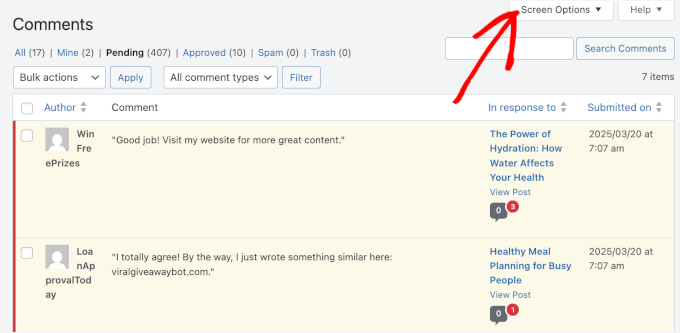
Pentru a schimba acest lucru, faceți clic pe fila „Opțiuni ecran” din colțul din dreapta sus al paginii, așa cum se vede în captura de ecran de mai sus.
Apoi, veți dori să introduceți „100” în câmpul „Număr de elemente pe pagină” și să faceți clic pe butonul „Aplicare”:
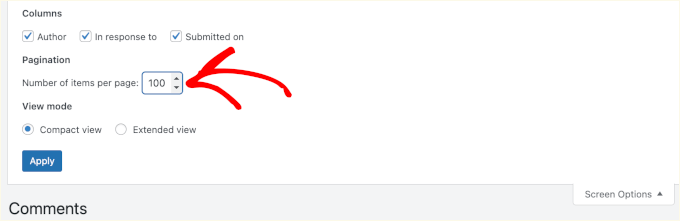
Acum că aveți 100 de comentarii afișate, le puteți parcurge rapid pe toate.
Dacă nu găsești nimic urgent sau important, pur și simplu bifează caseta din stânga „Autor” din partea de sus a listei de comentarii. Aceasta va selecta toate comentariile de pe pagină.
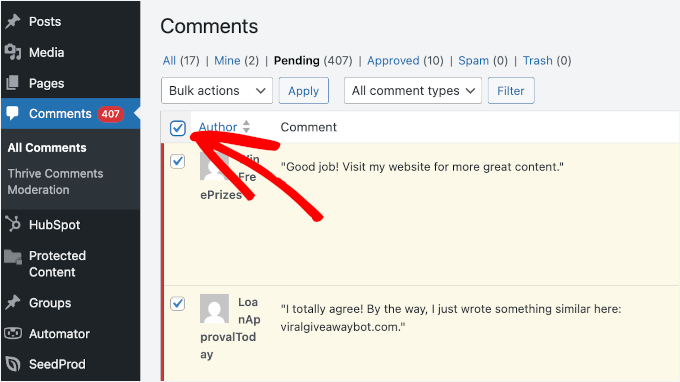
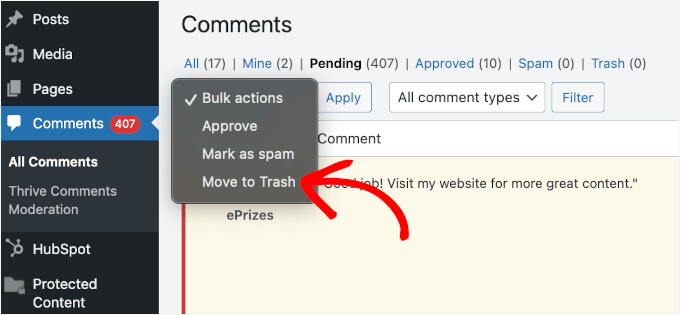
Apoi, puteți face clic pe meniul derulant „Acțiuni în masă” și selectați opțiunea „Mutare la coș”.
Continuați și faceți clic pe butonul „Aplicare” pentru a muta toate acele comentarii în coșul de gunoi.
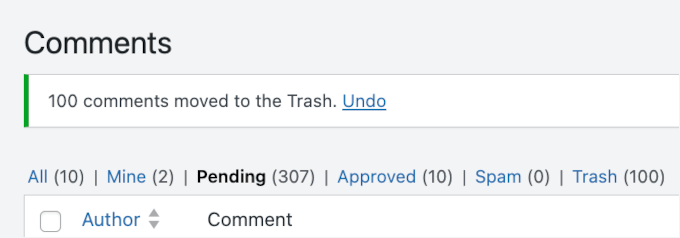
WordPress vă va afișa apoi o notificare spunând că comentariile au fost mutate în Coș.
Dacă vă răzgândiți, faceți clic pe linkul „Anulare” pentru a restaura comentariile în fila „În așteptare”. Nu vă faceți griji dacă ratați notificarea – le puteți restaura manual mai târziu.
Dacă nu este cazul, atunci poți continua acest proces.
WordPress îți va afișa următoarele 100 de comentarii de pe pagină. Repetă pur și simplu procesul pentru a șterge toate comentariile în așteptare.
Vă rugăm să rețineți că atunci când ștergeți un comentariu pe WordPress, acesta nu este șters imediat. În schimb, ajunge la „Coș” și va rămâne acolo timp de 30 de zile. După aceea, va fi șters automat și permanent.
Dacă preferați să ștergeți comentariile permanent imediat, atunci va trebui să comutați la fila „Coș” din pagina „Comentarii”.
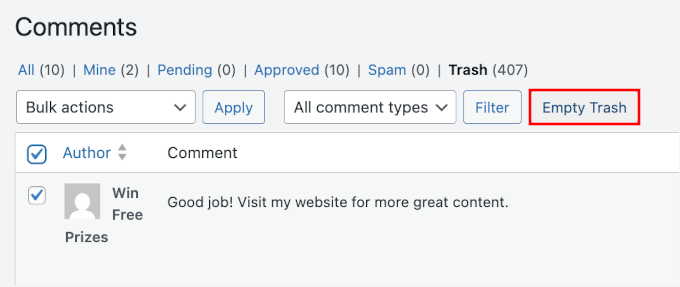
Înainte de a face acest lucru, vă recomandăm cu tărie să aruncați o privire rapidă prin fila „Coș” pentru a vă asigura că nu ați șters accidental un comentariu legitim mai devreme.
De asemenea, recomandăm să vă asigurați că ați făcut o copie de rezervă a site-ului dvs. WordPress, apoi puteți continua și faceți clic pe butonul „Golire coș”.
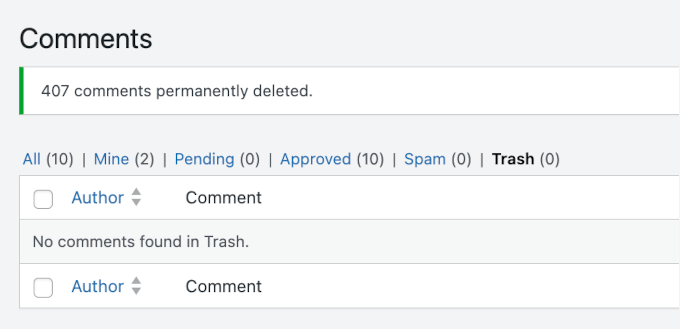
Veți vedea apoi un mesaj care confirmă că acele comentarii au fost șterse, dar vă rugăm să rețineți că „Golire coș” șterge permanent TOATE comentariile aflate în prezent în folderul coșului, care ar putea include comentarii aprobate șterse anterior.
Apropo, puteți folosi „Opțiuni ecran” pentru a afișa până la 999 de comentarii pe pagină.
Cu toate acestea, recomandăm cu tărie să vă limitați la loturi de 100-200. Încercarea de a încărca și șterge prea multe comentarii odată forțează serverul să lucreze prea mult și poate supraîncărca serverul de găzduire WordPress.
Acest lucru poate cauza o eroare de expirare a timpului, mai ales că serverele de găzduire partajată au adesea limite de memorie PHP de doar 128 MB sau 256 MB. Este adesea mult mai rapid să ștergeți comentariile în câteva loturi gestionabile.
S-ar putea să vezi și un mesaj de eroare ca acesta atunci când încerci să muți comentariile la coșul de gunoi:

Dacă aveți mai mult de câteva sute de comentarii în așteptare, atunci recomandăm utilizarea unei metode cu plugin pentru a le șterge.
Metoda 2: Ștergerea unui număr mare de comentarii în așteptare în WordPress folosind un plugin
Cel mai rapid mod de a șterge un număr foarte mare de comentarii în așteptare este să folosiți un plugin.
Deoarece această metodă va șterge permanent comentariile dvs. în așteptare, recomandăm copierea de rezervă a site-ului dvs. WordPress mai întâi cu un plugin precum Duplicator. Astfel, veți avea o copie salvată în caz că aveți vreodată nevoie de ea.
Pasul 1: Instalarea unui plugin pentru comentarii WordPress
În acest ghid, vom folosi pluginul Thrive Comments, unul dintre cele mai bune instrumente pentru îmbunătățirea comentariilor WordPress.
Pe lângă faptul că îți permite să ștergi comentariile, oferă un panou de moderare de nivel profesionist pentru a preveni repetarea acestor acumulări masive de comentarii în viitor. În plus, îți oferă instrumente pentru a crește implicarea vizitatorilor, a promova discuțiile și a obține mai multe comentarii.
L-am testat extensiv pentru a vedea cât de bine funcționează și poți afla mai multe despre caracteristicile pluginului în recenzia noastră extinsă Thrive Themes Suite.

📝 Notă: Thrive Comments este un plugin premium care oferă un sistem complet de gestionare a comentariilor. Pluginul îmbunătățește secțiunea ta de comentarii de pe front-end cu o interfață modernă și îți oferă un panou de moderare simplificat și ușor de utilizat.
Este inclus și în pachetul premium Thrive Themes Suite, un set de instrumente concepute pentru a te ajuta să creezi site-uri web cu conversie ridicată.
Pentru a începe, va trebui mai întâi să creezi un cont pe site-ul Thrive Themes.
Pur și simplu faceți clic pe butonul „Începe acum” și finalizați procesul de înregistrare.

La înregistrare, vei primi propriul panou de cont Thrive Themes.
Continuă și descarcă pluginul Thrive Product Manager.

Următorul pas este să îl încarci pe site-ul tău WordPress.
În panoul tău de control, mergi la Plugins » Add Plugin.

Pe ecranul următor, apasă butonul „Upload Plugin” din partea de sus.
În încărcătorul de fișiere, apasă „Choose File”, selectează fișierul zip Thrive Product Manager pe care tocmai l-ai descărcat și apasă „Install Now”.

Nu uita să apeși pe „Activate” atunci când apare. Dacă ai nevoie de ajutor, poți consulta ghidul nostru despre cum să instalezi un plugin WordPress.
După aceea, să mergem la „Manager de produse” în panoul de administrare WordPress.
De aici, poți apăsa pe „Autentifică-te în contul meu” și să introduci credențialele tale Thrive Themes.

Pe ecranul următor, va trebui să localizezi secțiunea Thrive Comments. Odată găsită, apasă pe caseta „Install Product”.
Apoi, pur și simplu apasă pe „Instalează produsele selectate (1)” pentru a finaliza instalarea.

După instalare, vei vedea mesajul „Gata de utilizare”.
Există, de asemenea, un buton „Mergi la panoul de administrare Thrive Themes” pentru a gestiona pluginul. Apasă pe el.
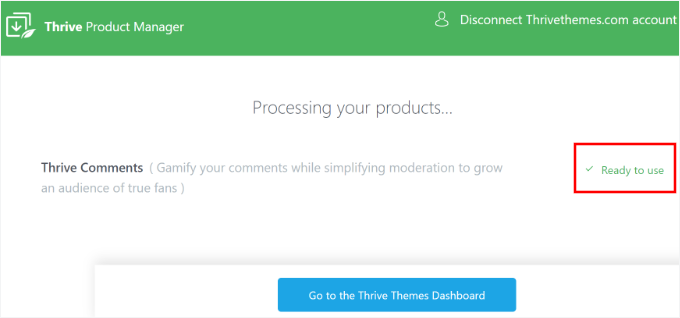
Acum ești gata să îți ștergi comentariile în așteptare.
Pasul 2: Ștergerea comentariilor în așteptare folosind Thrive Comments
În loc să folosești vizualizarea implicită a comentariilor WordPress, Thrive Comments oferă un panou de moderare dedicat și organizat pentru a facilita gestionarea comentariilor.
Din tabloul de bord WordPress, navigați la Comentarii » Moderări Comentarii Thrive » În așteptare. Pe acest ecran, le puteți aproba, edita sau șterge după cum este necesar.
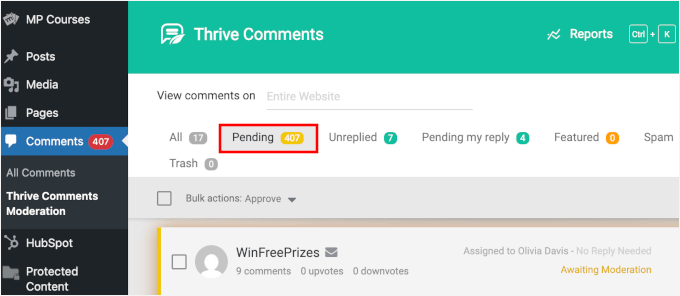
Pentru a le șterge pe toate, faceți clic pe caseta de selectare de lângă „Acțiuni în masă”.
După aceea, puteți trece cu mouse-ul peste meniul derulant pentru a vedea opțiunile. Continuați și faceți clic pe „Marcare ca Coș de gunoi”.
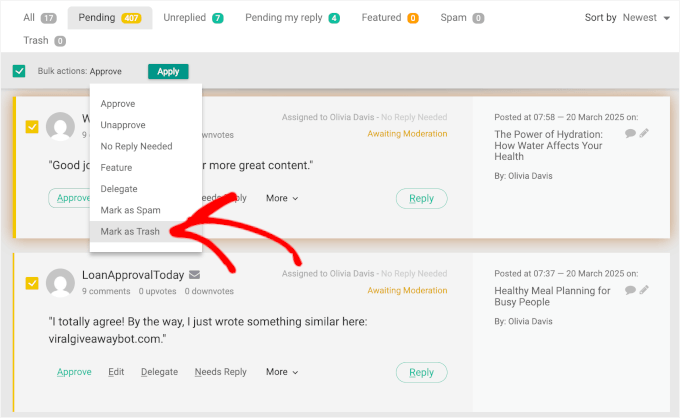
Acest lucru va muta toate comentariile în așteptare în fila „Coș de gunoi”.
Din nou, faceți clic pe caseta de selectare de lângă „Acțiuni în masă” și apoi selectați „Ștergere permanentă” din meniul derulant.
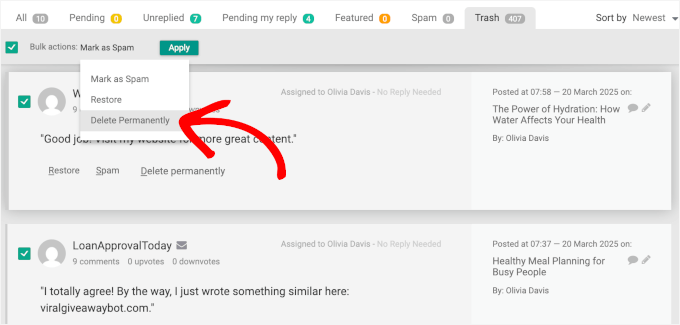
Acum, tot ce trebuie să faceți este să faceți clic pe butonul „Aplicare”, iar Thrive Comments va începe ștergerea comentariilor.
Odată terminat, veți vedea notificarea „Niciun comentariu de afișat”, astfel:
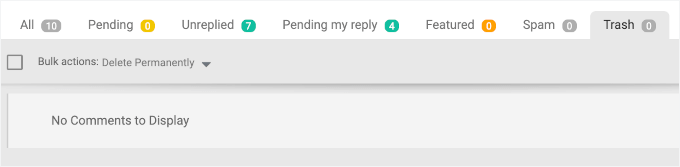
Thrive Comments vă permite, de asemenea, să faceți mai multe lucruri cu comentariile dvs. WordPress. De exemplu, puteți:
- Permite utilizatorilor să aprecieze sau să dezaprecieze comentariile în WordPress
- Caracteristică sau Ascunde Comentarii în WordPress
- Redirecționează atenția utilizatorului cu redirecționarea comentariilor
Sfat bonus: Ștergerea doar a comentariilor spam în WordPress
Ce se întâmplă dacă nu vrei să ștergi comentariile în așteptare, ci pe cele marcate ca spam?
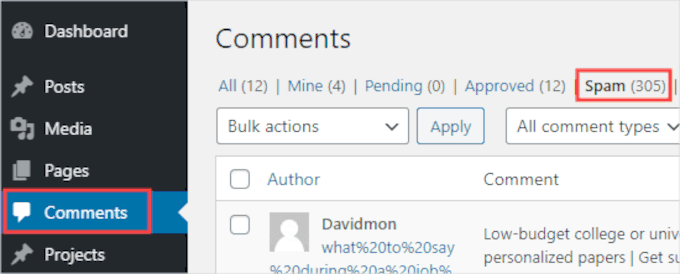
Acest lucru este foarte ușor de făcut în WordPress. Instrumentele anti-spam precum Akismet prind automat comentariile nedorite și le direcționează către fila „Spam”, făcând complet sigur să golești periodic acest folder.
Mai întâi, poți merge la „Comments” în zona de administrare WordPress și deschide fila „Spam”:
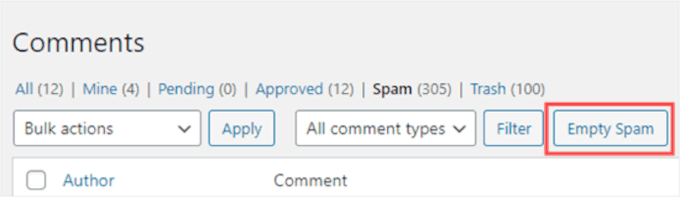
Apoi, continuă și dă clic pe butonul „Golește Spam”.
Acest lucru va șterge permanent toate comentariile spam, nu doar pe cele de pe pagina curentă.
Pentru instrucțiuni mai detaliate, puteți consulta ghidul nostru pas cu pas despre cum să ștergeți rapid comentariile spam în bloc în WordPress.
Întrebări frecvente despre ștergerea tuturor comentariilor în așteptare în WordPress
Iată câteva dintre cele mai frecvente întrebări pe care cititorii noștri ni le pun despre ștergerea comentariilor în așteptare în WordPress.
Câte comentarii pot șterge simultan manual în WordPress?
Puteți crește numărul de comentarii afișate pe pagină până la 999, dar recomandăm 100–200 pentru stabilitate.
Ștergerea comentariilor din „În așteptare” elimină și spam-ul?
Nu neapărat. Coada „În așteptare” include toate comentariile neaprobate. Spamul este păstrat într-un folder separat „Spam”.
Va afecta SEO-ul meu ștergerea comentariilor în așteptare?
Nu. Comentariile în așteptare nu sunt vizibile pentru motoarele de căutare, deoarece nu sunt publicate. Ștergerea lor nu va afecta SEO-ul site-ului dvs..
Pot restaura comentariile șterse dacă mă răzgândesc?
Odată ce comentariile în așteptare sunt șterse permanent, acestea nu pot fi recuperate din tabloul de bord WordPress. Dacă credeți că ați putea avea nevoie de ele mai târziu, luați în considerare crearea unei copii de rezervă a bazei de date mai întâi.
Lectură suplimentară pentru îmbunătățirea comentariilor dvs. WordPress
Sperăm că acest articol v-a ajutat să învățați cum să ștergeți toate comentariile în așteptare în WordPress.
În continuare, s-ar putea să doriți să consultați și celelalte ghiduri utile ale noastre despre:
- Cum să dezactivezi complet comentariile în WordPress (Ghid complet)
- Cum să permiți utilizatorilor să-și editeze comentariile în WordPress
- Cum să adăugați câmpuri personalizate la formularul de comentarii în WordPress
- Cum să faci comentariile postărilor de blog să fie căutabile în WordPress
- Cum să Permiteți Utilizatorilor să Raporteze Comentarii Nepotrivite în WordPress
Dacă v-a plăcut acest articol, atunci vă rugăm să vă abonați la Canalul nostru de YouTube pentru tutoriale video despre WordPress. Ne puteți găsi, de asemenea, pe Twitter și Facebook.



Jiří Vaněk
Pluginul sweep este excelent pentru asta. Îl folosesc pentru a șterge revizuirile. Cu toate acestea, poate face și aceste lucruri, cum ar fi ștergerea comentariilor, categoriilor neutilizate și multe altele. Acesta este un plugin grozav pentru WordPress pur.
Suport WPBeginner
Mulțumim că ați împărtășit o altă opțiune de plugin
Admin
Max
Articol grozav! M-a ajutat mult! Am folosit pluginul și totul a devenit clar ca cerul. Mulțumesc!
Suport WPBeginner
Ne bucurăm că recomandarea noastră a fost utilă
Admin
Stan Williams
Sfat bun. S eu găsesc, de asemenea, că Askimet elimină deja 99% din comentarii și le pune în dosarul de spam, care este șters automat periodic oricum, așa că puținele care rămân sunt de obicei dintr-o sursă legitimă. L-am folosit pe multe, multe site-uri web de mulți ani acum.
Suport WPBeginner
Mă bucur că Akismet v-a fost de ajutor
Admin
Joan Menter
Aceasta a fost o piesă clară, informativă și ușor de urmărit. Adesea nu am timp pentru multe instrucțiuni complicate. Știu că acest lucru nu poate fi evitat întotdeauna, dar pot prelua informații de genul acesta și le pot folosi. Mulțumesc.
Suport WPBeginner
Cu plăcere
Admin
Alice Miller
Delete Pending Comments este grozav. Am reușit să curăț multe comentarii foarte ușor.
Mulțumesc pentru articol.
Suport WPBeginner
Cu plăcere
Admin