


Nach jahrelanger Entwicklung von WordPress-Websites haben wir gelernt, dass es ein Muss-Element gibt, das alle Geschäftswebsites haben sollten: ein klares Organigramm.
Denken Sie darüber nach. Haben Sie jemals die Website eines Unternehmens besucht und sich gefragt, wer wofür zuständig ist? Oder vielleicht sind Sie ein Mitarbeiter, der herausfinden möchte, wen er bei einem bestimmten Problem kontaktieren soll. Hier ist ein Organigramm nützlich.
WordPress verfügt nicht über einen integrierten Block zum Erstellen von Organigrammen, aber wir haben ein großartiges Plugin für diesen genauen Zweck gefunden. Und diese Anleitung zeigt Ihnen, wie.
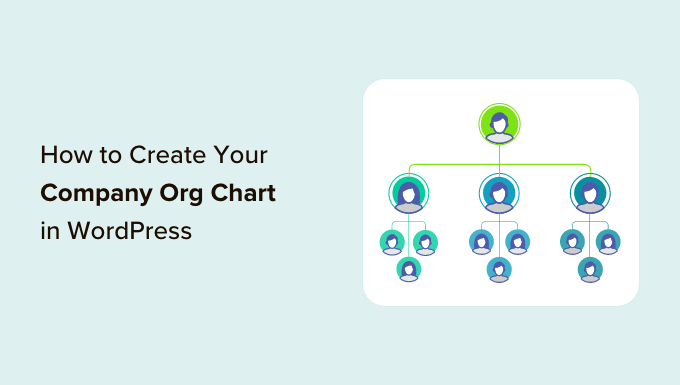
Warum ein Unternehmensorganigramm für Ihre WordPress-Site erstellen?
Ein Organigramm zeigt, wie ein Unternehmen strukturiert ist, vom CEO bis zu den verschiedenen Teams und einzelnen Mitarbeitern innerhalb jedes Teams.
Sie möchten vielleicht ein Unternehmensorganigramm zu Ihrem öffentlichen WordPress-Blog oder sogar einer Landingpage hinzufügen, um die menschliche Seite Ihres Unternehmens zu zeigen und den Ruf Ihrer Marke zu verbessern.
Ein hilfreiches Organigramm kann Mitarbeitern auch helfen zu verstehen, wie andere Teams strukturiert sind und wen sie in jeder Situation kontaktieren müssen.
Zusätzlich kann ein Diagramm für Dritte nützlich sein. Wenn Sie beispielsweise ein Kundenportal erstellen, kann ein Organigramm Kunden helfen, die beste Kontaktperson zu finden.
Nichtsdestotrotz wollen wir uns ansehen, wie man einfach ein Unternehmensorganigramm in WordPress erstellt und verwaltet.
So erstellen Sie Ihr Unternehmensorganigramm in WordPress
Der einfachste Weg, ein Mitarbeiterdiagramm zu erstellen, ist die Verwendung von Organization Chart.
Mit diesem kostenlosen WordPress-Organigramm-Plugin können Sie Diagramme mit einem einfachen visuellen Editor erstellen und Bilder, Links, Text und Popups zu Ihrem Unternehmensorganigramm hinzufügen.
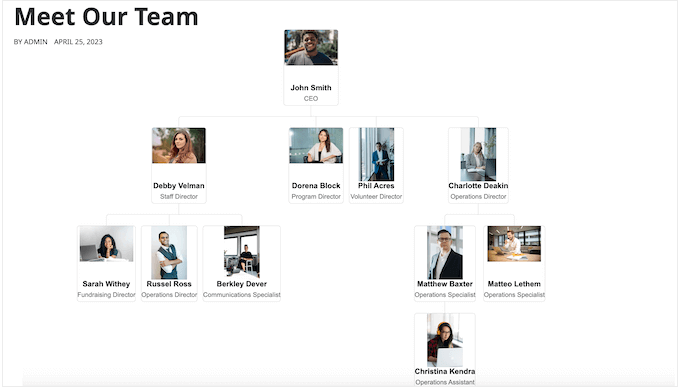
Das erste, was Sie tun müssen, ist das Organigramm-WordPress-Plugin zu installieren und zu aktivieren. Weitere Details finden Sie in unserer Schritt-für-Schritt-Anleitung zur Installation eines WordPress-Plugins.
Gehen Sie nach der Aktivierung des kostenlosen Plugins zu Wpdevart Chart » Charts. Klicken Sie dann auf die Schaltfläche „Neu hinzufügen“.
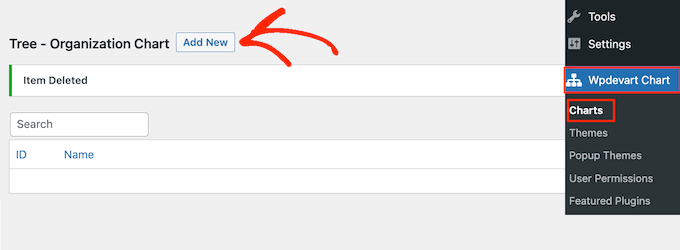
Dies startet den benutzerfreundlichen visuellen Editor.
Geben Sie zunächst einen Titel für das Unternehmensorganigramm ein. Dies dient nur zu Ihrer Information, sodass Sie alles verwenden können, was Sie möchten.
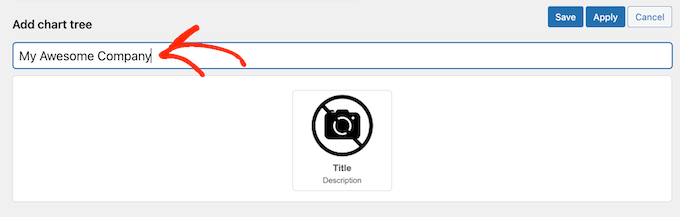
Standardmäßig fügt das Organigramm ein Element zur Diagrammvorlage hinzu. Normalerweise wandeln Sie dies in den Leiter Ihrer Organisation um, z. B. den Teamleiter oder CEO.
Um weitere Personen zum Diagramm hinzuzufügen, fahren Sie einfach mit der Maus über das Standardelement. Sie sehen nun zwei kleine Symbole: einen Bleistift und einen Pfeil.
Klicken Sie auf den Pfeil, um ein Element direkt unter dem ersten hinzuzufügen.

Fahren Sie nun einfach mit der Maus über dieses neue Element und Sie sehen drei Pfeile.
Dies ermöglicht es Ihnen, ein weiteres Element rechts oder links von dieser Person hinzuzufügen. Typischerweise haben Personen auf derselben Ebene in einem Organigramm denselben Jobtitel oder ähnliche Verantwortlichkeiten.
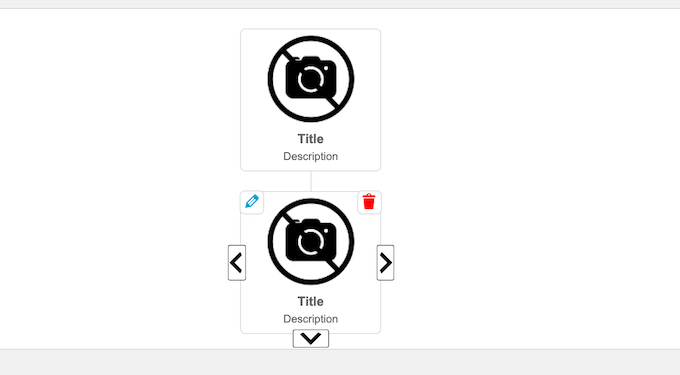
Sie können auch auf den nach unten zeigenden Pfeil klicken, um eine neue Ebene unter dieser Person zu erstellen. Normalerweise berichten Personen in einem Organigramm an die Person über ihnen.
Durch Überfahren jedes Elements und Klicken auf die verschiedenen Pfeile können Sie ganz einfach die Struktur Ihres Unternehmens für Ihre WordPress-Website erstellen. Dies umfasst mehrere verschiedene Zweige oder Teams.
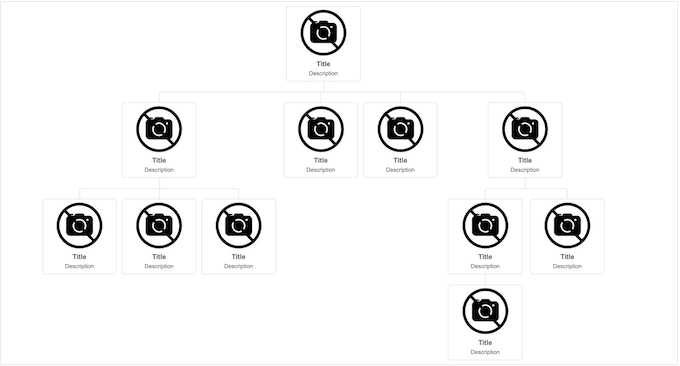
Der nächste Schritt ist das Hinzufügen von Inhalten zu jedem Element, wie z. B. dem Namen der Person, dem Autorenfoto oder der E-Mail-Adresse.
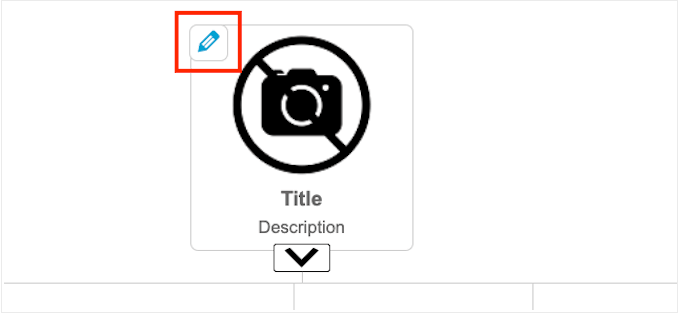
Um zu beginnen, fahren Sie mit der Maus über ein beliebiges Element und klicken Sie dann auf das kleine Bleistiftsymbol.
Im erscheinenden Popup müssen Sie ein Foto der Person hinzufügen.
Klicken Sie auf die Schaltfläche „Hochladen“ und wählen Sie dann entweder ein Bild aus der WordPress-Mediathek oder laden Sie ein neues Bild von Ihrem Computer hoch.
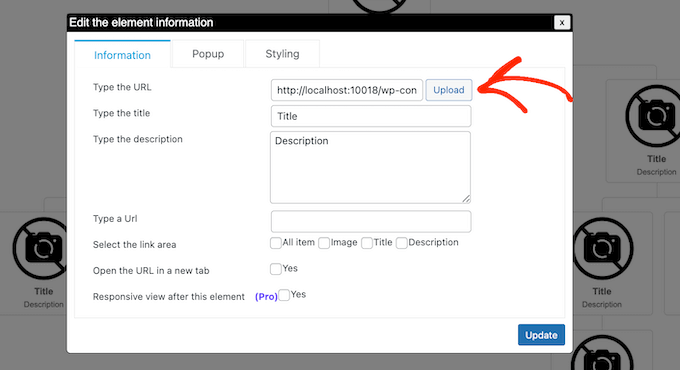
Geben Sie danach einen „Titel“ ein, der direkt unter dem Bild der Person angezeigt wird. Normalerweise möchten Sie den Namen der Person verwenden.
Sie können dann eine „Beschreibung“ hinzufügen, die unter dem Titel angezeigt wird. Normalerweise möchten Sie den Jobtitel der Person eingeben, aber Sie können auch einen kurzen Satz über ihre Rolle hinzufügen.
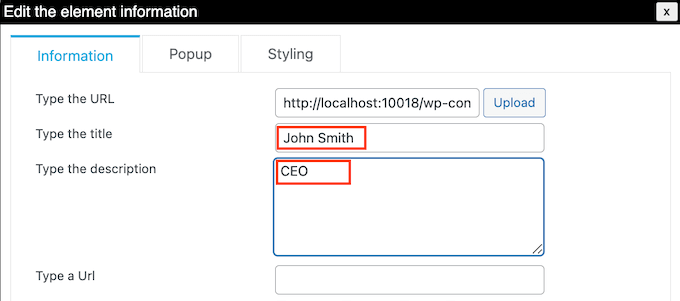
Als Nächstes möchten Sie möglicherweise einen Link zum Bild, Titel oder zur Beschreibung hinzufügen. Sie könnten zum Beispiel zu einem Kontaktformular für die Person verlinken oder vielleicht zu einer Seite, auf der potenzielle Kunden das Portfolio des Mitarbeiters einsehen können.
Geben Sie dazu einfach die URL ein, die Sie verwenden möchten. Wählen Sie dann den Bereich aus, in dem Sie den Link hinzufügen möchten, indem Sie die Einstellungen im Abschnitt „Linkbereich auswählen“ verwenden. Sie könnten beispielsweise einen Link zum Bild oder zur Beschreibung der Person hinzufügen.
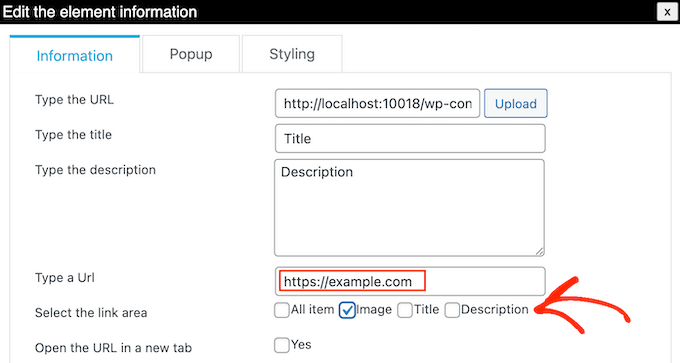
Standardmäßig wird der Link im selben Tab geöffnet. Sie möchten den Link möglicherweise in einem neuen Tab öffnen, insbesondere wenn Sie eine externe URL verwenden. Aktivieren Sie dazu einfach das Kontrollkästchen neben „URL in neuem Tab öffnen“.
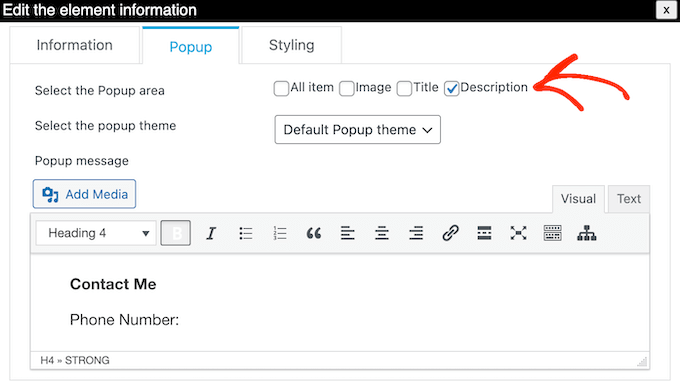
Sie möchten vielleicht weitere Informationen zu jeder Person im Unternehmensorganigramm anzeigen. Sie könnten zum Beispiel ihre Geschäfts-E-Mail-Adresse und Telefonnummer, Biografie, eine detailliertere Stellenbeschreibung oder andere gewünschte Informationen hinzufügen.
Dieses Plugin ermöglicht es Ihnen, für jede Person ein Popup zu erstellen. Auf diese Weise können Sie detaillierte Informationen anzeigen, ohne dass das Diagramm kompliziert oder textlastig aussieht.
Um ein Popup hinzuzufügen, klicken Sie einfach auf die Registerkarte „Popup“.
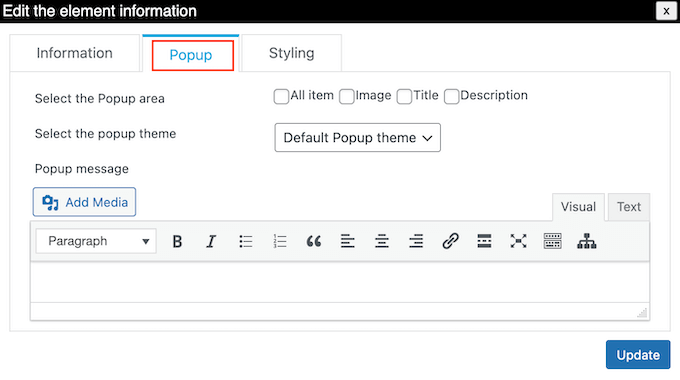
Sie können Ihre Nachrichten jetzt in den kleinen Texteditor eingeben. Dieser Editor verfügt über alle Standardformatierungen von WordPress, sodass Sie Links hinzufügen, eine Aufzählungsliste erstellen, fette und kursive Textformatierungen verwenden und vieles mehr.
Wenn Sie mit den eingegebenen Informationen zufrieden sind, können Sie festlegen, wie Besucher das Popup öffnen sollen, indem Sie die Einstellungen neben „Popup-Bereich auswählen“ verwenden.
Wenn Sie fertig sind, klicken Sie auf „Aktualisieren“.
Wiederholen Sie diesen Vorgang nun für jede Person im Unternehmensorganigramm.
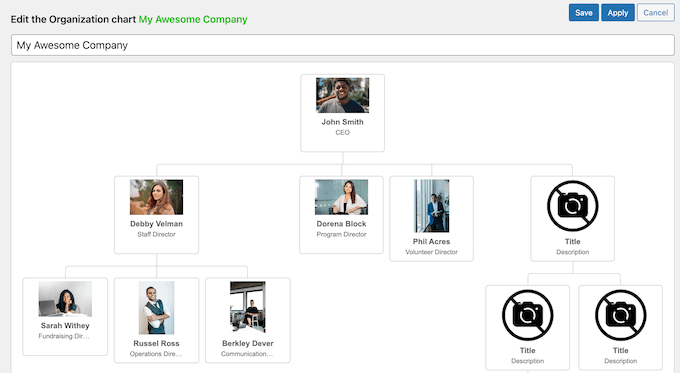
Wenn Sie mit dem Aussehen des Diagramms zufrieden sind, klicken Sie auf die Schaltfläche „Speichern“.
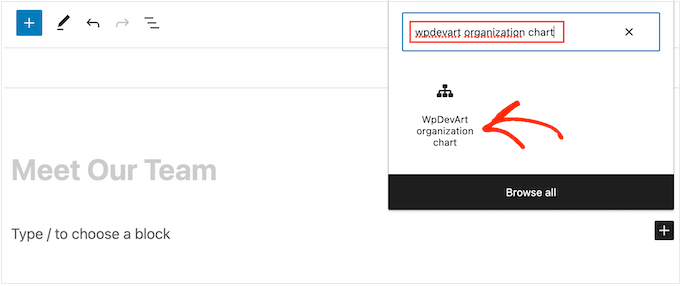
Danach ist es an der Zeit, das Diagramm zu Ihrem Blog oder Ihrer Website hinzuzufügen. Öffnen Sie einfach den Gutenberg-Editor für die Seite oder den Beitrag, auf der Sie das Unternehmensorganigramm anzeigen möchten, und klicken Sie dann auf das „+“-Symbol.
Geben Sie im erscheinenden Popup „WpDevArt organization chart“ ein. Wenn der richtige Block angezeigt wird, klicken Sie darauf, um ihn zur Seite hinzuzufügen.
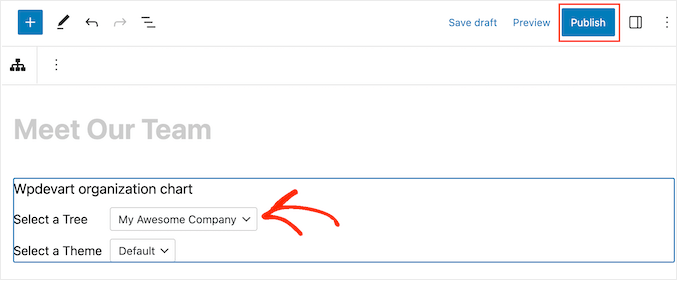
Sobald dies erledigt ist, öffnen Sie das Dropdown-Menü „Baum auswählen“ und wählen Sie das zuvor erstellte Organigramm aus.
Wenn Sie bereit sind, das Organigramm live zu schalten, klicken Sie entweder auf die Schaltfläche „Aktualisieren“ oder „Veröffentlichen“.
Nun können Sie Ihre Geschäftswebsite besuchen, um das Unternehmensorganigramm in Aktion zu sehen.
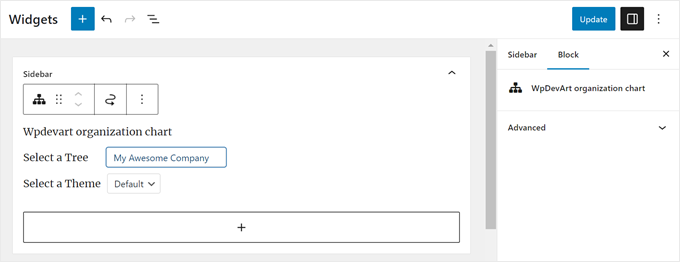
Wenn Sie ein klassisches WordPress-Theme verwenden, ist es auch möglich, das Organigramm als Widget hinzuzufügen. Gehen Sie einfach zu Darstellung » Widgets und klicken Sie auf die Schaltfläche „+ Widget hinzufügen“ in einem beliebigen Widget-Bereich.
Suchen und wählen Sie dann das Widget „Wpdevart-Organigramm“ aus.
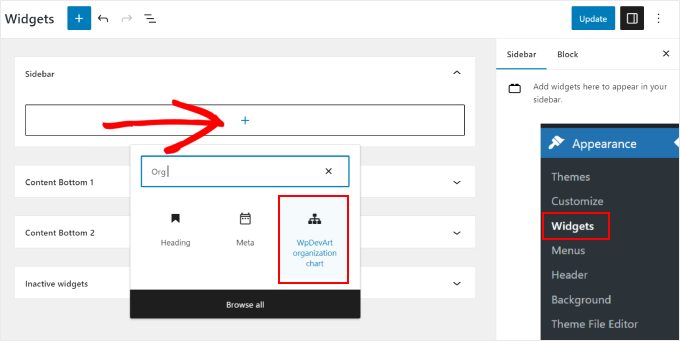
Wie zuvor wählen Sie einfach das zuvor erstellte Organigramm aus.
Sobald Sie fertig sind, klicken Sie auf die Schaltfläche „Aktualisieren“, um die Änderungen live zu schalten.
Wir hoffen, dieser Artikel hat Ihnen geholfen zu lernen, wie Sie Ihr Unternehmensorganigramm auf Ihrer WordPress-Website erstellen. Möglicherweise möchten Sie auch unseren Leitfaden zum Erstellen einer benutzerdefinierten Seite in WordPress und unsere Liste der besten „Coming Soon“-Seitenbeispiele und -vorlagen lesen.
Wenn Ihnen dieser Artikel gefallen hat, abonnieren Sie bitte unseren YouTube-Kanal für WordPress-Video-Tutorials. Sie finden uns auch auf Twitter und Facebook.



Dennis Muthomi
EXCELLENT ARTICLE!!
I’ve been looking for a way to improve a team structure of a local company website, and this article provides the perfect solution.
Die Möglichkeit, Popups mit zusätzlichen Informationen hinzuzufügen, ist eine fantastische Funktion, die ich bisher nicht in Betracht gezogen hatte. Dies wird es ihnen ermöglichen, mehr Details zu jedem Teammitglied bereitzustellen, ohne das Hauptdiagramm zu überladen.
Nochmals vielen Dank für diese wertvolle Ressource. Sie sind ein Lebensretter!!
Ralph
Dies scheint eine großartige Möglichkeit zu sein, die Unternehmensstruktur auf einfache und visuelle Weise darzustellen. Die meisten Leute haben keine Ahnung von Hierarchien und was ein CEO, CFO, COO, CIO, CTO, CMO überhaupt ist. Das kann definitiv helfen.
WPBeginner Support
It can definitely be good to have a visual guide on who to get in touch with for what
Admin
Freitag Alex
Habe nach diesem Plugin gesucht, um mein Start-up anzupassen!
Vielen Dank für diesen Beitrag.