


Wir haben von vielen WordPress-Website-Besitzern gehört, die die gleiche Frustration teilen. Ihre Formulare sehen gut aus, aber auf AMP-Seiten laden sie entweder zu langsam oder funktionieren überhaupt nicht.
Ein Kleinunternehmer erzählte uns sogar, wie Kunden ihr Bestellformular immer wieder verließen, weil es auf Mobilgeräten ewig zum Laden brauchte.
Wenn Sie sich entschieden haben, AMP zu verwenden, um Ihre Website zu beschleunigen, benötigen Sie eine Lösung für Ihre Formulare. Wir haben einen unkomplizierten Ansatz gefunden, den jeder nutzen kann, um AMP-kompatible Formulare ohne Kopfzerbrechen oder Programmierung zu erstellen.
Nach dem Ausprobieren vieler Plugins und Methoden haben wir einen zuverlässigen Weg entdeckt, um schnelle, mobilfreundliche Formulare zu erstellen, die tatsächlich funktionieren.
In diesem Leitfaden führen wir Sie Schritt für Schritt durch den einfachsten Weg, AMP-Formulare für Ihre WordPress-Website zu erstellen. Egal, ob Sie ein Kontaktformular, eine Umfrage oder ein Bestellformular wünschen, das auf Mobilgeräten sofort geladen wird.
Warum ein AMP-Formular in WordPress erstellen?
Accelerated Mobile Pages, oder AMP, ist ein Google-Projekt, das Websites auf Mobilgeräten schneller lädt.
Während AMP durch schnellere Ladezeiten Ihrer Webseiten ein großartiges mobiles Surferlebnis bietet, deaktiviert es viele nützliche Funktionen auf Ihrer WordPress-Website.
Eines davon sind Kontaktformulare. Da AMP einen begrenzten Satz von HTML und JavaScript verwendet, können Ihre WordPress-Formulare auf AMP-Seiten nicht richtig geladen werden.
Alternativ können Sie eines der vielen responsiven WordPress-Themes verwenden, die sowohl auf Desktop als auch auf Mobilgeräten eine hervorragende Leistung bieten. Auf diese Weise müssen Sie keine Kompromisse bei der Gestaltung Ihrer Website eingehen, um ein überlegenes Erlebnis auf Mobilgeräten zu bieten.
Wenn Sie jedoch AMP auf Ihrer WordPress-Website verwenden, können Sie ein Plugin verwenden, um Formulare anzuzeigen. Hier ist eine kurze Übersicht über alle Themen, die wir in diesem Leitfaden behandeln werden:
Legen wir los!
AMP-Formulare in WordPress hinzufügen (Schritt für Schritt)
Der beste Weg, ein AMP-Formular zu erstellen, ist die Verwendung von WPForms. Es ist das anfängerfreundlichste WordPress-Kontaktformular-Plugin, das Ihnen hilft, AMP-fähige WordPress-Formulare zu erstellen. Ihr Team hat mit Google zusammengearbeitet, um AMP-Formulare für WordPress einfach zu machen.
💡 Hinweis: Wir verwenden WPForms bei WPBeginner, um die meisten unserer Formulare anzuzeigen, einschließlich des Kontaktformulars und unserer jährlichen Umfrage. Wenn Sie mehr darüber erfahren möchten, können Sie unseren detaillierten WPForms-Testbericht lesen.
Schritt 1: Installieren und Aktivieren des WPForms-Plugins
Sowohl die Lite- als auch die Pro-Version von WPForms ermöglichen es Ihnen, ein grundlegendes AMP-fähiges Kontaktformular zu erstellen. Aber für dieses Tutorial werden wir die WPForms Pro-Version verwenden, da sie mehr Funktionen, KI-Tools, Formularvorlagen, Add-ons und Anpassungsoptionen bietet.
Besuchen Sie zunächst die WPForms-Website und erstellen Sie ein Konto. Klicken Sie dann auf die Schaltfläche „WPForms jetzt holen“, wählen Sie einen Plan aus und schließen Sie den Anmeldevorgang ab.

Sobald Sie sich angemeldet haben, werden Sie zu Ihrem WPForms-Konto-Dashboard weitergeleitet. Von dort aus können Sie die Plugin-Datei herunterladen und Ihren Lizenzschlüssel kopieren – beides benötigen Sie in den nächsten Schritten.
Jetzt ist es an der Zeit, WPForms zu Ihrer Website hinzuzufügen. Gehen Sie in Ihrem WordPress-Adminbereich zu Plugins » Neues Plugin hinzufügen.

Suchen Sie auf dem nächsten Bildschirm nach „WPForms“.
Wenn Sie WPForms in den Ergebnissen sehen, klicken Sie auf 'Jetzt installieren' und dann auf 'Aktivieren'.

Wenn Sie weitere Hilfe bei diesem Schritt benötigen, sehen Sie sich unsere Anleitung an, wie man ein WordPress-Plugin installiert.
Nach der Aktivierung gehen Sie in Ihrem Dashboard zu WPForms » Einstellungen.
Fügen Sie Ihren Lizenzschlüssel in das Feld 'Lizenzschlüssel' ein und klicken Sie auf 'Schlüssel überprüfen', um Ihr Konto zu verbinden.

Sobald dies erledigt ist, ist WPForms installiert, aktiviert und einsatzbereit auf Ihrer Website.
Schritt 2: AMP zu Ihrer WordPress-Website hinzufügen
Bevor wir ein Formular erstellen, ist es wichtig, dass AMP auf Ihrer WordPress-Website eingerichtet ist.
Um AMP mit WordPress nutzen zu können, müssen Sie das offizielle AMP-Plugin für WordPress über Ihr „Plugins“-Panel im Adminbereich installieren und aktivieren.
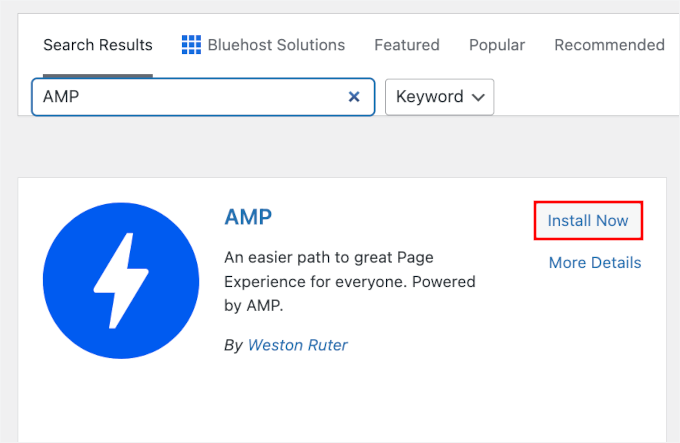
Details finden Sie in unserer Schritt-für-Schritt-Anleitung zur Installation eines WordPress-Plugins.
Nach der Aktivierung fügt das Plugin automatisch Google AMP-Unterstützung für Ihre WordPress-Site hinzu.
Sie können die AMP-Einstellungen für Ihre Website jedoch ändern, indem Sie in Ihrem Dashboard zu AMP » Einstellungen gehen.

Wenn Sie Anfänger sind, empfehlen wir die Wahl des Lesermodus (manchmal auch als Klassisch bezeichnet). Dies stellt sicher, dass Ihre Haupt-Desktop-Website genau gleich bleibt, während mobile Besucher die superschnelle AMP-Version erhalten.
Weitere Details finden Sie in unserer Anleitung zur richtigen Einrichtung von Google AMP auf Ihrer WordPress-Website.
Nachdem Sie AMP konfiguriert haben, besteht der nächste Schritt darin, ein AMP-kompatibles Kontaktformular auf Ihrer WordPress-Website zu erstellen.
Schritt 3: Erstellen Sie ein neues AMP-Formular in WPForms
Gehen Sie einfach zur Seite WPForms » Neu hinzufügen, um ein neues WordPress-Formular zu erstellen.

WPForms ist standardmäßig mit AMP kompatibel, sodass Sie keine speziellen Einstellungen aktivieren müssen.
Auf dem Formular-Einrichtungsbildschirm können Sie damit beginnen, Ihrem Formular einen Namen zu geben.

Dann wählen Sie aus, wie Sie das Formular erstellen möchten.
Sie können 'Leeres Formular' auswählen, wenn Sie von Grund auf neu beginnen möchten. Wenn Sie die einfachere und schnellere Option bevorzugen, können Sie den KI-Formularersteller verwenden. Damit können Sie Ihr Formular mit einer einfachen Eingabeaufforderung erstellen.

Oder verwenden Sie eine vorgefertigte Vorlage, die Sie schnell an Ihre Bedürfnisse anpassen können. WPForms Pro bietet über 2.000 vorgefertigte Vorlagen zur Auswahl!
Für dieses Tutorial wählen wir die Vorlage „Einfaches Kontaktformular“.

Als Nächstes sehen Sie die Formular-Builder-Seite, auf der verschiedene Optionen zur Anpassung Ihrer Vorlage verfügbar sind.
Von hier aus können Sie Formularfelder hinzufügen oder entfernen. Um ein neues Feld zu Ihrem Formular hinzuzufügen, können Sie einfach auf ein Formularfeld im linken Bereich klicken und es auf die Formularvorlage ziehen.

📝 Hinweis: Der Stil „Modern“ für Dropdown-Felder verwendet JavaScript, das nicht mit AMP kompatibel ist. Um dies zu beheben, klicken Sie auf Ihr Dropdown-Feld, gehen Sie zur Registerkarte „Erweitert“ und ändern Sie den Stil auf „Klassisch“.
Danach können Sie die Feldoptionen konfigurieren.
Klicken Sie einfach auf ein Feld, und dann erscheinen links 'Feldoptionen'.
Sie können beispielsweise die Beschriftung und das Format eines Feldes bearbeiten, es zu einem Pflichtfeld machen, bedingte Logik einrichten und mehr. Ebenso können Sie alle anderen Felder anpassen.
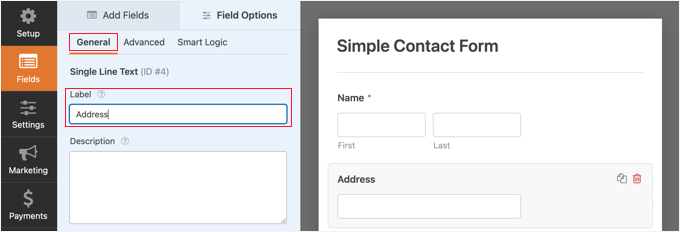
Sie können Ihren Formularen auch weitere Felder hinzufügen. WPForms bietet grundlegende Felder wie Dropdown und Schieberegler sowie fortgeschrittenere wie Datumsfeld und Seitenumbruch.
Ziehen Sie einfach die Feldtypen vom linken Bedienfeld nach rechts oder ordnen Sie sie in der Formularvorschau neu an, indem Sie sie nach oben oder unten ziehen.
Danach können Sie auf den Tab „Einstellungen“ klicken, um Ihre Formulareinstellungen zu konfigurieren.
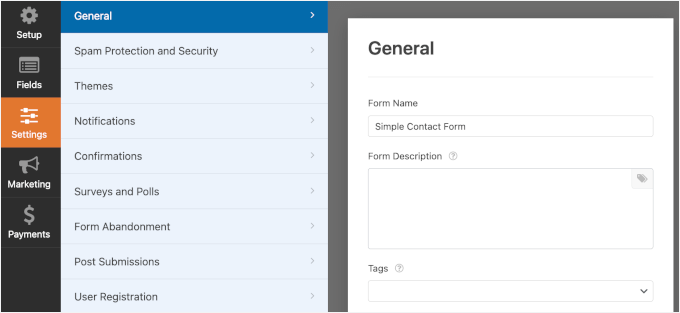
Die 'Allgemeinen' Einstellungen ermöglichen es Ihnen, den Namen Ihres Formulars, den Text des Sende-Buttons, den Text der Verarbeitung des Sende-Buttons und mehr zu ändern.
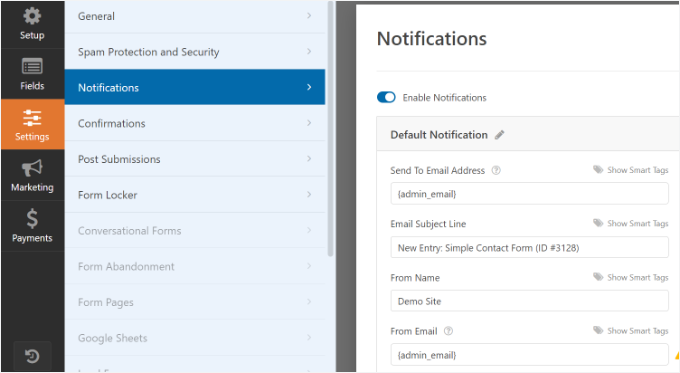
Klicken Sie anschließend auf die Registerkarte „Benachrichtigungen“, um E-Mail-Benachrichtigungen einzurichten, die Sie benachrichtigen, wenn ein Benutzer das Formular ausfüllt.
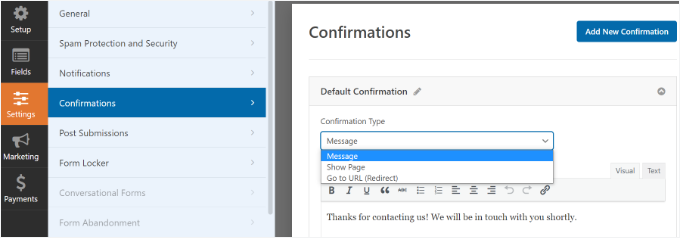
Als Nächstes können Sie auf die Registerkarte „Bestätigung“ klicken, um eine Bestätigungsnachricht einzurichten, die angezeigt wird, wenn ein Benutzer das Formular absendet.
WPForms ermöglicht es Ihnen, eine Nachricht anzuzeigen, eine Seite anzuzeigen oder Benutzer bei der Formularübermittlung zu einer URL weiterzuleiten.
Nach Abschluss der Konfiguration können Sie Ihr Formular speichern.
Schritt 4: Fügen Sie Ihr AMP-Formular zu einer Seite hinzu
Jetzt, da Ihr Formular fertig ist, können Sie es zu Ihrer WordPress-Website hinzufügen.
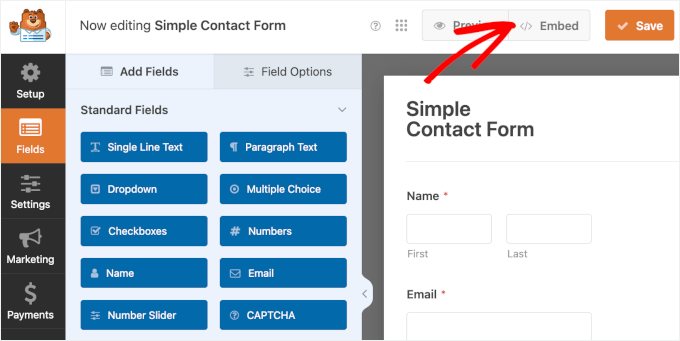
Im WPForms-Formular-Builder sehen Sie oben eine Schaltfläche 'Einbetten'. Klicken Sie einfach darauf, um Ihr Formular zu einer neuen oder einer vorhandenen Seite hinzuzufügen.
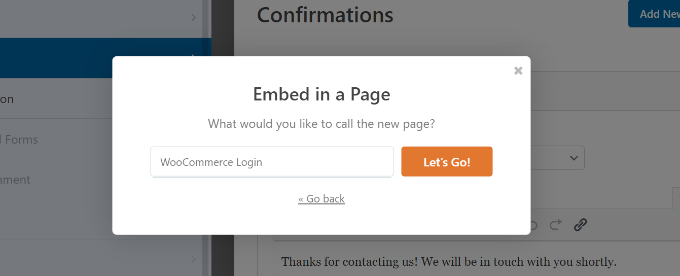
Als Nächstes öffnet sich ein Popup-Fenster, in dem Sie aufgefordert werden, eine neue Seite zu erstellen oder eine vorhandene Seite auszuwählen.
Für dieses Tutorial wählen wir die Option 'Neue Seite erstellen'.

Als Nächstes müssen Sie einen Namen für Ihre neue Formularseite eingeben.
Sobald das erledigt ist, klicken Sie einfach auf die Schaltfläche „Los geht's“.
Von hier aus sehen Sie eine Vorschau Ihres AMP-Formulars im Content-Editor.
Alternativ können Sie auch den WPForms-Block verwenden, um das Formular im Inhaltseditor hinzuzufügen.
Wählen Sie Ihr AMP-Formular aus dem Dropdown-Menü aus.

Als Nächstes können Sie Ihre Seite veröffentlichen oder aktualisieren.
Das ist alles! Sie müssen nichts weiter konfigurieren. Das WPForms-Plugin fügt Ihrem Formular jetzt vollständige AMP-Unterstützung hinzu.
Wenn Sie sehen möchten, wie es aussieht, öffnen Sie die Seite auf Ihrem Mobiltelefon. Wenn Sie den Lesermodus verwenden, können Sie die Seite in Ihrem Desktop-Browser öffnen, um sie zu testen, indem Sie /amp/ oder /?amp am Ende Ihrer Seiten-URL hinzufügen, wie hier:
https://www.example.com/contact/?amp
Google reCAPTCHA zu Ihrem AMP-Formular hinzufügen
Standardmäßig enthält WPForms Anti-Spam-Einstellungen, um Spam abzufangen und zu blockieren. Zusätzlich können Sie Google reCAPTCHA verwenden, um Spam-Einreichungen zu reduzieren.
Um Google reCAPTCHA mit Ihren AMP-Formularen zu verwenden, müssen Sie Ihre Website für Google reCAPTCHA v3 registrieren und die Google API-Schlüssel erhalten.
Zuerst müssen Sie zur Google reCAPTCHA-Website gehen und oben rechts auf der Seite auf die Schaltfläche „v3 Admin Console“ klicken.

Danach müssen Sie sich mit Ihrem Google-Konto anmelden. Sobald Sie fertig sind, sehen Sie die Seite 'Neuen Standort registrieren'.
Als Nächstes müssen Sie den Namen Ihrer Website in das Feld „Label“ eingeben. Google AMP-Seiten können das Standard-„Ich bin kein Roboter“-Kontrollkästchen (v2) nicht verarbeiten. Daher müssen Sie reCAPTCHA v3 verwenden, das unsichtbar im Hintergrund funktioniert.
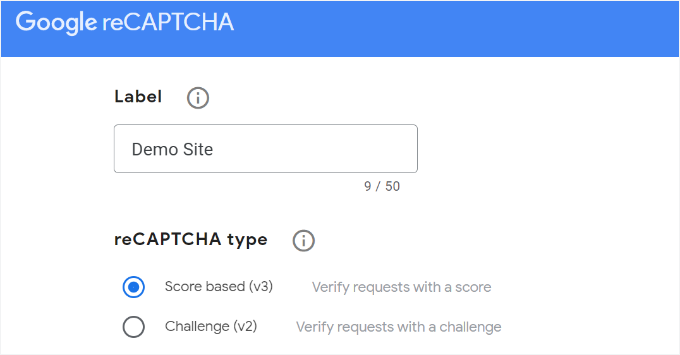
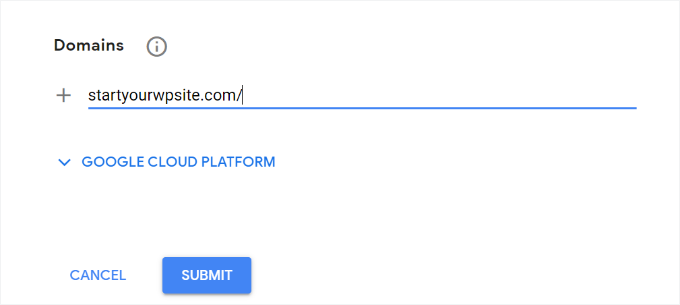
Geben Sie danach Ihren Domainnamen (ohne https://www.) in das Feld „Domains“ ein.
Klicken Sie als Nächstes auf die Schaltfläche 'Senden'.
Als Nächstes sehen Sie eine Erfolgsmeldung zusammen mit dem Site-Schlüssel und dem Geheimschlüssel, um reCAPTCHA zu Ihrer Website hinzuzufügen.
Kopieren Sie einfach diese Schlüssel.
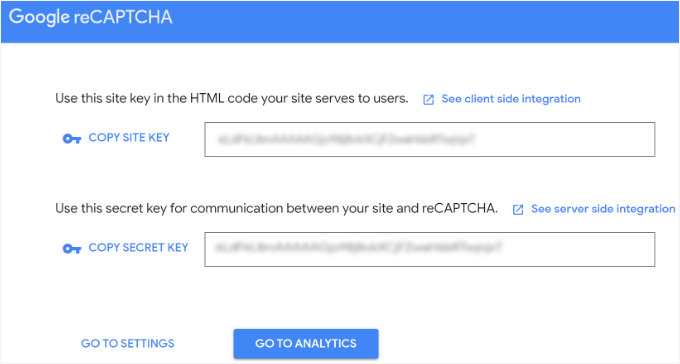
Nun haben Sie die Google API-Schlüssel, um reCAPTCHA zu Ihren Formularen hinzuzufügen. Es gibt jedoch noch eine weitere Einstellung, die erforderlich ist, um die AMP-Kompatibilität mit reCAPTCHA sicherzustellen.
Zuerst müssen Sie auf den Link 'Zu Einstellungen gehen' klicken.
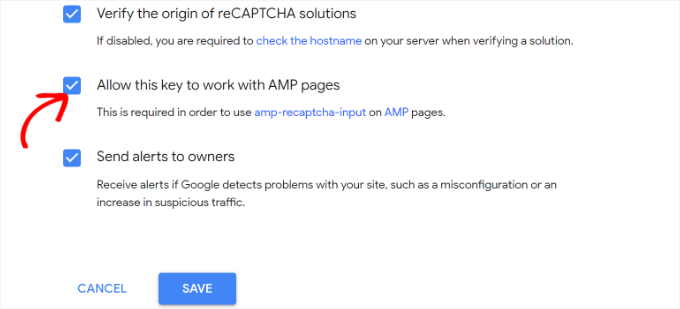
Als Nächstes sehen Sie erneut die reCAPTCHA-Einstellungen mit dem Kontrollkästchen „Diese Schlüssel für AMP-Seiten zulassen“. Aktivieren Sie einfach das Feld und klicken Sie auf die Schaltfläche „Speichern“ unten.
Jetzt, da Sie Google API-Schlüssel für reCAPTCHA in AMP-Formularen haben, müssen Sie diese in WPForms eingeben.
Sie können die Seite WPForms » Einstellungen » CAPTCHA in Ihrem WordPress-Dashboard öffnen.
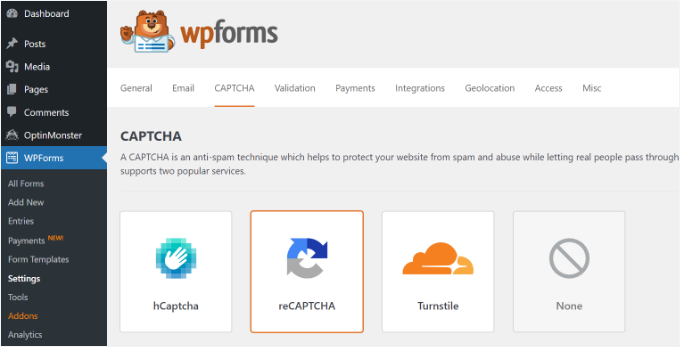
Als Nächstes können Sie nach unten scrollen und die Option 'reCAPTCHA v3' auswählen.
Fügen Sie danach einfach den Site-Schlüssel und den Secret-Schlüssel ein. Wenn Sie fertig sind, klicken Sie einfach auf die Schaltfläche 'Einstellungen speichern'.
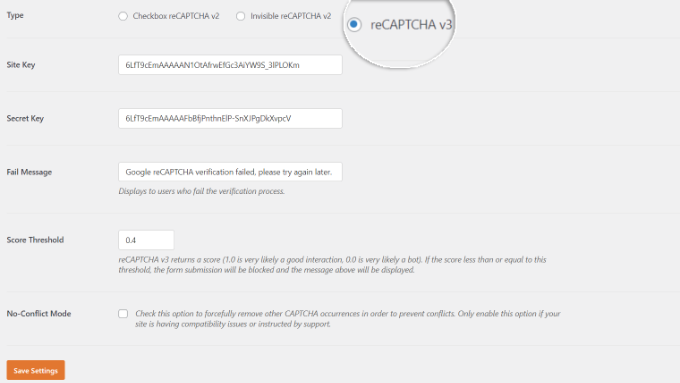
Jetzt, da Google reCAPTCHA zu WPForms hinzugefügt wurde, können Sie es in Ihren Formularen nach Bedarf aktivieren.
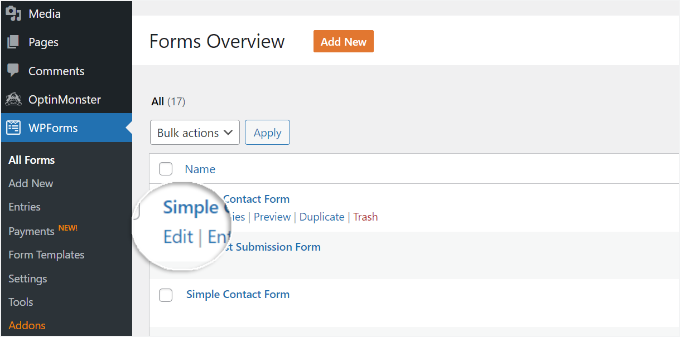
Gehen Sie zu WPForms » Alle Formulare und wählen Sie das Formular aus, für das Sie reCAPTCHA aktivieren möchten. Klicken Sie einfach unter dem Formularnamen auf die Schaltfläche „Bearbeiten“.
Sobald der Formular-Einrichtungsbildschirm angezeigt wird, klicken Sie auf die Registerkarte „Einstellungen“ und wählen Sie die Registerkarte „Spam-Schutz und Sicherheit“ aus.
Aktivieren Sie einfach die Option Google v3 reCAPTCHA.
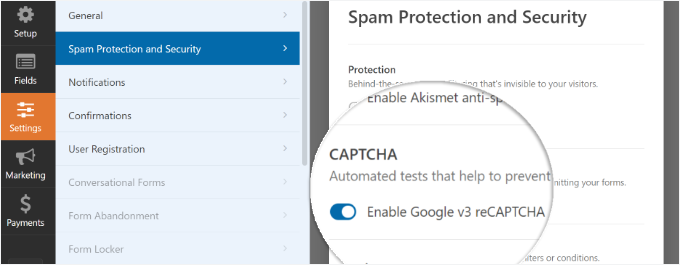
Sobald dies erledigt ist, speichern Sie Ihr Formular, indem Sie oben rechts auf die Schaltfläche „Speichern“ klicken.
Danach können Sie Ihre Kontaktseite erneut aufrufen und das AMP-Formular mit reCAPTCHA in Aktion sehen.
Bonus-Tipp: Machen Sie Ihre WordPress-Website mobilfreundlich
Das Erstellen von AMP-Formularen ist ein guter Anfang, aber wenn Sie Ihre gesamte Website mobilfreundlich gestalten, wird Ihre Benutzererfahrung noch weiter verbessert. Hier sind ein paar schnelle Tipps:
- Verwenden Sie ein mobilfreundliches Navigationsmenü: Erleichtern Sie es den Besuchern, Ihre Website zu durchsuchen und das zu finden, was sie brauchen, auch auf kleinen Bildschirmen.
- Passen Sie die Platzierung und Größe Ihrer CTA-Schaltflächen an: Stellen Sie sicher, dass Ihre Call-to-Action-Schaltflächen leicht zu tippen und ohne zu viel Scrollen sichtbar sind.
- Priorisieren Sie die Geschwindigkeit Ihrer Website: Komprimieren Sie Bilder und verwenden Sie Caching-Plugins, um die Ladezeiten zu verkürzen.
Eine mobil-optimierte Website hält Besucher bei der Stange und hilft Ihnen, mehr Conversions aus Ihren Formularen zu erzielen!
Details finden Sie in unserem Leitfaden zur Erstellung einer mobilfreundlichen WordPress-Website.
FAQ: AMP-Formulare in WordPress erstellen
Bevor wir zum Ende kommen, hier sind schnelle Antworten auf einige häufig gestellte Fragen zu AMP und dessen Verwendung mit WordPress-Formularen.
Was ist AMP in WordPress?
AMP (Accelerated Mobile Pages) ist ein Framework, das dazu beiträgt, dass Ihre Seiten auf Mobilgeräten schneller geladen werden, indem eine vereinfachte Version von HTML und JavaScript verwendet wird. In WordPress bedeutet AMP normalerweise die Erstellung einer leichten Version Ihrer Seiten, die für Geschwindigkeit auf Smartphones und Tablets optimiert ist.
Ist AMP noch relevant?
Für die meisten Websites ist AMP nicht mehr notwendig. Google priorisiert jetzt Core Web Vitals, die Sie mit einem schnellen, responsiven Theme und einem guten Caching-Plugin verbessern können. Nachrichtenverlage und große Medienseiten können jedoch immer noch von AMP profitieren.
Wie erstelle ich AMP-Seiten in WordPress?
Der einfachste Weg ist die Verwendung eines AMP-Plugins. Es kann automatisch AMP-Versionen Ihrer Seiten und Beiträge generieren. Nach der Installation können Sie auswählen, welche Inhalte eine AMP-Version haben sollen und grundlegende Einstellungen über Ihr WordPress-Dashboard anpassen.
Was sind die Nachteile von AMP?
Sie haben weniger Kontrolle über das Design, einige Plugins und Skripte funktionieren nicht, und erweiterte Funktionen (wie bestimmte Animationen, Tracking-Tools oder benutzerdefiniertes JavaScript) können eingeschränkt sein. Dies kann dazu führen, dass sich Ihre Website im Vergleich zu einer normalen WordPress-Seite eingeschränkter anfühlt.
Weitere Anleitungen zur Verwendung von WordPress-Formularen
Wir hoffen, dieser Artikel hat Ihnen geholfen zu lernen, wie Sie AMP-Formulare in WordPress einfach erstellen können. Als Nächstes möchten Sie vielleicht auch unsere Anleitungen zu folgenden Themen sehen:
- So passen Sie Ihre WordPress-Formulare an und gestalten sie
- So verwenden Sie Kontaktformulare, um Ihre E-Mail-Liste in WordPress zu erweitern
- So erstellen Sie DSGVO-konforme Formulare in WordPress
- Ultimativer Leitfaden zur Verwendung von WordPress-Formularen
- Beste Online-Formularersteller (Expertenauswahl)
Wenn Ihnen dieser Artikel gefallen hat, abonnieren Sie bitte unseren YouTube-Kanal für WordPress-Video-Tutorials. Sie finden uns auch auf Twitter und Facebook.




Jiří Vaněk
Das sind großartige Neuigkeiten. Ich kann endlich das Potenzial der bezahlten WP Forms, die ich auf der Website habe, nutzen (das heißt, abgesehen davon, dass ich sie dank unbegrenzter Websites auf allen von mir erstellten Websites verwenden kann). Vielen Dank für die detaillierten Anweisungen zur Verwendung von WP Forms auf Websites mit AMP.
Konrad
Tolle Infos! Gibt es für Leute mit kleinem Budget gute kostenlose Alternativen zu WPForms, die AMP-kompatibel sind?
WPBeginner Support
Wenn wir eine empfehlen, werden wir sie auf jeden Fall teilen!
Admin
Adrian
Dieser Artikel ist ein Wendepunkt für alle, die ihre WordPress-Website für die mobile Leistung mit Accelerated Mobile Pages (AMP) optimieren möchten. Die klare und prägnante Erklärung, wie sich AMP auf WordPress-Formulare auswirkt, und die anschließende Anleitung zur Erstellung AMP-freundlicher Formulare mit WPForms sind unglaublich wertvoll.
WPBeginner Support
Schön, dass Sie es hilfreich fanden!
Admin
Shafqat Khan
Tolles Tutorial! AMP-Formulare sind entscheidend für die mobile Leistung, und Ihr Leitfaden vereinfacht den Prozess mit WPForms. Ich schätze die klaren Schritte, insbesondere für das Hinzufügen von Google reCAPTCHA, das für die Sicherheit unerlässlich ist. Ihre Artikel sind immer eine wertvolle Ressource!
WPBeginner Support
Schön, dass Sie unsere Inhalte hilfreich fanden!
Admin
Ralph
Es scheint eine gute Idee zu sein, dies zu tun, wenn meine Website für Mobilgeräte schneller sein kann. Ich persönlich mag es nicht, mein Smartphone zum Lesen von Websites zu benutzen, aber von Google Analytics sehe ich, dass meine Website von 55-60 % mobilen Nutzern monatlich auf 73-75 % mobile Nutzer monatlich gestiegen ist. Manchmal ist es niedriger, aber es ist ein unvermeidlicher Trend, den alle Blogger respektieren und anpassen sollten.
WPBeginner Support
Glad you liked our recommendation
Admin
Aman
Danke WP Begginer, hilfreich für meine Website und funktioniert einwandfrei.
WPBeginner Support
Schön zu hören, dass unser Leitfaden helfen konnte!
Admin
faizan
Ich habe Informationen von WP Beginner gelernt und viele Dinge gesammelt, die mir beim Erstellen der besten Website helfen können.
WPBeginner Support
Glad to hear our guides have been helpful
Admin
Mikolaj
Toller Artikel! Er ist sehr hilfreich für alle, die ihre WordPress-Website AMP-freundlich halten möchten, aber trotzdem Formulare haben wollen. WPForms scheint der richtige Weg zu sein. Danke fürs Teilen!
WPBeginner Support
Glad you found the post helpful!
Admin
Czarek
Dieser Artikel ist eine wertvolle Ressource für alle, die ihre WordPress-Website für mobile Nutzer optimieren möchten, ohne dabei die Funktionalität von Formularen zu beeinträchtigen. Es ist wichtig anzuerkennen, dass Accelerated Mobile Pages (AMP) zwar die Geschwindigkeit von Websites erheblich steigern können, dies jedoch oft auf Kosten der Entfernung bestimmter Funktionen, einschließlich Formularen, geschieht. Die Tatsache, dass dieser Artikel dieses Problem anspricht und eine Lösung anbietet, ist sehr vorteilhaft.
Die Empfehlung, WPForms zur Erstellung von AMP-freundlichen Formularen zu verwenden, ist besonders bemerkenswert, da sie eine einfache und effiziente Methode bietet, um sicherzustellen, dass Ihre Website auf mobilen Geräten benutzerfreundlich bleibt. Dieser Ansatz kann Website-Betreibern helfen, ein Gleichgewicht zwischen Geschwindigkeit und Funktionalität zu finden und so ein positives Benutzererlebnis zu gewährleisten.
Meine Frage ist: Gibt es spezielle Überlegungen oder Best Practices, die ich bei der Implementierung von AMP-Formularen auf einer WordPress-Website mit WPForms beachten sollte, insbesondere in Bezug auf das Formular-Design, die Benutzererfahrung und mögliche Auswirkungen auf SEO?
WPBeginner Support
Bei AMP-Formularen ist es am wichtigsten zu bedenken, dass Ihre Benutzer das Formular verwenden können und es keine seltsamen Formatierungsprobleme gibt, wenn es angezeigt wird.
Admin
Ronald
Was ist mit benutzergenerierten Inhaltsformularen (für Beiträge oder benutzerdefinierte Beitragstypen)? Wie sieht es mit Benutzerregistrierungs-/Anmeldeformularen aus? Ich weiß, dass WP Forms diese Funktionen zu Premium-Kosten anbietet, aber funktionieren sie immer noch mit AMP?
WPBeginner Support
Derzeit ist die AMP-Unterstützung nur für die grundlegende Kontaktformularfunktion gültig.
Admin
Irene
Das ist schön. Ich werde AMP und reCaptcha zu meiner Website hinzufügen, da ich bereits wpforms lite verwende. Aber ich hoffe, es verbraucht nicht viele Ressourcen.
Danke WPbeginners. Ihnen zu folgen war eine der besten Entscheidungen, die ich dieses Jahr getroffen habe. Gott segne den Tag, an dem ich Sie gefunden habe.
WPBeginner Support
Glad our guide could be helpful
Admin