


Vielleicht haben Sie diese Popups schon für E-Mail-Listen-Opt-ins oder andere Sonderangebote auf großen Websites gesehen. Mehrstufige Ja/Nein-Kampagnen können Ihre Konversionsrate verbessern, indem sie Benutzer dazu ermutigen, auf Ihre Werbeaktion zu klicken.
Bei WPBeginner und unseren anderen Marken verwenden wir Ja/Nein-Opt-ins für verschiedene Kampagnen. Zum Beispiel sehen Sie eines, wenn Sie sich für unseren Newsletter anmelden. Und basierend auf unserer Erfahrung sind sie großartig, um Conversions zu steigern.
In diesem Artikel zeigen wir Ihnen, wie Sie eine Ja/Nein-Optin für Ihre WordPress-Website erstellen.
Was ist ein Ja/Nein-Opt-in und warum sollten Sie eines verwenden?
Ein Ja/Nein-Opt-in ist ein Popup-Formular mit 2 Optionen, entweder Schaltflächen oder Links. Sie können auf „Ja“ klicken, um zuzustimmen, oder auf „Nein“, um das Angebot abzulehnen.
Manchmal werden diese als 2-Schritt-Opt-ins oder Mehrschritt-Opt-ins bezeichnet, da sie vom Benutzer 2 statt 1 Schritt erfordern.
Hier ist ein Beispiel für eine Ja/Nein-Optin von Advanced Coupons, die ein Rabattangebot anbietet. Benutzer können entweder auf die Schaltfläche „Rabatt beanspruchen“ oder auf die Option „Vielleicht später“ klicken.

Hinweis: Die Optionen müssen nicht unbedingt die Beschriftungen „Ja“ und „Nein“ haben.
Es mag seltsam erscheinen, Benutzer einen zusätzlichen Schritt durchlaufen zu lassen, bevor sie sich für Ihren E-Mail-Newsletter anmelden oder eine andere Aktion ausführen können.
Ja/Nein-Popups können jedoch äußerst effektiv sein. Dies liegt daran, dass sie eine psychologische Taktik namens Zeigarnik-Effekt verwenden.
Der Zeigarnik-Effekt besagt, dass jemand, der einen Prozess beginnt, ihn wahrscheinlich auch beenden wird. In diesem Fall bedeutet dies, dass jemand, der auf 'Ja' klickt, wahrscheinlich auch seine E-Mail-Adresse eingeben wird.
Außerdem gibt Ihnen eine Ja/Nein-Optin Ihren Besuchern die Wahl. Dieses Gefühl der Freiheit ist mächtig. Es macht es wahrscheinlicher, dass Ihre Besucher die positive Entscheidung treffen, sich in Ihre E-Mail-Liste einzutragen.
Noch besser: Sie können die Option „Nein“ auch effektiv nutzen.
Zum Beispiel könnten Sie eine Optin wie diese von WP Mail SMTP erstellen. Sie erscheint, wenn ein Benutzer kurz davor zu sein scheint, die Preisseite der WP Mail SMTP-Website zu verlassen.
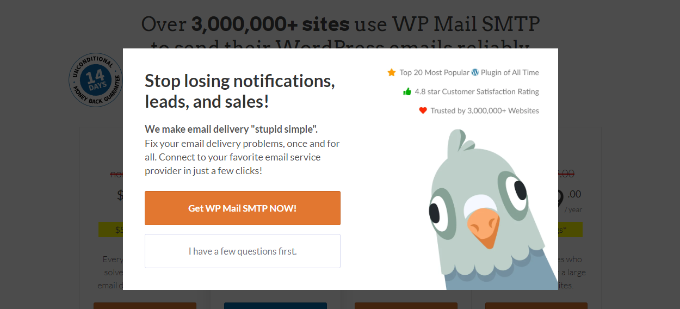
Wenn der Benutzer auf „WP Mail SMTP jetzt erhalten“ klickt, bleibt er auf der Preisgestaltungsseite. Oder wenn er auf „Ich habe zuerst ein paar Fragen“ klickt, wird er zur Kontaktseite weitergeleitet. Dort kann er sich leicht an Ihr Vertriebs- oder Supportteam wenden, was letztendlich zu einer erfolgreichen Konversion führen kann.
Erstellen eines Ja/Nein-Popups mit OptinMonster
Der einfachste Weg, ein Ja/Nein-Popup in WordPress zu erstellen, ist die Verwendung von OptinMonster. Es ist die beste Lead-Generierungssoftware, die Ihnen hilft, Website-Besucher in Kunden und Abonnenten zu verwandeln.
Es ermöglicht Ihnen, schöne Popups, Countdown-Timer, Slide-in-Formulare und mehr zu erstellen, um Benutzer in die richtige Richtung zu lenken.
OptinMonster ist die beste Lösung, wenn Sie nach leistungsstarken Anzeigeoptionen für Ihr Popup suchen. Es bietet mehrere Anzeigeregeln, die helfen, das Benutzerverhalten zu erkennen und Ihre Kampagnen auszulösen.
Zum Beispiel können Sie die Ja/Nein-Optin anzeigen, wenn ein Benutzer Ihre Website verlassen möchte, wenn jemand auf einen Link klickt oder eine bestimmte Seite besucht.
Sie können unsere vollständige OptinMonster-Bewertung für weitere Details lesen.
Lassen Sie uns nun eine Ja/Nein-Option mit OptinMonster erstellen.
OptinMonster einrichten und eine neue Kampagne erstellen
Zuerst müssen Sie sich auf der OptinMonster-Website anmelden. Besuchen Sie einfach die Website und klicken Sie auf die Schaltfläche „OptinMonster jetzt holen“.
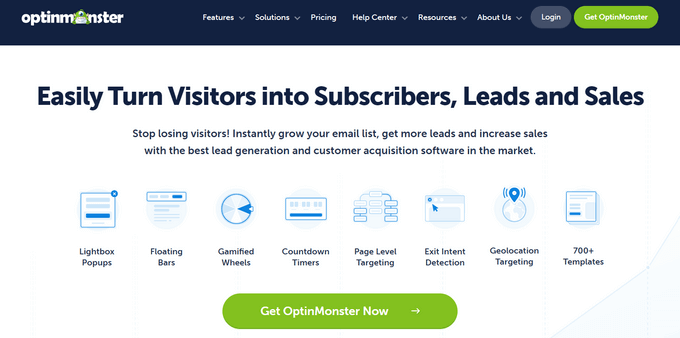
Für dieses Tutorial verwenden wir den OptinMonster Pro-Plan, da er die Ja/Nein-Opt-ins enthält.
Sie müssen das kostenlose OptinMonster WordPress-Plugin installieren und aktivieren. Weitere Details finden Sie in unserem Leitfaden, wie man ein WordPress-Plugin installiert.
Dies ermöglicht es Ihnen, Ihre WordPress-Site mit Ihrem OptinMonster-Konto zu verbinden. Wenn Sie noch kein Premium-Konto bei OptinMonster haben, holen Sie es sich jetzt.
Nach der Aktivierung sehen Sie den OptinMonster-Begrüßungsbildschirm und einen Einrichtungsassistenten. Klicken Sie auf die Schaltfläche „Ihr bestehendes Konto verbinden“.

Sie sehen nun ein kleines Fenster, in dem Sie sich bei Ihrem Konto anmelden können.
Klicken Sie einfach auf die Schaltfläche „Mit WordPress verbinden“, um Ihre WordPress-Website mit OptinMonster zu verbinden.

Gehen Sie nun zur Seite OptinMonster » Kampagnen in Ihrem WordPress-Adminbereich.
Klicken Sie einfach auf die Schaltfläche „Erste Kampagne erstellen“, um eine neue Kampagne zu erstellen.

OptinMonster wird Sie nun auffordern, eine Vorlage auszuwählen oder ein Playbook zu verwenden. Wenn Sie die Vorlagenoption auswählen, können Sie Ihr Ja/Nein-Popup erstellen und anpassen. OptinMonster bietet auch fertige Kampagnen, die von erfolgreichen Marken inspiriert sind.
Sie können fortfahren und die Option 'Vorlagen' auswählen.

Danach zeigt Ihnen OptinMonster verschiedene Kampagnentypen zur Auswahl an.
Wir werden für dieses Tutorial einen Popup-Kampagnentyp und die Split-Vorlage verwenden.

Als Nächstes werden Sie aufgefordert, Ihrer Kampagne einen Namen zu geben.
Sobald das erledigt ist, klicken Sie einfach auf die Schaltfläche „Mit dem Erstellen beginnen“.
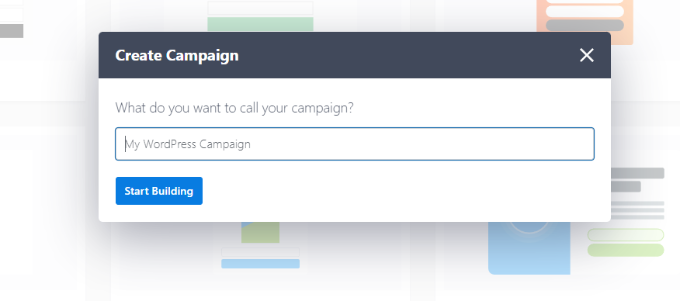
Ihre gewählte Vorlage wird nun im OptinMonster Drag-and-Drop-Kampagnen-Editor geöffnet.
Hier finden Sie verschiedene Optionen zur Anpassung Ihrer Kampagne. Sie können verschiedene Blöcke wie Bilder, Videos, Schaltflächen, Fortschrittsbalken, Social-Media-Symbole und mehr aus dem Menü auf der linken Seite hinzufügen und auf die Vorlage ziehen.
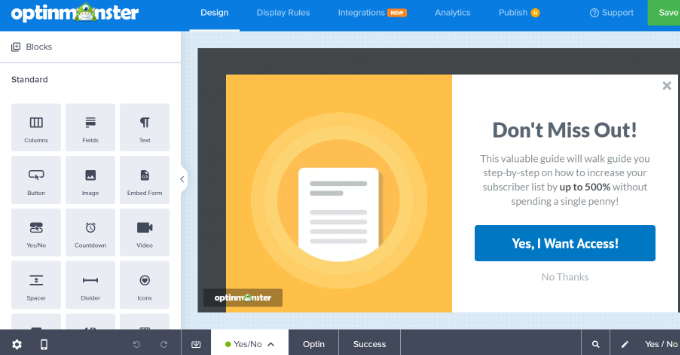
Ihre Ja/Nein-Optin in OptinMonster bearbeiten
Standardmäßig ist die Ja/Nein-Optin-Option in OptinMonster aktiviert.
Einige Vorlagen haben jedoch keine integrierte Ja/Nein-Ansicht. Bei diesen erhalten Sie eine leere Leinwand, um Ihr Optin zu gestalten.
Um die Optin zu aktivieren, klicken Sie einfach auf den Tab „Ja/Nein“ unten auf Ihrem Bildschirm. Von hier aus müssen Sie auf die Schaltfläche „Ja/Nein für diese Kampagne aktivieren“ klicken.
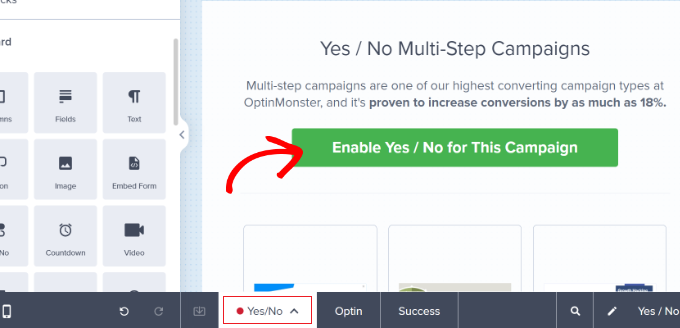
Bearbeiten Sie als Nächstes die Ja/Nein-Ansicht nach Ihren Wünschen.
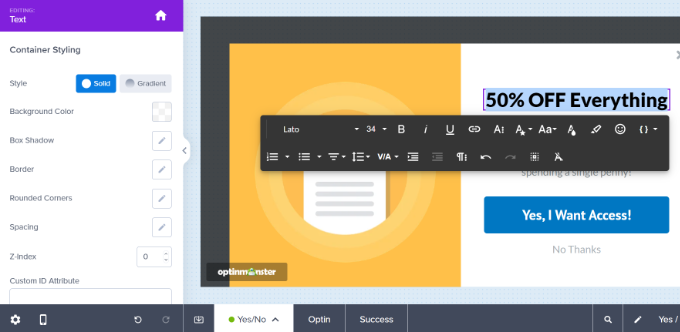
Klicken Sie einfach auf den Teil der Vorlage, den Sie ändern möchten. Sie können zum Beispiel den Text in der Überschrift ändern.
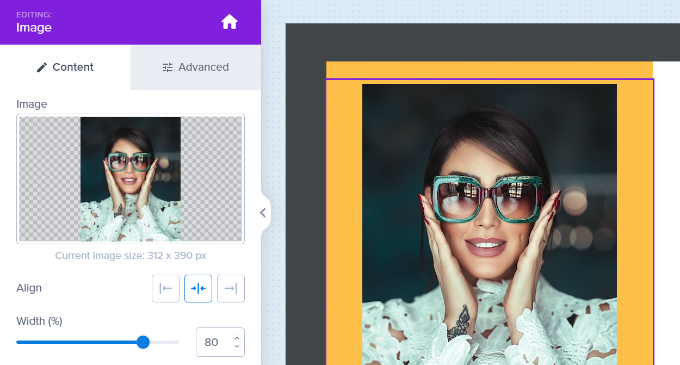
Es ist auch einfach, das Bild im Kampagnen-Builder zu bearbeiten. Klicken Sie einfach darauf und laden Sie dann das Bild hoch, das Sie verwenden möchten.
Sie können ein Bild aus der WordPress-Mediathek hochladen oder ein Stockbild verwenden.
Möglicherweise möchten Sie auch die Ja- und Nein-Schaltflächen ändern. Klicken Sie einfach darauf, um die Schaltflächen zu bearbeiten. Es ist super einfach, ihren Text, ihre Farbe und mehr zu ändern.
Nehmen Sie einfach Ihre Änderungen im linken Bereich vor, und die Vorschau Ihrer Optin wird automatisch rechts aktualisiert.
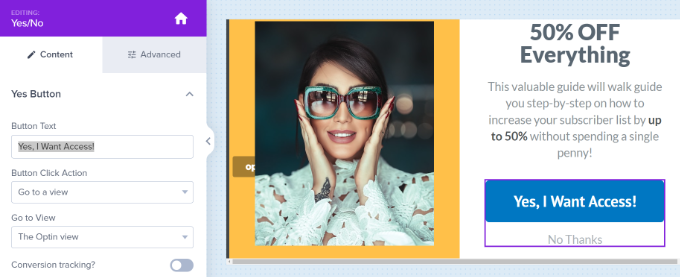
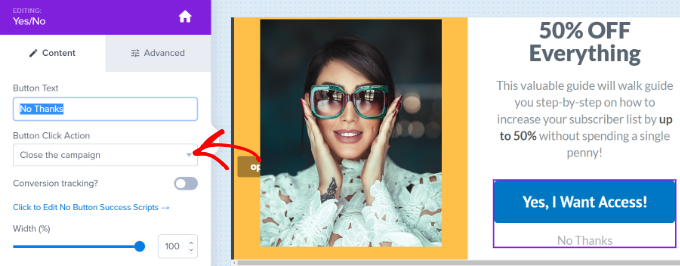
Standardmäßig führt das Klicken auf die Schaltfläche „Ja“ den Benutzer zur Opt-in-Ansicht der Kampagne. Das Klicken auf die Schaltfläche „Nein“ schließt die Kampagne einfach.
Sie können diese Aktionen ändern, indem Sie die Schaltfläche auswählen und dann das Dropdown-Menü „Button Click Action“ anklicken.
Zum Beispiel können Sie Benutzer zu einer URL weiterleiten, die Seite neu laden, einen E-Mail-Client öffnen, Text kopieren, zum Anrufen klicken und mehr.
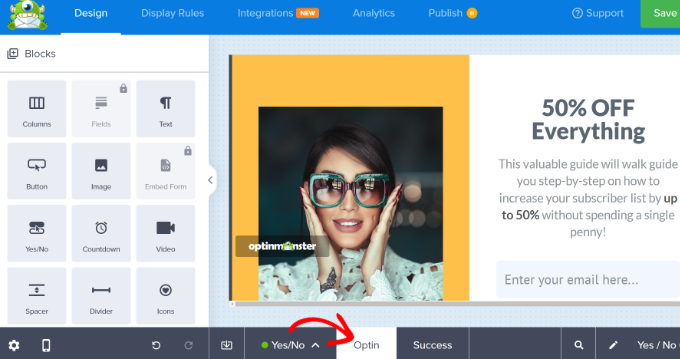
Als Nächstes müssen Sie die Optin-Ansicht Ihrer Kampagne bearbeiten. Dies ist das, was Ihre Benutzer sehen, nachdem sie auf die Schaltfläche 'Ja' geklickt haben.
Klicken Sie einfach auf den Tab „Optin“ am unteren Bildschirmrand, um die Optin-Ansicht zu bearbeiten. Bearbeiten Sie dann den Text, das Bild und alles andere, was Sie ändern möchten.
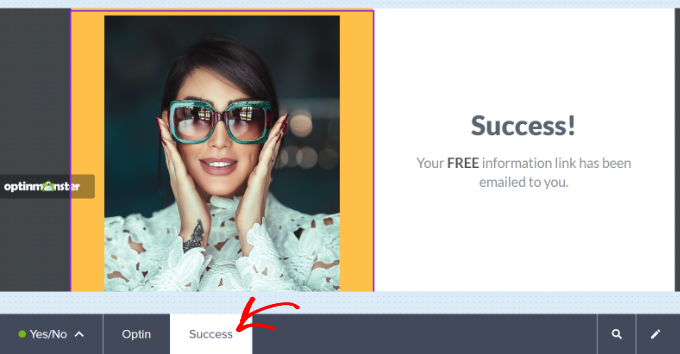
Schließlich müssen Sie die 'Erfolgs'-Ansicht der Kampagne ändern. Dies ist der Bildschirm, den die Benutzer sehen, nachdem sie ihre E-Mail-Adressen eingegeben haben.
Klicken Sie zuerst auf den Tab 'Erfolg' am unteren Bildschirmrand. Ändern Sie dann das Design, bis Sie damit zufrieden sind.
Wenn Sie mit der Erstellung Ihrer Option fertig sind, klicken Sie auf die Schaltfläche 'Speichern' oben auf dem Bildschirm.
Verknüpfen Ihres Opt-ins mit Ihrer E-Mail-Liste
Wenn Sie Ihre Optin zum Sammeln von E-Mail-Adressen verwenden, müssen Sie sie mit Ihrem E-Mail-Marketing-Service verbinden.
Dazu müssen Sie oben auf die Registerkarte „Integrationen“ klicken und dann auf die Schaltfläche „Neue Integration hinzufügen“.
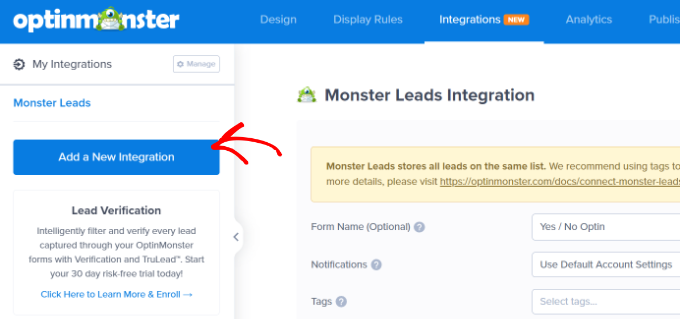
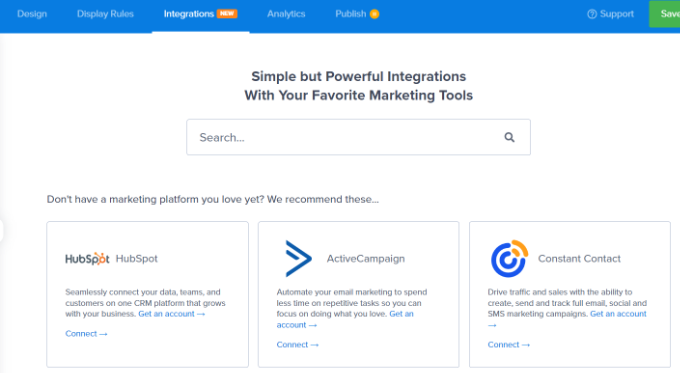
Als Nächstes können Sie Ihren E-Mail-Anbieter aus der Liste auswählen. Sie können auch mit der Suchleiste nach einem E-Mail-Dienst suchen.
OptinMonster gibt Ihnen dann Anweisungen zum Verbinden Ihres Kontos mit Ihrem bevorzugten E-Mail-Anbieter.
Sobald Sie Ihr Konto verbunden haben, klicken Sie auf den Tab 'Anzeigeregeln' für Ihre Kampagne.
Festlegen der Anzegeregeln für Ihre Ja/Nein-Kampagne
Standardmäßig wird Ihre Anmeldung angezeigt, nachdem der Benutzer 5 Sekunden auf einer beliebigen Seite war. Sie können jedoch verschiedene Arten von Anzeigeregeln verwenden.
Zum Beispiel können Sie die Ja/Nein-Optin auf einer bestimmten Seite, nach einer Scroll-Distanz, basierend auf dem physischen Standort eines Benutzers und mehr anzeigen.
Für unser Opt-in verwenden wir die Anzeigeregel „Exit Intent“. Auf diese Weise erscheint unser Ja/Nein-Popup genau dann, wenn ein Benutzer im Begriff ist, unseren WordPress-Blog zu verlassen.
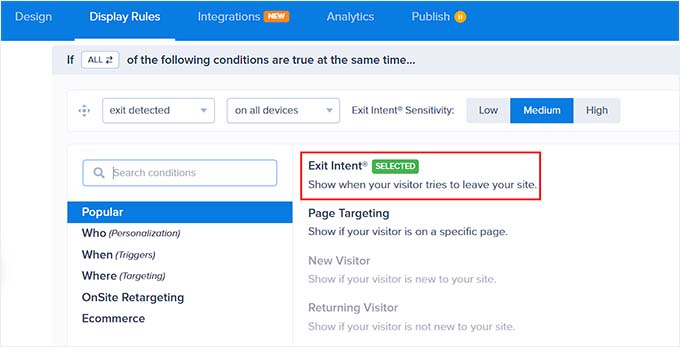
OptinMonster ermöglicht es Ihnen auch, die Empfindlichkeit der Exit-Intent-Technologie zu wählen.
Schließlich können Sie auswählen, wo die Kampagne auf Ihrer Website erscheinen soll. OptinMonster verwendet standardmäßig die Option „Aktueller URL-Pfad ist jede Seite“. Auf diese Weise wird das Popup auf Ihrer gesamten Website angezeigt.
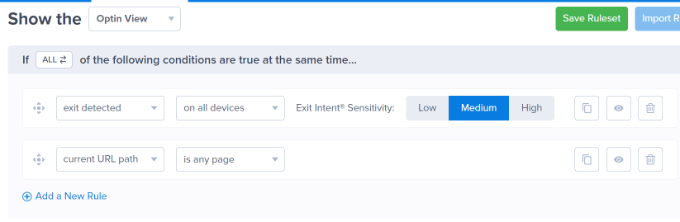
Wenn Sie Ihre Anzeigeregeln festgelegt haben, klicken Sie oben auf dem Bildschirm auf die Schaltfläche „Speichern“.
Ihre Ja/Nein-Optin auf Ihrer Website live schalten
Jetzt ist es an der Zeit, Ihr Opt-in auf Ihrer Website live zu schalten.
Klicken Sie zuerst auf die Registerkarte „Veröffentlichen“ oben auf dem Bildschirm. Ändern Sie dann den Status „Veröffentlichen“ zu „Veröffentlichen“.
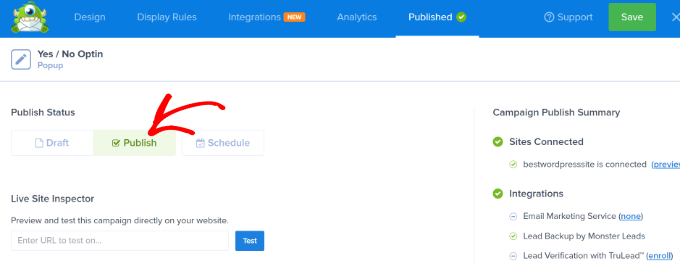
Ihr Ja/Nein-Opt-in ist noch nicht auf Ihrer Website live. Klicken Sie einfach auf die Schaltfläche „Speichern“ oben und verlassen Sie den Kampagnen-Builder.
Als Nächstes sehen Sie die WordPress-Ausgabeeinstellungen für Ihre Kampagne.
Stellen Sie einfach sicher, dass der Status Ihrer Kampagne auf „Veröffentlicht“ steht. Wenn nicht, müssen Sie auf das Dropdown-Menü klicken und die Option „Veröffentlicht“ auswählen.
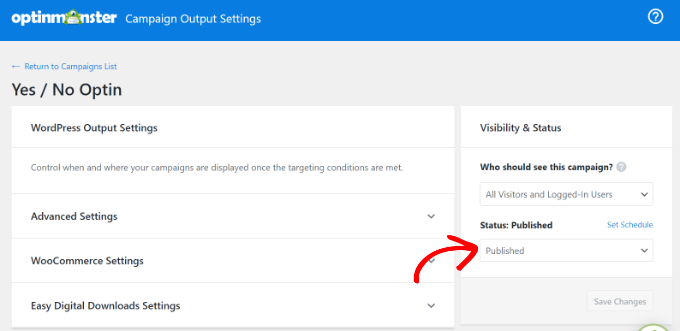
Ihre Kampagne wird nun auf Ihrer Website live geschaltet.
So sah unsere auf unserer Demo-Website aus.
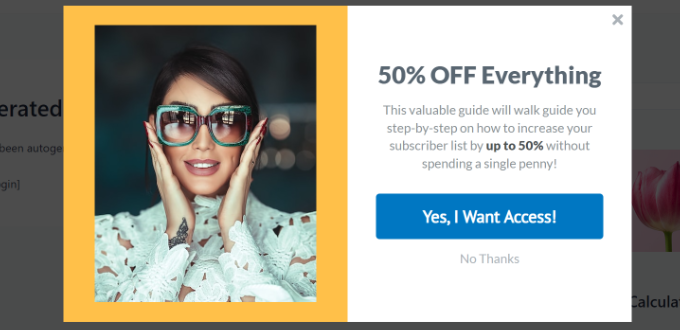
Das ist alles! Sie haben erfolgreich eine Ja/Nein-Optin für WordPress mit OptinMonster erstellt.
Alternative Methode: Eine andere Möglichkeit, ein Ja/Nein-Popup zu Ihrer Website hinzuzufügen, ist die Verwendung von Thrive Leads. Es ist Teil der Thrive Themes Suite und hilft Ihnen, Leads zu generieren, Ihre E-Mail-Liste zu erweitern und Konversionen zu steigern. Das Plugin ermöglicht es Ihnen, Lightbox-Popups, Alert-Balken, Slide-in-Popups und mehr zu erstellen.
Ja/Nein-Popup-Typen, die Sie erstellen können, um mehr Conversions zu erzielen
Jetzt, da Sie wissen, wie Sie ein Ja/Nein-Popup erstellen, gibt es verschiedene Arten von Kampagnen, die Sie erstellen können, um mehr Konversionen zu erzielen.
Sehen wir uns einige Beispiele für Ja/Nein-Popups an, die Sie für Ihre WordPress-Website gestalten können.
1. Bieten Sie Content-Upgrades an, um Ihre E-Mail-Liste zu vergrößern
Ein Ja/Nein-Content-Upgrade bietet Benutzern Bonusinhalte, wenn sie sich für Ihre E-Mail-Liste anmelden. Zum Beispiel könnten Sie Tabellenkalkulationen, PDF-Dateien, E-Books, Videos und mehr anbieten.
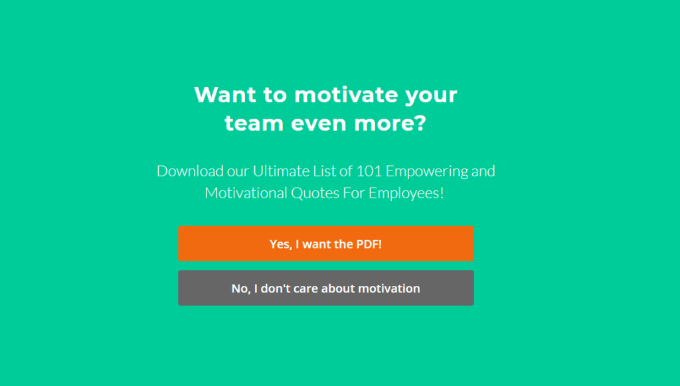
Dies ist großartig, um mehr Leads auf Ihrer Website zu generieren. Indem Sie den Benutzern kostenlose wertvolle Inhalte anbieten, können Sie Ihre E-Mail-Liste einfach vergrößern.
Sie können eine Lead-Magnet-Software wie Beacon verwenden, um ganz einfach Content-Upgrades wie E-Books, Checklisten, Ressourcenbibliotheken und mehr zu erstellen. Es verfügt über einen Drag-and-Drop-Builder, vorgefertigte Vorlagen, einen automatischen Blog-Post-Recycler und mehr.
Weitere Informationen finden Sie in unserem Leitfaden zum Thema Hinzufügen von Content-Upgrades in WordPress.
2. Sonderangebote und Rabatte anzeigen
Eine weitere Möglichkeit, Ja/Nein-Popups zu verwenden, besteht darin, exklusive Rabattgutscheine anzubieten oder spezielle Angebote für Ihre Besucher zu bewerben.
Dies hilft, Benutzer über ein Angebot zu informieren, das sie nutzen können. Außerdem steigert es die Konversionen und Verkäufe auf Ihrer Website.
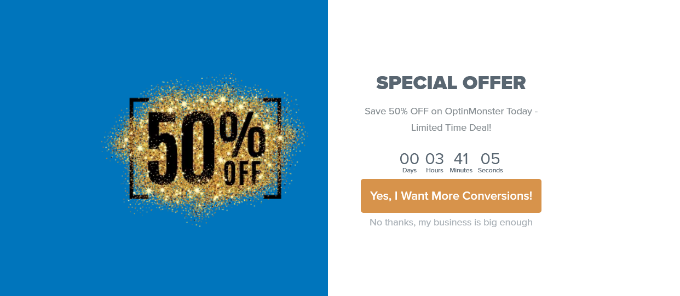
Sie können dies mit der Exit-Intent-Technologie von OptinMonster kombinieren und ein Popup anzeigen, sobald der Benutzer die Website verlassen möchte. Zum Beispiel zeigt OptinMonster auf seiner Website eine Ja/Nein-Optin-Anzeige mit einem Sonderangebot an.
3. Neue Benutzer mit einer Willkommensmatte anleiten
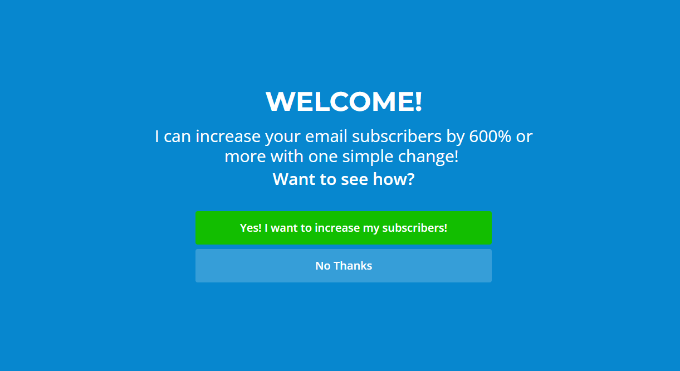
Sie können neuen Website-Benutzern auch eine Willkommensmatte oder ein Vollbild-Popup mit Ja/Nein-Optionen anzeigen, damit diese Ihre Marke besser verstehen.
Dies ist großartig, um Leute in die richtige Richtung zu weisen, wenn sie zum ersten Mal auf Ihrer Website ankommen. Sie können sie über Ihre Produkte und Dienstleistungen informieren, indem Sie sie zu einem bestimmten Blogbeitrag oder einer Landingpage weiterleiten.
4. Abwandernde Besucher konvertieren
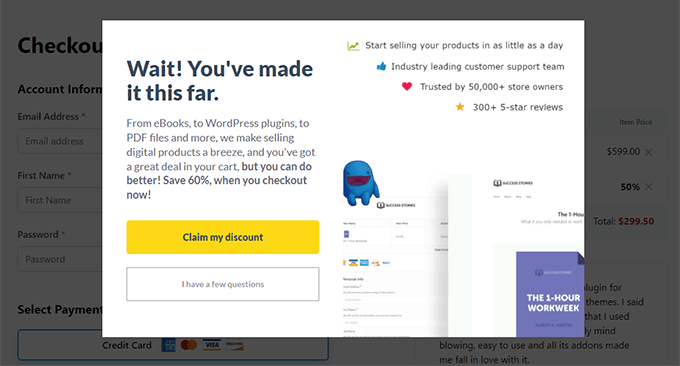
Zusätzlich können Sie abbwandernde Besucher konvertieren, indem Sie ein Ja/Nein-Popup anzeigen. Zeigen Sie einfach das Popup an, wenn ein Benutzer Artikel in den Warenkorb legt, aber nicht zur Kasse geht.
Sie können verschiedene Anreize wie Rabatte oder kostenlose herunterladbare Inhalte anbieten, um Besucher auf Ihrer Website zu halten und sie in zahlende Kunden zu verwandeln.
Zum Beispiel zeigt Easy Digital Downloads ein Popup mit Ja/Nein-Optionen an, wenn ein Benutzer versucht, die Checkout-Seite zu verlassen.
Sie möchten vielleicht auch unseren Leitfaden sehen, wie Sie Ihre Landingpage-Conversions um 300 % steigern können.
Wir hoffen, dieser Artikel hat Ihnen geholfen zu lernen, wie Sie eine Ja/Nein-Optin für Ihre WordPress-Site erstellen. Möglicherweise interessieren Sie sich auch für unsere Expertenauswahl der besten WordPress-Umfrage-Plugins zur Steigerung Ihres Benutzerengagements und wie Sie ein Willkommens-Gate in WordPress erstellen.
Wenn Ihnen dieser Artikel gefallen hat, abonnieren Sie bitte unseren YouTube-Kanal für WordPress-Video-Tutorials. Sie finden uns auch auf Twitter und Facebook.


Jiří Vaněk
Diese Ja/Nein-Optin-Methode hat mir erheblich beim Sammeln von Newsletter-Abonnements geholfen. Ich wollte etwas, das die Benutzer nicht stört, also wählte ich OptinMonster. Wenn Benutzer die Seite verlassen wollen, erscheint ein Fenster, das sie fragt, ob sie dem Newsletter über die Ja/Nein-Methode beitreten möchten. Ich war wirklich überrascht, wie gut diese Methode funktionierte und wie sehr sie dem Newsletter geholfen hat. Das Tolle ist, dass die Benutzer gefragt werden, ob sie beitreten möchten oder nicht. Ihnen wird nichts aufgezwungen, was meiner Meinung nach der Schlüssel ist.
Dennis Muthomi
Ich habe mir früher Sorgen gemacht, dass das Durchklicken von Nutzern durch eine Ja/Nein-Opt-in-Option die Reibung erhöhen würde.
Sie haben die Psychologie erklärt, warum diese mehrstufigen Kampagnen die Konversionsraten steigern können (was ich nicht wusste).
Ich wäre sehr daran interessiert, verschiedene Opt-in-Platzierungen per A/B-Test zu testen, um zu sehen, welche für mein Publikum am besten funktioniert.
Vielen Dank für diesen Leitfaden, WPBeginner, Sie sind die Anlaufstelle.
Ralph
Interesting! I have heard about Zeigarnik Effect but didn’t think about it in such way. You guys really have the best guides over the internet
Psychologische Taktiken wie diese können uns wirklich helfen, mehr Conversions zu erzielen. Ich finde, die Verwendung dieses Plugins zur Erstellung von Popups mit einer Ja/Nein-Option, die in Form eines Rabattgutscheins versteckt ist, ist genial!
Dennis Muthomi
Der beste Teil hier ist, dass die Exit-Intent-Technologie bereits unglaublich gut darin ist, die Aufmerksamkeit der Leute zu fesseln, kurz bevor sie gehen,
und dann gibt es noch den psychologischen Zeigarnik-Effekt, der es noch schwieriger macht, den Prozess abzubrechen.
Die Kombination der beiden ist ein intelligenter Weg, um Konversionen zu steigern. SEHR INTELLIGENT!