


Kürzlich fragte einer unserer Leser, ob es möglich sei, einen Abo-Box-Service in WordPress zu erstellen. Die Antwort ist ja, und es ist einfacher als Sie denken. Tatsächlich hat ein Unternehmen, Hello Subscription, sein gesamtes Abo-Box-Verzeichnis mit WordPress und WooCommerce aufgebaut.
Nach einigen Versuchen und Irrtümern haben wir einen Weg gefunden, Ihren eigenen Abonnement-Box-Service mit WordPress und einigen wichtigen Plugins zu starten. Sie können dies schnell und kostengünstig einrichten.
Egal, ob Sie ein Kleinunternehmer sind oder ein Unternehmer mit einer neuen Idee, dieses Tutorial hilft Ihnen beim Start Ihres Abo-Box-Services. Tauchen wir ein und bringen Ihr Geschäft auf Touren.
Was ist ein Abo-Box-Service?
Ein Abo-Box-Service ist eine clevere Möglichkeit, regelmäßige Einnahmen aus Ihrem Online-Shop mit wiederkehrenden Lieferungen physischer Produkte zu erzielen.
Abo-Boxen sind mehr als nur ein Lieferservice. Sie bieten ein personalisiertes Erlebnis mit kuratierten Produkten, die Ihren Kunden einen echten Mehrwert bieten, wie z. B. Vielfalt, Komfort und Geldersparnis. Sie eignen sich gut für Nischenmärkte und für Boutique-Produkte.
Zum Beispiel ist HelloFresh eine Abonnementbox-Website, auf der Sie sich anmelden können, um wöchentlich Zutaten für Mahlzeiten an Ihre Haustür liefern zu lassen. Andere Beispiele sind der Dollar Shave Club und Bean Box, die Pflege- und Kaffeeprodukte in Abonnementmodellen anbieten.
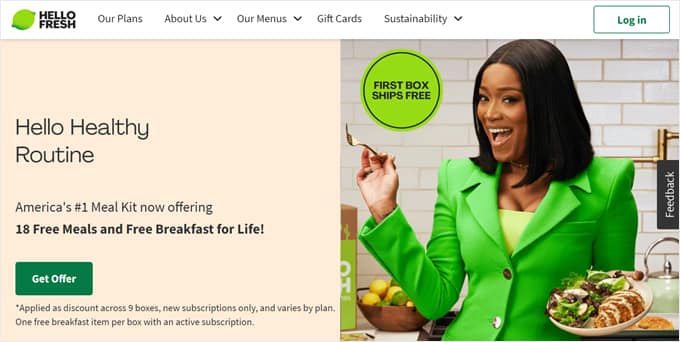
Abonnement-Boxen sind eine effektive Möglichkeit, wiederkehrende Einnahmen zu erzielen, da die Leute regelmäßig wiederholte Käufe tätigen, anstatt nur ein Produkt einmalig zu kaufen. Sie haben auch in der Regel eine höhere Gewinnspanne, und über zwei Drittel der Verbraucher in den Vereinigten Staaten haben sie ausprobiert.
Mit diesen Worten wollen wir uns ansehen, wie man einen Abonnementbox-Service mit WordPress erstellt.
Was brauchen Sie, um ein Abo-Box-Geschäft zu starten?
Die Gründung eines Abonnementbox-Unternehmens ist einfacher, als Sie vielleicht denken. Sie benötigen Folgendes:
- Ein Thema und eine Zielgruppe für Ihre Abo-Box
- Ein Domainname (wie wpbeginner.de)
- Ein WordPress-Hosting-Paket zum Speichern Ihrer Dateien und Website-Daten
- E-Commerce- und Abonnement-Box-Plugins zum Erstellen und Verwalten Ihrer Produkte und Abonnementpläne
- 1 bis 2 Stunden für die Einrichtung
Das war's!
Wir führen Sie in diesem Leitfaden durch jeden Schritt des Prozesses. Wenn Sie nicht weiterkommen oder Fragen haben, hinterlassen Sie einfach einen Kommentar unten oder sehen Sie sich unseren Leitfaden an, wie Sie WordPress-Support erhalten.
Nutzen Sie gerne die untenstehenden Schnelllinks, um durch die Schritte zu navigieren:
Schritt 1: Richten Sie Ihre WordPress-Website ein
Die beste Website-Builder-Plattform zum Einrichten und Verwalten Ihres Abo-Box-Geschäfts ist WordPress, da es kostenlos ist und Ihnen maximale Kontrolle über Ihre Website gibt. Deshalb nutzen über 43 % aller Websites im Internet WordPress.
Anfänger machen oft den Fehler, den falschen WordPress-Typ zu wählen. Es gibt tatsächlich zwei verschiedene Typen, was verwirrend sein kann.
Sie möchten nicht WordPress.com, da dies ein Hosting-Service ist, der teuer werden kann und die Funktionen einschränkt, auf die Sie Zugriff haben.
Das von uns empfohlene ist WordPress.org, auch bekannt als selbst gehostetes WordPress. Es ist eine völlig kostenlose Software, die Sie auf Ihrem eigenen Hosting und Ihrer eigenen Domain installieren. Keine Sorge, das ist einfacher als es klingt.
Um zu beginnen, benötigen Sie Webhosting.
Normalerweise kostet Webhosting 7,99 $ für ein monatliches Abonnement, ein Domainname beginnt bei 14,99 $ pro Jahr und ein SSL-Zertifikat kostet etwa 69,99 $ pro Jahr.
Dies kann eine große Investition sein, wenn Sie gerade erst anfangen.
Glücklicherweise hat Bluehost zugestimmt, unseren Lesern einen riesigen Rabatt auf Webhosting sowie einen kostenlosen Domainnamen und ein kostenloses SSL-Zertifikat anzubieten.

Grundsätzlich können Sie bereits ab 2,99 $ pro Monat loslegen.
Klicken Sie einfach auf den Bluehost-Button unten, und der Rabatt wird automatisch angewendet.
Nachdem Sie Ihr Hosting-Konto erhalten haben, sehen Sie sich unseren Leitfaden an, wie Sie eine WordPress-Website erstellen, für Schritt-für-Schritt-Anleitungen.
Schritt 2: Erstellen Sie einen Abonnement-Box-Service in WordPress
Nachdem Ihre WordPress-Website eingerichtet ist, müssen Sie einige Plugins installieren, um den Abonnement-Box-Service zu erstellen:
- WooCommerce, die weltweit beliebteste WordPress E-Commerce-Plattform
- Woo Subscriptions, eine WooCommerce-Erweiterung für alle Arten von kostenpflichtigen Abonnements
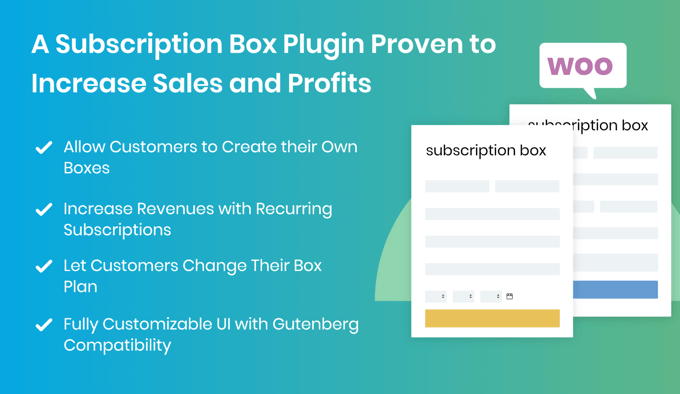
- Subscription Box for WooCommerce, ein Add-on für die Subscriptions-Erweiterung, mit dem Ihre Kunden ihre eigenen Boxen erstellen können.
Wenn Sie noch keinen E-Commerce-Shop haben, dann haben wir einen Schritt-für-Schritt-Leitfaden, wie Sie Ihren Online-Shop starten. Dieser führt Sie durch den ersten Teil, die Installation von WooCommerce.
Als Nächstes müssen Sie die Erweiterung Woo Subscriptions installieren und aktivieren. Weitere Details finden Sie in unserem Schritt-für-Schritt-Leitfaden, wie Sie ein WordPress-Plugin installieren.
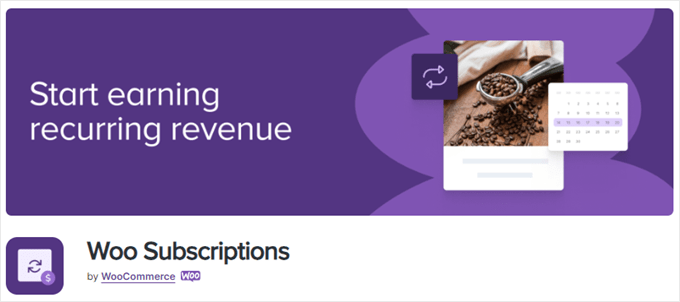
Nach der Installation des WooCommerce Subscriptions-Plugins müssen Sie die Erweiterung Subscription Box for WooCommerce installieren und aktivieren.
Diese Erweiterung fügt eine Funktionalität hinzu, die es einfach macht, einen Abonnement-Box-Service zu erstellen, z. B. indem Sie Ihren Kunden ermöglichen, ihre eigenen Boxen zu erstellen und ihren Box-Plan zu ändern.
Nachdem Sie diese Plugins eingerichtet haben, müssen Sie auch sicherstellen, dass Sie eine Website-Vorlage (auch Theme genannt) ausgewählt haben. Es gibt Dutzende von vorgefertigten WooCommerce-Themes, aus denen Sie wählen können.
Alternativ, wenn Sie ein benutzerdefiniertes Website-Design für Ihren Shop erstellen möchten, müssen Sie einen Drag-and-Drop-Builder wie SeedProd verwenden. Damit können Sie komplett benutzerdefinierte WordPress-Themes ohne Code erstellen.
Zusätzlich müssen Sie einige Zahlungs-Gateways wie Stripe oder PayPal einrichten, um wiederkehrende Zahlungen von Ihren Kunden zu akzeptieren. Mehr zu diesem Thema erfahren Sie in unserem Leitfaden, wie Sie wiederkehrende Zahlungen in WordPress akzeptieren.
Schritt 3: Abo-Box-Produkte hinzufügen
Sobald Ihre Website eingerichtet ist, müssen Sie als Erstes ein Abonnementprodukt hinzufügen, das Sie in Ihrem Online-Shop verkaufen können.
Sie müssen im Admin-Menü Produkte » Neu hinzufügen auswählen und einen Namen für die Abonnement-Box eingeben.
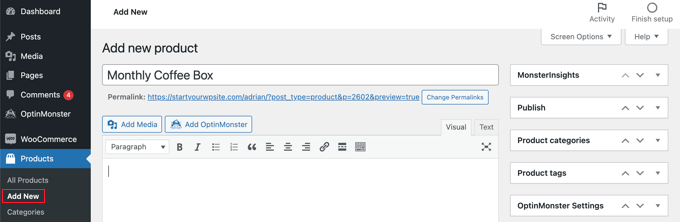
Sie sollten auch die normalen WooCommerce-Produkteinstellungen ausfüllen, wie z. B. eine Beschreibung, ein Bild, einen Preis und Versandinformationen.
Als Nächstes müssen Sie die Einstellungen für Ihre Abo-Box konfigurieren. Sie sollten nach unten zum Abschnitt „Produktdaten“ scrollen und im Dropdown-Menü „Box-Produkt“ auswählen.
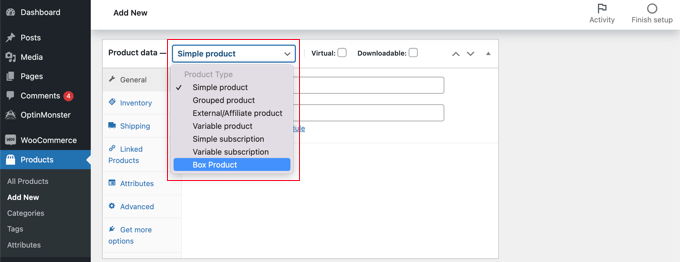
Dies fügt dem Seitenmenü einen neuen Reiter hinzu, in dem Sie eine Box erstellen können.
Sie müssen auf den neuen Tab „Box erstellen“ klicken, um die Einstellungen für Ihre Abonnementbox und deren Inhalt zu konfigurieren.
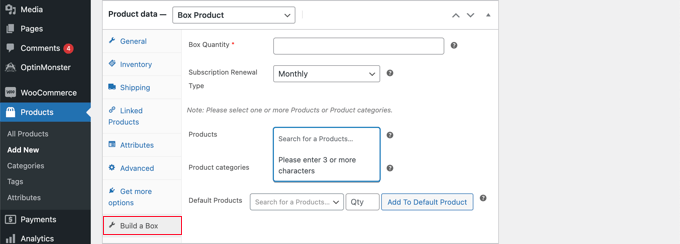
Zuerst müssen Sie eine Zahl in das Feld „Box-Menge“ eingeben. Dies ist die Anzahl der Artikel, die Ihre Kunden in die Box legen können. Danach müssen Sie auswählen, wie oft die Artikel geliefert werden sollen, z. B. täglich, wöchentlich, monatlich oder jährlich.
Als Nächstes müssen Sie eine Liste von Produkten auswählen, die Ihre Kunden bei der Erstellung einer benutzerdefinierten Box auf Ihrer WordPress-Website auswählen können.
Sie können diese Produkte einzeln im Feld 'Produkte' auswählen oder einfach eine ganze Produktkategorie, wie z. B. 'Kaffee' oder 'Obst', im Feld 'Produktkategorien' hinzufügen.
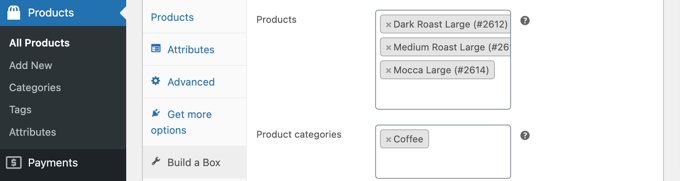
Sie können gerne Produkte auswählen, die einen ähnlichen Preis und ein ähnliches Gewicht haben. Dies hält die Gesamtkosten und das Gewicht der Box konstant, was bei der Entscheidung hilft, wie viel für die Abonnementbox und den Versand berechnet werden soll.
Nicht jeder wird sich die Zeit nehmen wollen, Produkte einzeln auszuwählen. Sie können auch eine Standardbox erstellen, indem Sie Produkte im Feld 'Standardprodukte' auswählen.

Um Artikel zur Standardbox hinzuzufügen, müssen Sie nach dem gewünschten Produkt suchen, eine Menge eingeben und dann auf die Schaltfläche „Zum Standardprodukt hinzufügen“ klicken. Wiederholen Sie einfach diese Schritte, bis Ihre Abo-Box vollständig ist.
Wenn Sie fertig sind, vergessen Sie nicht, auf der rechten Seite des Bildschirms auf die Schaltfläche „Veröffentlichen“ zu klicken, um die Abo-Box zu Ihrem WooCommerce-Shop hinzuzufügen.
Wenn Sie mehr als eine Abonnementbox hinzufügen möchten, wiederholen Sie einfach diese Schritte.
Schritt 4: Abonnement-Boxen in Ihrem Online-Shop anzeigen
Als Nächstes müssen Sie Ihre Abo-Boxen in Ihrem WooCommerce-Shop anzeigen.
Gehen Sie in Ihrem Dashboard zu Seiten » Neu hinzufügen, um eine neue Seite zu erstellen. Geben Sie der Seite einen ansprechenden Titel, wie z. B. „Abonnementbox erstellen“ oder „Eigenes Bundle zusammenstellen“.
Verwenden Sie als Nächstes den Spalten-Block, um genügend Spalten hinzuzufügen, um Ihre Abonnement-Boxen anzuzeigen.
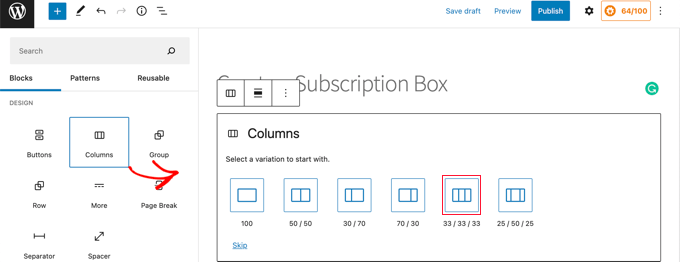
Für jede Spalte müssen Sie auf die Schaltfläche „+“ klicken und einen „Build a Box“-Block hinzufügen.
Über den Blockbereich auf der linken Seite können Sie die Abo-Box, die Sie anzeigen möchten, aus dem Dropdown-Menü „Ausgewählte Box“ auswählen.
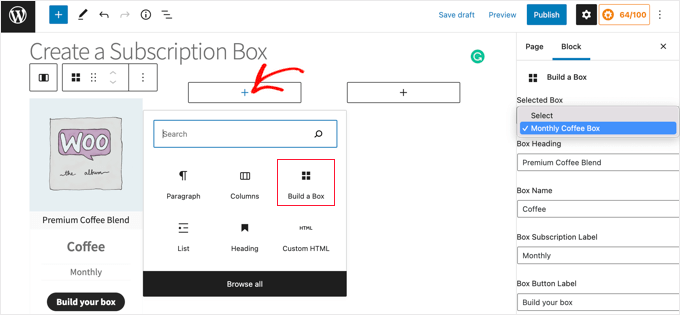
Sie können auch den anderen Text eingeben, der angezeigt wird, einschließlich der Box-Überschrift und des Namens, des Abonnement-Labels und des Button-Labels.
Nachdem Sie alle Ihre Abonnementboxen hinzugefügt haben, müssen Sie oben auf der Seite auf die Schaltfläche „Veröffentlichen“ klicken, um sie auf Ihrer Website anzuzeigen.
Wenn ein Kunde auf eine Abo-Box klickt, wird er zur Shop-Seite dieser Box weitergeleitet. Dort sieht er die Liste der Produkte, die Sie für diese Abo-Box zur Verfügung gestellt haben.
Sie können einzelne Produkte zur Box hinzufügen, indem Sie unter dem Produkt auf die Schaltfläche „Zur Box hinzufügen“ klicken. Sie können auch auswählen, wie viele dieser Produkte hinzugefügt werden sollen.
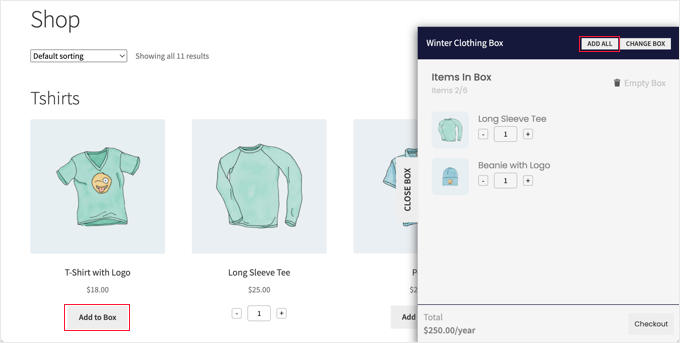
Alternativ können sie auf die Schaltfläche „Alle hinzufügen“ klicken, um eine Standardbox zu erstellen. Sobald sie dies tun, werden alle Standardprodukte zur Box hinzugefügt.
Sobald der Kunde mit dem Inhalt der Box zufrieden ist, kann er zur Kasse gehen und seinen Kauf mit seinen bevorzugten Zahlungsmethoden abschließen.
Wir hoffen, dieses Tutorial hat Ihnen geholfen zu lernen, wie Sie einen Abonnementbox-Service in WordPress erstellen. Vielleicht möchten Sie auch die besten kostengünstigen Online-Geschäftsideen und unseren Leitfaden, wie Sie Ihr Geschäft online ausbauen, ohne viel Geld zu haben, entdecken.
Wenn Ihnen dieser Artikel gefallen hat, abonnieren Sie bitte unseren YouTube-Kanal für WordPress-Video-Tutorials. Sie finden uns auch auf Twitter und Facebook.




Mrteesurez
Wie wird diese Abo-Box funktionieren??
Kann ich sie für einen bezahlten Newsletter verwenden oder nur für herunterladbare Produkte.
Sie haben 'HelloFresh' als Abo-Box-Service erwähnt, aber es scheint, dass Sie sich auf ein physisches Produkt beziehen. Ich bin hier verwirrt.
WPBeginner Support
Die Schritte in unserem Leitfaden helfen Ihnen beim Aufbau der Infrastruktur für den Verkauf Ihrer Abonnementbox. Wie Sie Ihr physisches Produkt erhalten, hängt davon ab, was Sie verkaufen.
Wenn Sie nur einen bezahlten Newsletter wünschen, empfehlen wir Ihnen, sich mit Mitgliedschafts-Plugins wie denen in unserer Liste unten zu befassen.
https://www.wpbeginner.com/plugins/5-best-wordpress-membership-plugins-compared/
Admin