


Wussten Sie, dass über 70 % der Erstbesucher nie wieder auf Ihre Website zurückkehren?
Als Website-Betreiber wissen wir, dass das Sammeln der E-Mail-Adresse eines Besuchers eine großartige Möglichkeit ist, mit ihm in Kontakt zu bleiben und ihn zur Rückkehr zu ermutigen. Besucher benötigen jedoch einen Grund, ihre persönlichen Daten preiszugeben – und ein Lead-Magnet wie ein E-Book oder eine PDF-Datei ist ein großartiger Motivator.
Vielleicht haben Sie bereits einen Lead-Magneten oder planen, bald einen zu erstellen. Unabhängig davon ist eines sicher: Sie benötigen auch ein Opt-in-Formular, um Leads zu sammeln, Ihre E-Mail-Abonnenten zu erhöhen und sofortigen Zugriff auf Ihren Lead-Magneten zu erhalten.
In diesem Leitfaden stellen wir zwei verschiedene Möglichkeiten vor, ein hochkonvertierendes Lead-Magnet-Opt-in-Formular zu erstellen.
Warum ein Lead-Magnet-Optin-Formular in WordPress erstellen?
Es gibt viele verschiedene Möglichkeiten, ein Opt-in-Formular zu erstellen. Aber unserer Erfahrung nach sehen sie auf WordPress-Websites nicht immer gut aus oder funktionieren nicht richtig.
In diesem Leitfaden konzentrieren wir uns auf Tools, die für WordPress entwickelt wurden und ein dediziertes WordPress-Plugin haben. Dies erleichtert die Erstellung von Opt-ins, die nahtlos in Ihre Website integriert werden und Ihnen helfen, mit minimalem Aufwand Leads zu generieren.
Außerdem ist es in der Regel viel einfacher, das Opt-in mit anderen Diensten zu verbinden, die Sie bereits auf Ihrer Website nutzen, insbesondere mit Ihrem E-Mail-Marketing-Anbieter. Dies hilft Ihnen, Leads zu pflegen, sie zu automatisierten Workflows hinzuzufügen, die Aktionen zu überwachen, die sie auf Ihrer Website ausführen, und eine Vielzahl anderer wichtiger Aufgaben durchzuführen.
Sie erhalten auch alle Vorteile, die typischerweise mit WordPress verbunden sind, einschließlich mehr Anpassungsoptionen und Eigentum an Ihren Daten.
Obwohl es viele Alternativen gibt, bietet die Erstellung Ihrer Opt-in-Formulare in WordPress unübertroffene Vorteile in Bezug auf Kontrolle, Anpassung und Integration.
Sie können jedoch die folgenden Schnelllinks verwenden, um direkt zu der Methode zu springen, die Sie verwenden möchten:
Sind Sie bereit? Lassen Sie uns direkt eintauchen!
Methode 1. Verwendung von OptinMonster (am besten für die Erstellung leistungsstarker Opt-ins)
Haben Sie bereits einen Lead-Magneten, den Sie in Ihren Kampagnen verwenden möchten? Dann ist OptinMonster vielleicht die perfekte Lösung für Sie.
Es ermöglicht Ihnen, alle Arten von erweiterten Opt-in-Formularen zu erstellen, einschließlich Formaten wie schwebenden Balken, Popups und gamifizierten Spin-to-Win-Opt-ins. Außerdem verfügt es über eine Vorlagenbibliothek mit über 400 hochkonvertierenden Designs, die Sie mit seinem Drag-and-Drop-Builder anpassen können.
Wir sind selbst riesige Fans dieses Tools. Wir verwenden es für alle unsere Pop-ups, Slide-ins und Header-Banner. Daher können wir Ihnen mit Zuversicht sagen, dass die Möglichkeiten bei der Erstellung von Opt-ins mit OptinMonster praktisch endlos sind.
⭐ Für eine ausführliche Betrachtung von OptinMonster lesen Sie unsere vollständige OptinMonster-Bewertung.
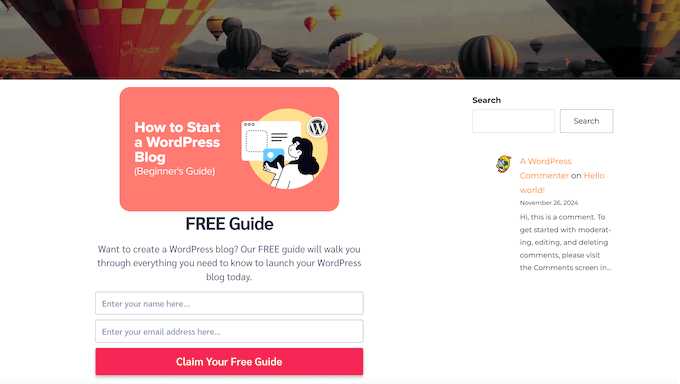
Das Schöne an OptinMonster ist, dass es Ihnen ermöglicht, Lead-Magnete per E-Mail, direkten Download oder beides zu liefern, wodurch Ihre Abonnenten die Freiheit haben, ihre bevorzugte Methode zu wählen.
Obwohl Sie die Gated-Content-Funktion von OptinMonster verwenden können, um jeden Blogbeitrag in einen Lead-Magneten oder ein Content-Upgrade zu verwandeln, liegt seine wahre Stärke in der Erstellung hochwirksamer Opt-in-Formulare.
Mit dem Gesagten empfehlen wir OptinMonster, wenn Sie bereits einige Lead-Magnete haben und einen Weg benötigen, so viele Leads wie möglich zu erfassen.
Schritt 1. OptinMonster einrichten
Zuerst müssen Sie sich auf der OptinMonster-Website anmelden. Klicken Sie einfach auf die Schaltfläche „OptinMonster jetzt holen“, um loszulegen.
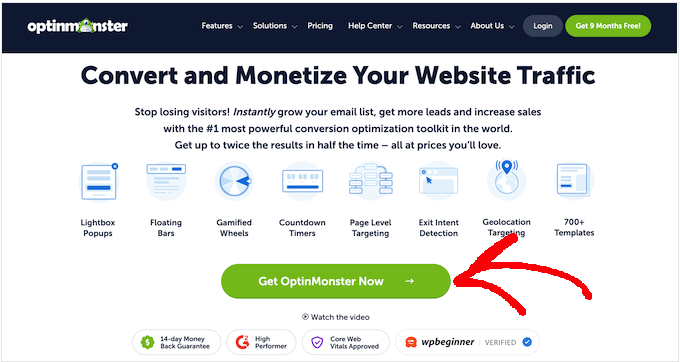
Sie können dann den gewünschten OptinMonster-Plan auswählen und den Anweisungen auf dem Bildschirm folgen, um Ihren Kauf abzuschließen.
Sobald dies erledigt ist, ist es an der Zeit, das kostenlose OptinMonster WordPress-Plugin zu installieren und zu aktivieren. Dies verbindet Ihre WordPress-Site mit Ihrem OptinMonster-Konto.
Weitere Details finden Sie in unserem Leitfaden zur Installation eines WordPress-Plugins.
Nach der Aktivierung des Plugins sehen Sie den OptinMonster-Begrüßungsbildschirm und den Einrichtungsassistenten. Klicken Sie auf die Schaltfläche „Bestehendes Konto verbinden“.
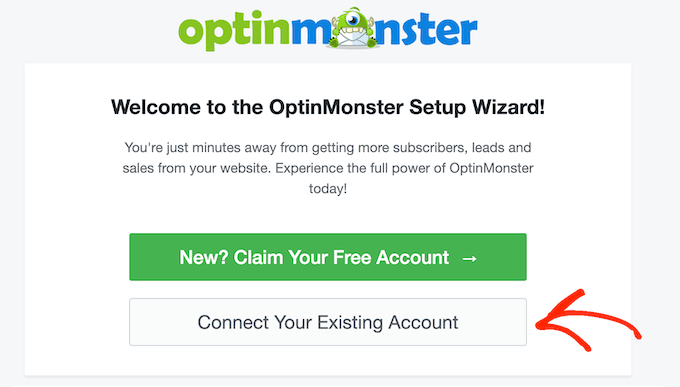
Sie sehen nun ein kleines Fenster, in dem Sie sich bei Ihrem OptinMonster-Konto anmelden können.
Klicken Sie in diesem Popup auf die Schaltfläche „Mit WordPress verbinden“, um Ihre Website mit OptinMonster zu verknüpfen.

Schritt 2. Wählen Sie einen Kampagnentyp
Nun sind Sie bereit, Ihre Lead-Magnet-Kampagne zu erstellen, indem Sie in Ihrem WordPress-Dashboard zur Seite OptinMonster » Kampagnen gehen.
Wenn dies erledigt ist, klicken Sie auf die Schaltfläche „Neu hinzufügen“.
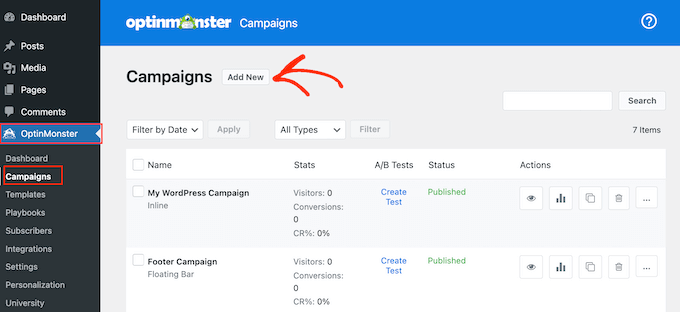
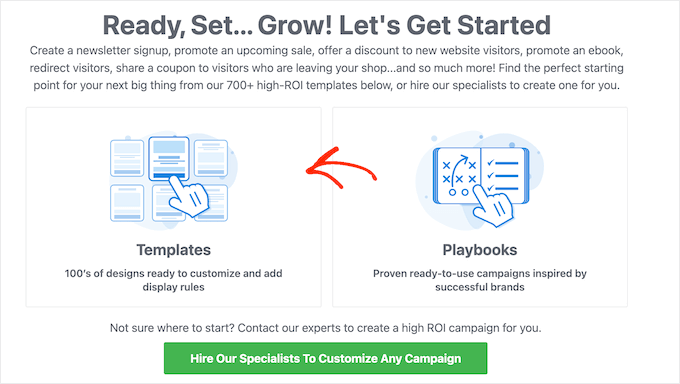
OptinMonster wird Sie nun auffordern, eine Vorlage auszuwählen oder ein Playbook zu verwenden.
Playbooks sind sofort einsatzbereite Kampagnen, die auf bewährten Strategien einiger der erfolgreichsten Marken der Welt basieren. Sie eignen sich daher perfekt für die schnelle Erstellung hochkonvertierender Kampagnen.
In diesem Leitfaden wählen wir jedoch „Vorlagen“ aus.
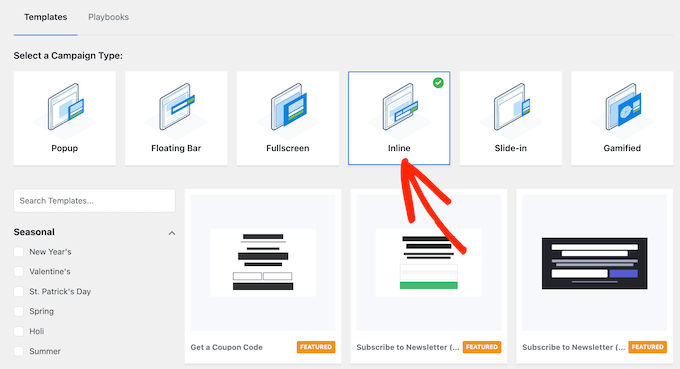
An diesem Punkt zeigt OptinMonster alle verschiedenen Kampagnentypen an, aus denen Sie wählen können. Dazu gehören Slide-ins, schwebende Balken und gamifizierte Popups.
Die Schritte sind bei jeder Kampagnenart ähnlich. In diesem Leitfaden erstellen wir jedoch ein Inline-Formular, da Sie es einfach zu jeder Seite, jedem Beitrag oder jedem Widget-Bereich hinzufügen können. Gehen Sie nun auf „Inline“.
Schritt 3. Vorlage auswählen
Sie können nun die Vorlage auswählen, die Sie verwenden möchten. Alle OptinMonster-Vorlagen sind vollständig anpassbar, aber Sie können Zeit sparen, indem Sie eine Vorlage auswählen, die dem Formular, das Sie erstellen möchten, am nächsten kommt.
Um ein Design in der Vorschau anzuzeigen, fahren Sie einfach mit der Maus über die Vorlage und klicken Sie dann auf die Schaltfläche 'Vorschau'.
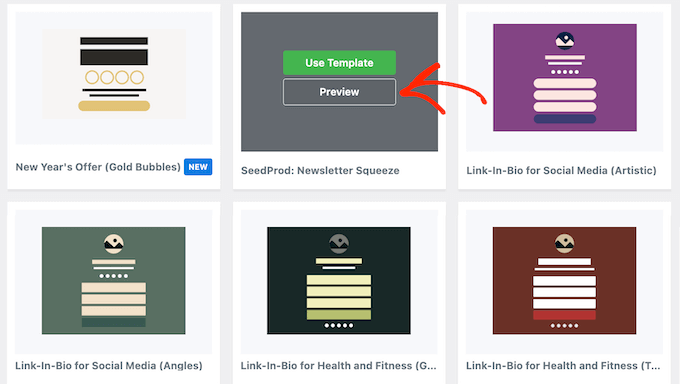
Dies öffnet die Vorlage in einem Popup.
Wenn Sie ein Design gefunden haben, das Sie verwenden möchten, klicken Sie auf die Schaltfläche „Vorlage verwenden“. Wir verwenden in all unseren Screenshots die Vorlage „Gated Content freischalten“, aber Sie können jedes beliebige Design wählen.
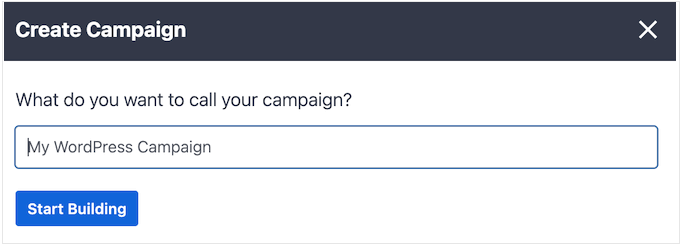
Nachdem Sie eine Vorlage ausgewählt haben, geben Sie Ihrer Kampagne einen Namen, indem Sie in das erscheinende Popup tippen. Klicken Sie dann auf „Mit dem Erstellen beginnen“.
Schritt 4. Erstellen Sie Ihr Lead-Magnet-Optin
OptinMonster lädt nun Ihre Vorlage in seinen Drag-and-Drop-Editor, damit Sie sie anpassen können.
Alle Vorlagen enthalten integrierte Blöcke wie Text-, Bild- und Schaltflächenblöcke. Um einen Block zu bearbeiten, klicken Sie einfach darauf, um ihn in der Live-Vorschau auszuwählen.
Das Menü auf der linken Seite zeigt dann alle Einstellungen an, die Sie für diesen bestimmten Block verwenden können.
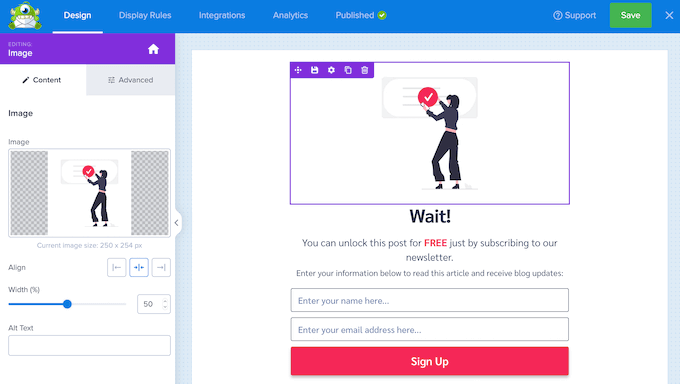
Sie können Text auch direkt in der Live-Vorschau ändern.
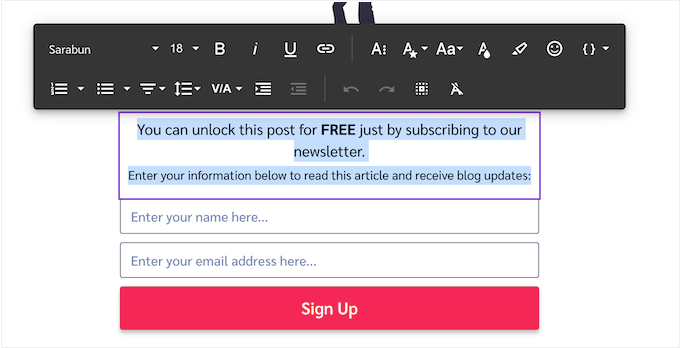
Um den Textstil zu ändern, markieren Sie ihn einfach und verwenden Sie dann die Einstellungen in der erscheinenden Symbolleiste.
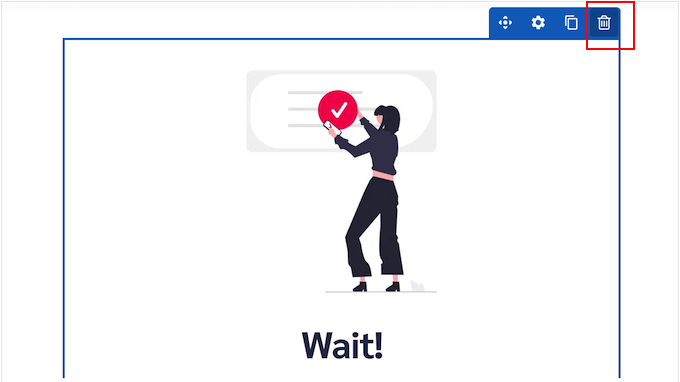
Möchten Sie stattdessen einen Block löschen?
Fahren Sie einfach mit der Maus darüber in der Live-Vorschau und klicken Sie dann auf das Papierkorbsymbol, wenn es erscheint.
Um weitere Blöcke zu Ihrem Design hinzuzufügen, ziehen Sie sie einfach aus dem linken Menü und lassen Sie sie auf der Live-Vorschau fallen.
Wiederholen Sie einfach diese Schritte, bis Sie mit dem Opt-in-Formular für Lead-Magneten zufrieden sind.
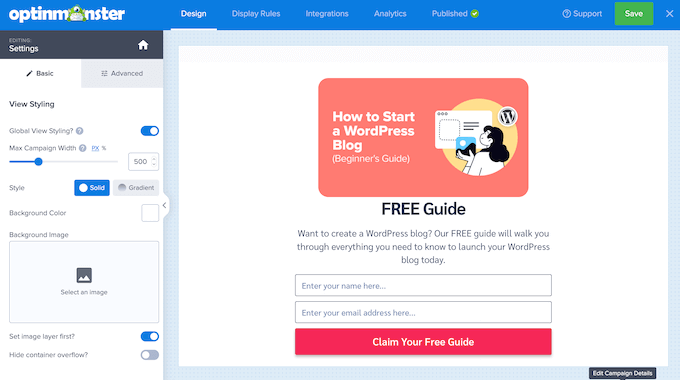
Schritt 5. Gestalten Sie Ihre Erfolgsmeldung
Wenn jemand Ihr Opt-in-Formular ausfüllt, zeigt OptinMonster standardmäßig eine 'Erfolgsmeldung' an. Um diesen Bildschirm anzupassen, klicken Sie auf die Registerkarte 'Erfolg'.
An diesem Punkt müssen Sie wählen, wie Besucher auf Ihren Lead-Magneten zugreifen: per E-Mail, direkter Download oder beides.
Diese Wahl wirkt sich auf das Design und den Inhalt Ihrer „Erfolgsmeldung“ aus. Wenn Sie beispielsweise Ihren Lead-Magneten per E-Mail versenden, sollte die Nachricht die Benutzer auffordern, ihren Posteingang zu überprüfen.
Für direkte Downloads möchten Sie eine Schaltfläche hinzufügen, damit Besucher ihren Download auslösen können.
Unabhängig davon, welche Methode Sie wählen, gestalten Sie die Erfolgsmeldung auf die gleiche Weise wie das Opt-in-Formular.
Klicken Sie einfach, um die integrierten Blöcke auszuwählen und passen Sie diese dann mit den Einstellungen im linken Menü an. Sie können auch neue Blöcke in das Layout ziehen, Text eingeben und unerwünschte Blöcke löschen.
Wenn Sie die Download-Methode verwenden, stellen Sie sicher, dass Sie einen Button-Block zu Ihrem Lead-Magnet-Opt-in hinzufügen. Öffnen Sie dann das Dropdown-Menü „Button-Klick-Aktion“ im linken Menü und wählen Sie „In neuem Fenster öffnen“.
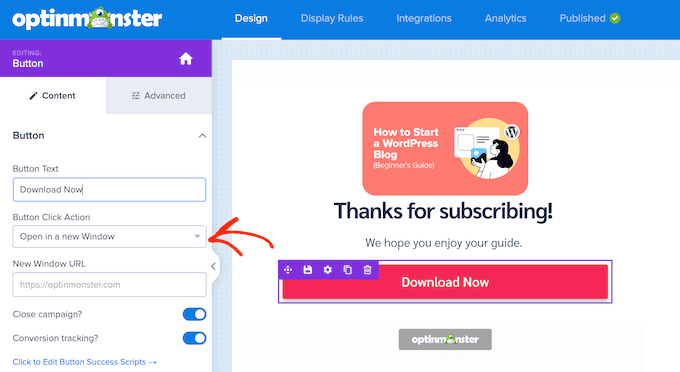
Fügen Sie im Feld „URL im neuen Fenster“ einen direkten Link zu Ihrem Lead-Magnet ein.
Wenn nun jemand auf diese Schaltfläche klickt, wird die Datei in einem neuen Tab geöffnet, bereit zum Speichern.
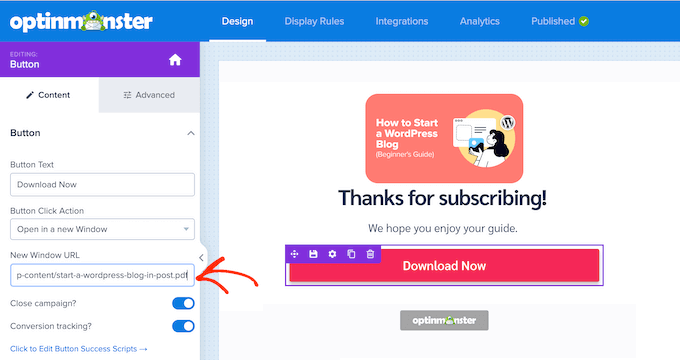
Stellen Sie schließlich sicher, dass Sie den Schieberegler „Conversion-Tracking“ aktivieren, damit Sie überwachen können, wie die Leute mit dieser Schaltfläche interagieren.
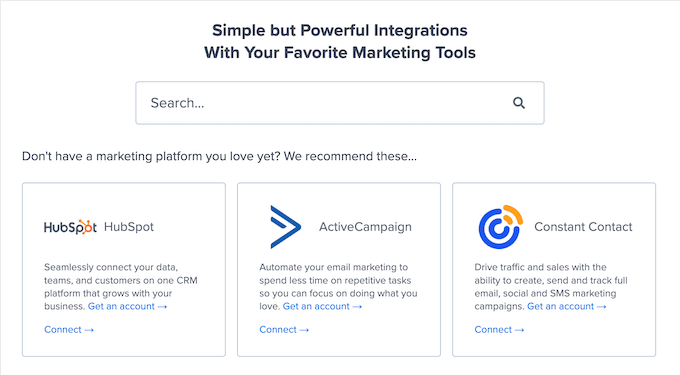
Möchten Sie Ihren Lead-Magneten per E-Mail versenden? Klicken Sie dann auf die Registerkarte „Integrationen“ und wählen Sie „Neue Integration hinzufügen“.
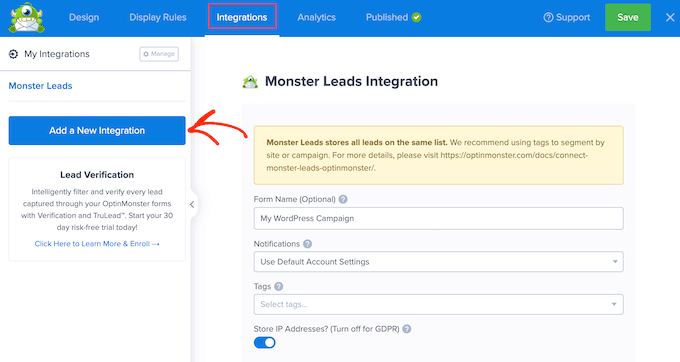
Sie können jetzt Ihren E-Mail-Marketing-Anbieter wie Constant Contact oder ActiveCampaign auswählen.
Wenn Sie dies getan haben, folgen Sie den Anweisungen auf dem Bildschirm, um die Integration zu konfigurieren und Ihre E-Mail zu erstellen. Die Schritte variieren je nach Anbieter, aber OptinMonster führt Sie durch den Prozess.
Schritt 6. Veröffentlichen Sie Ihr Opt-in-Formular
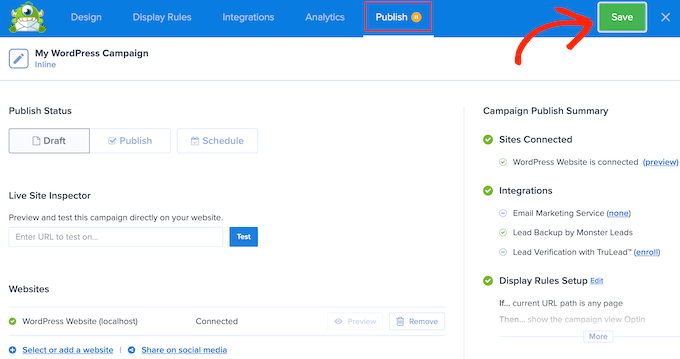
Der letzte Schritt ist das Hinzufügen des Lead-Magnet-Opt-ins zu Ihrer WordPress-Website. Gehen Sie dazu auf den Reiter „Veröffentlichen“. Sie können dann in der Symbolleiste auf „Speichern“ klicken.
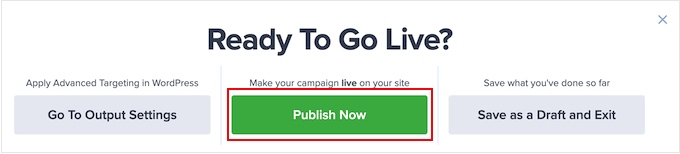
Wählen Sie im erscheinenden Popup 'Jetzt veröffentlichen'.
Da Sie das OptinMonster-Plugin bereits installiert haben, ist dieses Opt-in sofort in Ihrem WordPress-Dashboard verfügbar.
Gehen Sie einfach zu Ihrer Website und öffnen Sie die Seite oder den Beitrag, auf dem Sie das Lead-Magnet-Opt-in anzeigen möchten.
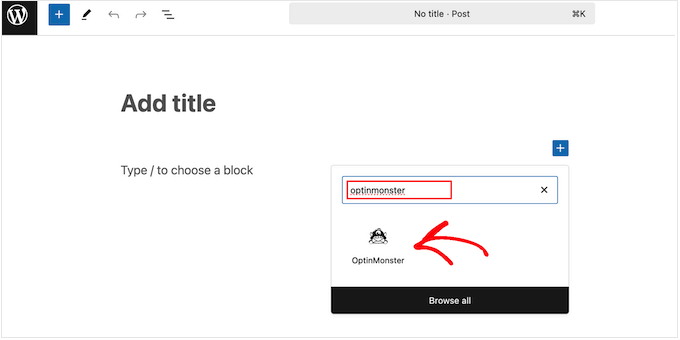
Klicken Sie dann auf die Schaltfläche „+“, um einen neuen Block hinzuzufügen. Verwenden Sie das Suchwerkzeug, um den Block „OptinMonster“ zu finden und fügen Sie ihn einfach Ihrer Seite oder Ihrem Beitrag hinzu.
Öffnen Sie dann im OptinMonster-Block das Dropdown-Menü, das standardmäßig „Kampagne auswählen…“ anzeigt.
Hier möchten Sie die Kampagne auswählen, die Sie gerade erstellt haben.
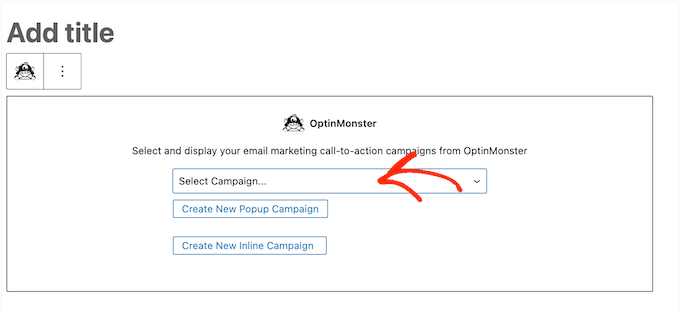
OptinMonster fügt nun das Lead-Magnet-Opt-in-Formular zu Ihrer Seite hinzu.
Wenn Sie bereit sind, es live zu schalten, aktualisieren oder veröffentlichen Sie die Seite einfach wie gewohnt. Und das war's!
Methode 2. Verwendung von Beacon (beste All-in-One-Lösung)
Beacon ist ein leistungsstarkes Lead-Magnet-Tool, mit dem Sie unbegrenzte Opt-ins mit einem intuitiven Drag-and-Drop-Builder erstellen können.
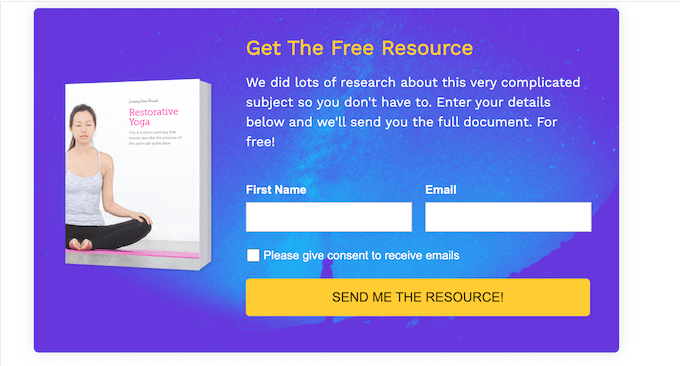
Im Gegensatz zu ähnlichen Lead-Generierungs-Plugins bietet Beacon alles, was Sie zum Erstellen von Lead-Magneten benötigen.
Es verfügt über eine Vielzahl von fertigen Vorlagen, die eine Reihe von verschiedenen Lead-Magneten abdecken, darunter E-Books, Leitfäden, Checklisten und Video-Lookbooks.
Alles in allem ist Beacon eine gute Option, wenn Sie nach einer All-in-One-Lösung suchen, um schöne Lead-Magnete zu erstellen und diese dann über Opt-ins zu verteilen.
Wir haben seine Funktionen in unserer Beacon-Bewertung ausführlich behandelt, daher sollten Sie sich diese vielleicht ansehen.
☝ Profi-Tipp: In diesem Leitfaden konzentrieren wir uns auf die Erstellung von Lead-Magnet-Opt-in-Formularen, daher zeigen wir Ihnen nicht, wie Sie mit Beacon einen Lead-Magneten erstellen. Dafür haben wir einen separaten Leitfaden. Besuchen Sie unseren Beitrag über wie man einen Lead-Magneten erstellt, der konvertiert, für weitere Informationen.
Haben Sie bereits einen Lead-Magneten? Dann können Sie diese Ressource in Ihr Beacon-Konto hochladen und dann ein Opt-in für diesen Lead-Magneten erstellen.
Das bedeutet, dass Beacon auch eine gute Wahl ist, wenn Sie bereits eine Bibliothek von Lead-Magneten haben und nur Opt-ins für diese Ressourcen erstellen möchten.
Darüber hinaus verfügt Beacon über einen „kostenlosen für immer“-Tarif, mit dem Sie so viele Opt-ins erstellen können, wie Sie möchten. Vor diesem Hintergrund ist Beacon ideal, wenn Sie mit vielen verschiedenen Opt-in-Stilen und -Formaten experimentieren möchten, um zu sehen, was die besten Ergebnisse liefert.
Schritt 1. Erstellen Sie ein Beacon-Konto
Wie bereits erwähnt, bietet Beacon einen kostenlosen Plan, mit dem Sie beliebig viele Lead-Capture-Formulare erstellen können. Der kostenlose Plan beschränkt Sie jedoch auf die Erstellung von 1 neuen Lead-Magneten pro Monat.
Je nach Ihren Bedürfnissen möchten Sie also vielleicht sofort in einen Premium-Plan investieren.
Um zu beginnen, besuchen Sie die Beacon-Website und melden Sie sich entweder für einen Premium-Plan an oder erstellen Sie Ihr kostenloses Konto.
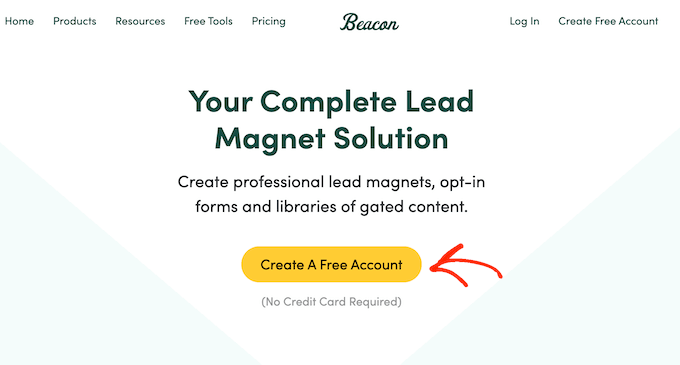
Sobald dies erledigt ist, melden Sie sich im Beacon-Dashboard an, und Sie sind bereit, Ihr erstes Lead-Magnet-Opt-in-Formular zu erstellen.
Schritt 2. Fügen Sie Ihren E-Mail-Anbieter hinzu (optional)
Wenn Sie einen neuen Lead erfassen, kann Beacon die Informationen dieser Person automatisch an Ihren E-Mail-Marketing-Service senden. Es kann sogar Tags hinzufügen, damit Sie diese Leads segmentieren und zukünftig gezielte Kampagnen durchführen können.
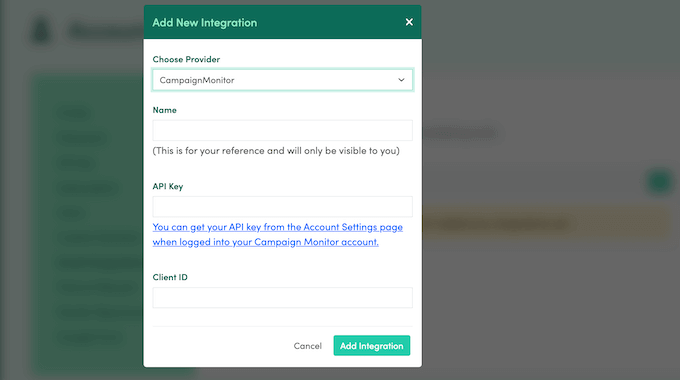
Wenn Sie diese Funktion nutzen möchten, gehen Sie im Beacon-Dashboard zu Account-Einstellungen » E-Mail-Integrationen. Klicken Sie dann auf die Schaltfläche '+'.
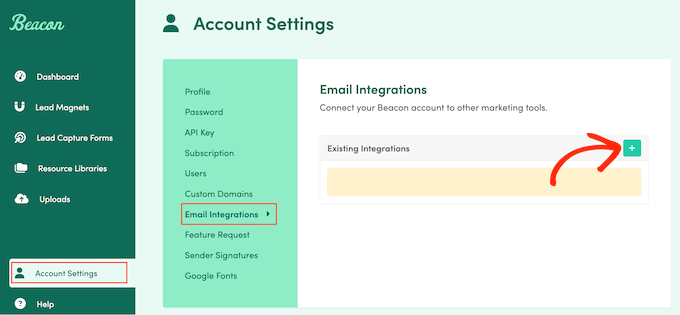
Öffnen Sie als Nächstes das Dropdown-Menü „Anbieter auswählen“ und wählen Sie Ihren E-Mail-Marketing-Service aus, z. B. Aweber, CampaignMonitor oder Kit.
Befolgen Sie dann einfach die Anweisungen auf dem Bildschirm, um diese Integration einzurichten.
Schritt 3: Wählen Sie Ihren Lead-Magneten aus
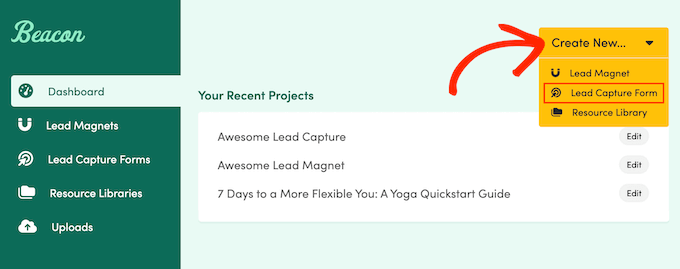
Der nächste Schritt ist die Auswahl des Lead-Magneten, den Sie den Besuchern anbieten möchten. Klicken Sie dazu auf die Schaltfläche 'Neu erstellen' und dann auf 'Lead-Erfassungsformular'.
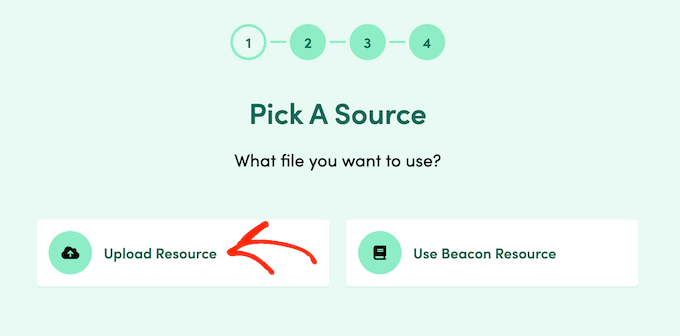
An diesem Punkt können Sie entweder einen Lead-Magneten auswählen, den Sie mit Beacon erstellt haben, oder eine externe Ressource hochladen, die Sie mit einem anderen Programm erstellt haben.
Um eine externe Datei zu verwenden, wählen Sie „Ressource hochladen“.
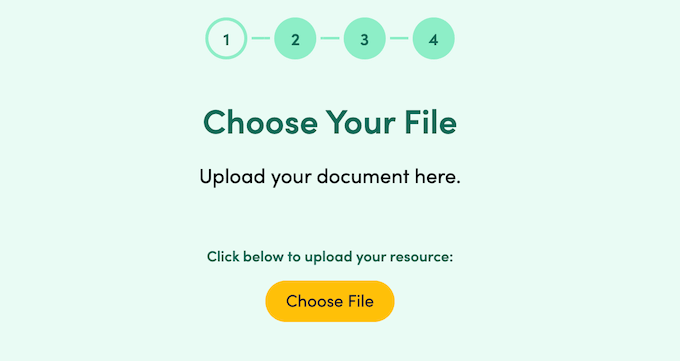
Sie können dann auf die Schaltfläche „Datei auswählen“ klicken.
Wählen Sie danach eine beliebige Datei von Ihrem lokalen Computer aus.
Alternativ können Sie einen Lead-Magneten verwenden, den Sie mit Beacon erstellt haben. Wählen Sie dazu einfach 'Beacon-Ressource verwenden'.
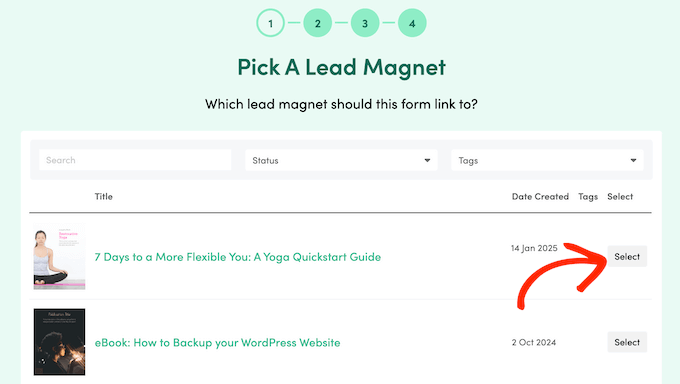
Sie sehen nun alle verschiedenen Lead-Magnete, die Sie erstellt haben. Suchen Sie die Ressource, die Sie verwenden möchten, und klicken Sie auf die entsprechende Schaltfläche „Auswählen“.
Schritt 4. Vorlage auswählen
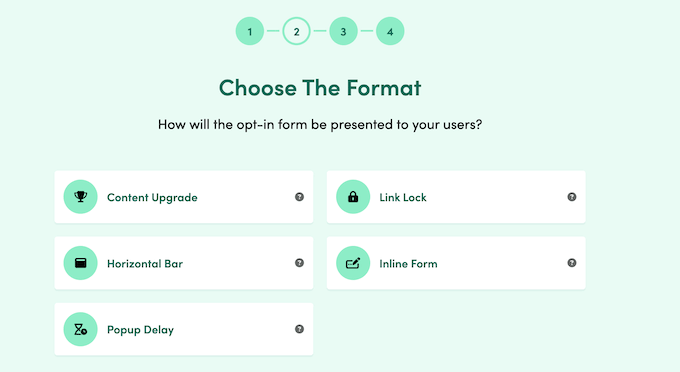
Unabhängig davon, für welche Option Sie sich entscheiden, ist der nächste Schritt die Auswahl Ihres Opt-in-Formats.
Für diesen Leitfaden erstellen wir ein Inline-Formular, da Sie so genau steuern können, wo das Formular auf Ihrer Website erscheint.
Sie könnten es zum Beispiel auf einer Landingpage oder mitten in einem bestimmten Blogbeitrag platzieren. Die Schritte sind jedoch für alle verschiedenen Opt-in-Formate ähnlich.
Dennoch wählen wir an dieser Stelle „Inline-Formular“ aus.
Beacon zeigt nun alle verschiedenen vorgefertigten Vorlagen an, die Sie verwenden können. Alle diese Vorlagen sind vollständig anpassbar, sodass Sie sie an Ihr WordPress-Theme oder Ihre Markenidentität anpassen können.
Um Zeit zu sparen, ist es jedoch sinnvoll, eine Vorlage zu wählen, die der Art des Opt-ins, das Sie erstellen möchten, stark ähnelt. Auf diese Weise müssen Sie nicht zu viel bearbeiten.
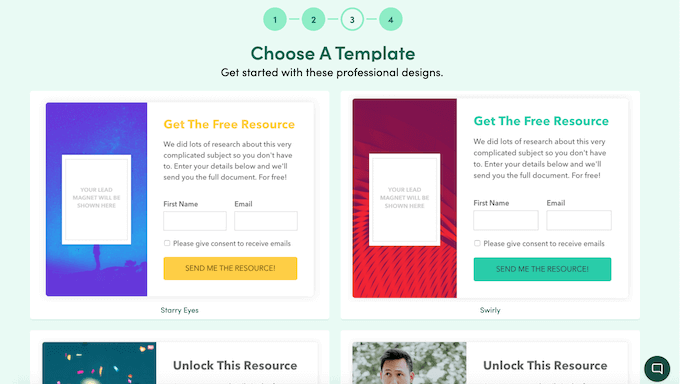
Wenn Sie eine Vorlage gefunden haben, die Sie verwenden möchten, klicken Sie darauf.
Geben Sie dann einen Namen für das Opt-in-Formular ein. Dieser Name repräsentiert das Formular im Beacon-Dashboard, daher ist es ratsam, etwas Beschreibendes zu verwenden.
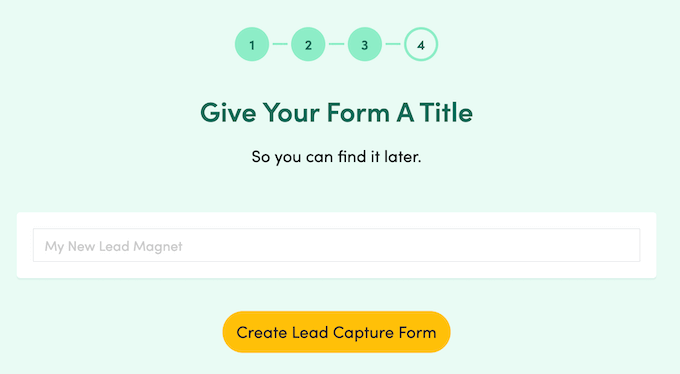
Sobald das erledigt ist, klicken Sie auf die Schaltfläche „Lead Capture Formular erstellen“.
Schritt 5. Passen Sie Ihr Opt-in-Formular an
Beacon lädt nun Ihre ausgewählte Vorlage in seinen Drag-and-Drop-Editor. Dieser Editor ist in mehrere Tabs unterteilt, beginnend mit dem Tab 'Trigger', der im Wesentlichen bestimmt, wie das Formular auf Ihrer Website angezeigt wird.
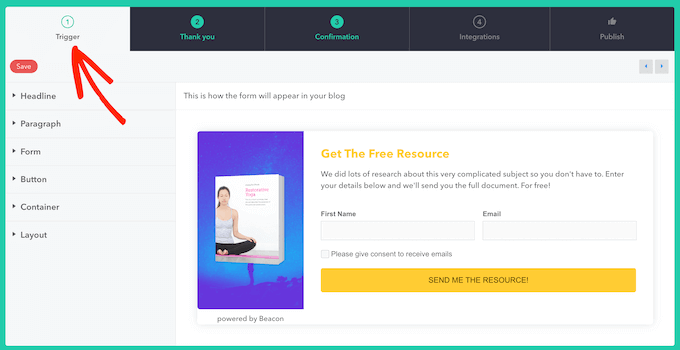
Links sehen Sie eine Live-Vorschau, die sich automatisch aktualisiert, wenn Sie Änderungen vornehmen.
Alle Beacon-Vorlagen werden mit integrierten Standardinhalten geliefert. Um ein integriertes Element zu bearbeiten, klicken Sie entweder darauf, um es in der Live-Vorschau auszuwählen, oder wählen Sie es im linken Menü aus.
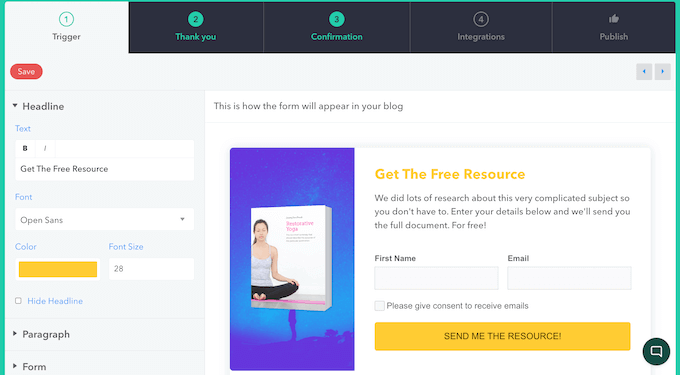
Wenn Sie dies tun, zeigt das Menü alle Einstellungen an, mit denen Sie dieses Element anpassen können, z. B. die Textgröße, die Schriftfarbe und die Hintergrundfarbe ändern.
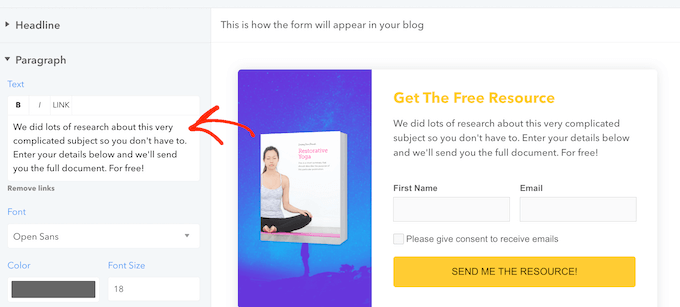
Wenn das Element Text enthält, sehen Sie einen Bereich, in dem Sie ihn durch Ihre eigene Nachricht ersetzen können.
Möchten Sie größere Änderungen am Inline-Formular vornehmen?
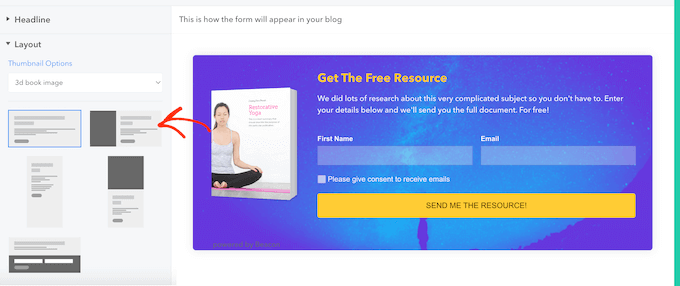
Sie können auf den Abschnitt „Layout“ klicken, um ihn zu erweitern, und zwischen verschiedenen Layout-Optionen wählen.
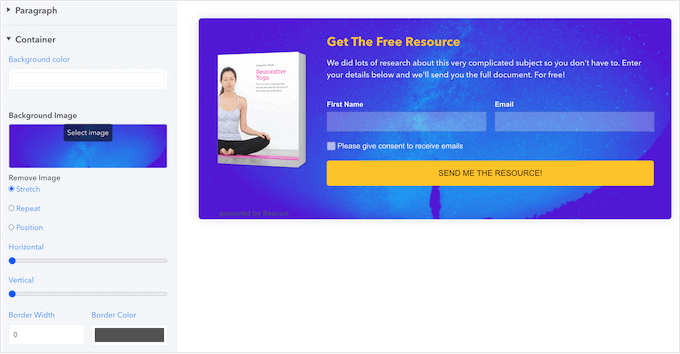
Möchten Sie das Hintergrundbild oder die Hintergrundfarbe ändern? Klicken Sie dann, um den Abschnitt 'Container' zu erweitern, und verwenden Sie die verschiedenen angezeigten Einstellungen.
Während Sie Änderungen vornehmen, wird die Live-Vorschau automatisch aktualisiert, sodass Sie viele verschiedene Einstellungen ausprobieren können, um zu sehen, was Ihnen am besten gefällt.
Schritt 6. Gestalten Sie eine Dankesseite
Als Nächstes ist es an der Zeit, die „Vielen Dank“-Nachricht anzupassen, die Beacon jedes Mal anzeigt, wenn jemand Ihr Formular ausfüllt. Klicken Sie zum Starten auf die Registerkarte „Vielen Dank“.
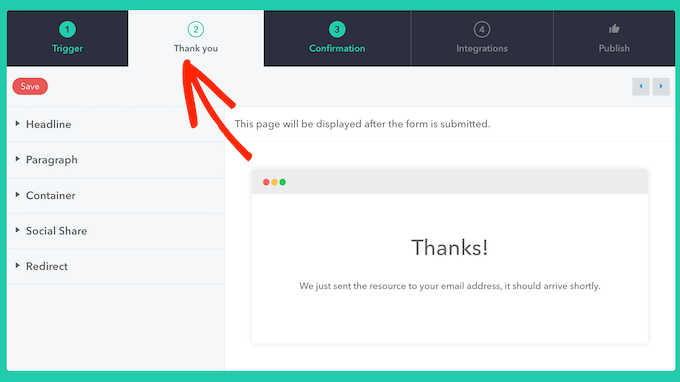
Beacon zeigt erneut eine Live-Vorschau rechts und verschiedene Einstellungen links an.
Sie können nun die Einstellungen für Überschrift, Absatz und Container auf dieselbe Weise ändern, wie Sie die Seite „Trigger“ angepasst haben.
Der Tab „Danke“ enthält jedoch einen zusätzlichen Abschnitt „Social Share“. Hier können Sie der „Danke“-Seite eine Reihe von Social-Sharing-Buttons hinzufügen, damit Besucher Ihr Lead-Magnet-Opt-in-Formular in den sozialen Medien teilen können.
Diese Symbole sind standardmäßig ausgeblendet, aber Sie können dies ändern, indem Sie auf „Social Share“ klicken, um den Abschnitt zu erweitern, und dann das Kontrollkästchen „Social Share ausblenden“ deaktivieren.
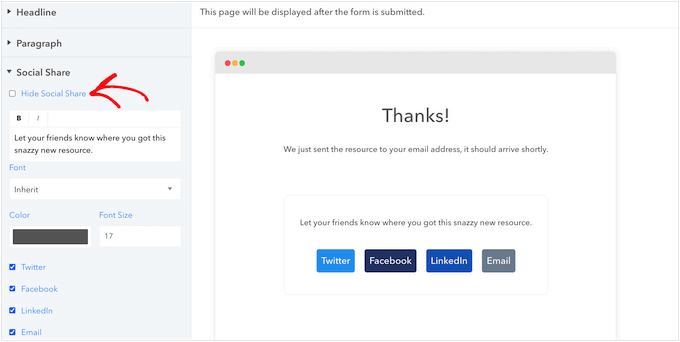
Sie können dann Schaltflächen für Twitter/X, Facebook, LinkedIn oder zum Teilen per E-Mail hinzufügen oder entfernen. Sie können auch den Text ändern, der über dieser Reihe von Social-Sharing-Schaltflächen angezeigt wird, zusammen mit der Schriftgröße und -farbe.
Möchten Sie keine „Danke“-Nachricht anzeigen?
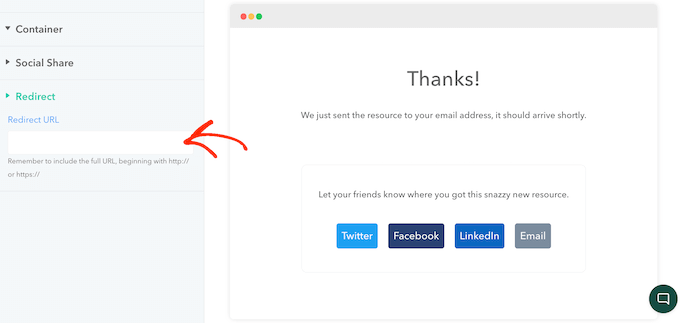
Beacon kann den Besucher stattdessen zu einer anderen URL weiterleiten, z. B. zu einer komplett benutzerdefinierten „Danke“-Seite, die Sie mit einem Plugin wie SeedProd erstellt haben.
Klicken Sie dazu, um den Abschnitt „Weiterleitung“ zu erweitern, und geben Sie dann die URL ein, die Sie verwenden möchten.
Schritt 7: Bestätigungs-E-Mail anpassen
Standardmäßig sendet Beacon automatisch eine Bestätigungs-E-Mail an jeden, der Ihr Formular ausfüllt. Diese E-Mail enthält einen „Download“-Link für Ihren Lead-Magneten, sodass sie sofort einsatzbereit ist.
Die Standardvorlage ist jedoch ziemlich einfach, daher möchten Sie sie normalerweise anpassen.
Klicken Sie dazu auf den Tab „Bestätigung“.
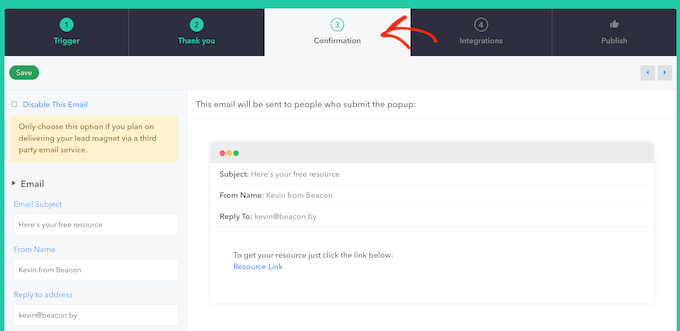
Wieder sehen Sie rechts eine Live-Vorschau und im linken Menü mehrere Optionen.
Hier können Sie den E-Mail-Betreff, den „Von“-Namen, die „Antworten an“-Adresse und den E-Mail-Text ändern.
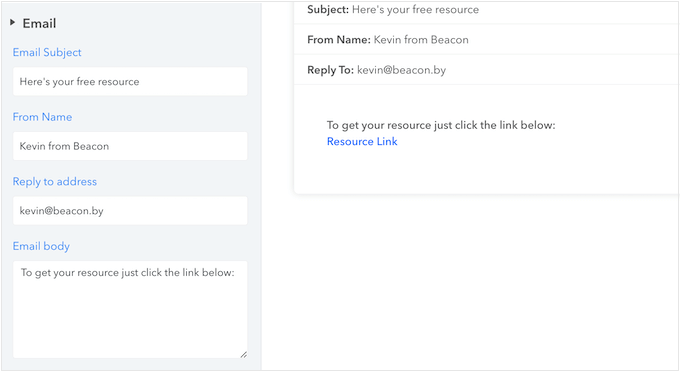
Wenn Sie Beacon mit Ihrem E-Mail-Marketing-Anbieter verbunden haben, können Sie auch die Double-Opt-in-Funktion aktivieren.
Dies erfordert, dass Benutzer ihr Abonnement bestätigen, indem sie Ihre E-Mail öffnen und auf einen Link klicken. Sobald dies geschehen ist, fügt Beacon deren Kontaktinformationen Ihrem E-Mail-Marketing-Anbieter hinzu.
Auf diese Weise können Sie vermeiden, Spambots oder falsche E-Mail-Adressen zu Ihrer Mailingliste hinzuzufügen. Dies hilft, Ihre Liste sauber und gesund zu halten und gleichzeitig die Verschwendung von Ressourcen durch das Senden von Nachrichten an inaktive E-Mail-Adressen zu vermeiden.
Aus diesem Grund empfehlen wir, auf „Opt-in-Einstellungen“ zu klicken, um diesen Abschnitt zu erweitern, und dann „Double Opt-in“ auszuwählen, es sei denn, Sie haben einen sehr spezifischen Grund, dies nicht zu tun.
Weitere Informationen zu diesem Thema finden Sie in unserem Leitfaden So verhindern Sie Signup-Spam in WordPress.
Schritt 8: Formular veröffentlichen
Wenn Sie mit der Einrichtung Ihres Opt-ins zufrieden sind, ist es an der Zeit, es zu Ihrer Website hinzuzufügen. Glücklicherweise macht Beacon das einfach. Wählen Sie einfach den Tab „Veröffentlichen“, um zu beginnen.
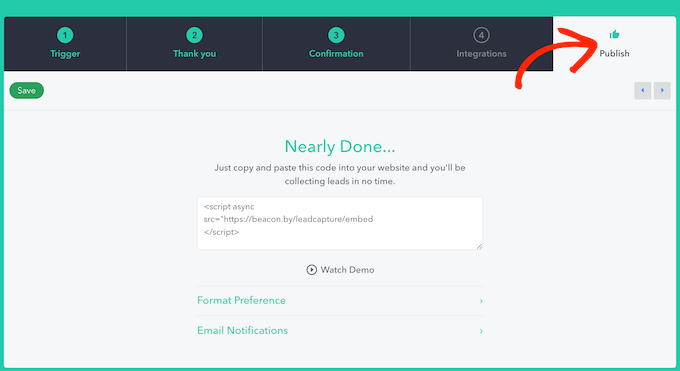
Auf dieser Seite sehen Sie HTML-Code, den Beacon automatisch erstellt.
Bevor Sie diesen Bildschirm verlassen, stellen Sie sicher, dass Sie auf die Schaltfläche „Speichern“ klicken, um Ihre letzten Änderungen zu speichern.
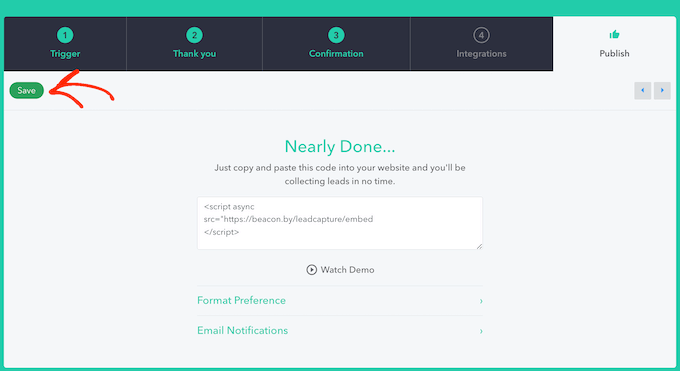
Kopieren Sie dann den HTML-Code und gehen Sie zu Ihrer WordPress-Website. Sie können diesen Code jetzt mit dem Block 'Benutzerdefiniertes HTML' zu jeder Seite, jedem Beitrag oder jedem Widget-Bereich hinzufügen.
Als Beispiel sehen wir uns an, wie Sie das Opt-in zu einem Beitrag hinzufügen können. Öffnen Sie einfach den Beitrag wie gewohnt im Content-Editor und klicken Sie dann auf die Schaltfläche „+“.
Verwenden Sie das Suchwerkzeug, um den Block „Benutzerdefinierter HTML-Code“ zu finden und ihn zur Seite hinzuzufügen.
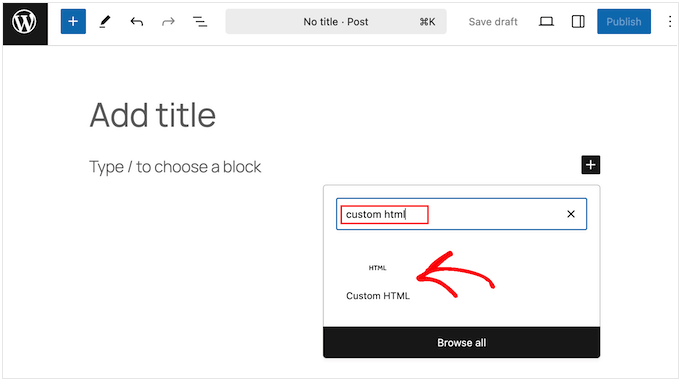
Fügen Sie Ihren Code nun in den Block 'Benutzerdefiniertes HTML' ein.
Sie können nun weitere Inhalte zur Seite hinzufügen, das Design anpassen und andere Änderungen vornehmen, wie gewohnt. Wenn Sie bereit sind, live zu gehen, aktualisieren oder veröffentlichen Sie einfach die Seite.
Wenn Sie nun Ihre WordPress-Website besuchen, sehen Sie das Lead-Magnet-Opt-in in Aktion.
Erstellung erfolgreicher Lead-Magnete: FAQs
Das Erstellen von Lead-Magnet-Opt-in-Formularen kann mehrere Fragen aufwerfen, besonders wenn Sie neu bei WordPress sind. Hier sind einige häufig gestellte Fragen, die wir oft von unseren Lesern hören.
Was ist ein Lead-Magnet?
Ein Lead-Magnet ist etwas Wertvolles, das Sie potenziellen Abonnenten kostenlos anbieten, wie z. B. ein E-Book, einen Leitfaden oder spezielle Inhalte. Im Gegenzug geben sie ihre Kontaktinformationen an. Diese Strategie hilft, Ihre E-Mail-Liste zu erweitern, indem Benutzern Inhalte angeboten werden, die sie nützlich finden.
Zur Inspiration finden Sie hier unsere Lead-Magnet-Ideen für Ihr Unternehmen.
Wie verbessert OptinMonster die Lead-Generierung in WordPress?
OptinMonster hilft Ihnen, Opt-in-Formulare zu erstellen, die Ergebnisse erzielen und perfekt mit Ihrer WordPress-Site funktionieren. Mit dem Drag-and-Drop-Builder können Sie benutzerdefinierte Formulare wie Pop-ups und Slide-ins erstellen, um Ihre Besucher zu binden.
Für einen detaillierteren Einblick in diese Funktionen lesen Sie unbedingt unsere ausführliche OptinMonster-Bewertung.
Kann ich diese Opt-in-Formulare mit meinem bestehenden E-Mail-Marketing-Anbieter verwenden?
Ja, sowohl OptinMonster als auch Beacon lassen sich mit gängigen E-Mail-Marketingdiensten verbinden, sodass Sie Ihre Kontakte und Kampagnen einfach verwalten können. Sie können Tools wie Drip oder ActiveCampaign mühelos verbinden.
Ist es möglich, Opt-in-Formulare ohne Programmierung anzupassen?
Ja! Sowohl OptinMonster als auch Beacon bieten einfach zu bedienende Oberflächen zur Anpassung Ihrer Formulare. Sie benötigen keine Programmierkenntnisse. Sie können Formularelemente per Drag-and-Drop anordnen, sodass Ihre Formulare leicht an das Design Ihrer Website angepasst werden können.
Zusätzliche Ressourcen für die Lead-Generierung
Jetzt, da Sie Ihr Lead-Magnet-Opt-in-Formular eingerichtet haben, möchten Sie vielleicht weitere Artikel lesen, um Ihre Lead-Generierungsbemühungen zu verstärken:
- So steigern Sie Leads um 50 % mit interaktiver Lead-Generierung
- 12 Tipps zur Nutzung von KI zur Steigerung Ihrer Lead-Generierungs-Kampagne
- So generieren Sie mit kostenlosen Online-Rechnern mehr Leads (Profi-Tipps)
- So verfolgen Sie die User Journey auf WordPress Lead-Formularen
- So fügen Sie Ihrer WordPress-Website ein CRM hinzu und erhalten mehr Leads
Wenn Ihnen dieser Artikel gefallen hat, abonnieren Sie bitte unseren YouTube-Kanal für WordPress-Video-Tutorials. Sie finden uns auch auf Twitter und Facebook.


Haben Sie eine Frage oder einen Vorschlag? Hinterlassen Sie bitte einen Kommentar, um die Diskussion zu beginnen.