


Das Hinzufügen von HubSpot-Formularen zu WordPress kann etwas frustrierend sein. Manchmal wird Ihr Formular einfach nicht dort angezeigt, wo Sie es möchten, oder Sie stecken in Plugin-Einstellungen fest, die nicht viel Sinn ergeben.
Wenn Sie befürchten, dass Sie dadurch neue Leads verpassen, sind wir hier, um Ihnen zu helfen.
Im Laufe der Jahre haben wir einige einfache, zuverlässige Möglichkeiten gefunden, HubSpot-Formulare mit WordPress zu verbinden. Das Beste daran? Sie müssen keinen Code anfassen oder sich mit kniffligen Einrichtungsschritten herumschlagen.
In diesem Leitfaden zeigen wir Ihnen zwei einfache Möglichkeiten, Ihre HubSpot-Formulare auf Ihrer Website zum Laufen zu bringen. So können Sie Leads direkt in Ihr CRM erfassen und sich wieder auf Ihr Geschäft konzentrieren. 💼

Warum HubSpot zum Erstellen von Formularen verwenden?
HubSpot macht es einfach, Formulare zu erstellen und zu verwalten, die Leads erfassen und sie direkt an Ihre HubSpot CRM App senden. Wenn jemand Ihr Formular ausfüllt, werden seine Daten automatisch zu Ihrer HubSpot-Datenbank hinzugefügt, sodass Sie mit personalisierten Nachrichten nachfassen können.
Darüber hinaus ist der HubSpot Form Builder einfach zu bedienen, auch wenn Sie keine technischen Kenntnisse haben. Wie die meisten Formularersteller können Sie damit schnell benutzerdefinierte Formulare durch Ziehen und Ablegen von Feldern erstellen.
Außerdem ist HubSpot eine sehr beliebte Software.
Wahrscheinlich können Sie es mit fast jedem kleinen Geschäftstool verbinden, wie z. B. E-Mail-Marketing-Diensten, Marketing-Automatisierungssoftware und anderen Systemen.
Beachten Sie auch, dass HubSpot sich auch problemlos mit einigen anderen Top-Kontaktformular-Plugins wie WPForms, Formidable Forms und mehr integrieren lässt.
Bevor wir beginnen, behandeln wir zwei Methoden in dieser Anleitung. Hier ist, was Sie wissen müssen:
- Methode 1 (HubSpot): Am besten, wenn Sie eine einfache, direkte Verbindung zu HubSpot wünschen und nicht viele benutzerdefinierte Formularfunktionen benötigen.
- Methode 2 (WPForms mit dem HubSpot-Addon): Am besten, wenn Sie flexible, anpassbare Formulare für alle Teile Ihrer Website wünschen (nicht nur zum Senden von Kontakten an HubSpot) und mehr Design- oder erweiterte Funktionen benötigen.
Mit diesen Worten wollen wir sehen, wie Sie ein HubSpot-Formular in WordPress erstellen können:
Methode 1: Erstellen eines HubSpot-Formulars mit dem HubSpot-Plugin
Sie können ganz einfach ein HubSpot-Formular für Ihre WordPress-Website mit dem HubSpot-Plugin erstellen.
Zuerst müssen Sie das HubSpot-Plugin installieren und aktivieren. Navigieren Sie von Ihrem WordPress-Dashboard zu Plugins » Neues Plugin hinzufügen.

Auf dem nächsten Bildschirm können Sie die Suchleiste verwenden, um das HubSpot-Plugin schnell zu finden.
Klicken Sie dann einfach auf „Jetzt installieren“ und auf die Schaltfläche „Aktivieren“, wenn sie erscheint. Weitere Details finden Sie in unserem Leitfaden zur Installation eines WordPress-Plugins.

Nach der Aktivierung fügt das Plugin einen neuen Menüpunkt in der WordPress-Admin-Seitenleiste hinzu. Klicken Sie einfach auf HubSpot, um zum Einrichtungsassistenten zu gelangen, wo Sie ein HubSpot-Konto erstellen können, falls Sie noch keines haben.
Wenn Sie ein Konto haben, müssen Sie oben auf den Link „Hier anmelden“ klicken.
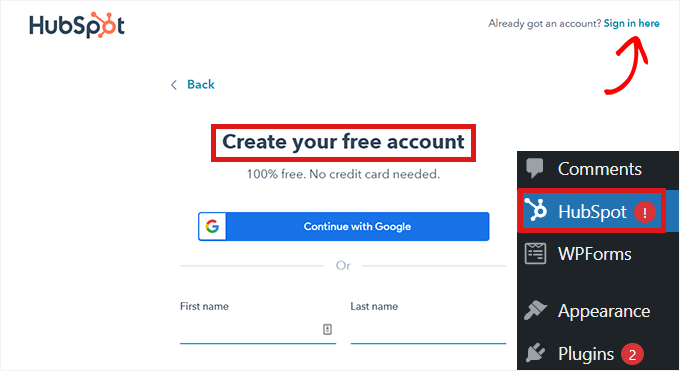
Dies öffnet ein Popup-Fenster „HubSpot-Anmeldung“.
Geben Sie einfach Ihren Benutzernamen und Ihr Passwort ein und klicken Sie dann auf die Schaltfläche „Anmelden“.
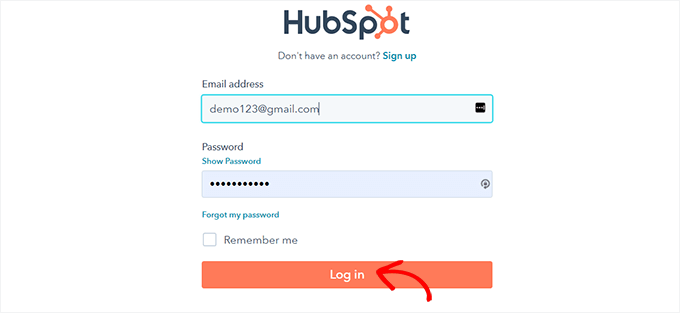
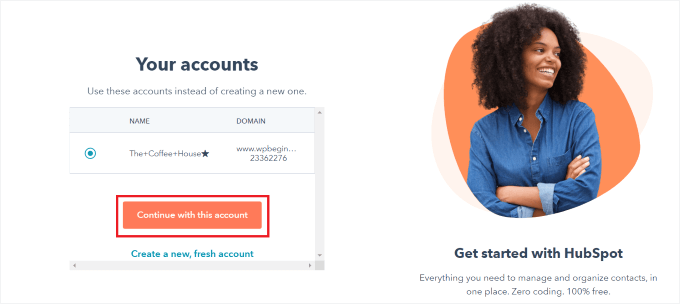
Nach der Anmeldung fragt HubSpot Sie, ob Sie mit dem gerade angemeldeten Konto fortfahren möchten.
Klicken Sie einfach auf die Schaltfläche „Mit diesem Konto fortfahren“.
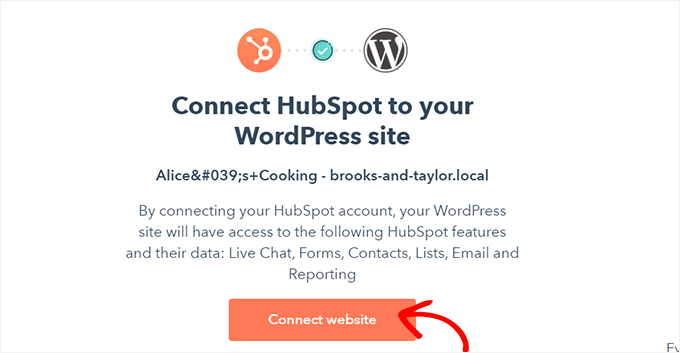
Anschließend werden Sie aufgefordert, Ihr HubSpot-Konto mit Ihrer WordPress-Website zu verbinden.
Klicken Sie einfach auf die Schaltfläche „Website verbinden“.
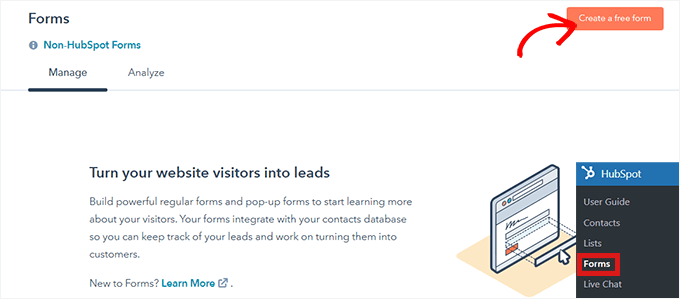
Sobald Sie die WordPress-Website mit Ihrem HubSpot-Konto verbunden haben, navigieren Sie im WordPress-Admin-Dashboard zu HubSpot » Formulare.
Dies führt Sie zur Seite „Formulare“, auf der Sie einfach auf die Schaltfläche „Kostenloses Formular erstellen“ in der oberen rechten Ecke klicken können, um zu beginnen.
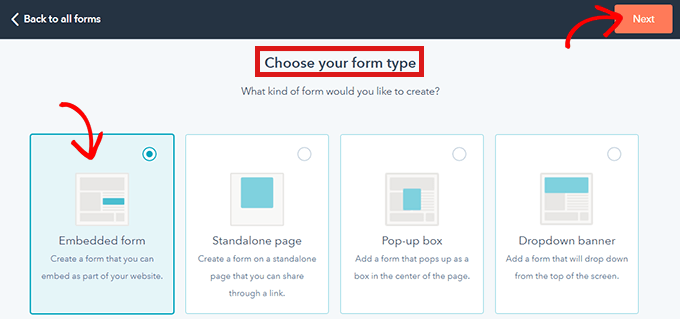
Als Nächstes müssen Sie Ihren Formular-Typ auswählen und auf die Schaltfläche „Weiter“ oben klicken.
Für diese Anleitung erstellen wir ein „Eingebettetes Formular“.
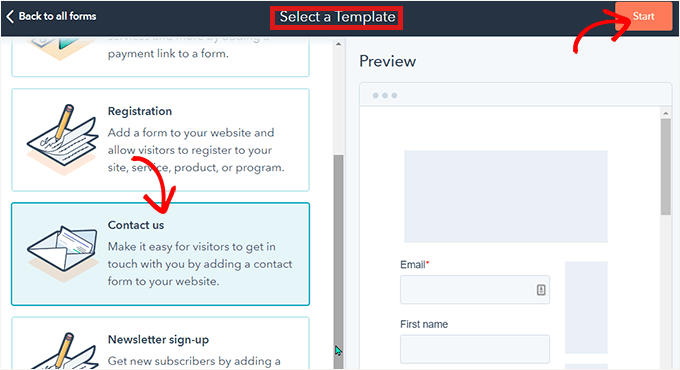
Danach werden Sie zur HubSpot-Vorlagenbibliothek weitergeleitet.
Wählen Sie einfach Ihre bevorzugte Vorlage, z. B. „Registrierung“ oder „Kontaktieren Sie uns“. Klicken Sie dann einfach oben auf die Schaltfläche „Starten“.
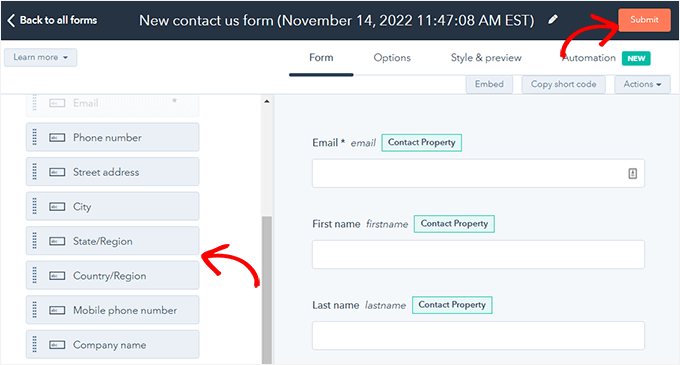
Jetzt, da Sie sich im Formular-Editor befinden, können Sie die vorgefertigte Formularvorlage bearbeiten, indem Sie Felder von links in die Vorschau auf der rechten Seite ziehen und ablegen.
Wenn Sie mit der Anpassung fertig sind, klicken Sie einfach oben auf die Schaltfläche „Senden“.
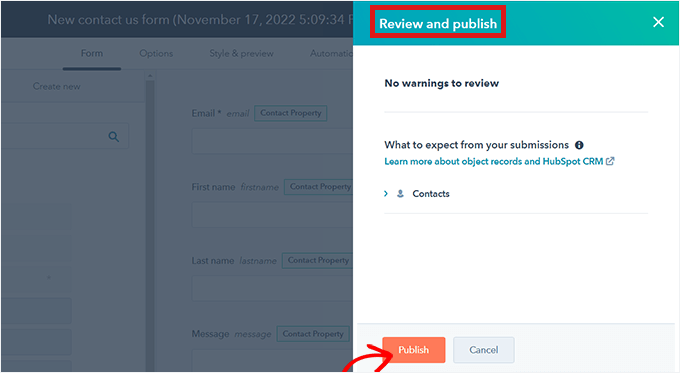
Dies öffnet ein Popup-Fenster „Überprüfen und Veröffentlichen“.
Scrollen Sie einfach nach unten und klicken Sie auf die Schaltfläche „Veröffentlichen“.
Danach erscheint ein Popup auf Ihrem Bildschirm. Da es sich um ein eingebettetes Formular handelt, wird ein Shortcode bereitgestellt.
Klicken Sie nun auf die Schaltfläche „Kopieren“ neben dem Shortcode.
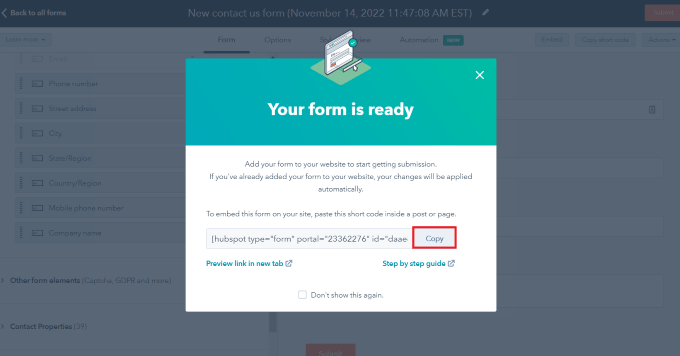
Sie können diesen Code auf jeder Seite einbetten, auf der Sie Ihr HubSpot-Formular hinzufügen möchten. Weitere Informationen finden Sie in unserem Leitfaden zum Hinzufügen von Shortcodes in WordPress.
Methode 2: Erstellen eines HubSpot-Formulars mit WPForms
Sie können auch ein HubSpot-Formular mit WPForms erstellen, das ein HubSpot-Integrations-Add-on enthält. WPForms ist der beste Drag-and-Drop-WordPress-Kontaktformular-Builder mit über 6 Millionen aktiven Installationen.
Wir verwenden WPForms tatsächlich für unser Kontaktformular, das Formular für Website-Migrationsanfragen und die jährlichen Leserumfragen von WPBeginner; deshalb empfehlen wir es wärmstens.
Um mehr über das Plugin zu erfahren, lesen Sie unsere vollständige WPForms-Bewertung.
Hinweis: Sie benötigen mindestens einen Elite-Plan, um auf das HubSpot-Addon zugreifen zu können.
Das Erste, was Sie tun müssen, ist, Ihr WPForms-Konto zu erhalten.
Auf der WPForms-Website klicken wir auf die Schaltfläche „WPForms jetzt erhalten“, wählen einen Plan aus und schließen den Anmeldevorgang ab.

Nach der Registrierung erhalten Sie Ihr eigenes WPForms-Dashboard. Hier finden Sie Ihre WPForms-Zip-Datei und Ihren Lizenzschlüssel.
Nun können Sie zu Ihrem WordPress-Adminbereich zurückkehren, um das WPForms-Plugin zu installieren und zu aktivieren.
Als Nächstes verwenden Sie einfach die Suchfunktion, um das WPForms-Plugin schnell zu finden.
Klicken Sie in den Suchergebnissen einfach auf die Schaltfläche „Jetzt installieren“ und dann auf „Aktivieren“, um den Vorgang abzuschließen. Lesen Sie unseren detaillierten Leitfaden zur Installation eines WordPress-Plugins, wenn Sie Hilfe benötigen.

Nach der Aktivierung müssen Sie Ihren Lizenzschlüssel hinzufügen, um die Premium-Funktionen zu aktivieren.
Gehen Sie zu WPForms » Einstellungen, geben Sie Ihren Schlüssel ein und klicken Sie auf die Schaltfläche „Schlüssel überprüfen“.

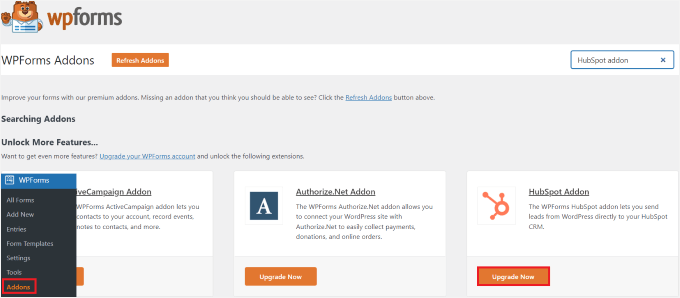
Als Nächstes gehen wir zu WPForms » Addons, um das HubSpot-Addon zu aktivieren.
Suchen Sie einfach das HubSpot-Addon und klicken Sie auf die Schaltfläche „Jetzt upgraden“ (Sie benötigen einen Elite-Plan, um auf diese Funktion zugreifen zu können).
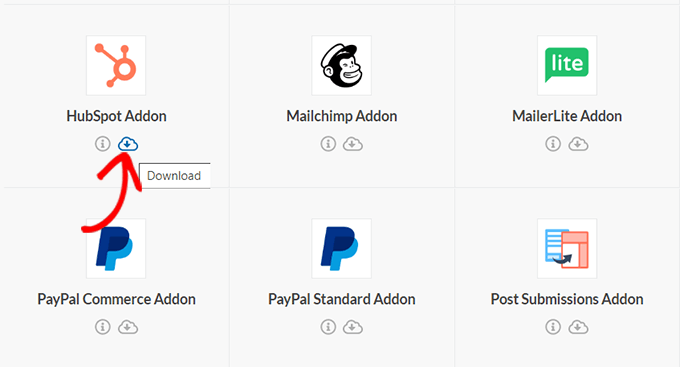
Dies führt Sie zu Ihrer Seite „WPForms-Konto“.
Scrollen Sie hier einfach nach unten zum „HubSpot Addon“ und klicken Sie auf die Download-Schaltfläche.
Danach können Sie das HubSpot-Addon auf die gleiche Weise installieren und aktivieren, wie Sie das Plugin installiert und aktiviert haben.
Gehen Sie als Nächstes im WordPress-Dashboard zu WPForms » Einstellungen.
Dann wechseln Sie zum Tab „Integrationen“.
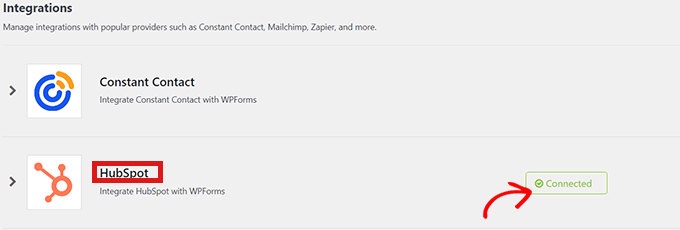
Hier finden Sie HubSpot in der Liste der Integrationen. Klicken Sie einfach auf das Pfeilsymbol, um den Abschnitt zu erweitern, und dann können Sie auf die Schaltfläche „Neues Konto hinzufügen“ klicken.
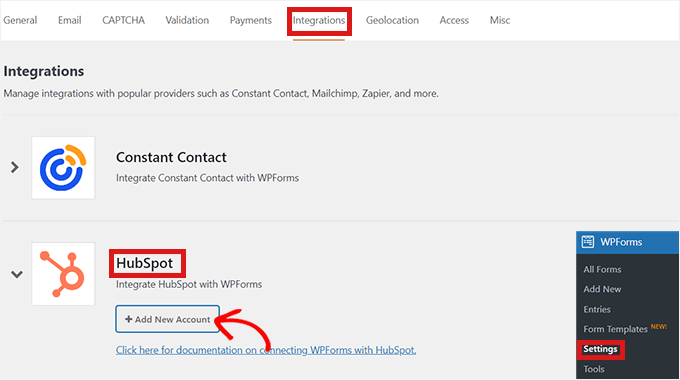
Ein Prompt wird geöffnet und fordert Sie auf, sich mit Ihrem HubSpot-Konto zu verbinden. Geben Sie einfach Ihre HubSpot-Kontodaten ein.
Wenn Sie noch kein Konto haben, können Sie hier eines erstellen.
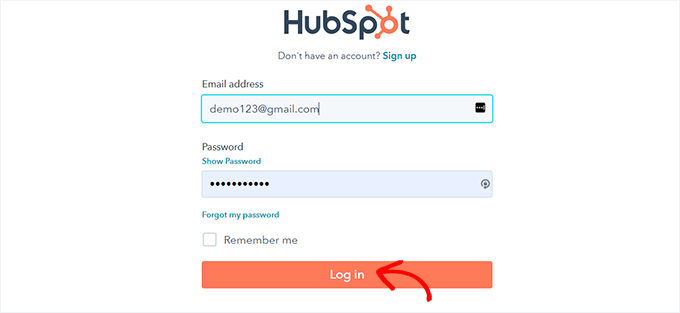
Als Nächstes werden Sie gefragt, ob Sie mit diesem Konto fortfahren möchten.
Klicken Sie einfach auf die Schaltfläche „Mit diesem Konto fortfahren“.
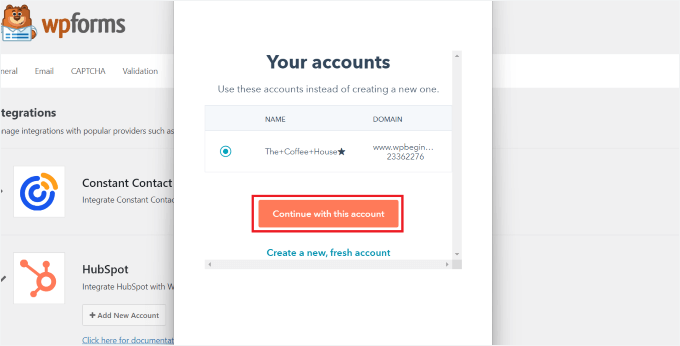
Danach wird ein Popup angezeigt, in dem Sie aufgefordert werden, WPForms mit Hubspot zu verbinden.
Klicken Sie unten auf der Seite auf die Schaltfläche „App verbinden“.
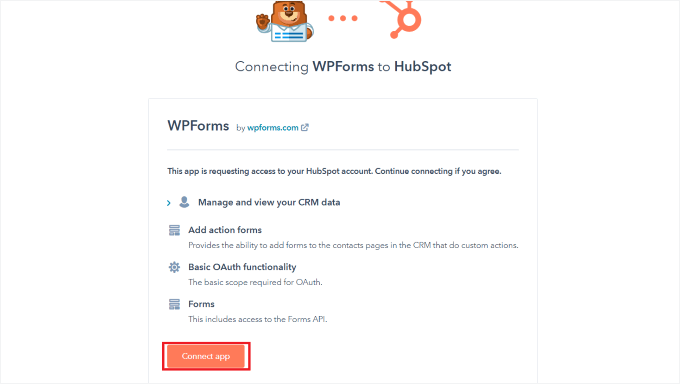
Auf Ihrem WordPress-Dashboard kehren Sie zum Bildschirm „Integrationen“ zurück.
Sie sollten nun „Verbunden“ neben dem HubSpot-Bereich sehen.
Jetzt ist es an der Zeit, Ihr HubSpot-Formular zu erstellen.
Gehen Sie zunächst im WordPress-Adminbereich zu WPForms » Neu hinzufügen.

Auf dem Bildschirm „Einrichtung“ können Sie Ihr neues Formular benennen.
Danach wählen Sie aus, wie Sie Ihr Formular erstellen möchten. WPForms ermöglicht es Ihnen, von Grund auf neu zu beginnen, einen KI-gestützten Formularersteller zu verwenden und eine Formularvorlage aus der WPForms-Vorlagenbibliothek auszuwählen.
Wenn Sie WPForms AI verwenden möchten, müssen Sie lediglich eine einfache Eingabeaufforderung eingeben. Der KI-Formularersteller generiert das Formular sofort für Sie.

Für dieses Tutorial verwenden wir eine vorgefertigte Vorlage.
Sie können mit der Maus über die gewünschte Vorlage fahren und auf die Schaltfläche „Vorlage verwenden“ klicken.

Anschließend werden Sie zur WPForms-Oberfläche weitergeleitet, wo Sie die Formularvorlage bearbeiten können. Eine vollständige Anleitung finden Sie in unserem Leitfaden zur Erstellung eines Kontaktformulars.
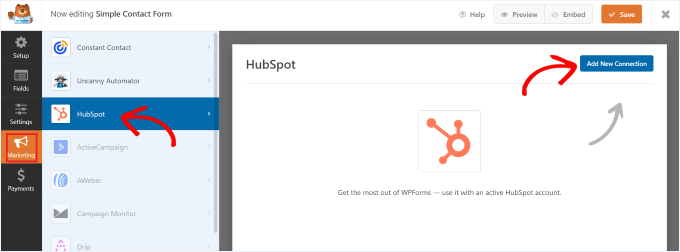
Klicken Sie nun im Menü auf der linken Seite auf die Option „Marketing“. Wählen Sie einfach „HubSpot“ aus der Liste der Integrationen aus.
Anschließend wird ein HubSpot-Popup auf dem Bildschirm angezeigt. Klicken Sie einfach oben auf die Schaltfläche „Neue Verbindung hinzufügen“.
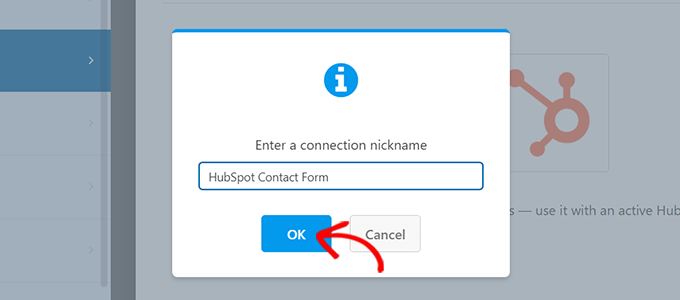
WPForms fordert Sie nun auf, einen Spitznamen für eine Verbindung einzugeben.
Sie können jeden beliebigen Namen wählen, da niemand diesen außer Ihnen sehen wird. Klicken Sie einfach auf die Schaltfläche „OK“, wenn Sie fertig sind.
WPForms wird Sie dann auffordern, Ihr HubSpot-Konto auszuwählen und eine auszuführende Aktion zu wählen. Wählen Sie einfach Ihr Konto aus dem Feld „Konto auswählen“ aus.
Wählen Sie dann im Feld „Auszuführende Aktion“ die Option „Kontakt erstellen/aktualisieren“.
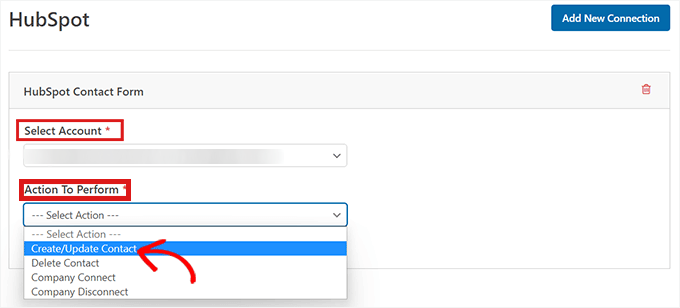
Nach der Auswahl dieser Option erscheinen verschiedene neue Einstellungen innerhalb des Formulars.
Füllen Sie diese Felder entsprechend aus. Da wir Kontakte von Ihrem Lead-Generierungsformular an HubSpot senden möchten, wählen wir die Option „Kontakt erstellen/aktualisieren“.
Alle diese Felder, wie z. B. die Namen der Interessenten, E-Mails und der Lead-Status, werden in der HubSpot-Datenbank aktualisiert.
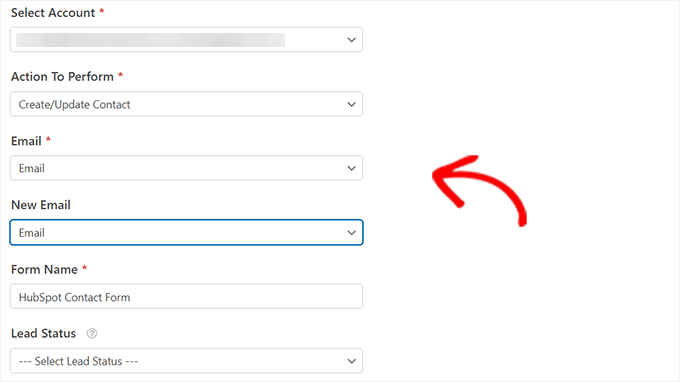
Als Nächstes können Sie Ihr Formular im Formularersteller anpassen.
Ziehen Sie einfach per Drag & Drop Felder von der linken Seite in die Live-Vorschau auf der rechten Seite.
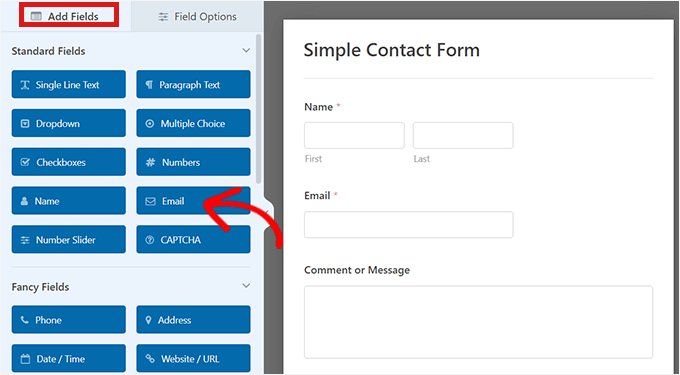
Sie können alle Informationen hinzufügen, die Sie in Ihrem HubSpot-Konto sammeln und organisieren möchten.
Wenn Sie zufrieden sind, klicken Sie oben im Formularersteller auf die Schaltfläche „Einbetten“, um das Formular zu Ihrer WordPress-Website hinzuzufügen.

Dies öffnet die Eingabeaufforderung „In Seite einbetten“.
Wenn Sie Ihr HubSpot-Formular auf einer neuen Seite einbetten möchten, klicken Sie auf die Option „Neue Seite erstellen“.
Um ein Formular auf einer vorhandenen Seite einzubetten, klicken Sie auf die Option „Vorhandene Seite auswählen“.

Wählen Sie danach einfach die richtige Seite aus dem erscheinenden Dropdown-Menü aus.
Klicken Sie nun auf die Schaltfläche „Los geht’s“.
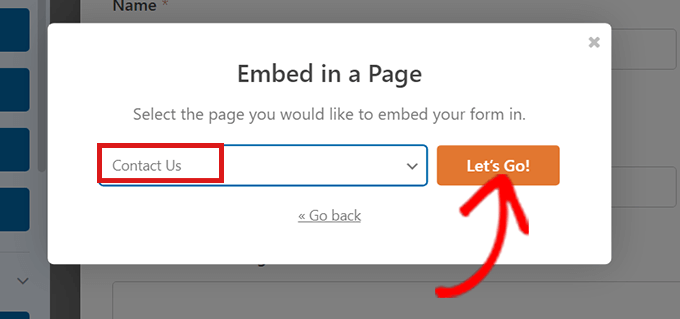
Sie werden automatisch zu der Seite weitergeleitet, die Sie aus dem Dropdown-Menü ausgewählt haben. Das HubSpot-Formular wird dort bereits eingebettet sein.
Klicken Sie einfach oben im Content Editor auf die Schaltfläche „Veröffentlichen“, um Ihr neues Formular live zu schalten.
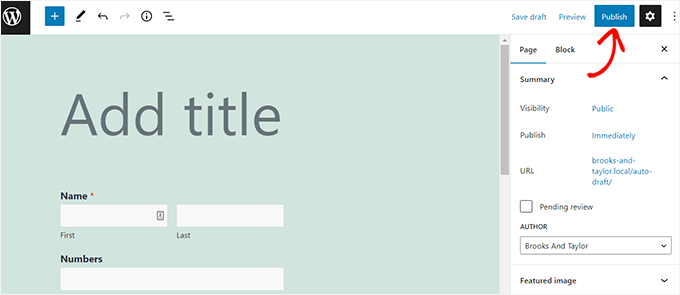
Weitere Details finden Sie in unserem Leitfaden zum Einbetten von Formularen in WordPress.
Bonus-Tipp: Richten Sie HubSpot-Analysen ein, um Ihre HubSpot-Formulare zu verfolgen
Das Erstellen eines Formulars ist nur der erste Schritt – wenn Sie Ihren WordPress-Blog oder Ihre Website erweitern möchten, ist es wichtig zu verstehen, wie Ihre Formulare funktionieren.
Mit den integrierten Analysen von HubSpot können Sie Formularübermittlungen verfolgen. Dies hilft Ihnen zu sehen, welche Formulare gut funktionieren und welche verbessert werden müssen.
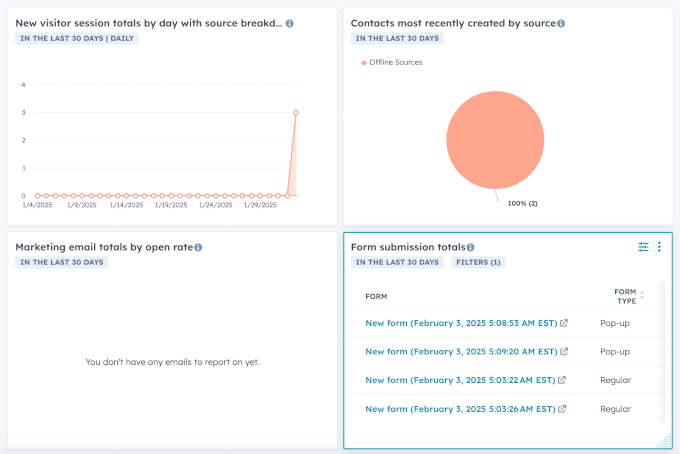
Die Verfolgung der Formularleistung erleichtert auch das Erkennen von Abbruchpunkten und die Reduzierung von Formularabbrüchen.
Weitere Details finden Sie in unserem Leitfaden zur Einrichtung von HubSpot Analytics in WordPress.
Weitere Anleitungen zur Verwendung von Formularen in WordPress
Das war's! Wir hoffen, Sie haben gelernt, wie Sie ein HubSpot-Formular in WordPress erstellen. Möglicherweise möchten Sie auch unsere Leitfäden zu folgenden Themen lesen:
- So erstellen Sie konversationelle Formulare in WordPress
- Tipps zur Erstellung interaktiverer Formulare in WordPress
- Best Practices für das Design von Kontaktformularen (mit Beispielen)
- Ultimativer Leitfaden zur Verwendung von WordPress-Formularen (Alles, was Sie wissen müssen)
- Beste Online-Formularersteller (Expertenauswahl)
Wenn Ihnen dieser Artikel gefallen hat, abonnieren Sie bitte unseren YouTube-Kanal für WordPress-Video-Tutorials. Sie finden uns auch auf Twitter und Facebook.





Haben Sie eine Frage oder einen Vorschlag? Hinterlassen Sie bitte einen Kommentar, um die Diskussion zu beginnen.