


Sind Sie es leid, Daten manuell von WooCommerce in Tabellenkalkulationen zu kopieren?
Als ich verschiedene Automatisierungstools testete, fand ich einen superschnellen Weg, WooCommerce direkt mit Google Sheets zu verbinden – und die Einrichtung dauert nur 10 Minuten.
Ich habe diese Integrationsmethode in meinen Demo-Shops gründlich getestet und bestätigt, dass sie sowohl zuverlässig als auch einfach zu implementieren ist. Das Beste daran? Sie benötigen keine technischen Kenntnisse oder spezielles Wissen, um sie zum Laufen zu bringen. 🛠️
In dieser Anleitung teile ich den schnellsten Weg, WooCommerce mit Google Sheets zu verbinden.
Sie lernen, wie Sie in nur 10 Minuten eine automatisierte Datensynchronisierung einrichten. Dies eliminiert die Notwendigkeit der manuellen Dateneingabe und gibt Ihnen sofortigen Zugriff auf die Daten Ihres Shops im Tabellenformat.

💡Schnelle Antwort: WooCommerce & Google Tabellen verbinden
Die einfachste und zuverlässigste Methode ist die Verwendung des Uncanny Automator Plugins. Es funktioniert, indem es ein einfaches Automatisierungs-"Rezept" mit einem Auslöser (wie einer neuen Kundenbestellung) und einer Aktion (Hinzufügen dieser Bestelldaten zu einer neuen Zeile in Google Tabellen) erstellt.
Hier ist ein kurzer Überblick über die Schritte, die Sie befolgen müssen:
- Uncanny Automator installieren: Fügen Sie sowohl die kostenlose als auch die Pro-Version des Plugins zu Ihrer Website hinzu.
- Ihr Google-Konto verbinden: Autorisieren Sie Uncanny Automator, sicher auf Ihre Google Tabellen zuzugreifen.
- Das Rezept erstellen: Richten Sie den WooCommerce-Auslöser und die Google Tabellen-Aktion ein.
- Die Automatisierung aktivieren: Stellen Sie das Rezept schließlich auf 'Live', um die automatische Datensynchronisierung zu starten.
Warum Google Sheets mit WooCommerce in WordPress verbinden?
Die Verbindung von WooCommerce mit Google Tabellen spart Ihnen Zeit und reduziert Fehler, indem sie Ihre Dateneingabe automatisiert.
Anstatt Bestellinformationen manuell zu exportieren, werden Ihre Shop-Daten in Echtzeit synchronisiert. Dies gibt Ihnen sofortigen Zugriff auf leistungsstarke Berichtswerkzeuge in einem vertrauten Tabellenformat.
Hier sind die wichtigsten Vorteile der Verbindung von WooCommerce mit Google Tabellen:
- Dateneingabe automatisieren: Eliminieren Sie die Notwendigkeit, CSV-Dateien manuell zu exportieren. Neue Bestellinformationen werden direkt in Ihre Tabelle gesendet, sobald sie eintreffen, was Ihnen Stunden an Arbeit erspart.
- Genauigkeit verbessern: Manuelle Dateneingabe führt oft zu kostspieligen Fehlern. Eine automatisierte Verbindung stellt sicher, dass Ihre Daten immer korrekt und zuverlässig sind.
- Echtzeit-Einblicke erhalten: Sehen und analysieren Sie Ihre Verkaufsdaten sofort. Nutzen Sie die leistungsstarken Sortier- und Filterwerkzeuge von Google Tabellen, um die Leistung nach Produkt, Standort, verwendeten Gutscheinen und mehr zu verfolgen.
- Bessere Berichterstattung: Verwandeln Sie Ihre Shop-Daten einfach in Diagramme und Grafiken. Dies hilft Ihnen, Trends zu visualisieren und fundiertere Entscheidungen über Ihr Marketing, Ihre Preisgestaltung und Ihren Lagerbestand zu treffen.
Nun wollen wir uns ansehen, wie Sie Google Tabellen mit WooCommerce verbinden:
- Schritt 0: Richten Sie Ihren WooCommerce-Shop und Google Tabellen ein 📦
- Schritt 1: Installieren und Aktivieren des Uncanny Automator Plugins 🔄
- Schritt 2: Uncanny Automator mit Google Sheets verbinden 📄
- Schritt 3: Richten Sie den WooCommerce-Trigger in Uncanny Automator ein 🛒
- Schritt 4: Richten Sie die Google Tabellen Aktion in Uncanny Automator ein ✨
- Schritt 5: Rezept speichern und aktivieren ✅
- Häufig gestellte Fragen zur Verbindung von WooCommerce mit Google Tabellen
Schritt 0: Richten Sie Ihren WooCommerce-Shop und Google Tabellen ein 📦
Bevor wir uns mit der Einrichtung der Automatisierung befassen, stellen wir sicher, dass die Grundlagen abgedeckt sind. Um WooCommerce mit Google Sheets zu verbinden, benötigen Sie zwei Dinge:
- Ein funktionierender WooCommerce-Shop auf Ihrer WordPress-Website.
- Eine Google-Tabelle, die bereit ist, Ihre Shop-Daten zu empfangen.
Wenn Sie Ihren Online-Shop noch nicht eingerichtet haben, können Sie unserer Schritt-für-Schritt-Anleitung zur Einrichtung von WooCommerce folgen. Sie behandelt alles, von der Auswahl einer Domain und des Hostings bis zur Installation des WooCommerce-Plugins und dem Hinzufügen von Produkten.
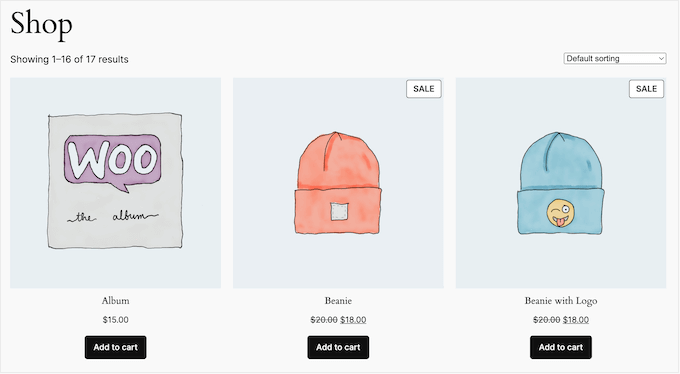
Sobald Ihr Shop online ist, besteht der nächste Schritt darin, die Tabellenkalkulation vorzubereiten, in die Ihre WooCommerce-Daten gesendet werden.
Gehen Sie dazu auf die Website von Google Tabellen und klicken Sie auf „Leer“, um eine neue Tabelle zu erstellen. Sie können auch eine vorgefertigte Vorlage wählen, wenn Sie möchten.
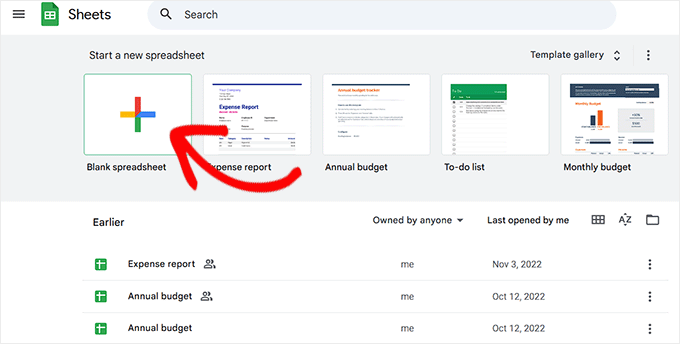
Dies führt Sie zu einem neuen Bildschirm, auf dem Sie zunächst Ihrer Tabelle einen Namen geben können. Fügen Sie dann Spalten für die verschiedenen Daten hinzu, die Sie sammeln möchten.
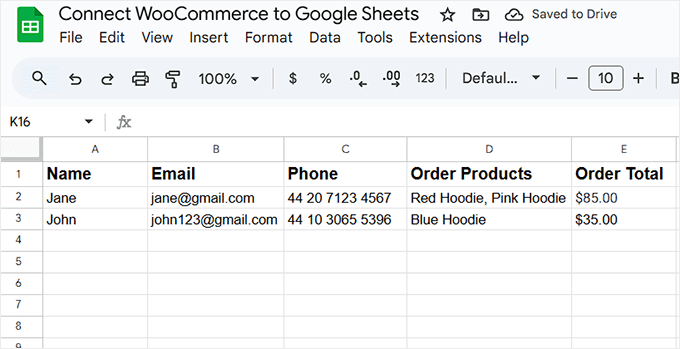
Beispielhaft habe ich eine Spalte für den Namen des Kunden, die E-Mail-Adresse, die Telefonnummer, die bestellten Produkte und den Gesamtbetrag der Bestellung erstellt.
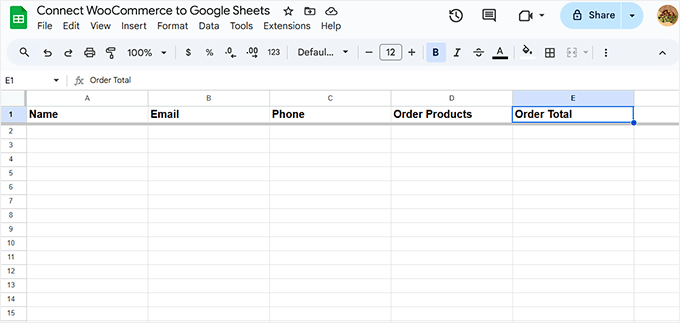
Sie können jedoch auch jede andere Art von WooCommerce-Daten importieren, einschließlich Standort, Gutscheine, Bestellstatus, Zeitpunkt der Bestellung und vieles mehr.
Sobald Ihre Google Tabelle bereit ist, empfehle ich, sie geöffnet zu lassen. Im nächsten Schritt müssen Sie sie bei der Einrichtung der Integration auswählen.
Schritt 1: Installieren und Aktivieren des Uncanny Automator Plugins 🔄
Jetzt, da Ihr WooCommerce-Shop läuft und Ihre Google-Tabelle bereit ist, ist es an der Zeit, alles zu verbinden – und der einfachste Weg, dies zu tun, ist mit Uncanny Automator.
Es ist mit Abstand das beste Automatisierungs-Plugin für WordPress. Es ist intuitiv, flexibel und funktioniert mühelos sowohl mit WooCommerce als auch mit Google Tabellen.

Uncanny Automator fungiert als intelligente Brücke zwischen verschiedenen Plugins und Diensten auf Ihrer Website. Wenn ein Kunde beispielsweise eine Bestellung in WooCommerce aufgibt, kann dies automatisch eine Aktion in Google Tabellen auslösen (z. B. das Hinzufügen der Bestelldetails).
Sie erstellen einfach einen einfachen Automatisierungs-Workflow, den das Tool als 'Rezept' bezeichnet, und es kümmert sich um den Rest.
Ich habe im Laufe der Jahre eine Vielzahl von Automatisierungstools getestet und komme immer wieder zu Uncanny Automator zurück, weil es so zuverlässig ist.
In nur wenigen Minuten können Sie Automatisierungen einrichten, und sobald sie live sind, laufen sie reibungslos im Hintergrund. Um mehr darüber zu erfahren, lesen Sie unseren Uncanny Automator Testbericht.
Zuerst müssen Sie das Uncanny Automator Plugin installieren und aktivieren. Weitere Details finden Sie in unserer Schritt-für-Schritt-Anleitung, wie man ein WordPress-Plugin installiert.
📌Hinweis: Da Google Tabellen eine Premium-Integration ist, benötigen Sie die Pro-Version von Uncanny Automator.
Die Pro-Version funktioniert als Add-on, daher müssen Sie zuerst das kostenlose Kern-Plugin installieren, bevor Sie das Premium-Plugin hinzufügen, damit die Integration funktioniert.
Gehen Sie nach der Aktivierung zu Automator » Einstellungen und geben Sie Ihren Lizenzschlüssel ein.

Diese Informationen finden Sie in Ihrem Konto auf der Website von Uncanny Automator.
Klicken Sie danach auf die Schaltfläche „Lizenz aktivieren“
Schritt 2: Uncanny Automator mit Google Sheets verbinden 📄
Jetzt, da Sie Uncanny Automator eingerichtet haben, ist es an der Zeit, es mit Ihrem Google-Konto zu verbinden. Dies ermöglicht dem Plugin, WooCommerce-Daten sicher direkt in Ihre Google Sheets zu senden.
Sie müssen dies nur einmal tun. Nachdem Sie Ihr Google-Konto verbunden haben, kann das Plugin auf Ihre Tabellenkalkulationen zugreifen und diese automatisch aktualisieren, wenn eine neue Bestellung eingeht.
Um zu beginnen, klicken Sie auf die Registerkarte „App-Integrationen“ und wählen Sie „Google Tabellen“ aus der linken Spalte. Klicken Sie dann auf die Schaltfläche „Mit Google anmelden“.

Dies führt Sie zu einer anderen Seite, auf der Uncanny Automator Zugriff auf Ihr Google-Konto anfordert.
Klicken Sie einfach auf die E-Mail-Adresse, die Sie mit dem Plugin verknüpfen möchten. Wenn Sie das gewünschte Konto nicht sehen, klicken Sie auf die Option „Anderes Konto verwenden“ und fügen Sie Ihre Daten hinzu.
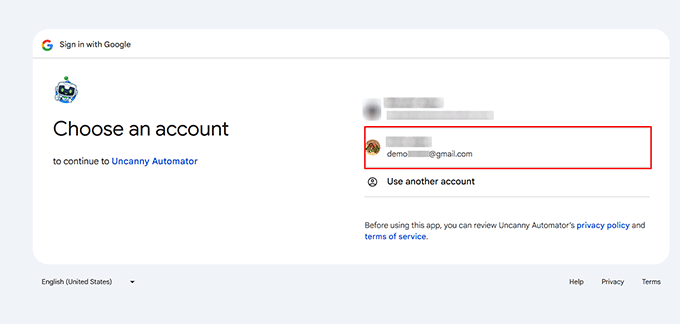
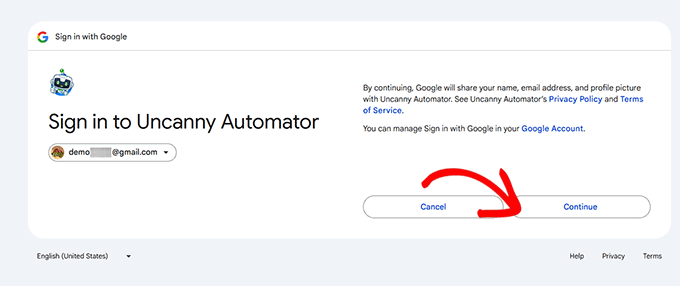
Im nächsten Schritt sehen Sie eine Aufforderung von Google, die Sie darüber informiert, dass Uncanny Automator Zugriff auf Ihren Namen, Ihre E-Mail-Adresse und Ihr Profilbild hat.
Dies ist völlig normal und Teil des sicheren Integrationsprozesses. Wenn Sie damit einverstanden sind, klicken Sie einfach auf die Schaltfläche „Weiter“, um fortzufahren.
Danach sehen Sie die Berechtigungen, die Uncanny Automator benötigt. Die Formulierungen von Google können hier etwas alarmierend klingen, da sie um die Erlaubnis bitten, „alle Ihre Google Drive-Dateien und Tabellen anzuzeigen, zu bearbeiten, zu erstellen und zu löschen“.
Dies ist Standard für jede App, die Daten zu einer Google-Tabelle hinzufügen muss.
Seien Sie versichert, Uncanny Automator wird diese Berechtigung nur verwenden, um neue Zeilen zu der spezifischen Tabelle hinzuzufügen, die Sie auswählen. Aktivieren Sie die Kontrollkästchen, um fortzufahren.
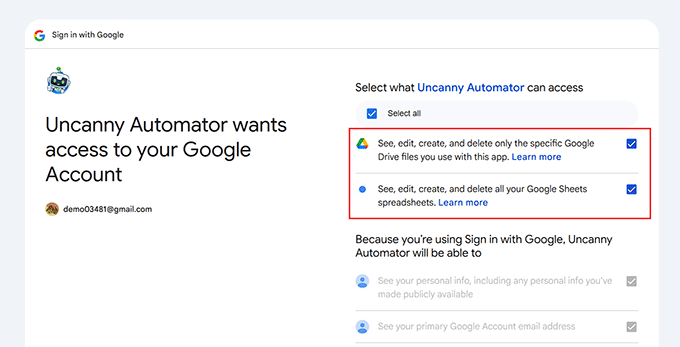
Sobald Sie dies getan haben, klicken Sie auf die Schaltfläche „Weiter“.
Nach einigen Momenten werden Sie zurück zu Ihrem WordPress-Dashboard weitergeleitet, wo Sie eine Bestätigungsnachricht sehen sollten, die besagt: 'Ihr Konto wurde erfolgreich verbunden.'
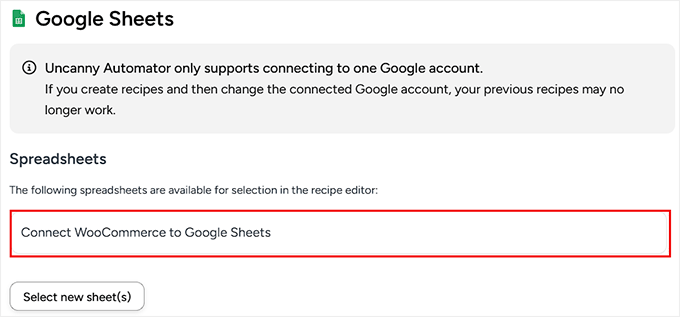
Sie sehen jedoch auch eine Meldung, dass derzeit keine Tabelle ausgewählt ist. Um dies zu beheben, klicken Sie einfach auf die Schaltfläche „Neue Tabelle(n) auswählen“.

Dies öffnet ein Popup-Fenster, das alle mit Ihrem Google-Konto verbundenen Tabellen anzeigt.
Wählen Sie von hier aus einfach die Tabelle aus, die Sie zuvor für Ihren WooCommerce-Shop erstellt haben, und klicken Sie auf die Schaltfläche „Auswählen“, um Ihre Wahl zu bestätigen.

Sie können diesen Vorgang wiederholen, um beliebig viele Google Tabellen zu Uncanny Automator hinzuzufügen.
Sobald sie hinzugefügt wurden, erscheinen alle Ihre verbundenen Tabellen im Rezepteditor, sodass Sie für jede von Ihnen erstellte Automatisierung die richtige auswählen können.
Schritt 3: Richten Sie den WooCommerce-Trigger in Uncanny Automator ein 🛒
Jetzt, da Uncanny Automator mit Ihrem Google-Konto verbunden ist, ist es an der Zeit, die eigentliche Automatisierung einzurichten, oder was Automator als „Rezept“ bezeichnet.
In diesem Schritt erstellen Sie einen automatisierten Workflow, der neue WooCommerce-Bestelldetails jedes Mal direkt an Ihre Google-Tabelle sendet, wenn jemand einen Kauf tätigt.
Beachten Sie, dass jedes Rezept aus zwei Teilen besteht: dem Trigger und der Aktion. Der Trigger ist das Ereignis, das das Rezept startet, und die Aktion ist die Aufgabe, die basierend auf dem Trigger ausgeführt wird.
Um Ihr erstes Rezept zu erstellen, gehen Sie im WordPress-Dashboard zu Automator » Neues Rezept hinzufügen.
Sie werden gefragt, ob Sie ein 'Eingeloggt'-Rezept oder ein 'Jeder'-Rezept erstellen möchten.
Angemeldete Rezepte können nur von angemeldeten Benutzern ausgelöst werden, aber jeder kann 'Jeder'-Rezepte auslösen. Um ein Rezept zu erstellen, das jedes Mal ausgeführt wird, wenn jemand eine Bestellung aufgibt, wählen Sie 'Jeder' und klicken Sie auf die Schaltfläche 'Bestätigen'.

Geben Sie dem Rezept als Nächstes einen Namen, indem Sie ihn in das Feld „Titel“ eingeben. Dies dient nur zu Ihrer Information, Sie können also alles verwenden, was Sie möchten.
Uncanny Automator zeigt Ihnen nun alle Integrationen an, die Sie bereits auf Ihrer WordPress-Website installiert haben. Wählen Sie hier 'WooCommerce' aus.
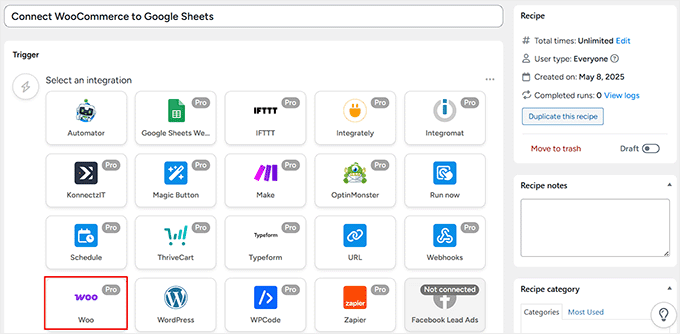
Als Nächstes müssen Sie den Auslöser auswählen. Dies ist die Aktion, die das Rezept auf Ihrer Website aktiviert.
Für dieses Rezept wähle ich „Ein Gast schließt, bezahlt und landet auf einer Dankesseite für eine Bestellung mit einem Produkt.“
Wenn Sie jedoch separate Tabellen für jede Produktkategorie in Ihrem Shop erstellen möchten, empfehle ich die zweite Option.
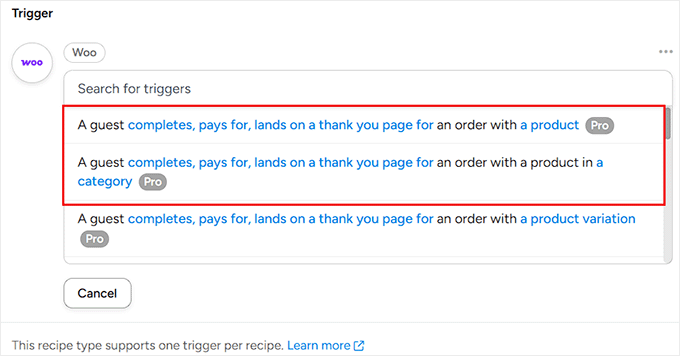
Als Nächstes müssen Sie eine Auslöserbedingung festlegen. Dies ist das Ereignis, das Ihre Automatisierung auslöst. Es gibt einige Optionen, also schauen wir uns an, was sie bedeuten:
- Abgeschlossen: Dies löst die Automatisierung aus, sobald eine Bestellung in WooCommerce als „abgeschlossen“ markiert wird. Dies ist die zuverlässigste Option und diejenige, die ich für dieses Tutorial empfehle.
- Bezahlt für: Dies führt die Automatisierung direkt nach Erhalt einer Zahlung aus. Es funktioniert jedoch möglicherweise nicht für alle Bestellungen, z. B. für solche, die „Nachnahme“ verwenden.
- Landet auf der Dankesseite für: Dies wird ausgelöst, wenn ein Kunde nach dem Checkout die Dankesseite erreicht. Es ist eine gute Option, kann aber weniger zuverlässig sein, wenn ein Kunde seinen Browser schließt, bevor die Seite vollständig geladen ist.
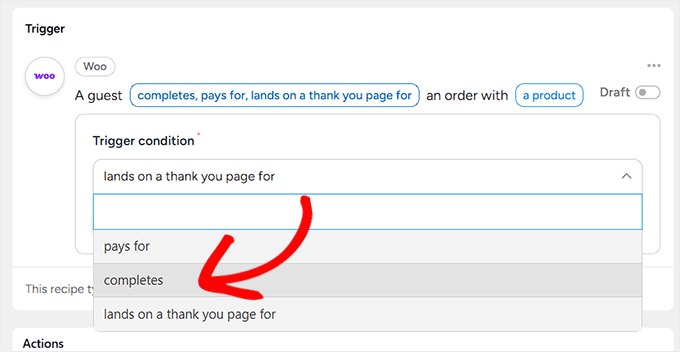
Nachdem Sie Ihre Auswahl getroffen haben, klicken Sie auf die Schaltfläche „Speichern“.
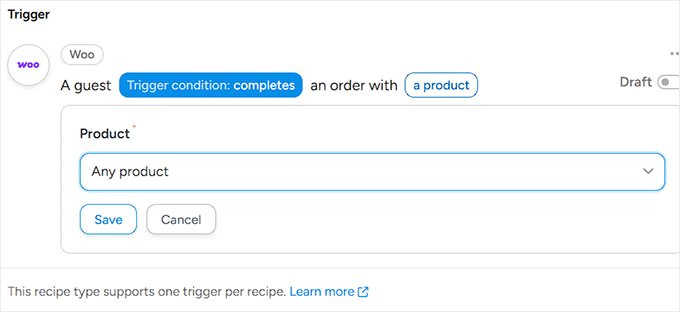
Als Nächstes müssen Sie auswählen, ob der Uncanny Automator-Workflow ausgeführt werden soll, wenn ein Kunde ein bestimmtes Produkt oder ein beliebiges Produkt kauft. Um Informationen zu jeder einzelnen Bestellung zu erfassen, wählen Sie „Beliebiges Produkt“.
Dies stellt sicher, dass alle Verkäufe verfolgt werden, aber Sie könnten auch einen bestimmten Artikel auswählen, wenn Sie nur dessen Verkäufe verfolgen möchten. Klicken Sie dann auf „Speichern“.
Schritt 4: Richten Sie die Google Tabellen Aktion in Uncanny Automator ein ✨
Sobald Sie den WooCommerce-Trigger erstellt haben, ist es an der Zeit, Uncanny Automator mitzuteilen, was als Nächstes zu tun ist. In diesem Fall senden Sie die Bestelldaten an Ihr Google Sheet.
Klicken Sie dazu auf die Schaltfläche „Aktion hinzufügen“.
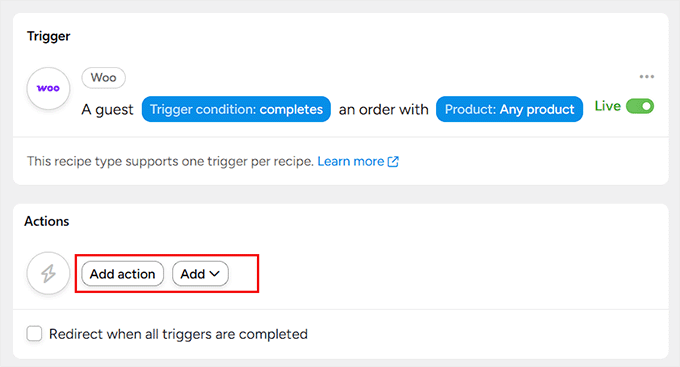
Sie sehen nun eine Liste aller auf Ihrer Website verfügbaren Integrationen.
Wählen Sie von hier aus einfach „Google Tabellen“ aus.

Sie sehen nun eine Liste von Aktionen, die Google Sheets als Reaktion auf den von Ihnen eingerichteten Trigger ausführen kann.
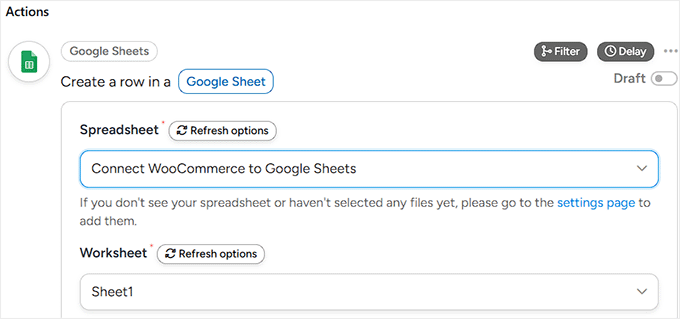
Wählen Sie aus dieser Liste „Eine Zeile in einem Google Sheet erstellen“ als Aktionstyp aus.
Dies weist Uncanny Automator an, jedes Mal eine neue Zeile zu Ihrer Tabelle hinzuzufügen, wenn die Auslöserbedingung erfüllt ist, z. B. wenn ein Kunde einen Kauf abschließt.

Sobald Sie dies getan haben, erscheint ein neues Dropdown-Menü auf dem Bildschirm, in dem Sie die Google-Tabelle auswählen können, die Sie zuvor zu Uncanny Automator hinzugefügt haben.
Öffnen Sie als Nächstes das Dropdown-Menü „Arbeitsblatt“ und wählen Sie das spezifische Blatt aus, in dem Sie Ihre WooCommerce-Daten speichern möchten.
Wenn Ihre Tabelle nur ein Blatt hat, spielt diese Einstellung keine Rolle. Wenn Sie jedoch mehrere Blätter in derselben Google Tabellen-Datei erstellt haben, stellen Sie sicher, dass Sie dasjenige auswählen, das Sie für diese Automatisierung verwenden möchten.
Scrollen Sie dann zum Abschnitt „Zeilen“. Uncanny Automator zeigt nun alle Spalten Ihrer ausgewählten Google Tabelle an. Ihre Aufgabe hier ist es, jede Spalte einem WooCommerce-Datentyp zuzuordnen.
Mapping mag technisch klingen, aber es ist eine einfache Idee. Stellen Sie sich Ihre Google Tabellen-Spalten als Briefkästen und die WooCommerce-Bestelldaten als die Briefe vor. Sie sagen Uncanny Automator nur, welcher Brief in welchen Briefkasten gehört.
Um zu beginnen, klicken Sie auf das Symbol „*“ neben dem ersten Feld, das ein Dropdown-Menü öffnet.
Nun sehen Sie im Abschnitt „Trigger“ eine Liste dynamischer Datenoptionen, die Uncanny Automator aus Ihrem WooCommerce-Shop abrufen kann.
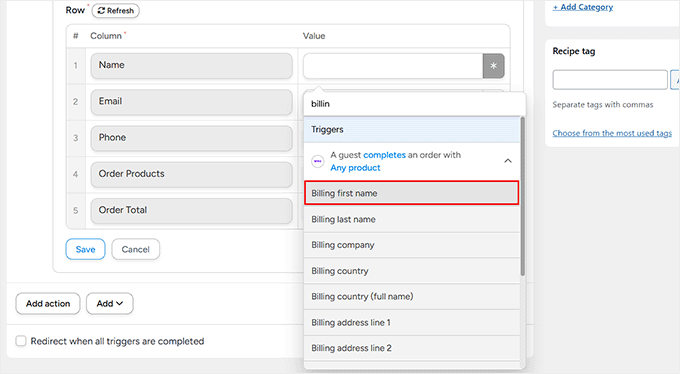
Klicken Sie einfach auf den Wert, den Sie für jede Spalte verwenden möchten. Zum Beispiel:
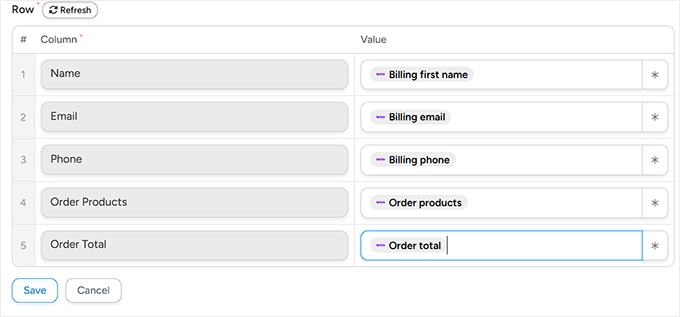
- Wählen Sie für das Feld Name zuerst den Vornamen der Rechnungsadresse
- Wählen Sie für E-Mail die Option 'Rechnungs-E-Mail'
- Wählen Sie für Telefon die Option 'Rechnungsadresse Telefon'
- Wählen Sie für Bestellprodukte „Produkte bestellen“
- Ordnen Sie für den Bestellwert den Bestellwert zu
Wiederholen Sie diesen Vorgang für jede Spalte in Ihrer Tabelle. Sobald alles richtig zugeordnet ist, klicken Sie auf „Speichern“, um Ihre Aktion zu speichern.
Schritt 5: Rezept speichern und aktivieren ✅
Sobald Sie alle Ihre WooCommerce-Daten den richtigen Google Sheets-Spalten zugeordnet haben, ist es an der Zeit, alles zu speichern.
Stellen Sie dazu sicher, dass sowohl die Trigger- als auch die Action-Schalter auf Live gestellt sind. Gehen Sie dann zur rechten Spalte und schalten Sie den Rezept-Schalter von „Entwurf“ auf „Live“ um.
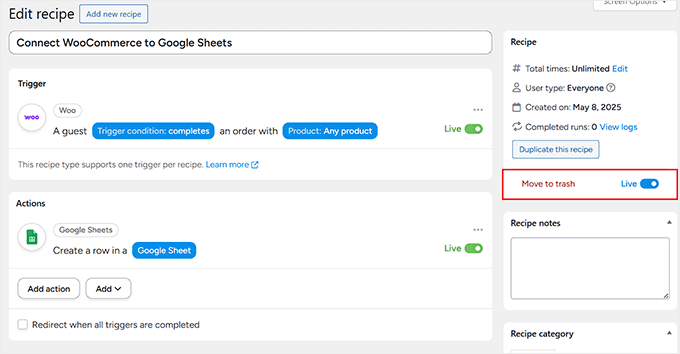
Immer wenn jemand einen Kauf in Ihrem WooCommerce-Shop abschließt, werden alle von Ihnen ausgewählten Daten automatisch zu der von Ihnen verbundenen Google-Tabelle hinzugefügt.
Hier ist eine Vorschau, wie Ihre Tabelle aussehen wird, sobald sie mit der Speicherung von Daten beginnt.
Häufig gestellte Fragen zur Verbindung von WooCommerce mit Google Tabellen
Hier sind einige Fragen, die unsere Leser gestellt haben, bevor sie ihre WooCommerce-Shops mit Google Tabellen verbunden haben:
Muss ich bezahlen, um WooCommerce und Google Tabellen zu verbinden?
Ja, da die Google Tabellen-Integration eine Premium-Funktion ist, benötigen Sie einen bezahlten Plan für Uncanny Automator. Das Kern-Plugin Uncanny Automator ist kostenlos, aber die Pro-Version ist erforderlich, um sich mit externen Diensten wie Google Tabellen zu verbinden.
Kann ich benutzerdefinierte Feldinformationen von WooCommerce an Google Tabellen senden?
Absolut. Uncanny Automator kann Daten aus benutzerdefinierten Feldern abrufen. Wenn Sie Ihre Daten in Schritt 4 zuordnen, können Sie Ihre benutzerdefinierten Feldinformationen aus dem Dropdown-Menü finden und auswählen, genau wie Sie es für die Standardfelder wie Name und E-Mail getan haben.
Fügt diese Automatisierung meine vergangenen WooCommerce-Bestellungen zu Google Tabellen hinzu?
Nein, das von Ihnen erstellte Automatisierungsrezept wird nur für neue Bestellungen ausgeführt, die nachdem Sie das Rezept auf 'Live' gesetzt haben, platziert werden. Es funktioniert nicht rückwirkend, um Ihre bisherige Bestellhistorie zu synchronisieren.
Was passiert, wenn ich die Spaltennamen in meiner Google Tabelle später ändere?
Wenn Sie die Spaltennamen in Ihrer Google Tabelle ändern, nachdem Sie das Rezept eingerichtet haben, wird die Verbindung unterbrochen und die Daten werden nicht mehr synchronisiert.
Sie müssen zurück in Ihren Uncanny Automator Rezepteditor gehen, die Verbindung zu Ihrer Tabelle aktualisieren und die WooCommerce-Daten erneut den neuen Spaltennamen zuordnen.
Erfahren Sie mehr Möglichkeiten zur Optimierung Ihres WooCommerce-Shops 💡
Die Verbindung von Google Sheets mit WooCommerce ist nur eine Möglichkeit, die Effizienz Ihres Shops zu verbessern. Um Ihnen bei der weiteren Optimierung Ihres WooCommerce-Shops zu helfen, haben wir eine Liste nützlicher Ressourcen zusammengestellt:
- Die besten WooCommerce-Automatisierungen zur Umsatzsteigerung – Entdecken Sie verschiedene Automatisierungstechniken, einschließlich automatisiertem Marketing mit Push-Benachrichtigungen, Transaktions-E-Mails und Rechnungsstellung, um die Leistung Ihres Shops zu steigern.
- So senden Sie einen Gutschein nach einer WooCommerce-Produktbewertung – Ermutigen Sie Kundenfeedback und steigern Sie den Umsatz, indem Sie automatisch Gutscheine an Kunden senden, die Produktbewertungen abgeben.
- So richten Sie WooCommerce-E-Mails für abgebrochene Warenkörbe ein – Holen Sie potenziell verlorene Verkäufe zurück, indem Sie automatisierte E-Mails für Kunden einrichten, die ihren Einkaufswagen abbrechen.
- So importieren und exportieren Sie WooCommerce-Produkte mit Bildern – Sparen Sie Zeit und sorgen Sie für Konsistenz, indem Sie Ihren Produktkatalog, einschließlich Bildern, durch Massenimport und -export effizient verwalten.
- So optimieren Sie die Customer Journey für Ihren WooCommerce-Shop – Verbessern Sie die Benutzererfahrung und steigern Sie die Konversionsraten, indem Sie den Weg Ihrer Kunden vom Stöbern bis zum Kauf optimieren.
- So zeigen Sie Produktempfehlungen in WordPress an – Erhöhen Sie den durchschnittlichen Bestellwert und verbessern Sie die Kundenzufriedenheit, indem Sie personalisierte Produktempfehlungen in Ihrem Shop anzeigen.
Wir hoffen, dieser Artikel hat Ihnen geholfen zu lernen, wie Sie Google Tabellen mit WooCommerce verbinden. Möglicherweise möchten Sie auch unsere Expertenauswahl für die besten WooCommerce-Plugins sehen und erfahren, wie Sie ein WooCommerce-Popup erstellen, um den Umsatz zu steigern.
Wenn Ihnen dieser Artikel gefallen hat, abonnieren Sie bitte unseren YouTube-Kanal für WordPress-Video-Tutorials. Sie finden uns auch auf Twitter und Facebook.


Jonathan
Ist es mit diesem Plugin möglich, die Shop-Produkte zu aktualisieren?
WPBeginner Support
Sie möchten diese Änderungen immer noch über WooCommerce vornehmen, da das Google-Tabellenblatt nur zur Verfolgung von Verkäufen dient und keine Änderungen an WooCommerce vorgenommen werden.
Admin