


Der Aufbau einer E-Mail-Liste ist für jede WordPress-Website unerlässlich, aber die Verbindung von Formularen mit Ihrem E-Mail-Marketing-Service kann manchmal schwierig sein. Wenn Ihnen das bekannt vorkommt, sind Sie nicht allein – viele WordPress-Benutzer hatten mit demselben Problem zu kämpfen.
Die gute Nachricht ist, dass Constant Contact einige einfache Integrationsmöglichkeiten für WordPress bietet. Nachdem wir vielen WordPress-Bloggern und Website-Besitzern geholfen haben, haben wir die zuverlässigsten Methoden gefunden, um diese Plattformen ohne technische Probleme zu verbinden.
In diesem Leitfaden führen wir Sie durch die genauen Schritte, um Constant Contact mit WordPress zu verbinden, und verwenden dabei Methoden, die sich für Hunderte von Benutzern als wirksam erwiesen haben.
📚 Zusammenfassung: In diesem Leitfaden zeigen wir Ihnen die einfachsten Möglichkeiten, Constant Contact mit WordPress über die Plugins WPForms und Constant Contact Forms zu verbinden, damit Sie Ihre E-Mail-Liste erweitern und Ihren Umsatz steigern können.
Warum der Aufbau einer E-Mail-Liste so wichtig ist
Haben Sie sich jemals gefragt, warum jede Website im Internet Ihre E-Mail-Adresse haben möchte? Egal, ob Sie ein Konto bei Facebook, Twitter oder der New York Times erstellen, sie alle wollen Ihre E-Mail-Adresse.
Die Antwort ist denkbar einfach: E-Mail ist der beste Weg, um Kunden zu erreichen.
Branchenstudien zeigen durchweg, dass kleine Unternehmen eine durchschnittliche Rendite von 36 bis 40 US-Dollar für jeden Dollar erzielen, der für E-Mail-Marketing ausgegeben wird. Es ist der effektivste Weg, Besucher in Kunden zu verwandeln.
Aber verlassen Sie sich nicht nur auf unser Wort. Hier ist, was der Gründer des Content Marketing Institute, Joe Pulizzi, dazu zu sagen hatte.
„Eine E-Mail-Liste ist entscheidend, weil man seine Inhalte nicht auf gemietetem Land aufbauen kann. So viele Marken und Unternehmen bauen ihre Zielgruppen auf Facebook und Google+ auf, was in Ordnung ist, aber wir besitzen diese Namen nicht – Facebook und Google tun es. Wenn wir wie echte Medienunternehmen denken, liegt der Wert im Publikum. Die Erfassung einer E-Mail-Adresse ist der erste entscheidende Schritt, um herauszufinden, wer mein Leser ist, und hoffentlich in Zukunft mein Kunde in irgendeiner Form. Wenn unser Ziel darin besteht, Verkäufe zu steigern oder Kunden auf irgendeine Weise zufrieden zu stellen, müssen wir sie zuerst als Teil unseres Publikums gewinnen.
Wenn ich als Geschäftsinhaber ein einziges Bedauern habe, dann ist es, dass ich mich nicht früher im Prozess auf den Aufbau unserer E-Mail-Liste konzentriert habe.
Joe Pulizzi – Founder of Content Marketing Institute
 Joe Pulizzi – Founder of Content Marketing Institute
Mehr über dieses Thema erfahren Sie in unserem Artikel Warum Sie sofort mit dem Aufbau Ihrer E-Mail-Liste beginnen sollten.
Da Sie nun die Bedeutung des Aufbaus einer E-Mail-Liste kennen, sehen wir uns an, wie Sie mit Constant Contact eine E-Mail-Liste für Ihre WordPress-Website erstellen können.
Was ist Constant Contact?
Constant Contact ist eine Online-Marketing- und E-Mail-Kampagnenplattform. Es ist einer der beliebtesten Anbieter von E-Mail-Marketingdiensten auf dem Markt. Es ist spezialisiert auf den Versand von Massen-E-Mails, die Verwaltung Ihrer E-Mail-Listen und die Durchführung effektiver E-Mail-Newsletter-Kampagnen.
Wir haben ihre Funktionen eingehend geprüft, die Sie in unserem vollständigen Constant Contact Testbericht sehen können.
Constant Contact weiß, dass der Aufbau einer E-Mail-Liste für Kleinunternehmer überwältigend sein kann. Deshalb stellen sie sicher, dass auch absolute Anfänger ihre E-Mail-Kampagnen wie ein Profi durchführen können.
In den folgenden Abschnitten werden wir die beiden Methoden zum Verbinden von Constant Contact mit WordPress behandeln. Hier ist eine kurze Übersicht über alle Dinge, die wir behandeln werden:
- Method 1: Connect Constant Contact to WordPress Using WPForms (Recommended)
- Schritt 1: WPForms installieren und aktivieren
- Schritt 2: WPForms mit Constant Contact verbinden
- Schritt 3: Erstellen Ihres neuen Formulars
- Schritt 4: Anpassen Ihres Formulars
- Schritt 5: E-Mail-Liste mit Ihrem neuen Formular verbinden
- Schritt 6: Veröffentlichen Ihres Formulars
- Schritt 7: Testen Ihres neuen Formulars
- Method 2: Connect Constant Contact to WordPress (Easy)
- Schritt 1: Erstellen eines Constant Contact-Kontos
- Schritt 2: Installieren und Aktivieren des Constant Contact Plugins
- Schritt 3: Verbinden Ihres Constant Contact-Kontos
- Schritt 4: Anpassen Ihres Constant Contact-Formulars
- Schritt 5: Hinzufügen des Formulars zu einem Beitrag oder einer Seite
- Schritt 6: Testen Ihres Constant Contact-Formulars
- Bonus-Tipp 💡: Erweitern Sie Ihre WordPress-E-Mail-Liste
- FAQs zum Verbinden von Constant Contact mit WordPress
- Nächste Schritte zur Verbesserung Ihres E-Mail-Marketings
Bereit? Legen wir los.
Methode 1: Constant Contact mit WPForms mit WordPress verbinden
Der beste Weg, Constant Contact mit WordPress zu verbinden, ist die Verwendung von WPForms. Kein anderes Kontaktformular-Plugin für WordPress bietet auch nur annähernd die Funktionen und Anpassungsmöglichkeiten, die Sie mit WPForms erhalten.
Es verfügt über mehr Formularfelder zur Auswahl, über 2.000 Vorlagen, Spam-Schutz und die Möglichkeit, Kreditkartenzahlungen anzunehmen. Die kostenlose Version enthält sogar eine integrierte Constant Contact-Integration.

Bei WPBeginner sind wir große Fans von WPForms. Sie betreiben fast jedes Formular auf unserer Website, sei es ein Kontaktformular, eine Umfrage oder eine Migrationsanfrage.
Sehen Sie sich unseren detaillierten WPForms Testbericht für weitere Informationen zu diesem Plugin an.
Schritt 1: WPForms installieren und aktivieren
Um zu beginnen, müssen Sie WPForms installieren und aktivieren.
Navigieren Sie in Ihrem WordPress-Adminbereich zu Plugins » Plugin hinzufügen.

💡 Hinweis: Für dieses Tutorial können Sie die kostenlose Version von WPForms verwenden, da sie eine Constant Contact-Integration bietet. Wenn Sie KI-gestützte Formulare, weitere Integrationen oder andere erweiterte Funktionen wünschen, sollten Sie auf die Pro-Version upgraden.
Auf dem nächsten Bildschirm verwenden Sie die Suchleiste, um das WPForms-Plugin schnell zu finden.
Wenn Sie es in den Suchergebnissen sehen, klicken Sie auf 'Jetzt installieren' und dann auf 'Aktivieren'.

Weitere Details finden Sie in unserem Schritt-für-Schritt-Tutorial So installieren Sie ein WordPress-Plugin.
Schritt 2: WPForms mit Constant Contact verbinden
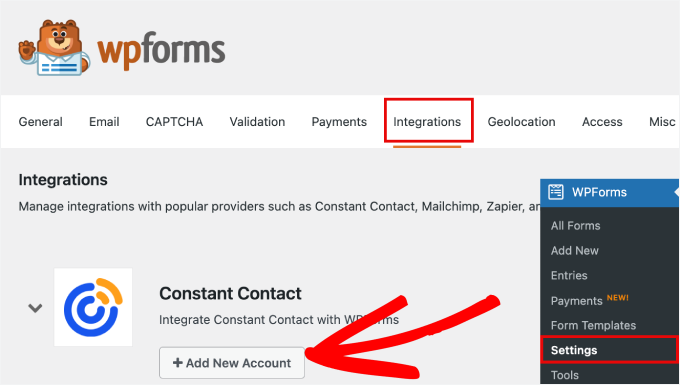
Nach der Aktivierung müssen Sie zu WPForms » Einstellungen gehen. Navigieren Sie dann zur Registerkarte „Integrationen“.
Klicken Sie unter dem Constant Contact-Symbol einfach auf die Option und wählen Sie „+ Neues Konto hinzufügen“.
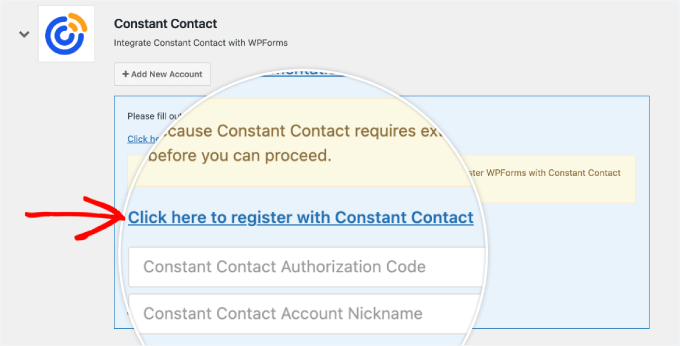
Eine Liste von Feldern wird dann unten angezeigt.
Hier können Sie auf den Link mit der Bezeichnung „Hier klicken, um sich bei Constant Contact zu registrieren“ klicken.
Als Nächstes müssen Sie sich in Ihr Constant Contact-Konto einloggen oder ein neues registrieren, falls Sie noch keines haben.
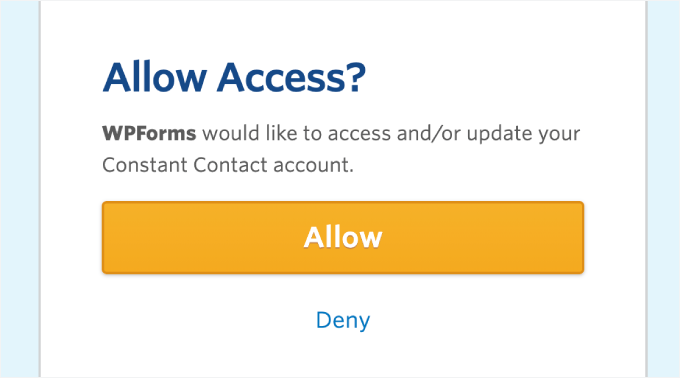
Danach müssen Sie auf „Zulassen“ klicken, um WPForms Zugriff auf Ihr Constant Contact-Konto zu gewähren.
Von hier aus erhalten Sie einen Constant Contact-Autorisierungscode.
Kopieren Sie einfach den Code, wie auf dem Bildschirm angezeigt.
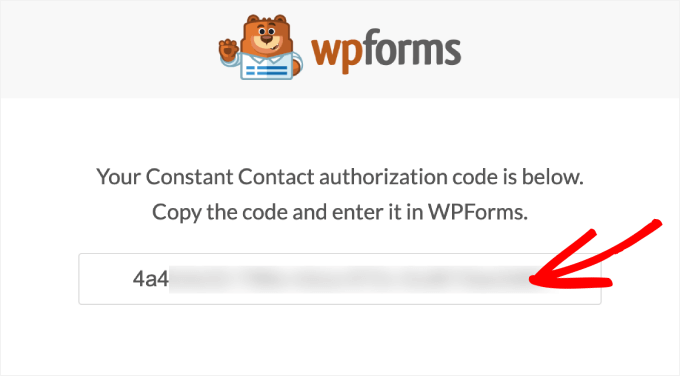
Dann können Sie zurück zu WordPress gehen und den Code dort einfügen, wo „Constant Contact Authorization Code“ steht. Nach der Eingabe der Details müssen Sie dieser Verbindung einen Spitznamen geben.
Klicken Sie abschließend auf „Mit Constant Contact verbinden“.
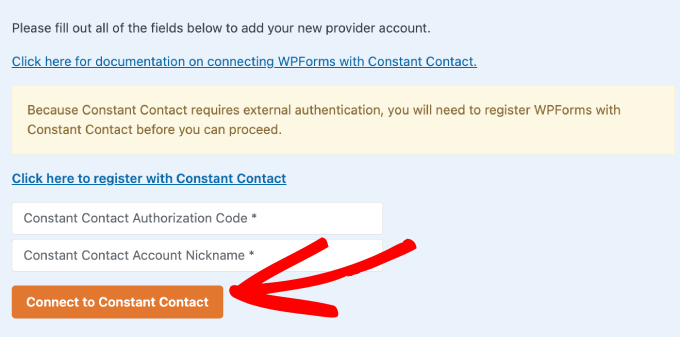
Sobald Ihre Verbindung verifiziert ist, können Sie Ihr WordPress-Formular erstellen.
Schritt 3: Erstellen Ihres neuen Formulars
Als Nächstes gehen Sie zu WPForms » Neu hinzufügen.

Dies bringt Sie zum Formular-Builder.
Sobald Sie sich im Builder-Bereich befinden, können Sie damit beginnen, Ihrem Formular einen Namen zu geben.
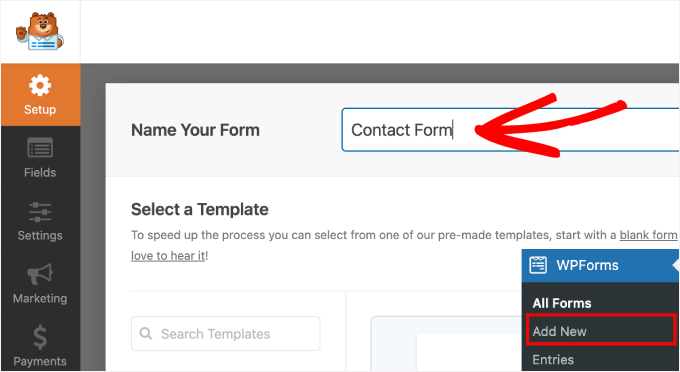
Als Nächstes wählen Sie aus, wie Sie Ihr Formular erstellen möchten: von Grund auf neu, mit einem KI-Formulargenerator oder durch Auswahl einer Vorlage.
Wenn Sie eine Premium-Lizenz haben, können Sie die KI-Funktion nutzen – schreiben Sie einfach eine einfache Eingabeaufforderung, und sie erstellt das Formular für Sie. Ganz einfach.

Aber für dieses Tutorial werden wir eine vorgefertigte Vorlage verwenden.
Mit über 2.000 Vorlagen finden Sie so gut wie jede Art von Formularvorlage, die Sie benötigen. Dazu gehören Benutzerregistrierungsformulare, Zahlungsformulare, Rechnerformulare, Spendenformulare, Newsletter-Anmeldeformulare und mehr.
Für dieses Tutorial wählen wir das einfache Kontaktformular. Fahren wir mit der Maus über „Einfaches Kontaktformular“ und klicken Sie auf „Vorlage verwenden“, um mit dem Erstellen des Formulars zu beginnen.

Schritt 4: Anpassen Ihres Formulars
Sobald Sie eine Vorlage ausgewählt haben, gelangen Sie zum Drag-and-Drop-Editor von WPForms.
Hier können Sie Ihr Formular hinzufügen oder anpassen.
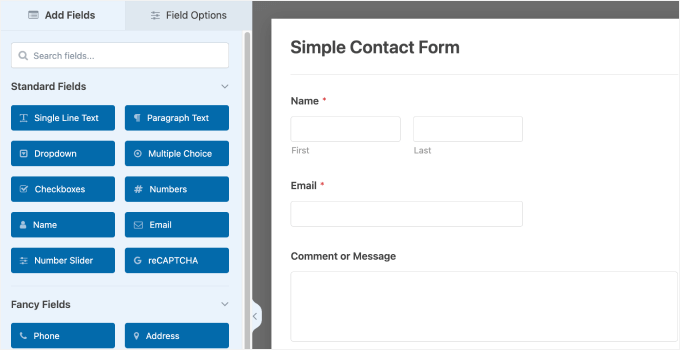
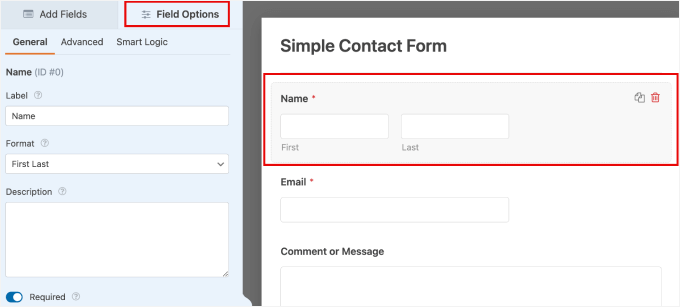
Wenn Sie beispielsweise ein Feld anpassen möchten, können Sie in der Vorschau darauf klicken. Daraufhin werden die Anpassungseinstellungen für das Feld geöffnet.
Im Tab 'Feldoptionen' des Feldes können Sie dessen Bezeichnung ändern, eine Beschreibung hinzufügen oder es als Pflichtfeld festlegen.
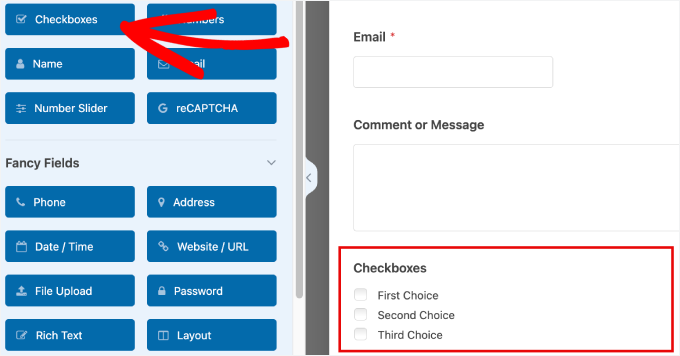
Nun möchten Sie vielleicht ein Kontrollkästchenfeld hinzufügen, damit Benutzer ihre Erlaubnis zum Senden von Marketing-E-Mails ausdrücklich erteilen können.
Datenschutzgesetze wie die DSGVO verlangen, dass Sie die ausdrückliche Zustimmung einholen, bevor Sie Marketing-E-Mails versenden. Das Hinzufügen dieser Checkbox schützt Ihr Unternehmen und hält Ihr E-Mail-Marketing sicher und legal.
Sie können die 'Kontrollkästchen' einfach per Drag & Drop in die Vorschau ziehen.
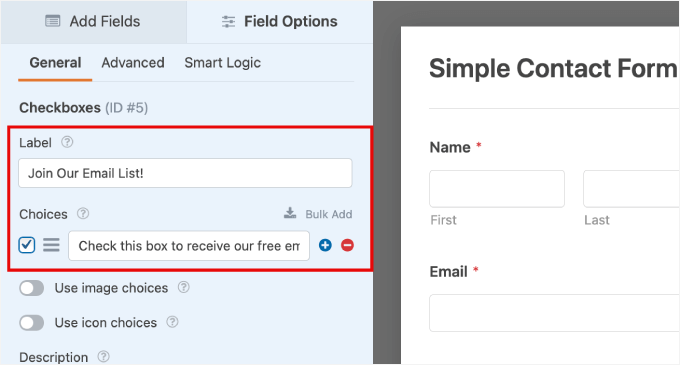
Nun möchten Sie die Mehrfachauswahl entfernen, sodass nur noch ein Kontrollkästchen übrig bleibt.
Ändern Sie einfach das „Label“ in etwas wie „Treten Sie unserer E-Mail-Liste bei“.
Dann können Sie unter „Auswahlmöglichkeiten“ eine Beschreibung wie „Aktivieren Sie dieses Kontrollkästchen, um unseren kostenlosen E-Mail-Newsletter zu erhalten.“ angeben.
Schritt 5: E-Mail-Liste mit Ihrem neuen Formular verbinden
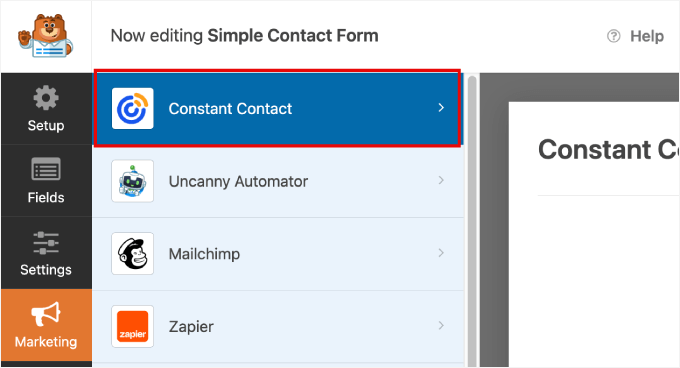
Sobald Sie fertig sind, gehen Sie im linken Seitenbereich zum Abschnitt 'Marketing'.
Öffnen Sie dann die 'Constant Contact'-Einstellungen, indem Sie darauf klicken.
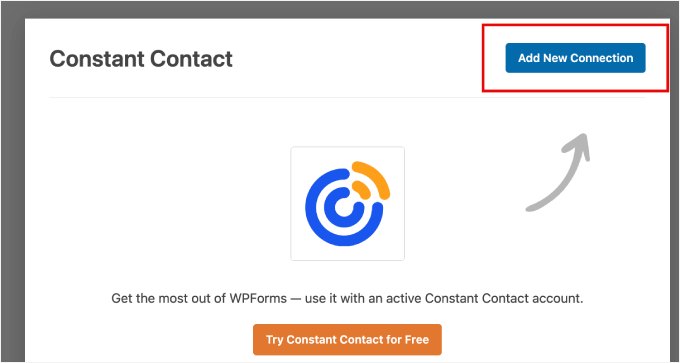
Der nächste Schritt ist, auf 'Neue Verbindung hinzufügen' zu klicken.
Hier können Sie eine bestimmte E-Mail-Liste mit diesem Formular verknüpfen, sodass neue Abonnenten automatisch zu Ihrer Constant Contact-Datenbank hinzugefügt werden.
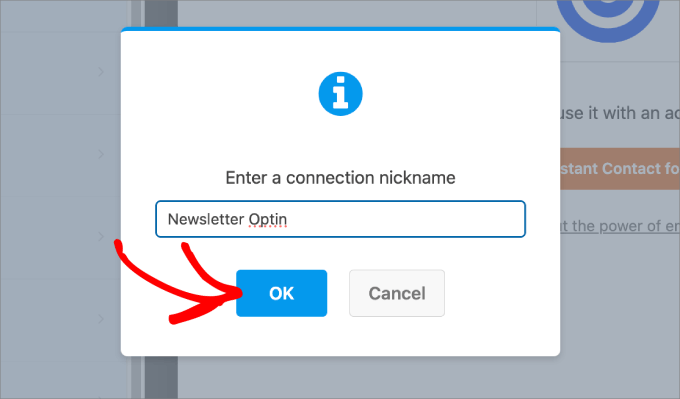
Nachdem Sie auf die Schaltfläche geklickt haben, werden Sie aufgefordert, einen Verbindungsnamen einzugeben. Hier nennen wir unseren „Newsletter Optin“.
Sobald Sie den Namen eingegeben haben, klicken Sie auf 'OK'.
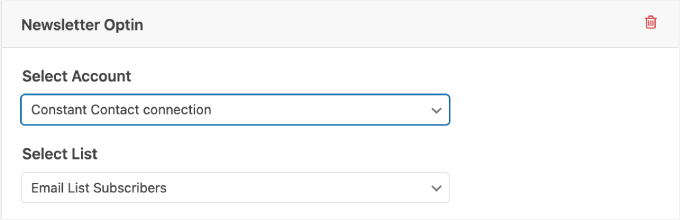
Als Nächstes werden Sie vom Tool aufgefordert, ein Konto und eine Liste auszuwählen, die Sie mit diesem Formular verbinden möchten.
Stellen Sie einfach sicher, dass Sie eine Liste auswählen, die für das Formular geeignet ist. Wenn Ihr Formular beispielsweise einen kostenlosen Back-Guide anbietet, stellen Sie sicher, dass Sie es mit Ihrer 'Back-Tipps'-Liste verbinden. Dies stellt sicher, dass Abonnenten nur die Inhalte erhalten, für die sie sich angemeldet haben.
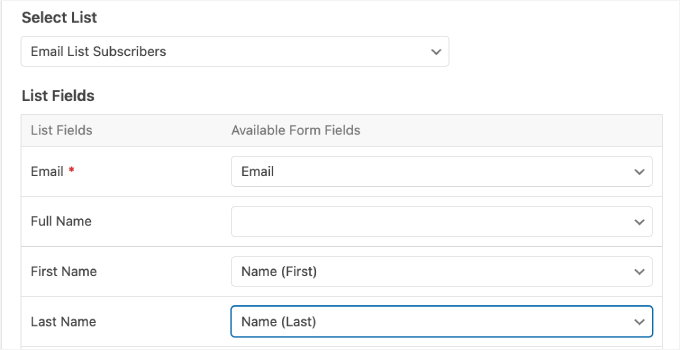
Im Bereich „Felder auflisten“ können Sie beliebige verfügbare Abonnentendaten zu Ihren Constant Contact-E-Mail-Listen hinzufügen.
Dies gibt Constant Contact die Erlaubnis, alle Daten ordnungsgemäß zu organisieren.
Schritt 6: Veröffentlichen Ihres Formulars
Es ist an der Zeit, das Formular auf Ihrer Website einzubetten.
Bevor Sie fortfahren, stellen Sie sicher, dass Sie das Formular speichern, damit Sie Ihren Fortschritt nicht verlieren.
Wenn alles eingestellt ist, klicken Sie auf die Schaltfläche „Einbetten“ oben, um den Veröffentlichungsprozess zu starten.
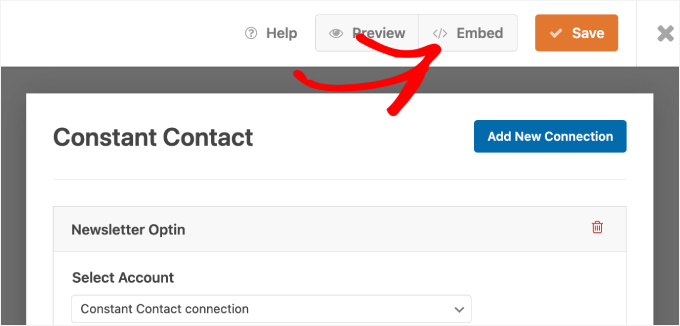
Nach dem Klicken auf die Schaltfläche erscheint ein Pop-up-Fenster. In diesem Fenster können Sie eine vorhandene Seite auswählen, auf die das Formular eingebettet werden soll, oder eine neue Seite erstellen.
Wählen Sie die Option, die Ihren Bedürfnissen am besten entspricht. Sie können auch einen Shortcode verwenden.

Sobald Sie auf der Seite sind, sollten Sie das Constant Contact Formular sehen.
Alles, was Sie tun müssen, ist einfach oben auf „Veröffentlichen“ zu klicken.
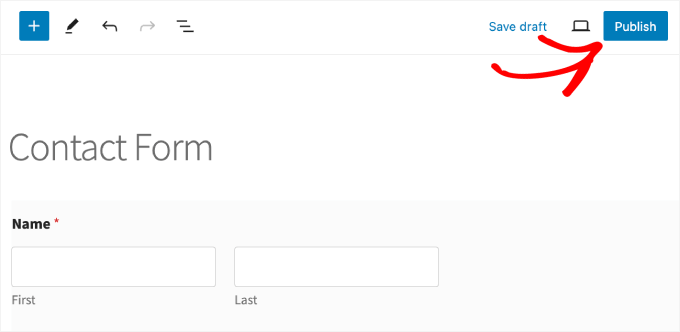
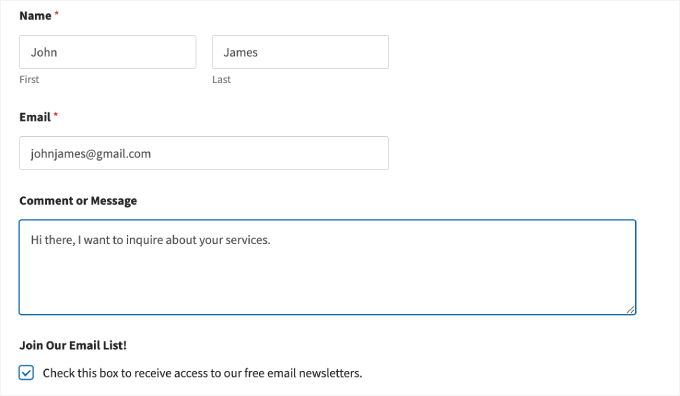
Außerdem möchten Sie das Formular in der Vorschau anzeigen, um sicherzustellen, dass es auf Ihrer Website so aussieht, wie es sollte.
So sieht unser Formular aus:
Schritt 7: Testen Ihres neuen Formulars
Die Eingabe von Testübermittlungen stellt sicher, dass die Abonnentendaten direkt in Ihre Constant Contact-Datenbank gelangen.
Sobald Sie eine Testübermittlung gesendet haben, können Sie Ihr Constant Contact-Konto überprüfen, um zu sehen, ob es dort erscheint. Wenn ja, sind Sie bereit!
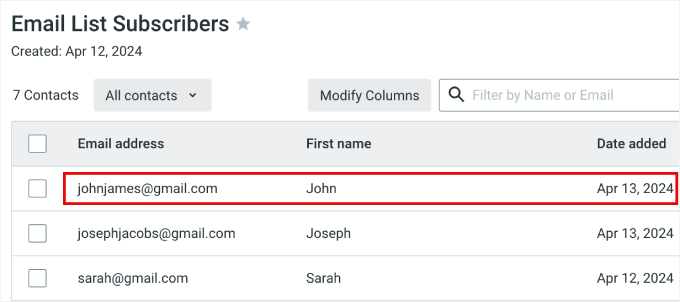
💡 Hinweis: Wenn Sie die E-Mail nicht sofort sehen, prüfen Sie, ob Constant Contact die doppelte Opt-in-Funktion aktiviert hat (die erfordert, dass Benutzer ihre E-Mail-Adresse zuerst bestätigen). Wenn ja, müssen Sie auf den Bestätigungslink in Ihrem Test-Posteingang klicken.
Das ist alles; Sie können nun sicher sein, dass alle Formulareingaben direkt an Constant Contact gesendet werden.
Methode 2: Constant Contact mit WordPress verbinden
Eine andere Möglichkeit, Constant Contact mit WordPress zu verbinden, ist die Verwendung des nativen Plugins Constant Contact Forms.
Der Vorteil dieser Methode ist, dass Sie keine Zeit für die Verbindung von WPForms mit Constant Contact aufwenden müssen. Dennoch habe ich nach dem Testen des Constant Contact Forms Plugins festgestellt, dass es in Bezug auf Funktionen und Benutzerfreundlichkeit zu wünschen übrig lässt.
Im Allgemeinen fehlen viele Optionen für Formularfelder, es mangelt an erweitertem Spamschutz (wie CAPTCHA) und es bietet keine bedingte Logik, was die Interaktion mit Ihren Besuchern einschränkt.
Schritt 1: Erstellen eines Constant Contact-Kontos
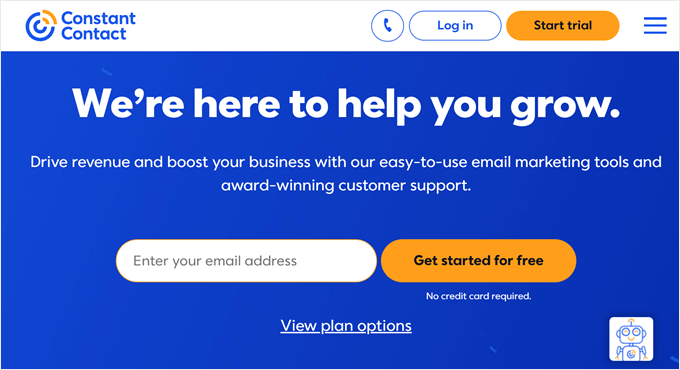
Um loszulegen, müssen Sie die Constant Contact-Website besuchen und sich für ein Konto anmelden.
Geben Sie einfach Ihre E-Mail-Adresse ein und klicken Sie auf „Kostenlos starten“.
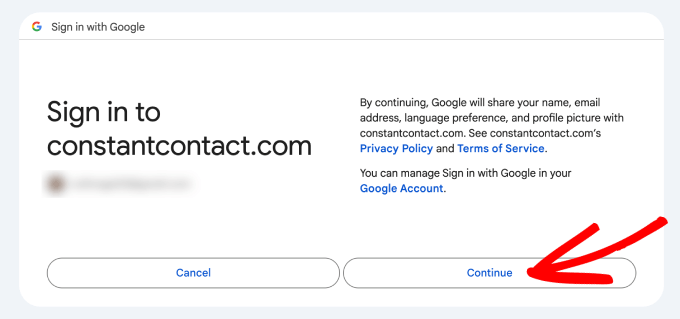
Dann können Sie entweder eine E-Mail eingeben oder Ihr Gmail-Konto verbinden, um zu beginnen.
Nachdem Sie die Details eingegeben haben, klicken Sie auf „Weiter“.
Als Nächstes werden Sie zum Constant Contact Dashboard-Bildschirm weitergeleitet. Wenn Sie bereits eine E-Mail-Liste haben, können Sie mit Schritt 2 fortfahren.
Schritt 2: Installieren und Aktivieren des Constant Contact Plugins
In diesem Schritt installieren und aktivieren Sie das Constant Contact Forms plugin in WordPress.
Constant Contact ist ein kostenloses Plugin, mit dem Sie Anmeldeformulare erstellen können, um Ihre Website-Besucher in Kontakte für Ihre Mailingliste umzuwandeln. Alle erfassten E-Mail-Adressen werden automatisch zu den von Ihnen gewählten Constant Contact E-Mail-Listen hinzugefügt.
Gehen Sie zunächst zu Plugins » Plugin hinzufügen in Ihrem WordPress-Adminbereich.
Verwenden Sie als Nächstes einfach die Suchfunktion, um das Plugin schnell zu finden.
Wenn Sie es in den Suchergebnissen sehen, klicken Sie auf „Jetzt installieren“ und dann auf „Aktivieren“. Wenn Sie jemals Hilfe benötigen, können Sie jederzeit unseren Leitfaden zum Installieren eines WordPress-Plugins konsultieren.
Schritt 3: Verbinden Ihres Constant Contact-Kontos
Nach der Aktivierung müssen Sie Ihr Constant Contact-Konto mit dem Plugin verbinden.
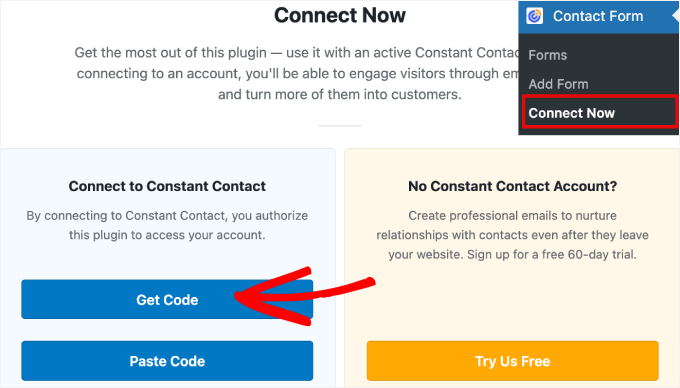
Von Ihrem WordPress-Dashboard aus können Sie zur Seite Kontaktformular » Jetzt verbinden gehen. Klicken Sie dann einfach auf die Schaltfläche „Code abrufen“.
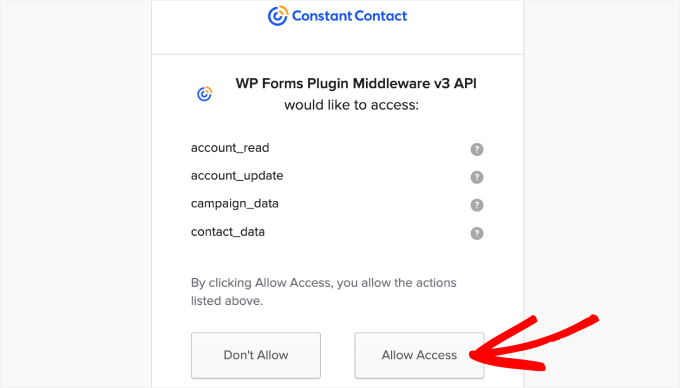
Als Nächstes werden Sie um Zustimmung zum Zugriff auf Ihr Constant Contact-Konto gebeten.
Klicken Sie auf „Zugriff erlauben“.
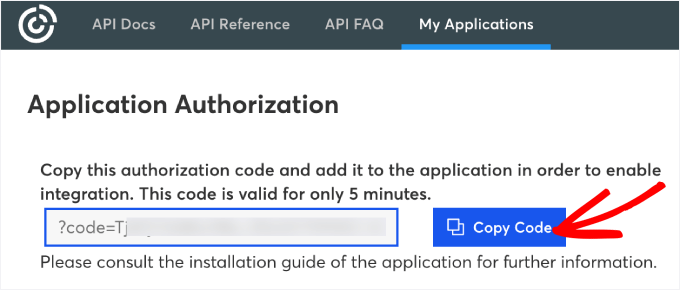
Von hier aus werden Sie zur Seite „Anwendungsautorisierung“ weitergeleitet, wo Sie einen Code erhalten, den Sie in WordPress einfügen können.
Sie möchten also auf die Schaltfläche „Code kopieren“ klicken.
Nun kehren wir zu Ihrem WordPress-Admin-Dashboard zurück.
Klicken Sie dann einfach im Abschnitt „Mit Constant Contact verbinden“ auf „Code einfügen“.
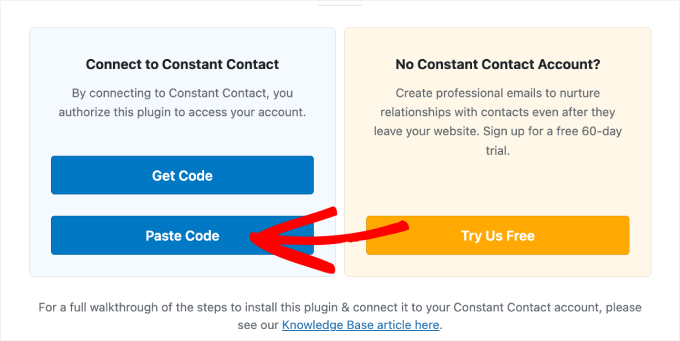
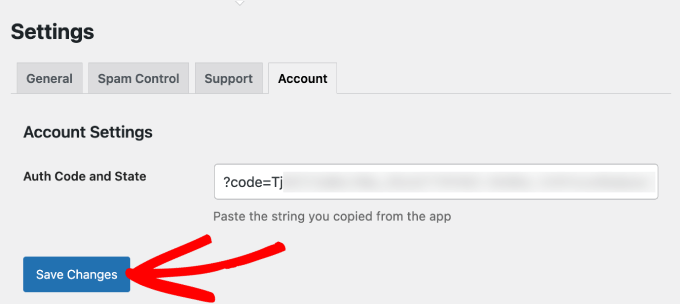
Sie werden dann zur Seite Einstellungen » Konto Ihres Constant Contact Forms Plugins weitergeleitet.
Fügen Sie den Code erneut neben „Authentifizierungscode und Status“ ein und klicken Sie dann auf „Änderungen speichern“.
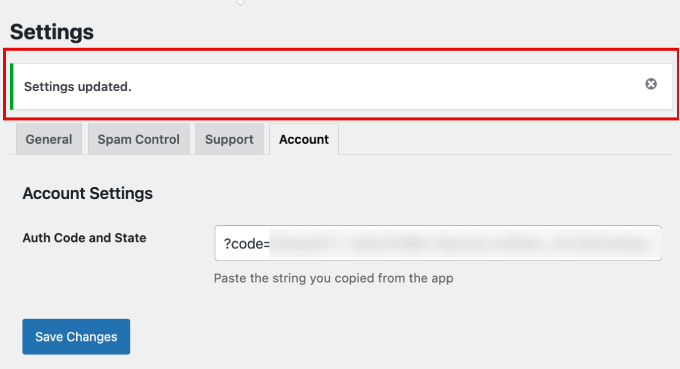
Sie sollten eine Erfolgsmeldung sehen, die anzeigt, dass Ihre Einstellungen aktualisiert wurden.
Jetzt, da Ihr Constant Contact-Konto verbunden ist, können Sie mit der Erstellung und Anpassung Ihres Formulars beginnen.
Schritt 4: Anpassen Ihres Constant Contact-Formulars
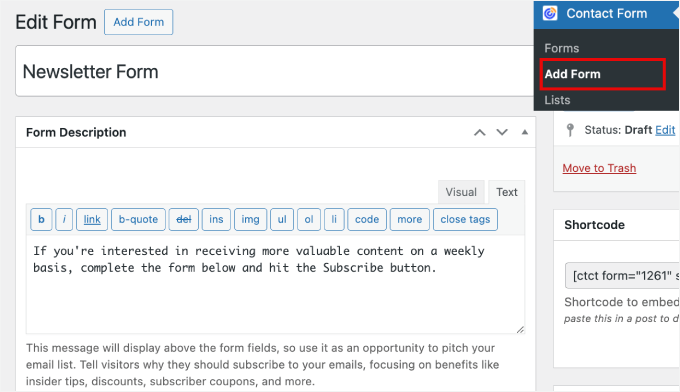
Um zu beginnen, gehen Sie einfach zu Kontaktformular » Formular hinzufügen. Benennen Sie dann Ihr Formular, damit Sie später leicht darauf zurückgreifen können.
Von dort aus möchten Sie vielleicht eine Beschreibung des Formulars angeben, damit die Besucher wissen, worum es in dem Formular geht.
Jetzt können Sie zum Abschnitt „Formularoptionen“ scrollen.
Sie können den Text der Schaltfläche, die Erfolgsmeldung oder sogar eine Weiterleitungs-URL hier ändern.
Zum Beispiel ist eine Weiterleitungs-URL gut für Produktbestellformulare, da Sie diese an eine Dankesseite senden können.

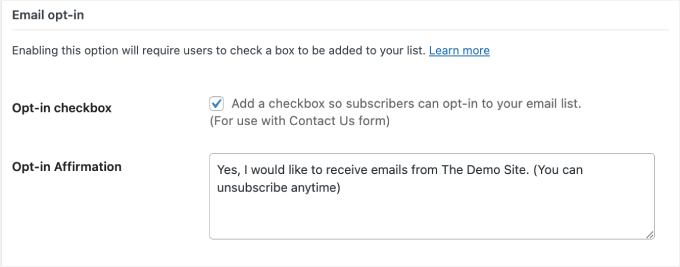
Unter dem Abschnitt 'E-Mail-Opt-in' ist es ratsam, eine Opt-in-Checkbox hinzuzufügen, damit Abonnenten Ihnen die Erlaubnis zum Senden von E-Mails erteilen können.
Im Feld „Opt-in-Bestätigung“ können Sie sogar eine kurze Nachricht hinzufügen, die den Besuchern mitteilt, was das Anklicken des Kontrollkästchens bedeutet. Auf diese Weise werden die Benutzer nicht überrascht sein, wenn Sie regelmäßig E-Mails an ihre Posteingänge senden.
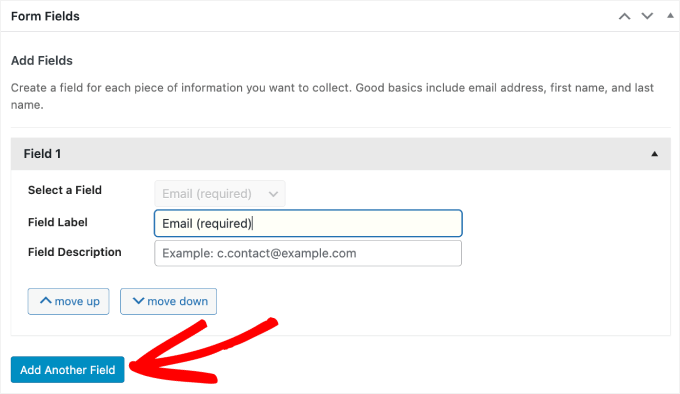
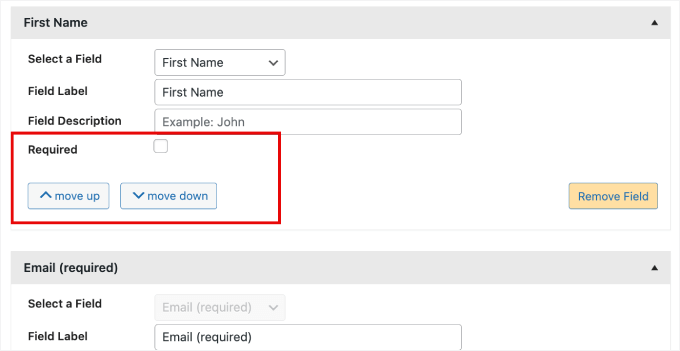
Wenn Sie zum Abschnitt „Formularfelder“ am Ende scrollen, können Sie die Felder in Ihrem Kontaktformular hinzufügen und anpassen.
Klicken Sie zum Beispiel einfach auf „Weiteres Feld hinzufügen“, um eine weitere Feldoption hinzuzufügen. Sie können das Feld „Beschriftung“ und „Beschreibung“ jederzeit anpassen, damit die Besucher verstehen, was sie dort eingeben sollen.
Constant Contact bietet einige Feldoptionen zur Auswahl, darunter:
- Vorname
- Nachname
- Telefonnummer
- Adresse
- Berufsbezeichnung
- Firma
- Website
- Benutzerdefiniertes Textfeld
- Benutzerdefiniertes Textfeld
Wir empfehlen, es einfach zu halten und die Anzahl der Formularfelder zu begrenzen. Auf diese Weise werden die Benutzer beim Ausfüllen Ihres Kontaktformulars nicht überfordert.
Aber letztendlich hängt es von der Art des Formulars ab, das Sie erstellen.
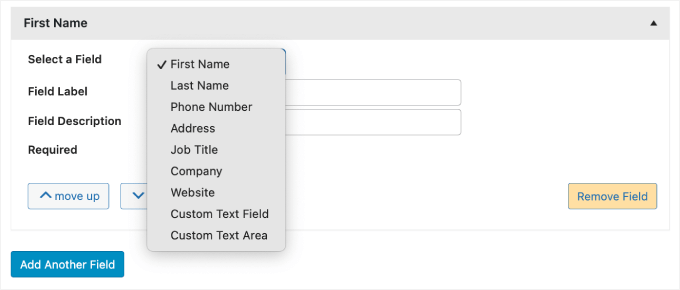
Sie können wählen, ob Sie das hinzugefügte Formularfeld als optional belassen oder das Feld „Erforderlich“ aktivieren, um es obligatorisch zu machen.
Sie können das Feld auch mit den Schaltflächen „Nach oben verschieben“ oder „Nach unten verschieben“ verschieben.
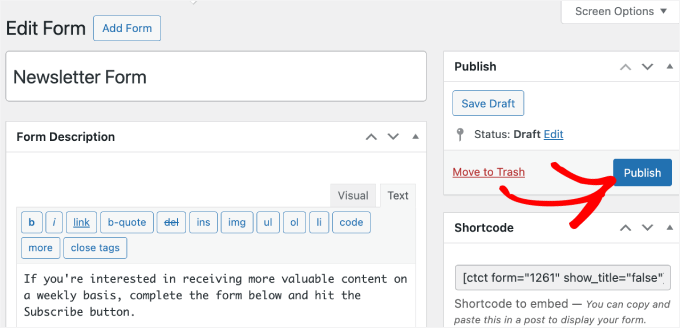
Sobald Sie Ihr Formular angepasst haben, können Sie zum Anfang scrollen und auf „Entwurf speichern“ klicken.
Klicken Sie dann einfach auf „Veröffentlichen“.
Schritt 5: Hinzufügen des Formulars zu einem Beitrag oder einer Seite
In diesem Schritt fügen Sie das erstellte Formular zu einem Beitrag oder einer Seite hinzu.
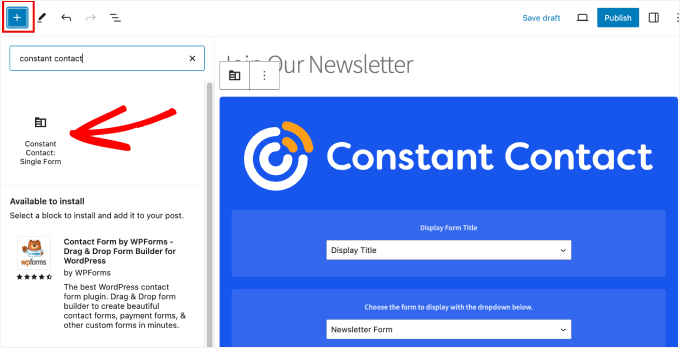
Wenn Sie sich im Block-Editor befinden, können Sie einfach auf das '+' Symbol klicken und dann den Block 'Constant Contact Single Form' auswählen.
Sobald der Block hinzugefügt wurde, können Sie wählen, ob der Formtitel angezeigt oder ausgeblendet werden soll. Wählen Sie dann das Formular aus, das Sie gerade veröffentlicht haben, aus dem Dropdown-Menü.
Nun möchten Sie vielleicht noch einmal überprüfen, ob das Formular genau so aussieht, wie es sollte.
Dazu können Sie die Vorschaufunktion nutzen. Klicken Sie einfach auf die Schaltfläche „Vorschau“ neben „Veröffentlichen“.
Wenn Sie mit dem Ergebnis zufrieden sind, können Sie oben auf die Schaltfläche „Veröffentlichen“ klicken.
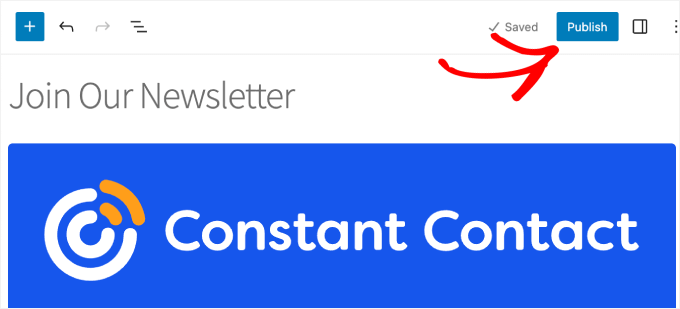
Und das ist alles!
Sie haben Ihr Constant Contact-Formular erfolgreich in Ihre Seite oder Ihren Beitrag eingebettet.
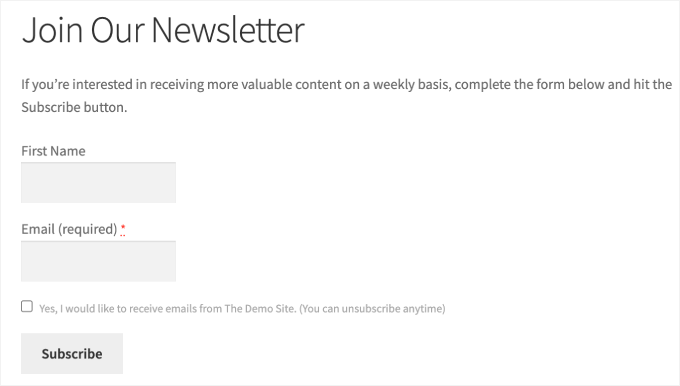
Schritt 6: Testen Ihres Constant Contact-Formulars
Von hier aus müssen Sie nur noch sicherstellen, dass alle Besucher zu Ihrer Constant Contact-Liste hinzugefügt werden.
Füllen Sie Ihr Formular aus.
Navigieren Sie dann zu Ihrem Constant Contact-Konto. Unter Kontakte » Listen sehen wir, dass neue Kontakte zu unserer Liste „E-Mail-Listen-Abonnenten“ hinzugefügt wurden.
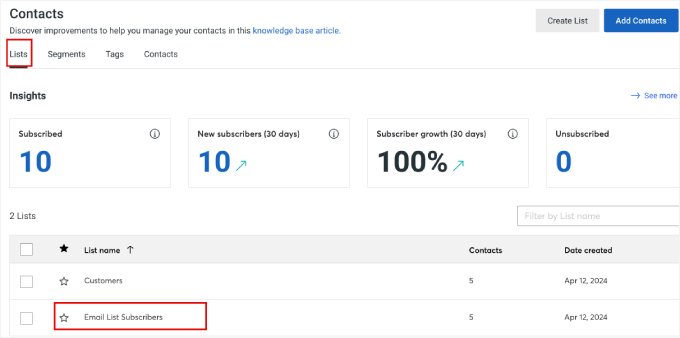
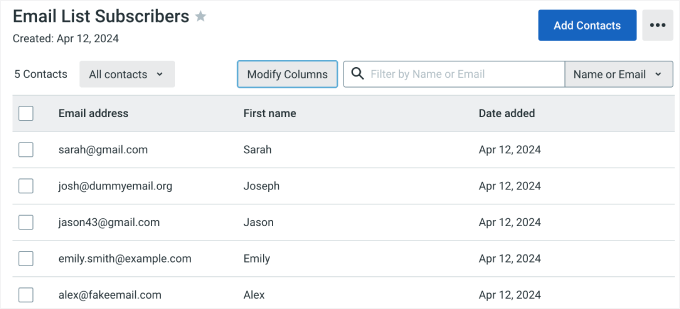
Klicken wir auf die Liste, mit der das Formular verbunden ist.
Hier sehen Sie, dass auch alle Namen und Daten hinzugefügt wurden.
Bonus-Tipp 💡: Erweitern Sie Ihre WordPress-E-Mail-Liste
Die Verbindung von Constant Contact mit WordPress ist nur der Anfang. Um Besucher in Abonnenten zu verwandeln, finden Sie hier 3 leistungsstarke Strategien zum Erstellen von Listen, die Sie sofort anwenden können:
- 🚪 Verwenden Sie ein Exit-Intent-Popup: Tools wie OptinMonster erkennen, wenn ein Benutzer die Seite verlassen möchte, und zeigen ein gezieltes Anmeldeformular an. Dies ist eine bewährte Methode, um abwandernde Besucher zurückzugewinnen. Lesen Sie unseren vollständigen OptinMonster-Testbericht, um mehr über die Software zu erfahren.
- ⤴️ Bieten Sie Content-Upgrades an: Stellen Sie Bonusressourcen wie Checklisten, E-Books oder PDF-Downloads in Ihren Blogbeiträgen bereit. Dies bietet den Lesern im richtigen Moment einen Mehrwert und steigert die Anmeldungen.
- 🎁 Veranstalten Sie Gewinnspiele und Wettbewerbe: Dies mit der Teilnahme per E-Mail-Anmeldung ist eine schnelle und unterhaltsame Möglichkeit, Ihre Liste zu erweitern. Mit Tools wie RafflePress können Sie Ihre Liste schnell erweitern, indem Sie im Austausch für E-Mail-Anmeldungen einen Preis anbieten. Sehen Sie sich unseren RafflePress-Testbericht an für detaillierte Einblicke.
Weitere Informationen finden Sie in unseren Expertentipps zu getesteten und einfachen Möglichkeiten, Ihre E-Mail-Liste schneller zu erweitern.
FAQs zum Verbinden von Constant Contact mit WordPress
Wenn Sie noch Fragen zur Verbindung von Constant Contact mit WordPress haben, finden Sie hier einige schnelle Antworten auf die am häufigsten gestellten Fragen.
Benötige ich ein Plugin, um Constant Contact mit WordPress zu verbinden?
Ja. Der einfachste Weg ist die Verwendung eines Plugins wie WPForms. Es ermöglicht Ihnen, Ihr Formular mit Constant Contact zu verbinden, ohne Code anfassen zu müssen. Wenn jemand das Formular ausfüllt, werden seine Daten automatisch Ihrer E-Mail-Liste hinzugefügt.
Kann ich Constant Contact kostenlos mit WordPress verbinden?
Ja. Constant Contact bietet eine kostenlose Testversion an, und die kostenlose Version von WPForms enthält eine integrierte Constant Contact-Integration. Das bedeutet, dass Sie ein Anmeldeformular erstellen und sofort mit dem Sammeln von Abonnenten beginnen können.
Was passiert, wenn jemand mein Anmeldeformular ausfüllt?
Wenn ein Besucher das Formular absendet, werden sein Name und seine E-Mail-Adresse direkt an Ihr Constant Contact-Konto gesendet. Anschließend werden sie der E-Mail-Liste hinzugefügt, die Sie bei der Einrichtung des Formulars ausgewählt haben.
Kann ich mehrere E-Mail-Listen mit verschiedenen Formularen verbinden?
Ja. Wenn Sie die Integration in WPForms einrichten, können Sie genau auswählen, in welche Constant Contact-Liste dieses spezielle Formular einspeisen soll. Dies ist ideal, um Ihr Publikum nach seinen Interessen zu segmentieren.
Warum werden meine Abonnenten nicht zu Constant Contact hinzugefügt?
Dies geschieht normalerweise, wenn die Verbindung während der Einrichtung nicht abgeschlossen wurde oder wenn die falsche E-Mail-Liste ausgewählt wurde. Überprüfen Sie, ob Ihr Constant Contact-Konto verbunden ist und ob Ihr Formular mit der richtigen Liste verknüpft ist.
Nächste Schritte zur Verbesserung Ihres E-Mail-Marketings
Wir hoffen, dieser Artikel hat Ihnen geholfen zu lernen, wie Sie Constant Contact mit WordPress verbinden.
Sie möchten vielleicht auch unsere anderen hilfreichen Anleitungen zu folgenden Themen sehen:
- E-Mail-Marketing-Fehler, die WordPress-Benutzer vermeiden müssen
- So finden Sie heraus, wer Ihren WordPress-Blog liest und abonniert
- So richten Sie die E-Mail-Newsletter-Verfolgung in Google Analytics ein
- Leitfaden für Anfänger zur WordPress-E-Mail-Marketing-Automatisierung
- E-Mail-Verifizierungstools zur Bereinigung meiner E-Mail-Listen
Wenn Ihnen dieser Artikel gefallen hat, abonnieren Sie bitte unseren YouTube-Kanal für WordPress-Video-Tutorials. Sie finden uns auch auf Twitter und Facebook.



Haben Sie eine Frage oder einen Vorschlag? Hinterlassen Sie bitte einen Kommentar, um die Diskussion zu beginnen.