


Leute dazu zu bringen, Ihre WordPress-Inhalte zu kommentieren, kann schwierig sein.
Sie veröffentlichen großartige Beiträge und stellen durchdachte Fragen, aber der Kommentarbereich bleibt ruhig. Das liegt oft nicht daran, dass Besucher keine Meinung haben, sondern daran, dass sie zögern, ihre echten Namen zu verwenden, insbesondere bei sensiblen Themen.
Tatsächlich kann die Anforderung eines Namens und einer E-Mail für Kommentare versehentlich Ihre ehrlichsten Stimmen zum Schweigen bringen.
Andererseits kann das Zulassen anonymer Kommentare ehrliches Feedback und echte Gespräche fördern. Und das alles, während Spam weiterhin unter Kontrolle gehalten wird.
In dieser Anleitung zeigen wir Ihnen genau, wie Sie anonymes Kommentieren auf Ihrer WordPress-Website aktivieren. Wir behandeln mehrere Ansätze, damit Sie auswählen können, was zu Ihrem Publikum passt, und die engagierte Community aufbauen können, die Sie sich erhofft haben. 🙌
💡 Kurze Zusammenfassung: Anonyme Kommentare zulassen
- Felder optional machen: In Ihren WordPress-Einstellungen können Sie die Felder für Name und E-Mail optional machen. Sie benötigen dann ein kleines Code-Snippet, um dem Formular eine „(Optional)“-Beschriftung hinzuzufügen, damit die Benutzer wissen, dass sie diese überspringen können.
- Felder vollständig entfernen: Für einen direkteren Ansatz können Sie einen anderen Codeausschnitt verwenden, um die Felder „Name“ und „E-Mail“ vollständig aus Ihrem Kommentarformular zu entfernen.
Warum Benutzern erlauben, anonyme Kommentare in WordPress zu posten?
Anonyme Kommentare zu ermöglichen, ist eine wirkungsvolle Methode, um das Engagement zu steigern auf Ihrer WordPress-Website. Indem Sie die Anforderung entfernen, dass Besucher ihren Namen und ihre E-Mail-Adresse eingeben müssen, senken Sie die Hürde für die Teilnahme.
Hier sind weitere Gründe, warum Sie Benutzern möglicherweise erlauben müssen, anonyme Kommentare in WordPress zu posten:
- Mehr Feedback erhalten: Besucher teilen eher ihre ehrlichen Gedanken und Vorschläge, wenn sie keine persönlichen Informationen angeben müssen.
- Verstehen Sie Ihre Zielgruppe: Die Verfolgung, welche Beiträge die meisten Kommentare erhalten, hilft Ihnen zu sehen, welche Inhalte bei Ihren Lesern Anklang finden, damit Sie mehr davon erstellen können.
- Bauen Sie eine Community auf: Ein aktiver Kommentarbereich ermöglicht es Besuchern, mit Ihnen und untereinander zu interagieren und so ein Gemeinschaftsgefühl rund um Ihre Website zu schaffen.
- Erhöhen Sie Seitenaufrufe: Manche Leute kehren zu einem Beitrag zurück, nur um neue Kommentare zu lesen und die Diskussion zu verfolgen, was mehr Traffic für Ihre Website bedeutet.
Auf der anderen Seite kann das Zulassen anonymer Kommentare Ihre Website anfälliger für Spam machen.
Deshalb empfehlen wir dringend, Tools zur Bekämpfung von Kommentar-Spam zu verwenden und zu lernen, wie man Kommentare richtig moderiert, um Ihre Diskussionen gesund zu halten.
In diesem Sinne sehen wir uns die beiden besten Möglichkeiten an, anonyme Kommentare zu ermöglichen:
- Method 1: Allow Users to Post Anonymously With Optional Name and Email Fields
- Methode 2: Entfernen Sie die Felder für Name und E-Mail aus dem WordPress-Kommentarformular
- Zusätzliche Möglichkeiten zur Verbesserung Ihres Kommentarbereichs
- FAQs: Ermöglichen Sie Benutzern, anonyme Kommentare in WordPress zu posten
- Zusätzliche Ressourcen zur Verbesserung Ihrer WordPress-Kommentare
Methode 1: Benutzern erlauben, anonym zu posten mit optionalen Namens- und E-Mail-Feldern
Diese Methode behält die Felder für Name und E-Mail-Adresse bei, macht sie aber optional. Benutzer, die sich identifizieren möchten, können dies weiterhin tun, während andere anonym kommentieren können.
Dazu können Sie in Ihrem WordPress-Dashboard zu Einstellungen » Diskussion gehen.
Deaktivieren Sie hier einfach das Kontrollkästchen neben „Der Kommentarautor muss Name und E-Mail angeben.“
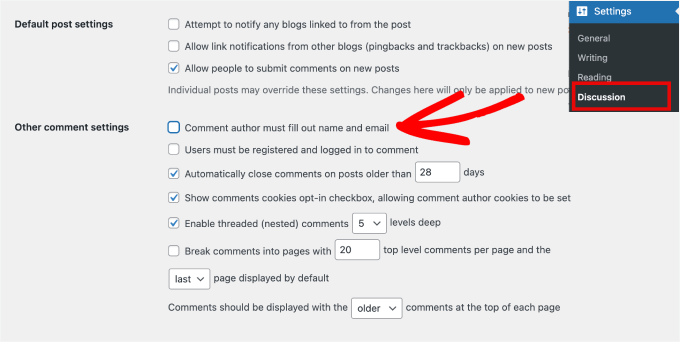
Sobald Sie das getan haben, scrollen Sie einfach zum Ende der Seite und klicken Sie auf „Änderungen speichern“.
Fügen Sie einen Code-Snippet hinzu, um die Formularbeschriftungen zu aktualisieren
Besucher können jetzt kommentieren, ohne ihren Namen und ihre E-Mail-Adresse eingeben zu müssen.
Ihr Kommentarformular zeigt jedoch nicht an, dass die Felder optional sind. Ohne eine klare Kennzeichnung sehen viele Besucher die Felder „Name“ und „E-Mail“ und gehen einfach davon aus, dass sie erforderlich sind, was dazu führt, dass sie ohne Kommentar gehen.
Um Verwirrung zu vermeiden und mehr Interaktion zu fördern, sollten Sie dem Formular die Kennzeichnung „(Optional)“ hinzufügen.
Während Sie diese Änderung vornehmen, empfehlen wir auch, das Website-URL-Feld aus dem WordPress-Kommentarformular zu entfernen.
Viele Spammer und Bots posten Kommentare mit dem Ziel, einen Link auf Ihrer Website zu platzieren. Indem Sie das Feld für die Website-URL aus Ihrem WordPress-Kommentarformular entfernen, können Sie Leute davon abhalten, Spam-Kommentare zu posten.
Durch das Hinzufügen eines benutzerdefinierten Code-Snippets zu Ihrer Website können Sie die Beschriftungen „Optional“ hinzufügen und das Website-URL-Feld ausblenden. Sie können diesen Code zu Ihrer functions.php-Datei hinzufügen. Wir empfehlen diese Methode jedoch nicht, da sie Ihre Website beschädigen kann.
Die Verwendung eines Code-Snippets-Plugins ist eine viel bessere und anfängerfreundlichere Methode, um dies zu tun.
WPCode ist das beste Code-Snippets-Plugin, um einfach benutzerdefinierten HTML-, PHP-Code und mehr zu Ihrer Website hinzuzufügen, ohne Theme-Dateien zu bearbeiten. Es hilft Ihnen, Ihre Website nicht mit fehlerhaftem Code zu beschädigen.
Einige unserer Partner-Websites verwenden WPCode zur Verwaltung benutzerdefinierter Code-Schnipsel. Es hat sich als großartiges Werkzeug zum Einfügen von Tracking-Skripten, zum Anpassen von Funktionen oder zum Ändern von Features erwiesen.
Lesen Sie unsere vollständige WPCode-Bewertung für weitere Einblicke in dieses Plugin.

Lassen Sie uns also das WPCode Free Plugin installieren und aktivieren. Weitere Details finden Sie in unserem Tutorial zur Installation eines WordPress-Plugins.
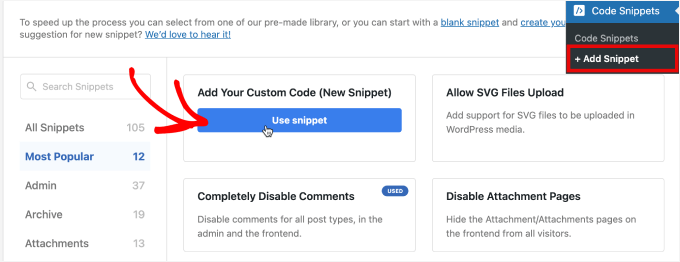
Nach der Aktivierung können Sie mit Code Snippets » + Snippet hinzufügen beginnen. Hier sehen Sie eine Bibliothek mit fertigen Code-Snippets.
Unter „Benutzerdefinierten Code hinzufügen (Neues Snippet)“ können Sie auf „Snippet verwenden“ klicken.
📝 Hinweis: Sie können die kostenlose Version von WPCode verwenden, um ein benutzerdefiniertes Code-Snippet zu nutzen.
Wenn Sie jedoch mehr Funktionen wünschen, wie z. B. Zugriff auf über 100 von Experten genehmigte Code-Snippets, Benutzerzugriffskontrolle, Social-Media-Pixel-Tracking und eine vollständige Revisionshistorie, müssen Sie auf WPCode Pro upgraden.
Als Nächstes können Sie „PHP-Snippet“ als Code-Typ auswählen.

Dies öffnet den WPCode-Editor.
Von hier aus können Sie Ihrem Code-Snippet einen Namen geben. Dies dient nur zu Ihrer Information, aber wir empfehlen, einen klaren Namen zu verwenden, damit Sie ihn später leichter identifizieren können.
Fügen Sie anschließend den folgenden Code in das Textfeld „Code-Vorschau“ ein:
function wpb_optional_comment_fields( $fields ) {
    // Get the current commenter's data if they've commented before
    $commenter = wp_get_current_commenter();

    // Redefine the author field with an "(Optional)" label
    $fields['author'] = '<p class="comment-form-author">' .
                        '<label for="author">' . __( 'Name' ) . ' <span class="optional">(Optional)</span></label> ' .
                        '<input id="author" name="author" type="text" value="' . esc_attr( $commenter['comment_author'] ) . '" size="30" /></p>';

    // Redefine the email field with an "(Optional)" label
    $fields['email'] =  '<p class="comment-form-email">' .
                        '<label for="email">' . __( 'Email' ) . ' <span class="optional">(Optional)</span></label> ' .
                        '<input id="email" name="email" type="text" value="' . esc_attr(  $commenter['comment_author_email'] ) . '" size="30" /></p>';

    // Remove the website URL field entirely
    $fields['url'] = '';

    return $fields;
}
add_filter( 'comment_form_default_fields', 'wpb_optional_comment_fields' );
So könnte es auf Ihrem Bildschirm aussehen:

Sie können nun den Schalter auf 'Aktiv' stellen.
Wenn das erledigt ist, klicken Sie auf „Snippet speichern“, damit die Änderungen wirksam werden.

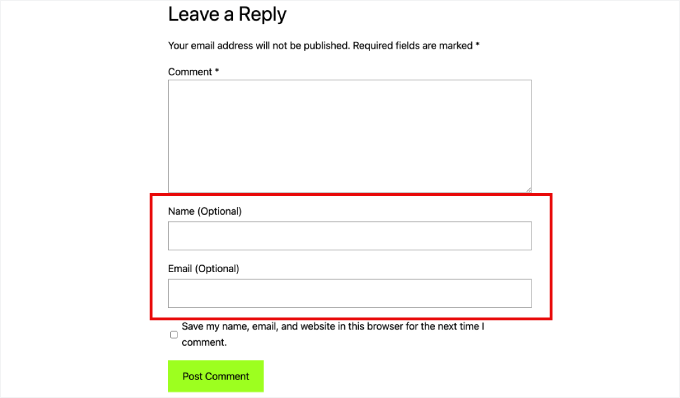
Wenn Sie Ihre Website besuchen, sehen Sie nun, dass die Felder „Name“ und „E-Mail“ als „Optional“ markiert sind.
Sie haben auch das Feld für die Website-URL aus dem WordPress-Kommentarformular entfernt.
Methode 2: Entfernen Sie die Felder für Name und E-Mail aus dem WordPress-Kommentarformular
Diese Methode entfernt die Felder „Name“ und „E-Mail“ vollständig, sodass Besucher anonym kommentieren können. Dies kann zu mehr Spam führen, stellen Sie also sicher, dass der Spam-Schutz aktiv ist.
Dazu fügen Sie ein weiteres benutzerdefiniertes Code-Snippet mit WPCode hinzu. Befolgen Sie einfach denselben Prozess wie in Methode 1: Navigieren Sie zu Code-Snippets » + Snippet hinzufügen und wählen Sie aus, ein neues benutzerdefiniertes Code-Snippet hinzuzufügen.
Auf dem nächsten Bildschirm benennen Sie den benutzerdefinierten Code-Schnipsel und wählen „PHP-Schnipsel“ als Code-Typ.
Fügen Sie dann einfach den folgenden Code ein, um die Felder „Name“ und „E-Mail“ vollständig zu entfernen:
function wpb_alter_comment_form_fields($fields) {
    unset($fields['author']);
    unset($fields['email']);
    unset($fields['url']);
    return $fields;
}
add_filter('comment_form_default_fields', 'wpb_alter_comment_form_fields');
Vergessen Sie nicht, den benutzerdefinierten Codeausschnitt auf „Aktiv“ zu schalten.
Dann können Sie oben auf dem Bildschirm auf die Schaltfläche „Snippet speichern“ klicken.
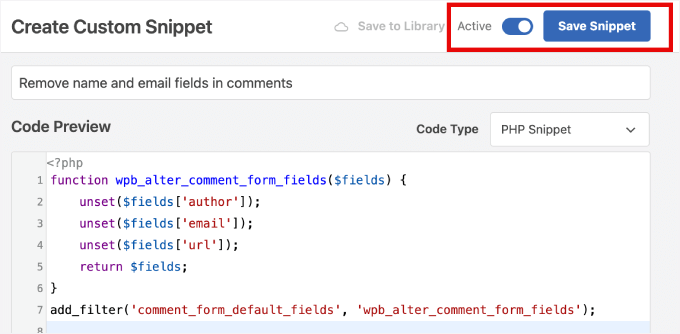
Sobald Sie fertig sind, können Sie die Änderungen in einem Blogbeitrag in der Vorschau anzeigen, um den Unterschied zu sehen.
Sie sollten nun sehen, dass Besucher ihre E-Mail-Adresse oder ihren Namen nicht mehr eingeben können.
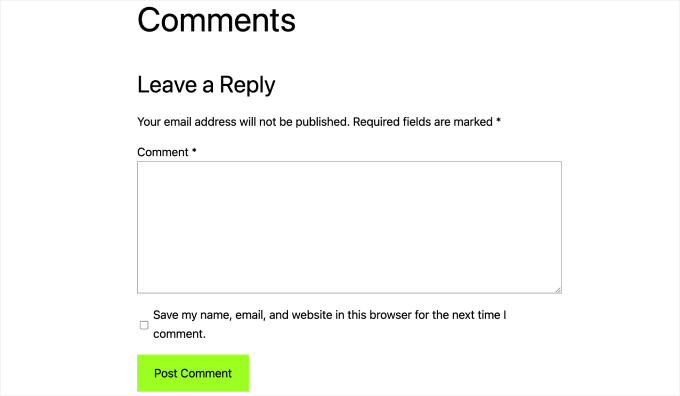
Wie Sie im obigen Bild sehen können, hat das WordPress-Kommentarformular auch ein Kontrollkästchen mit der Aufschrift: „Speichern Sie meinen Namen, meine E-Mail-Adresse und meine Website in diesem Browser für das nächste Mal, wenn ich einen Kommentar abgebe.“
Diese Checkbox ist ein wichtiger Bestandteil der DSGVO-Konformität Ihrer Website. Sie bittet den Benutzer um seine Zustimmung, seine Daten zur Bequemlichkeit in einem Browser-Cookie zu speichern.
Da dieses Formular keinen Namen, keine E-Mail-Adresse und keine Website mehr sammelt, enthält dieser Cookie keine persönlichen Informationen, die gespeichert werden könnten. Aus diesem Grund entscheiden sich viele WordPress-Website-Besitzer möglicherweise dafür, ihn auszublenden.
Allerdings ist die DSGVO ein komplexes Thema. Wir empfehlen Ihnen daher, unseren ultimativen Leitfaden zur WordPress- und DSGVO-Konformität sorgfältig durchzulesen, bevor Sie eine Entscheidung treffen.
Zusätzliche Möglichkeiten zur Verbesserung Ihres Kommentarbereichs
Anonyme Kommentare zu ermöglichen, ist nur eine Möglichkeit, die Beteiligung an Kommentaren auf Ihrer WordPress-Website zu verbessern.
Da Kommentare wichtig sind, sollten Sie versuchen, mehr davon zu bekommen.
Eine Möglichkeit, dies zu tun, ist die Verwendung einer Kommentarweiterleitung. Wenn jemand seinen ersten Kommentar hinterlässt, möchten Sie ihn vielleicht auf eine „Danke“-Seite weiterleiten, um Ihre Wertschätzung zu zeigen und zu weiterer Interaktion anzuregen.
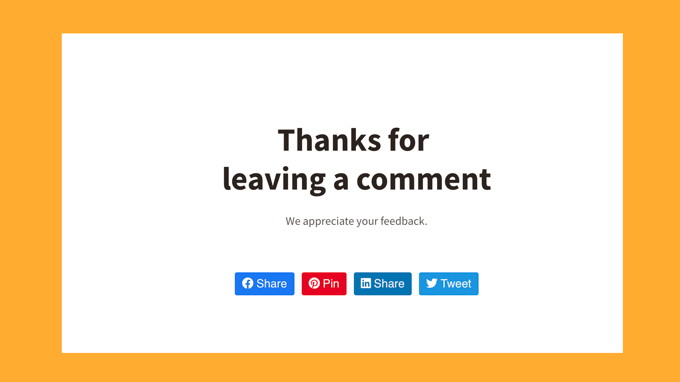
Detaillierte Anweisungen finden Sie in unserem Leitfaden So lenken Sie die Aufmerksamkeit Ihrer Benutzer mit Kommentarweiterleitungen um.
Dann kann die Einführung eines einfachen Rangsystems die Leute dazu anregen, nützliche und gut geschriebene Kommentare zu hinterlassen. Sie können zum Beispiel Kommentare oben hervorheben oder die besten mit Abzeichen versehen.

Mehr zu diesem Thema finden Sie in unserem Leitfaden So fügen Sie ein einfaches Benutzer-Rangsystem für WordPress-Kommentare hinzu.
Ebenso ermöglicht ein Upvote/Downvote-System den Benutzern zu entscheiden, welche Kommentare beliebt sind, und schiebt Spam nach unten. Dies trägt dazu bei, ein Gemeinschaftsgefühl zu schaffen und die Moderation von Kommentaren zu erleichtern.
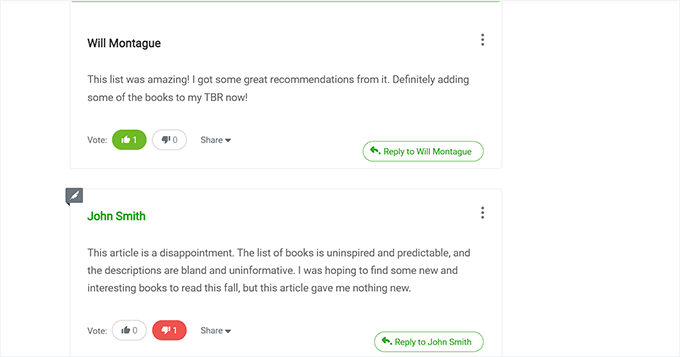
Die detaillierten Schritt-für-Schritt-Anleitungen finden Sie in unserem Leitfaden So erlauben Sie Benutzern, Kommentare in WordPress zu mögen oder nicht zu mögen.
Wenn Ihr Blog wächst, kann die Verwaltung einer großen Community schwierig werden. Möglicherweise möchten Sie Benutzer belohnen, die wertvolle Kommentare abgeben, und unhilfreiche Kommentare entmutigen.
Zum Beispiel könnte jemand einen selbstpromovierenden Kommentar mit einem Link zu seinem Blog hinterlassen oder es könnten mehrere Kommentare erscheinen, die der Diskussion nicht viel hinzufügen.
Um die Kommentarqualität zu verbessern, können Sie wertvolle Kommentare oben hervorheben und irrelevante nach unten verschieben.
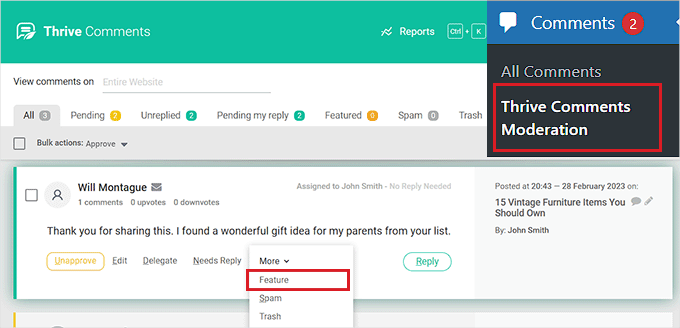
Um dies zu tun, können Sie sich auf unseren detaillierten Leitfaden So heben Sie Kommentare in WordPress hervor oder begraben sie beziehen.
FAQs: Ermöglichen Sie Benutzern, anonyme Kommentare in WordPress zu posten
Ist es sicher, anonyme Kommentare in WordPress zuzulassen?
Ja, es ist sicher, solange Sie Spam-Schutz und Moderation verwenden. Wir empfehlen Plugins wie Akismet, um unerwünschten Spam fernzuhalten.
Kann ich anonyme Kommentare trotzdem moderieren?
Ja. Anonyme Kommentare erscheinen in Ihrer Moderationswarteschlange wie normale Kommentare, sodass Sie die Kontrolle behalten.
Beeinflusst das Entfernen von Kommentarfeldern die DSGVO-Konformität?
Normalerweise ja – es kann die Einhaltung der Vorschriften erleichtern, da Sie weniger personenbezogene Daten sammeln. Detaillierte Anleitungen finden Sie in unserem vollständigen DSGVO-Leitfaden.
Zusätzliche Ressourcen zur Verbesserung Ihrer WordPress-Kommentare
Wir hoffen, dieser Artikel hat Ihnen geholfen zu lernen, wie Sie Benutzern erlauben, anonyme Kommentare in WordPress zu posten.
Wenn Sie dies hilfreich fanden, können Sie auch unsere Anleitungen zu folgenden Themen durchlesen:
- So begrenzen Sie die Kommentar-Länge in WordPress
- So löschen Sie alle ausstehenden Kommentare in WordPress
- So machen Sie Blog-Kommentare in WordPress durchsuchbar
- So paginieren Sie Kommentare in WordPress (Schritt für Schritt)
- Beste WordPress-Plugins zur Verbesserung von Kommentaren
Wenn Ihnen dieser Artikel gefallen hat, abonnieren Sie bitte unseren YouTube-Kanal für WordPress-Video-Tutorials. Sie finden uns auch auf Twitter und Facebook.


Alvina Adolf
Danke, dass Sie Ihren Blog geteilt haben.
WPBeginner Support
Gern geschehen!
Admin
Chinmay
Danke für die Anleitung. Das hat mir sehr geholfen.
WPBeginner Support
Glad our guide was helpful
Admin
Kenneth
Vielen Dank für diesen Artikel. Er ist wirklich hilfreich.
WPBeginner Support
Glad our guide was helpful
Admin
Rajesh Kumar
Führt das nicht zu vielen Spam-Kommentaren?
WPBeginner Support
Es gibt eine Möglichkeit, aber dies ist für Benutzer, die diese Option anbieten möchten.
Admin
Heather
so helpful, thank you
WPBeginner Support
You’re welcome
Admin
Reem
danke für die Hilfe
WPBeginner Support
Glad our article could be helpful
Admin
Bahati Walker
Vielen Dank für Ihren Leitfaden
Juan Pablo
Ich kann „Benutzer müssen registriert und angemeldet sein, um zu kommentieren“ nicht deaktivieren – ich weiß nicht warum. Gibt es Tricks, um das mit einer PHP-Funktion zu machen?
Chris
Die erste Option, das Textfeld für Name und E-Mail als „Optional“ zu kennzeichnen, hat also nicht funktioniert. Stattdessen sind die Textfelder für Name und E-Mail immer noch vorhanden, aber daneben gibt es keine Beschriftungen, sie sind leer.
Hina
Wie man Kommentare in WordPress-Plugins verwaltet. Bitte helfen Sie
Ahmad
Zählen also Links von Twitter-Aktivitäten jetzt für die Suchmaschinenoptimierung? Ich habe gehört, dass sie nach dem Penguin Google Algorithmus-Update helfen. Beteiligen Sie sich an Foren?
Usana
Ich weiß nicht, ob es Zufall war, aber vor etwa einem Monat habe ich alle Kommentare deaktiviert und mein Alexa-Ranking ist gesunken (bei gleicher Anzahl organischer Besucher)... was meinen Sie dazu? Übrigens, hier ist die URL meines Blogs: (Ja... ich poste auf Spanisch).
Haben Sie einen schönen Tag!
WPBeginner Support
Wir glauben nicht, dass Alexa-Rankings wichtig, relevant oder ein genaues Werkzeug sind. Was Sie messen müssen, ist, wie Ihre Benutzer auf Änderungen reagieren. Prüfen Sie, wie sich dies auf Ihre Absprungrate, Benutzerinteraktion, Konversionen und andere Metriken auswirkt.
Admin
Ajinkya Pawar
Wie man Kommentare in WordPress-Plugins verwaltet
Jemand
HEy im anon!… Und meine IP-Adresse?
C.K. Matthews
Ich habe einen benutzerdefinierten Beitragstyp erstellt, den Mitglieder verwenden können, um Fragen im Forum zu stellen. In der single-custom-post-type.php habe ich einfach das Tag für die Autoren-ID weggelassen, sodass der Name des Autors anonym ist.
Was ich jetzt erreichen möchte, ist, dass der Beitragsautor, wenn er dem Kommentator eine Frage stellen möchte, dies anonym tun kann. Gibt es eine Möglichkeit, ein benutzerdefiniertes Kommentarformular zu bearbeiten oder zu erstellen, um etwas wie if(!author() ) show comment author name? zu tun?
Ich bin hier ganz neu und habe eine custom-comments.php, aber offensichtlich ist das, was ich brauche, in der comment_form (), die ich derzeit mit Jetpack-Kommentaren verwende.
Bitte geben Sie Bescheid.
Coupontray
Es ist besser, Disqus zu verwenden, um anonyme Kommentare auf jeder Plattform zu verwalten.