


Wir haben gesehen, wie Geschäftskunden dazu neigen, größere Bestellungen aufzugeben, häufiger zu bestellen und oft zu loyalen, langfristigen Partnern werden, wenn sie die richtige Erfahrung erhalten.
Deshalb kann das Hinzufügen von Großhandelspreisen in WooCommerce Ihren Umsatz erheblich steigern.
Großhandelskunden haben jedoch andere Erwartungen als Einzelhandelskunden. Sie möchten ihre Preise sofort sehen, einfach Großbestellungen aufgeben und sich als geschätzte Partner fühlen.
In dieser Anleitung zeigen wir Ihnen, wie Sie Großhandelspreise in WooCommerce einrichten, um B2B-Kunden zu gewinnen und eine solide Grundlage für Geschäftswachstum zu schaffen.
💡Schnelle Antwort: Großhandelspreise in WooCommerce hinzufügen
Wenn Sie es eilig haben, hier ist, wie Sie Großhandelspreise schnell einrichten:
- Installieren Sie das WooCommerce Wholesale Suite Plugin
- Großhandelskundenkonten einrichten
- Großhandelspreise hinzufügen (einschließlich mengenbasierter Preise und Mindestbestellmengen)
- Großhandelskundenrollen erstellen
- Globale Rabatte für Großhandelskunden einrichten
- Ein Großhandelsbestellformular hinzufügen
Warum Großhandelspreise in WooCommerce hinzufügen?
Das Hinzufügen von Großhandelspreisen in WooCommerce ermöglicht es Ihnen, automatisch Mengenrabatte anzubieten. Dies macht Ihren Shop für Unternehmen und Organisationen, die große Mengen kaufen, attraktiver.
So kann es Ihrem Unternehmen helfen:
- Umsatzsteigerung bei Großbestellungen: Großhandelspreise ermutigen Unternehmen, größere Bestellungen aufzugeben, was Ihren Umsatz steigert.
- Sparen Sie Zeit: Die Automatisierung von Großhandel-Rabatten bedeutet, dass Sie nicht mit jedem Kunden manuell Preise verhandeln müssen.
- Sprechen Sie B2B- und Dropshipping-Unternehmen an: Viele Geschäftskunden erwarten gestaffelte Preise oder rollenbasierte Rabatte.
- Kundenverlust verhindern: Ohne automatisierte Großhandelspreise suchen Großkäufer möglicherweise nach anderen Shops, die eine einfachere Bestellung anbieten.
WooCommerce beinhaltet standardmäßig keine Großhandelspreise, aber mit der richtigen Einrichtung können Sie Großhandelskunden schnell und effizient große Bestellungen aufgeben lassen.
Lassen Sie uns nun sehen, wie Sie ganz einfach Großhandelspreise in WooCommerce hinzufügen können, damit Kunden schnell große Bestellungen aufgeben können. Sie können diese Schnelllinks verwenden, um durch diese einfachen Schritte zu navigieren:
- Schritt 1: Installieren Sie das WooCommerce Wholesale Suite Plugin
- Schritt 2: Ein Großhandelskundenkonto einrichten
- Step 3: Add Wholesale Prices in WooCommerce
- Schritt 4: Neue Großhandelskundenrollen erstellen
- Schritt 5: Globale Rabatte für Großhandelskunden einrichten
- Schritt 6: Formular für Großhandelsbestellungen hinzufügen
- Häufig gestellte Fragen zu WooCommerce-Großhandelspreisen
- Erfahren Sie mehr Möglichkeiten zur Verwaltung Ihres WooCommerce-Großhandelsgeschäfts
Hinweis: In diesem Tutorial gehen wir davon aus, dass Sie WooCommerce eingerichtet und Ihren eigenen Online-Shop erstellt haben. Wenn nicht, können Sie unser vollständiges Tutorial WooCommerce leicht gemacht für Schritt-für-Schritt-Anleitungen lesen.
Schritt 1: Installieren Sie das WooCommerce Wholesale Suite Plugin
Die beste WooCommerce-Erweiterung zum Hinzufügen von Großhandelspreisen ist die WooCommerce Wholesale Suite. Dies ist eine Suite von Plugins, mit denen Sie einen Großhandels-Shop eröffnen und Ihre Großhandelskunden verwalten können.
Wir haben diese Tools gründlich getestet und festgestellt, dass sie sehr anfängerfreundlich sind. Um mehr über dieses Bundle zu erfahren, lesen Sie unsere Wholesale Suite Bewertung.
Das erste, was Sie tun müssen, ist, das kostenlose WooCommerce Wholesale Prices Plugin und die Premium-Erweiterung Wholesale Suite zu installieren und zu aktivieren.
Obwohl es möglich ist, Großhandelspreise mit dem kostenlosen Plugin allein einzurichten, erhalten Sie mit der Erweiterung erweiterte Funktionen. Sie können beispielsweise einen Mindestbestellwert festlegen, damit die Bestellung des Kunden für Großhandelspreise in Frage kommt.
Weitere Details zur Plugin-Installation finden Sie in unserer Schritt-für-Schritt-Anleitung zur Installation eines WordPress-Plugins.
Sobald Sie das Plugin installiert und aktiviert haben, gehen Sie zu Großhandel » Lizenz.
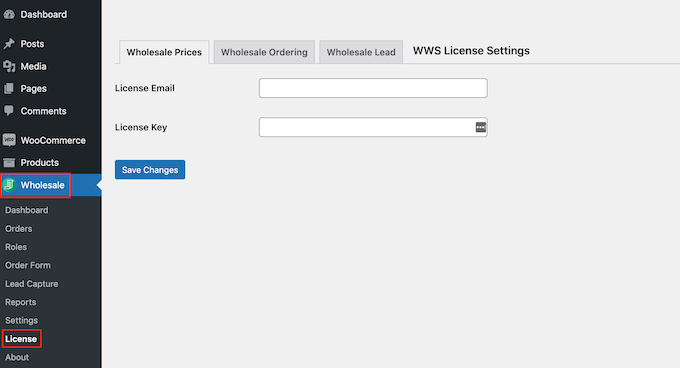
Sie können nun Ihre Geschäfts-E-Mail-Adresse und den Lizenzschlüssel eingeben.
Sie finden den Lizenzschlüssel, indem Sie sich in Ihr Wholesale Suite-Konto einloggen. Diese Informationen sind auch in Ihrer Kaufbestätigungs-E-Mail enthalten.
Nachdem Sie diese Informationen hinzugefügt haben, klicken Sie auf die Schaltfläche „Änderungen speichern“.
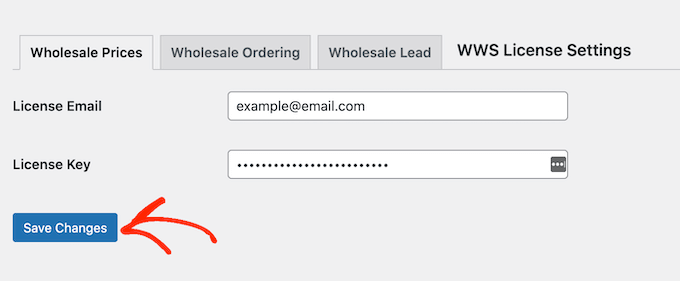
Sobald Sie dies getan haben, fahren Sie mit den nächsten Schritten fort.
Schritt 2: Ein Großhandelskundenkonto einrichten
Wholesale Suite erstellt automatisch eine neue Benutzerrolle namens „Großhandelskunde“. Diese Rolle ermöglicht es Ihnen, allen Ihren Großhandelskunden gleichzeitig einen Rabatt anzubieten.
Standardmäßig sieht jeder, der die Rolle „Großhandelskunde“ hat, die rabattierten Preise, wenn er sich in sein Konto einloggt.
Um ein Konto als „Großhandelskunde“ zu erstellen, gehen Sie zu Benutzer » Neu hinzufügen.
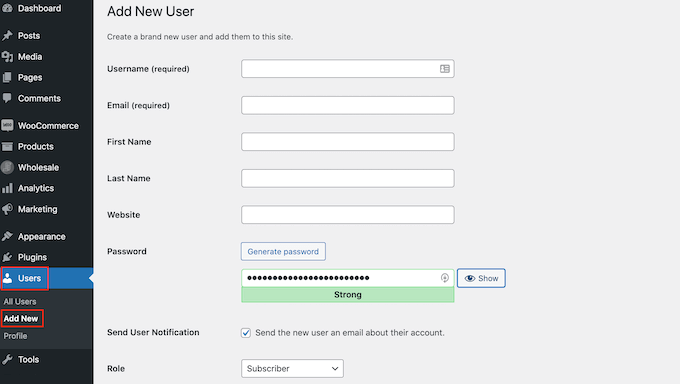
Geben Sie hier alle Informationen ein, die Sie verwenden möchten, wie z. B. die geschäftliche E-Mail-Adresse und den Benutzernamen des Großhändlers.
Öffnen Sie dann einfach das Dropdown-Menü „Rolle“ und wählen Sie „Großhandelskunde“.
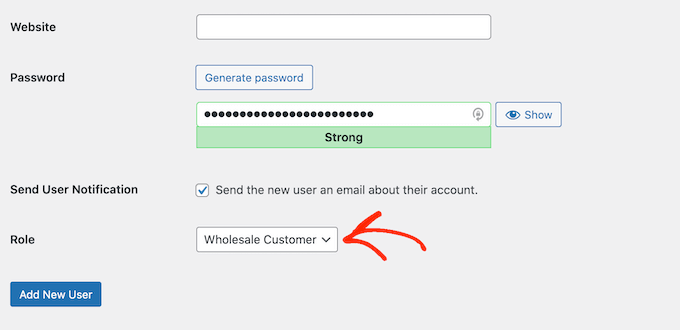
Scrollen Sie danach zum Ende des Bildschirms und klicken Sie auf die Schaltfläche 'Neuen Benutzer hinzufügen'.
Sie können nun weitere Großhandelskundenkonten erstellen, indem Sie einfach den oben beschriebenen Vorgang wiederholen.
Schritt 3: Großhandelspreise in WooCommerce hinzufügen
Sobald Sie einige Großhandelskonten erstellt haben, besteht der nächste Schritt darin, ihnen einen exklusiven Rabatt anzubieten. Eine Möglichkeit besteht darin, einzelnen WooCommerce-Produkten Großhandelspreise hinzuzufügen. Um dies zu tun, erstellen Sie einfach ein neues Produkt oder öffnen Sie ein vorhandenes Produkt zur Bearbeitung.
Scrollen Sie dann zum Abschnitt 'Produktdaten'. Wenn Sie dies noch nicht getan haben, können Sie den 'Regulären Preis' festlegen, der der Standardverkaufspreis ist, der jedem angeboten wird, der Ihre WordPress-Website besucht. Sie können auch einen Sonderpreis festlegen.
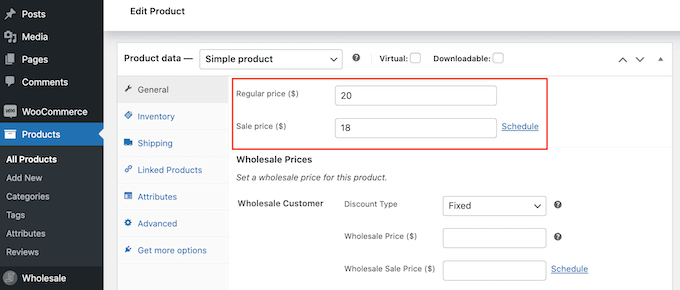
Scrollen Sie danach zum Abschnitt „Großhandelspreise“. Hier sehen Sie Felder, in die Sie den spezifischen Großhandelspreis für verschiedene Benutzerrollen eingeben können, z. B. für den „Großhandelskunden“.
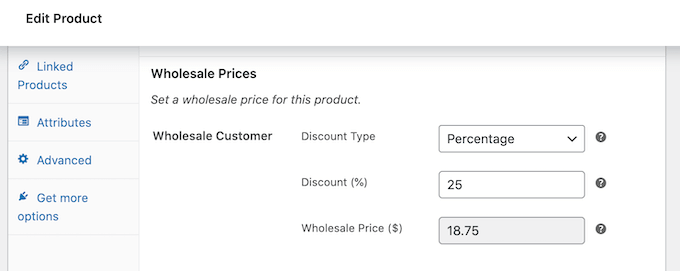
Wenn Sie 'Prozent' auswählen, geben Sie einen Betrag in das Feld 'Rabatt (%)' ein. Wholesale Suite berechnet dann den Preis und zeigt den Wert in US-Dollar an.
Wenn Sie stattdessen im Dropdown-Menü 'Fest' wählen, können Sie einfach einen Wert in das Feld 'Großhandelspreis' eingeben.
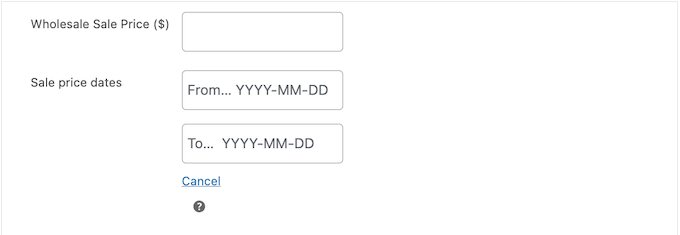
Möglicherweise möchten Sie auch ein Zeitlimit für den Großhandelsrabatt festlegen. Sie könnten zum Beispiel einen größeren Großhandelsrabatt vor beliebten Feiertagen anbieten, um zusätzliche Verkäufe zu erzielen.
Um dies zu tun, klicken Sie auf den Link „Zeitplan“.
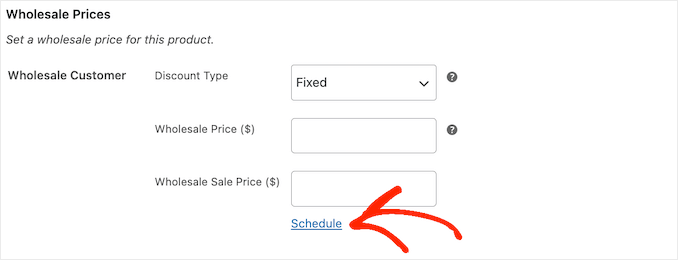
Dies fügt zwei neue Felder hinzu, in denen Sie das Start- und Enddatum eingeben können.
Auf diese Weise können Sie automatisierte Workflows für Ihre Großhandelsrabatte erstellen.
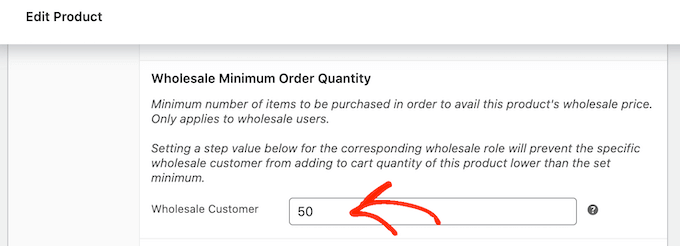
Scrollen Sie danach zum Abschnitt „Mindestbestellmenge für Großhandel“.
Geben Sie hier die Mindestanzahl der Artikel ein, die ein Kunde kaufen muss, um Großhandelspreise freizuschalten.
Dies ist alles, was Sie benötigen, um einfache Großhandelspreise anzubieten. Sie können das Produkt also aktualisieren oder veröffentlichen.
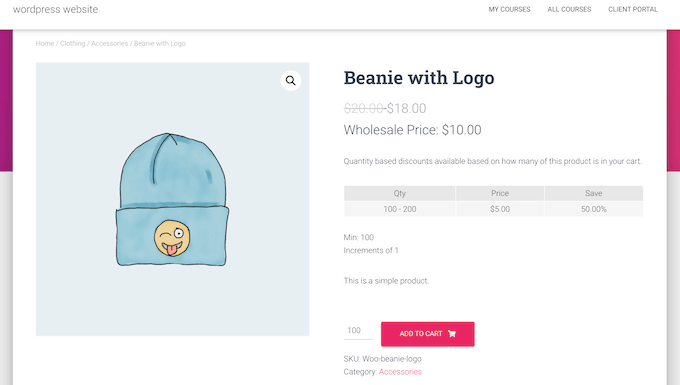
Nun sieht jeder Großhändler, der sich in sein Konto eingeloggt hat, den rabattierten Produktpreis neben dem regulären Preis auf der Großhandelsproduktseite.
Um mehr Großhandelsbestellungen und Großhandelskunden zu erhalten, gibt es einige zusätzliche Einstellungen, die Sie sich ansehen sollten.
Einrichtung von Mengenrabatten für den Großhandel
Gestaffelte Rabatte können Großhandelskunden dazu ermutigen, mehr Einheiten zu kaufen. Sie könnten zum Beispiel einen Rabatt von 25 % anbieten, wenn der Kunde mindestens 50 Einheiten kauft, und einen Rabatt von 50 %, wenn er mehr als 100 Einheiten kauft.
Um gestaffelte Großhandelspreisrabatte zu erstellen, öffnen Sie einfach das Produkt, für das Sie gestaffelte Preise anbieten möchten, und scrollen Sie dann zum Abschnitt 'Produkt Mengenbasierte Großhandelspreise'. Aktivieren Sie hier das folgende Kontrollkästchen: 'Weitere Großhandelspreisrabatte basierend auf der gekauften Menge aktivieren?'
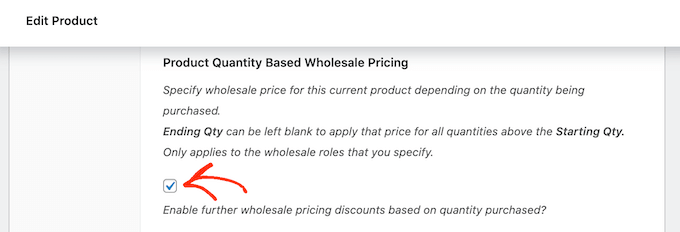
Dies fügt einige neue Einstellungen hinzu, in denen Sie die Start- und Endmenge sowie den gewünschten Rabatt festlegen.
Nachdem Sie diese Informationen eingegeben haben, klicken Sie auf 'Mengenrabattregel hinzufügen'.
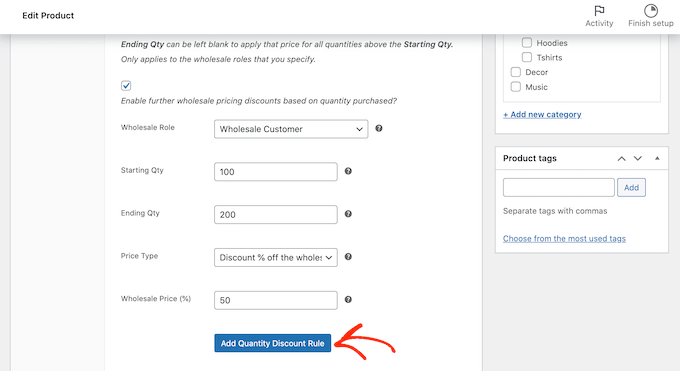
Sie können Ihrer Preisgestaltung weitere Stufen hinzufügen, indem Sie einfach den oben beschriebenen Prozess befolgen.
Mindestbestellwert für Großhandelskunden erzwingen
Standardmäßig müssen Großhändler die Mindestbestellmenge nicht erfüllen. Sie können so wenige Produkte kaufen, wie sie möchten, obwohl sie möglicherweise keinen Anspruch auf ihren Großhandelsrabatt haben.
In diesem Fall möchten Sie verhindern, dass Großhändler ihre Großhandelsberechtigungen missbrauchen. Eine Möglichkeit, dies zu tun, besteht darin, zum Abschnitt „Mindestbestellmenge für Großhandel“ zu scrollen.
Geben Sie hier die Mindestanzahl der Einheiten ein, die ein Großhandelskunde kaufen muss (z. B. 10 oder 50), um für den Rabatt in Frage zu kommen.
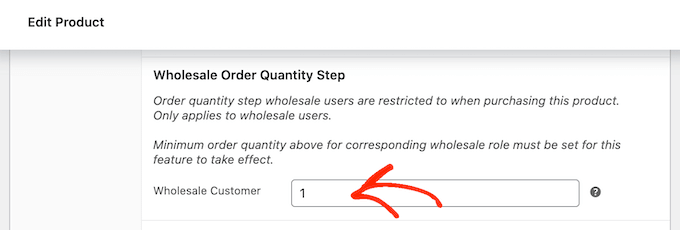
Klicken Sie danach auf die Schaltfläche 'Veröffentlichen' oder 'Aktualisieren', um Ihre Änderungen am Produkt zu speichern.
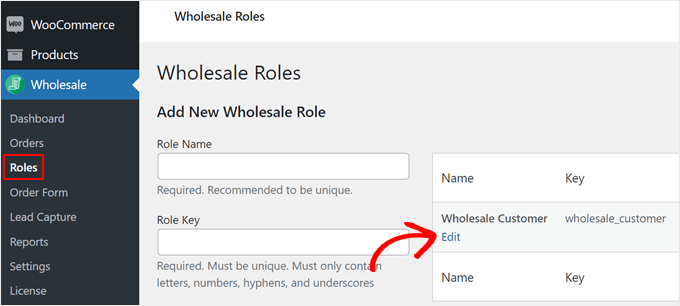
Gehen Sie als Nächstes im WordPress-Dashboard zu Großhandel » Rollen. Sie können nun mit der Maus über die Rolle „Großhandelskunde“ fahren und auf den Link „Bearbeiten“ klicken, wenn er erscheint.
Aktivieren Sie auf diesem Bildschirm das folgende Kontrollkästchen: 'Kauf verhindern, wenn die Großhandelsbedingung nicht erfüllt ist.'
Sobald Sie dies getan haben, klicken Sie einfach auf die Schaltfläche „Großhandelsrolle bearbeiten“, um Ihre Änderungen zu speichern.
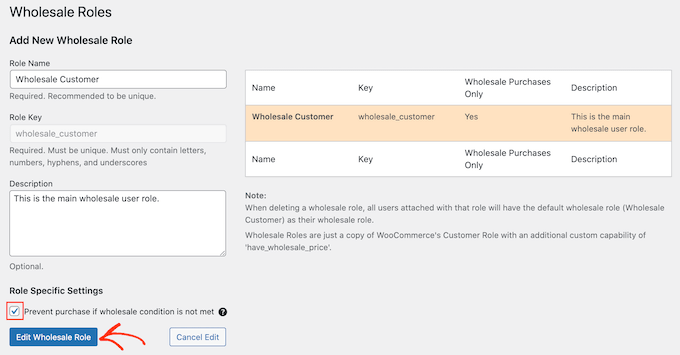
Nun können Großhändler nicht mehr bestellen, bis sie die Mindestmenge erreicht haben.
Schritt 4: Neue Großhandelskundenrollen erstellen
Wie wir bereits erklärt haben, erstellt Wholesale Suite eine neue Rolle namens „Großhandelskunde“. Wenn Sie allen Ihren Großhandelskunden denselben Rabatt anbieten möchten, können Sie diese Standardrolle einfach verwenden.
Manchmal möchten Sie jedoch möglicherweise verschiedene Großhandelsrollen mit unterschiedlichen Rabatten oder sogar völlig anderen Vergünstigungen, wie z. B. kostenlosem Versand, erstellen.
Sie könnten zum Beispiel dem Großhändler, der die größte Bestellung aufgibt, einen größeren Rabatt gewähren. Auf diese Weise können Sie Ihre wertvollen Kunden immer wieder zu Ihrem E-Commerce-Shop oder Marktplatz für digitale Produkte zurückbringen.
Um weitere Rollen zu erstellen, gehen Sie zur Seite Großhandel » Rollen. Geben Sie der Rolle dann einen Namen und einen Schlüssel und geben Sie eine optionale Beschreibung ein.
Wenn Sie mit den eingegebenen Informationen zufrieden sind, klicken Sie auf 'Neue Großhandelsrolle hinzufügen'.
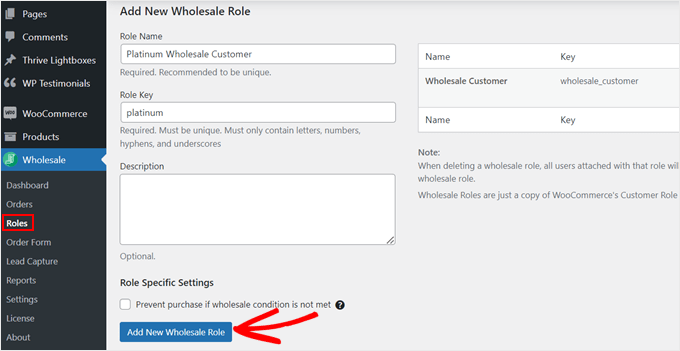
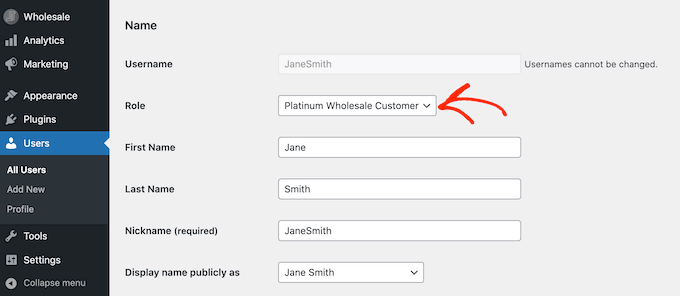
Sie können diese Rolle nun jedem Kunden zuweisen, indem Sie das Benutzerprofil dieser Person im WordPress-Dashboard öffnen.
Öffnen Sie hier einfach das Dropdown-Menü 'Rolle' und wählen Sie die gerade erstellte Großhandelsrolle aus.
Sie können auch produktspezifische Großhandelspreisstaffelungen festlegen.
Öffnen Sie einfach das Produkt und scrollen Sie zum Abschnitt „Großhandelspreise“. Sie sehen nun unterschiedliche Einstellungen für jede der Benutzerrollen.
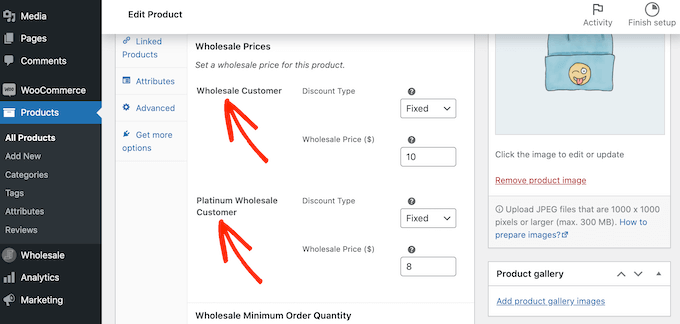
Um einen Rabatt oder einen anderen Vorteil für die neue Benutzerrolle zu erstellen, folgen Sie einfach demselben oben beschriebenen Prozess.
Profi-Tipp: Sie können Ihre Großhandelsbenutzerrollen auf genau die gleiche Weise anpassen wie jede andere WordPress-Rolle. Weitere Informationen finden Sie in unserer Anleitung zum Hinzufügen oder Entfernen von Berechtigungen für bestimmte Benutzer in WordPress.
Schritt 5: Globale Rabatte für Großhandelskunden einrichten
Häufig möchten Sie jedem Produkt einen anderen Großhandelspreis hinzufügen. Sie können jedoch auch einen globalen prozentualen Rabatt für alle Produkte mit dem WooCommerce-Plugin für Großhandelspreise festlegen.
Wholesale Suite wendet den globalen Rabatt auf alle Produkte an, für die Sie keinen eindeutigen Großhandelspreis hinzugefügt haben. Dies ermöglicht es Ihnen, unternehmensweite Vorteile für Großhändler anzubieten, daher ist dies eine großartige Wahl, wenn Sie einen großen WooCommerce-Shop mit vielen Produkten haben.
Beachten Sie einfach, dass es keinen Mindestbestellwert gibt. Dies kann eine gute Möglichkeit sein, Großhändler zu ermutigen, neue Produkte auszuprobieren, indem kleine Bestellungen zugelassen werden. Sie sollten jedoch auch über die Auswirkungen auf Ihre Gewinne nachdenken.
Um einen globalen Rabatt für Großhandelskunden zu erstellen, gehen Sie zu WooCommerce » Einstellungen. Klicken Sie dann auf die Registerkarte „Großhandelspreise“.
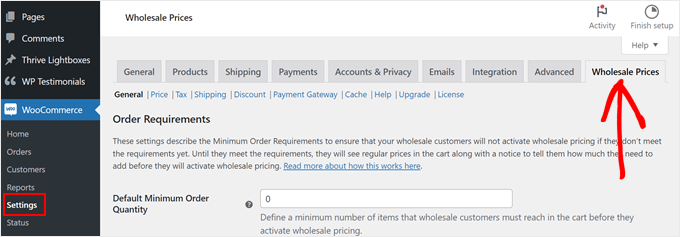
In diesem Tab können Sie die Standardeinstellungen für Ihre Großhandelskunden konfigurieren. Sie könnten zum Beispiel einen Versandrabatt anbieten oder Großhandelskunden eine Auswahl an weiteren WooCommerce-Zahlungs-Gateways ermöglichen.
Um das Kundenerlebnis zu verbessern, ist es ratsam, sich einige Zeit mit den verschiedenen Registerkarten zu beschäftigen.
Um einen globalen Rabatt zu erstellen, klicken Sie auf den Link „Rabatt“.
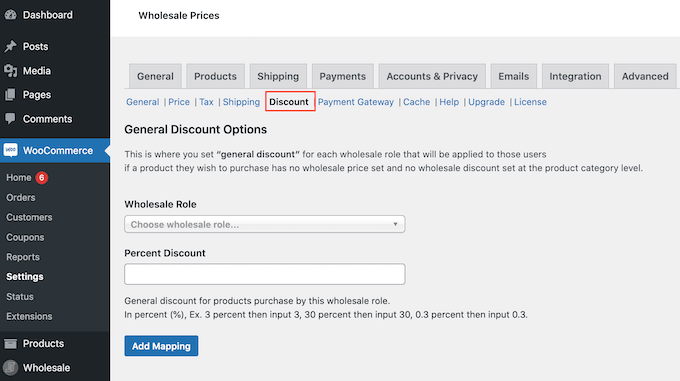
Wenn dies erledigt ist, öffnen Sie das Dropdown-Menü 'Großhandelsrolle' und wählen Sie die Rolle aus, die den globalen Rabatt erhalten soll.
Geben Sie danach einfach eine Zahl in das Feld 'Prozentualer Rabatt' ein.
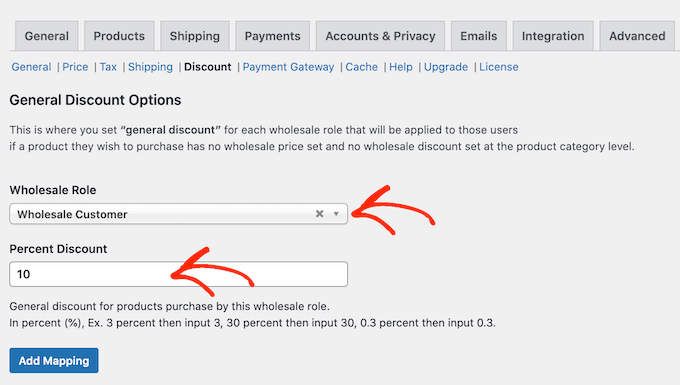
Wenn Sie fertig sind, klicken Sie auf die Schaltfläche „Zuordnung hinzufügen“. Dies speichert die Regel und wendet diesen prozentualen Rabatt auf alle mit der ausgewählten Benutzerrolle an.
Schritt 6: Formular für Großhandelsbestellungen hinzufügen
Mit Ihrer eingerichteten Großhandelspreisgestaltung müssen Sie auch ein Bestellformular für Ihre Kunden hinzufügen, um Produkte in großen Mengen zu kaufen.
Großhandelsbestellformulare erleichtern es Großhandelskunden, Bestellungen auf Ihrer Website aufzugeben.
Anstatt einzelne Produktseiten zu durchsuchen, was zeitaufwendig ist, können sie einfach das Formular verwenden, um alle benötigten Artikel aus einer einzigen Liste auszuwählen. Dieses optimierte Erlebnis fördert größere Bestellungen.
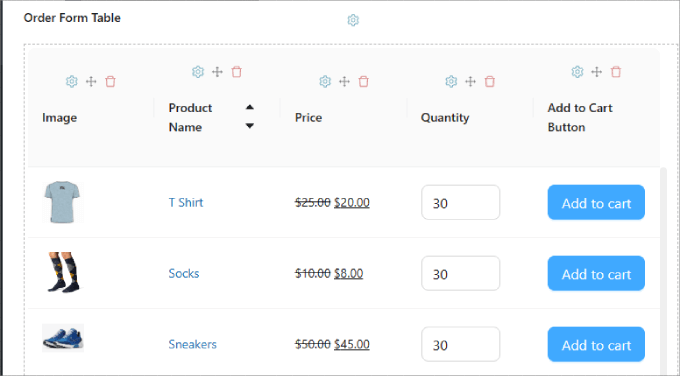
Um mehr zu erfahren, können Sie unseren Leitfaden zur Erstellung eines Großhandels-Bestellformulars in WordPress lesen.
Dieses Tutorial zeigt Ihnen 3 verschiedene Methoden: mit Wholesale Suite, WPForms und WP Simple Pay.
Mit Ihren hinzugefügten Großhandelspreisen und Ihrem Bestellformular können Sie nun zuversichtlich Großhandelsbestellungen von Ihren Kunden annehmen.
Häufig gestellte Fragen zu WooCommerce-Großhandelspreisen
Hier sind einige Fragen, die unsere Leser häufig zu Großhandelspreisen stellen.
1. Gibt es eine kostenlose Möglichkeit, Großhandelspreise in WooCommerce hinzuzufügen?
Ja, das WooCommerce Wholesale Prices-Plugin bietet grundlegende Funktionen für Großhandelspreise kostenlos an. Für erweiterte Optionen wie Mindestbestellanforderungen sollten Sie jedoch die Premium-Version in Betracht ziehen.
2. Kann ich verschiedenen Kategorien von Großhandelskunden unterschiedliche Rabatte anbieten?
Absolut. Wholesale Suite ermöglicht es Ihnen, mehrere Großhandelsrollen mit unterschiedlichen Rabatten und Vorteilen zu erstellen, die speziell auf verschiedene Kundengruppen zugeschnitten sind.
3. Wie wirkt sich der Großhandelspreis auf meine Einzelhandelskunden aus?
Ihre Einzelhandelskunden sehen die Großhandelspreise nicht. Diese Preise sind nur für Benutzer mit der Rolle „Großhandel“ sichtbar, sodass Ihre allgemeine Preisstrategie unberührt bleibt.
4. Kann ich eine Mindestmenge für Großhandelsbestellungen festlegen?
Ja, Sie können eine Mindestbestellmenge festlegen, um für Großhandelspreise in Frage zu kommen. Dies hilft sicherzustellen, dass Ihre Großhandelskunden bestimmte Schwellenwerte erfüllen, bevor sie Rabatte erhalten.
Erfahren Sie mehr Möglichkeiten zur Verwaltung Ihres WooCommerce-Großhandelsgeschäfts
Das Hinzufügen von Großhandelspreisen ist nur der erste Schritt zur Einrichtung eines WooCommerce-Großhandelsgeschäfts. Lesen Sie die folgenden Artikel, um Ihr Kundenerlebnis zu verbessern:
- So blenden Sie Preise in WooCommerce aus (Produktpreise privat halten)
- Beste Bestandsverwaltungs-Plugins für WordPress (Verglichen)
- So optimieren Sie die Customer Journey für WooCommerce-Shops
- So deaktivieren Sie Zahlungsmethoden in WooCommerce
- Beste WooCommerce-Automatisierungen zur Umsatzsteigerung
- So passen Sie die Suchergebnisseite für WooCommerce-Produkte an
- Beste WooCommerce Multi-Vendor-Plugins (im Vergleich)
- So bieten Sie Sendungsverfolgung in WooCommerce an (Schritt für Schritt)
- WooCommerce-Bestellbenachrichtigungen direkt an WhatsApp senden
Wir hoffen, dieses Tutorial hat Ihnen geholfen, WooCommerce-Großhandelspreise in WordPress hinzuzufügen. Möglicherweise möchten Sie auch unsere Liste der besten WooCommerce-Punkte- und Belohnungs-Plugins und wie Sie ein WooCommerce-Popup erstellen, um den Umsatz zu steigern, ansehen.
Wenn Ihnen dieser Artikel gefallen hat, abonnieren Sie bitte unseren YouTube-Kanal für WordPress-Video-Tutorials. Sie finden uns auch auf Twitter und Facebook.


Flo Nelson
Ich bin mir nicht sicher, was das bedeutet:
„Wenn Sie die Mindestbestellmenge für Großhandelskunden strikt umsetzen möchten, dann können Sie die Großhandelsbestellmengenstaffelung des Produkts auf 1 setzen.“
Vishal
Ich sehe die meisten dieser Optionen mit diesem Plugin nicht. Gibt es Alternativen?
WPBeginner Support
Die Plugin-Optionen sind weiterhin verfügbar. Wenn Sie die Einstellungen nicht sehen, sollten Sie sich an den Support des Plugins wenden, um sicherzustellen, dass keine Fehler auf Ihrer spezifischen Website vorliegen.
Admin