


Am văzut cum cumpărătorii de afaceri tind să plaseze comenzi mai mari, să comande mai frecvent și adesea devin parteneri loiali, pe termen lung, atunci când li se oferă experiența potrivită.
De aceea, adăugarea prețurilor angro în WooCommerce vă poate crește semnificativ veniturile.
Cu toate acestea, clienții angro au așteptări diferite față de cumpărătorii cu amănuntul. Ei doresc să vadă prețurile lor în avans, să plaseze ușor comenzi în vrac și să se simtă ca parteneri valoroși.
În acest ghid, vă vom arăta cum să configurați prețurile cu ridicata în WooCommerce pentru a atrage clienți B2B și pentru a construi o bază solidă pentru creșterea afacerii.
💡 TL;DR: Puteți adăuga prețuri de angro în WooCommerce folosind pluginul WooCommerce Wholesale Suite.
Acesta vă permite să creați roluri de clienți angro, să adăugați prețuri speciale de angro, să stabiliți reduceri bazate pe cantitate și să setați reguli de comandă minimă. De asemenea, puteți aplica reduceri globale și puteți crea un formular de comandă dedicat angro pentru cumpărătorii în vrac.
De ce să adăugați prețuri cu ridicata în WooCommerce?
Adăugarea prețurilor de en-gros în WooCommerce vă permite să oferiți automat reduceri pentru cantități mari. Acest lucru face magazinul dvs. mai atractiv pentru companiile și organizațiile care cumpără cantități mari.
Iată cum vă poate ajuta afacerea:
- Creșteți vânzările pentru comenzi mari: Prețurile de en-gros încurajează afacerile să plaseze comenzi mai mari, crescându-vă veniturile.
- Economisiți Timp: Automatizarea reducerilor pentru angro înseamnă că nu trebuie să negociați manual prețurile cu fiecare client.
- Atrageți Afaceri B2B și de Dropshipping: Mulți cumpărători de afaceri se așteaptă la prețuri pe niveluri sau reduceri bazate pe rol.
- Preveniți pierderea clienților: Fără prețuri automate de en-gros, cumpărătorii în vrac pot căuta alte magazine care oferă comenzi mai ușoare.
WooCommerce nu include prețuri de angro în mod implicit, așa că veți avea nevoie de un plugin sau o soluție personalizată pentru a adăuga această funcționalitate.
Unii proprietari de magazine folosesc cod personalizat pentru reguli simple de prețuri de angro, în timp ce alții aleg pluginuri dedicate pentru angro WooCommerce. Există mai multe opțiuni populare disponibile, inclusiv B2BKing, Wholesale for WooCommerce și Wholesale Suite.
Am decis să folosim WooCommerce Wholesale Suite pentru acest tutorial, deoarece este cea mai prietenoasă opțiune pentru începători pe care am testat-o.
Acestea fiind spuse, să vedem cum să adăugați cu ușurință prețuri de en-gros în WooCommerce, astfel încât clienții să poată plasa rapid comenzi mari. Puteți utiliza aceste linkuri rapide pentru a naviga prin acești pași simpli:
- Pasul 1: Instalați pluginul WooCommerce Wholesale Suite
- Pasul 2: Configurați un cont de client en-gros
- Pasul 3: Adăugați prețurile de en-gros în WooCommerce
- Pasul 4: Creați noi roluri pentru clienții cu ridicata
- Pasul 5: Configurați reduceri globale pentru clienții en-gros
- Pasul 6: Adăugați un formular de comandă en-gros
- Întrebări Frecvente Despre Prețurile Wholesale în WooCommerce
- Aflați mai multe modalități de a vă gestiona magazinul de comerț cu ridicata WooCommerce
Notă: În acest tutorial, vom presupune că ați configurat WooCommerce și v-ați creat propriul magazin online. Dacă nu, puteți citi tutorialul nostru complet WooCommerce simplificat pentru instrucțiuni pas cu pas.
Pasul 1: Instalați pluginul WooCommerce Wholesale Suite
Cea mai bună extensie WooCommerce pentru adăugarea prețurilor de angro este WooCommerce Wholesale Suite. Este o suită de pluginuri care vă permite să începeți o afacere de angro și să vă gestionați clienții angro.
Suita este de încredere pentru peste 25.000 de proprietari de magazine și este cotată 4,8/5 stele pe baza a peste 500 de recenzii.
Am testat temeinic aceste instrumente și le-am găsit extrem de prietenoase pentru începători, datorită interfeței intuitive și configurării simple. Pentru a afla mai multe despre acest pachet, consultați recenzia noastră Wholesale Suite.
Pentru a începe, va trebui mai întâi să instalați și să activați pluginul gratuit WooCommerce Wholesale Prices.
Dacă ați achiziționat pachetul complet Wholesale Suite, atunci ar trebui să instalați și pluginul WooCommerce Wholesale Prices Premium inclus în pachet.
Rețineți că majoritatea pașilor de mai jos — reduceri procentuale și programate, prețuri pe niveluri bazate pe cantitate, reguli de comandă minimă, roluri suplimentare de angro și reduceri globale — necesită pluginul Wholesale Prices Premium (sau pachetul All Access). Pluginul gratuit în sine acoperă un singur preț fix de angro per produs.
Pentru mai multe detalii despre instalarea pluginului, consultați ghidul nostru pas cu pas despre cum să instalați un plugin WordPress.
După ce ați instalat și activat pluginul, accesați En-gros » Licență.
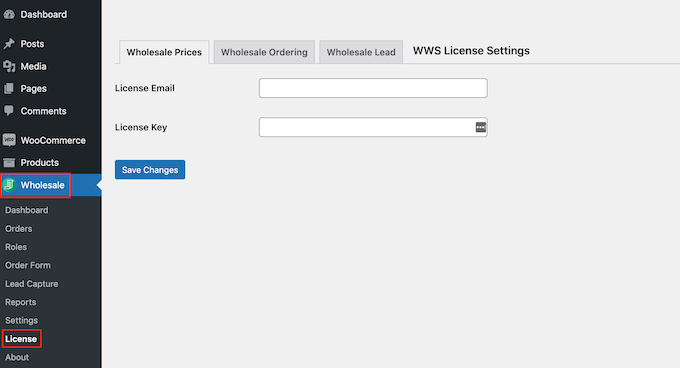
Acum puteți introduce adresa dvs. de e-mail de afaceri și cheia de licență.
Veți găsi cheia de licență conectându-vă la contul dvs. Wholesale Suite. Aceste informații sunt incluse și în e-mailul de confirmare a achiziției.
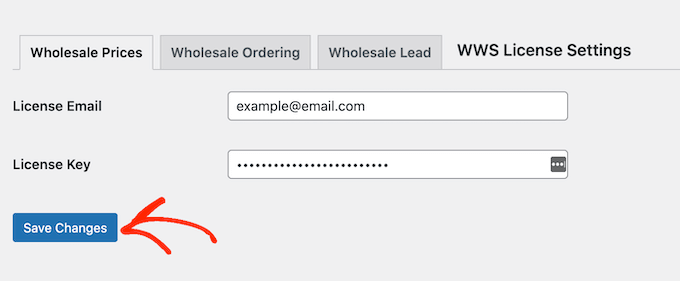
După adăugarea acestor informații, faceți clic pe butonul „Salvare modificări”.
După ce ați făcut acest lucru, continuați la următorii pași.
Pasul 2: Configurați un cont de client en-gros
Wholesale Suite creează automat un nou rol de utilizator numit „Client Angro”. Acest rol vă permite să oferiți o reducere tuturor clienților dvs. angro dintr-o dată.
În mod implicit, oricine are rolul de „Client en-gros” va vedea prețurile reduse atunci când se conectează la contul său.
Pentru a crea un cont de „Client Angrosist”, accesați Utilizatori » Adăugare Nou.
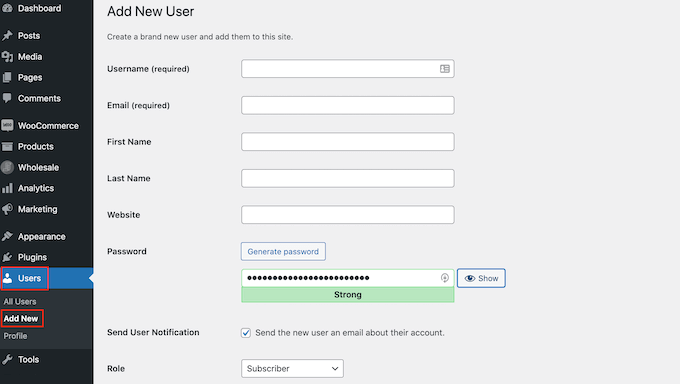
Aici, introduceți toate informațiile pe care doriți să le utilizați, cum ar fi adresa de e-mail de afaceri și numele de utilizator al angrosistului.
Apoi, pur și simplu deschideți meniul derulant „Rol” și alegeți „Client cu ridicata”.
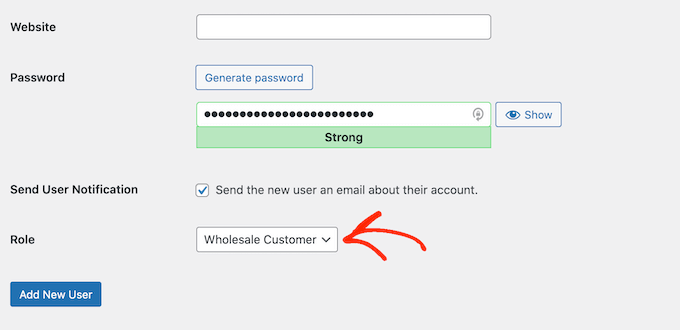
După aceea, derulați în partea de jos a ecranului și faceți clic pe butonul „Adăugare utilizator nou”.
Acum puteți crea mai multe conturi de clienți angrosiști pur și simplu repetând procesul descris mai sus.
Pasul 3: Adăugați prețurile de en-gros în WooCommerce
Odată ce ați creat câteva conturi angro, următorul pas este să le oferiți o reducere exclusivă.
Adăugați Prețuri de Angro Specifice Produsului
O opțiune este să adăugați prețuri de angro la produse individuale WooCommerce. Pentru a face acest lucru, pur și simplu creați un produs nou sau deschideți un produs existent pentru editare.
Apoi, derulați la secțiunea „Date produs”. Dacă nu ați făcut-o deja, puteți seta „Prețul obișnuit”, care este prețul de vânzare cu amănuntul implicit oferit tuturor celor care vizitează site-ul dvs. WordPress. Puteți seta, de asemenea, un preț de vânzare.
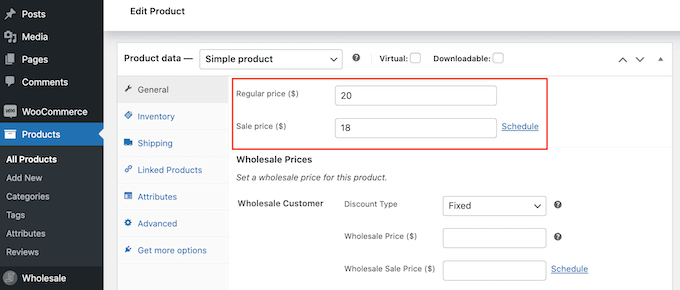
După aceea, derulați la secțiunea „Prețuri Wholesale”. Aici veți vedea câmpuri pentru a introduce prețul specific de wholesale pentru diferite roluri de utilizator, cum ar fi „Client Wholesale”.
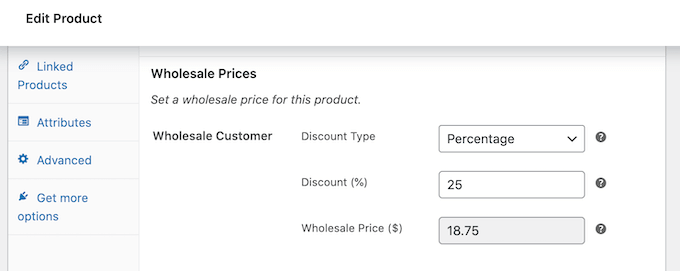
Dacă selectați „Procent”, apoi introduceți o valoare în câmpul „Reducere (%)”. Wholesale Suite va calcula apoi prețul și va afișa valoarea în moneda configurată a magazinului dvs.
Dacă alegeți „Fix” din meniul derulant, atunci puteți pur și simplu să introduceți o valoare în câmpul „Preț cu ridicata”.
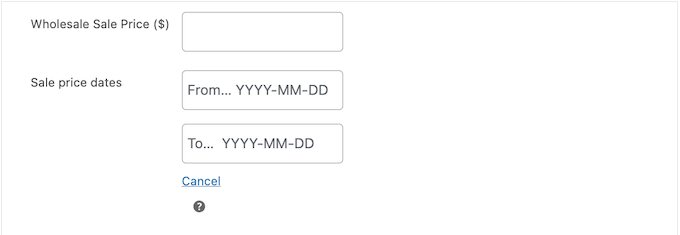
De asemenea, ați putea dori să stabiliți o limită de timp pentru reducerea angro. De exemplu, ați putea oferi o reducere angro mai mare înainte de sărbătorile populare pentru a încerca să obțineți vânzări suplimentare.
Pentru a face acest lucru, faceți clic pe linkul „Programare”.
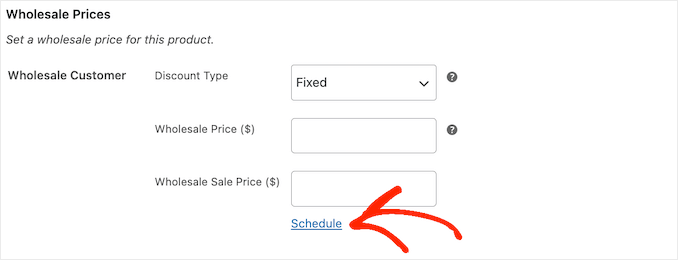
Acest lucru adaugă două câmpuri noi unde puteți introduce data de început și data de sfârșit.
În acest fel, puteți crea fluxuri de lucru automate pentru reducerile dvs. angro.
Setați Cantitatea Minimă de Comandă a Produsului
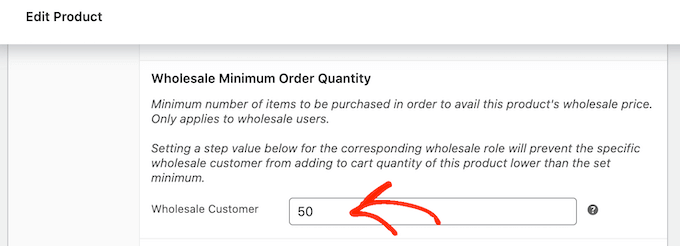
După ce ați setat prețurile de angro, derulați la secțiunea „Cantitatea Minimă de Comandă Angro” pentru produsul specific.
Aici, introduceți numărul minim de articole pe care un client trebuie să le achiziționeze pentru a debloca prețurile de angro pentru acest produs.
Acestea sunt tot ce aveți nevoie pentru a oferi prețuri simple de en-gros, așa că ați putea dori să actualizați sau să publicați produsul.
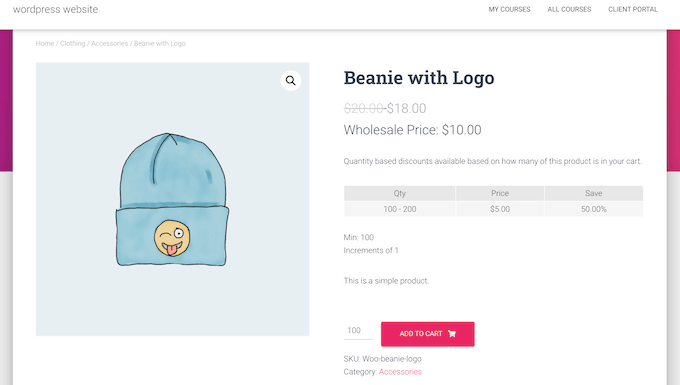
Acum, orice angrosist care este conectat la contul său va vedea prețul produsului redus lângă prețul obișnuit pe pagina produsului angro.
Pentru a obține mai multe comenzi în vrac și clienți angro, există câteva setări suplimentare pe care ați putea dori să le analizați.
Configurați Prețuri pe Niveluri Bazate pe Cantitate
Oferirea de reduceri pe niveluri poate încuraja clienții de en-gros să cumpere mai multe unități. De exemplu, ați putea oferi o reducere de 25% dacă clientul cumpără cel puțin 50 de unități și o reducere de 50% dacă cumpără mai mult de 100 de unități.
Pentru a crea reduceri de prețuri pe niveluri en-gros, pur și simplu deschideți produsul pentru care doriți să oferiți prețuri pe niveluri și apoi derulați la secțiunea „Prețuri en-gros bazate pe cantitatea produsului”. Aici, bifați următoarea căsuță: „Activați reduceri suplimentare de prețuri en-gros în funcție de cantitatea achiziționată?”
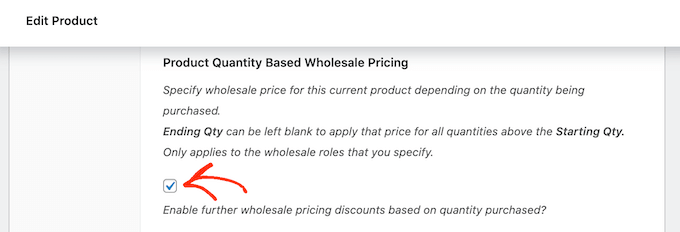
Aceasta adaugă noi setări unde stabiliți cantitatea de început și de sfârșit, plus reducerea pe care doriți să o oferiți.
După ce ați introdus aceste informații, faceți clic pe „Adăugați regulă de discount pentru cantitate”.
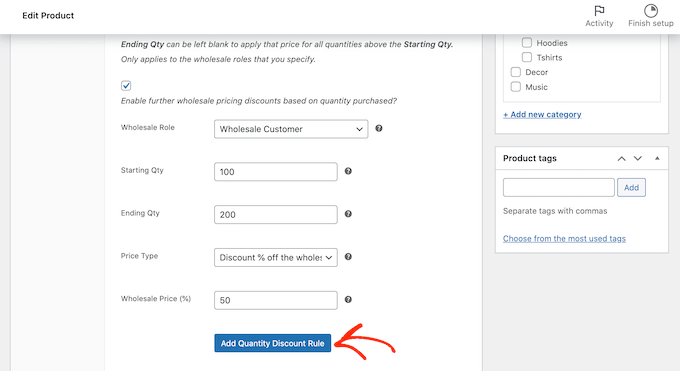
Puteți adăuga mai multe niveluri la prețurile dvs. pur și simplu urmând procesul descris mai sus.
Impuneți Comanda Minimă pentru Rolurile Angro
În mod implicit, angrosiștii nu trebuie să îndeplinească cantitatea minimă de comandă. Ei pot cumpăra oricâte produse doresc, deși este posibil să nu se califice pentru reducerea lor angro.
În acest caz, veți dori să împiedicați wholesalerii să abuzeze de privilegiile lor de wholesale. O modalitate de a face acest lucru este prin derularea la secțiunea „Cantitatea Minimă de Comandă Wholesale”.
Aici, introduceți numărul minim de unități pe care un client wholesale trebuie să le achiziționeze (de exemplu, 10 sau 50) pentru a se califica pentru reducere.
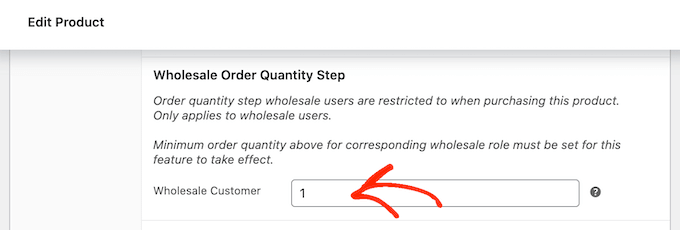
După aceea, faceți clic pe butonul „Publicare” sau „Actualizare” pentru a salva modificările aduse produsului.
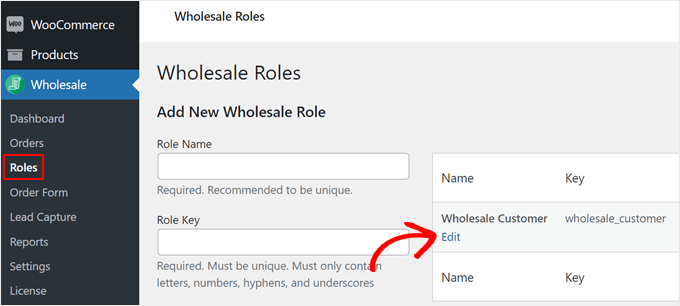
Apoi, accesați Angro » Roluri în tabloul de bord WordPress. Acum puteți pluti peste rolul „Client angro” și puteți face clic pe linkul „Editați” atunci când apare.
Pe acest ecran, bifați următoarea căsuță: „Preveniți achiziția dacă nu sunt îndeplinite condițiile de en-gros”.
După ce ați făcut acest lucru, faceți clic pe butonul „Editați rolul angro” pentru a salva modificările.
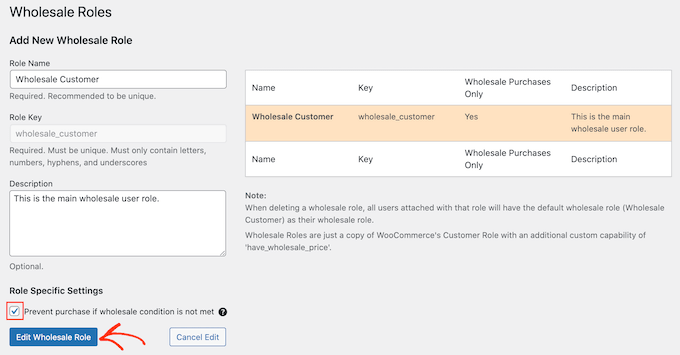
Acum, angrosiștii nu vor putea finaliza comanda până când nu ating cantitatea minimă.
Pasul 4: Creați noi roluri pentru clienții cu ridicata
După cum am explicat anterior, Wholesale Suite creează un nou rol numit „Client cu ridicata”. Dacă doriți să oferiți aceeași reducere tuturor clienților dvs. cu ridicata, atunci puteți utiliza pur și simplu acest rol implicit.
Cu toate acestea, uneori este posibil să doriți să creați roluri angro diferite cu reduceri diferite sau chiar avantaje complet diferite, cum ar fi transport gratuit.
De exemplu, ați putea oferi o reducere mai mare angrosistului care plasează cea mai mare comandă. În acest fel, puteți face ca clienții dvs. valoroși să revină pe magazinul dvs. de eCommerce sau pe piața de produse digitale.
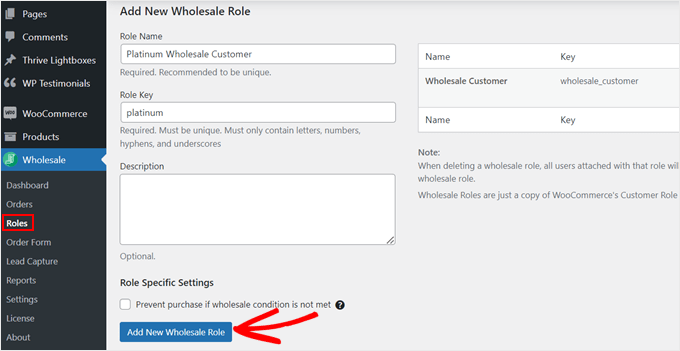
Pentru a crea mai multe roluri, accesați pagina Wholesale » Roles. Apoi, dați rolului un nume și o cheie, apoi introduceți o descriere opțională.
Când sunteți mulțumit de informațiile pe care le-ați introdus, faceți clic pe „Adăugați un nou rol de en-gros”.
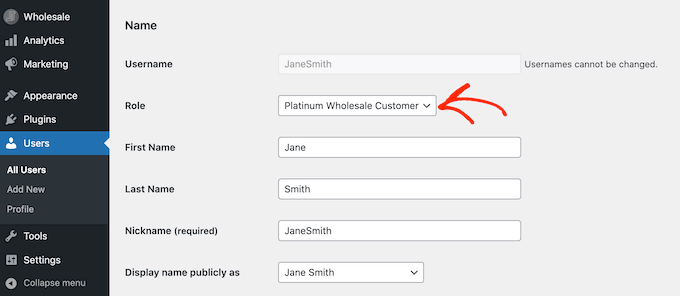
Acum puteți atribui acest rol oricărui client deschizând profilul utilizatorului acelei persoane în panoul de administrare WordPress.
Aici, pur și simplu deschideți meniul derulant „Rol” și selectați rolul de en-gros pe care tocmai l-ați creat.
Puteți seta, de asemenea, niveluri de prețuri angro specifice produselor.
Pur și simplu deschideți produsul și derulați la secțiunea „Prețuri cu ridicata”. Acum veți vedea setări diferite pentru fiecare dintre rolurile utilizatorilor.
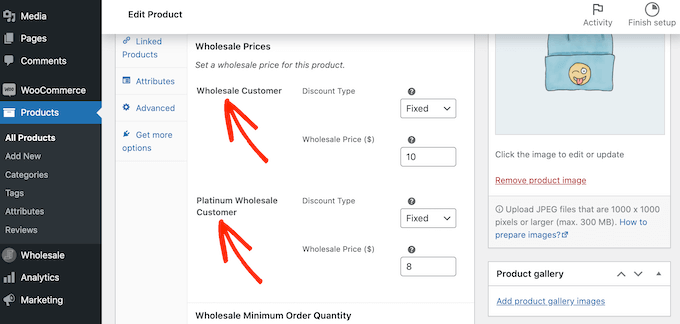
Pentru a crea o reducere sau un alt avantaj pentru noul rol de utilizator, urmați pur și simplu același proces descris mai sus.
Sfat Pro: Puteți personaliza rolurile utilizatorilor angro în exact același mod ca orice alt rol WordPress. Pentru a afla mai multe, vă rugăm să consultați ghidul nostru despre cum să adăugați sau să eliminați capabilități pentru utilizatori specifici în WordPress.
Pasul 5: Configurați reduceri globale pentru clienții en-gros
De cele mai multe ori, veți dori să adăugați un preț de en-gros diferit pentru fiecare produs. Cu toate acestea, puteți seta, de asemenea, o reducere globală procentuală pentru toate produsele utilizând pluginul de prețuri de en-gros WooCommerce.
Wholesale Suite va aplica reducerea globală tuturor produselor pentru care nu ați adăugat un preț de angro unic.
Acest lucru vă permite să oferiți beneficii la nivelul întregului magazin angrosiștilor, făcându-l o alegere excelentă dacă aveți un magazin WooCommerce mare, cu multe produse, economisind ore de configurare manuală.
Fiți conștient că nu există o valoare minimă a comenzii. Aceasta poate fi o modalitate bună de a încuraja angrosiștii să încerce produse noi, permițând comenzi mici, dar ar trebui să vă gândiți și la impactul pe care îl va avea acest lucru asupra profiturilor dvs.
Pentru a crea o reducere globală pentru clienții angro, accesați WooCommerce » Setări. Apoi, faceți clic pe fila „Prețuri angro”.
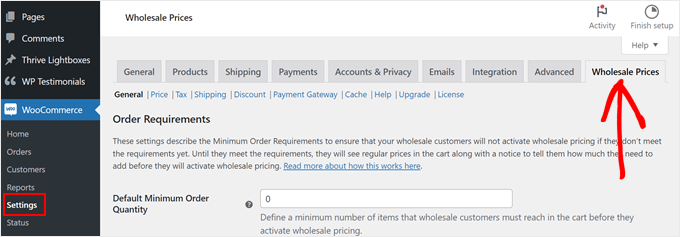
În această filă, puteți configura setările implicite pentru clienții dvs. de en-gros. De exemplu, ați putea oferi o reducere la transport sau ați putea oferi clienților de en-gros o alegere de mai multe gateway-uri de plată WooCommerce.
Pentru a îmbunătăți experiența clienților, este o idee bună să petreceți puțin timp analizând diferitele file.
Pentru a crea o reducere globală, faceți clic pe linkul „Reducere”.
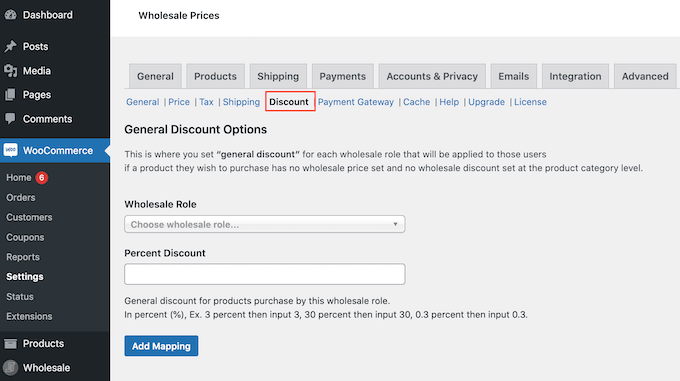
Cu aceasta făcută, deschideți meniul derulant „Rol comerț cu ridicata” și selectați rolul care va primi reducerea globală.
După aceea, pur și simplu introduceți un număr în câmpul „Reducere procentuală”.
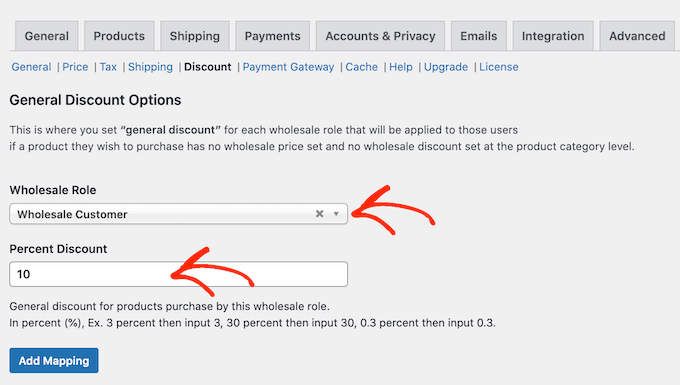
După ce ați terminat, faceți clic pe butonul „Adaugă Mapare”. Aceasta salvează regula și aplică acea reducere procentuală tuturor celor cu rolul de utilizator selectat.
Pasul 6: Adăugați un formular de comandă en-gros
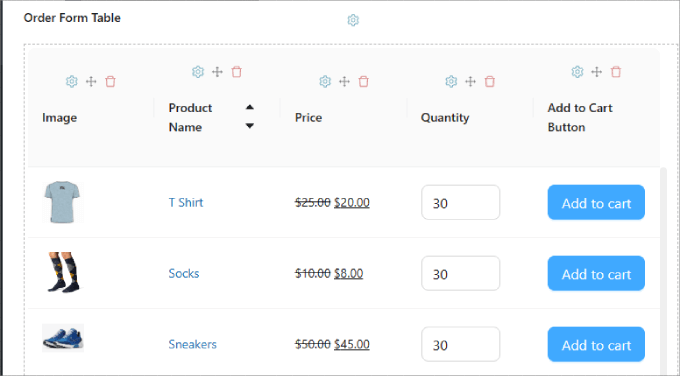
Cu prețurile de en-gros configurate, va trebui, de asemenea, să adăugați un formular de comandă pentru ca clienții dvs. să achiziționeze produse în vrac.
WooCommerce Wholesale Suite include un plugin dedicat numit WooCommerce Wholesale Order Form. Pentru a-l utiliza, va trebui mai întâi să instalați și să activați pluginul WooCommerce Wholesale Order Form (disponibil ca parte a achiziției dvs. Wholesale Suite).
Odată activat, îl puteți configura prin Angrosist » Formulare de Comandă pentru a crea o experiență de comandă în vrac simplificată pentru clienții dvs.
Acest lucru va facilita plasarea comenzilor de către clienții angrosiști pe site-ul dvs. web.
În loc să răsfoiască paginile individuale ale produselor, ceea ce consumă timp, aceștia pot pur și simplu să folosească formularul pentru a selecta toate articolele de care au nevoie dintr-o singură listă.
Alternativ, dacă aveți nevoie de personalizare sau funcționalități mai avansate, puteți utiliza, de asemenea, pluginuri precum WPForms (utilizat de peste 6 milioane de site-uri web) sau WP Simple Pay (evaluat cu 4,4/5 stele pe WordPress.org) pentru a crea formulare de comandă personalizate.
Pentru a afla mai multe, puteți consulta ghidul nostru despre cum să creați un formular de comandă en-gros în WordPress.
Cu prețurile dvs. cu ridicata adăugate și formularul de comandă gata, puteți acum accepta cu încredere comenzi cu ridicata de la clienții dvs.
Întrebări Frecvente Despre Prețurile Wholesale în WooCommerce
Iată câteva întrebări frecvente adresate de cititorii noștri despre prețurile angro.
1. Există o modalitate gratuită de a adăuga prețuri cu ridicata în WooCommerce?
Da, pluginul WooCommerce Wholesale Prices oferă funcționalități de bază pentru prețuri de en-gros gratuit. Cu toate acestea, pentru opțiuni mai avansate, cum ar fi cerințele minime de comandă, ați putea lua în considerare versiunea premium.
2. Pot oferi reduceri diferite diferitelor categorii de clienți en-gros?
Absolut. Wholesale Suite vă permite să creați mai multe roluri de en-gros cu reduceri și beneficii variate, adaptate specific pentru diferite categorii de clienți.
3. Cum afectează prețurile en-gros clienții mei cu amănuntul?
Clienții dvs. de retail nu vor vedea prețurile de angro. Aceste prețuri sunt vizibile doar utilizatorilor cu rol de angrosist, asigurând că strategia dvs. generală de prețuri rămâne neafectată.
4. Pot seta o cantitate minimă pentru comenzile de en-gros?
Da, puteți seta o cantitate minimă de comandă pentru a vă califica pentru prețurile de en-gros. Acest lucru ajută la asigurarea faptului că clienții dvs. de en-gros îndeplinesc anumite praguri înainte de a primi reduceri.
Aflați mai multe modalități de a vă gestiona magazinul de comerț cu ridicata WooCommerce
Adăugarea prețurilor de en-gros este doar primul pas pentru a începe un magazin de en-gros WooCommerce. Consultați articolele de mai jos pentru a vă îmbunătăți experiența clienților:
- Cum să ascundeți prețurile în WooCommerce (Păstrați prețurile produselor private)
- Cele mai bune pluginuri de gestionare a inventarului pentru WordPress (comparativ)
- Cum să optimizați parcursul clientului pentru un magazin WooCommerce
- Cum să dezactivați metodele de plată în WooCommerce
- Cele mai bune automatizări WooCommerce pentru creșterea vânzărilor
- Cum să personalizați pagina de rezultate a căutării de produse WooCommerce
- Cele mai bune pluginuri multi-vendor WooCommerce (comparate)
- Cum să oferiți urmărirea expedierii în WooCommerce (Pas cu Pas)
- Cum să trimiteți notificările comenzilor WooCommerce direct pe WhatsApp
Sperăm că acest tutorial v-a ajutat să adăugați prețuri de en-gros WooCommerce în WordPress. De asemenea, ați putea dori să vedeți lista noastră cu cele mai bune pluginuri de puncte și recompense WooCommerce și cum să creați un popup WooCommerce pentru a crește vânzările.
Dacă v-a plăcut acest articol, atunci vă rugăm să vă abonați la Canalul nostru de YouTube pentru tutoriale video despre WordPress. Ne puteți găsi, de asemenea, pe Twitter și Facebook.




Flo Nelson
Nu îmi este clar ce înseamnă acest lucru:
„Dacă doriți să implementați strict cantitatea minimă de comandă pentru clienții angro, atunci puteți seta Pasul cantității de comandă angro al produsului la 1.”
Vishal
Nu văd majoritatea acestor opțiuni cu acest plugin. Există alternative?
Suport WPBeginner
Opțiunile pluginului sunt încă disponibile. Dacă nu vedeți setările, este posibil să doriți să contactați suportul pluginului pentru a vă asigura că nu există erori pe site-ul dvs. specific.
Admin