


Sie veröffentlichen einen neuen Beitrag, aber er bleibt tagelang unsichtbar in den Suchergebnissen. Das ist eine häufige Frustration für viele Website-Besitzer, die sofortigen Traffic wünschen.
Die gute Nachricht ist, dass das Hinzufügen einer RSS-Sitemap dies beheben kann, indem es Google hilft, Ihre Inhalte viel schneller zu finden. Sie funktioniert anders als eine Standard-Sitemap, um Ihre aktuellsten Updates zu priorisieren.
Bei WPBeginner verwenden wir RSS-Sitemaps neben XML-Sitemaps, um unsere Artikel fast sofort indexieren zu lassen. Diese einfache Ergänzung hat eine große Rolle für unser kontinuierliches Traffic-Wachstum gespielt.
In diesem Leitfaden zeige ich Ihnen, wie Sie eine RSS-Sitemap in WordPress hinzufügen, damit Sie Ihre Sichtbarkeit in Suchmaschinen verbessern können.
Was ist eine RSS-Sitemap?
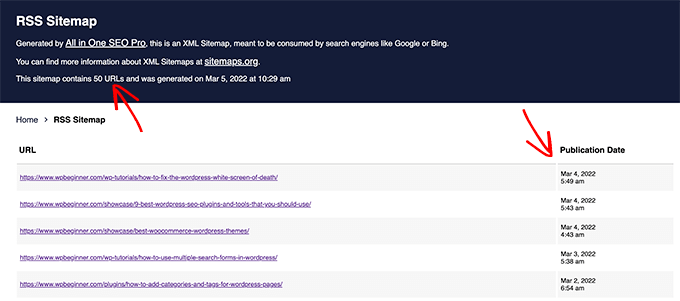
Im Gegensatz zu einer herkömmlichen XML-Sitemap, die normalerweise groß ist, sind RSS-Sitemaps klein, da sie nur die aktuellsten Updates Ihrer Website enthalten.
Google crawlt RSS-Sitemaps häufiger, was dazu beiträgt, dass Ihre Inhaltsaktualisierungen schneller indexiert werden und Ihre WordPress-SEO-Rankings verbessert werden.
Man kann sich das so vorstellen: Ihre XML-Sitemaps geben Google Informationen über alle Beiträge und Seiten auf Ihrer WordPress-Website. Eine RSS-Sitemap hingegen informiert Google über kürzlich aktualisierte Inhalte.
Für eine optimale Crawling-Leistung empfiehlt Google die Verwendung von XML-Sitemaps und RSS-Sitemaps.
Abhängig von Ihren Website-Inhalten möchten Sie möglicherweise auch eine Video-Sitemap und eine Nachrichten-Sitemap neben der RSS-Sitemap hinzufügen, um maximale SEO-Vorteile zu erzielen.
Mit diesem Wissen wollen wir uns nun ansehen, wie Sie eine RSS-Sitemap in WordPress hinzufügen.
Video-Tutorial
Wenn Sie schriftliche Anweisungen bevorzugen, lesen Sie einfach weiter.
So fügen Sie eine RSS-Sitemap in WordPress hinzu
Der einfachste Weg, eine RSS-Sitemap in WordPress hinzuzufügen, ist die Verwendung des All in One SEO-Plugins. Es ist das beste WordPress-SEO-Plugin, das von über 3 Millionen Websites genutzt wird.
Wir verwenden die Premium-Version von AIOSEO auf WPBeginner, um unsere SEO-Rankings zu verbessern, aber die RSS-Sitemap-Funktion ist auch in der kostenlosen Version verfügbar.
Hinzufügen einer RSS-Sitemap in WordPress
Das Erste, was Sie tun müssen, ist, das All in One SEO-Plugin zu installieren und zu aktivieren. Weitere Details finden Sie in unserer Schritt-für-Schritt-Anleitung, wie man ein WordPress-Plugin installiert.
Nach der Aktivierung werden Sie aufgefordert, den geführten Einrichtungsassistenten zu durchlaufen. Er ist sehr anfängerfreundlich und hilft Ihnen, alle richtigen Einstellungen vorzunehmen.
Um die RSS-Sitemap in WordPress zu aktivieren, müssen Sie zur Einstellungsseite AIOSEO » Sitemaps gehen und auf den Tab „RSS Sitemap“ klicken.
Schalten Sie einfach die Option „Sitemap aktivieren“ um, und das war's.
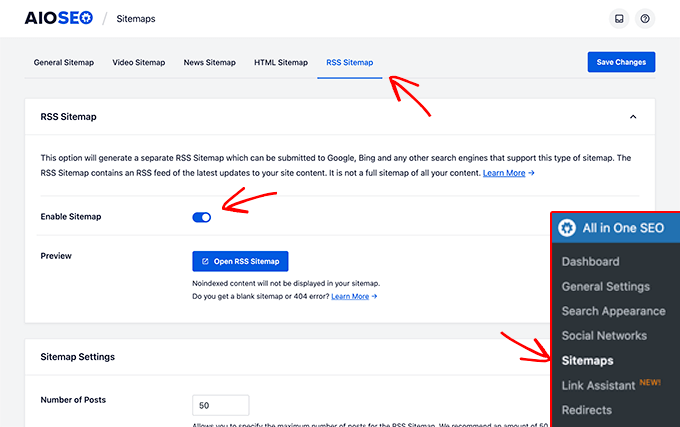
Sie haben erfolgreich eine RSS-Sitemap in WordPress hinzugefügt. Sie können auf die Schaltfläche „RSS-Sitemap öffnen“ klicken, um zu sehen, wie Ihre RSS-Sitemap aussieht.
Alternativ können Sie auch den folgenden Link aufrufen: https://ihredomain.de/sitemap.rss
Übermittlung der RSS-Sitemap an die Google Search Console
Sobald Sie sie aktiviert haben, müssen Sie die RSS-Sitemap bei der Google Search Console einreichen.
Der Prozess der Einreichung einer RSS-Sitemap ähnelt dem Hinzufügen jeder anderen Sitemap. Hier ist ein detailliertes Tutorial, wie Sie Ihre Sitemap bei der Google Search Console einreichen.
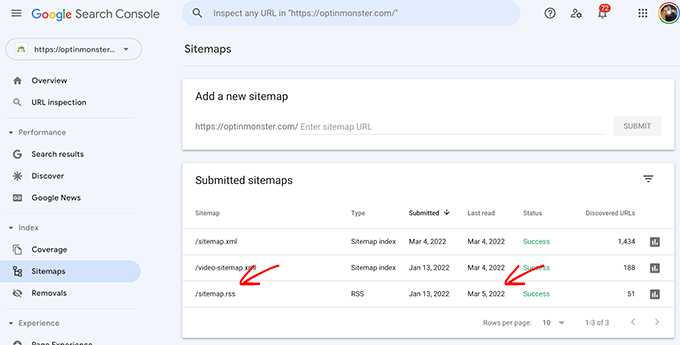
Wie Sie im obigen Screenshot sehen können, liest Google die RSS-Sitemap schneller als die allgemeine XML-Sitemap.
Deshalb empfehlen wir dringend, diese Funktion zu aktivieren, um einen wettbewerbsfähigen SEO-Vorteil zu erzielen.
AIOSEO ist ein leistungsstarkes WordPress-SEO-Plugin mit allen Funktionen, die Sie benötigen, um Ihre Suchmaschinenrankings zu verbessern. Sehen Sie sich unseren ultimativen Leitfaden an, wie Sie All in One SEO richtig einrichten, um maximale Vorteile zu erzielen.
Abschließende Gedanken zu WordPress RSS-Sitemaps
Die RSS-Sitemap-Technologie gibt es schon lange, aber viele Website-Besitzer wissen nicht, wie sie sie nutzen können. Das liegt daran, dass die meisten Website-Builder und generischen SEO-Plugins keine dedizierten Steuerelemente dafür bieten.
AIOSEO, kurz für All in One SEO, ist das umfassendste SEO-Toolkit, daher ist es mit einer RSS-Sitemap-Funktion sowie Dutzenden anderer Funktionen integriert.
Als wir WPBeginner vom Yoast-Plugin auf AIOSEO umgestellt haben, sahen wir einen Anstieg unserer SEO-Rankings und des Website-Traffics. Wir glauben, dass ein großer Grund dafür die RSS-Sitemap-Funktion ist, da sie dazu beigetragen hat, dass unsere Inhaltsaktualisierungen schneller indiziert wurden.
Zusätzlich zu RSS-Sitemaps hat Microsoft auch das IndexNow-Protokoll eingeführt, um die SEO-Geschwindigkeit weiter zu erhöhen. Es wird derzeit nur von Bing und Yandex verwendet, daher nutzen wir sowohl IndexNow als auch eine RSS-Sitemap, um unsere SEO-Ergebnisse zu beschleunigen.
Die gute Nachricht ist, dass AIOSEO als erstes WordPress-SEO-Plugin IndexNow unterstützt, da es an der Spitze der SEO-Änderungen bleibt.
FAQ zu RSS-Feeds in WordPress
RSS-Sitemaps können anfangs verwirrend erscheinen, besonders wenn Sie neu im Bereich WordPress SEO sind. Wir erhalten viele Fragen dazu, wie sie funktionieren, ob sie notwendig sind und wie man sie einrichtet.
Nachfolgend finden Sie die häufigsten Fragen, die wir zu RSS-Sitemaps erhalten, zusammen mit klaren Antworten, die Ihnen helfen zu verstehen, wie diese leistungsstarke Funktion die Sichtbarkeit Ihrer Website in Suchmaschinen verbessern kann.
1. Was ist eine RSS-Sitemap und wie unterscheidet sie sich von einer regulären XML-Sitemap?
Eine RSS-Sitemap ist ein spezieller Sitemaps-Typ, der sich ausschließlich auf Ihre neuesten Inhaltsaktualisierungen konzentriert. Im Gegensatz zu regulären XML-Sitemaps, die alle Ihre URLs auflisten, zeigen RSS-Sitemaps nur Ihre aktuellsten Inhalte an, wodurch es für Suchmaschinen einfacher wird, Ihre neuesten Beiträge und Seiten schnell zu finden und zu indexieren. Betrachten Sie es als einen „Was gibt es Neues“-Feed für Suchmaschinen.
2. Benötige ich sowohl eine XML-Sitemap als auch eine RSS-Sitemap für meine WordPress-Website?
Ja, beides zu haben ist der beste Ansatz. Ihre XML-Sitemap hilft Suchmaschinen, Ihre gesamte Website-Struktur zu verstehen, während Ihre RSS-Sitemap speziell Ihre frischen Inhalte hervorhebt. Sie arbeiten zusammen, um Ihnen eine umfassende Abdeckung zu bieten. Die XML-Sitemap für die allgemeine Website-Indexierung und die RSS-Sitemap für die schnellere Indexierung neuer Beiträge.
Wie oft sollte meine RSS-Sitemap aktualisiert werden?
Ihre RSS-Sitemap sollte sich jedes Mal automatisch aktualisieren, wenn Sie neue Inhalte veröffentlichen. Die meisten WordPress-Plugins und integrierten Funktionen erledigen dies automatisch, sodass Sie nichts manuell aktualisieren müssen. Die Sitemap wird aktualisiert, wenn Sie einen neuen Beitrag, eine neue Seite hinzufügen oder bestehende Inhalte aktualisieren.
4. Verbessert das Hinzufügen einer RSS-Sitemap meine Suchmaschinenrankings?
Während eine RSS-Sitemap Ihre Rankings nicht direkt verbessert, kann sie dazu beitragen, dass Ihre Inhalte schneller indiziert werden, was bedeutet, dass Sie eine bessere Chance haben, früher für Ihre Ziel-Keywords zu ranken. Schnellere Indexierung verschafft Ihnen einen Wettbewerbsvorteil, insbesondere bei zeitkritischen Inhalten oder Trendthemen.
5. Können RSS-Sitemaps meiner SEO schaden, wenn sie falsch eingerichtet sind?
Nein, RSS-Sitemaps sind im Allgemeinen sicher und schaden Ihrer SEO nicht, selbst wenn sie falsch konfiguriert sind. Das Schlimmste, was passieren kann, ist, dass sie einfach nicht die Indexierungs-Vorteile bieten, die Sie suchen. Die Befolgung der richtigen Einrichtungsrichtlinien stellt jedoch sicher, dass Sie den maximalen Nutzen aus Ihrer RSS-Sitemap ziehen.
6. Woher weiß ich, ob meine RSS-Sitemap ordnungsgemäß funktioniert?
Sie können überprüfen, ob Ihre RSS-Sitemap funktioniert, indem Sie die RSS-Sitemap-URL Ihrer Website besuchen (normalerweise yoursite.com/sitemap.rss) und sie an die Google Search Console übermitteln. Sie sollten Ihre neuesten Beiträge im Feed sehen, und mit der Zeit werden Sie eine schnellere Indexierung neuer Inhalte in den Suchergebnissen feststellen.
Zusätzliche Ressourcen zu RSS in WordPress
Wir hoffen, dieser Artikel hat Ihnen geholfen zu lernen, wie Sie eine RSS-Sitemap in WordPress hinzufügen. Möglicherweise möchten Sie auch einige andere Anleitungen zum Thema RSS in WordPress sehen:
- Glossar: RSS
- Was ist RSS? Wie man RSS in WordPress verwendet
- So passen Sie Ihre WordPress RSS Feeds vollständig an
- Tipps zur Optimierung Ihres WordPress RSS-Feeds (Schnell & Einfach)
- So erstellen Sie separate RSS-Feeds für jede Kategorie in WordPress
- So erstellen Sie einen separaten RSS-Feed für jeden benutzerdefinierten Beitragstyp in WordPress
- So steuern Sie den Fußzeilenbereich Ihres RSS-Feeds in WordPress
- Die besten WordPress RSS-Feed-Plugins im Vergleich
- So deaktivieren Sie RSS-Feeds in WordPress (einfache Wege)
- So beheben Sie WordPress RSS-Feed-Fehler (Schritt-für-Schritt-Anleitung)
Wenn Ihnen dieser Artikel gefallen hat, abonnieren Sie bitte unseren YouTube-Kanal für WordPress-Video-Tutorials. Sie finden uns auch auf Twitter und Facebook.





Haben Sie eine Frage oder einen Vorschlag? Hinterlassen Sie bitte einen Kommentar, um die Diskussion zu beginnen.