


Standardmäßig zeigt der WordPress-RSS-Feed nur Ihre neuesten Blogbeiträge an. Wenn Sie jedoch benutzerdefinierte Beitragstypen für andere Inhalte verwenden, möchten Sie diese möglicherweise auch in Ihren Haupt-RSS-Feed aufnehmen.
Benutzerdefinierte Beitragstypen ermöglichen es Ihnen, Ihre Inhalte über reguläre Beiträge und Seiten hinaus zu erweitern und bieten mehr Flexibilität bei dem, was Sie teilen. Die Anzeige im RSS-Feed ist wichtig, damit Ihre Abonnenten keine wertvollen Updates verpassen.
Bei WPBeginner verwenden wir benutzerdefinierte Beitragstypen, um unsere Inhalte effizienter zu organisieren. Wir haben sie auch zu unserem RSS-Feed hinzugefügt, damit Leser alle unsere Inhalte an einem Ort leichter finden können. Dieser Ansatz hat uns geholfen, die Benutzererfahrung zu optimieren und die Sichtbarkeit zu erhöhen.
In diesem Artikel zeigen wir Ihnen, wie Sie ganz einfach benutzerdefinierte Beitragstypen zu Ihrem Haupt-WordPress-RSS-Feed hinzufügen.
Warum benutzerdefinierte Beitragstypen zum Haupt-RSS-Feed in WordPress hinzufügen?
Standardmäßig wird WordPress mit zwei gängigen Inhaltstypen geliefert: Beiträge und Seiten. Sie können jedoch auch benutzerdefinierte Beitragstypen erstellen, um bei Bedarf weitere Inhaltstypen hinzuzufügen.
Zum Beispiel möchte eine Filmrezensions-Website möglicherweise einen benutzerdefinierten Beitragstyp mit benutzerdefinierten Taxonomien erstellen, die für diesen speziellen Inhaltstyp geeignet sind.
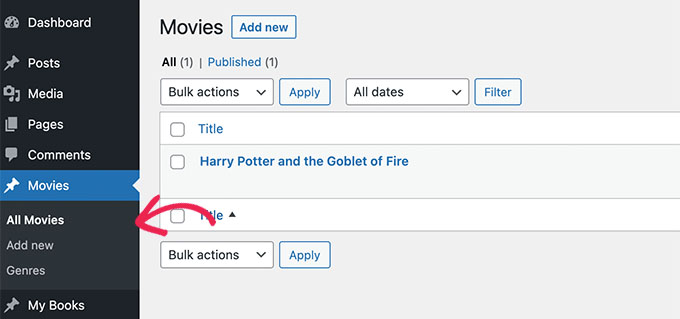
Jetzt können Ihre benutzerdefinierten Beitragstypen ihren eigenen RSS-Feed haben, auf den Benutzer zugreifen können, indem sie /feed/ am Ende der URL des Archivs des benutzerdefinierten Beitragstyps hinzufügen.
https://example.com/custom-post-type/feed/
https://example.com/movies/feed/
Diese benutzerdefinierten Beitragstyp-Feeds sind jedoch nicht leicht zu finden.
Wenn ein Benutzer beispielsweise die URL Ihrer Website in seinen Feedreader eingibt, wird ihm nur die Abonnementoption für Ihren primären WordPress RSS-Feed angezeigt, und benutzerdefinierte Beitragstypen sind nicht enthalten.
Indem Sie diese Beitragstypen zu Ihrem RSS-Feed hinzufügen, erleichtern Sie es den Benutzern, alle Inhalte Ihrer WordPress-Website zu abonnieren.
Außerdem kann es dazu beitragen, Ihre Website-SEO zu verbessern, indem benutzerdefinierte Beitragstypen im primären RSS-Feed von Suchmaschinen indiziert werden können.
Das gesagt, sehen wir uns an, wie Sie ganz einfach einen benutzerdefinierten Beitragstyp zu Ihrem Haupt-WordPress-RSS-Feed hinzufügen können. Wir werden zwei Methoden behandeln, sodass Sie die untenstehenden Links verwenden können, um zu der Methode zu springen, die Sie verwenden möchten:
Methode 1: Alle benutzerdefinierten Beitragstypen zu Ihrem WordPress-RSS-Feed hinzufügen
Diese Methode ist für Sie, wenn Sie alle benutzerdefinierten Beitragstypen zu Ihrem WordPress-RSS-Feed hinzufügen möchten.
Wenn Sie ein E-Commerce-Plugin wie WooCommerce verwenden, können Sie mit dieser Methode auch den benutzerdefinierten Beitragstyp des Produkts in den primären RSS-Feed aufnehmen.
Sie können dies ganz einfach tun, indem Sie benutzerdefinierten Code zur functions.php-Datei Ihres Themes hinzufügen.
Beachten Sie jedoch, dass der kleinste Fehler bei der Eingabe des Codes Ihre Website unzugänglich machen kann.
Deshalb empfehlen wir die Verwendung von WPCode, um Code zu Ihrer Website hinzuzufügen. Es ist das beste Plugin für benutzerdefinierte Code-Snippets auf dem Markt und der einfachste Weg, benutzerdefinierten Code hinzuzufügen, ohne Ihre Website zu beschädigen.
Zuerst müssen Sie das kostenlose WPCode-Plugin installieren und aktivieren. Weitere Anweisungen finden Sie in unserem Leitfaden für Anfänger, wie Sie ein WordPress-Plugin installieren.
Hinweis: Das kostenlose WPCode-Plugin ist alles, was Sie für dieses Tutorial benötigen. Wenn Sie jedoch auf das Premium-Plugin WPCode upgraden, erhalten Sie Zugriff auf eine Cloud-basierte Snippet-Bibliothek, intelligente bedingte Logik, Code-Revisionen und mehr.
Gehen Sie nach der Aktivierung im Admin-Menü von WordPress zu Code Snippets » + Snippet hinzufügen.
Klicken Sie von hier aus unter der Option „Eigene benutzerdefinierte Codes hinzufügen (Neuer Snippet)“ auf die Schaltfläche „Snippet verwenden“.

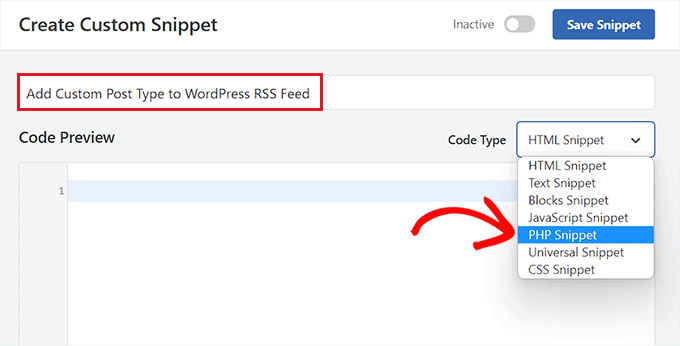
Dies führt Sie zur Seite „Benutzerdefiniertes Snippet erstellen“, wo Sie mit der Eingabe eines Namens für den Code-Snippet beginnen können.
Wählen Sie danach einfach im Dropdown-Menü auf der rechten Seite „PHP-Snippet“ als „Code-Typ“ aus.
Kopieren Sie als Nächstes den folgenden Code und fügen Sie ihn in das Feld „Code-Vorschau“ ein.
Dieser Code ermöglicht es Ihnen, alle öffentlich verfügbaren Beitragstypen zu Ihrem Haupt-WordPress-RSS-Feed hinzuzufügen.
function myfeed_request($qv) {
if (isset($qv['feed']))
$qv['post_type'] = get_post_types();
return $qv;
}
add_filter('request', 'myfeed_request');
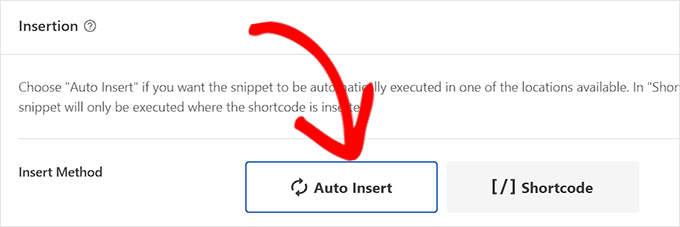
Sobald Sie dies getan haben, scrollen Sie einfach zum Abschnitt „Einfügen“ und wählen Sie „Automatisch einfügen“ als Einfügemethode.
Der Code wird nun automatisch auf Ihrer Website ausgeführt, sobald Sie den Ausschnitt aktiviert und gespeichert haben.
Scrollen Sie danach zurück zum Seitenanfang und schalten Sie den Schalter von 'Inaktiv' auf 'Aktiv'.
Klicken Sie abschließend einfach auf die Schaltfläche „Snippet speichern“, um den benutzerdefinierten Code auf Ihrer Website zu speichern und auszuführen.
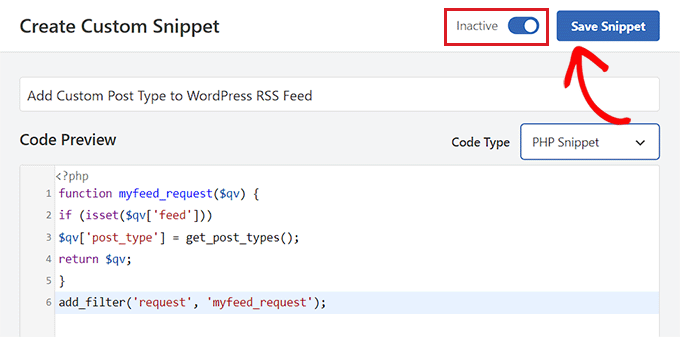
Alle benutzerdefinierten Beitragstypen werden nun zu Ihrem Haupt-WordPress-RSS-Feed hinzugefügt.
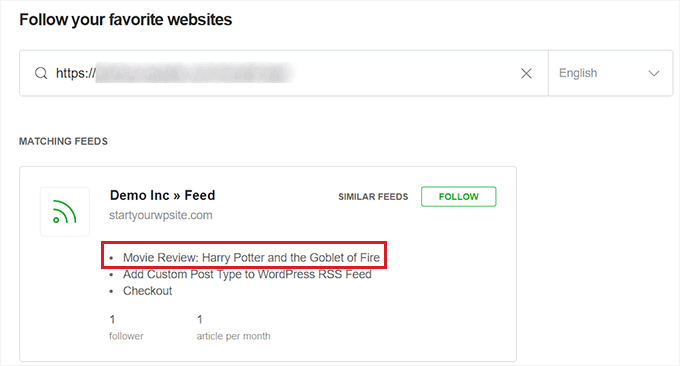
Um sicherzustellen, dass Ihr Code funktioniert, können Sie Ihren RSS-Feed überprüfen, indem Sie einen Feed-Reader besuchen.
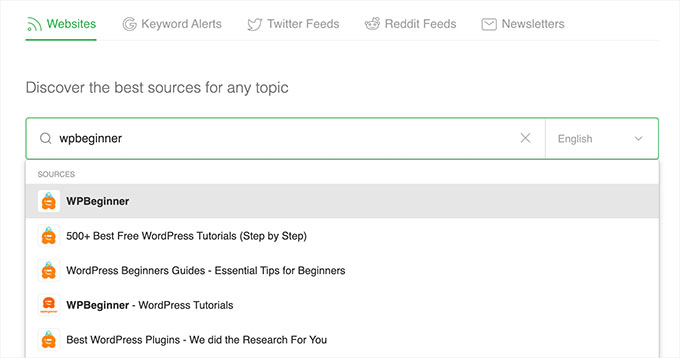
Für dieses Tutorial verwenden wir Feedly, ein Online-Tool, mit dem Benutzer RSS-Feeds und Websites zu ihrem Feedly-Konto hinzufügen, ihre Inhalte einfach organisieren und Echtzeit-Updates erhalten können.
Sobald Sie dort sind, geben Sie einfach die URL Ihrer Website unter der Option „Folgen Sie Ihren Lieblingswebsites“ ein.
Der Inhalt des benutzerdefinierten Beitragstyps wird nun in Ihrem WordPress-RSS-Feed angezeigt.
Methode 2: Einen bestimmten benutzerdefinierten Beitragstyp im WordPress-RSS-Feed hinzufügen
Wenn Sie einen bestimmten benutzerdefinierten Beitragstyp zum Haupt-WordPress-RSS-Feed hinzufügen möchten, dann ist diese Methode genau das Richtige für Sie.
Dazu müssen Sie benutzerdefinierten Code zur functions.php-Datei Ihres Themes hinzufügen. Beachten Sie jedoch, dass der kleinste Fehler beim Eingeben des Codes Ihre Website beschädigen kann.
Deshalb empfehlen wir stattdessen die Verwendung von WPCode. Es ist das führende Plugin für WordPress-Code-Snippets auf dem Markt. Die Verwendung von WPCode ist der einfachste und sicherste Weg, benutzerdefinierten Code zu Ihrer WordPress-Website hinzuzufügen.
Zuerst müssen Sie das kostenlose WPCode-Plugin installieren und aktivieren. Weitere Anweisungen finden Sie in unserem Leitfaden für Anfänger, wie Sie ein WordPress-Plugin installieren.
Hinweis: Sie können das kostenlose WPCode-Plugin für dieses Tutorial verwenden. Wenn Sie jedoch auf das Premium-Plugin WPCode upgraden, erhalten Sie Zugriff auf eine Cloud-basierte Snippet-Bibliothek, intelligente bedingte Logik, Code-Revisionen und mehr.
Sobald das Plugin aktiviert ist, besuchen Sie die Seite Code-Snippets » + Snippet hinzufügen in der Admin-Seitenleiste von WordPress.
Klicken Sie von hier aus auf die Schaltfläche „Snippet verwenden“ unter der Option „Ihren benutzerdefinierten Code hinzufügen (Neues Snippet)“.
Sie werden nun zur Seite „Benutzerdefiniertes Snippet erstellen“ weitergeleitet, wo Sie mit der Eingabe eines Namens für Ihr Code-Snippet beginnen können.
Dieser Name wird nirgendwo angezeigt und dient nur zur Identifizierung.
Wählen Sie als Nächstes die Option 'PHP-Schnipsel' aus dem Dropdown-Menü 'Code-Typ' auf der rechten Seite.
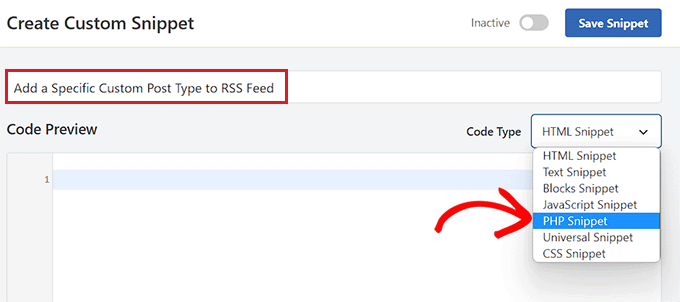
Sobald Sie dies getan haben, kopieren Sie den folgenden Code und fügen Sie ihn in das Feld „Code-Vorschau“ ein.
function myfeed_request($qv) {
    if (isset($qv['feed']) && !isset($qv['post_type']))
        $qv['post_type'] = array('post', 'movies', 'books');
    return $qv;
}
add_filter('request', 'myfeed_request');
Geben Sie nach dem Hinzufügen des Codes den Namen des benutzerdefinierten Beitragstyps neben der Stelle ein, an der '['post_type']' im Code steht. In unserem Beispiel haben wir 'post', 'movies' und 'books'.
Dieser benutzerdefinierte Beitragstyp wird Ihrem Haupt-WordPress-RSS-Feed hinzugefügt.
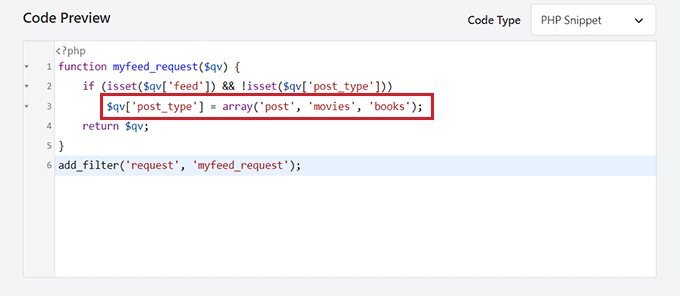
Scrollen Sie nun nach unten zum Abschnitt „Einfügen“ und wählen Sie die Einstellung „Automatisch einfügen“.
Der benutzerdefinierte Code wird nun nach der Aktivierung automatisch auf Ihrer WordPress-Website ausgeführt.

Als Nächstes müssen Sie zum Seitenanfang zurückscrollen und den Schalter 'Inaktiv' auf 'Aktiv' umlegen.
Vergessen Sie schließlich nicht, auf die Schaltfläche „Snippet speichern“ zu klicken, um den Code auf Ihrer WordPress-Website zu speichern und auszuführen.
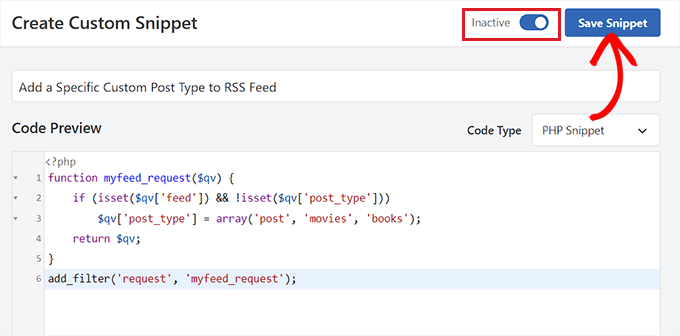
Um sicherzustellen, dass der benutzerdefinierte Beitragstyp hinzugefügt wurde, müssen Sie einen Feedreader wie Feedly besuchen.
Sobald Sie dort sind, geben Sie einfach die URL Ihrer Website ein, um nach deren RSS-Feed zu suchen.
Der Inhalt des benutzerdefinierten Beitragstyps wird nun in Ihrem WordPress-RSS-Feed angezeigt.
Bonus: Erstellen Sie eine RSS-Sitemap für bessere Suchmaschinen-Rankings
Sobald Sie benutzerdefinierte Beitragstypen zu Ihrem Haupt-RSS-Feed hinzugefügt haben, müssen Sie eine RSS-Sitemap erstellen, um mehr Besucher anzulocken und Traffic auf Ihre Website zu lenken.
Diese Sitemap enthält Ihre aktuellsten Inhalte und hilft Google, Ihre Inhalte in den Suchergebnissen aktueller zu halten und Ihren Website-Traffic zu steigern. Dazu können Sie AIOSEO verwenden, das beste WordPress SEO-Plugin auf dem Markt ist.
Besuchen Sie nach der Aktivierung die Seite All in One SEO » Sitemap im WordPress-Dashboard und wechseln Sie zum Tab „RSS-Sitemap“.
Hier sehen Sie, dass der Schalter ‚Sitemap aktivieren‘ bereits aktiviert wurde.
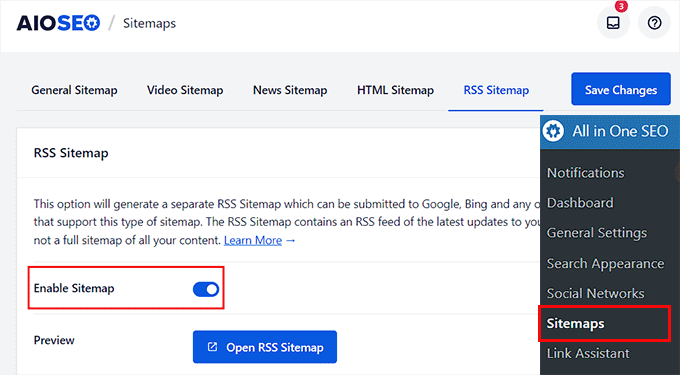
Scrollen Sie nun nach unten zum Abschnitt „Sitemap-Einstellungen“, wo Sie die Anzahl der Beiträge und Beitragstypen hinzufügen können, die Sie in die RSS-Sitemap aufnehmen möchten.
Überprüfen Sie danach das Kontrollkästchen 'Alle Beitragstypen einschließen', um eine Sitemap für alle Beitragstypen Ihrer Website zu erstellen. Klicken Sie dann auf die Schaltfläche 'Änderungen speichern', um Ihre Einstellungen zu speichern.
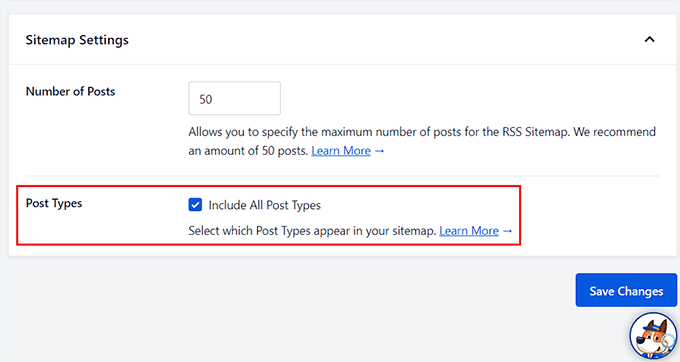
Sie haben nun erfolgreich eine RSS-Sitemap für Ihr WordPress-Blog erstellt. Weitere Informationen finden Sie in unserem Tutorial, wie Sie eine RSS-Sitemap in WordPress hinzufügen.
Wir hoffen, dieser Artikel hat Ihnen geholfen zu lernen, wie Sie benutzerdefinierte Beitragstypen zu Ihrem Haupt-WordPress-RSS-Feed hinzufügen. Möglicherweise möchten Sie auch unseren Leitfaden zum Veröffentlichen einer WordPress-Seite und unsere Top-Auswahl für die besten WordPress-RSS-Feed-Plugins zur Steigerung des Website-Traffics sehen.
Wenn Ihnen dieser Artikel gefallen hat, abonnieren Sie bitte unseren YouTube-Kanal für WordPress-Video-Tutorials. Sie finden uns auch auf Twitter und Facebook.




Ralph
Oh mein Gott! Ich wusste nicht einmal, dass benutzerdefinierte Beiträge nicht im RSS-Feed erscheinen... Vielen Dank für diese Anleitung. Ich werde das sofort beheben.
WPBeginner Support
Glad we could bring that to your attention
Admin
Aidan
Hallo,
Dies scheint nicht mit benutzerdefinierten Beitragstypen zu funktionieren, die keine benutzerdefinierte Taxonomie verwenden. Wir verwenden ein CPT mit der Taxonomie „Kategorie“. Ist das der Grund, warum es nicht funktioniert?
z. B. mysite.com/feed?post_type=news&category=economy
WPBeginner Support
Es sollte immer noch für diese benutzerdefinierten Beitragstypen funktionieren. Möglicherweise möchten Sie sicherstellen, dass Sie den richtigen Namen für Ihren benutzerdefinierten Beitragstyp angeben.
Admin
Amar
Es hat für mich funktioniert. Danke!
WPBeginner Support
Glad our article was helpful
Admin
Arijit Biswas
Hat bei mir funktioniert! Danke.
Renier Delport
Wie immer hilfreich!
ReZa
Hallo
vielen Dank für Ihre Lehre.
Ich benutze EDD auf meiner Website. Wenn ich den EDD-Feed sehen möchte, werden die Download-Kategorie und der Download-Tag nicht in einem RSS-Feed angezeigt.
überhaupt: kann ich in einem benutzerdefinierten Beitragstyp eine Kategorie für Beitragstypen, Tags für Beitragstypen zu einem Feed hinzufügen?
Der Standard-WordPress-Feed für den Standard-Beitragstyp, die Kategorie und das Tag werden schön angezeigt.
ich warte auf Ihre Antwort.
Samuel
Feeds werden automatisch im Abschnitt für den benutzerdefinierten Beitragstyp example.com/feed/?post_type=books hinzugefügt. Sie können einfach ein RSS-Symbol hinzufügen, das auf den früheren Link verweist.
Gary
Der Code funktionierte bei mir erst, als ich mindestens einen Beitrag vom ‚Standard-Beitragstyp‘ erstellt hatte.
Trieu To
Ich möchte Beiträge vom Beitragstyp vom Feed ausschließen. Wie?
Ruben
Ich wollte ALLE benutzerdefinierten Beitragstypen einbeziehen, also habe ich diesen ersten Ausschnitt verwendet.
Dies enthielt auch Einreichungen an mein Jetpack-Kontaktformular!
Leider hat es eine Weile gedauert, bis mir das aufgefallen ist!
Die Verwendung des 2. Snippets zur Definition jedes Beitragstyps im Array hat das Problem behoben.
whoaloic
Hallo,
Ich habe ein Problem mit einem CPT.
Ich füge einen CPT namens 'cpt1' zu meinem Feed hinzu, zusammen mit anderen CPTs, aber cpt1 wird nicht im Feed angezeigt.
Wenn ich cpt1 allein im Feed platziere, funktioniert es.
Jede Hilfe wäre sehr willkommen.
Mit freundlichen Grüßen.
whoaloic
Ich deaktiviere und reaktiviere WPML, und es funktioniert.
JMarqz
Ich möchte Sie nur etwas fragen, könnten Sie Ihre CPT unter your-site.com/feed sehen? Ich benutze CPT und WPML, aber meine CPT wird nie unter your-site.com/feed angezeigt, nur meine normalen Beiträge.
Ich folge diesem Kommentar:
Und alle CPTs, die ich wähle, werden im Feed-Reader angezeigt, aber nie auf Ihrer-Website.com/feed. Ich deaktiviere und reaktiviere WPML, sie werden immer noch nicht in der URL angezeigt. Ich schätze es sehr, wenn Sie mir sagen könnten, ob Ihre CPTs in der URL für den Feed (Ihre-Website.com/feed) angezeigt werden.
Chuck Whelon
Was ist, wenn Sie die Namen der benutzerdefinierten Beitragstypen, die Sie in Ihren Feed aufnehmen möchten (in Beispiel 2), nicht kennen – d. h. ich habe einen Webcomic und weiß, dass der benutzerdefinierte Beitragstyp dafür „webcomic_post“ ist, aber ich möchte auch Beiträge zu meinem Portfolio und WooCommerce-Shop-Produkten aufnehmen. Wenn ich die erste Version des Codes verwende, werden diese Elemente alle im Feed angezeigt, plus einige andere Dinge, die ich ausschließen möchte. Das Problem ist, dass ich die Namen der verwendeten benutzerdefinierten Beitragstypen nicht kenne und nicht weiß, wie ich sie herausfinden kann? Ich habe es mit „product“ und „portfolio“ versucht, aber das hat nicht funktioniert. Ich bin ein ziemlicher Anfänger bei WordPress, also entschuldige ich mich, wenn dies eine dumme Frage ist – jede Hilfe wird sehr geschätzt!
Nathan
Wenn Sie sich in WordPress befinden, fahren Sie mit der Maus über den Link „Portfolio“ in der linken Navigation. Dies sollte Sie zu einer URL führen, auf der Sie alle Ihre Portfolio-Elemente sehen können. Gehen Sie zu dieser Seite und schauen Sie in die Adressleiste. Dort sehen Sie den Namen des Beitragstyps.
Ziacinzia
Hallo, könnten Sie mir bitte sagen, wo genau der Code hingehört? Danke
Hasan Shahzad
Der Code muss am Ende der functions.php-Datei des Themes platziert werden.
Alex Leonard
Thanks for this – set me in the right direction for a couple of things
Kasey
Hallo, danke dafür! Wo auf der Seite muss dieser Code hinzugefügt werden? Oben? Unten? Vielen Dank!
Moaz
worked like a charm ! thnx
Neil Curtis
Prost, ein schneller und einfacher Tipp, der bei mir sofort funktioniert hat. Ich habe im Grunde keine „Beiträge“, sondern zwei benutzerdefinierte Beitragstypen, sodass vorher nichts in meinem Feed angezeigt wurde, bevor ich die functions.php bearbeitet habe.
Nochmals vielen Dank, Neil
Mike
DANKE!!!
Sussie T
So nett! Danke! Das war genau das, was ich brauchte. Und so einfach.
Pranjal
Ausgezeichneter Tipp, funktioniert wie ein Zauber!
Möchten Sie den WooCommerce-Feed mit dem Hauptblog-Feed zusammenführen, nochmals vielen Dank!
Colin
Boom. This just worked perfectly for me, thankyou thankyou thankyou
Juergen
Danke
Genau das, was ich brauchte
Luke Rumley
Ich weiß, dass dieser Beitrag älter ist, aber er war heute nützlich, also danke! Ein Tipp für diejenigen, die Jetpack verwenden und ihre Besucher nicht verärgern wollen: Verwenden Sie die zweite Methode, nicht die erste! Die erste Methode veröffentlicht die „Feedbacks“ CPT im RSS-Feed, was alle Kontaktformular-Einreichungen von Ihrer Website sind. Ups!
Ami
+1 hier, hat super funktioniert, danke!
MoiMM
Meine letzten Änderungen in meiner function.php-Datei:
/*———————————————————————————–*//* Beitragsformat in RSS hinzufügen/*———————————————————————————–*/ function myfeed_request($qv) { if (isset($qv[‘feed’])) $qv[‘post_type’] = get_post_types(array( ‘public’ => true ) ); return $qv;}add_filter(‘request’, ‘myfeed_request’);
navjotjsingh
Sie sollten get_post_types( array( ‘public’ => true ) ) anstelle von get_post_types() verwenden, da Sie möglicherweise keine Beitragstypen einschließen möchten, die nicht öffentlich abfragbar sind, in den Feed.
Luke Rumley
Ah, das ist eine großartige Erkenntnis! Sehen Sie meinen Fehler hier: http://wordpress.org/support/topic/plugin-jetpack-by-wordpresscom-feedback-custom-post-type-is-created-after-activating-jetpack?replies=3#post-3799791
closemarketing
Guter Hack!
Zeeshan Hamid
Danke!
Ich habe in den letzten Wochen jede Permutation davon ausprobiert und nichts funktioniert. Ich benutze Feedburner, könnte das das Problem sein?
Yotsugi
Prüfen Sie dies:
http://wordpress.org/support/topic/update-not-show-a-feed-after-publish-a-custom-post-type?replies=3
Anton
Dieses Tutorial zeigt Ihnen einen ähnlichen Weg, dies zu erreichen, und wo Sie nicht jeden Post-Typ angeben müssen – http://www.ballyhooblog.com/add-custom-post-types-wordpress-main-feed/
m
Könnten Sie „Seite“ hinzufügen und somit auch Seiten im Feed haben?
Redaktion
JA. Seiten sind ihr eigener benutzerdefinierter Beitragstyp – „page“. Fügen Sie diesen also zusammen mit Ihren anderen benutzerdefinierten Beitragstypen hinzu.
Admin
Adam W. Warner
Ich habe gerade diese Funktion gefunden und diesen Code implementiert (den ersten zum Hinzufügen aller benutzerdefinierten Beitragstypen) und er funktioniert hervorragend, um meine benutzerdefinierten Beitragstypen zu meinem Hauptfeed hinzuzufügen.
Es hat jedoch auch meine Seiten zu meinem Feed hinzugefügt. Ich dachte, dies sollte nur Beiträge und keine Seiten hinzufügen?
Wie schließe ich Seiten aus?
ahmed sayed
Können Sie mir mehr Ratschläge geben oder mir Code für Seiten bereitstellen?
danke
Chuck
Das Ausführen dieses Codes in functions führte zu einem White Screen of Death. Ich untersuche, warum...