


Das Hinzufügen eines Click-to-Call-Buttons auf Ihrer Website erleichtert es Benutzern, Sie von ihren Smartphones aus zu kontaktieren, was zu besserem Engagement und höheren Konversionsraten führt.
Wir haben verschiedene Online-Shops und Unternehmen betrieben, die täglich mit Kunden kommunizieren. Dies hat uns die besten Wege gelehrt, um Unternehmen dabei zu helfen, über Telefon, E-Mail und online mit ihren Nutzern in Kontakt zu treten.
Tatsächlich haben wir das erste Plugin, das in diesem Tutorial vorgestellt wird, entwickelt, weil wir einen wachsenden Bedarf an einer einfachen und effektiven Click-to-Call-Lösung sahen.
In diesem Artikel zeigen wir Ihnen, wie Sie ganz einfach einen Click-to-Call-Button auf Ihrer WordPress-Website hinzufügen können.
💡So fügen Sie eine Click-to-Call-Schaltfläche in WordPress hinzu
In Eile? Hier sind die 3 einfachsten Möglichkeiten, eine Click-to-Call-Schaltfläche in WordPress hinzuzufügen:
- Methode 1: Verwenden Sie das WP Call Button Plugin – Am besten für Anfänger oder alle, die eine benutzerdefinierte Anruftaste in einer festen schwebenden Leiste, einem Gutenberg-Block oder einem Sidebar-Widget verwenden möchten.
- Methode 2: Fügen Sie einen manuellen Click-to-Call-Link hinzu – Ideal, wenn Sie die volle Kontrolle bevorzugen und klickbare Telefonnummern mit HTML überall in Beiträgen, Seiten oder Widgets einbetten möchten.
- Methode 3: Fügen Sie einen Click-to-Call-Link im Navigationsmenü hinzu – Perfekt für die Sichtbarkeit auf der gesamten Website; Benutzer können Ihre Telefonnummer im Header-Menü auf Desktop und Mobilgeräten immer finden, ohne zusätzliche Plugins.
Warum eine Click-to-Call-Schaltfläche in WordPress hinzufügen?
Das Hinzufügen einer Click-to-Call-Schaltfläche in WordPress erleichtert es Besuchern, Sie sofort anzurufen, insbesondere von mobilen Geräten aus.
Dies kann Ihnen helfen, mehr Leads zu generieren und schnelleren Support zu bieten.
Viele Websites kleiner Unternehmen sind auf Anrufe für Angebote, Fragen oder Support angewiesen, und manchmal möchten Benutzer nicht auf eine Formularantwort warten – sie möchten sofort mit jemandem sprechen.
Eine Click-to-Call-Schaltfläche ermöglicht ihnen dies mit einem einzigen Tippen.
Wenn Sie gerade ein Unternehmen gründen, empfehlen wir Ihnen, sich einen professionellen Geschäfts-Telefonservice anzusehen, damit Sie Anrufweiterleitungen einrichten, Nummern mit Mitarbeitern teilen und Anrufe von überall mit Ihrem Handy entgegennehmen können (anstatt von einem Festnetzanschluss).
Lassen Sie uns nun sehen, wie Sie ganz einfach einen Click-to-Call-Button in WordPress hinzufügen können:
Methode 1: Hinzufügen eines Click-to-Call-Now-Buttons in WordPress
Diese Methode ist einfacher und wird für alle Benutzer empfohlen. Sie ermöglicht es Ihnen, ganz einfach eine Click-to-Call-Schaltfläche im WordPress-Block-Editor, im klassischen Editor, im WordPress-Sidebar-Widget und sogar eine feste schwebende Anruftaste zu erstellen.
Zuerst müssen Sie das WP Call Button Plugin auf Ihrer Website installieren und aktivieren. Weitere Details finden Sie in unserer Schritt-für-Schritt-Anleitung, wie man ein WordPress-Plugin installiert.
Besuchen Sie nach der Aktivierung die Seite Einstellungen » WP Call Button in der WordPress-Admin-Seitenleiste, um die Plugin-Einstellungen zu konfigurieren.
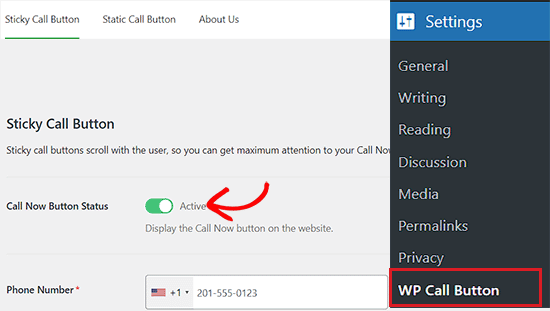
Die erste Einstellungsseite ist für die am häufigsten nachgefragte Funktion, den Sticky Call Button, der beim Surfen auf Ihrer Website mit dem Benutzer scrollt.
Diese hochgradig konversionsoptimierte Funktion hilft Ihnen, mehr Anrufe zu erhalten und schneller mehr Geschäfte abzuschließen.
Sie müssen damit beginnen, die Geschäftsnummer einzugeben, die Leute anrufen sollen.
Das WP Call Button Plugin verwendet ein internationales Telefonnummernfeld. Das bedeutet, Sie können einfach Ihr Land auswählen, und der Ländercode wird automatisch im richtigen Format hinzugefügt.
☝ Hinweis: Wenn Sie keine Geschäfts-Telefonnummer haben, können Sie eine von Nextiva erhalten. Dies ist das Unternehmen, das wir für unsere Geschäfts-VoIP-Telefonie nutzen.
Als Nächstes haben Sie die Möglichkeit, den Text des Anrufbuttons hinzuzufügen, die Positionierung auszuwählen und die Farbe des Buttons zu wählen.
Standardmäßig fügt das Plugin auf allen Seiten und Geräten eine Click-to-Call-Schaltfläche hinzu. Sie können jedoch wählen, ob sie nur auf bestimmten Seiten oder nur auf Mobilgeräten angezeigt werden soll.
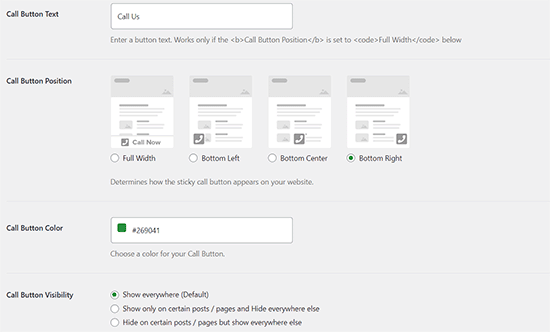
Sobald Sie fertig sind, klicken Sie einfach auf den Aktivierungs-Schalter oben und dann auf die Schaltfläche 'Änderungen speichern', um Ihre Einstellungen zu speichern.
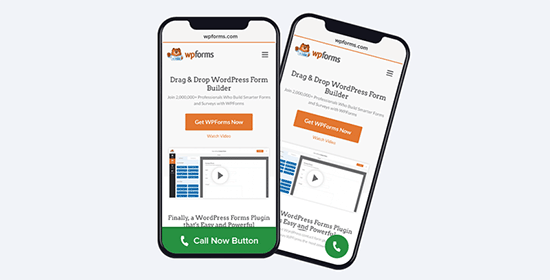
Danach können Sie Ihre Website besuchen, um den Anruf-Button in Aktion zu sehen.
Wenn Sie einen statischen Anruf-Button zu Ihrer WordPress-Kontaktseite, Über-uns-Seite oder einem anderen Beitrag/einer anderen Seite hinzufügen möchten, haben Sie zwei Möglichkeiten.
Wenn Sie den WordPress Block-Editor verwenden, erstellen oder bearbeiten Sie einfach eine vorhandene Seite.
Klicken Sie als Nächstes auf die Schaltfläche 'Block hinzufügen' in der oberen linken Ecke des Bildschirms, um das Blockmenü zu öffnen. Fügen Sie von hier aus den WP Call Button-Block zur Seite hinzu.
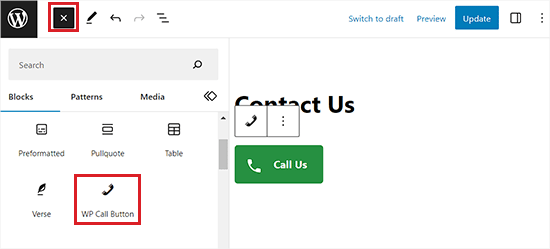
Der WordPress Call Button Block bietet viele Anpassungsoptionen, wie z. B. die Möglichkeit, die Schaltflächenfarbe, den Schaltflächentext, die Schriftgröße und das Ein- oder Ausblenden des Telefonsymbols anzupassen.
Sobald Sie die Schaltfläche hinzufügen, können Benutzer auf die von Ihnen auf der WP Call Button-Einstellungsseite angegebene Telefonnummer klicken und diese anrufen.
Nachdem Sie den Button innerhalb des Blocks angepasst haben, werden die Änderungen übernommen. Klicken Sie dann einfach auf die Schaltfläche „Veröffentlichen“ oder „Aktualisieren“ für Ihre Seite oder Ihren Beitrag, um diese Änderungen auf Ihrer Website zu speichern.
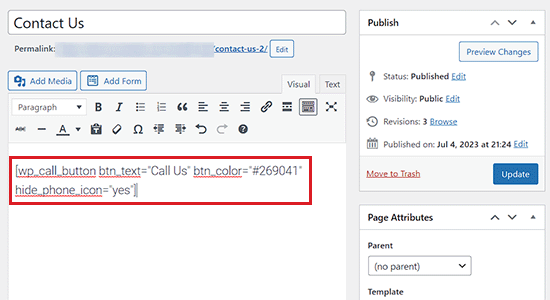
Wenn Sie den WordPress Classic Editor verwenden, müssen Sie den Static Call Button Generator verwenden, um einen Shortcode zu erhalten.
Gehen Sie einfach zu Einstellungen » WP Call Button und klicken Sie oben auf das Menü 'Static Call Button'.
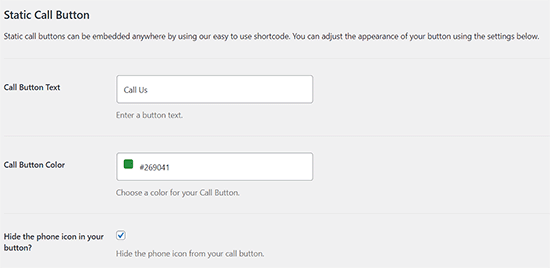
Als Nächstes können Sie den Text und die Farbe des Anrufbuttons anpassen und auswählen, ob Sie das Telefonsymbol anzeigen oder ausblenden möchten.
Scrollen Sie danach nach unten und kopieren Sie den Shortcode zum Hinzufügen der Anruftaste zu einer Seite oder einem Beitrag.
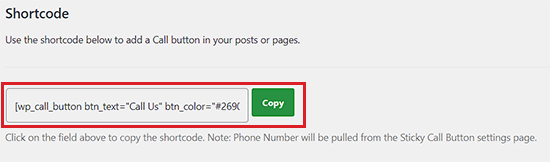
Öffnen Sie als Nächstes die Seite oder den Beitrag, zu dem Sie den Button hinzufügen möchten, und fügen Sie den Shortcode dort ein.
Sie haben nun erfolgreich die Anruftaste im klassischen Editor hinzugefügt.
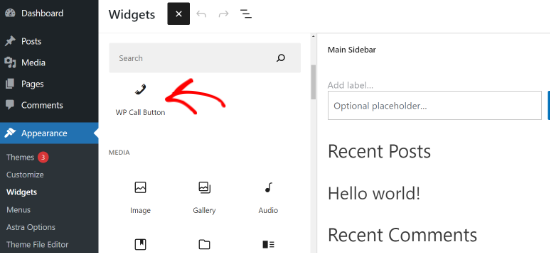
Das WP Call Button Plugin ermöglicht es Ihnen auch, den Anruf-Button über den Widgets-Bildschirm zur Seitenleiste Ihrer Website hinzuzufügen.
Um dies zu tun, müssen Sie die Seite Darstellung » Widgets im WordPress-Adminbereich besuchen und auf die Schaltfläche '+' klicken, um das Blockmenü zu öffnen.
Fügen Sie von hier aus den WP Call Button-Block zu Ihrem Widget-Bereich hinzu.
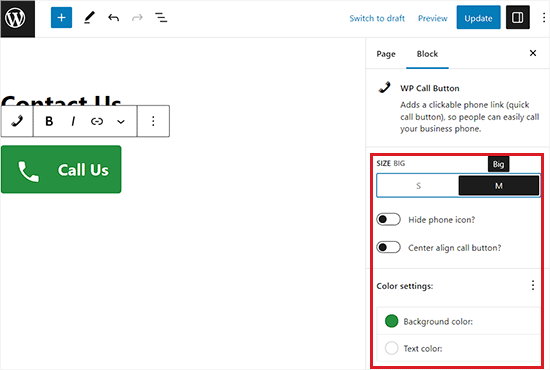
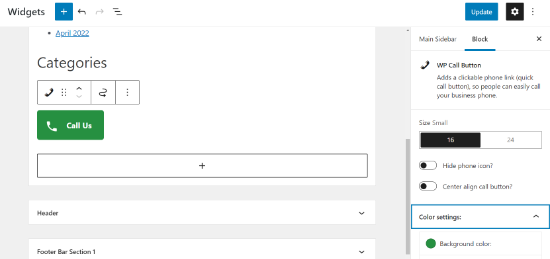
Anschließend können Sie das Erscheinungsbild Ihrer Anruftaste über die Blockleiste auf der rechten Seite weiter anpassen.
Es gibt beispielsweise Optionen, um die Schaltflächengröße zu ändern, das Telefonsymbol auszublenden, die Schaltfläche mittig auszurichten und die Hintergrund- und Textfarben zu bearbeiten.
Wenn Sie die Änderungen vorgenommen haben, vergessen Sie nicht, auf die Schaltfläche 'Aktualisieren' zu klicken.
Nach dem Lesen werden Sie wahrscheinlich verstehen, warum der WP Call Button das mit Abstand einfachste und umfassendste WordPress-Plugin für Click-to-Call-Buttons auf dem Markt ist.
Das Beste daran ist, dass es zu 100 % kostenlos ist und nahtlos in Google Analytics integriert werden kann.
Wenn Sie das MonsterInsights Plugin verwenden, verfolgt es automatisch, wie viele Personen auf Ihren Anruf-Button klicken und welche Seiten Ihnen die meisten Leads bringen. Dies hilft Ihnen, sich darauf zu konzentrieren, was funktioniert, um Ihr Geschäft schneller auszubauen!
Methode 2: Manuelles Hinzufügen der Click-to-Call-Schaltfläche in WordPress
Diese Methode ermöglicht es Ihnen, Anruf-Buttons und Links manuell überall auf Ihrem WordPress-Blog hinzuzufügen.
Der einfachste Weg, eine anklickbare Telefonnummer zu Ihrer Website hinzuzufügen, ist, sie wie folgt hinzuzufügen:
<!--This link will work on Android and iPhone. It will be visible to desktop users but will result in an error when clicked -->

<a href="tel:+15555551212">+1 (555) 555-1212</a>

<a href="tel:15555551212">Call Me</a>
Diese Links öffnen die Telefon-App auf Mobilgeräten. Auf Desktop-Computern wird durch Klicken auf diese Links normalerweise eine Anwendung wie Facetime oder Skype geöffnet, abhängig von den Einstellungen Ihres Computers.
Sie können auch HTML verwenden, um ein Bild oder ein Symbol neben dem Click-to-Call-Textlink hinzuzufügen.
Schauen wir uns an, wie das geht.
Zuerst müssen Sie die Seite Medien » Neu hinzufügen besuchen und das Bild hochladen, das Sie verwenden möchten. Nach dem Hochladen des Bildes müssen Sie auf den Link „Bearbeiten“ klicken, um fortzufahren.
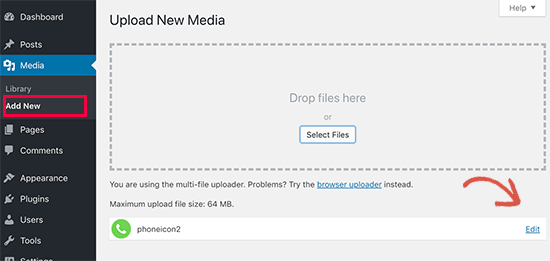
Dies bringt Sie zum Bildschirm zum Bearbeiten von Medien, wo Sie die Date-URL kopieren müssen. Sie benötigen sie im nächsten Schritt.
Sie können nun den Beitrag, die Seite oder das benutzerdefinierte HTML-Widget bearbeiten, auf dem Sie das Click-to-Call-Telefonsymbol anzeigen möchten. Im Bearbeitungsbereich können Sie nun das Telefonsymbolbild hinzufügen, das in den tel:-Link eingebettet ist.
<a href="tel:+15555551212"><img src="https://example.com/wp-content/uploads/2018/10/phoneicon2.png" alt="Call us" /></a>
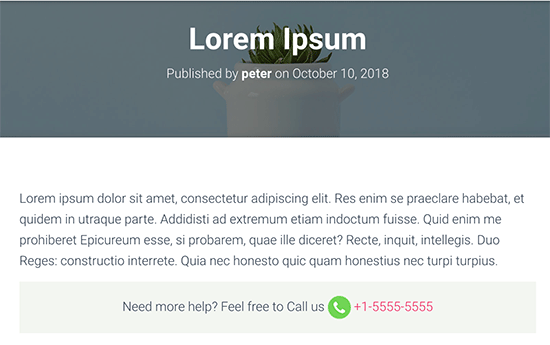
Sobald Sie fertig sind, können Sie Ihre Website besuchen, um den Click-to-Call-Link mit dem von Ihnen hochgeladenen Bild anzuzeigen.

Sie können dies weiter anpassen, indem Sie zusätzlichen Text vor oder nach dem Link hinzufügen und benutzerdefiniertes CSS verwenden, um ihn zu gestalten.
So sieht das auf unserer Demowebsite aus.
Einen Click-to-Call-Link zu WordPress-Navigationsmenüs hinzufügen
Sie können den Click-to-Call-Link auch zu Ihrem WordPress-Navigationsmenü hinzufügen.
Besuchen Sie einfach die Seite Darstellung » Menüs und klicken Sie in der rechten Spalte auf den Tab Benutzerdefinierte Links. Nun können Sie die Telefonnummer im Linkfeld im folgenden Format hinzufügen:
tel:+155555555
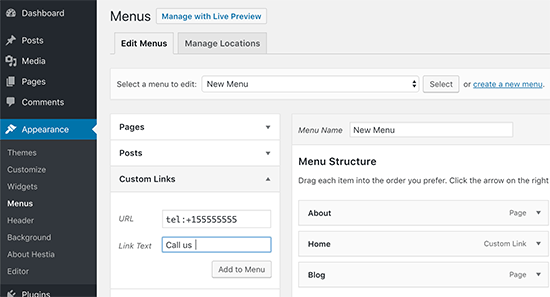
Fügen Sie danach den Text hinzu, den Sie anzeigen möchten, und klicken Sie dann auf die Schaltfläche „Zum Menü hinzufügen“.
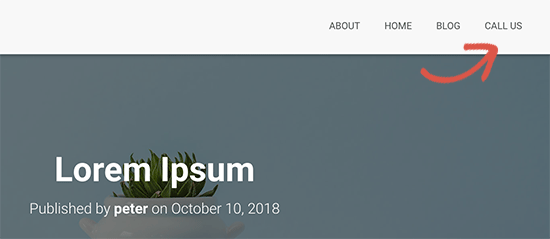
Besuchen Sie als Nächstes Ihre Website, um Ihren Click-to-Call-Link in Aktion zu sehen.
Wenn Sie jedoch ein blockbasiertes Theme verwenden, müssen Sie die Seite Design » Editor in der Admin-Seitenleiste von WordPress aufrufen.
Dies startet den Website-Editor. Von hier aus können Sie zu Ihrem Header-Vorlagenteil navigieren, um ihn zu bearbeiten.
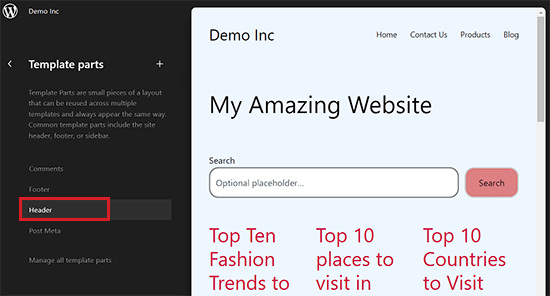
Danach werden Sie zum nächsten Bildschirm weitergeleitet, auf dem Ihr WordPress-Header angezeigt wird.
Klicken Sie von hier aus auf das Symbol „Bearbeiten“, um mit der Anpassung Ihres Navigationsmenüs zu beginnen.
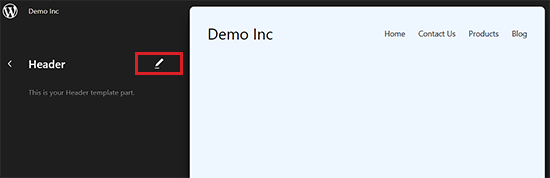
Klicken Sie dann auf die Schaltfläche „+“ in Ihrem Navigationsmenü, um die Eingabeaufforderung „Link hinzufügen“ zu öffnen.
Geben Sie hier Ihre Telefonnummer im Format `tel:+15555551212` (mit Ihrer eigenen Nummer) ein und drücken Sie dann die „Enter“-Taste, um sie zum Navigationsmenü hinzuzufügen.
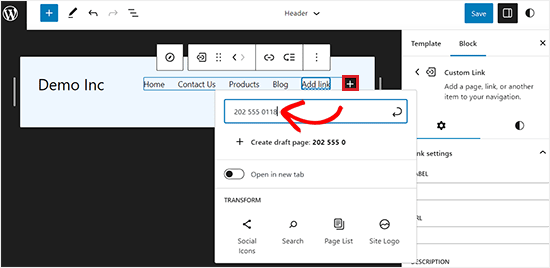
Sobald Sie dies getan haben, können Sie dessen Bezeichnung im Block-Panel in der rechten Ecke des Bildschirms ändern.
Klicken Sie abschließend auf die Schaltfläche „Speichern“ oben, um Ihre Einstellungen zu speichern.
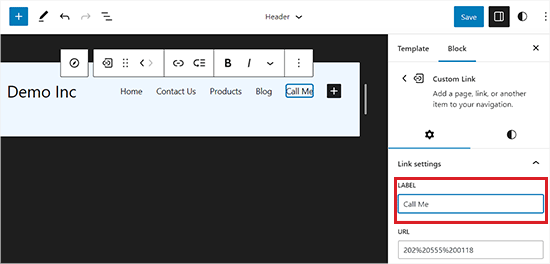
Jetzt können Benutzer, die auf den Link „Rufen Sie mich an“ in Ihrem Navigationsmenü klicken, Sie erreichen.
Bonus: WhatsApp-Chatbox in WordPress hinzufügen
Wenn Sie keine Zeit haben, Anrufe von Kunden entgegenzunehmen, können Sie Ihrer Website eine einfache WhatsApp-Chatbox hinzufügen, in der Besucher ihre Nachrichten hinterlassen können. Sie können ihnen dann per Text und nicht per Anruf antworten.
Dies kann für Kundenanfragen von Vorteil sein, da über 2 Milliarden Menschen WhatsApp zum Messen nutzen.
Um eine WhatsApp-Chatbox hinzuzufügen, müssen Sie das Click to Chat Plugin installieren und aktivieren. Details finden Sie in unserer Anfängeranleitung zur Installation eines WordPress-Plugins.
Nach der Aktivierung besuchen Sie einfach den Menüpunkt Click to Chat im WordPress-Dashboard und geben Sie Ihre Geschäfts-Telefonnummer ein. Dies ist die Nummer, unter der Sie Nachrichten von Benutzern erhalten.
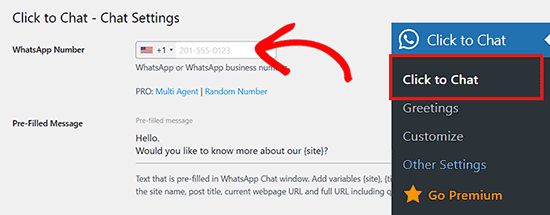
Sie können die Chatbox dann anpassen und die Beiträge oder Seiten auswählen, auf denen Sie sie für Kunden anzeigen möchten. Sobald Sie fertig sind, öffnen Sie den Beitrag oder die Seite, auf der Sie die Chatbox anzeigen möchten, im Block-Editor.
Fügen Sie dann einen „Shortcode“-Block hinzu und fügen Sie den WhatsApp-Chatbox-Shortcode (den das Plugin bereitstellt, z. B. `[whatsapp]`) ein.
Klicken Sie danach auf die Schaltfläche „Aktualisieren“ oder „Veröffentlichen“, um Ihre Einstellungen zu speichern.
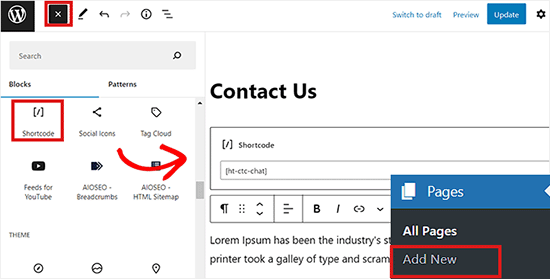
Sie haben nun erfolgreich eine WhatsApp-Chatbox hinzugefügt, in der Benutzer Nachrichten hinterlassen können, wenn sie keinen Anruf entgegennehmen möchten.
Ausführlichere Anweisungen finden Sie in unserem Tutorial „So fügen Sie eine WhatsApp-Chatbox und eine Teilen-Schaltfläche in WordPress hinzu“.
Video-Tutorial
Wenn Sie schriftliche Anweisungen nicht mögen, können Sie sich unser Video-Tutorial ansehen:
Wir hoffen, dieser Artikel hat Ihnen geholfen zu lernen, wie Sie einen Click-to-Call-Button in WordPress hinzufügen. Möglicherweise möchten Sie auch unsere Anfängeranleitung „So erstellen Sie eine kostenlose geschäftliche E-Mail-Adresse“ oder unsere Expertenauswahl der besten SMS-Marketing-Plugins sehen.
Wenn Ihnen dieser Artikel gefallen hat, abonnieren Sie bitte unseren YouTube-Kanal für WordPress-Video-Tutorials. Sie finden uns auch auf Twitter und Facebook.




Dennis Muthomi
Eine Sache, die ich teilen möchte, ist die Einrichtung von Anrufverfolgungsnummern, bevor Click-to-Call-Buttons hinzugefügt werden. Verwenden Sie einfach unterschiedliche Nummern für jeden Marketingkanal. Es ist erstaunlich, wie mir das genau zeigt, woher meine Telefonanfragen kommen.
Moinuddin Waheed
Sehr sehr hilfreicher Artikel, da ich schon so lange danach gesucht habe.
Ein Click-to-Call-Button ist eine effektive Möglichkeit, Nutzer aktiv an Ihren Produkten oder Dienstleistungen zu beteiligen und Sie zu kontaktieren.
Ich muss einen Click-to-Call-Button auf meiner Coaching-Website implementieren, damit Studenten einfach ihre Fragen zu verschiedenen Kursen stellen können.
Dayo Olobayo
Ich wollte mich nur für dieses hilfreiche Tutorial bedanken. Ich konnte in weniger als 10 Minuten eine Click-to-Call-Schaltfläche zu meiner Website hinzufügen. Es ist eine so einfache, aber effektive Möglichkeit, die Benutzererfahrung zu verbessern. Meine mobilen Besucher lieben es, mich mit nur einem Tippen anrufen zu können.
WPBeginner Support
Glad our guide could help
Admin
Branka
Hallo, wie kann ich die Größe des Textes innerhalb des Buttons ändern?
WPBeginner Support
Um die Schriftgröße zu ändern, müssten Sie CSS verwenden. Unser Artikel unten sollte Ihnen helfen, die richtigen Selektoren zu finden und hinzuzufügen, je nachdem, welche Methode Sie zum Hinzufügen des Buttons verwenden!
https://www.wpbeginner.com/wp-tutorials/basics-of-inspect-element-with-your-wordpress-site/
Admin
Uko eben
Ich möchte eine E-Commerce-Website ausschließlich für den Verkauf von gebrauchten Handyzubehör erstellen, und das Hinzufügen eines „Chat-Buttons und Telefonnummern-Buttons“, um den Verkäufer zu kontaktieren, ist wichtig. Ich habe auf Ihrer Website nach Artikeln gesucht, die meinen Bedürfnissen entsprechen, aber keine Lösung gefunden. Bitte, ich brauche eine Lösung.
WPBeginner Support
Für diese Anpassung sollten Sie sich an das Plugin wenden, das Sie verwenden, um die E-Commerce-Optionen zu Ihrer Website hinzuzufügen, und diese haben normalerweise eine Methode, dies zu tun.
Admin
Mona
Haben Sie einen Anrufe-Button, der auf verschiedenen Seiten mit unterschiedlichen Telefonnummern angezeigt werden kann? Und der auch anzeigen würde, ob die Person gerade telefoniert oder beschäftigt ist?
WPBeginner Support
Derzeit nicht.
Admin
Kelly D.
Können Sie bitte die Gutenberg-Editor-Dokumentation, auf die Sie sich bezogen haben, referenzieren oder verlinken? Ich möchte den WP Call zur Kontaktseite im Footer hinzufügen.
WPBeginner Support
Any guides we mention should normally be linked if you click the orange text in the article
Admin
rajneesh
Ein Dankeschön ist für den angenehmen Artikel angebracht! Informationen, die ich gerade brauchte. Ich würde es für meine Website nutzen, um direkt mit Besuchern in Kontakt zu treten. Gute Arbeit geleistet!
WPBeginner Support
Glad you found our content helpful
Admin
Spencer Pearson
Toller Beitrag! Ich würde auch erwähnen, dass CTA-Buttons (auf Ihrer Website selbst) klar und auffällig sein sollten – durch Farbe, Format usw.
WPBeginner Support
Thank you for sharing your recommendation
Admin
Spencer Pearson
Danke für das Teilen eines so schönen Artikels
WPBeginner Support
You’re welcome, glad our article could be helpful
Admin
Alan
„Gehen Sie einfach zu Design » Menüs...“ Ich kann nicht einmal anfangen, weil ich nirgends Design finden kann. Vielleicht ist das für eine veraltete Benutzeroberfläche.
WPBeginner Support
Solange Sie in Ihrer Website angemeldet sind und sich in Ihrem wp-admin-Bereich befinden, sollte es da sein. Wenn Sie es nicht sehen, sind Sie möglicherweise auf WordPress.com. Hier ist unser Vergleichsleitfaden:
https://www.wpbeginner.com/beginners-guide/self-hosted-wordpress-org-vs-free-wordpress-com-infograph/
Admin
Michael William
Danke für den Artikel.. Er ist wirklich hilfreich & informativ.
WPBeginner Support
Glad you found our article helpful
Admin
Helen
Danke für den schönen Artikel! Genau die Informationen, die ich brauchte. Ich würde ihn für meine Website nutzen, um direkt mit Besuchern in Kontakt zu treten. Gute Arbeit!
WPBeginner Support
You’re welcome, glad you like our article
Admin
Masoud
Hallo,
vielen Dank für diesen nützlichen Artikel.
Ich habe eine Website über die Reparatur von Haushaltsgeräten.
Und jeder Artikel hat seine eigene Seite.
Zum Beispiel hat die Reparatur von Kühlschränken eine eigene Seite und die Reparatur von Klimaanlagen hat eine eigene Seite.
Ich möchte, dass ich für jede Seite eine Telefonnummer definiere. Und der Seitenbesucher, wenn er auf die Schaltfläche tippt, wird der zuständige Meister ans Telefon gehen.
Haben Sie eine Idee dafür?
Danke
WPBeginner Support
Für den Moment kann das Plugin das nicht, eine Methode, die Sie verwenden könnten, wäre, ein Widget für jede Seite zu haben und den Button manuell im Widget zu erstellen und das Widget bedingt anzuzeigen, das Sie sichtbar haben möchten, wie in der Methode in unserem Artikel hier: https://www.wpbeginner.com/plugins/how-to-show-or-hide-widgets-on-specific-wordpress-pages/
Admin
Quy
Danke für den tollen Artikel!
WPBeginner Support
Glad you like our content
Admin
Tom
Ich habe mehrere Kontaktnummern in meiner Website-Fußzeile, kann ich alle 3 Telefonnummern (1 Festnetz + 2 Mobil) Click-to-Call-fähig machen?
Danke!
WPBeginner Support
Wenn Sie diese Zahlen bearbeiten können, können Sie die manuelle Methode zum Hinzufügen von Click-to-Call verwenden.
Admin
Ionut
Nachdem ich die Analysen im Plugin aktiviert habe, wo gehe ich hin, um die Anzahl der Anrufe zu sehen?
WPBeginner Support
Sie würden Google Analytics für das Tracking verwenden. Wenn Sie sich an den Support des Plugins wenden, sollten sie Ihnen den genauen Speicherort mitteilen können.
Admin
Eugene
Unterstützt dieses Plugin die Rückruffunktion wie das Plugin „Callback Tracker“? Ich habe festgestellt, dass es für Besucher bequemer ist, nach ihrer Anfrage innerhalb weniger Sekunden von mir angerufen zu werden.
WPBeginner Support
Im Moment nicht, das Plugin dient dazu, eine Schaltfläche für Ihre mobilen Besucher hinzuzufügen, um Sie anzurufen
Admin
Stiven
Hallo, gibt es eine Möglichkeit, die Nummer je nach Standort der Person zu ändern? Ich meine, für die USA eine Nummer und für Spanien eine andere Nummer?
WPBeginner Support
Hallo Stiven,
Es scheint nicht so, als ob dieses Plugin das kann.
Admin
David Cornish
Ein sehr zeitgemäßer Artikel, genau dann, wenn ich Informationen über Click-to-Callable-Buttons benötige. Perfekt !!!! Und vielen Dank.
Kamran awan
Danke, dass Sie einen so schönen Artikel geteilt haben.. Machen Sie weiter so.