


Ich habe einmal das perfekte GIF gefunden, um einen Beitrag ansprechender zu gestalten, aber es verwandelte sich sofort nach dem Hochladen in ein statisches, nicht animiertes Bild. Es war unglaublich ärgerlich zu sehen, wie die Animation verschwand, genau als ich meine Leser fesseln wollte.
Das passiert, weil WordPress beim automatischen Erstellen kleinerer Bildgrößen (wie Thumbnails) nur den ersten Frame der Animation verwendet. Die restlichen Animationsdaten sind in diesen generierten Größen nicht enthalten.
Glücklicherweise ist die Behebung dieses Problems einfach, sobald man weiß, welche Einstellung man ändern muss. Ich habe diese spezielle Methode auf meinen eigenen Websites verwendet, um Animationen reibungslos und ohne Code abzuspielen.
Hier erfahren Sie, wie Sie animierte GIFs in WordPress richtig hinzufügen.
Warum funktionieren WordPress-GIFs nicht richtig?
Jedes Mal, wenn Sie ein Bild in die Mediathek hochladen, erstellt WordPress automatisch mehrere Kopien dieses Bildes in verschiedenen Größen.
Es gibt 3 standardmäßige WordPress-Bildgrößen, die automatisch generiert werden: Thumbnail, Medium und Large. WordPress behält auch Ihr Original-Upload, der als „Full Size“ bezeichnet wird.
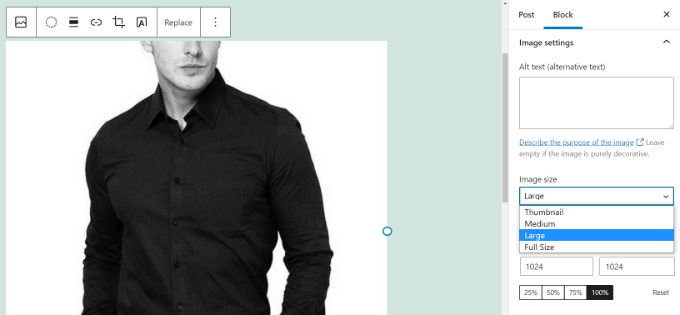
Das Problem ist, dass WordPress beim Erstellen dieser neuen Bildgrößen für animierte GIFs nur den ersten Frame der Animation erfasst.
Infolgedessen werden alle generierten Bildgrößen, die du zu deinem Beitrag oder deiner Seite hinzufügst, statische Bilder sein und dazu führen, dass WordPress GIF nicht funktioniert.
Nun schauen wir uns den richtigen Weg an, animierte GIFs in WordPress einzufügen, damit sie ihre Animation behalten.
Animierte GIFs in WordPress richtig hinzufügen
Zuerst müssen Sie einen neuen WordPress-Beitrag oder eine neue Seite im WordPress Gutenberg-Editor bearbeiten oder erstellen, um das animierte GIF hinzuzufügen.
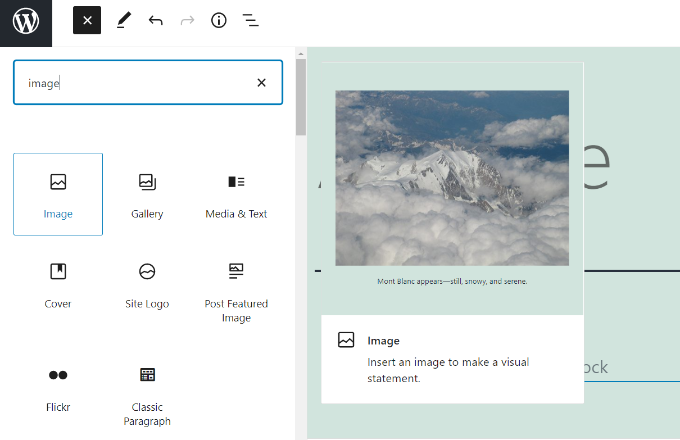
Sobald Sie sich im WordPress-Inhaltseditor befinden, klicken Sie auf die Schaltfläche „+“ und fügen Sie einen Bildblock hinzu.
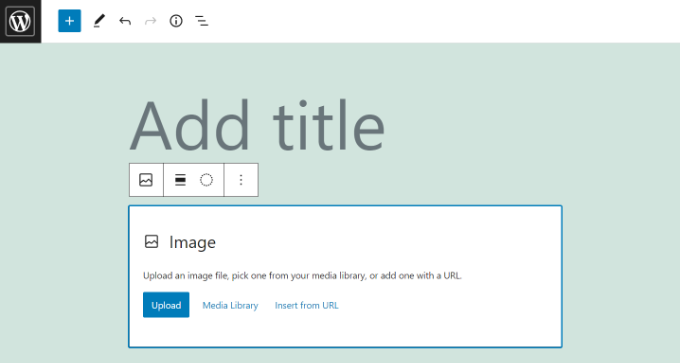
Als Nächstes finden Sie mehrere Möglichkeiten, Ihr animiertes GIF im Bildblock hochzuladen.
Klicken Sie zunächst einfach auf die Schaltfläche „Hochladen“ und wählen Sie Ihr animiertes GIF von Ihrem Computer aus. Oder Sie klicken auf die Schaltfläche „Mediathek“ und fügen Mediendateien hinzu, die bereits in Ihre Mediathek hochgeladen wurden.
Es gibt auch die Option, den Link zu Ihrem GIF einzugeben, indem Sie auf die Schaltfläche „Von URL einfügen“ klicken. Wir empfehlen dies jedoch nicht, da das Bild nicht auf Ihre Website hochgeladen wird.
Sobald Sie Ihr GIF hochgeladen haben, fügt der Block-Editor es in Ihren Inhalt ein und Sie können es anpassen.
Nachdem Sie das GIF hinzugefügt haben, müssen Sie unter „Bildgröße“ aus dem Menü auf Ihrer rechten Seite die Option „Vollständige Größe“ auswählen.
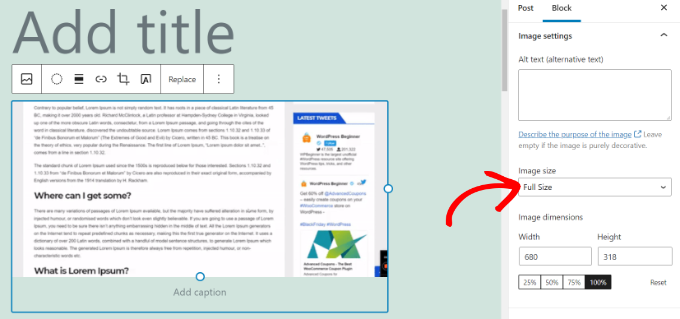
Es ist wichtig, „Full Size“ auszuwählen, da dies WordPress anweist, das ursprüngliche, unveränderte animierte GIF zu verwenden, das Sie hochgeladen haben.
Die anderen Größen (wie „Thumbnail“, „Medium“ oder sogar „Large“) sind statische Kopien, die WordPress nur aus dem ersten Frame generiert hat. Durch die Wahl von „Full Size“ stellen Sie sicher, dass die Animation korrekt abgespielt wird. 👍
Du wirst die Animation sofort im Inhaltseditor sehen können.
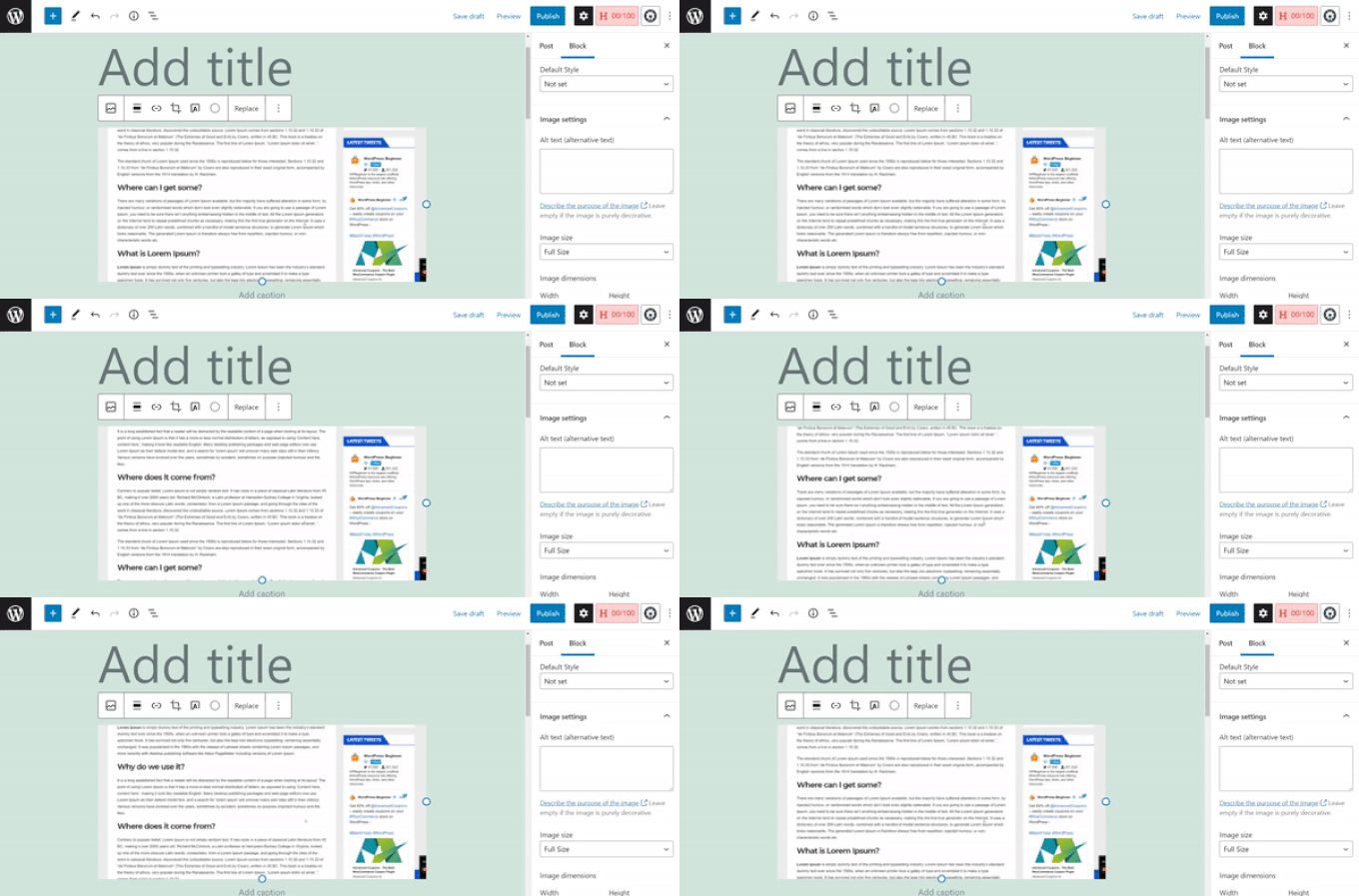
Veröffentliche oder aktualisiere deinen Blogbeitrag, um die animierten GIFs in Aktion zu sehen.
Hinweis: Vergessen Sie nicht, Ihrer GIF in den Blockeinstellungen einen beschreibenden Alternativtext hinzuzufügen. Da GIFs oft eine Reaktion oder ein Gefühl vermitteln, hilft die Beschreibung der Animation Benutzern, die Screenreader verwenden, Ihre Inhalte zu verstehen.
Bonustipps für die Verwendung animierter GIFs in WordPress
Animierte GIF-Bilder sind normalerweise größer in der Dateigröße als andere Bilddateien. Das liegt daran, dass sie mehrere komprimierte Bilder enthalten, die als Frames zur Erstellung der Animation verwendet werden.
Die Verwendung großer GIFs oder das Hinzufügen zu vieler GIF-Bilder auf einer WordPress-Seite kann Ihre Website verlangsamen und Ihre Suchmaschinenoptimierung (SEO) beeinträchtigen. Sehen Sie sich unseren ultimativen Leitfaden an, wie Sie die Geschwindigkeit und Leistung von WordPress verbessern können, um weitere Details zu erfahren.
Wenn Sie Giphy.com verwenden, um animierte GIFs zu finden, dann ist das GIF Master Plugin möglicherweise sehr nützlich. Es ermöglicht Ihnen, die Giphy-Datenbank von Ihrem WordPress-Dashboard aus zu durchsuchen und GIFs hinzuzufügen, ohne Ihre WordPress-Seite verlassen zu müssen.
Wenn Sie einen Link zu einem GIF von Giphy haben, können Sie auch einfach die URL direkt in den WordPress-Editor auf einer eigenen Zeile einfügen. WordPress wird das animierte GIF automatisch für Sie einbetten, kein Plugin erforderlich.
Häufig gestellte Fragen zu GIFs in WordPress
Hier sind Antworten auf einige der häufigsten Fragen, die wir zum Thema animierte GIFs in WordPress erhalten.
Warum sind animierte GIFs so groß?
Animierte GIFs sind im Wesentlichen eine Reihe von statischen Bildern oder Frames, die in einer einzigen Datei verpackt sind. Je mehr Frames und Farben ein GIF hat, desto größer wird seine Dateigröße sein.
Deshalb sind sie oft viel größer als normale JPG- oder PNG-Bilder.
Wie kann ich GIFs optimieren, um sie kleiner zu machen?
Sie können kostenlose Online-Tools wie EZgif oder GIMP verwenden, um Ihre animierten GIFs zu optimieren. Diese Tools können die Dateigröße reduzieren, indem sie zusätzliche Frames entfernen oder die Anzahl der Farben verringern.
Profi-Tipp: Bei längeren Animationen sollten Sie erwägen, Ihr GIF in eine MP4-Videodatei zu konvertieren. Videos sind deutlich kleiner in der Dateigröße und laden schneller. Sie können sie mit dem Video-Block hinzufügen und auf „Autoplay“ und „Loop“ einstellen, um ein GIF zu imitieren.
Ist es schlecht, viele GIFs auf einer einzigen Seite zu verwenden?
Ja, das Hinzufügen zu vieler großer GIF-Dateien zu einer einzigen Seite kann die Ladezeit Ihrer Website erheblich verlangsamen. Dies kann zu einer schlechten Benutzererfahrung führen und Ihre SEO-Rankings negativ beeinflussen.
Am besten verwenden Sie sie sparsam, um wichtige Punkte hervorzuheben oder visuelles Interesse dort hinzuzufügen, wo es am wichtigsten ist.
Zusätzliche Ressourcen zur Verwaltung Ihrer Medien
Wir hoffen, dieser Leitfaden hat Ihnen geholfen, animierte GIFs korrekt zu Ihrer WordPress-Website hinzuzufügen. Jetzt, da Sie GIFs beherrschen, finden Sie diese anderen Artikel zur Medienverwaltung möglicherweise nützlich.
- Großartige WordPress-Plugins zur Verwaltung von Bildern – Entdecken Sie Tools, die Ihnen helfen können, Ihre Bilder effektiver zu organisieren, zu optimieren und anzuzeigen.
- Warum Sie niemals ein Video auf WordPress hochladen sollten – Erfahren Sie, warum das Hosten eigener Videos die Leistung Ihrer Website beeinträchtigen kann und was Sie stattdessen tun sollten.
Wenn Ihnen dieser Artikel gefallen hat, abonnieren Sie bitte unseren YouTube-Kanal für WordPress-Video-Tutorials. Sie finden uns auch auf Twitter und Facebook.




Derick Melander
Danke, ich wurde verrückt.
WPBeginner Support
Glad our guide was helpful!
Admin
Dana
Danke dafür. Super hilfreich und leicht zu befolgen.
WPBeginner Support
You’re welcome
Admin
Mike
Ist es besser, Code einzubetten oder das GIF wie oben beschrieben für die Seitengeschwindigkeit einzufügen? Oder hat es überhaupt keine Auswirkungen?
WPBeginner Support
Solange das GIF optimiert ist, sollte es keinen großen Einfluss haben, das GIF auf Ihrer Website hochzuladen, anstatt es einzubetten.
Admin
Evans Mary
So dankbar für dieses Wissen. Vielen Dank für das Teilen.
WPBeginner Support
Gern geschehen, freut uns, dass Sie unseren Artikel hilfreich fanden!
Admin
Lise
Dies war ein sehr hilfreicher Blogbeitrag.
Ich habe GIFs auf Giphy hochgeladen, aber sie sind auf meiner Seite verschwommen geworden.
Allerdings habe ich jetzt hochwertige GIFs.
WPBeginner Support
Schön, dass Sie unseren Leitfaden hilfreich fanden!
Admin
Karl Heinz Burkhardt
Das war sehr hilfreich. Vielen Dank.
WPBeginner Support
Wir freuen uns, dass unser Leitfaden hilfreich war!
Admin
Melissa
Danke – Lebensretter!
WPBeginner Support
You’re welcome, glad our guide could be helpful
Admin
Alexandre
Doesn’t work for me?
WPBeginner Support
Möglicherweise möchten Sie sicherstellen, dass Sie kein Bildoptimierungs-Plugin haben, das versucht, das GIF zu ändern.
Admin
Giron
Wie kann man durch Mausklick starten und stoppen für GIF-Animationen?
WPBeginner Support
Derzeit haben wir keine empfohlene Methode, aber wir werden uns auf jeden Fall nach einer möglichen Ergänzung für diesen Artikel umsehen.
Admin
Freude
Danke Leute. Das hat wirklich geholfen.
ed
gibt es irgendwelche Benutzer-Kommentar-Plugins, die es Benutzern erlauben, GIFs hinzuzufügen?
Brian
Hat jemand eine Idee, wie man einfach einen Beitrag mit einem iOS Live Photo hinzufügt? Danke!
Christophe
Hallo,
Ich habe ein animiertes GIF auf meiner WordPress-Site gemäß Ihrem Beispiel hinzugefügt. Es hat funktioniert, aber jetzt ist das .gif vollständig verschwunden, sogar aus meiner Mediathek.
Irgendeine Idee, woher das kommen könnte?
Vielen Dank
Christopher Eldridge
Hallo, in meinem Fall bietet der Media-Uploader nicht die Option, die Größe der Datei zu ändern. Liegt das daran, dass ich die kostenlose Version von Wordpress benutze? Wenn ja, welche Version muss ich kaufen, um die Größe der Datei ändern zu können und eine funktionierende GIF-Animation zu haben?
Danke!
Chris
Johnson
Ich habe eine Auto-Blog-Seite, auf der ich Beiträge in meine sozialen Netzwerke poste. Ich schreibe keine Beiträge, ich lade nur Bilder hoch und verwende die Plugins Auto Image Post und Draft Scheduler, um sie zu automatisieren.
Admin, bitte, wie lasse ich alle meine hochgeladenen GIFs automatisch animieren?
Ich habe mehrere Plugins ausprobiert, aber keines hat funktioniert. Ich wäre Ihnen sehr dankbar für Ihre Hilfe.
Danke.
John Mauldin
Toller Artikel und GROSSARTIGES Timing! Ich habe gerade ein animiertes GIF angesehen und heruntergeladen, das ich auf einer WP-Website einfügen muss. Vielen Dank für diese Informationen, wpbeginner.com!
Rakesh Kumar
Vielen Dank!! Es war sehr einfach und dennoch sehr effektiv. Die meisten von uns werden diesen Trick verpassen.
Donna Merrill
Meines Wissens habe ich immer gehört, dass das Hinzufügen eines GIFs meinen Blog verlangsamen wird. Deshalb habe ich es bisher nicht verwendet. Allerdings habe ich einige Nischenseiten, bei denen das vielleicht kein Problem darstellt.
Danke für die Klärung.
-Donna