


Wir haben gesehen, dass viele WooCommerce-Shops Verkäufe verpassen, nur weil die Käufer nicht wissen, dass kostenloser Versand verfügbar ist.
Eine kostenlose Versandleiste behebt dieses Problem sofort. Sie platziert eine klare, freundliche Nachricht am oberen Rand Ihrer Website, die genau angibt, was Kunden tun müssen, um kostenlosen Versand freizuschalten, z. B. „Geben Sie 50 $ mehr aus und erhalten Sie kostenlosen Versand.“
Käufer lieben es, beim Versand zu sparen und legen oft zusätzliche Artikel hinzu, nur um diese zusätzlichen Kosten zu vermeiden. Indem Sie Ihr kostenloses Versandangebot unübersehbar machen, können Sie die Warenkorbgrößen erhöhen und Ihren durchschnittlichen Bestellwert steigern, ohne Ihre Preise zu ändern.
Nach dem Testen mehrerer Tools haben wir festgestellt, dass OptinMonster der einfachste Weg ist, eine hochkonvertierende kostenlose Versandleiste zu einem WooCommerce-Shop hinzuzufügen.
In diesem Leitfaden führen wir Sie Schritt für Schritt durch die Einrichtung, damit Sie noch heute mehr Besuche in Verkäufe umwandeln können.
💡Schnelle Antwort: Wie fügt man eine kostenlose Versandleiste in WooCommerce hinzu?
Der schnellste Weg, eine kostenlose Versandleiste hinzuzufügen, ist die Verwendung von OptinMonster.
Erstellen Sie einfach eine neue Kampagne vom Typ „Floating Bar“, geben Sie Ihren Werbetext ein (z. B. „Kostenloser Versand ab 50 $ Bestellwert“) und legen Sie die Anzeigeregeln so fest, dass sie in Ihrem WooCommerce-Shop angezeigt werden.
Diese Methode funktioniert mit jedem WordPress-Theme und erfordert keine Code-Schreibung.
Wichtig: Konfigurieren Sie zuerst Ihre Versandregeln
Bevor wir beginnen, ist es wichtig zu verstehen, dass die kostenlose Versandleiste ein Werbemittel ist. Sie kündigt Ihr Angebot bei den Kunden an, aber sie erstellt nicht die eigentliche Versandregel. Sie müssen zuerst den kostenlosen Versand in Ihren WooCommerce-Einstellungen einrichten.
Dies stellt sicher, dass der Rabatt automatisch an der Kasse angewendet wird, wenn ein Kunde die Anforderung erfüllt.
Um mehr zu erfahren, lesen Sie unseren Leitfaden zum Thema Versandrabatt in WooCommerce anbieten.
Warum eine WooCommerce-Leiste für kostenlosen Versand anzeigen?
Versandkosten sind einer der Hauptgründe für abgebrochene Warenkörbe. Viele Online-Shops bieten kostenlosen Versand an, um dieses Problem zu lösen.
Kunden über Ihr Angebot zu informieren, ist eine großartige Möglichkeit, den Umsatz zu steigern. Eine kostenlose Versandleiste ist ein auffälliges Banner, das beim Scrollen sichtbar bleibt und sie ständig an das Angebot erinnert.
Dies ermutigt Benutzer, mehr in ihren Warenkorb zu legen, um sich für den kostenlosen Versand zu qualifizieren, wodurch Ihr durchschnittlicher Bestellwert und Ihr Gesamtumsatz gesteigert werden.
Sie können WooCommerce kostenlosen Versand anbieten, indem Sie das Advanced Coupon Plugin (ein leistungsstarkes Werkzeug zum Erstellen von Smart-Coupons und Versandangeboten) verwenden oder einfach die Versandmethoden in Ihrem Online-Shop einrichten.
Unabhängig davon, wie Sie den kostenlosen Versand aktivieren, ist die richtige Hervorhebung auf Ihrer Website entscheidend. Hier kommt eine kostenlose Versandleiste ins Spiel.
Um die Versandleiste zu erstellen, werden wir OptinMonster verwenden. Es ist das beste Lead-Generierungs-Plugin für WordPress, mit dem Sie Popups, schwebende Leisten und andere On-Site-Kampagnen erstellen können, um die Aufmerksamkeit der Besucher zu gewinnen.
Es ist auch das, was wir bei WPBeginner und unseren Partner-Websites verwenden, um Marketingkampagnen durchzuführen. Um mehr zu erfahren, lesen Sie unseren vollständigen OptinMonster-Testbericht.
Hier sind die Schritte, die wir behandeln werden:
Schritt 1: OptinMonster-Konto einrichten
Zuerst müssen Sie die OptinMonster-Website besuchen und sich für ein Konto anmelden.

Nachdem Sie sich bei OptinMonster angemeldet haben, besteht der nächste Schritt darin, das kostenlose OptinMonster-Plugin für WordPress zu installieren und zu aktivieren. Bitte beachten Sie unseren Schritt-für-Schritt-Leitfaden zur Installation eines WordPress-Plugins.
Dieses Plugin verbindet die OptinMonster-App mit Ihrer WordPress-Website.
Nach der Aktivierung wird möglicherweise der Einrichtungsassistent automatisch gestartet. Befolgen Sie in diesem Fall einfach die Anweisungen auf dem Bildschirm, um die Einrichtung abzuschließen.
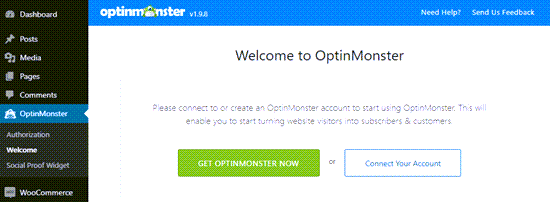
Wenn der Assistent nicht angezeigt wird, klicken Sie im Menü Ihrer WordPress-Dashboard auf OptinMonster. Klicken Sie dann auf die Schaltfläche „Konto verbinden“, um WordPress mit Ihrem OptinMonster-Konto zu verknüpfen.
Schritt 2: Erstellen Sie eine WooCommerce-Versandkostenfrei-Leiste
Jetzt können Sie die schwebende Leiste erstellen, um kostenlosen Versand für WooCommerce anzubieten.
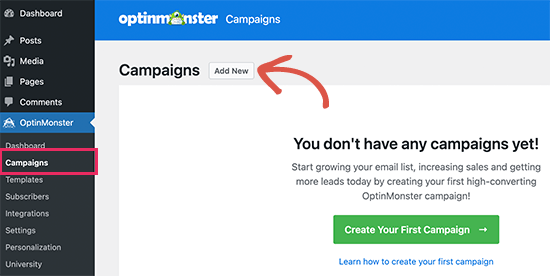
Gehen Sie zuerst zur OptinMonster-Seite in Ihrem WordPress-Dashboard und klicken Sie dann oben rechts auf die Schaltfläche „Neu hinzufügen“ oder auf die Schaltfläche „Erste Kampagne erstellen“.
Auswahl des Kampagnentyps und der Vorlage
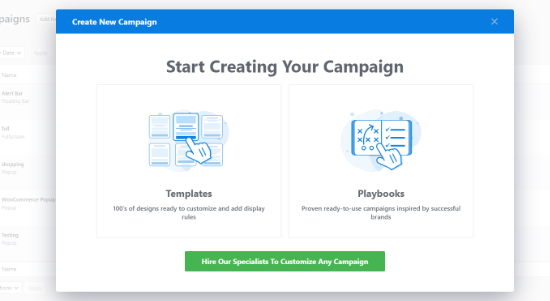
Ein neues Popup-Fenster wird geöffnet, in dem Sie Vorlagen oder Playbooks auswählen können.
OptinMonster bietet schöne Vorlagen für Ihre Kampagne. Sie können eine auswählen und sie nach Ihren Bedürfnissen anpassen. Auf der anderen Seite bietet es auch fertige Kampagnen, die von erfolgreichen Marken inspiriert sind.
Für dieses Tutorial wählen wir die Option „Vorlagen“.
Dies bringt Sie zum OptinMonster-Kampagnen-Builder.
Hier müssen Sie „Floating Bar“ als Kampagnentyp auswählen.
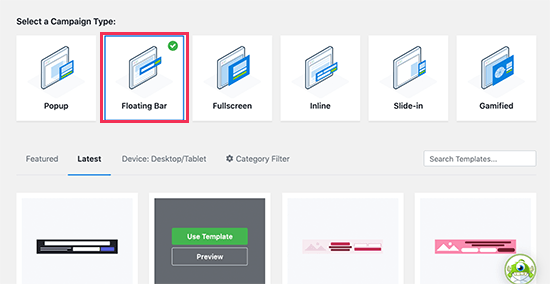
Scrollen Sie als Nächstes nach unten und wählen Sie Ihre Kampagnenvorlage. OptinMonster bietet eine große Auswahl an professionellen Vorlagen. Bewegen Sie den Mauszeiger über die Vorlage und klicken Sie auf die Schaltfläche „Vorlage verwenden“.
Benennung Ihrer Kampagne
OptinMonster wird Sie nun bitten, Ihrer Kampagne einen Namen zu geben. Sie können hier jeden beliebigen Namen verwenden.
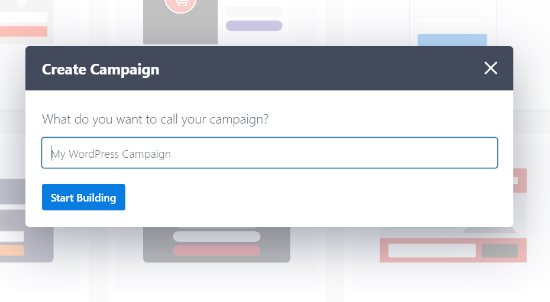
Sobald Sie bereit sind, klicken Sie einfach auf die Schaltfläche "Mit dem Erstellen beginnen".
Anpassen des Erscheinungsbilds der Leiste
Sie sehen dann die OptinMonster Builder-Oberfläche mit verschiedenen Blöcken, die Sie zur Vorlage hinzufügen können.
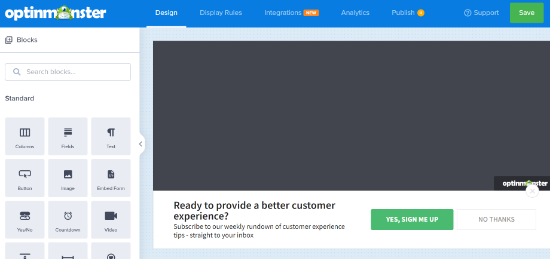
Standardmäßig bleibt die schwebende Leiste am unteren Bildschirmrand haften. Wenn Sie sie stattdessen am oberen Bildschirmrand haben möchten, ist das leicht zu ändern.
Wählen Sie einfach die schwebende Leiste aus und klicken Sie dann im linken Menü auf „Einstellungen der schwebenden Leiste“. Aktivieren Sie dann die Option „Schwebende Leiste oben auf der Seite laden?“
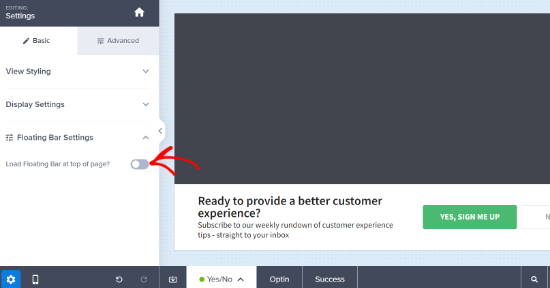
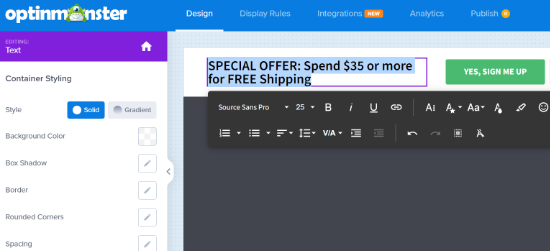
Um den Text in der Leiste zu ändern, klicken Sie einfach darauf.
Sie können den Text nach Bedarf anpassen. Sie können auch Schriftstil, Farbe, Schriftgröße und mehr ändern. Die Vorschau Ihrer Kampagne wird automatisch aktualisiert, um zu zeigen, wie sie live aussehen wird.
Wir empfehlen, Ihren Mindestbestellwert prominent anzuzeigen (z. B. „Kostenloser Versand für Bestellungen über 50 €!“), um für kostenlosen Versand in Frage zu kommen.
📍Hinweis: Dieser Text erstellt eine statische Ankündigung und synchronisiert sich nicht mit Ihren WooCommerce-Shop-Einstellungen. Wenn Sie später Ihre Versandregeln in WooCommerce ändern, denken Sie daran, diesen Text manuell zu aktualisieren, damit er übereinstimmt.
Diese klare Botschaft kann Kunden motivieren, mehr Artikel hinzuzufügen, um die Schwelle für kostenlosen Versand zu erreichen, und so effektiv Ihren durchschnittlichen Bestellwert steigern.
Hier haben wir den Text und die Schriftart geändert. Wir haben auch die Schriftgröße leicht erhöht:
Sie können auch den Button auf Ihrer kostenlosen Versandleiste ändern.
Klicken Sie einfach auf die Schaltfläche, und die Einstellungen werden im linken Bereich geöffnet. Dort können Sie den Text der Schaltfläche ändern.
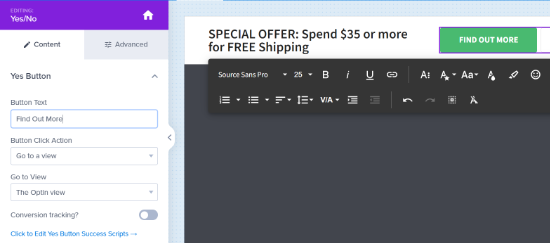
Um Kunden auf eine bestimmte Seite weiterzuleiten, können Sie deren URL im Feld „Weiterleitungs-URL“ eingeben.
Wir empfehlen, diese Schaltfläche mit Ihrer Warenkorb-Seite oder Shop-Seite zu verknüpfen. So können Benutzer nach dem Ansehen des Angebots einfach weiter einkaufen oder zur Kasse gehen.
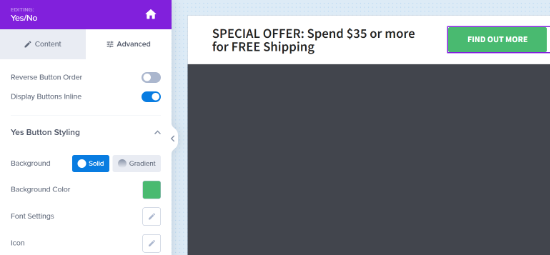
Wenn Sie eine andere Farbe für Ihre kostenlose Versandleiste wünschen, ist das auch ganz einfach. Klicken Sie zuerst auf die Registerkarte „Erweitert“ im Menü auf Ihrer linken Seite und ändern Sie dann die Hintergrundfarbe der Schaltfläche.
Schritt 3: Regeln zum Anzeigen der kostenlosen Versandleiste anpassen
Als Nächstes müssen Sie die Anzeigeregeln auswählen, die steuern, wer die kostenlose Versandleiste auf Ihrer Website sehen soll.
Festlegen Ihrer Anzeigeregeln
Klicken Sie einfach oben auf dem Bildschirm auf die Registerkarte „Anzeigeregeln“.
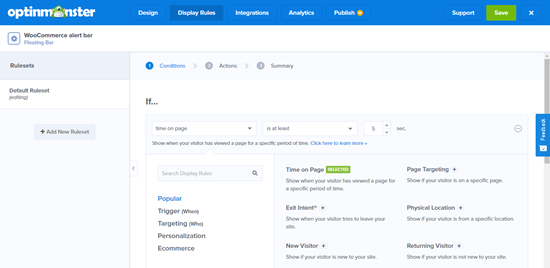
Standardmäßig zeigt OptinMonster Ihre schwebende Leiste an, nachdem der Benutzer 5 Sekunden lang auf einer beliebigen Seite Ihrer Website war.
Möglicherweise möchten Sie, dass Ihre kostenlose Versandleiste sofort geladen wird. Entfernen Sie dazu einfach die Regel für die Zeitverzögerung. Klicken Sie dazu auf das Minus-Symbol auf der rechten Seite:
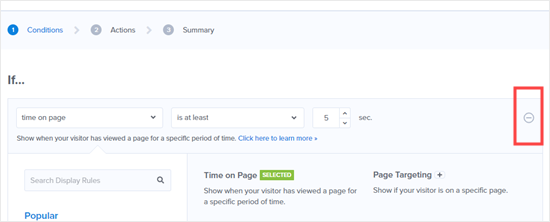
Sobald Sie den Timer entfernen, wird die Kampagne standardmäßig auf die Regel „Aktueller URL-Pfad ist jede Seite“ gesetzt. Dies stellt sicher, dass die Leiste sofort erscheint, wenn ein Besucher ankommt.
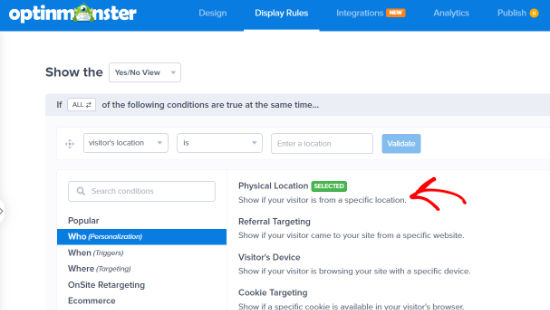
Abgesehen davon können Sie auch verschiedene Anzeigeregeln wählen. Je nach Ihrem OptinMonster-Plan können Sie die kostenlose Versandleiste beispielsweise Benutzern aus bestimmten geografischen Regionen anzeigen.
Dies ist großartig für gezielte Aktionen. Sie könnten zum Beispiel eine Leiste erstellen, die besagt: „Kostenloser Versand für alle Campingartikel!“ und sie so einstellen, dass sie nur angezeigt wird, wenn ein Besucher Ihre Produktkategorie „Camping“ durchsucht.
Veröffentlichung Ihrer Kampagne
Der letzte Schritt ist, Ihre Kampagne auf Ihrer Website live zu schalten. Klicken Sie oben auf dem Bildschirm auf den Tab „Veröffentlichen“.
Während Sie Ihre Kampagne erstellen, ist sie standardmäßig pausiert. Sie können sie von "Entwurf" auf "Veröffentlichen" umstellen.
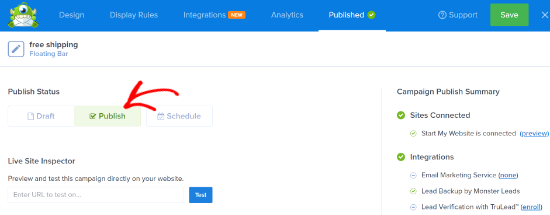
Sobald dies erledigt ist, klicken Sie einfach auf die Schaltfläche "Speichern" und schließen Sie den Kampagnen-Builder.
Als Nächstes sehen Sie die Kampagnen-Ausgabeeinstellungen für Ihre kostenlose Versand-Alert-Leiste. Stellen Sie sicher, dass der Status auf „Veröffentlicht“ steht, oder klicken Sie einfach auf das Dropdown-Menü und ändern Sie ihn von „Ausstehend“ zu „Veröffentlicht“.
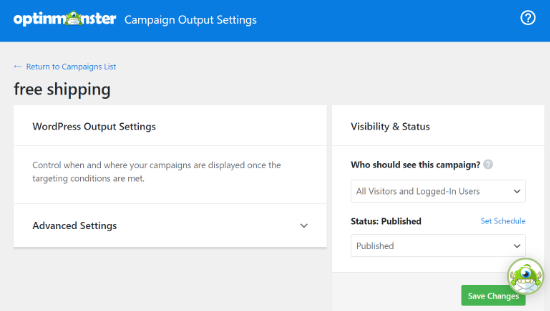
Vergessen Sie nicht, auf die Schaltfläche „Änderungen speichern“ zu klicken, wenn Sie fertig sind.
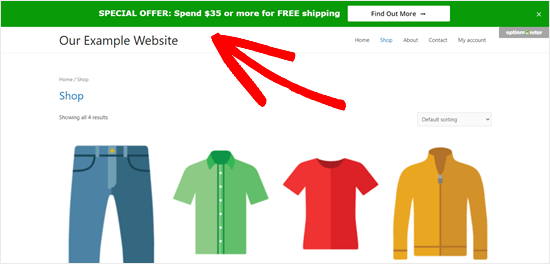
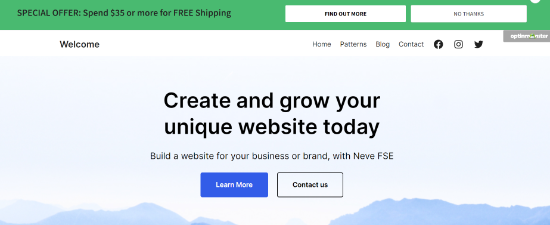
Jetzt können Sie Ihre Website besuchen und Ihre kostenlose Versandleiste live sehen. Hier ist eine Vorschau, wie eine Alert-Leiste auf unserer Demo-Shopping-Website aussah.
Häufig gestellte Fragen zum Hinzufügen einer kostenlosen Versandleiste
Hier sind einige Fragen, die unsere Leser häufig zu Versandleisten stellen:
Kann die kostenlose Versandleiste auf bestimmten Produktseiten oder Kategorien angezeigt werden?
Ja, mit den erweiterten Anzeigeregeln von OptinMonster können Sie die Sichtbarkeitseinstellungen der kostenlosen Versandleiste stark anpassen.
Dies ermöglicht es Ihnen, bestimmte Produktseiten oder Kategorien anzusprechen und sicherzustellen, dass die Promotion die Zielgruppe erreicht, die am wahrscheinlichsten davon profitiert.
Ist es möglich, das Erscheinungsbild der kostenlosen Versandleiste nach der Ersteinrichtung anzupassen?
Ja, absolut! Der OptinMonster-Builder ist super flexibel. Sie können jederzeit zurückkehren, um Farben, Text, Schriftarten und sogar die Position der Leiste auf der Seite zu ändern.
Es ist einfach sicherzustellen, dass Ihre Werbeaktionen immer zum Stil Ihrer Marke passen.
Was ist, wenn ich möchte, dass die kostenlose Versandleiste nur für wiederkehrende Besucher angezeigt wird?
OptinMonster bietet Optionen zur Konfiguration Ihrer Kampagne basierend auf dem Besucherverhalten, sodass Sie die Anzeige der kostenlosen Versandleiste speziell für wiederkehrende Besucher anpassen können.
Diese Strategie kann das Benutzererlebnis und das Engagement verbessern, indem sie Anreize für Kunden bietet, die zuvor Interesse an Ihren Produkten gezeigt haben. Sie kann ein wirkungsvolles Instrument sein, um Wiederholungskäufe zu fördern und Kundenbindung aufzubauen.
Wir hoffen, dieser Artikel hat Ihnen geholfen zu lernen, wie Sie eine kostenlose Versandleiste in WooCommerce hinzufügen. Vielleicht möchten Sie auch unsere Liste der besten WooCommerce-Plugins für Ihren Online-Shop und unser Tutorial zum Planen von Coupons in WooCommerce und Zeitersparnis ansehen.
Wenn Ihnen dieser Artikel gefallen hat, abonnieren Sie bitte unseren YouTube-Kanal für WordPress-Video-Tutorials. Sie finden uns auch auf Twitter und Facebook.





Haben Sie eine Frage oder einen Vorschlag? Hinterlassen Sie bitte einen Kommentar, um die Diskussion zu beginnen.