


Als wir anfingen, online zu verkaufen, war der Prozess des Hinzufügens einer „Jetzt kaufen“-Schaltfläche zu WordPress unnötig kompliziert.
Nach Jahren des Testens verschiedener Lösungen und der Unterstützung anderer Geschäftsinhaber bei der Einrichtung ihrer Zahlungssysteme haben wir die effektivsten Wege entdeckt, dies richtig zu machen.
Der Schlüssel liegt darin, eine Methode zu wählen, die Ihren Geschäftsanforderungen entspricht und gleichzeitig den Kaufprozess für Ihre Kunden einfach gestaltet. Dies haben unsere Partner-Marken gemeistert und es hat einen großen Unterschied bei ihren Konversionsraten gemacht.
In diesem Leitfaden führen wir Sie durch drei bewährte Methoden, um Ihrer WordPress-Website eine "Jetzt kaufen"-Schaltfläche hinzuzufügen. Diese Lösungen eignen sich für Unternehmen jeder Größe, und wir helfen Ihnen bei der Auswahl der für Ihre spezifischen Bedürfnisse perfekten Methode.

Warum eine "Jetzt kaufen"-Schaltfläche in WordPress hinzufügen?
Der Hauptgrund für die Hinzufügung eines „Jetzt kaufen“-Buttons ist, den Kaufprozess für Ihre Kunden zu beschleunigen. Indem Sie Käufer direkt zur Kasse leiten, können Sie den Warenkorbabbruch reduzieren und Ihren Umsatz steigern.
Hier sind die wichtigsten Vorteile der Verwendung einer 'Jetzt kaufen'-Schaltfläche:
- Erhöht Konversionen: Eine direkte Kaufabwicklung fördert Impulskäufe und kann Konversionen steigern, insbesondere wenn sie bei Verkäufen oder auf Landingpages verwendet wird.
- Reduziert Warenkorbabbrüche: Indem Sie zusätzliche Schritte wie die Warenkorbseite entfernen, geben Sie den Kunden weniger Möglichkeiten, ihre Meinung zu ändern, bevor sie einen Kauf abschließen.
- Verbessert das Kundenerlebnis: Eine schnelle und reibungslose Kauferfahrung schafft ein besseres Erlebnis und ermutigt Kunden, in Zukunft wieder in Ihren Shop zurückzukehren.
In diesem Leitfaden zeigen wir Ihnen 3 verschiedene Methoden, um eine 'Jetzt kaufen'-Schaltfläche hinzuzufügen. Hier ist eine kurze Übersicht, die Ihnen hilft, die beste für Ihre Website auszuwählen:
Welche Methode sollten Sie wählen?
- WP Simple Pay: Dies ist die perfekte Wahl, wenn Sie einfache Einmalzahlungen akzeptieren möchten, ohne einen vollständigen E-Commerce-Shop einzurichten. Es eignet sich hervorragend für Dienstleistungen, Einzelprodukte oder Spenden.
- Easy Digital Downloads: Wenn Sie digitale Produkte wie eBooks, Software oder Kurse verkaufen, ist dieses Plugin die beste Lösung. Es verfügt über eine integrierte 'Jetzt kaufen'-Funktion, die speziell für digitale Waren entwickelt wurde.
- WooCommerce Plugin: Für diejenigen, die bereits einen vollständigen Online-Shop mit WooCommerce betreiben, verwendet diese Methode ein einfaches Plugin, um Ihren bestehenden Produktseiten eine 'Jetzt kaufen'-Schaltfläche hinzuzufügen.
Verwenden Sie einfach die untenstehenden Schnelllinks, um zu der gewünschten Methode zu springen:
Bereit? Legen wir los.
Methode 1: Hinzufügen eines Jetzt kaufen-Buttons mit WP Simple Pay (keine E-Commerce-Plugins erforderlich)
Sie können mit WP Simple Pay zu jeder Seite, jedem Beitrag oder jedem Widget-Bereich einen einfachen „Jetzt kaufen“-Button hinzufügen.
Dies ist eine großartige Option für dienstleistungsorientierte Unternehmen, gemeinnützige Organisationen oder alle, die eine schnelle „Jetzt kaufen“-Button-Option für WordPress suchen.
WP Simple Pay ist das beste Stripe-Zahlungs-Plugin für WordPress. Während unserer Tests stellten wir fest, dass es sehr einfach ist, Kreditkartenzahlungen, Apple Pay, Google Pay, ACH-Bankabbuchungen und mehr zu akzeptieren. Dies macht WP Simple Pay zur perfekten Wahl, wenn Sie einen „Jetzt kaufen“-Button zu einer Verkaufsseite hinzufügen möchten, ohne etwas Besonderes installieren zu müssen.
Weitere Details finden Sie in unserem WP Simple Pay Testbericht.
Schritt 1: WP Simple Pay installieren und mit Stripe verbinden
Zuerst müssen Sie das WP Simple Pay-Plugin installieren und aktivieren. Wenn Sie Hilfe benötigen, lesen Sie bitte unseren Leitfaden zur Installation eines WordPress-Plugins.
Hinweis: Für diese Anleitung verwenden wir die kostenlose Version von WP Simple Pay.
Wenn Sie Zahlungen per ACH-Lastschrift oder wiederkehrende Zahlungen akzeptieren, automatische Steuerberechnungen durchführen oder einen Ratenzahlungsplan zu WordPress hinzufügen möchten, müssen Sie auf die Pro-Version upgraden.
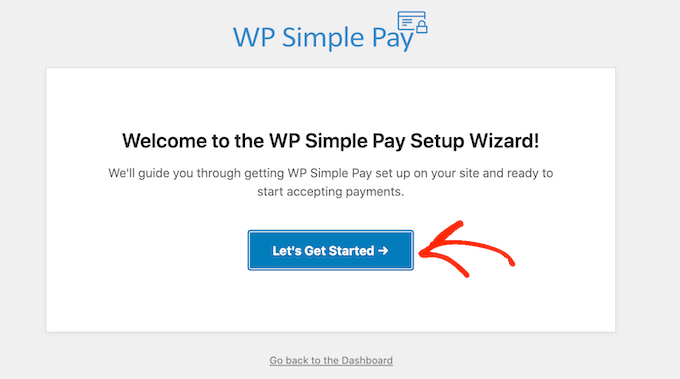
Nach der Aktivierung startet das Plugin automatisch den Einrichtungsassistenten. Klicken Sie auf die Schaltfläche „Los geht’s“.
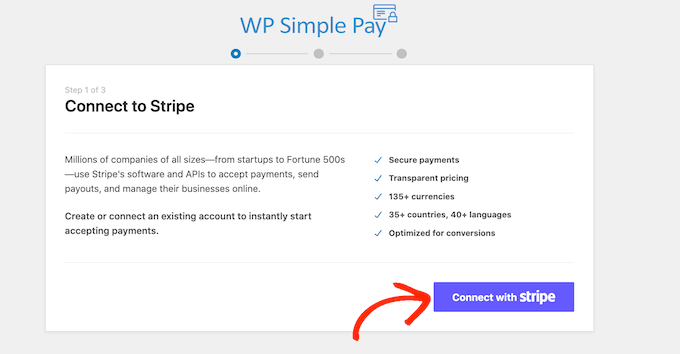
Im nächsten Schritt müssen Sie ein Stripe-Konto mit WP Simple Pay verbinden. Stripe ist ein anfängerfreundlicher Zahlungsabwickler für Website-Betreiber.
Klicken Sie zum Starten auf die Schaltfläche „Mit Stripe verbinden“.
Auf dem nächsten Bildschirm können Sie sich entweder in ein bestehendes Stripe-Konto einloggen oder ein neues erstellen.
Wenn Sie bereits ein Stripe-Konto haben, geben Sie einfach die E-Mail-Adresse und das Passwort für dieses Konto ein.
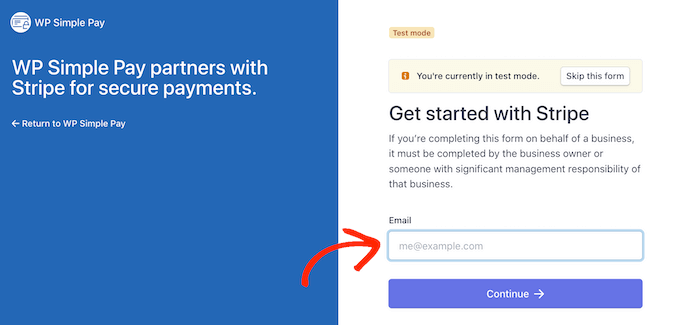
WP Simple Pay zeigt Ihnen nun, wie Sie Ihr Stripe-Konto mit WordPress verbinden.
Wenn Sie noch nicht bei Stripe registriert sind, geben Sie Ihre E-Mail-Adresse ein und folgen Sie den Anweisungen auf dem Bildschirm, um ein Stripe-Konto zu erstellen.
Schritt 2: Neuen Zahlungsbutton erstellen
Sobald Ihr Stripe-Konto verbunden ist, klicken Sie auf die Schaltfläche 'Zahlungsformular erstellen'.
Wenn Sie versehentlich von diesem Bildschirm weggeklickt haben, geraten Sie nicht in Panik. Sie können denselben Bildschirm erreichen, indem Sie zu WP Simple Pay » Neu hinzufügen gehen.
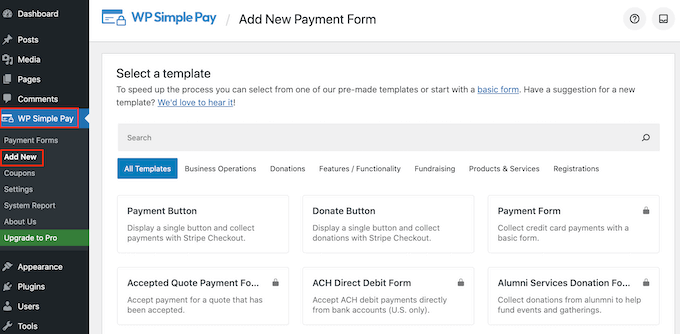
Das kostenlose WP Simple Pay-Plugin verfügt über einige verschiedene Vorlagen, die Ihnen helfen können, schnell ein Zahlungsformular zu erstellen. Sie können zusätzliche Vorlagen freischalten, indem Sie auf WP Simple Pay Pro upgraden, einschließlich einer Vorlage, die einen Stripe-Spenden-Button in WordPress hinzufügt.
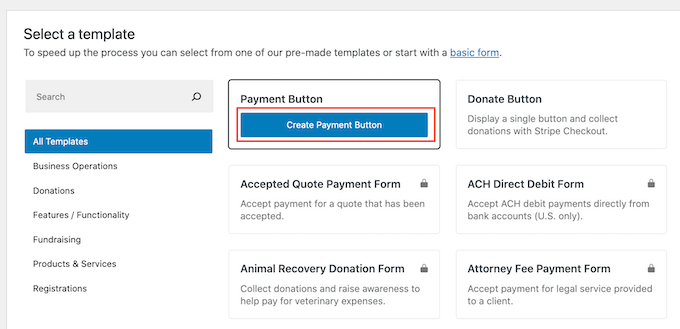
Da wir einen Jetzt kaufen-Button erstellen möchten, fahren Sie mit der Maus über die Vorlage „Zahlungsbutton“ und klicken Sie dann auf „Zahlungsbutton erstellen“, wenn diese erscheint.
Schritt 3: Ihre Zahlungsdetails einrichten
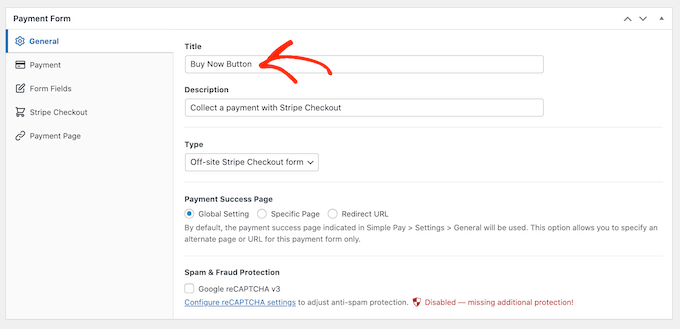
Geben Sie auf dem nächsten Bildschirm Ihrem Zahlungsbutton einen 'Titel' zur eigenen Referenz.
Sie können auch das Feld 'Beschreibung' verwenden, um einige Informationen zu Ihrem Button hinzuzufügen.
Auch hier wird WordPress dies Ihren Website-Besuchern nicht anzeigen, aber es kann für Ihre eigenen Referenzzwecke oder für andere Personen, die Ihr WordPress-Dashboard gemeinsam nutzen, nützlich sein.
Klicken Sie danach auf den Reiter „Zahlung“.
Standardmäßig erstellt WP Simple Pay Ihren Button im Testmodus, was bedeutet, dass Sie noch keine echten Zahlungen akzeptieren können.
Wir empfehlen, die Option 'Globale Einstellungen (Testmodus)' ausgewählt zu lassen, damit Sie Ihre Jetzt-kaufen-Schaltfläche testen können, bevor Sie mit der Annahme von Zahlungen beginnen.
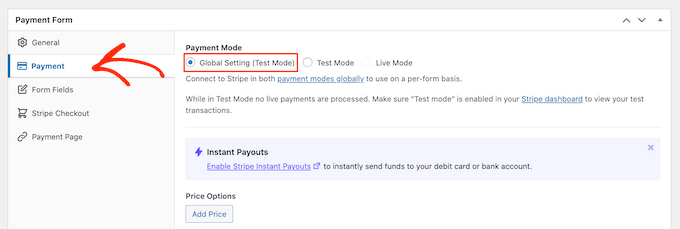
Wenn Sie sofort mit dem Sammeln von Zahlungen beginnen möchten, können Sie stattdessen den Button „Live-Modus“ auswählen.
Als Nächstes können Sie entscheiden, wie viel der Button dem Kunden berechnen soll. Geben Sie diese Zahl in das Feld „Einmaliger Betrag“ ein.
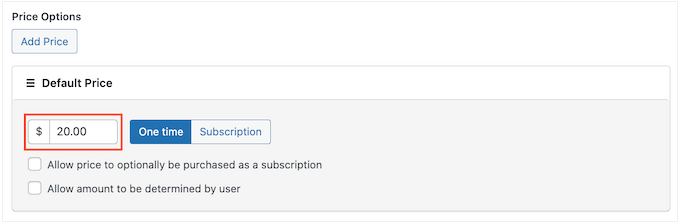
Hinweis: WP Simple Pay verwendet standardmäßig den US-Dollar. Wenn Sie Zahlungen in einer anderen Währung akzeptieren möchten, gehen Sie zu WP Simple Pay » Einstellungen. Sie können dann den Tab „Währung“ auswählen und eine neue Währung wählen.
Schritt 4: Ihren Button und das Checkout-Formular anpassen
Sobald Sie dies getan haben, wählen Sie die Registerkarte 'Formularfelder' aus.
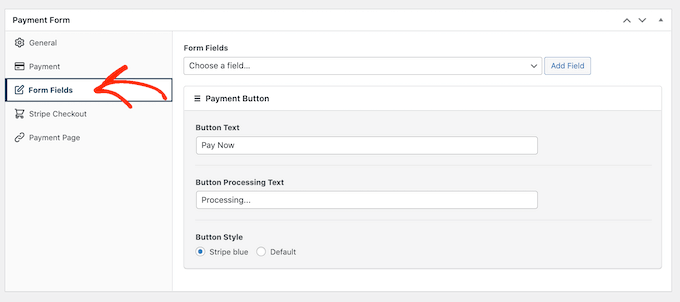
Standardmäßig hat Ihr Button die Beschriftung „Jetzt bezahlen“, aber Sie können dies in alles ändern, was Sie möchten, indem Sie in das Feld „Button-Text“ tippen.
Sie können auch den „Button Processing Text“ ändern, also die Nachricht, die WP Simple Pay den Käufern anzeigt, während die Zahlung verarbeitet wird.
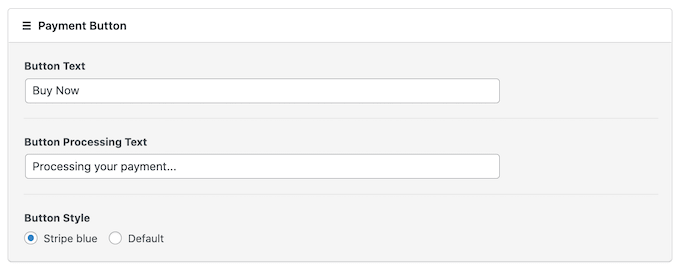
Standardmäßig verwendet WP Simple Pay den gleichen Button-Stil wie Ihr WordPress-Theme.
Es gibt auch einen „Stripe Blue“-Stil, den Sie verwenden können, wie Sie im folgenden Bild sehen können. Wenn Sie diesen Button-Stil verwenden möchten, wählen Sie einfach die Radio-Schaltfläche „Stripe Blue“ im Abschnitt „Zahlungsbutton“ aus.
Wählen Sie als Nächstes den Tab "Stripe Checkout" und wählen Sie die Informationen aus, die WP Simple Pay von Besuchern beim Checkout sammelt.
Wenn Sie beispielsweise ein physisches Produkt verkaufen, können Sie die Lieferadresse des Kunden erhalten, indem Sie das Kontrollkästchen 'Lieferadresse erfassen' aktivieren.
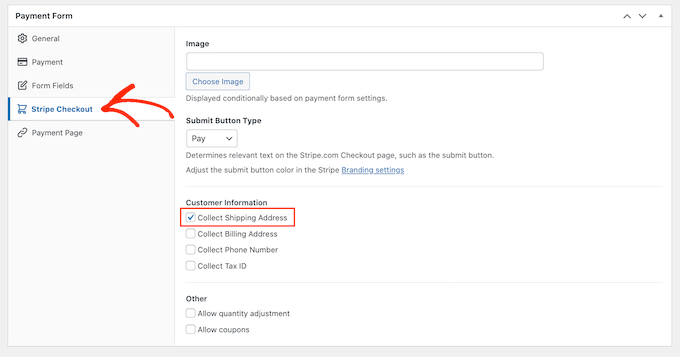
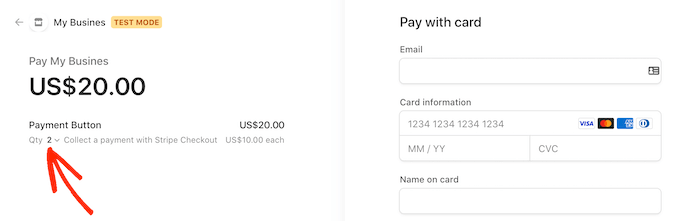
Wenn Sie der Meinung sind, dass Kunden mehrere Produkte kaufen möchten, stellen Sie sicher, dass Sie das Kontrollkästchen „Mengenanpassung zulassen“ aktivieren.
Dies fügt der Stripe-Checkout-Seite ein Dropdown hinzu, mit dem Kunden ändern können, wie viele Produkte sie kaufen.
Schritt 5: Ihren Button veröffentlichen und testen
Wenn Sie mit der Einrichtung der Jetzt-kaufen-Schaltfläche zufrieden sind, ist es an der Zeit, sie live zu schalten, indem Sie auf die Schaltfläche "Veröffentlichen" klicken.
Sie können diesen Jetzt-kaufen-Button jetzt mit dem „Formular-Shortcode“ zu jeder WordPress-Seite, jedem Beitrag oder jedem Widget-fähigen Bereich hinzufügen.
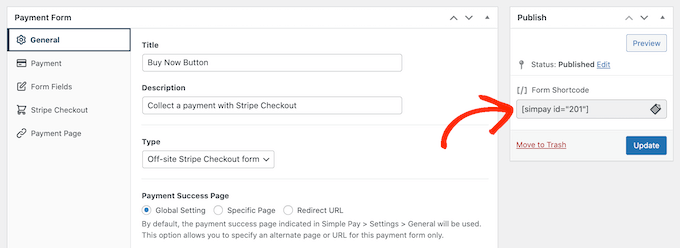
Weitere Details zur Platzierung des Shortcodes finden Sie in unserem Leitfaden zum Hinzufügen eines Shortcodes in WordPress.
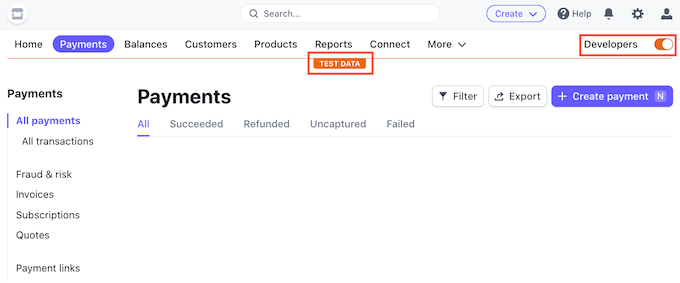
Wenn Sie Ihre Schaltfläche im Testmodus veröffentlicht haben, werden im Stripe-Dashboard keine Zahlungen angezeigt, die Sie während dieser Zeit erhalten. Dies erschwert das Testen Ihrer Jetzt-kaufen-Schaltfläche.
Um Ihre Transaktionen anzuzeigen, müssen Sie den Testmodus in Stripe aktivieren. Nachdem Sie sich in Ihrem Stripe-Dashboard angemeldet haben, suchen Sie nach einem Schalter, um Testdaten anzuzeigen.
Dieser befindet sich normalerweise in der oberen rechten Ecke der Seite.
Sobald Sie den Testmodus aktiviert haben, können Sie Ihren 'Jetzt kaufen'-Button testen, und die Zahlungen werden im Stripe-Dashboard angezeigt.
Schritt 6: Live gehen und Zahlungen akzeptieren
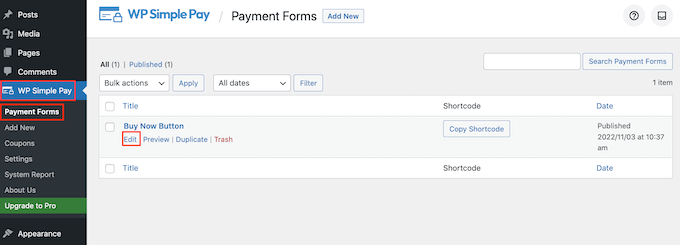
Sobald Sie mit dem Testen Ihres Buttons fertig sind, können Sie mit der Annahme von Zahlungen beginnen, indem Sie zu WP Simple Pay » Zahlungsformulare gehen.
Hier bewegen Sie einfach die Maus über den Jetzt-kaufen-Button und klicken auf den Link „Bearbeiten“.
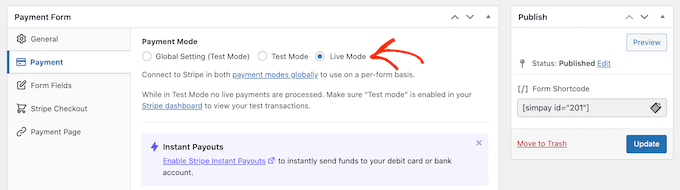
Sie können nun zum Tab "Zahlung" gehen und dann auf die Optionsschaltfläche neben "Live-Modus" klicken.
Klicken Sie abschließend auf 'Aktualisieren'. Ihre Schaltfläche 'Jetzt kaufen' ist jetzt live und Sie können Zahlungen von Ihren Besuchern entgegennehmen.
Methode 2: So fügen Sie eine Jetzt-kaufen-Schaltfläche zu Ihren digitalen Downloads hinzu
WP Simple Pay ermöglicht es Ihnen, einen einfachen „Jetzt kaufen“-Button zu jedem WordPress-Blog oder jeder Website hinzuzufügen. Wenn Sie jedoch digitale Downloads auf WordPress verkaufen möchten, benötigen Sie ein E-Commerce-Plugin mit einer „Jetzt kaufen“-Funktion.
Easy Digital Downloads ist die beste Plattform, um digitale Produkte einfach zu verkaufen. Tatsächlich verwenden wir dieses Plugin selbst, um viele unserer Premium-WordPress-Plugins zu verkaufen.
Um mehr über unsere Erfahrungen zu erfahren, lesen Sie unseren Easy Digital Downloads Testbericht.

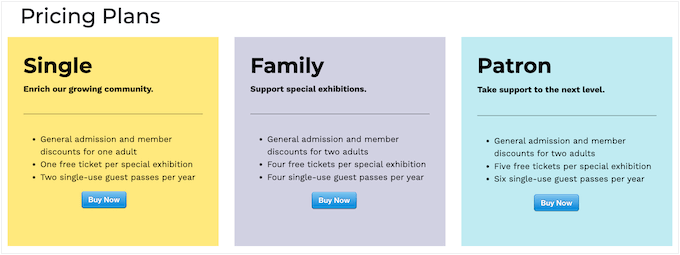
Das Plugin bietet Ihnen mehrere Möglichkeiten, einen Jetzt-kaufen-Button in WordPress hinzuzufügen.
Standardmäßig zeigt Easy Digital Downloads auf allen seinen Produktseiten einen „In den Warenkorb“-Button an. Sie können diesen jedoch stattdessen durch einen „Jetzt kaufen“-Button ersetzen.
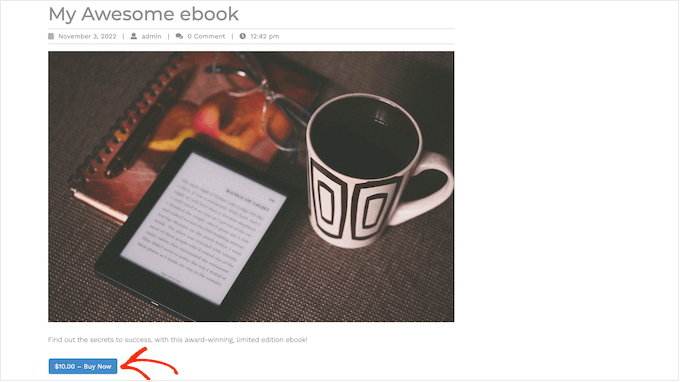
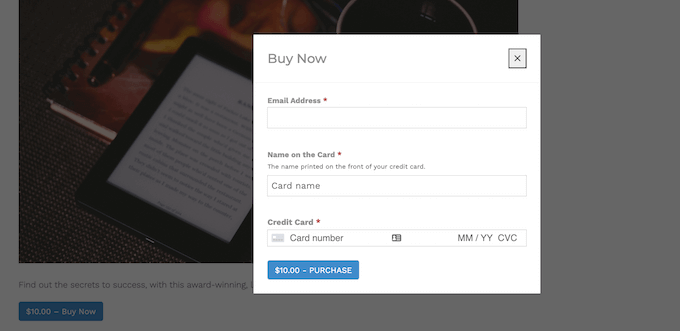
Wenn der Kunde auf die Schaltfläche klickt, die Sie im obigen Bild sehen können, erscheint ein Popup, in dem er seine E-Mail-Adresse und seine Kreditkartendaten eingeben kann.
Danach müssen sie nur noch auf „Kaufen“ klicken, um das Produkt zu erwerben.
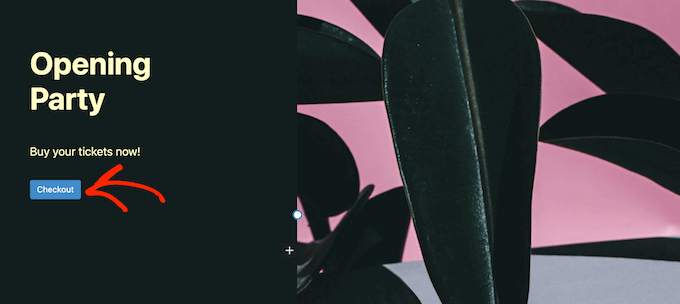
Easy Digital Downloads wird auch mit einem „EDD Buy Button“-Block geliefert, den Sie zu jeder Seite, jedem Beitrag oder jedem Widget-fähigen Bereich hinzufügen können.
Sie können diesen Block mit jedem Ihrer herunterladbaren Produkte verbinden. Der Besucher kann dann einfach auf diesen Button klicken, um das Produkt in seinen Warenkorb zu legen und direkt zur Kasse zu gehen.
In diesem Sinne zeigen wir Ihnen, wie Sie beide Methoden verwenden.
Schritt 1: Easy Digital Downloads installieren und aktivieren
Um zu beginnen, möchten Sie vielleicht eine „Jetzt kaufen“-Schaltfläche zu Ihren Produktseiten hinzufügen. Dies gibt dem Kunden weniger Zeit, seine Meinung zu ändern und den Kauf abzubrechen.
Wenn Sie SiteGround als Ihren Hosting-Provider verwenden, ist Easy Digital Downloads vorinstalliert, sodass Sie das Plugin sofort verwenden können.
Wenn nicht, können Sie sich SiteGround EDD Hosting ansehen und ab 2,99 $ pro Monat loslegen!
Wenn Sie einen anderen Hosting-Anbieter nutzen, müssen Sie das Plugin Easy Digital Downloads installieren und aktivieren. Weitere Details finden Sie in unserer Schritt-für-Schritt-Anleitung zur Installation eines WordPress-Plugins.
In dieser Anleitung verwenden wir das kostenlose Easy Digital Downloads-Plugin, da es alles enthält, was Sie zum Erstellen eines einfachen "Jetzt kaufen"-Buttons benötigen. Es gibt auch eine Pro-Version mit erweiterten Funktionen, darunter Wunschlisten, Kaufprämien, Betrugsüberwachung und mehr.
Schritt 2: Ihr Zahlungs-Gateway konfigurieren
Bevor Sie einen "Jetzt kaufen"-Button erstellen können, müssen Sie Stripe oder PayPal einrichten. Konfigurieren Sie Ihr Zahlungsgateway, indem Sie zu Downloads » Einstellungen gehen und dann auf die Registerkarte „Zahlungen“ klicken.
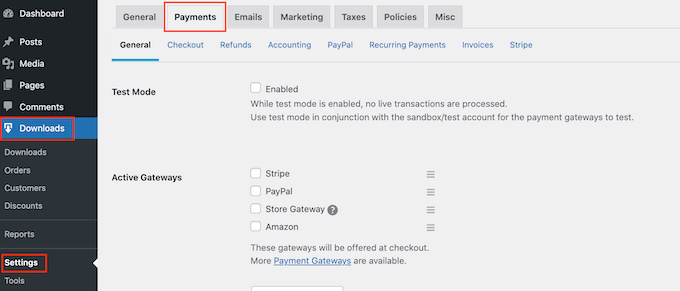
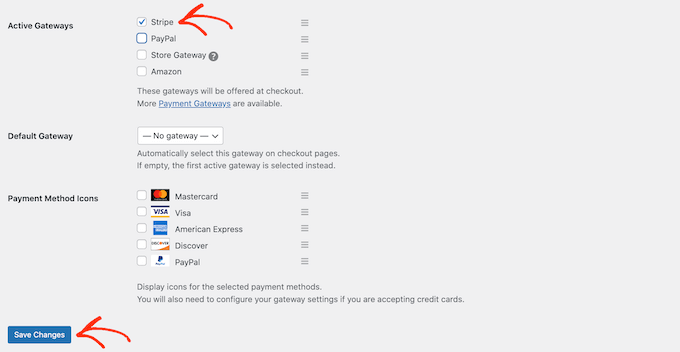
Sie können nun das Kontrollkästchen neben „PayPal“ oder „Stripe“ aktivieren, je nachdem, welches Zahlungsgateway Sie verwenden möchten.
Wichtig: Damit das sofortige 'Jetzt kaufen'-Popup funktioniert, müssen Sie nur ein Zahlungs-Gateway auswählen. Wenn Sie mehrere Gateways aktivieren, funktioniert der Button trotzdem, leitet die Benutzer aber zu Ihrer Haupt-Checkout-Seite weiter, um ihre Zahlungsmethode auszuwählen, anstatt das Popup anzuzeigen.
Nachdem Sie Ihre Entscheidung getroffen haben, klicken Sie auf „Änderungen speichern“, um Ihre Einstellungen zu speichern.
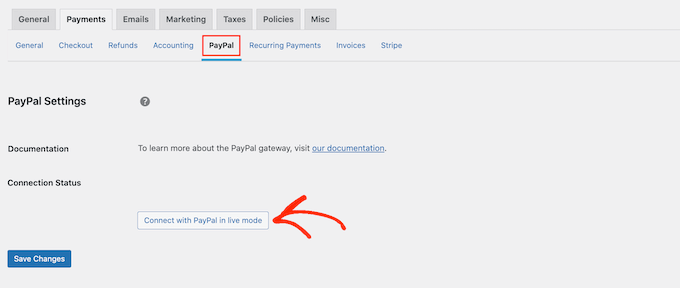
Wenn Sie PayPal verwenden möchten, klicken Sie auf den Tab „PayPal“.
Sie können dann auf die Schaltfläche „Mit PayPal im Live-Modus verbinden“ klicken.
Dies öffnet ein Popup, in das Sie die E-Mail-Adresse und das Passwort für das PayPal-Konto eingeben können, an das Sie Zahlungen erhalten möchten.
Um stattdessen Stripe einzurichten, klicken Sie auf den Tab „Stripe“ und wählen Sie dann „Mit Stripe verbinden“.
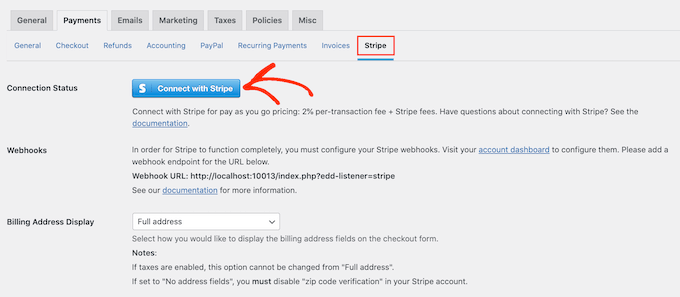
Dies öffnet einen Einrichtungsassistenten, der Ihnen hilft, Ihre Website mit Stripe zu verbinden.
Vergessen Sie nicht, nach der Konfiguration Ihres Zahlungs-Gateways auf die Schaltfläche „Änderungen speichern“ zu klicken. Sie können nun zu jeder Easy Digital Downloads-Produktseite eine „Jetzt kaufen“-Schaltfläche hinzufügen.
Schritt 3: Erstellen Sie ein neues herunterladbares Produkt
Um Ihr erstes digitales Produkt zu erstellen, gehen Sie zu Downloads » Downloads. Klicken Sie dann auf die Schaltfläche 'Neu hinzufügen'.
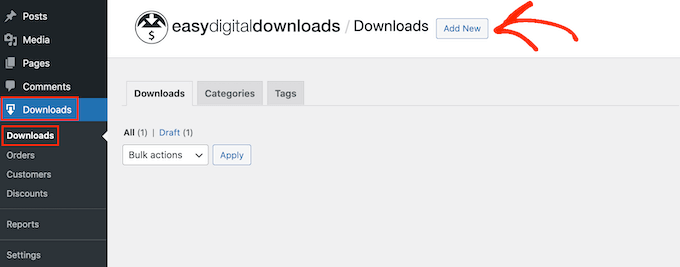
Sie können nun einen Titel und eine Beschreibung für das Produkt hinzufügen, ein Bild hochladen, Kategorien und Schlagwörter hinzufügen und vieles mehr.
Schritt 4: Legen Sie den Produktpreis fest und laden Sie die Datei hoch
Der nächste Schritt ist der Upload des Produkts. Dies kann ein E-Book-Download, ein Video-Training, eine PDF-Anleitung, digitale Kunst und Grafiken oder jede andere Datei sein, die WordPress unterstützt.
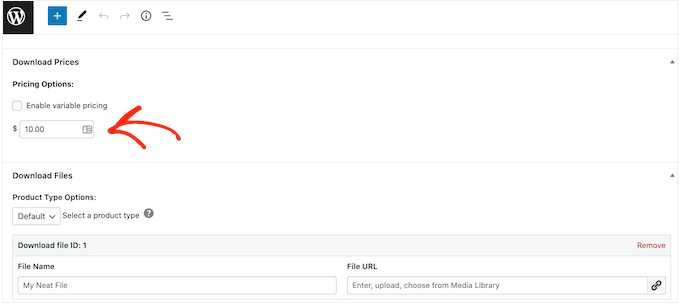
Hinweis: Standardmäßig setzt Easy Digital Downloads Ihr Produkt als kostenlosen Download. Es ist wichtig, zum Abschnitt „Produktoptionen“ zu scrollen und den tatsächlichen Preis für das Produkt einzugeben.
Profi-Tipp: Wenn Sie einen Dateityp verkaufen möchten, den WordPress nicht unterstützt, wie z. B. SVG-Bilder, PSD-Dateien oder andere, lesen Sie unsere Anleitung zum Zulassen zusätzlicher Dateitypen in WordPress.
Um Ihre herunterladbare Datei hinzuzufügen, scrollen Sie zum Abschnitt "Download-Dateien".
Geben Sie im Feld „Dateiname“ einen Namen für die herunterladbare Datei ein. Klicken Sie anschließend auf die Schaltfläche „Datei hochladen“.
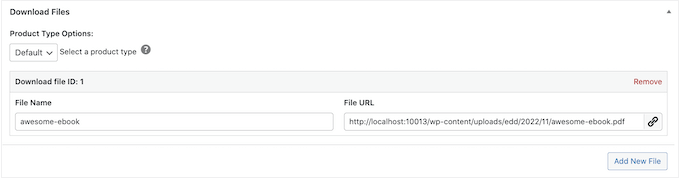
Dies öffnet die WordPress-Mediathek. Hier können Sie die Datei auswählen, die Sie als digitalen Download verkaufen möchten.
Schritt 5: Ändern Sie das Verhalten der Schaltfläche auf „Jetzt kaufen“
Wenn Sie mit der Einrichtung Ihres Produkts zufrieden sind, ist es an der Zeit, eine „Jetzt kaufen“-Schaltfläche hinzuzufügen.
Suchen Sie im rechten Menü den Abschnitt „Schaltflächenoptionen“. Klicken Sie hier auf das Dropdown-Menü „Kaufschaltflächenverhalten“ und wählen Sie „Jetzt kaufen“.
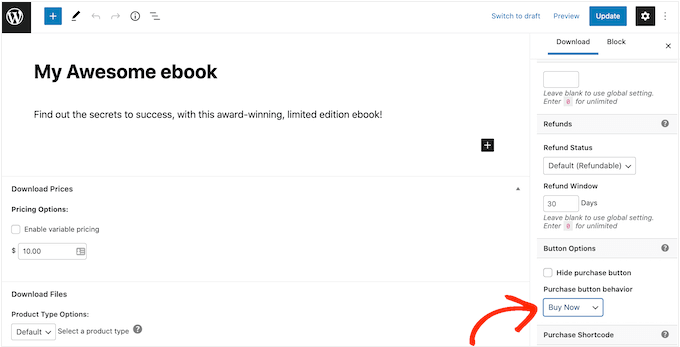
Sie können das Produkt jetzt live schalten, indem Sie auf „Veröffentlichen“ klicken. Wenn Sie diese Produktseite nun besuchen, sehen Sie die Schaltfläche „Jetzt kaufen“.
Sie können eine Jetzt-kaufen-Schaltfläche zu jeder Produktseite hinzufügen, indem Sie einfach dem gleichen oben beschriebenen Prozess folgen.
Schritt 6: Fügen Sie eine „Jetzt kaufen“-Schaltfläche zu jeder Seite oder jedem Beitrag hinzu
Manchmal möchten Sie "Jetzt kaufen"-Buttons auch in anderen Bereichen Ihres Online-Shops verwenden.
Wenn Sie beispielsweise eine Landingpage haben, die ein bestimmtes Produkt bewirbt, können Sie Kunden den Checkout-Prozess direkt von dieser Landingpage aus starten lassen.
Dies kann Ihnen mehr Verkäufe verschaffen, indem Impulskäufe gefördert werden und gleichzeitig mehrere Schritte im Kaufprozess des Kunden entfallen.
Dies können Sie ganz einfach mit dem Block „EDD Buy Button“ tun. Um diesen Block zu verwenden, müssen Sie zuerst ein Zahlungs-Gateway einrichten und mindestens ein Produkt erstellen, indem Sie den gleichen Prozess wie oben beschrieben befolgen.
Öffnen Sie danach einfach die Seite oder den Beitrag, wo Sie Ihren "Jetzt kaufen"-Button hinzufügen möchten, im Content-Editor. Klicken Sie dann auf das „+“-Symbol und beginnen Sie mit der Eingabe von „EDD Buy Button“.
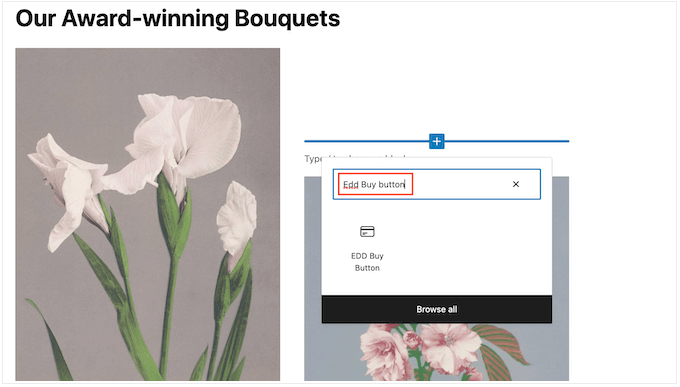
Wenn der richtige Block erscheint, klicken Sie, um ihn zu Ihrem Layout hinzuzufügen.
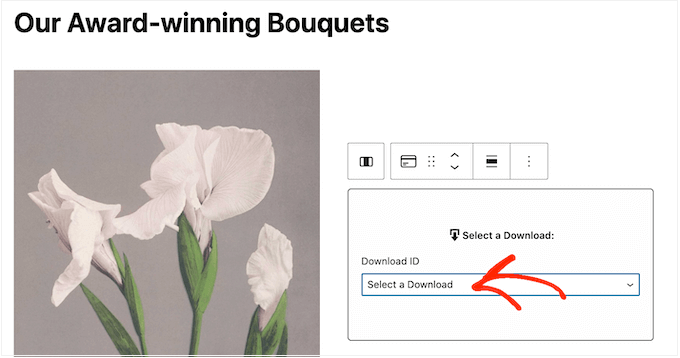
Sie können nun das Dropdown-Menü „Download auswählen“ öffnen und das Produkt auswählen, das dem Warenkorb des Kunden hinzugefügt werden soll.
Standardmäßig zeigt Easy Digital Downloads den Preis des Produkts auf der Schaltfläche 'Jetzt kaufen' an.
Wenn Sie den Preis ausblenden möchten, klicken Sie auf den Schalter 'Preis anzeigen', um ihn zu deaktivieren.
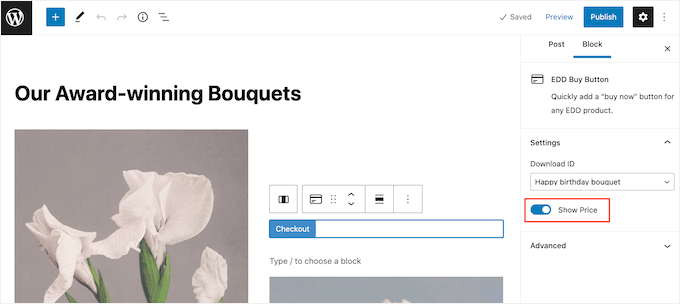
Sie können die Seite nun veröffentlichen oder aktualisieren, um sie live zu schalten. Wenn Sie Ihre WordPress-Website besuchen, sehen Sie den "Jetzt kaufen"-Button in Aktion.
Methode 3: Eine Jetzt-kaufen-Schaltfläche zu Ihrem WooCommerce-Shop hinzufügen
Wenn Sie einen WooCommerce-Shop betreiben, möchten Sie vielleicht einen "Jetzt kaufen"-Button zu Ihren Produktseiten hinzufügen. Dies ermöglicht es Kunden, den Checkout-Prozess direkt von der Produktseite aus zu starten, was die Abbruchrate des Warenkorbs oft reduziert.
Der einfachste Weg, einen "Jetzt kaufen"-Button zu Ihrem Online-Shop hinzuzufügen, ist die Verwendung des Plugins Buy Now Button for WooCommerce.
Es fügt automatisch eine Jetzt kaufen-Schaltfläche zu Ihren Produktseiten hinzu, und Sie können einfach anpassen, wie sie aussieht und funktioniert, über Ihre WooCommerce-Einstellungen.
Schritt 1: Installieren und aktivieren Sie das Plugin
Zuerst müssen Sie das Plugin Buy Now Button for WooCommerce installieren und aktivieren. Wenn Sie Hilfe benötigen, lesen Sie bitte unsere Anleitung zur Installation eines WordPress-Plugins.
Schritt 2: Konfigurieren Sie die Einstellungen für die Jetzt kaufen-Schaltfläche
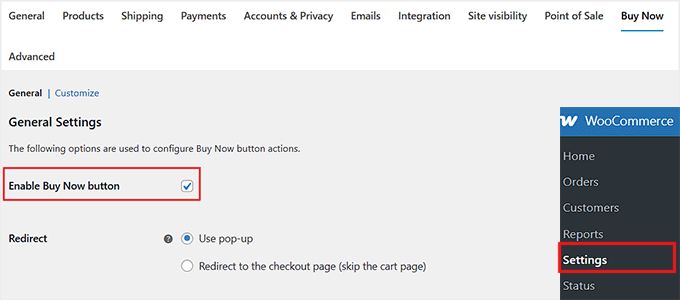
Nach der Aktivierung gehen Sie in Ihrem WordPress-Dashboard zu WooCommerce » Einstellungen » Jetzt kaufen » Allgemein. Hier müssen Sie das Kontrollkästchen 'Jetzt kaufen-Schaltfläche aktivieren' aktivieren.
Danach können Sie wählen, ob Kunden direkt zur Kasse weitergeleitet werden sollen (Warenkorbseite überspringen) oder ob das Kassenformular stattdessen in einem Pop-up angezeigt werden soll.
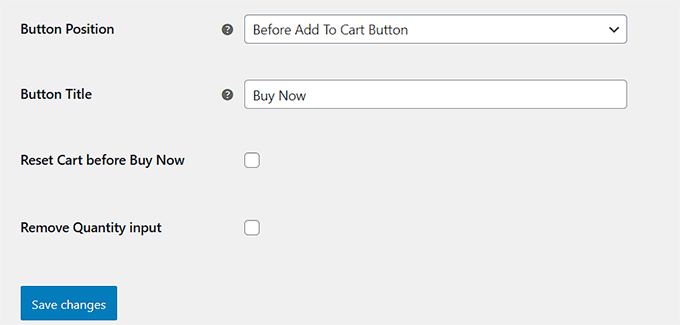
Sie können auch die Position der Schaltfläche auf der Produktseite festlegen, sodass sie vor oder nach der Schaltfläche 'In den Warenkorb' oder sogar vor oder nach der Mengen-Eingabe erscheint.
Zusätzlich können Sie den Text der Schaltfläche in etwas wie "Jetzt kaufen" ändern, den Warenkorb vor einem neuen Kauf zurücksetzen und die Mengen-Eingabe entfernen, um den Checkout-Prozess zu optimieren.
Wenn Sie fertig sind, vergessen Sie nicht, auf die Schaltfläche „Änderungen speichern“ zu klicken, um Ihre Einstellungen zu speichern.
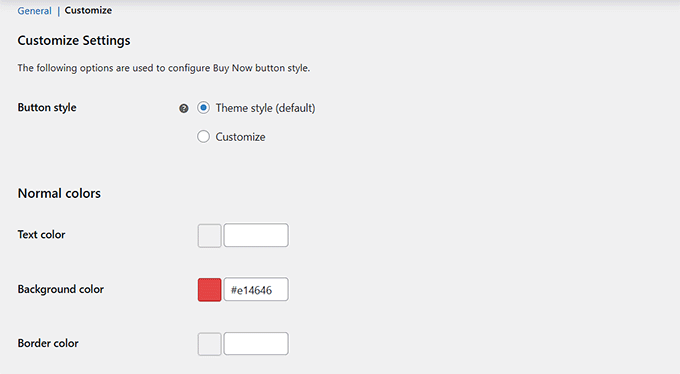
Wechseln Sie als Nächstes zur Registerkarte 'Anpassen' oben, um das Erscheinungsbild der Schaltfläche anzupassen.
Sie können den Standardstil Ihres Themes verwenden oder ihn mit Ihren bevorzugten Text-, Hintergrund- und Rahmenfarben, einschließlich Hover-Zuständen, anpassen.
Sie können auch die Abmessungen des Buttons anpassen, Abstände und Ränder hinzufügen und die Breite oder Höhe ändern. Für mehr Kontrolle können Sie benutzerdefiniertes CSS hinzufügen.
Wenn Sie mit den Einstellungen zufrieden sind, stellen Sie sicher, dass Sie Ihre Änderungen speichern.
Schritt 3: Überprüfen Sie Ihre Produktseiten
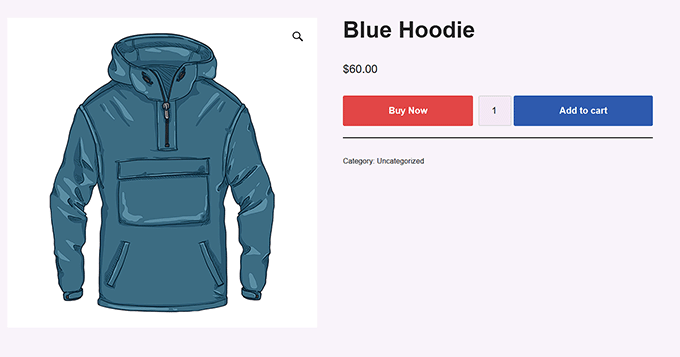
Besuchen Sie nun eine beliebige Produktseite in Ihrem WooCommerce-Shop. Sie sollten den neuen „Jetzt kaufen“-Button neben dem Standard-Button „In den Warenkorb legen“ sehen.
Wenn ein Kunde darauf klickt, wird er je nach Ihren Einstellungen direkt zur Kasse weitergeleitet oder sieht ein Pop-up.
Bonus: Weitere Tricks für Online-Shops zur Umsatzsteigerung
Jetzt, da Sie gelernt haben, wie Sie eine „Jetzt kaufen“-Schaltfläche hinzufügen, finden Sie hier einige weitere bewährte Strategien, um Ihren Online-Shop zu verbessern und mehr zu verkaufen:
- Produktempfehlungen anzeigen: Schlagen Sie verwandte Produkte vor, damit Kunden Artikel finden, die ihnen gefallen könnten. Dies verbessert ihr Einkaufserlebnis und kann durch Upsells, Cross-Sells oder automatisierte E-Mails erfolgen.
- Kundenrezensionen-Seite hinzufügen: Bauen Sie Vertrauen bei neuen Kunden auf, indem Sie ihnen positive Erfahrungen früherer Käufer zeigen. Schritt-für-Schritt-Anleitungen finden Sie in unserem Leitfaden zum Hinzufügen einer Kundenrezensionen-Seite in WordPress.
- FOMO zur Steigerung der Konversionen nutzen: FOMO oder die „Angst, etwas zu verpassen“, erzeugt ein Gefühl der Dringlichkeit. Sie können diese Taktik anwenden, indem Sie zeitlich begrenzte Angebote bewerben oder Countdowns auf Ihrer Website anzeigen. Vollständige Anleitungen finden Sie in unserem Leitfaden zur Nutzung von FOMO zur Steigerung von Konversionen auf Ihrer WordPress-Website.
Diese Tricks helfen Ihnen, den Umsatz zu steigern und Ihren Shop auf die nächste Stufe zu heben.
Wir hoffen, dieser Artikel hat Ihnen geholfen zu lernen, wie Sie eine Jetzt-kaufen-Schaltfläche in WordPress hinzufügen. Sie können auch unseren Leitfaden zum einfachen Hinzufügen eines Download-Links in WordPress oder unser Tutorial zum Begrenzen der Kaufmenge in WordPress durchgehen.
Wenn Ihnen dieser Artikel gefallen hat, abonnieren Sie bitte unseren YouTube-Kanal für WordPress-Video-Tutorials. Sie finden uns auch auf Twitter und Facebook.


Jiří Vaněk
Ich möchte fragen, ob es möglich ist, die Conversions eines solchen Buttons effektiv zu verfolgen. Ich möchte zum Beispiel wissen, wie viele Personen, die die Seite besucht haben, tatsächlich auf diesen Button geklickt haben. Das ist für mich wichtig, um den Erfolg einer Seite mit diesem Button zu messen.
WPBeginner Support
You can use a plugin like MonsterInsights to track the button clicks, our guide below covers the specifics
https://www.wpbeginner.com/wp-tutorials/how-to-track-link-clicks-and-button-clicks-in-wordpress/
Admin