


Das Hinzufügen eines Buttons zum Hauptnavigationsmenü ermöglicht es Ihnen, die Handlungsaufforderung Ihrer Website hervorzuheben und mehr Traffic auf Ihre wichtigsten Seiten zu lenken. Es ist auch eine einfache Möglichkeit, denselben Button zu jeder Seite und jedem Beitrag hinzuzufügen.
Wir haben gesehen, wie WPForms, eine unserer Partner-Marken, eine Schaltfläche „WPForms erhalten“ direkt im WordPress-Header hinzugefügt hat. Diese einfache Ergänzung hat dazu beigetragen, Konversionen zu steigern und den Umsatz zu erhöhen.
Indem WPForms den Button an einer gut sichtbaren Stelle platzierte, erleichterte es den Besuchern, Maßnahmen zu ergreifen, was zu besserem Engagement und mehr Leads führte.
In diesem Artikel zeigen wir Ihnen, wie Sie ganz einfach eine Schaltfläche zu Ihrem WordPress-Header-Menü hinzufügen.
Warum einen Button im WordPress-Header-Menü hinzufügen?
WordPress Navigationsmenüs sind normalerweise einfache Textlinks, bei denen alles gleich aussieht und nichts wirklich hervorsticht.
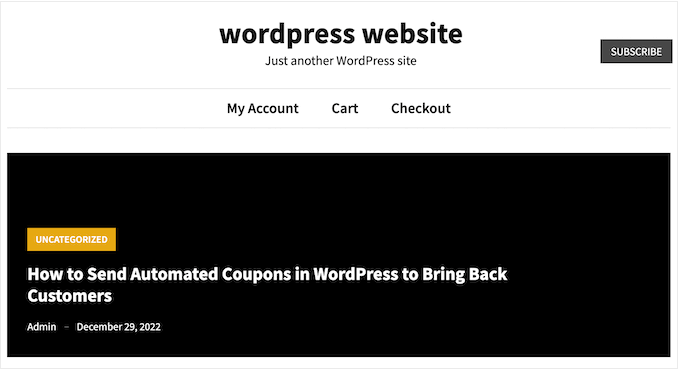
Einige Links sind jedoch wichtiger als andere. Sie möchten zum Beispiel vielleicht einen Link zu einem Online-Bestellformular oder zur Registrierungsseite Ihrer WordPress-Mitgliederseite hinzufügen.
Standardmäßig sehen diese wichtigen Links genauso aus wie der Rest des Header-Menüs.
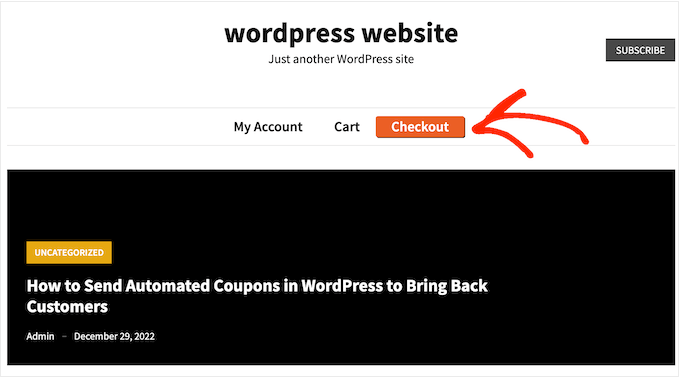
Sie können diese Links auffälliger gestalten, indem Sie sie in Schaltflächen umwandeln. Dies kann Ihnen mehr Klicks und Konversionen bringen.
Standardmäßig können Sie mit dem Block „Schaltflächen“ Schaltflächen in WordPress-Beiträgen und -Seiten hinzufügen, aber nicht zu Navigationsmenüs.
Nun, da wir das geklärt haben, sehen wir uns an, wie Sie eine Schaltfläche zu Ihrem WordPress-Header-Menü hinzufügen können.
Hinzufügen einer Schaltfläche in Ihrem WordPress-Header-Menü
Zuerst müssen Sie den Link hinzufügen, den Sie in einen Button umwandeln möchten.
Gehen Sie einfach zur Seite Darstellung » Menüs in Ihrem WordPress-Dashboard und fügen Sie den Link zu Ihrem Navigationsmenü hinzu. Detaillierte Anweisungen finden Sie in unserem Leitfaden zum Hinzufügen eines Navigationsmenüs in WordPress.
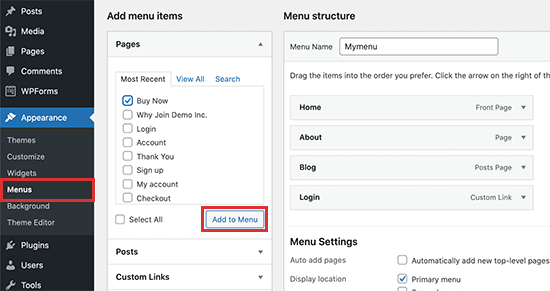
Danach müssen Sie oben auf dem Bildschirm auf die Schaltfläche Bildschirmoptionen klicken.
Dies zeigt ein Panel mit vielen neuen Optionen an. Aktivieren Sie einfach das Kontrollkästchen neben 'CSS-Klassen'.
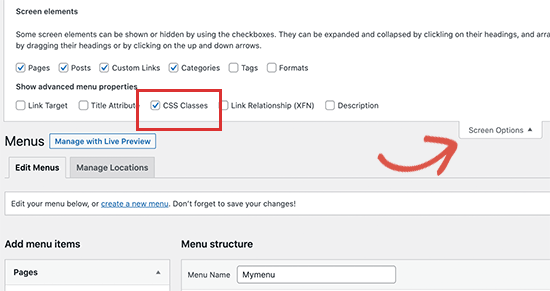
Klicken Sie nun, um das Menüelement zu erweitern, das Sie in einen Button umwandeln möchten.
Sie werden eine neue Option für die CSS-Klasse bemerken, in die Sie einen Klassennamen eingeben können. Sie können die CSS-Klasse beliebig benennen, aber in diesem Leitfaden verwenden wir menu-button.
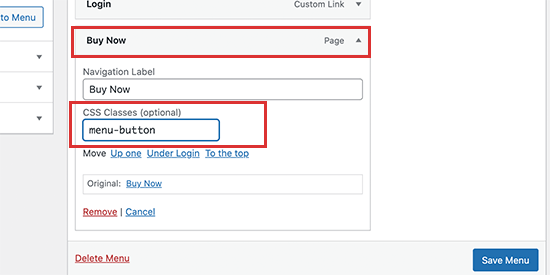
Nachdem Sie einen Namen eingegeben haben, klicken Sie auf die Schaltfläche „Menü speichern“, um Ihre Änderungen zu speichern.
Jetzt haben Sie dem Menüeintrag eine benutzerdefinierte CSS-Klasse hinzugefügt. Sie können das Aussehen mit benutzerdefiniertem CSS-Code ändern. Sie können diesen Code entweder über den integrierten WordPress-Customizer oder mit einem Code-Snippet-Plugin hinzufügen.
Schaltfläche im WordPress-Header-Menü mit WPCode hinzufügen (empfohlen)
Der beste Weg, benutzerdefinierten Code zu WordPress hinzuzufügen, ist die Verwendung von WPCode. Es ist das beste Code-Snippet-Plugin, mit dem Sie benutzerdefiniertes CSS, PHP, HTML und mehr hinzufügen können.
Da Sie die Theme-Dateien nicht direkt bearbeiten, können Sie viele häufige WordPress-Fehler vermeiden. Sie können Ihr Theme auch aktualisieren oder zu einem völlig anderen Theme wechseln, ohne Ihren benutzerdefinierten Code zu verlieren.
Wenn Sie die Schaltfläche jederzeit entfernen möchten, können Sie sie mit einem einzigen Klick deaktivieren.
Zuerst müssen Sie das kostenlose WPCode-Plugin installieren und aktivieren. Weitere Informationen finden Sie in unserer Schritt-für-Schritt-Anleitung zur Installation eines WordPress-Plugins.
Sobald das Plugin aktiviert ist, besuchen Sie die Seite Code Snippets » + Snippet hinzufügen im WordPress-Dashboard.
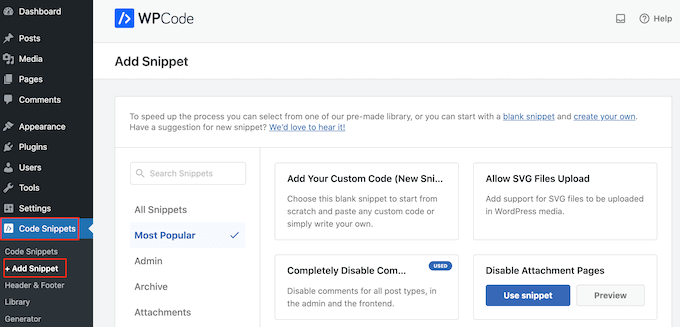
Hier sehen Sie alle fertigen WPCode-Snippets, die Sie zu Ihrer Website hinzufügen können. Dazu gehört ein Snippet, mit dem Sie Kommentare vollständig deaktivieren, Dateitypen hochladen können, die WordPress normalerweise nicht unterstützt, Anhangsseiten deaktivieren, und vieles mehr.
Fahren Sie nun einfach mit der Maus über die Option 'Fügen Sie Ihren benutzerdefinierten Code hinzu (Neues Snippet)' und klicken Sie auf die Schaltfläche '+ Benutzerdefiniertes Snippet hinzufügen', wenn sie erscheint.

Als Nächstes müssen Sie aus der Liste der Optionen, die auf dem Bildschirm erscheinen, 'CSS-Snippet' als Code-Typ auswählen.

Auf dem folgenden Bildschirm müssen Sie einen Titel für das Code-Snippet eingeben.
Der Name dient nur Ihrer Referenz, Sie können also verwenden, was Sie möchten.
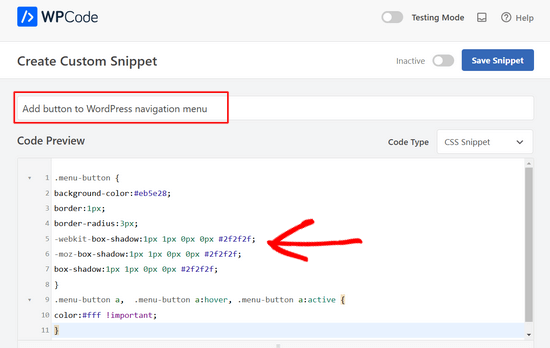
Wenn das erledigt ist, können Sie einen CSS-Code-Snippet in das Feld „Code-Vorschau“ einfügen:
.menu-button {
background-color:#eb5e28;
border:1px;
border-radius:3px;
-webkit-box-shadow:1px 1px 0px 0px #2f2f2f;
-moz-box-shadow:1px 1px 0px 0px #2f2f2f;
box-shadow:1px 1px 0px 0px #2f2f2f;
}
.menu-button a,  .menu-button a:hover, .menu-button a:active {
color:#fff !important;
}
Stellen Sie beim Hinzufügen des obigen Code-Snippets sicher, dass Sie menu-button durch den Namen Ihrer CSS-Klasse ersetzen.
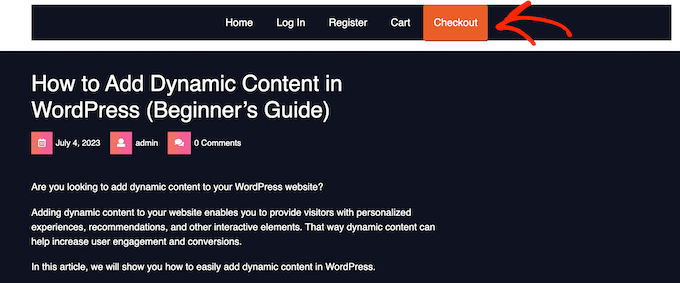
Der obige Code-Snippet erstellt eine orangefarbene Schaltfläche mit Schatteneffekt, wie Sie im folgenden Bild sehen können.
Spielen Sie ruhig mit dem CSS-Snippet herum, um zu sehen, welche verschiedenen Effekte Sie erzielen können. Sie können zum Beispiel die Hintergrundfarbe, die Textfarbe des Links ändern, einen Rahmen hinzufügen und mehr.
Wenn Sie eine andere Farbe verwenden möchten, müssen Sie den Hex-Code dieser Farbe kennen. Wenn Sie sich nicht sicher sind, welche Codes Sie verwenden sollen, können Sie eine Ressource wie Color Hex verwenden.
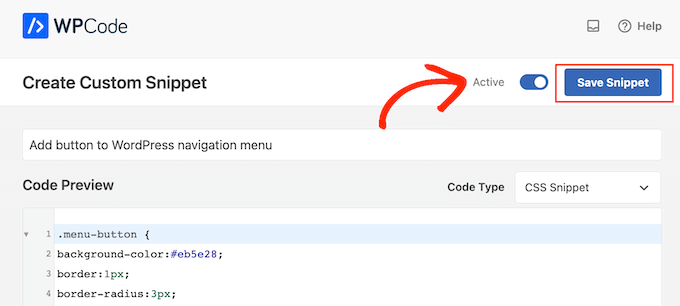
Wenn Sie mit dem Code zufrieden sind, klicken Sie auf den Umschalter 'Inaktiv', damit er zu 'Aktiv' wechselt, und klicken Sie dann auf die Schaltfläche 'Snippet speichern'.
Wenn Sie nun Ihre WordPress-Website besuchen, sehen Sie den neuen Header-Menü-Button in Aktion.
Fügen Sie mit dem Customizer einen Button in Ihr WordPress-Header-Menü ein
Wenn Sie kein Plugin verwenden möchten, können Sie Code über den integrierten Customizer hinzufügen.
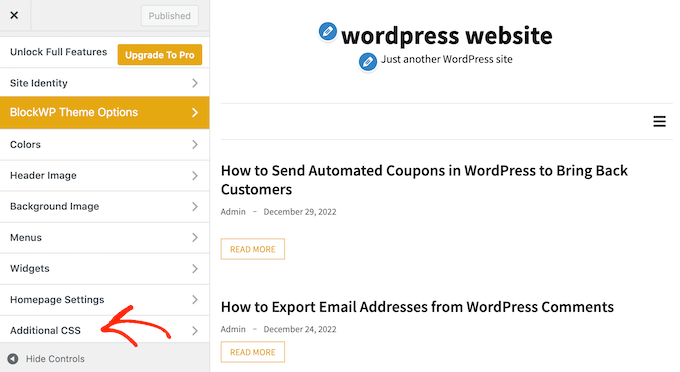
Gehen Sie einfach zu Design » Anpassen, und Sie sehen eine Vorschau Ihrer Website auf der rechten Seite sowie eine Reihe von Theme-Einstellungen in der linken Spalte.
Klicken Sie zunächst auf die Option 'Zusätzliches CSS'.
Sie sehen nun ein Feld, in das Sie benutzerdefinierten CSS-Code einfügen können.
Noch einmal, Sie können den obigen Code-Schnipsel als Ausgangspunkt verwenden.
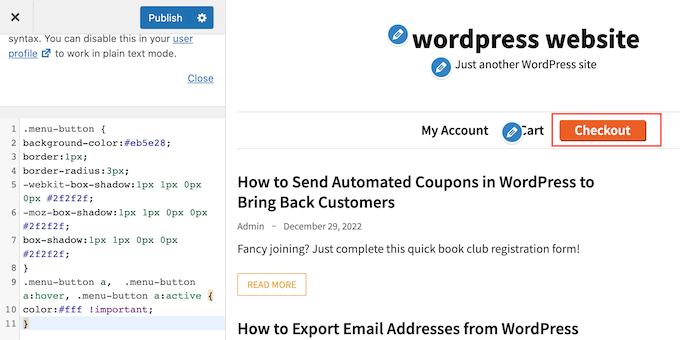
Wenn Sie mit dem Aussehen des Buttons zufrieden sind, klicken Sie auf „Veröffentlichen“, um Ihre Änderungen live zu schalten.
Video-Tutorial
Wenn Sie eher ein visueller Lerner sind, sehen Sie sich bitte unser Video-Tutorial an, wie Sie eine Schaltfläche in Ihr WordPress-Header-Menü einfügen:
Bonus: Schaltfläche „Jetzt anrufen“ im WordPress-Header hinzufügen
Wenn Sie eine kleine Unternehmenswebsite haben, möchten Sie vielleicht auch eine Click-to-Call-Schaltfläche in Ihr Navigationsmenü aufnehmen. Dies erleichtert es Besuchern, Sie zu kontaktieren, und kann sogar Ihre Suchmaschinenrankings verbessern, indem Ihre Website SEO-freundlicher wird.
Um diesen Button hinzuzufügen, besuchen Sie die Seite Darstellung » Menüs im WordPress-Dashboard und erweitern Sie den Tab 'Benutzerdefinierte Links' auf der rechten Seite.
Geben Sie hier Ihre VOIP-Telefonnummer in die URL ein und fügen Sie eine Beschriftung hinzu. Klicken Sie anschließend auf die Schaltfläche „Zum Menü hinzufügen“.
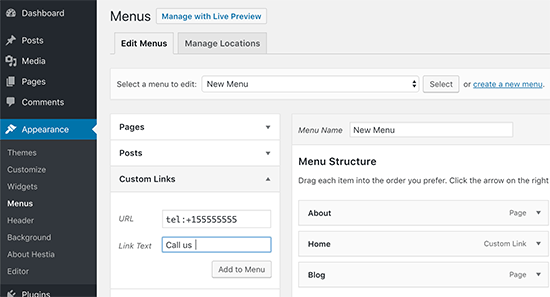
Sobald der Click-to-Call-Button zu Ihrer Liste von Navigationslinks hinzugefügt wurde, vergessen Sie nicht, auf die Schaltfläche 'Menü speichern' zu klicken, um Ihre Einstellungen zu speichern.
Detaillierte Anweisungen finden Sie in unserem Tutorial zum Hinzufügen einer Click-to-Call-Schaltfläche in WordPress.
Wir hoffen, dieser Artikel hat Ihnen geholfen zu lernen, wie Sie eine Schaltfläche zu Ihrem WordPress-Header-Menü hinzufügen. Sie können auch unseren Leitfaden zum Erstellen eines Sticky-Floating-Navigationsmenüs in WordPress und unser Tutorial zum Hinzufügen bedingter Logik zu Menüs in WordPress durchgehen.
Wenn Ihnen dieser Artikel gefallen hat, abonnieren Sie bitte unseren YouTube-Kanal für WordPress-Video-Tutorials. Sie finden uns auch auf Twitter und Facebook.





Jiří Vaněk
Gut gemacht! Ich habe normalerweise versucht, dies mit einem Plugin zu lösen, aber ich hatte keine Ahnung, dass WordPress dies nativ handhaben könnte. Ich muss zugeben, diese Methode ist auch einfacher als einige Plugins. Ich wollte die Kontaktinformationen im Header mit einem Button hervorheben, und es hat perfekt funktioniert. Danke für das Tutorial!
Ali Hayder Hayder Sultan
Hallo! Vielen Dank!
Außerdem möchte ich fragen, ob es möglich ist, diesen Button auf Mobiltelefonen sichtbar zu machen. Wie andere Menüs, die angezeigt werden, wenn wir auf Menü klicken, aber dieser bleibt dort? Ich habe eine Website wie diese gesehen, bin mir aber nicht sicher. Ich benutze WP Oceans
WPBeginner Support
Er sollte sichtbar sein, es sei denn, Ihr Theme verwendet auf Mobilgeräten ein anderes Menü. Sie können sehen, wie die mobile Version aussieht, indem Sie unseren Leitfaden unten befolgen!
https://www.wpbeginner.com/beginners-guide/how-to-preview-the-mobile-layout-of-your-site/
Admin
Nicole Hassell
Das war hilfreich und hat einen Button erstellt, aber es überschreibt den Link in meinem benutzerdefinierten Link... Haben Sie eine Idee, wie man das stoppen kann?
WPBeginner Support
Keines der CSS sollte den Link in Ihrem Menüpunkt berühren. Wir empfehlen Ihnen, sicherzustellen, dass der Link in Ihren Menüeinstellungen nicht geändert wurde und dass Sie kein Plugin haben, das Ihren Link ändern könnte.
Admin
Sergio
Danke für diesen nützlichen Leitfaden!
Wenn ich die Schaltfläche mit CSS anpasse, nimmt der Hintergrund die gesamte Höhe des Headers ein. Wie kann ich das ändern, damit es besser zum Text passt? (überschüssigen Hintergrund entfernen)
Vielen Dank
WPBeginner Support
Das würde die Bearbeitung Ihres Themes erfordern und was bearbeitet werden müsste, hängt vom spezifischen Theme ab, das Sie verwenden.
Admin
Bonny C.
Was für eine Zeitersparnis! Vielen Dank!!
WPBeginner Support
Gern geschehen, wir freuen uns, dass unser Leitfaden hilfreich war!
Admin
Sawyer Smith
Hallo, ich habe das CSS in mein Menü implementiert und es sah nach einiger Fehlersuche großartig aus. Wenn ich jedoch mit der Maus über den Button fahre, bedeckt ein breites weißes Rechteck den Text, wenn der Cursor darüber schwebt. Wie kann ich das beheben, damit so etwas beim Hovern nicht passiert? Danke.
WPBeginner Support
Dies liegt wahrscheinlich an den Standard-Hover-Farben Ihres Themes. Wenn Sie das CSS aus unserem Artikel verwenden, möchten Sie CSS-Code wie den folgenden hinzufügen:
.menu-button:hover { background-color:#eb5e28; }
Admin
Nicole
Das ist sehr hilfreich, danke! Ich frage mich, ob Sie mir sagen können, wie ich nur die Farbe des Textes im Untermenü (Dropdown vom Button) ändern kann? Vielen Dank!
WPBeginner Support
Da jedes Theme anders ist, sollten Sie sich an den Support Ihres Themes wenden. Möglicherweise haben sie eine Empfehlung, andernfalls könnten Sie unseren Leitfaden zur Elementinspektion unten verwenden, um das Untermenü für die Änderung der Textfarbe auszuwählen.
https://www.wpbeginner.com/wp-tutorials/basics-of-inspect-element-with-your-wordpress-site/
Admin
Megan
Wenn ich all diese Schritte befolge, erscheint der Button überhaupt nicht... er tut einfach nichts. Irgendeine Idee, warum das so sein könnte? Ich habe den genauen Code von hier kopiert und eingefügt!
WPBeginner Support
Ihr spezifisches Theme hat möglicherweise CSS, das diesen Code überschreiben würde. Wenn Sie sich an den Support Ihres Themes wenden, sollten diese Ihnen helfen können.
Admin
Gabriela
wie vergrößere ich den Button? Ich sehe, dass er inline mit dem Text bleibt
jj
Großartige Hilfe, danke!
Ist es möglich, den Button mit CSS zu etwas zu machen, das zu einer anderen externen Seite verlinkt?
Dorothy
Ich weiß das wirklich zu schätzen! Lange Zeit war ich mir nicht sicher, wie ich das machen soll. Ich konnte problemlos einen Button im Navigationsmenü erstellen, nachdem ich diese Anleitung befolgt hatte. Danke!!
Stephanie
Vielen Dank für dieses Tutorial! Ich bin keine Technikperson, und am Anfang hat es nicht funktioniert, weil ich in meinem primären Navigationsmenü war, zum sekundären gegangen bin und die Schritte ausgeführt habe, und voilà! Ein bisschen Glanz für meine Website hinzugefügt!
WPBeginner Support
Glad our guide was able to help
Admin