


Vertreibt Ihre Website Besucher, noch bevor sie ein einziges Wort lesen? Oft sind versteckte Leistungsprobleme die stillen Killer der Benutzererfahrung und verursachen hohe Absprungraten.
Deshalb empfehlen wir immer Google Lighthouse. Es ist dasselbe kostenlose Tool, das wir verwendet haben, um die Leistung von WPBeginner zu optimieren und uns zu helfen, blitzschnelle Ladezeiten zu erzielen.
In diesem Artikel erklären wir, was Google Lighthouse ist und wie Sie es nutzen können, um die Benutzererfahrung (UX) und das SEO Ihrer Website sofort zu verbessern.
Was ist Google Lighthouse?
Website-Besucher erwarten eine schnelle WordPress-Performance mit Inhalten, die ihre Aufmerksamkeit fesseln und zum Stöbern anregen, ohne Frustration zu verursachen. Dazu gehört, dass Webseiten schnell geladen werden, aber auch andere Faktoren können die Benutzererfahrung auf Ihrer Website verbessern.
Hier kann Google Lighthouse helfen.
Google Lighthouse ist ein Open-Source-Tool, das entwickelt wurde, um die Benutzererfahrung und die Qualität Ihrer Webseiten zu verbessern. Indem Sie die von ihm identifizierten Probleme beheben, können Sie Ihre Besucher stärker binden, Ihre Seitenaufrufe erhöhen und sogar Ihr WordPress SEO verbessern.
Sie können Lighthouse verwenden, um eine umfassende UX-Prüfung für Ihre Website durchzuführen, die Ihnen hilft, die Benutzererfahrung Ihrer Website zu verbessern:
- Zuerst analysiert es die Leistung, Barrierefreiheit, SEO und andere Best Practices Ihrer Website.
- Anschließend generiert es detaillierte Berichte mit umsetzbaren Erkenntnissen, die Ihnen bei Verbesserungen helfen.
- Es kann auch simulieren, wie Ihre Website auf verschiedenen Geräten und unter verschiedenen Netzwerkbedingungen performt, und Ihnen helfen, die Leistung auf Mobil- und Desktop-Geräten zu optimieren.
- Es bietet Links zu Dokumentationen, die Ihnen helfen können, die Probleme zu beheben.
Wie Google Lighthouse Ihre Website-UX verbessert
Durch die Nutzung von Google Lighthouse und die Umsetzung seiner Empfehlungen können Sie Ihre Website erheblich verbessern.
Werfen wir einen kurzen Blick auf einige spezifische Möglichkeiten, wie Lighthouse Ihnen helfen kann, eine bessere Website-UX zu erstellen.
Schnellere Ladezeiten, um Besucher zu binden
Lighthouse identifiziert Leistungsprobleme wie langsam ladende Bilder, ineffizienten Code und schlechtes Caching. Durch die Optimierung dieser Elemente können Sie die Ladezeit Ihrer Seiten drastisch verkürzen.
Dies führt zu einer besseren Benutzererfahrung, und das ist wichtig, da Benutzer eine Website viel eher verlassen, wenn das Laden zu lange dauert.
Neben der Benutzerzufriedenheit ist die Website-Geschwindigkeit auch entscheidend für SEO. Suchmaschinen priorisieren schnell ladende Websites, daher kann die Beschleunigung Ihrer WordPress-Website dazu beitragen, Ihre Position in den Suchergebnissen zu verbessern.
Verbesserte Barrierefreiheit für eine inklusive Website
Lighthouse hilft Ihnen, Barrierefreiheitsprobleme zu identifizieren und sicherzustellen, dass Ihre Website für Menschen mit Behinderungen nutzbar ist.
Wenn Sie Ihre Website zugänglicher machen, öffnen Sie Ihre Inhalte für ein breiteres Publikum und verbessern das Benutzererlebnis für alle Nutzer. Wenn Sie einen Online-Shop haben, kann dies auch das Potenzial für mehr Verkäufe erhöhen.
Darüber hinaus ist Barrierefreiheit wichtig für SEO. Suchmaschinen priorisieren benutzerfreundliche Websites bei der Entscheidung, welche Seiten sie ranken, und Barrierefreiheit ist ein Schlüsselelement einer benutzerfreundlichen Website.
Verbessertes mobiles Erlebnis, um mehr Nutzer zu erreichen
Lighthouse prüft, ob Ihre Website mobilfreundlich ist, und hilft bei der Identifizierung von Problemen, die das mobile Erlebnis beeinträchtigen könnten.
Da die meisten Menschen heutzutage täglich viel Zeit auf ihren Handys verbringen, müssen Sie sicherstellen, dass Ihre Inhalte für mobile Geräte perfekt optimiert sind.
Da Suchmaschinen jetzt Mobile-First-Indexing verwenden, spielt Ihre mobile Erfahrung auch eine Rolle dabei, ob Ihre Inhalte von Suchmaschinen richtig indexiert werden.
Verbessertes SEO, um Ihre Website sichtbarer zu machen
Lighthouse prüft gängige SEO-Best Practices und hilft Ihnen zu verbessern, wie leicht Suchmaschinen Ihre Website finden und verstehen können.
Dies, kombiniert mit den Vorteilen in Bezug auf Leistung und Benutzererfahrung, macht Lighthouse zu einem unglaublich nützlichen Werkzeug zur Verbesserung der Suchmaschinenoptimierung Ihrer Website.
Besseres Nutzerengagement
Letztendlich tragen all diese Verbesserungen zusammen dazu bei, ein besseres Benutzererlebnis zu schaffen.
Durch schnellere Ladezeiten, bessere Barrierefreiheit und ein besseres mobiles Erlebnis können Sie die Nutzerbindung erhöhen, die Absprungraten senken und mehr Conversions auf Ihrer Website erzielen.
So verwenden Sie Google Lighthouse
Google Lighthouse kann auf verschiedene Arten aufgerufen werden, sodass Sie die für Sie bequemste Methode wählen können.
1. Chrome DevTools (integriert)
Wenn Sie Googles Chrome-Webbrowser verwenden, ist der schnellste Weg, auf Lighthouse zuzugreifen, die integrierten Chrome DevTools zu nutzen.
Öffnen Sie einfach ein Inkognito-Fenster und rufen Sie die zu testende Webseite auf. Dies verhindert, dass Ihre aktiven Browser-Erweiterungen die Leistungswerte verfälschen.
Sie können Chrome DevTools nun öffnen, indem Sie im Menü Anzeigen » Entwickler » Elemente untersuchen auswählen. Sie können auch mit der rechten Maustaste auf die Seite klicken und „Untersuchen“ auswählen oder einfach die F12-Taste auf der Tastatur drücken.
Die Entwicklertools werden in einem Bereich rechts oder unten auf der Seite geöffnet. Sie können nun oben auf den Tab „Lighthouse“ klicken.
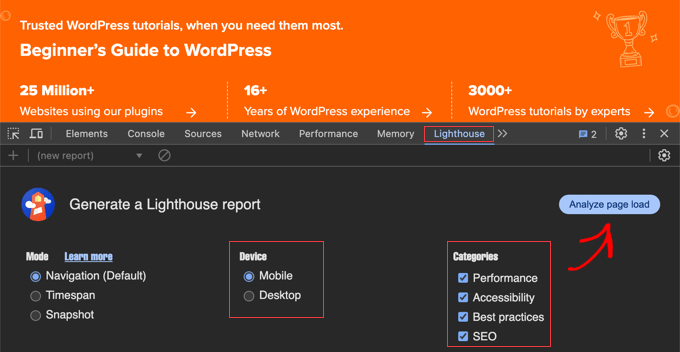
Wählen Sie als Nächstes einfach die Optionen aus, die Sie testen möchten, wie z. B. den Gerätetyp (Mobil oder Desktop) und die Audit-Kategorien.
Dann können Sie den Test durchführen, indem Sie auf die Schaltfläche „Seitenladezeit analysieren“ klicken.
2. Chrome-Erweiterung (optional)
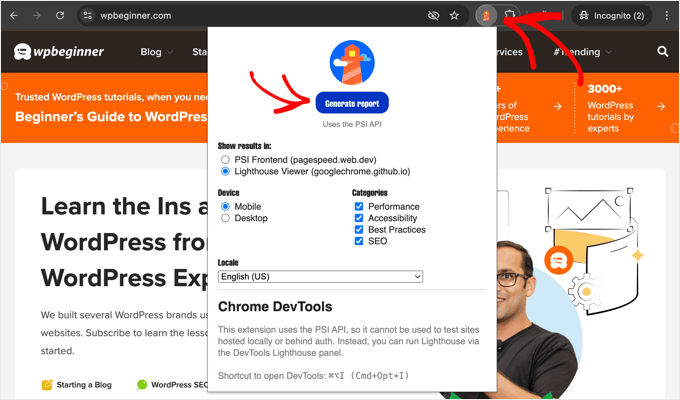
Für einen einfacheren Zugriff auf Lighthouse können Sie die offizielle Lighthouse-Erweiterung für Chrome installieren. Sie müssen die Einstellungen der Erweiterung konfigurieren, um sie in einem Inkognito-Fenster nutzen zu können.
Sie können Google Lighthouse dann öffnen, indem Sie auf das Symbol der Erweiterung klicken. Sie können die gewünschten Optionen auswählen und die Ergebnisse in einem Lighthouse-Viewer anzeigen oder sie nach Google PageSpeed Insights (unten) exportieren.
3. PageSpeed Insights (Webbasiert)
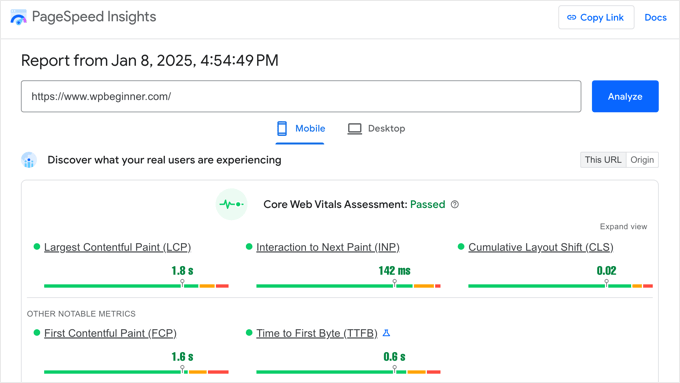
Das PageSpeed Insights -Tool von Google ist eine einfache Möglichkeit, die Leistung Ihrer Website mit Google Lighthouse zu testen. Es ist auch eine gute Möglichkeit, Ihren Google Core Web Vitals-Score zu testen.
Wir verwenden es hier bei WPBeginner, um die Ladezeit unserer Seiten zu verbessern.
Gehen Sie einfach auf die PageSpeed Insights-Website und geben Sie die URL der Webseite ein, die Sie analysieren möchten. Die Ergebnisse, die Sie nach dem Klicken auf die Schaltfläche „Analysieren“ sehen, enthalten die Ergebnisse von Google Lighthouse.
4. WebPageTest (Erweiterte Option)
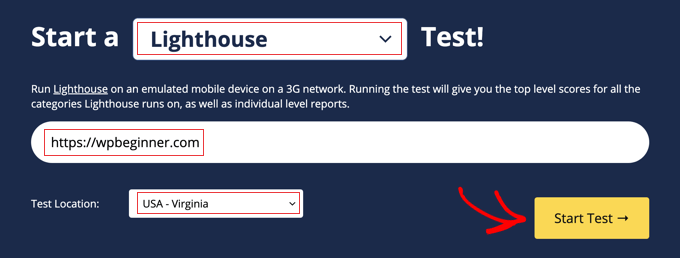
Wenn Sie erweiterte Testoptionen wünschen, z. B. Tests von verschiedenen geografischen Standorten aus, können Sie WebPageTest verwenden. Dieses Tool wird für fortgeschrittene WordPress-Benutzer und Entwickler empfohlen.
Wählen Sie einfach „Lighthouse“ aus dem Dropdown-Menü und geben Sie die URL der Website ein, die Sie testen möchten. Sie können auch den geografischen Standort auswählen, an dem der Test durchgeführt werden soll.
Wenn Sie bereit sind, klicken Sie einfach auf die Schaltfläche „Test starten“.
So überprüfen Sie die Benutzererfahrung Ihrer Website mit Google Lighthouse
Um eine vollständige Überprüfung der Benutzererfahrung (UX) Ihrer Website mit Google Lighthouse durchzuführen, müssen Sie zuerst auf das Tool zugreifen, indem Sie eine der zuvor genannten Methoden verwenden.
Sobald Sie Lighthouse geöffnet haben, müssen Sie die Einstellungen konfigurieren, bevor Sie die Prüfung durchführen.
Profi-Tipp: Wir empfehlen, eine Staging-Website einzurichten, um Probleme basierend auf dem Google Lighthouse-Bericht zu beheben. Auf diese Weise wird die Leistung Ihrer Website nicht beeinträchtigt.
Wählen Sie zunächst aus, welche Arten von Audits Sie durchführen möchten.
Sie können die Leistung, Barrierefreiheit und SEO Ihrer Website überprüfen und auch auf andere Best Practices prüfen. Sie können nur eine Kategorie oder eine Kombination auswählen, aber für eine vollständige UX-Prüfung möchten Sie wahrscheinlich alle Kästchen ankreuzen.
Wählen Sie zweitens aus, ob Sie die mobile oder Desktop-Version Ihrer Website testen möchten. Da Google Mobile-First-Indexing verwendet, empfehlen wir, sich auf den mobilen Wert zu konzentrieren, um sicherzustellen, dass Sie in den Suchergebnissen gut ranken.
Je nach verwendetem Tool stehen Ihnen möglicherweise weitere Optionen zur Verfügung, z. B. die Auswahl eines geografischen Teststandorts.
Sobald Sie bereit sind, klicken Sie auf die Schaltfläche „Seitenladeanalyse“ (oder eine ähnliche Schaltfläche), um die Überprüfung zu starten.
Lighthouse gibt Ihnen dann eine Punktzahl von 100 für jede Prüfung. Diese Punktzahlen sind farblich gekennzeichnet, um die Informationen leicht verständlich zu machen:
- Grün (90-100): Ihre Website schneidet in diesem Bereich außergewöhnlich gut ab.
- Orange (50-89): Ihre Website muss in diesem Bereich verbessert werden. Überprüfen Sie die Empfehlungen, um Ihre Punktzahl zu verbessern.
- Rot (0-49): Ihre Website schneidet in diesem Bereich schlecht ab und erfordert erhebliche Verbesserungen. Priorisieren Sie diese Probleme.
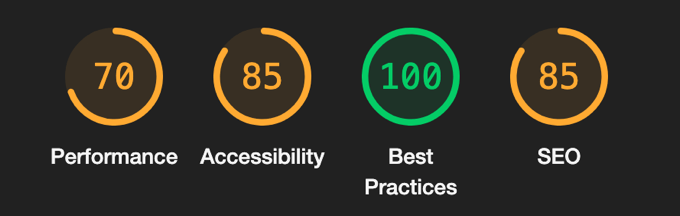
Nachdem die Ergebnisse angezeigt wurden, können Sie die detaillierten Berichte für jede Kategorie überprüfen.
Leistungsprüfung
Der Abschnitt „Leistung“ des Lighthouse-Berichts gibt Ihnen eine Bewertung und Links zu Ressourcen mit weiteren Informationen zur Leistungsoptimierung.
Sie sehen auch wichtige Leistungskennzahlen wie Ihren Speed Index und die Core Web Vitals.
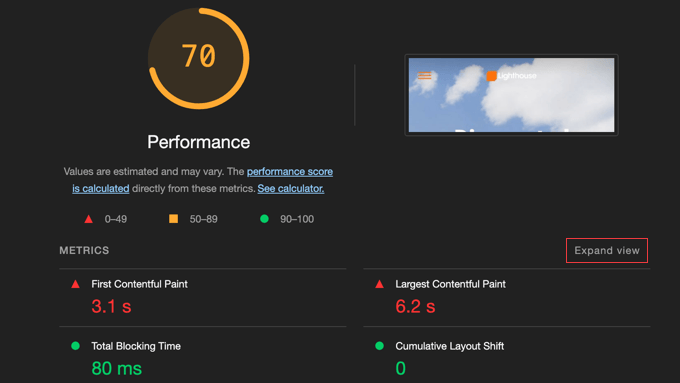
Diese Metriken sind auch farblich gekennzeichnet, um leichter zu erkennen, was behoben werden muss.
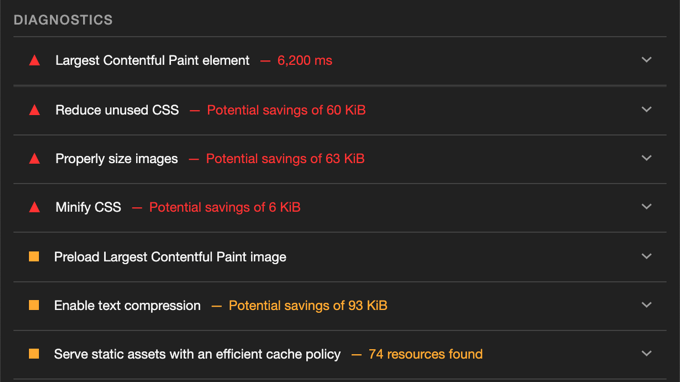
Sie können die Werte dieser Metriken im Abschnitt 'Metriken' überprüfen oder nach unten zum Abschnitt 'Diagnosen' scrollen, um spezifische Bereiche für Verbesserungen zu entdecken.
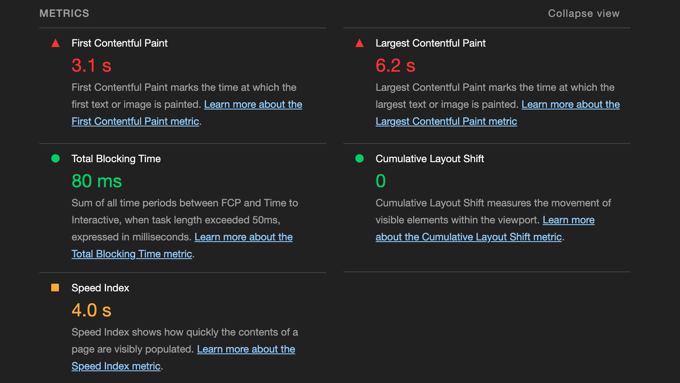
Lighthouse identifiziert Leistungsengpässe, die Ihre Website verlangsamen, und gibt Empfehlungen zur Optimierung. Sie sollten sich auf die in Rot hervorgehobenen Empfehlungen konzentrieren, da diese die größten Auswirkungen haben.
Sie können auf den Pfeil neben jeder Empfehlung klicken, um weitere Details anzuzeigen.
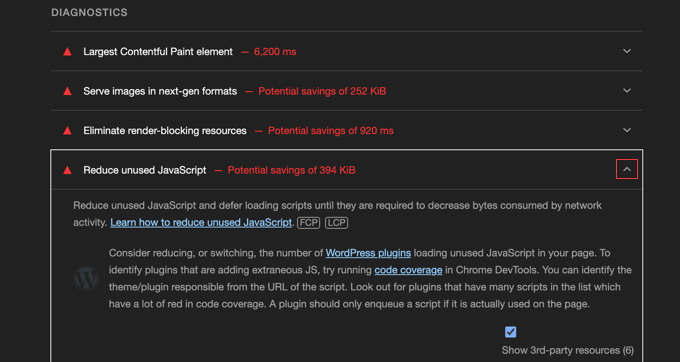
Hier sind einige hilfreiche Artikel, die Ihnen zeigen, wie Sie häufige Leistungsempfehlungen von Google Lighthouse beheben können:
- So optimieren Sie Core Web Vitals für WordPress (Ultimativer Leitfaden)
- Wie man Bilder für Web-Performance optimiert, ohne Qualität zu verlieren
- So beheben Sie Render-Blocking JavaScript und CSS in WordPress
- Wie man ungenutztes CSS in WordPress entfernt (Der richtige Weg)
- CSS/JavaScript-Dateien in WordPress minimieren
- Die besten WordPress-Caching-Plugins, um Ihre Website zu beschleunigen
- So beheben Sie die Warnung zur Browser-Caching-Nutzung in WordPress ganz einfach
- Wie Sie riesige Netzwerk-Payloads in WordPress vermeiden (8 Expertentipps)
- Bilder in WordPress einfach per Lazy Load laden
- Der ultimative Leitfaden zur Steigerung von WordPress-Geschwindigkeit & Leistung
Barrierefreiheits-Audit
Der Abschnitt „Barrierefreiheit“ des Berichts hebt Probleme hervor, die Benutzer mit Behinderungen daran hindern könnten, auf Ihre Inhalte zuzugreifen.
Lighthouse prüft, ob Ihre Website bewährte Praktiken für Barrierefreiheit befolgt. Dazu gehören die Verwendung von ARIA-Attributen (die assistierende Technologien besser funktionieren lassen), kontrastreiche Farben (die gut lesbar sind) und Tastaturnavigation (die es Benutzern ermöglicht, Ihre Website ohne Maus zu nutzen).
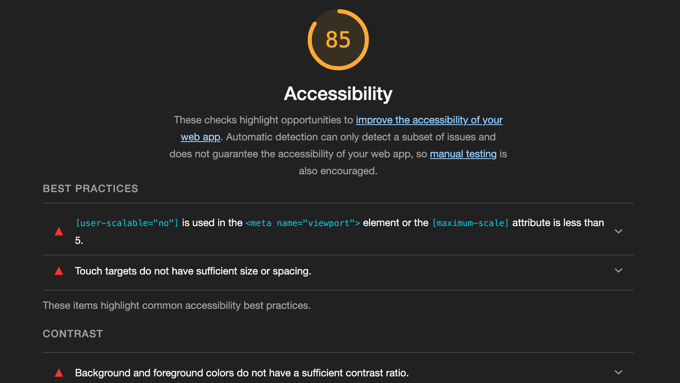
Sie können jede Empfehlung erweitern, um mehr zu erfahren und zu sehen, welche spezifischen Seitenelemente betroffen sind.
Eine Schritt-für-Schritt-Anleitung zur Verbesserung der Barrierefreiheit Ihrer Website finden Sie hier:
Beste Praktiken
Der Abschnitt „Best Practices“ prüft, ob Ihre Website sicher und modern aufgebaut ist, indem er die neuesten Webentwicklungsstandards befolgt. Er prüft, ob Sie aktuelle Techniken verwenden, die die Benutzererfahrung und Sicherheit verbessern.
Sie können diese Informationen verwenden, um Ihre Website sicherer und benutzerfreundlicher zu gestalten.
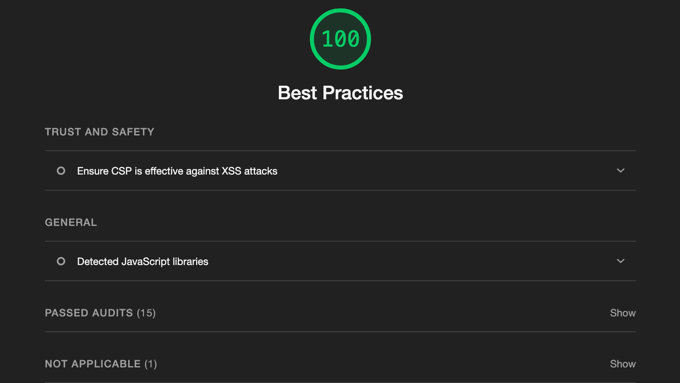
Hier sind einige hilfreiche Artikel, die Ihnen zeigen, wie Sie häufige Best-Practices-Probleme beheben können:
- So verschieben Sie WordPress richtig von HTTP zu HTTPS (Anfängerleitfaden)
- So scannen Sie Ihre WordPress-Site auf potenziell bösartigen Code
- Wege, um eine mobilfreundliche WordPress-Website zu erstellen (Experten-Tipps)
- Der ultimative Leitfaden zur WordPress-Sicherheit – Schritt für Schritt
- So führen Sie eine WordPress-Sicherheitsprüfung durch (vollständige Checkliste)
SEO-Audit
Der SEO-Bereich des Lighthouse-Berichts hebt hervor, wie Sie die Sichtbarkeit Ihrer Website bei Google und anderen Suchmaschinen verbessern können.
Es prüft auf Probleme, die es Menschen erschweren können, Ihre Website zu finden, einschließlich fehlender Bild-Alt-Texte, Links, die keinen beschreibenden Text haben, oder Seiten, die Suchmaschinen nicht indizieren können.
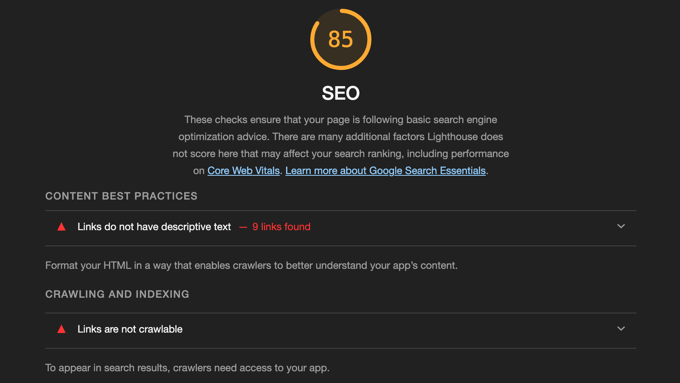
Es ist wichtig, diese Probleme anzugehen, da es Suchmaschinen erleichtert, Ihre Inhalte zu verstehen, und dies hilft den Menschen, sie zu finden.
Hier sind einige hilfreiche Artikel, die Ihnen zeigen, wie Sie häufige SEO-Empfehlungen umsetzen können:
- So fügen Sie Keywords und Meta-Beschreibungen in WordPress hinzu
- Interne Verlinkung für SEO: Der ultimative Leitfaden mit Best Practices
- So fügen Sie Schema-Markup in WordPress und WooCommerce hinzu
- Der ultimative WordPress SEO-Leitfaden für Anfänger (Schritt für Schritt)
- WordPress SEO-Checkliste für Anfänger
- Leitfaden für Anfänger zur Bild-SEO – Bilder für Suchmaschinen optimieren
Häufig gestellte Fragen zu Google Lighthouse
Hier sind kurze Antworten auf die Fragen, die uns am häufigsten zu Google Lighthouse gestellt werden:
1. Was genau ist Google Lighthouse?
Google Lighthouse ist ein Open-Source-Tool, das Ihre Website in Bezug auf Leistung, Barrierefreiheit, SEO und mehr automatisiert prüft. Es generiert detaillierte Berichte mit umsetzbaren Erkenntnissen, die Ihnen bei der Verbesserung Ihrer Website helfen.
Betrachten Sie es als einen kostenlosen Qualitätsprüfer für Ihre Website, den Sie sofort nutzen können.
2. Wie kann Google Lighthouse die Benutzererfahrung (UX) meiner Website verbessern?
Lighthouse hilft Ihnen, die Benutzererfahrung Ihrer Website zu verbessern, indem es Probleme identifiziert, die die Geschwindigkeit, Barrierefreiheit und Benutzerfreundlichkeit Ihrer Website beeinträchtigen können. Durch die Behebung der von Lighthouse aufgezeigten Probleme schaffen Sie ein viel besseres Erlebnis für Ihre Besucher.
Dies kann die Verbesserung der Ladezeiten, die Erhöhung der Website-Zugänglichkeit, die Verbesserung der mobilen Leistung und die Steigerung der SEO umfassen.
3. Muss ich ein Entwickler sein, um Google Lighthouse zu verwenden?
Nein, Sie müssen kein Entwickler sein, um Google Lighthouse zu verwenden. Sie können eine Lighthouse-Prüfung mit dem integrierten Tool im Chrome-Browser durchführen oder die Google PageSpeed Insights-Website besuchen.
Beide Tools sind für Benutzer aller Fähigkeitsstufen einfach zu bedienen. Je mehr Sie jedoch über Webentwicklung wissen, desto einfacher kann es sein, die Ergebnisse zu verstehen.
4. Wo kann ich auf Google Lighthouse zugreifen?
Sie können auf Google Lighthouse auf verschiedene Arten zugreifen, z. B. über den Tab „Lighthouse“ in den Entwicklertools von Google Chrome, über die offizielle Lighthouse Chrome-Erweiterung, über Google PageSpeed Insights oder über die Website WebPageTest.
5. Welche Art von Audits führt Google Lighthouse durch?
Google Lighthouse führt verschiedene Arten von Audits durch. Dazu gehören Leistungsprüfungen, die die Geschwindigkeit und Ladezeiten der Website überprüfen, Barrierefreiheitsprüfungen, die sicherstellen, dass Ihre Website für Menschen mit Behinderungen einfach zu bedienen ist, und SEO-Prüfungen, um sicherzustellen, dass Ihre Website gute Suchmaschinenoptimierungspraktiken befolgt.
6. Wie behebe ich die Probleme, die Google Lighthouse identifiziert?
Google Lighthouse bietet Empfehlungen und Links zu Dokumentationen, die Ihnen helfen, alle gefundenen Probleme zu beheben. Diese Empfehlungen umfassen Dinge wie Bildoptimierung, Code-Minifizierung und die Sicherstellung der Verwendung eines Content Delivery Network (CDN).
Wir haben einige WPBeginner-Tutorials aufgelistet, die sich mit den oben genannten Problemen befassen, und Sie benötigen möglicherweise einen Entwickler, der Ihnen bei der Behebung der komplexesten Probleme hilft.
7. Wie oft sollte ich eine Google Lighthouse-Prüfung durchführen?
Wir empfehlen Ihnen, regelmäßig einen Lighthouse-Audit durchzuführen, z. B. einmal im Monat. Sie sollten ihn auch nach wesentlichen Änderungen an Ihrer Website ausführen.
Regelmäßige Überprüfungen helfen sicherzustellen, dass Ihre Website weiterhin so schnell, zugänglich und benutzerfreundlich wie möglich ist.
8. Garantiert eine Verbesserung meines Lighthouse-Scores bessere Suchrankings?
Während die Verbesserung Ihres Lighthouse-Scores keine höheren Suchrankings garantiert, ist er ein wichtiger Bestandteil der SEO-Best Practices.
Eine schnelle, zugängliche und benutzerfreundliche Website bietet eine bessere Benutzererfahrung, was Ihre Rankings im Laufe der Zeit indirekt verbessern kann. Sie adressiert auch wichtige Ranking-Metriken wie die Website-Geschwindigkeit.
9. Ist Google Lighthouse ein kostenloses Tool?
Ja, Google Lighthouse ist kostenlos nutzbar.
Zusätzliche Ressourcen
Wir hoffen, dieser Artikel hat Ihnen geholfen zu lernen, was Google Lighthouse ist und wie es die UX Ihrer Website verbessern kann. Möglicherweise möchten Sie auch unsere anderen Anleitungen zur Verbesserung Ihrer WordPress-Website sehen:
- Der ultimative Leitfaden zur Steigerung von WordPress-Geschwindigkeit & Leistung
- Der ultimative WordPress SEO-Leitfaden für Anfänger (Schritt für Schritt)
- So optimieren Sie Core Web Vitals für WordPress (Ultimativer Leitfaden)
- Der ultimative Leitfaden zur WordPress-Sicherheit – Schritt für Schritt
- Die häufigsten WordPress-Fehler und wie Sie sie beheben können
Wenn Ihnen dieser Artikel gefallen hat, abonnieren Sie bitte unseren YouTube-Kanal für WordPress-Video-Tutorials. Sie finden uns auch auf Twitter und Facebook.


Haben Sie eine Frage oder einen Vorschlag? Hinterlassen Sie bitte einen Kommentar, um die Diskussion zu beginnen.