


Machen Sie sich Sorgen, dass Sie Ihre Anpassungen verlieren, wenn Sie das Theme Ihrer WordPress-Website aktualisieren?
Eines der besten Dinge an WordPress ist, wie einfach es anzupassen ist. Aber leider ist die Wahrscheinlichkeit hoch, dass Sie einige Ihrer Änderungen verlieren, wenn Sie Ihr Theme aktualisieren.
Wir haben es schon oft erlebt, dass WordPress-Benutzer ihr Herz und ihre Seele in die Anpassung ihrer Websites gesteckt haben, nur um zu sehen, wie diese Änderungen nach einem routinemäßigen Theme-Update verschwinden. Glücklicherweise können wir Ihnen helfen, dieses Problem zu vermeiden und Ihre Anpassungen sicher aufzubewahren.
In diesem Artikel zeigen wir Ihnen, wie Sie ein WordPress-Theme einfach aktualisieren können, ohne Anpassungen zu verlieren.
Wie Theme-Updates in WordPress funktionieren
WordPress verfügt über ein leistungsstarkes System, um nicht nur WordPress selbst, sondern auch Plugins und Themes zu installieren Updates.
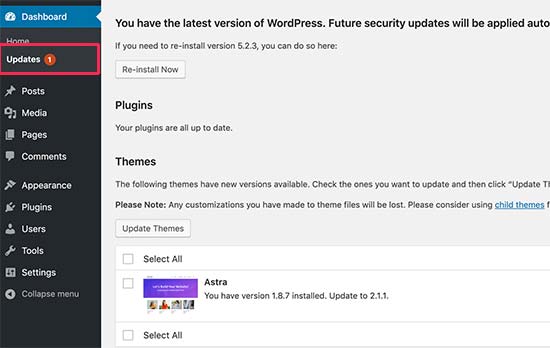
Ihre WordPress-Website prüft regelmäßig auf Updates und zeigt diese auf der Seite Dashboard » Updates an.
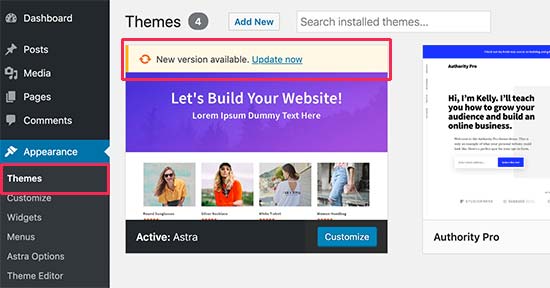
Wenn ein Theme-Update verfügbar ist, sehen Sie auch eine Benachrichtigung auf der Seite Appearance » Themes.
Updates sind für die Sicherheit und Leistung Ihrer WordPress-Website sehr wichtig. Neben Sicherheits- und Fehlerbehebungen können Theme-Entwickler mit diesen Updates auch neue Funktionen einführen.
Sie können einfach auf die Schaltfläche 'Jetzt aktualisieren' klicken, um die neue Version zu installieren.
WordPress lädt dann das Theme-Paket herunter, entpackt es und ersetzt die alten Dateien durch die neuere Version.
Dies überschreibt alle alten Theme-Dateien auf Ihrer Website. Wenn Sie manuell benutzerdefinierten Code zu Ihren WordPress-Theme-Dateien hinzugefügt haben, verlieren Sie diese Änderungen.
Nichtsdestotrotz wollen wir uns ansehen, welche Theme-Änderungen sicher sind und welche Anpassungen gelöscht werden.
Welche Anpassungen können Sie bei einem Theme-Update verlieren?
Es gibt verschiedene Möglichkeiten, ein WordPress-Theme anzupassen. Einige dieser Theme-Anpassungen sind sicher, da Ihre Änderungen in der WordPress-Datenbank selbst gespeichert werden.
Anpassungen, die Sie bei einem Theme-Update nicht verlieren
Sie verlieren keine Änderungen, die über den integrierten WordPress-Theme-Customizer vorgenommen wurden, auf den Sie zugreifen können, indem Sie die Seite Darstellung » Anpassen besuchen.
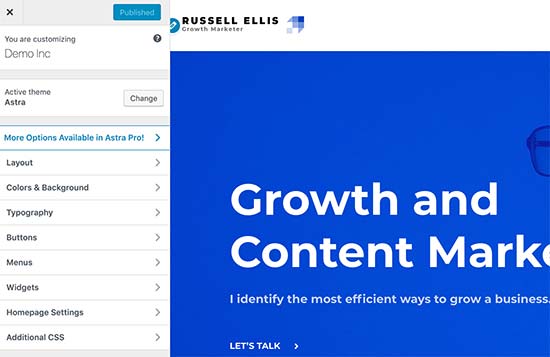
Der Theme-Customizer ermöglicht es Ihnen, Ihr WordPress-Theme zu ändern und alle Änderungen in der WordPress-Datenbank zu speichern. Sie können das Header-Bild, Farben, Layout, benutzerdefiniertes CSS und mehr ändern.
Ihre WordPress-Widgets und Navigationsmenüs sind ebenfalls nicht von den Theme-Updates betroffen.
Beliebte WordPress-Themes wie Astra und Ocean WP werden jetzt mit Begleit-Plugins geliefert. Diese Plugins werden verwendet, um Ihrem Theme zusätzliche Funktionen hinzuzufügen. Alle Theme-Änderungen, die mit diesen Begleit-Plugins vorgenommen werden, sind ebenfalls nicht von einem Theme-Update betroffen.
Wenn Sie Ihr WordPress-Layout mit einem WordPress Page Builder wie SeedProd, Divi oder Beaver Builder anpassen, werden diese Änderungen nicht beeinträchtigt.
Alle anderen Funktionen, die Sie mit einem Plugin zu Ihrer Website hinzugefügt haben, sind ebenfalls sicher. Zum Beispiel Ihre WordPress-Kontaktformulare, Google Analytics, E-Mail-Newsletter-Popups und mehr.
Anpassungen, die Sie bei einem Theme-Update verlieren werden
Was Sie verlieren werden, sind alle Änderungen, die direkt an den Dateien Ihres Themes vorgenommen wurden.
Zum Beispiel haben Sie möglicherweise Code in die functions.php-Datei Ihres Themes eingefügt oder CSS-Stile zu Ihrer Theme-Stylesheet-Datei (style.css) hinzugefügt. Diese Änderungen gehen verloren, da die Dateien beim Aktualisieren Ihres Themes überschrieben werden.
Dasselbe passiert, wenn Sie Änderungen an einem Ihrer Theme-Vorlagen vorgenommen haben, z. B. index.php, header.php und footer.php. Diese Dateien werden ebenfalls überschrieben und Sie verlieren Ihre Änderungen.
Wenn Sie jedoch Code mit einem Code-Snippets-Plugin zu Ihrer WordPress-Website hinzugefügt haben, würden Sie diese Anpassungen nicht verlieren.
Deshalb empfehlen wir immer WPCode. Es ermöglicht Ihnen, benutzerdefinierten Code einfach direkt über Ihr WordPress-Dashboard hinzuzufügen. Diese Code-Snippets laufen, als wären sie in Ihren Theme-Dateien, machen Ihre Anpassungen aber zukunftssicher.

WPCode macht es auch einfach, Ihren gesamten benutzerdefinierten Code von einem zentralen Bildschirm aus zu verwalten. So müssen Sie sich nie Sorgen machen, einen Ausschnitt zu verlieren oder einen Fehler zu machen.
Sie können mit der kostenlosen Version von WPCode beginnen, um Ihre Website-Anpassungen zukunftssicher zu machen. Weitere Details finden Sie in dieser Anleitung, wie Sie einfach benutzerdefinierten Code in WordPress hinzufügen.
Jetzt, da wir wissen, welche Änderungen gelöscht werden, sprechen wir darüber, wie wir sie bei einem Theme-Update erhalten können.
Methode 1: Verwenden eines Code-Snippets-Plugins zur Beibehaltung von Anpassungen (empfohlen)
Wenn Sie benutzerdefinierten Code zu Ihren WordPress-Theme-Dateien hinzugefügt haben, ist der einfachste Weg, ihn zu speichern, ihn in das WPCode-Plugin zu verschieben, bevor Sie Ihr Theme aktualisieren.
Um zu beginnen, gehen Sie im WordPress-Dashboard zu Darstellung » Theme-Datei-Editor.
Navigieren Sie dann in der rechten Spalte zur Seitenleiste und klicken Sie auf die Datei functions.php, um sie im Editor zu öffnen.
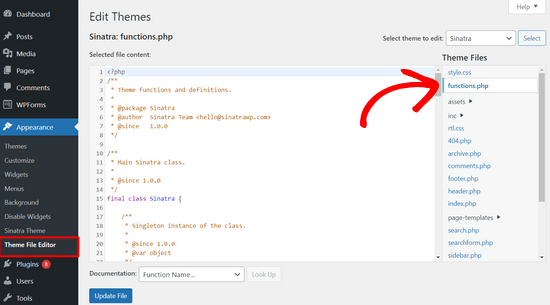
Von hier aus müssen Sie ermitteln, wo Sie Ihren benutzerdefinierten Code zuvor hinzugefügt haben, was oft am Ende der Datei ist. Sobald Sie Ihren benutzerdefinierten Code gefunden haben, kopieren Sie ihn und fügen Sie ihn in einen einfachen Texteditor auf Ihrem Computer ein, z. B. Notepad.
Als Nächstes müssen Sie das kostenlose WPCode-Plugin installieren und aktivieren. Wenn Sie Hilfe benötigen, sehen Sie sich unser Tutorial an, wie Sie ein WordPress-Plugin installieren.
Sobald das Plugin aktiviert ist, navigieren Sie im WordPress-Dashboard zu Code Snippets » Snippet hinzufügen.
Bewegen Sie dann Ihre Maus über die Option „Benutzerdefinierten Code hinzufügen (Neuer Ausschnitt)“ und klicken Sie auf die Schaltfläche „Benutzerdefinierten Ausschnitt hinzufügen“.

Wählen Sie danach im erscheinenden Optionsmenü auf dem Bildschirm „PHP Snippet“ als Code-Typ aus.

Kopieren Sie nun einen der Code-Schnipsel, die Sie im vorherigen Schritt auf Ihrem Computer gespeichert haben, und fügen Sie ihn in das Feld Code-Vorschau ein.
Sie können Ihrem Snippet auch oben auf der Seite einen Titel geben, damit Sie sich leichter merken können, wofür der Code bestimmt ist.

Danach schalten Sie einfach den Schalter oben auf der Seite von „Inaktiv“ auf „Aktiv“ um und klicken auf die Schaltfläche „Snippet speichern“.

Das Plugin lädt nun automatisch den Code auf Ihrer WordPress-Site.
Hinweis: Sie müssen diesen Vorgang für jeden Ihrer benutzerdefinierten Code-Schnipsel wiederholen.
Sie können auch ähnliche Schritte ausführen, um Anpassungen aus der Datei header.php und der Datei footer.php in das WPCode-Plugin zu verschieben. Schritt-für-Schritt-Anleitungen finden Sie in unserem Leitfaden zum Hinzufügen von Header- und Footer-Code in WordPress.
Sobald Sie alle Ihre Code-Ausschnitte in WPCode eingefügt haben, sind diese zukunftssicher und Sie können Ihr Theme sicher aktualisieren, ohne Ihre Anpassungen zu verlieren.
Methode 2: Ein Child-Theme erstellen, um Anpassungen zu erhalten
Ein Child-Theme ist ein WordPress-Theme, das die Funktionalität, Features und den Stil eines anderen WordPress-Themes, des Parent-Themes, erbt. Sie können dann das Child-Theme anpassen, ohne Änderungen am Parent-Theme vorzunehmen.
Da Ihre Änderungen im Child-Theme gespeichert werden, können Sie das Parent-Theme sicher aktualisieren, ohne Ihre Anpassungen zu verlieren. In diesem Tutorial erstellen wir ein Child-Theme und verschieben dann alle Ihre Anpassungen dorthin.
Sie können das Child-Theme mit einem Plugin oder mit Code erstellen. Besuchen Sie unseren Leitfaden für Anfänger zum Erstellen eines WordPress Child-Themes und erstellen Sie jetzt eines. Das Theme, das Sie aktualisieren müssen, sollte das Parent-Theme sein.
Aktivieren Sie das Child-Theme noch nicht. Das machen wir am Ende dieses Tutorials.
Wenn Sie die Code-Methode zum Erstellen eines Child-Themes verwenden, sollten Sie es in einem Ordner auf Ihrem Computer erstellen. Wenn Sie die Plugin-Methode verwenden, müssen Sie den Child-Theme-Ordner im nächsten Abschnitt auf Ihren Computer herunterladen.
Herunterladen von Theme-Ordnern auf Ihren Computer
Das erste, was Sie tun müssen, ist, sich mit Ihrem WordPress-Hosting-Konto über einen FTP-Client zu verbinden.
Sobald Sie verbunden sind, gehen Sie zum Ordner /wp-content/themes/ und laden Sie Ihren Theme-Ordner auf Ihren Computer herunter.
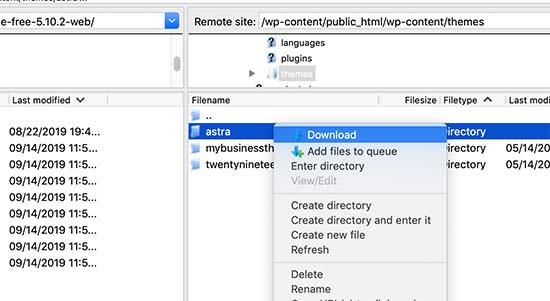
Dieser Ordner ist die Sicherung Ihres Themes und Ihrer Anpassungen. Später kopieren wir Ihre Anpassungen aus diesem Ordner in den Child-Theme-Ordner.
Wenn Sie im vorherigen Abschnitt mit der Plugin-Methode ein Child-Theme erstellt haben, sollten Sie dessen Ordner auf die gleiche Weise auf Ihren Computer herunterladen.
Jetzt müssen wir das Update für Ihr Theme herunterladen. Sie sollten die Website Ihres Themes besuchen und die neueste Version auf Ihren Computer herunterladen. Danach müssen Sie die Zip-Datei des Themes finden und sie entpacken.
Sie sollten nun drei Theme-Ordner auf Ihrem Computer haben: die neue aktualisierte Version Ihres Themes, die alte angepasste Version Ihres Themes und das gerade erstellte Child Theme.
Anpassungen in das Child-Theme kopieren
Als Nächstes müssen wir alle Änderungen identifizieren, die Sie an Ihrem Theme vorgenommen haben, damit wir sie in das Child-Theme kopieren können. Der einfachste Weg, dies zu tun, ist der Vergleich Ihrer alten und neuen Theme-Dateien.
Sie müssen eine Dateivergleichssoftware verwenden, um die Unterschiede zwischen der neuen und der alten Version jeder Datei zu sehen. Wir empfehlen Windows-Benutzern WinMerge, Mac-Benutzern Kaleidoscope und Linux-Benutzern Meld.
Öffnen Sie Ihre Dateivergleichssoftware und ziehen Sie dann die aktualisierte Version Ihres Themes in das linke Feld und die alte angepasste Version in das linke. Die Software hebt alle geänderten oder hinzugefügten Dateien hervor.
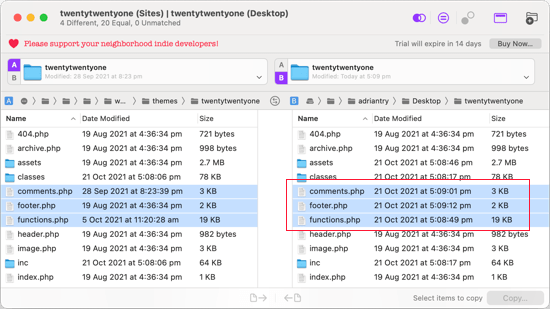
Mit Ausnahme von functions.php und style.css sollten Sie die hervorgehobenen Dateien im rechten Bereich in Ihren Child-Theme-Ordner kopieren.
Ihr Child Theme hat bereits seine eigenen Dateien functions.php und style.css, daher müssen wir diese anders behandeln. Sie müssen alle Änderungen, die Sie an diesen Dateien vorgenommen haben, kopieren und am Ende der Dateien Ihres Child Themes einfügen.
Öffnen Sie zunächst die aktualisierte und die alte Version Ihrer functions.php-Datei in Ihrer Vergleichssoftware. Sie müssen den hervorgehobenen Text aus der angepassten Version kopieren und in die Zwischenablage einfügen.
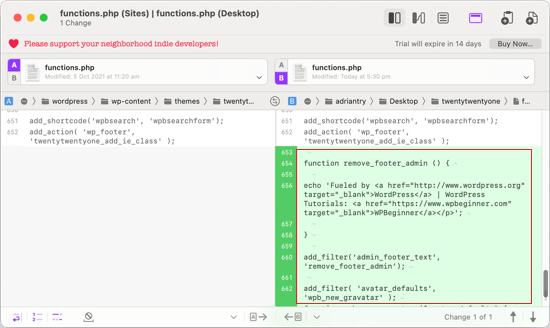
Als Nächstes sollten Sie den Text am Ende der functions.php-Datei Ihres Child-Themes einfügen. Stellen Sie sicher, dass Sie die Datei speichern, nachdem Sie dies getan haben.
Wenn die style.css-Datei Ihres Themes geändert wurde, müssen Sie den Vorgang mit dieser Datei wiederholen.
Hochladen der aktualisierten Theme- und Child-Theme-Ordner
Nachdem Sie Ihre Änderungen in das Child-Theme kopiert haben, können Sie das aktualisierte Theme und Child-Theme nun auf Ihre Website hochladen.
Verbinden Sie sich einfach mit Ihrem FTP-Client mit Ihrer Website und navigieren Sie zum Ordner /wp-content/themes/. Danach sollten Sie den Ordner des aktualisierten Themes und den Ordner des Child-Themes auswählen und auf Ihre Website hochladen.
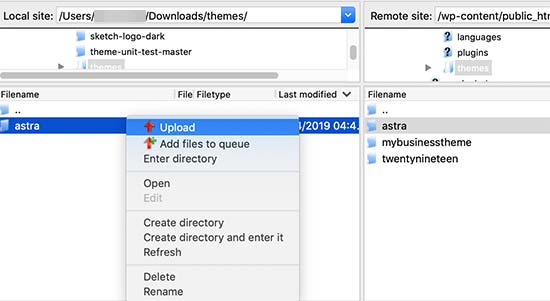
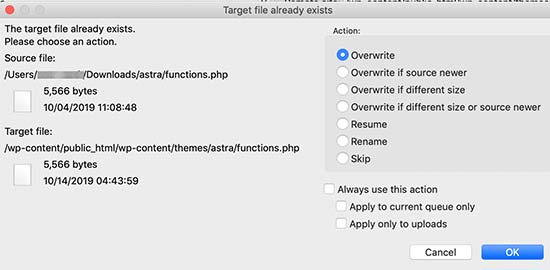
Ihr FTP-Client wird Sie warnen, dass Dateien mit demselben Namen bereits vorhanden sind.
Sie müssen „Überschreiben“ wählen, um sicherzustellen, dass Ihre alten Theme-Dateien durch die aktualisierten Versionen ersetzt werden.
Importieren Ihrer Theme Customizer-Einstellungen
Wir haben zu Beginn dieses Artikels erwähnt, dass alle Anpassungen, die mit dem WordPress Theme Customizer vorgenommen wurden, nicht in Ihrem Theme gespeichert werden und daher noch nicht zum Child-Theme hinzugefügt wurden.
Wir müssen sie jetzt hinzufügen. Dazu verwenden wir ein Plugin, um die Theme Customizer-Einstellungen zu exportieren vom Parent-Theme und sie dann in das Child-Theme zu importieren.
Das erste, was Sie tun müssen, ist, das Plugin Customizer Export/Import auf beiden Websites zu installieren und zu aktivieren, von denen Sie exportieren/importieren möchten. Weitere Details finden Sie in unserer Schritt-für-Schritt-Anleitung zum Installieren eines WordPress-Plugins.
Als Nächstes müssen wir die Customizer-Einstellungen des Parent-Themes exportieren. Bei aktivem Parent-Theme müssen Sie die Seite Themes » Customize besuchen.

Sie müssen dann auf das Export/Import-Panel klicken, um dessen Einstellungen anzuzeigen, und dann auf die Schaltfläche Exportieren klicken.

Das Plugin exportiert nun Ihre Customizer-Einstellungen und sendet sie als .dat-Datei an Ihren Computer.
Als Nächstes sollten Sie Ihr Child-Theme aktivieren. Navigieren Sie einfach zu Appearance » Themes und klicken Sie dann unter dem Child-Theme auf die Schaltfläche „Aktivieren“.
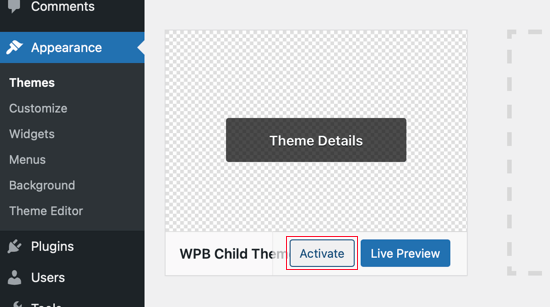
Danach müssen Sie zur Seite Appearance » Customize zurückkehren und auf das Export/Import-Panel klicken.
Sie sollten auf die Schaltfläche „Datei auswählen“ klicken, um die zuvor exportierte Datei auszuwählen. Sie müssen auch das Kontrollkästchen neben der Option „Bilddateien herunterladen und importieren?“ aktivieren, um Header- und andere Bilddateien zu importieren.

Als Nächstes sollten Sie auf die Schaltfläche „Importieren“ klicken, um den Upload zu starten. Das Plugin importiert nun die Customizer-Einstellungen aus Ihrer Exportdatei.
Sobald dies abgeschlossen ist, können Sie Ihre Änderungen im Customizer in der Vorschau anzeigen und dann auf die Schaltfläche „Speichern & Veröffentlichen“ klicken, um diese Änderungen live zu schalten.
Sie haben nun alle Ihre Anpassungen in das Child-Theme verschoben. In Zukunft können Sie das Parent-Theme aktualisieren, ohne diese Schritte erneut durchführen zu müssen.
Wir hoffen, dieser Artikel hat Ihnen geholfen, Ihr WordPress-Theme zu aktualisieren, ohne Anpassungen zu verlieren. Wenn Sie auf Probleme stoßen, lesen Sie unseren Leitfaden zu den häufigsten WordPress-Fehlern und wie Sie diese beheben können. Möglicherweise möchten Sie auch unsere Liste der besten Theme-Builder für WordPress-Websites überprüfen.
Wenn Ihnen dieser Artikel gefallen hat, abonnieren Sie bitte unseren YouTube-Kanal für WordPress-Video-Tutorials. Sie finden uns auch auf Twitter und Facebook.




Olaf
Die beste Lösung ist immer Prävention. Früher habe ich mich stark auf Child-Themes verlassen, aber schließlich habe ich beschlossen, dass ich nicht länger manuell Code in PHP-Dateien einfügen wollte. Außerdem war das Child-Theme nutzlos, wenn ich das Design auf ein anderes Theme umstellte. Deshalb habe ich gelernt, Snippets mit WPCode in die Website einzufügen. Meiner Meinung nach ist das die beste Lösung. Es ist genau die Art von Lösung, die Theme-Änderungen übersteht und funktionsfähig bleibt, da WPCode die Snippets einfach in das neue Design einfügt. Elegant und einfach.
Hajjalah
Dieser Artikel hat mir geholfen, die Herausforderungen bei Theme-Updates zu verstehen, mit denen ich auf meinem Blog immer wieder konfrontiert war. Denn ich hatte mich geweigert, mein Theme zu aktualisieren, aus Angst, dass hinzugefügte Codes in der functions.php-Datei des Themes verloren gehen könnten, die von einem Entwickler für meinen Blog hinzugefügt worden waren.
Dies führte immer wieder zu vielen Styling-Problemen, da mein Theme veraltet war. Glücklicherweise habe ich diese Anleitung gelesen und die Codes mit dem WPCode-Plugin implementiert. Keine Sorgen mehr. Danke WPBeginner.
Dayo Olobayo
Großartige Arbeit, Ihre Angst vor Updates überwunden zu haben. Die Verwendung von WPCode für Anpassungen ist zweifellos ein kluger Ansatz. Ein weiterer hilfreicher Tipp ist, vor dem Update ein Child-Theme zu erstellen. Auf diese Weise werden keine Anpassungen, die Sie am Child-Theme vornehmen, bei zukünftigen Updates überschrieben.
Jiří Vaněk
Kann ich versuchen, die Vorlage zu ändern, und sagen, dass ich, wenn mir die neue nicht gefällt, zur ursprünglichen zurückkehre und nichts passiert? Oder verliere ich die Änderungen, die ich vorgenommen habe, und muss sie wiederholen? Das bedeutet, ich lade eine neue Vorlage hoch, richte sie auf der Website ein und gehe dann zur ursprünglichen zurück. Bleibt die Website unverändert in ihrem ursprünglichen Zustand oder verliere ich einige Modifikationen?
WPBeginner Support
Bei den meisten Themes sollten Sie den Großteil Ihrer Änderungen beibehalten, aber es hängt vom jeweiligen Theme ab, ob etwas verloren geht.
Admin
Jiří Vaněk
Danke für die Antwort. Ich werde also immer bevorzugen, ein Backup der Website zu machen, wenn ich das Template ändere.
Arjun
großartig, Mann, ich habe es lange versucht, aber dein Artikel hat es in nur 2 Minuten geschafft.
WPBeginner Support
Schön, dass unser Artikel helfen konnte!
Admin
Jared
Hallo,
Ich habe ein Wordpress-Theme und ein Child-Theme.
Mein Child-Theme heißt activitad und ich arbeite damit.
Meine Frage ist nun: Wenn es ein Update für das Parent-Theme gibt, aktualisiere ich dieses immer.
Werden neue Funktionen usw. auch auf das Child-Theme übertragen?
Mit anderen Worten, muss ich mein Child-Theme auch aktualisieren?
Auf dieser speziellen Website verwende ich Astra. Wenn ich auf Details klicke, hat das Parent-Theme die Version 3.9.4
das Child-Theme jedoch 1.0.0.
Ist das etwas, worüber ich mir Sorgen machen muss?
WPBeginner Support
Wenn das Child-Theme nur für Ihre Anpassungen gedacht ist, muss es nicht aktualisiert werden. Es würde alle Aktualisierungen vom Parent-Theme enthalten und Sie müssten sich keine Sorgen machen.
Admin
Max
Hallo,
vielen Dank für den Artikel. Was halten Sie von dieser Strategie:
1. Seite über cpanel klonen
2. Alle Updates durchführen
3. Probleme beheben, falls erforderlich,
4. Wenn alles gut funktioniert – einfach die Domain mit dieser neuen geklonten Seite verbinden.
Was denkst du?
WPBeginner Support
You can follow that method as well and we even have a guide on creating a staging site here that can be used for a beginner friendly method to do the process
https://www.wpbeginner.com/wp-tutorials/how-to-create-staging-environment-for-a-wordpress-site/
Admin
Daniel Okinda
Ich möchte mein Theme anpassen.
Ich habe das noch nie gemacht und möchte wissen, was ich tun muss
, um sicherzustellen, dass ich meine zukünftigen Updates nicht verliere
Michael Reed
Good article as always. Since it was written though there are a number of good child theme creator plugins (or older ones updated and now that function well). I’ve chosen for the first time to use a child theme, after years of doing stuff the hard way. We’ll see how it goes
Kiira
Hallo,
If I want to switch to using a child theme after I have already used and customised the parent theme, Is there a way to keep all my theme settings and customisations and bring them to the child theme? Hopefully that’s clear enough
WPBeginner Support
Es würde von den Anpassungen abhängen, die zu Ihrer Website hinzugefügt wurden. In diesem Fall wäre es am besten, eine Staging-Website zu erstellen, um die Änderungen zu testen.
Admin
WPBeginner Support
Wenn Sie den Code des Themes nicht manuell bearbeitet haben, sollten Sie sich darüber keine Sorgen machen müssen.
Admin
Michelle
Hallo, danke für den Artikel! Kurze Frage: Wenn ich die Anpassungen verwende, um mein Theme zu aktualisieren, muss ich dann immer noch all diese mehreren Schritte befolgen? Ich dachte, Änderungen, die in den Anpassungen vorgenommen wurden, wären sicher vor Änderungen bei einem Theme-Update?
Andrea
Vielen Dank für die klare Information. Aber obwohl ich ein Child Theme aktiviert habe, verliere ich bei einem Theme-Update (ich teste es gerade in einer Staging-Umgebung) immer noch alle Anpassungen. Was mache ich falsch?
Nicht ganz klar, wie das Update-Verfahren bei Verwendung eines Child-Themes aussehen sollte. Ich habe sogar versucht, allen Code vom alten Child-Theme in das neue Child-Theme in der aktualisierten Umgebung zu kopieren und einzufügen, ohne Erfolg.
WPBeginner Support
Wenn Sie bereits ein Child Theme verwenden, sollten Sie sicherstellen, dass alles, was in Ihrer functions.php hinzugefügt wurde, stattdessen als benutzerdefiniertes Plugin hinzugefügt wird, um zu verhindern, dass es verloren geht, anstatt ein zusätzliches Child Theme für Ihr aktuelles Child Theme zu erstellen.
Admin
Tom
Vielen Dank für die Informationen. Ich habe jedoch keine Download-Option auf meinem Cpanel gesehen. Es ist nur Kopieren, Verschieben. Ich kann die Themes nicht herunterladen. Ich möchte wissen, ob Cpanel keinen Zugriff darauf hat.
WPBeginner Support
Sie sollten sich an Ihren Hosting-Provider wenden, um zu sehen, ob dieser etwas Spezielles für sein Hosting eingerichtet hat.
Admin
Jop
Leider habe ich gerade mein WordPress-Theme aktualisiert und damit alle zusätzlichen Codes in der functions.php-Datei überschrieben. Da dies viel Code war, gibt es eine Möglichkeit, dies wiederherzustellen? Hilfe wird sehr geschätzt.
WPBeginner Support
Nur wenn Sie oder Ihr Hosting-Anbieter ein Backup der Datei vor Ihrer Aktualisierung haben.
Admin
Shraddha Kulkarni
Ausgezeichnete Informationen.
WPBeginner Support
Thank you
Admin
Dr. Amandeep Sandhu
Danke für das Teilen dieser nützlichen Informationen..!
WPBeginner Support
You’re welcome
Admin
Nancy
Ich habe immer noch Schwierigkeiten zu verstehen, was am besten insgesamt zwischen Child-Themes, zusätzlichem CSS im WordPress Customizer oder CSS-Plugins verwendet werden soll. Meine Frage ist, gäbe es ein Problem, ein Child-Theme zu erstellen, auch wenn ich es nie benutze, es einfach nur für den Fall bereithalte, dass die Notwendigkeit entsteht, und trotzdem den Customizer oder CSS-Plugins verwende. Nur um alle Eventualitäten abzudecken. Danke.
WPBeginner Support
Es sollte keine Probleme geben, ein Child-Theme für Ihre Website zu erstellen und zu verwenden, während Sie den Customizer oder Plugins nach Ihrer Präferenz verwenden.
Admin
Marwen
Ich frage mich Folgendes: Ich habe ein Child-Theme für ein bestehendes Theme erstellt. Ich habe es installiert, aber seitdem habe ich einige Änderungen über zusätzliches CSS vorgenommen. Ich möchte auch etwas in den Funktionen ändern.
Ich möchte die CSS-Änderungen zu meinem Child-Theme hinzufügen und dann das Child-Theme aktualisieren. Wenn ich das gesamte Child-Theme über das WordPress-Dashboard ersetzen möchte, verliere ich alle meine Einstellungen (Child-Theme deaktivieren und entfernen und dann neue Version hinzufügen). Könnte ich einfach functions.php und style.css über FTP ersetzen, ohne Einstellungen usw. zu verlieren, oder gibt es eine andere Möglichkeit, das Child-Theme zu aktualisieren?
WPBeginner Support
Wenn Sie wollten, könnten Sie die Dateien über FTP aktualisieren
Admin
Gursehaj Singh
Hallo WP Beginner, ich habe kürzlich eine WordPress-Website erstellt, dank all Ihrer YouTube-Videos. Ich habe nach Möglichkeiten gesucht, meine Website mit Google AdSense und einigen anderen Bearbeitungen zu aktualisieren, aber ich konnte nicht herausfinden, wie ich sie bearbeiten kann. Ich habe versucht, den Editor zu verwenden und die Theme-PHP-Dateien zu bearbeiten, aber ich konnte sie nicht bearbeiten und es gab eine Fehlermeldung, dass das Hochladen von Dateien über SFTP helfen kann. Können Sie mir in dieser Angelegenheit helfen???
Danke im Voraus
Gursehaj Singh
Laura
Ich habe ein Theme in meinem Namen als Neukunde gekauft, versuche es aber auf einer anderen Website zu verwenden, die das Update benötigt. Ich habe Admin-Zugangsdaten und kann auf die Website zugreifen, habe aber Schwierigkeiten, mein neues Theme damit zu verknüpfen?? Hilfe
Kaylee
Sobald ich Anpassungen an meinem Child Theme vorgenommen habe, werden die Änderungen bei einem Update übernommen oder muss ich es irgendwie sichern?
WPBeginner Support
Hallo Kaylee,
Ihr Child-Theme wird keine Updates erhalten. Sie erhalten weiterhin Updates für das Parent-Theme. Das Aktualisieren des Parent-Themes hat keine Auswirkungen auf Ihr Child-Theme.
Admin
Maria Ivanova
Das werde ich bei meinem Template-Upgrade auf jeden Fall nutzen. Danke
Felipe
Hallo Leute,
Wenn ich Änderungen an einem Child-Theme über den WordPress Customizer oder zum Beispiel über die Storefront Powerpack-Erweiterung (natürlich für ein Storefront-Theme) vornehme, verliere ich die Änderungen, wenn mein Theme aktualisiert wird? Ich verstehe, dass ich bei einer Theme-Aktualisierung alle Anpassungen verliere, aber was ist mit der Verwendung des WordPress Customizers oder von Powerpack (Storefront) oder Design Palette Pro (Genesis)? Vielen Dank für Ihre Hilfe!!
WPBeginner Support
Hallo Felipe,
Wenn Sie ein Child-Theme verwenden, verlieren Sie diese Änderungen nicht. Customizer-Änderungen werden lokal gespeichert, sodass sie von Theme-Updates nicht betroffen sind.
Admin
John
Um Updates ordnungsgemäß anzuwenden, muss ich zuerst mein Child-Theme deaktivieren und mein Parent-Theme reaktivieren? Oder kann ich die Updates einfach innerhalb des aktivierten Child-Themes anwenden?
Danke.
WPBeginner Support
Hallo John,
Sie können Ihr Parent-Theme aktualisieren, ohne das Child-Theme zu deaktivieren.
Admin
Esther Roche
Hallo Leute! Ich nutze eure Seite immer als Referenz, wenn ich Zweifel an WordPress habe.
Und heute scheint es, dass ich nicht sofort eine Antwort auf meine Frage finden kann. Vielleicht könntet ihr einen Beitrag über diese Sache schreiben, die mir im Kopf herumschwirrt:
Was passiert, wenn Sie ein kostenloses WordPress-Theme auf Ihrer Website installiert haben und die Theme-Ersteller es nicht mehr aktualisieren? Wie wirkt sich dies auf die zukünftige Leistung und Funktionalität der Website aus?
Ich schätze, dass in den nächsten Monaten oder sogar Jahren nichts Wichtiges mit der Seite passieren wird und sie nicht zu sehr beeinträchtigt wird. Aber ich frage mich, was passiert, wenn zum Beispiel mit neuen Versionen von WordPress eine Gefahr besteht.
Vielen Dank für Ihre Antwort!
Esther
WPBeginner Support
Hallo Esther,
Wenn ein Theme nicht aktualisiert wurde, können Sie sich an die Theme-Autoren wenden. Sie können sie fragen, ob sie das Theme noch pflegen. Wenn sie keine Veröffentlichung eines Updates planen, sollten Sie nach einem anderen Theme suchen, zu dem Sie wechseln können.
Admin
Ravi Jordan
Kann ich das Theme einfach direkt aktualisieren? Letztes Mal, als ich das Theme aktualisiert habe, habe ich mein aktualisiertes Theme einfach direkt kopiert und in den Ordner eingefügt. Nichts ist mit meiner Website passiert, alles lief perfekt.
Heute gibt es wieder ein Update für mein Theme, ich denke, ich mache das Gleiche, da ich eine Kopie meines angepassten Codes aufbewahrt habe, wird die Copy-and-Paste-Methode gut funktionieren. Sollte ich mit diesen Schritten fortfahren?
WPBeginner Support
Hallo Ravi,
Um auf der sicheren Seite zu sein, stellen Sie sicher, dass Sie ein Backup des vorhandenen Themes erstellen, bevor Sie die neue Version hochladen.
Admin
Mike
Hallo Leute!
Ich werde meine Website in anderen Sprachen haben. Einige davon sind RTL wie Arabisch und Farsi und einige andere sind LTR.
Da Enfold ein übersetzungsbereites Theme ist, könntet ihr mir bitte die Schritte (1- 2 – 3 …) nennen, die ich unternehmen muss, um meine Website in anderen Sprachen zu erstellen. Ich fange mit Farsi an.
Danke,
Mike
Prateek Goel
Hallo,
Ich habe eine Frage!!! Meine Website ist mit einem WordPress-Theme live geschaltet, und ich habe ein weiteres kostenpflichtiges Theme, das ich zuerst komplett anpassen möchte, bevor ich es live schalte, ohne meine Website zu stören. Wie kann ich das machen? Gibt es eine Methode oder ein Plugin, da ich keine Programmierkenntnisse habe?
Fred
Hallo,
Im WinMerge-Teil hat mein Vergleichsergebnis nur die Mehrheit und nur eine rechte Seite übrig gelassen. Nichts weiter. Der Fall ist, dass es identische und unterschiedliche Dateien haben soll und keine hat... sehr seltsam. Warum passiert das? Mache ich etwas falsch?
P.
Hallo WP Beginner Staff,
Ich bin mit WordPress einigermaßen vertraut und habe in letzter Zeit nach neuen Wegen gesucht, meine Website zu optimieren. Ich habe einen Coder gefunden, den ich tatsächlich dabei beobachtet habe, wie er eine Website von einer Punktzahl von 70/100 bei Google Pagespeed Insights auf 99/100 brachte, indem er in WordPress den Code bearbeitete.
Er hat KEIN Child-Theme verwendet. Er ist neu in dieser Art von Optimierung und probiert es einfach aus. Was passiert, wenn WP die Website aktualisiert, an der er gearbeitet hat, Kaboom?
Besser noch – kann ein Child-Theme diese Art von Arbeit auf einer Website tatsächlich schützen? Ich dachte, es schützt hauptsächlich Designelemente der Website. Bitte geben Sie Ihre geschätzte Meinung ab. Sie sind sehr vertrauenswürdig und ich bin sicher, andere haben ähnliche Fragen dazu.
Danke!
WPBeginner Support
Wenn der Entwickler Änderungen direkt am übergeordneten Theme vorgenommen hat, werden diese Änderungen durch das Aktualisieren des Themes rückgängig gemacht. Die Verwendung eines Child-Themes, um diese Änderungen vorzunehmen, wäre ein besserer Ansatz gewesen.
Admin
Biodun
Was passiert, wenn ich mein Theme nicht aktualisiere? Gibt es eine Gefahr dabei?
WPBeginner Support
Ja, es ist unsicher, Ihr WordPress-Theme nicht zu aktualisieren. WordPress wird regelmäßig aktualisiert und oft werden alte Funktionen eingestellt und durch bessere Methoden ersetzt. Theme-Autoren wenden diese Änderungen dann auf ihre Themes an. Außerdem fügt Ihr Theme-Autor möglicherweise neue Funktionen hinzu oder behebt einige Fehler, die Sie dann ebenfalls nicht erhalten würden. Schließlich, wenn es ein Sicherheitsproblem mit dem Theme gibt, bleibt Ihre Website durch Nicht-Aktualisierung anfällig.
Admin
Dori
Ich werde bald eine Website erben, bei der der ursprüngliche Ersteller kein Child-Theme verwendet hat. Da ich die Parent-Dateien stattdessen bearbeitet habe, kann ich die WordPress-Version überhaupt nicht aktualisieren, ebenso wenig wie Plugin-Updates.
Ich recherchiere natürlich und weiß, dass ich ziemlich viel Kopfzerbrechen habe. Ich frage mich nur aus dem Stegreif, ob mir vielleicht jemand Recherchezeit ersparen kann – sobald ich die Änderungen am Parent-Theme ermittelt habe, kann ich dann ein Child-Theme einrichten und das Problem ein für alle Mal beheben? Oder bin ich gezwungen, Änderungen mit der oben genannten Methode vorzunehmen?
WPBeginner Support
Hallo Dori,
Wenn Sie nicht wissen, welche Änderungen am übergeordneten Theme vorgenommen wurden, müssen Sie zuerst das Original-Theme mit dem auf Ihrer Website installierten Theme vergleichen. Es gibt Dateivergleichstools, die Ihnen helfen, die Unterschiede zwischen den Original-Theme-Dateien und den Dateien auf Ihrer Website zu finden.
Admin
Briilianzo
Beeinflusst das Aktualisieren einer neuen WordPress-Version die Anpassungen des Parent Themes und des Child Themes?
WPBeginner Support
Nur wenn das Parent-Theme eines der Standard-Themes ist und es in der neuen Version etwas geändert wurde. Andernfalls werden Anpassungen, die in anderen Themes vorgenommen wurden, bei der Aktualisierung von WordPress nicht geändert. Ein Child-Theme wird dadurch sicherlich nicht beeinträchtigt.
WordPress führt auch neue Funktionen ein und stellt regelmäßig alte Funktionen ein. Dies könnte einige Probleme mit einem Theme oder Child-Theme verursachen, ist aber nicht sehr häufig. WordPress-Entwickler sind sehr vorsichtig, Tausende von Websites nicht zu beeinträchtigen, wenn sie eine neue Version veröffentlichen.
Admin
Mark
Hallo zusammen.
Ich richte gerade eine gemeinnützige Organisation ein und habe ein extrem frustrierendes Problem mit Themes auf der WordPress-Website. Wenn ich den Text bearbeite und dann die Seite aktualisiere, ruiniert das das Theme komplett. Z.B. Ich benutze das Pique-Theme, das perfekt für meine Zwecke ist. Zum Beispiel hat es eine „Über uns“-Seite und der „Über uns“-Text befindet sich in diesem künstlerischen Quadrat über einem Bild mit etwas Text darunter. Das ist genau das, was ich für die „Über uns“-Seite meiner Wohltätigkeitsorganisation möchte, und ich habe bereits ein tolles Bild für den Hintergrund... großartig... aber wenn ich den Text bearbeite und aktualisiere, ist der Text zufällig unter das Bild gerutscht und das Theme ist ruiniert. Der Text ist nicht mehr im quadratischen Feld. Und der gesamte Text ist nicht mehr über dem Bild, sondern darunter.
Was mache ich falsch? Ich bearbeite nur den Text, wie er ist... Ich habe sogar versucht, nur die Buchstaben innerhalb des Wortes "about" zu ändern, indem ich 'bou' ersetzt habe, und es hat das Theme trotzdem ruiniert, sobald es in der Vorschau angezeigt oder aktualisiert wurde.
Ich benutze Windows 7 auf Firefox und die WordPress-Seite, die mit meiner Domain verknüpft ist, da ich ehrlich gesagt nicht weiß, wie ich es anders machen soll.
WPBeginner Support
Bitte wenden Sie sich für Unterstützung an Ihren Theme-Entwickler, er kann Ihnen besser helfen.
Admin
Jaswinder
Ich benutze das Free Spacious Theme, aber ich weiß nicht, wie ich ein Child-Theme dafür erstelle?
Bitte lassen Sie mich wissen, ob es eine Möglichkeit gibt, ein Child Theme zu erstellen?
Danke.
Lucy Barret
Ziemlich interessanter Artikel mit nützlichen Informationen.
Justin Gudgeon
Es ist seltsam, dass Web-Nerds die reale Welt nicht zu verstehen scheinen. Für die meisten Leute wird die Erstellung einer WP-Website nicht von Grund auf neu, sondern von einem anderen Punkt aus unternommen. In meinem Fall, und ich stelle mir vor, in den meisten Fällen, möchten Benutzer das Theme ihrer bestehenden Website gegen ein neues austauschen. Das bedeutet, dass alle von Ihnen erklärten Bearbeitungsanweisungen nicht richtig funktionieren.
Warum übersieht WP so oft das Offensichtliche? Ich kann nichts finden, das erklärt, wie man ein bestehendes WP-Theme durch ein neueres, besseres Theme ersetzt. Mein WP läuft seit vier Jahren und generiert etwa 100.000 £ pro Jahr, aber jetzt möchte ich es komplett durch eine neuere, bessere Website ersetzen, ohne ein Vermögen zu kosten.
Ich bekomme also ein neues WP-Theme aus dem eigenen Theme-Bestand von WP. Kann ich das Theme mit meinem bestehenden ändern? Nein, das kann ich nicht, weil die 'Website anzeigen' nicht angezeigt wird. Das Menü ist völlig durcheinander und reagiert nicht auf den Menü-Editor. Die Seitenleisten bewegen sich nicht und die Header lassen sich nicht verschieben.
Am wichtigsten ist, dass WP-Gurus NIEMALS etwas erwähnen: KANN EIN NEUES THEME ERSTELLT WERDEN, WÄHREND DAS ALTE NOCH IN GEBRAUCH IST?
Brendan
In der realen Welt verstehen wir, dass wir das bekommen, wofür wir bezahlen.
Nett auch höflich zu fragen, kann schon viel bewirken.
Glaube
In diesem Artikel geht es um die Aktualisierung eines Themes, nicht um den Wechsel zu einem neuen Theme.
Hier sind die Artikel, nach denen Sie suchen:
https://www.wpbeginner.com/beginners-guide/checklist-15-things-you-must-do-before-changing-wordpress-themes/
Ja, Sie können ein neues Theme erstellen, während das alte in Gebrauch ist. Das Erstellen eines neuen Themes wirkt sich nicht auf Ihre Website aus, bis Sie es aktivieren.
Denken Sie daran, niemand hier gibt vor, dass WordPress etwas Einfaches ist, das jeder tun kann. Es erfordert, dass Sie ein bisschen ein „Web-Experte“ sind. Es gibt einen Grund, warum es Sie ein „Vermögen“ kosten würde, jemanden dafür zu bezahlen.
Marios Alexandrou
Child-Themes sind wirklich flexibel, aber es gibt eine bestimmte Art von Änderungen, für die das Plugin Real-Time Find and Replace gut geeignet ist. Es ermöglicht Ihnen, Regeln zu definieren, die HTML-Code abgleichen, den Sie dann durch anderen HTML-Code ersetzen können. Code kann in diesem Fall auch nur einfacher Text sein.
Die Änderungen sind nicht destruktiv und werden angewendet, während die Seite von WordPress zusammengestellt wird, bevor sie an den Browser des Benutzers geliefert wird. Und wenn Sie Caching verwenden, werden die Änderungen in der gecachten Kopie gespeichert, sodass keine Leistungseinbußen auftreten.
Joe
Danke für den Beitrag. Ich versuche, Anpassungen, die von einem anderen Entwickler vorgenommen wurden, von einem Theme auf ein anderes zu migrieren. Da der Vergleich von Unterschieden mit WinMerge für verschiedene Themes nicht funktioniert, könnten Sie Ratschläge zu praktikablen Alternativen geben?
Dami
Hallo,
Ich bin neu bei WP und arbeite gerade an meiner ersten Website. Mir ist aufgefallen, dass ich mein Theme auf eine neue Version aktualisieren soll. Meine Frage ist: Ich habe keinen Code geändert, ich passe das Theme nur über die Theme-Optionen an, füge Blogbeiträge und Fotos usw. hinzu. Wenn ich ein Upgrade durchführe, verliere ich dann auch alle Anpassungen oder bezieht sich das nur auf Leute, die den Code geändert haben?
Danke,
WPBeginner Support
Sie werden keine Anpassungen verlieren, wenn Sie keinen Code geändert haben.
Admin
Gaz
Hallo Leute,
Ich bin neu bei WP.
Ich bin mir nicht ganz sicher, wie ich das fragen soll, aber ich werde es versuchen.
Ich habe die letzten Tage damit verbracht, mein Flatsome-Theme zu gestalten. Mir ist gerade erst aufgefallen, dass es mit einem Child-Theme geliefert wird.
Wie konvertiere ich zu einem Child-Theme? Werden meine Dateien mit mir umziehen? Wenn ich ein Theme-Update erhalte, verliere ich dann alle meine Änderungen am Original-Theme?
Danke im Voraus
WPBeginner Support
Sie müssen alle Ihre Anpassungen in das Child-Theme verschieben.
Admin
Amkwa
Ich benutze Linux, Empfehlungen für Software zum Vergleichen?
Ich bin dabei, ein Update durchzuführen. Ich werde zuerst ein Backup machen, bevor ich etwas anderes tue. Das wird die Datenbank einschließen, nur für den Fall.
WPBeginner Support
Wir haben den Artikel aktualisiert, um Meld hinzuzufügen, ein Tool zum Vergleichen und Prüfen von Unterschieden in Dateien, das für Linux-basierte Betriebssysteme verfügbar ist.
Admin
paul
warum nicht einfach Ihre benutzerdefinierten Änderungen einbeziehen. Wenn das Update durchgeführt wurde, deklarieren Sie einfach erneut include und auf diese Weise ist es einfach und schneller.
Abiola Omodele
Ich habe das gerade versucht, aber es hat nicht geklappt. Ich habe ein Backup und bin bereit, es noch einmal zu versuchen.
Meine FRAGE: Soll ich einfach alle Änderungen als Ganzes von einer Datei in die nächste kopieren, bis dort steht „Textdateien sind identisch“? Oder muss dort nicht stehen, bevor die Datei zum Laden in Ordnung ist?
Marc Connor
Mann... dieser Weg ist viel zu kompliziert.
Das würde ich nur tun, wenn ich in einer ERNSTEN Klemme stecken würde.
Allen
Hallo Leute.
Großartige Seite. Ich lese gerne eure Blogs.
Frage. Ich verwende das WordPress Twent Fifteen Theme Version 1.0. Kann ich auf 1.1 aktualisieren, ohne meine benutzerdefinierten Änderungen zu verlieren?
WPBeginner Support
Wenn Sie die Theme-Dateien direkt bearbeitet haben, verlieren Sie diese Änderungen bei der Aktualisierung des Themes. Möglicherweise möchten Sie ein Child-Theme erstellen und dann Ihr Theme aktualisieren.
Admin
Nick
Ich habe gerade versehentlich mein angepasstes Theme überschrieben. Was soll ich tun?!! Ich habe kein Backup auf WordPress installiert. Bin ich in Schwierigkeiten?
rh1127
Haben Sie es selbst angepasst oder hat es jemand für Sie getan? Wenn es jemand für Sie getan hat, hat er vielleicht ein Backup.
Nouman Younas
nette Teilung… viele Leute sagen, man muss sich den bearbeiteten Code merken. Aber Ihre zweite Methode ist großartig
Bart Van Deuren
Meiner Meinung nach ist die einzige effektive Methode, Ihre Anpassungen im Auge zu behalten, die Arbeit mit Child-Themes. Das ist viel Arbeit, wie oben beschrieben!!
zimbrul
Mir gefiel sehr gut, dass man mit dem site-spezifischen Plugin alle seine Anpassungen an derselben Stelle unterbringen konnte.
Carey
Welches Plugin verwenden Sie dafür?