


Das Erstellen eindeutiger Vorlagen für Kategorieseiten in WordPress ist eine großartige Möglichkeit, Inhalte zu organisieren und die Benutzererfahrung zu verbessern. Dies ist besonders hilfreich, wenn Sie verschiedene Beitrags kategorien haben, wie wir bei WPBeginner.
Benutzerdefinierte Kategorievorlagen ermöglichen es Ihnen, die Anzeige von Inhalten für jede Kategorie anzupassen.
Sie können bestimmte Beiträge hervorheben, verschiedene Layouts verwenden oder einzigartige Elemente hinzufügen, die zum Inhalt jeder Kategorie passen. Dies hilft den Besuchern, leichter zu finden, wonach sie suchen, und hält sie länger bei der Stange.
In diesem Artikel zeigen wir Ihnen Schritt für Schritt, wie Sie Kategorievorlagen in WordPress erstellen.
Was sind Kategorievorlagen und warum sollte man sie in WordPress erstellen?
Bei WordPress-Websites ist es üblich, verschiedene Vorlagen für Kategorien, Schlagwörter, benutzerdefinierte Beitragstypen und Taxonomien zu verwenden.
Und wenn es um Kategorien geht, generiert WordPress für alle einzelne Seiten. Sie können sie anzeigen, indem Sie eine URL wie diese besuchen:
https://example.com/category/news/
Jetzt enthalten die meisten beliebten WordPress-Themes integrierte Vorlagen, um Kategorieseiten schön darzustellen. Diese Vorlagen heben den Kategorietitel hervor und zeigen die Kategoriebeschreibung darunter an.
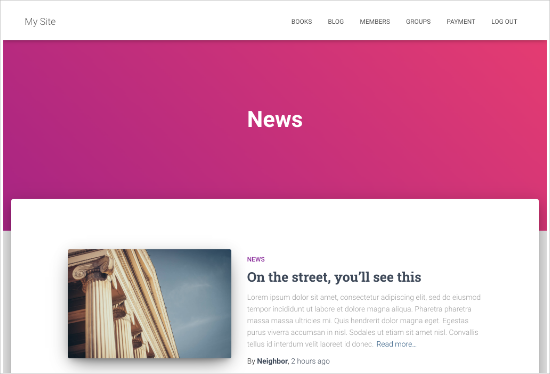
Einige Themes behandeln dies jedoch möglicherweise nicht so gut, oder Sie möchten Ihre Kategorieseiten anpassen.
Durch die Erstellung von Vorlagen für Kategorien können Sie spezifische Funktionen zu den Kategorieseiten hinzufügen.
Zum Beispiel können Sie Benutzern erlauben, Kategorien zu abonnieren, Kategoriebeschreibungen anzuzeigen, für jede Kategorie ein anderes Layout zu wählen und Kategoriebilder hinzuzufügen.
Verständnis der WordPress-Vorlagenhierarchie für Kategorieseiten
WordPress verfügt über ein leistungsstarkes Vorlagensystem, mit dem Sie verschiedene Vorlagen für verschiedene Bereiche Ihrer Website erstellen können.
Beim Anzeigen einer beliebigen Seite sucht WordPress in einer vordefinierten hierarchischen Reihenfolge nach einer Vorlage.
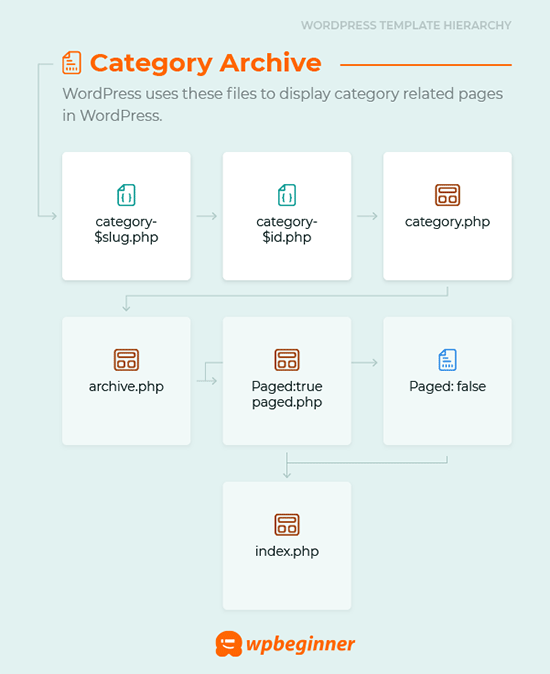
Um eine Kategorieseite anzuzeigen, sucht es nach Vorlagen in dieser Reihenfolge: category-slug.php → category-id.php → category.php → archive.php → index.php.
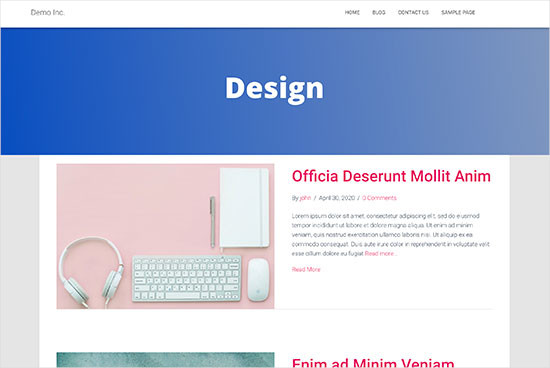
Zuerst sucht WordPress nach einer Vorlage, die spezifisch für diese Kategorie ist, anhand des Kategorie-Slugs. Zum Beispiel wird die Vorlage category-design.php verwendet, um die Kategorie „Design“ anzuzeigen.
Wenn keine category-slug-Vorlage gefunden wird, sucht WordPress nach einer Vorlage mit einer Kategorie-ID, wie z. B. category-6.php. Danach sucht es nach der generischen Kategorievorlage, die normalerweise category.php ist.
Wenn keine generische Kategorie-Vorlage vorhanden ist, sucht WordPress nach einer generischen Archiv-Vorlage, wie z. B. archive.php. Schließlich verwendet es die index.php-Vorlage, um die Kategorie anzuzeigen.
Hier ist unser Leitfaden zur WordPress-Vorlagenhierarchie.
In diesem Sinne werden wir die Schritte zum Erstellen von Kategorievorlagen in WordPress erläutern. Sie können die Schnelllinks unten verwenden, um zu Ihrer bevorzugten Methode zu springen:
- Erstellen einer Kategorievorlage mit Full-Site-Editing (ohne Plugin)
- Erstellen einer Kategorievorlage mit Thrive Themes (empfohlen)
- Erstellen einer Kategorievorlage mit Beaver Themer (einfach)
- Erstellen einer Kategorievorlage für Ihr Theme in WordPress (Fortgeschritten)
- Bonus-Tipp: Erstellen einer Mitgliedschaftsseite zur Einschränkung von Inhalten basierend auf Kategorien
Bereit? Legen wir los.
Methode 1: Erstellen einer Kategorievorlage mit Full Site Editing
Der einfachste Weg, eine Kategorievorlage zu erstellen, ist die Verwendung des Full Site Editing (FSE)-Tools. Mit dieser Methode müssen Sie keine Plugins installieren. Beachten Sie jedoch, dass die FSE-Funktionalität nur für WordPress Block Themes verfügbar ist.
Für dieses Tutorial verwenden wir das Twenty Twenty-Three Theme.
Installieren und aktivieren wir es also auf Ihrer Website. Wenn Sie Hilfe benötigen, finden Sie unseren Leitfaden zur Installation eines WordPress-Themes.
Nach der Aktivierung müssen Sie zu Darstellung » Editor navigieren.
Um eine Kategorievorlage zu erstellen, klicken wir auf den Menüpunkt „Vorlagen“ und dann auf die Schaltfläche „Neue Vorlage hinzufügen“.
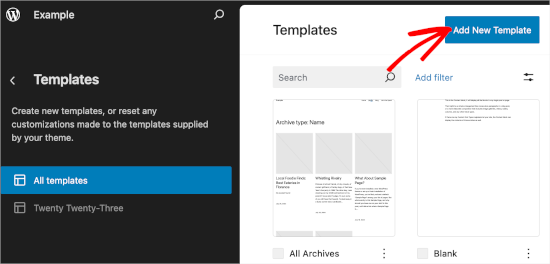
Auf dem nächsten Bildschirm sehen Sie verschiedene Optionen zum Erstellen von Vorlagen.
Da wir eine Kategorievorlage erstellen werden, wählen wir „Kategoriearchive“. Klicken Sie einfach darauf, und Sie sehen ein weiteres Eingabefenster.
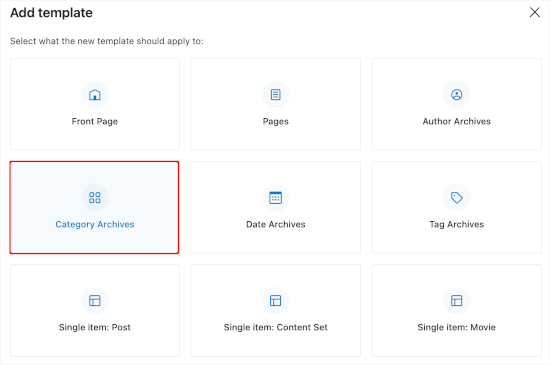
Hier müssen Sie entscheiden, ob Sie die benutzerdefinierte Vorlage für alle Kategorien oder für eine bestimmte verwenden möchten.
Für dieses Tutorial entscheiden wir uns für 'Kategorie'.
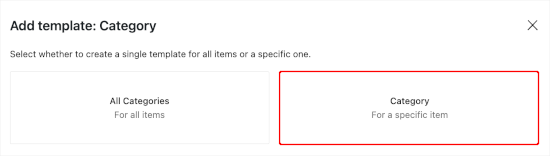
Der nächste Schritt ist die Auswahl einer vorhandenen Kategorie von Ihrer WordPress-Website.
Sie müssen nur die gewünschte Kategorie aus der Liste anklicken.

Sobald dies erledigt ist, werden Sie weitergeleitet, um ein Muster für Ihre neue Kategorievorlage auszuwählen.
Klicken Sie einfach darauf, und der Block-Editor wird geöffnet.
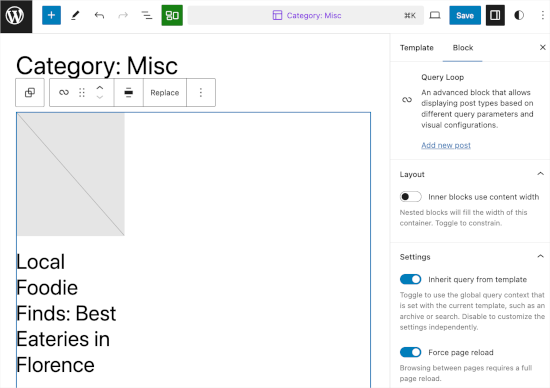
Von hier aus können Sie Ihre Kategorievorlage anpassen. Wenn Sie mit dem Aussehen zufrieden sind, klicken Sie einfach auf 'Speichern', um Ihre Änderungen live zu schalten.
Methode 2: Erstellen einer Kategorievorlage mit Thrive Theme Builder
Wenn Sie mehr Anpassungsoptionen wünschen, dann ist diese Methode genau das Richtige für Sie.
Thrive Theme Builder ist Teil der Marke Thrive Themes. Es ist eines der besten Tools zur Erstellung benutzerdefinierter Vorlagen für Ihre WordPress-Kategorien.
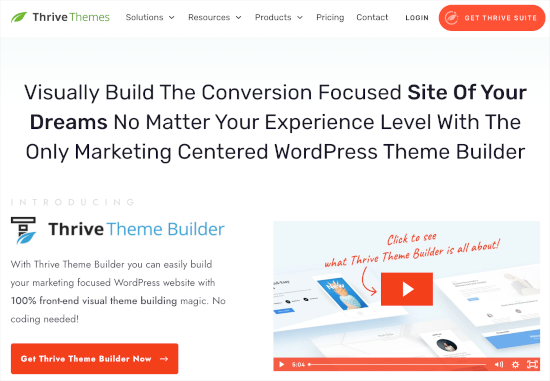
Um dieses Tool zu verwenden, müssen Sie zuerst ein Thrive-Konto erstellen. Gehen Sie einfach auf die Website und klicken Sie auf die Schaltfläche „Get Thrive Suite“.
Nach dem Kauf des Tools laden Sie Thrive Product Manager herunter. Alle Thrive-Produkte sind auf dessen Dashboard verfügbar.
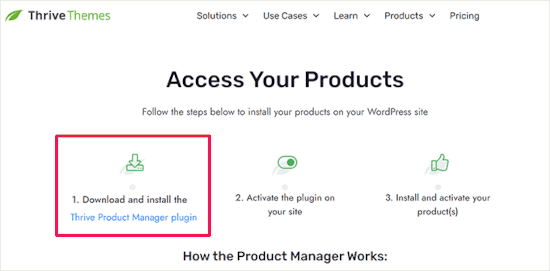
Dann können Sie zu Ihrem WordPress-Adminbereich zurückkehren und zu Plugins » Neues Plugin hinzufügen navigieren. Hier laden Sie die .zip-Datei des Thrive Product Manager-Plugins hoch.
Wenn Sie Hilfe benötigen, finden Sie unseren Leitfaden zur Installation eines WordPress-Plugins.
Danach möchten Sie zu 'Produktmanager' wechseln. Von hier aus können Sie die Seite nach unten scrollen, um Thrive Theme Builder zu finden.
Sie möchten das Kontrollkästchen neben 'Theme installieren' aktivieren und dann auf die Schaltfläche 'Ausgewähltes Produkt installieren' klicken.
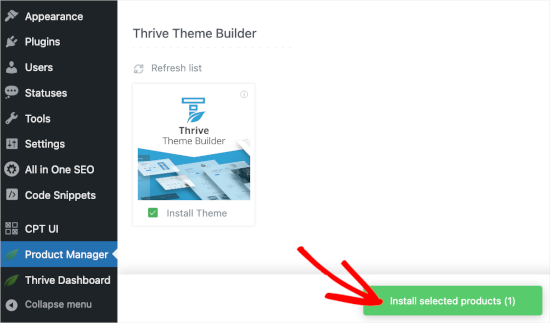
Sobald der Produktmanager die Installation abgeschlossen hat, klicken Sie auf „Ausgewähltes Produkt aktivieren“. Anschließend können Sie auf „Zum Theme Builder Dashboard“ klicken, um mit der Erstellung einer Kategorievorlage zu beginnen.
Im Builder müssen Sie zuerst ein Theme auswählen. Fahren Sie einfach mit der Maus über ein Theme und klicken Sie auf 'Auswählen', um es zu verwenden.
Für dieses Tutorial verwenden wir 'Shapeshift'.
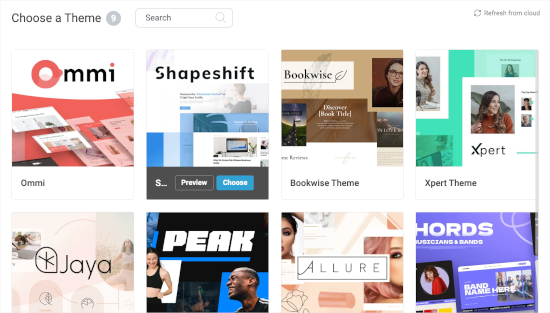
Sie werden dann zum Theme Builder weitergeleitet.
Von hier aus gehen wir zum Menü 'Vorlagen'. Dann können Sie auf die Schaltfläche 'Neu hinzufügen' klicken.
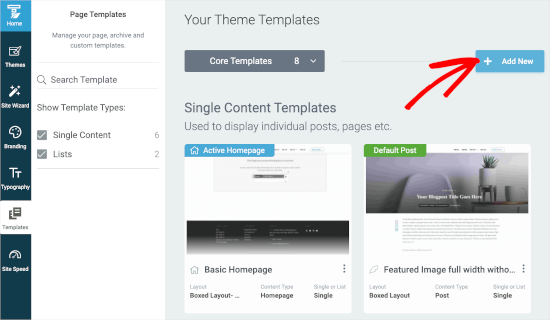
Dies öffnet ein Pop-up-Fenster.
Von hier aus erstellen Sie eine neue Listen-Vorlage. Sie können mit der Benennung der Vorlage beginnen, z. B. 'Kategorie-Vorlage'.
Dann können Sie im Feld 'Single or List?' (Einzeln oder Liste) 'List' (Liste) auswählen. Dies ermöglicht Ihnen, in den folgenden Feldern 'Archive' (Archiv) und 'Categories' (Kategorien) auszuwählen.
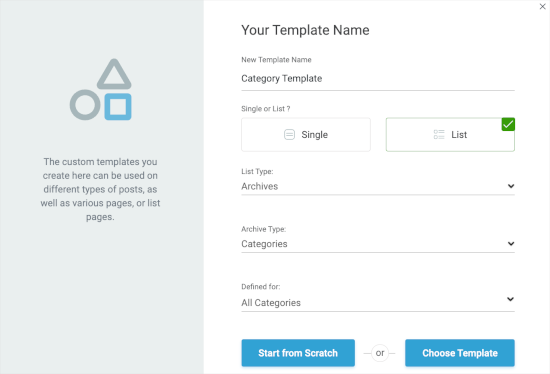
Wählen Sie danach im Feld 'Definiert für' die Option 'Alle Kategorien'. Dann können Sie auf 'Vorlage auswählen' klicken, um schnell eine Kategorie-Vorlage zu erstellen.
Sie müssen in dem neuen Pop-up-Fenster eine Vorlage auswählen. Klicken Sie einfach darauf, um sie auszuwählen, und dann auf die Schaltfläche „Vorlage erstellen“, sobald sie erscheint.
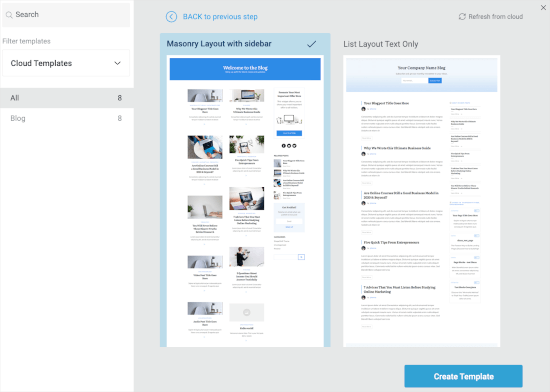
Sie sehen dann auf dem nächsten Bildschirm, dass Sie die neue Kategorieliste erstellt haben.
Bewegen Sie einfach den Mauszeiger darüber und klicken Sie auf die Schaltfläche „Bearbeiten“, um mit der Anpassung zu beginnen.
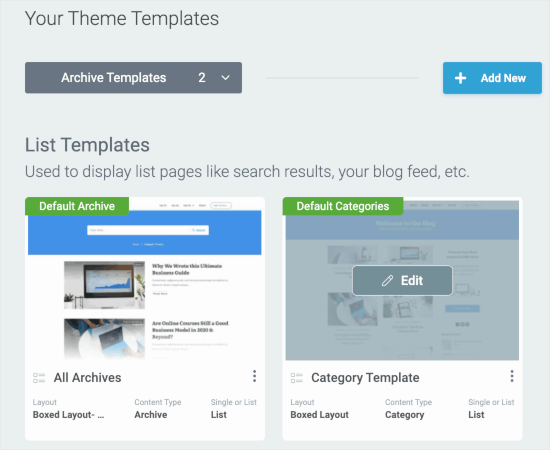
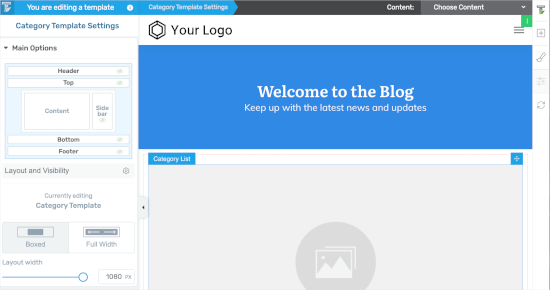
Dies öffnet den Builder in einem neuen Tab.
Von hier aus können Sie die Kategorie-Vorlage nach Belieben anpassen. Wenn Sie fertig sind, können Sie unten links auf die Schaltfläche 'Arbeit speichern' klicken.
Methode 3: Erstellen einer Kategorievorlage mit Beaver Themer
Als weitere anfängerfreundliche Lösung ermöglicht Ihnen Beaver Themer, Layouts für Ihr Theme zu erstellen. Sie können die einzelnen Kategorien auswählen, in denen Sie die Vorlage verwenden möchten, und sie dann mit einem Drag-and-Drop-Tool bearbeiten.
Zuerst müssen Sie Beaver Builder installieren und aktivieren. Wenn Sie Hilfe benötigen, sehen Sie unseren Leitfaden zur Installation einer WordPress-Website.
Nach der Aktivierung müssen Sie Ihren Lizenzschlüssel überprüfen.
Gehen Sie einfach zu Einstellungen » Beaver Builder » Lizenz. Geben Sie dann Ihren Lizenzschlüssel in das Textfeld ein und klicken Sie auf „Lizenzschlüssel speichern“.
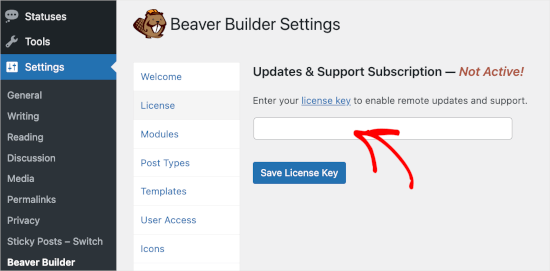
Sie finden den Schlüssel in Ihrem Beaver Builder-Konto.
Sobald dies erledigt ist, navigieren Sie zu Beaver Builder » Themer Layouts » Neu hinzufügen.
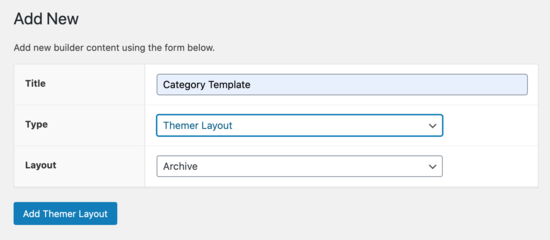
Von hier aus müssen Sie ihm einen Titel geben.
Wählen Sie dann einfach Ihre Kategorie unter der Option „Standort“ aus.
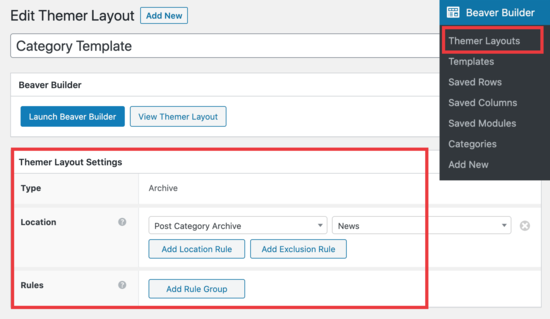
Sie können dann den Drag-and-Drop-Editor von Beaver Builder verwenden, um Ihre Kategorieseiten nach Ihren Wünschen anzupassen.
Beaver Themer bietet viele Module, die Sie verwenden und verschieben können, um Ihre Kategorie-Layoutseite zu gestalten.
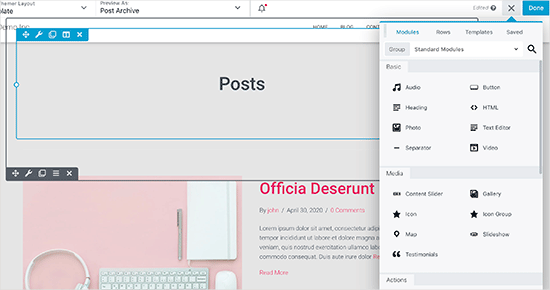
Wenn Sie fertig sind, klicken Sie einfach auf die Schaltfläche 'Fertig' und wählen Sie dann 'Veröffentlichen', um Ihre Kategorievorlage anzuwenden.
Sie können nun Ihre WordPress-Website besuchen, um die Kategorievorlage in Aktion zu sehen.
Methode 4: Erstellen einer Kategorie-Vorlage für Ihr Theme in WordPress
Bevor wir beginnen, werfen wir zunächst einen Blick auf eine typische category.php-Vorlage:
<?php
/**
* A Simple Category Template
*/

get_header(); ?>

<section id="primary" class="site-content">
<div id="content" role="main">

<?php
// Check if there are any posts to display
if ( have_posts() ) : ?>

<header class="archive-header">
<h1 class="archive-title">Category: <?php single_cat_title( '', false ); ?></h1>

<?php
// Display optional category description
 if ( category_description() ) : ?>
<div class="archive-meta"><?php echo category_description(); ?></div>
<?php endif; ?>
</header>

<?php

// The Loop
while ( have_posts() ) : the_post(); ?>
<h2><a href="<?php the_permalink() ?>" rel="bookmark" title="Permanent Link to <?php the_title_attribute(); ?>"><?php the_title(); ?></a></h2>
<small><?php the_time('F jS, Y') ?> by <?php the_author_posts_link() ?></small>

<div class="entry">
<?php the_content(); ?>

 <p class="postmetadata"><?php
  comments_popup_link( 'No comments yet', '1 comment', '% comments', 'comments-link', 'Comments closed');
?></p>
</div>

<?php endwhile;

else: ?>
<p>Sorry, no posts matched your criteria.</p>

<?php endif; ?>
</div>
</section>

<?php get_sidebar(); ?>
<?php get_footer(); ?>
Nehmen wir nun an, Sie haben eine Kategorie namens „Design“ mit dem Slug „design“ und möchten diese Kategorie anders als andere anzeigen.
Um das zu tun, müssen Sie eine Vorlage für diese spezielle Kategorie erstellen. Gehen Sie zu Darstellung » Theme-Editor.
Klicken Sie in der Liste der Theme-Dateien auf Ihrer rechten Seite auf category.php. Wenn Sie dort keine category.php-Datei haben, suchen Sie nach archive.php.
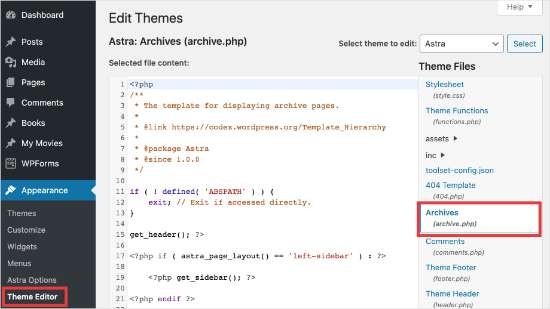
Wenn Sie keine dieser Vorlagen finden können, besteht eine gute Chance, dass Sie ein WordPress Theme Framework verwenden und dieses Tutorial für Sie möglicherweise nicht nützlich ist. Wir empfehlen Ihnen, sich auf das von Ihnen verwendete spezifische Framework zu beziehen.
Wenn Sie die obigen Dateien finden, kopieren Sie den gesamten Inhalt von category.php und fügen Sie ihn in einen Texteditor wie Notepad ein. Speichern Sie diese Datei als category-design.php.
Sie müssen sich dann über einen FTP-Client mit Ihrem WordPress-Hosting verbinden und dann zu /wp-content/themes/your-current-theme/ navigieren und Ihre Datei category-design.php in Ihr Theme-Verzeichnis hochladen.
Alle Änderungen, die Sie an dieser Vorlage vornehmen, werden nun nur auf der Archivseite dieser bestimmten Kategorie angezeigt.
Mit dieser Technik können Sie Vorlagen für beliebig viele Kategorien erstellen. Verwenden Sie einfach category-{category-slug}.php als Dateinamen. Sie finden Kategorie-Slugs, indem Sie den Bereich Kategorien im WordPress-Adminbereich besuchen.
Unten sehen Sie ein Beispiel für eine category-slug.php-Vorlage. Bitte beachten Sie, dass wir dieselbe Vorlage wie category.php mit einigen Änderungen verwendet haben.
Da wir bereits wissen, für welche Kategorie sie verwendet wird, können wir Titel, Beschreibung oder andere Details manuell hinzufügen. Beachten Sie auch, dass wir <?php the_excerpt(); ?> anstelle von <?php the_content(); ?> verwendet haben.
<?php
/**
* A Simple Category Template
*/

get_header(); ?>

<section id="primary" class="site-content">
<div id="content" role="main">
<?php
// Check if there are any posts to display
if ( have_posts() ) : ?>

<header class="archive-header">
<?php
// Since this template will only be used for Design category
// we can add category title and description manually.
// or even add images or change the layout
?>

<h1 class="archive-title">Design Articles</h1>
<div class="archive-meta">
Articles and tutorials about design and the web.
</div>
</header>

<?php

// The Loop
while ( have_posts() ) : the_post();
<h2><a href="<?php the_permalink() ?>" rel="bookmark" title="Permanent Link to <?php the_title_attribute(); ?>"><?php the_title(); ?></a></h2>
<small><?php the_time('F jS, Y') ?> by <?php the_author_posts_link() ?></small>

<div class="entry">
<?php the_excerpt(); ?>

 <p class="postmetadata"><?php
  comments_popup_link( 'No comments yet', '1 comment', '% comments', 'comments-link', 'Comments closed');
?></p>
</div>

<?php endwhile; // End Loop

else: ?>
<p>Sorry, no posts matched your criteria.</p>
<?php endif; ?>
</div>
</section>

<?php get_sidebar(); ?>
<?php get_footer(); ?>
Wenn Sie die Vorlage category-slug nicht verwenden möchten, können Sie die Vorlage category-id verwenden, um eine Vorlage für eine bestimmte Kategorie-ID zu erstellen. Hier erfahren Sie , wie Sie eine Kategorie-ID in WordPress finden.
Bedingte Tags für eine Kategorie verwenden
Beim Erstellen von Vorlagen für Ihr Theme müssen Sie entscheiden, ob Sie wirklich eine separate Vorlage benötigen, um das zu tun, was Sie tun möchten.
In einigen Fällen sind die Änderungen, die Sie vornehmen möchten, nicht allzu kompliziert und können mit bedingten Tags innerhalb einer generischen Vorlage wie category.php oder sogar archive.php erreicht werden.
WordPress unterstützt viele bedingte Tags, die Theme-Autoren in ihren Vorlagen verwenden können.
Ein Beispiel für ein bedingtes Tag ist is_category(). Mit diesem bedingten Tag können Sie Ihre Vorlagen ändern, um eine andere Ausgabe anzuzeigen, wenn die Bedingung erfüllt ist.
Nehmen wir zum Beispiel an, Sie haben eine Kategorie für hervorgehobene Beiträge namens „Featured“.
Nun möchten Sie auf der Archivseite der Kategorie für diese spezielle Kategorie einige zusätzliche Informationen anzeigen. Fügen Sie dazu diesen Code in die Datei category.php direkt nach <?php if ( have_posts() ) : ?> ein.
<header class="archive-header">

<?php if(is_category( 'Featured' )) : ?>
	<h1 class="archive-title">Featured Articles:</h1>
<?php  else: ?>
	<h1 class="archive-title">Category Archive: <?php single_cat_title(); ?> </h1>
<?php endif; ?>

</header>
Bonus-Tipp: Erstellen einer Mitgliedschaftsseite zur Einschränkung von Inhalten basierend auf Kategorien
Eine Mitgliedschaftsseite ist eine Website, auf der nur Mitglieder spezielle Inhalte, Produkte oder Dienstleistungen sehen können.
Mitglieder zahlen normalerweise eine Gebühr, die monatlich, jährlich oder anders sein kann, um Zugang zu Premium-Ressourcen zu erhalten. Dies können Dinge wie Kurse, Artikel, Videos oder andere wertvolle Ressourcen sein, die Nicht-Mitglieder nicht sehen können.
Auf jeden Fall ist das Ziel einer Mitgliedschafts-Website, ein stetiges Einkommen zu erzielen und gleichzeitig Ihrer Zielgruppe großartige, exklusive Inhalte zu bieten.
Jetzt können Sie die Funktion „Regeln“ in MemberPress verwenden, um zu verwalten, welche Inhalte für verschiedene Mitgliedschaftspläne verfügbar sind. Sie können verschiedene Bedingungen auswählen und diese mit Mitgliedschaftsplänen verknüpfen, einschließlich der Beschränkung von Inhalten nach Kategorien.
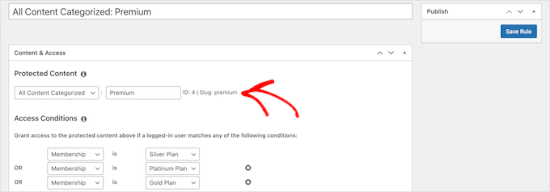
Weitere Details finden Sie in unserem Leitfaden zur Erstellung einer Mitgliedschaftsseite, damit Sie Inhalte basierend auf Kategorien einschränken können.
Wir hoffen, dieser Artikel hat Ihnen geholfen zu lernen, wie man Kategorievorlagen in WordPress erstellt. Als Nächstes möchten Sie vielleicht auch unsere Anleitungen sehen, wie man das Präfix der Kategoriebasis ändert und wie man nur die übergeordnete Kategorie in der WordPress-Beitragschleife anzeigt.
Wenn Ihnen dieser Artikel gefallen hat, abonnieren Sie bitte unseren YouTube-Kanal für WordPress-Video-Tutorials. Sie finden uns auch auf Twitter und Facebook.


Gwyneth Llewelyn
Ich wollte Ihnen nur danken – nicht nur für die Klarheit der Erklärungen, sondern vor allem dafür, dass Sie Ihren Code auf das Wesentliche beschränkt haben, während Sie alle typischen WordPress-Konventionen (in Bezug auf das Styling) beibehalten haben, wie sie ursprünglich codiert waren (auch wenn sie heute einen 'Retro'-Codierungsstil haben!).
Dies vereinfacht es für Anfänger und vergessliche erfahrene Programmierer gleichermaßen, eine Kategorie-Seite vollständig in ein Theme zu integrieren, das sie nicht unterstützt; denn obwohl jedes Theme es etwas anders macht, gibt es genügend Gemeinsamkeiten, damit eine einfache Vorlage ihre Aufgabe erfüllen kann, während komplexere Funktionalitäten an themenspezifische Funktionen delegiert werden. Das ist zumindest bei gut geschriebenen Themes der Fall, versteht sich.
Danke nochmals!
WPBeginner Support
Gern geschehen, ich freue mich, dass Sie unseren Leitfaden und unseren Schreibstil hilfreich fanden!
Admin
Ashlesha Shirsath
Sehr nützlich, schönes Tutorial !!
Danke
WPBeginner Support
Wir freuen uns, dass unser Leitfaden hilfreich war!
Admin
Muhammad Zeeshan
Ich möchte für alle Kategorien dieselbe benutzerdefinierte Seite erstellen, aber ich möchte sie nicht einzeln erstellen. Wenn ich in Zukunft eine neue Kategorie hinzufüge, möchte ich, dass die neue Kategorie dieselbe Vorlage hat wie die alte. Wie kann ich das erreichen?
Alexandro Giles
Sie müssen nur eine category.php-Vorlage erstellen. Diese Kategorievorlage wird für jedes von Ihnen erstellte Kategoriearchiv verwendet.
Daniel
Hallo – Das ist ein sehr hilfreiches Tutorial, aber ich versuche, eine bestimmte Kategorie und ihre Unterkategorien auf einer Seite anzuzeigen – Wie mache ich das?
WPBeginner Support
Sie sollten sich unseren Leitfaden dazu unten ansehen:
https://www.wpbeginner.com/wp-tutorials/display-subcategories-on-category-pages-in-wordpress/
Admin
Mike Clegg
This is incredibly helpful! Thanks so much!
WPBeginner Support
You’re welcome
Admin
shilpi pandey
Vielen Dank, Sie haben mir Zeit gespart.
Barbara
Ich stelle meine Frage hier, weil sie dem Thema, nach dem ich suche, am nächsten kommt. Meine Kirche wird einen Newsletter mit Constant Contact herausbringen. Unser aktueller Newsletter enthält sowohl kurze Artikel als auch längere Beiträge. Ich möchte kurze Auszüge aus den längeren Artikeln im Newsletter mit einem Link zum Artikel online verwenden. Zu diesem Zweck habe ich eine Kategorie-Newsletter erstellt und mit dem Plugin Unique Headers das Header-Bild geändert. Ich möchte nun die H1 im Header unterdrücken, aber da der Header von der Beitragsseite aufgerufen wird, ist der einzige Weg, den ich mir vorstellen kann, um das gewünschte Ergebnis zu erzielen, eine benutzerdefinierte Seite/einen benutzerdefinierten Beitrag zu erstellen, in dem ich header.php nicht aufrufe, sondern den Inhalt von header.php in meine benutzerdefinierte Beitragsseite einfüge. Möglicherweise möchte ich sogar eine benutzerdefinierte Fußzeile erstellen.
Wie mache ich das, ohne einen Fehler zu verursachen?
Steven Denger
Dies ist ein kenntnisreiches Tutorial zum Erstellen von Vorlagen – wenn Sie ein fortgeschrittener Benutzer von Code sind. Das sehe ich hier zu oft – eine Erklärung für fortgeschrittene Benutzer oder Entwickler, die für Anfänger wenig bis gar keinen Wert hat. Ich dachte, das hier sei WP BEGINNER – das ist kaum ein Anfänger-Tutorial und hat mir überhaupt nicht geholfen.
Daniel
Hallo, tolles Tutorial. Ich möchte wirklich eine Begrenzung von 5 Beiträgen pro Seite und eine Seitennummerierung haben. Kann mir jemand mit dem Code helfen?
Chris Smith
Vielen Dank, dass Sie diesen Artikel geschrieben haben – ich habe so verzweifelt versucht, herauszufinden, wo die Kategorien für meine persönliche Blog-Website gespeichert waren. Ich hatte jeden PHP-Code durchsucht, den ich finden konnte, und unermüdlich nach Kategorien in meinem FTP/Kontrollpanel gesucht. Obwohl der hier gegebene Rat im Grunde sagte, dass er nicht helfen könne und ich ihn nicht nützlich finden würde, hat er mich ermutigt, mir den content.php anzusehen, der sich im Verzeichnis 'framework' des Themes befand. Wenn jemand anderes die kostenlose Version des Plum-Themes verwendet und wissen möchte, wie das in FTP geht, hoffe ich, dass dieser Kommentar nützlich ist!
Richard Lowe
Mein Theme hatte keine Vorlage für Kategorien, Tags usw. Dieser Artikel ist also perfekt, da ich sie möchte.
Frage: Wäre es am besten, dies in einem Child-Theme zu tun, damit benutzerdefinierte Änderungen nicht verloren gehen, wenn das Theme aktualisiert wird?
Borislav
Für benutzerdefinierte Einzelbeitragsseiten-Vorlagen nach Kategorie könnte man einen separaten Ordner namens „single“ erstellen und darin alle Einzelvorlagen wie single-category-slug.php ablegen. + die allgemeine single.php. Es war auch notwendig, etwas Code in functions.php hinzuzufügen. Können Sie die gleiche Technik für Kategorie-Seiten-Vorlagen anwenden, z. B. alle category-slug.php + die allgemeine category.php in einer Map namens „category“ ablegen? Ich frage mich, ob das nur eine bessere Dateiorganisation ermöglicht, anstatt alle category-slug.php zwischen all den anderen Theme-PHP-Dateien wie header.php, footer.php, index.php usw. zu haben.
rami mike
Danke… das ist sehr nützlich. Was ist, wenn ich eine Archivseite haben möchte, die alle Beiträge aus 3 meiner 5 Kategorien anzeigt…
Wie kann ich das machen?
WPBeginner Support
Hallo Rami,
Sie können eine benutzerdefinierte Archivseite erstellen und dann eine benutzerdefinierte WP Query schreiben oder das Display Posts Shortcode Plugin verwenden.
Admin
Bruno Silva
Sehr nützlich, hat mir den Tag gerettet!
Amit Moral
wie man viele Kategorievorlagen mit unterschiedlichen Layouts entwickelt
Mark
Nettes Tutorial, ich schätze die riesige Investition in WordPress-Tutorials und auch in OptinMonster sehr. Aber ich möchte etwas im Tutorial hervorheben: In der Kategorievorlage haben Sie vergessen, single_cat_title( '', false ); auszugeben.
Es sollte sein:
Kategorie:
Danke
Dan
Wenn ich diese Vorlage verwende, erhalte ich die maximal eingestellte Anzahl von Beiträgen im Dashboard, nämlich nur 10 Beiträge. Wenn ich eine Kategorie auswähle, möchte ich alle Beiträge für diese Kategorie, nicht nur die neuesten 10. Ich habe versucht, query_posts(‘posts_per_page=50’); am Anfang der Schleife hinzuzufügen, aber wenn ich das tue, erscheinen Beiträge aus einer anderen Kategorie in meiner Auswahl. Irgendwelche Ideen?
Dnil
Hi, I have category.php file on my theme. But whenever I view it, it shows only the title and a brief summary of the post. I want to have image of the post instead of text appear below the blog title. Please help me sir. I can’t find a better solution. I’m a newbie at wordpress Thank you
Dnil
Hallo,
I’m getting real problem on how can I add “Image” in the category page instead of “text”? Please is anyone can help me here?
Hier ist meine category.php
Danke im Voraus. Bitte senden Sie mir eine E-Mail, wie ich diese Dinge beheben kann.
WPBeginner Support
Fügen Sie diesen Code dort ein, wo Sie das Beitragsbild anzeigen möchten.
1-click Use in WordPress
Sie möchten vielleicht auch unseren Leitfaden lesen, wie man ein Beitragsbild oder Vorschaubild in WordPress hinzufügt.
Admin
SevenT
Vielen Dank für diesen hilfreichen Beitrag. Aber als ich einen ersten Code ausprobiert habe, gab es einen Fehler.
Parse error: syntax error, unexpected '<' in \category.php on line 22
Und die zweite ist derselbe Fehler in Zeile 31
Was ist passiert? Ich habe es überprüft.
DJ
Ich merke, dass ich etwas spät dran bin, aber hoffentlich hilft es jemandem. Zeile 21 und 29 fehlen schließende Tags ?>, was zu einem Fehler in der folgenden Zeile führt:
21 if ( category_description() ) : ?>
29 while ( have_posts() ) : the_post(); ?>
WPBeginner Support
Vielen Dank für die Benachrichtigung. Wir haben den Code korrigiert.
Admin
Kasper
Hallo,
fügen Sie einfach ?> nach while ( have_posts() ) : the_post(); in Zeile 30 ein
Lisa
Ich benutze Divi 2.1.4. Ich sehe keine Archiv- oder PHP-Kategorie. Kann ich index.php als Basis verwenden und von dort aus für eine benutzerdefinierte Kategorieseite modifizieren?
JAspen
Wie kann ich alle meine Kategorie-Seiten-Vorlagen auf einer Seite anzeigen lassen? Ich habe 3 verschiedene Kategorievorlagen, die auf jeder einzelnen Kategorie-Seite großartig aussehen, aber ich möchte, dass sie alle zusammen auf einer Seite angezeigt werden.
WPBeginner-Mitarbeiter
Vielen Dank für die Benachrichtigung. Wir haben den Code behoben.
Desiana Miranti
Vielen Dank, dieser Blog ist äußerst nützlich!
Bruce Bates
Ich habe mein Problem mit Ihrem Beispielcode gelöst. Haben Sie die while-Schleife in Zeile 29 nicht geschlossen?>
29 while ( have_posts() ) : the_post();
Muddasir
Bitte schauen Sie sich Zeile 41 an, dort sehen Sie, dass die while-Schleife geschlossen ist.
Brian Bambl
Nein, sie ist in Zeile 40 nicht geschlossen.
Bruce Bates
Ich versuche, ein Theme zu erstellen (zum ersten Mal) und bleibe bei der Kategorievorlage hängen. Haben sich die Dinge seit WordPress 3.9 geändert? Ich habe den Code, den Sie hier haben, buchstäblich kopiert und eingefügt (die Zeilennummern entfernt), die Datei gespeichert und getestet, und ich erhalte eine komplett leere Seite. Nicht einmal ein öffnender HTML-Tag wird beim Anzeigen des ausgegebenen Quellcodes angezeigt.
Andy
Ja Mann, dasselbe Problem – kopieren und einfügen – leere Seite – keinerlei verstecktes HTML
Deepa Govind
Hallo,
Ich entwickle ein Child-Theme und möchte ein bestimmtes Bild neben der Kategoriebeschreibung anzeigen – auf der @ Kategorie-Archivseite.
wenn Kategorie = Poesie, ZEIGE + Beschreibung + Beitragsliste
wenn Kategorie = Kochen, ZEIGE + Beschreibung + Beitragsliste
wenn Kategorie = Tutorial, ZEIGE + Beschreibung + Beitragsliste
Ich weiß, dass wir die IF-Bedingung in den >> Archiv-Header von category.php einfügen können
Aber meine Liste ist ziemlich lang – fast 20 Kategorien
und ich möchte die eigentliche category.php-Datei nicht überladen.
Ist es möglich, eine benutzerdefinierte Funktion (in myfunc.php)
zu schreiben und einen Aufruf in category.php zu tätigen??
Danke
Deepa Govind
Das ist seltsam, ein Teil meines Textes im Kommentar fehlt
hier ist er also noch einmal
wenn Kategorie = Poesie, ZEIGE QUILL BILD + Beschreibung + Beitragsliste
wenn Kategorie = Kochen, ZEIGE KOCH BILD + Beschreibung + Beitragsliste
wenn Kategorie = Tutorial, ZEIGE LEHRER BILD + Beschreibung + Beitragsliste
WPBeginner Support
Deepa, ja, Sie können eine Funktion erstellen, die alle Kategorien in functions.php prüft und sie dann in Ihrer category.php-Datei aufrufen.
Admin
Lars
Hallo! Ich habe Probleme mit dem Theme, das ich entwickle. Ich möchte nur eine Kategorie pro Seite anzeigen, aber alle Beiträge aller Kategorien werden auf allen Seiten angezeigt. Wie kann ich nur eine Kategorie pro Seite anzeigen, ohne für jede Seite eine spezielle Seite erstellen zu müssen, auf der der Name der Kategorie angegeben ist?
WPBeginner Support
Sie können bedingte Tags in WordPress verwenden oder einfach Ihre Kategorien im Navigationsmenü hinzufügen.
Admin
Muhammed Ashique Kuthini
Kann ich eine Funktion wie showposts in diesem Loop haben? Ich bin Designer und habe erst kürzlich mit der Entwicklung begonnen. Ich möchte den neuesten Beitrag der ausgewählten Kategorie in einem anderen Stil anzeigen.
WPBeginner Support
Hier erfahren Sie, wie Sie aktuelle Beiträge einer Kategorie anzeigen in WordPress.
Admin
Cath
Das scheint einfach zu sein, aber ich habe Probleme. Ich erstelle ein Child-Theme von einem Parent-Theme. Das Parent-Theme hat nur eine archive.php-Datei. In meinem Child-Ordner möchte ich die archive.php für mein Archiv-Widget und für mein Kategorie-Widget möchte ich eine category.php-Datei. Ich habe den Code von archive.php in eine leere PHP-Datei kopiert und als category.php gespeichert. archive.php wird immer noch für beides als Standard verwendet. Fehlt mir etwas? Danke.
WPBeginner Support
Nein, Ihnen fehlt nichts. category.php sollte die Kontrolle übernehmen, wenn ein Benutzer eine Kategorieseite durchsucht. Dies kann aus verschiedenen Gründen geschehen. Zum Beispiel kann WordPress die Datei category.php nicht identifizieren. Können Sie die Datei category.php unter Darstellung » Editor öffnen? Überprüfen Sie, ob Sie category.php nicht versehentlich als category.php.txt gespeichert haben. Schauen Sie sich auch unseren Leitfaden zum Erstellen von Child-Themes an, um sicherzustellen, dass Sie ein Child-Theme korrekt erstellt haben.
Admin
Cath
Hallo. Ich kann category.php über Darstellung>Editor öffnen. Muss die Datei category.php irgendwo hinzugefügt werden? Danke.
WPBeginner Support
Sie sollte sich in Ihrem Theme oder Child-Theme befinden.
Cath
Hallo. Ich kann category.php mit Appearance>Editor öffnen. Die Datei ist in meinem Child-Theme mit den anderen Dateien gespeichert, die auf meiner Website funktionieren. Muss ich sie zu functions.php hinzufügen, damit WordPress category.php anstelle von archive.php verwendet?
Saravana
Vielen Dank, Sie haben mir Zeit gespart.
Lex
Danke für Ihren großartigen Artikel. Sehr hilfreich.
Ich habe einen benutzerdefinierten Beitragstyp – „video“ und eine benutzerdefinierte Taxonomie – „video_categories“. Was wäre der beste Weg, sie anzuzeigen? Ich brauche ein „Zuhause“ für alle Videos und eine Seite, die Videos aus einer Kategorie auflistet.
archive-videos.php – „Startseite“ Auflistungsseite für alle Videos aller Kategorien
taxonomy-video_categories.php – eine Kategorie-Auflistungsseite
Das ist es, worüber ich nachdenke. Ich glaube, es sollte einen besseren Weg geben. Im Moment haben diese beiden Dateien exakt denselben Code, was eine Duplizierung ist.
Vielen Dank im Voraus für das Teilen Ihrer Erfahrungen
Ryan
Nettes Tutorial.
Amit Kumar
Mir gefiel die Idee, für jede Kategorieseite unterschiedliche Designs zu erstellen. Können Sie mir bitte sagen, wie ich ein bestimmtes Design für Beiträge unter einer bestimmten Kategorie erreichen kann?
Z.B. Alle Beiträge unter der Kategorie „Design“ haben ein bestimmtes Designformat und Hintergrund usw.
Ich wäre dankbar für jeden Link, der einen Hinweis darauf gibt.
Redaktion
Sie müssten eine bedingte Anweisung in Ihrer single.php-Datei verwenden.
Admin
Mark Roth
Ich wollte das schon seit einer ganzen Weile tun. Es ist nicht so, dass ich nicht weiß, wie es geht, sondern dass ich es immer wieder vergesse... und von wichtigeren Projekten abgelenkt werde. Ihr Beitrag ist eine großartige Erinnerung... und wird ein praktischer Anhaltspunkt sein. Ich habe ihn zu meinen Lesezeichen hinzugefügt. Danke!