


Sprechen wir über die Autoren Ihrer Website. Sie sind nicht nur Namen auf einer Seite. Sie sind die Experten, die Geschichtenerzähler und die Stimmen hinter Ihrer Marke.
Die Präsentation ihrer Erfahrung und ihres Fachwissens kann eine stärkere Verbindung zu Ihrem Publikum aufbauen und sogar dazu beitragen, die Suchrankings Ihrer Website zu verbessern.
Das Problem ist, dass viele WordPress-Themes nur grundlegende Autoreninformationsseiten anbieten, die etwas langweilig aussehen können. Das ist eine verpasste Gelegenheit.
Wir werden oft gefragt, wie man ansprechendere und informativere Autorenprofilseiten erstellt, die tatsächlich etwas bewirken.
In diesem Artikel zeigen wir Ihnen, wie Sie eine benutzerdefinierte Autorenprofilseite in WordPress erstellen, die bei Ihren Website-Besuchern einen bleibenden Eindruck hinterlässt. Lassen Sie Ihre Autorenprofile glänzen!
💡Wichtige Erkenntnisse: 3 Wege, benutzerdefinierte Autorenseiten hinzuzufügen
In Eile? Hier sind die einfachsten Wege, benutzerdefinierte Autorenprofilseiten in WordPress hinzuzufügen:
- Methode 1: SeedProd (Am besten für Anfänger): Verwenden Sie einen visuellen Drag-and-Drop-Builder, um vollständig benutzerdefinierte Autorenlayouts zu erstellen, ohne Code schreiben zu müssen.
- Methode 2: WP User Manager: Eine kostenlose Plugin-Lösung, die grundlegende Profilseiten und Frontend-Login-Formulare mit weniger Designoptionen erstellt.
- Methode 3: Manueller Code (Fortgeschritten): Erfordert die Bearbeitung von PHP-Vorlagendateien. Nur für Entwickler empfohlen, die klassische Themes verwenden.
Warum eine benutzerdefinierte Autorenprofilseite zu Ihrer WordPress-Site hinzufügen?
Das Hinzufügen einer benutzerdefinierten Autorenprofilseite ist eine der besten Möglichkeiten, Vertrauen bei Ihrem Publikum aufzubauen und die SEO Ihrer Website zu verbessern.
Es verwandelt einen generischen Namen auf einem Bildschirm in eine echte Person mit echtem Fachwissen. Hier sind die Top-Vorteile der Erstellung benutzerdefinierter Autorenseiten:
- Glaubwürdigkeit steigern (E-E-A-T): Detaillierte Profile beweisen, dass Ihre Inhalte von Experten verfasst wurden, was Googles Richtlinien für Erfahrung, Fachwissen, Autorität und Vertrauenswürdigkeit erfüllt.
- Persönliche Verbindung aufbauen: Sie können Autorenfotos, kurze Biografien und Links zu sozialen Medien teilen, damit sich die Leser mit Ihrem Team verbinden können.
- Seitenaufrufe erhöhen: Es macht es den Lesern leicht, weitere Artikel von ihren Lieblingsautoren zu finden und zu lesen.
- Website-Struktur verbessern: Benutzerdefinierte Profile erstellen wertvolle interne Links, die Suchmaschinen helfen, Ihre Website besser zu durchsuchen und zu verstehen.
Nichtsdestotrotz wollen wir uns ansehen, wie Sie ganz einfach eine benutzerdefinierte Autorenprofilseite in WordPress erstellen können. Wir werden drei Methoden behandeln.
Verwenden Sie einfach die folgenden Links, um zu dem Abschnitt zu springen, der Sie interessiert:
- Method 1: Create a Custom Author Profile Page in WordPress with SeedProd (Recommended)
- Method 2: Add Custom Author Profile Page in WordPress With WP User Manager
- Methode 3: Manuelles Erstellen einer benutzerdefinierten Autorenprofilseite in Ihrem Theme (Code)
- Häufig gestellte Fragen zu benutzerdefinierten Autorenprofilen
Methode 1: Erstellen einer benutzerdefinierten Autorenprofilseite in WordPress mit SeedProd (empfohlen)
Der beste Weg, eine benutzerdefinierte Autorenprofilseite in WordPress zu erstellen, ist die Verwendung des SeedProd-Plugins.
Es ist der beste Drag-and-Drop-Seitenersteller für WordPress, mit dem Sie ganz einfach benutzerdefinierte WordPress-Themes und Seitenlayouts erstellen können, einschließlich schöner Autorenseiten für jeden Autor auf Ihrer Website.
Wir haben SeedProd in unserer Demo-Umgebung persönlich getestet und basierend auf unserer Erfahrung ist die Benutzeroberfläche äußerst benutzerfreundlich. Wir haben sogar eine detaillierte Rezension dazu veröffentlicht, in der wir hervorheben, warum es herausragt.
Es wird mit einer Bibliothek von vorgefertigten Themes geliefert, um Ihrer Seite sofort ein professionelles Aussehen zu verleihen. Außerdem können Sie Seitenblöcke verwenden, um Ihre Autorenprofilseite mit Bildern, sozialen Profilen, aktuellen Beiträgen und mehr vollständig anzupassen.
Um zu beginnen, müssen Sie das SeedProd-Plugin installieren und aktivieren. Schritt-für-Schritt-Anleitungen finden Sie in unserem Tutorial, wie Sie ein WordPress-Plugin installieren.
Hinweis: Es gibt eine kostenlose Version von SeedProd. Sie benötigen jedoch die Pro-Version, um dessen benutzerdefinierte Autorenseitenvorlage verwenden zu können.
Sobald das Plugin aktiviert ist, gehen Sie im WordPress-Dashboard zu SeedProd » Theme Builder und klicken Sie auf die Schaltfläche „Theme Templates Kit“.
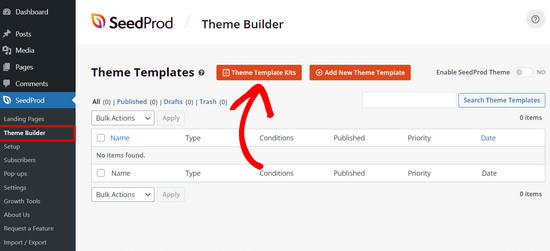
Dies führt Sie zur Bibliothek von SeedProd mit vorgefertigten Website-Kits.
Um ein Website-Theme auszuwählen, bewegen Sie einfach den Mauszeiger über das Design, das Ihnen gefällt, und klicken Sie auf das Häkchen-Symbol.
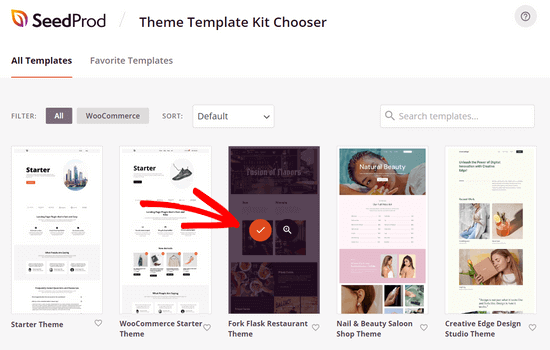
Nachdem Sie eine Auswahl getroffen haben, importiert SeedProd das Website-Kit und Sie sehen eine Liste von Vorlagenteilen im Theme Builder-Dashboard.
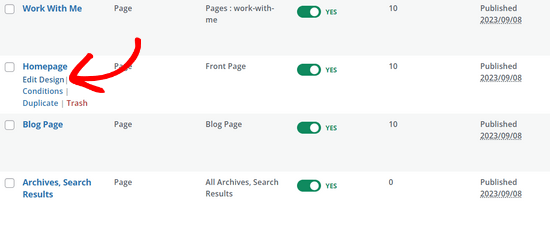
Sie erhalten alle Vorlagenteile, die Sie zum Einrichten einer Website benötigen, einschließlich einer Homepage, einer Blogseite, einer Kontaktseite und mehr.
Sie können auf den Link „Design bearbeiten“ bei jeder Vorlage klicken, um sie mit dem Drag-and-Drop-Theme-Builder anzupassen.
Schritt-für-Schritt-Anleitungen finden Sie in unserem Leitfaden, wie Sie ein benutzerdefiniertes WordPress-Theme erstellen.
Erstellen einer benutzerdefinierten Autorenseitenvorlage
Sobald Sie mit der Anpassung Ihres Website-Themes fertig sind, ist es an der Zeit, eine benutzerdefinierte Autorenprofilseite zu erstellen.
Navigieren Sie dazu zu SeedProd » Theme Builder und klicken Sie auf die Schaltfläche „Neues Theme-Template hinzufügen“.
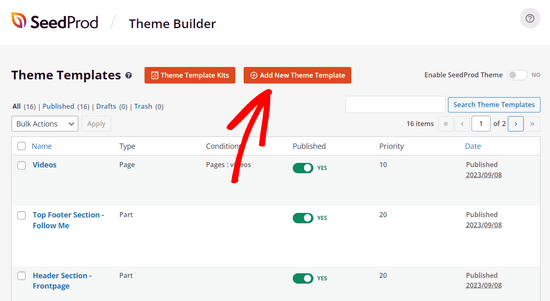
Dies öffnet das Popup 'Neues Theme-Vorlage'.
Wählen Sie als Nächstes im Dropdown-Menü „Typ“ die Option „Autorenseite“ aus.
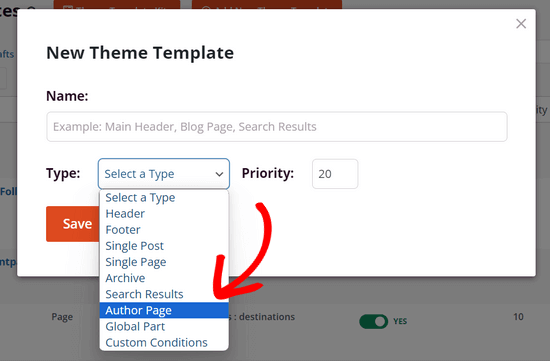
Wenn Sie das gleiche Autorenseitenlayout für alle Autoren haben möchten, können Sie das leere Feld ignorieren, das im Abschnitt 'Bedingungen' erscheint.
Wenn Sie jedoch eine einzigartige Autorenseite für jeden Autor erstellen möchten, müssen Sie die Benutzer-ID eines bestimmten Autors in dieses Feld eingeben. Wenn die Benutzer-ID beispielsweise 2 ist, geben Sie sie in das leere Feld ein.
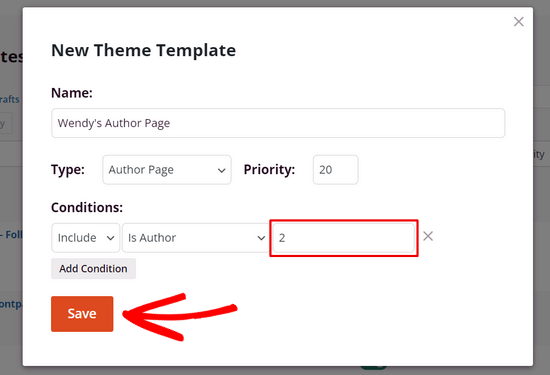
Sehen Sie sich diesen Leitfaden an, wenn Sie Hilfe beim Finden der Benutzer-ID in WordPress benötigen.
Klicken Sie anschließend auf die Schaltfläche „Speichern“, um fortzufahren.
Anpassen der Autorenprofilseite
Jetzt, da Sie die Vorlage für die Autorenseite eingerichtet haben, können Sie mit der Anpassung beginnen, indem Sie unter ihr auf den Link 'Design bearbeiten' klicken.
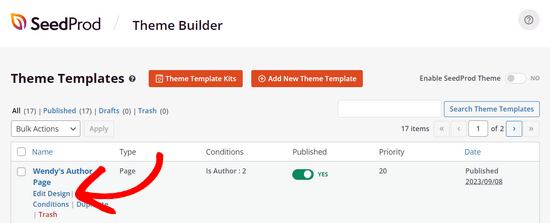
Dies öffnet die Vorlage im Page Builder von SeedProd.
Links sehen Sie Blöcke und Abschnitte, die Sie zur Seite hinzufügen können. Rechts sehen Sie eine Vorschau Ihrer Seite, die leer sein wird, da wir noch keine Inhalte hinzugefügt haben.
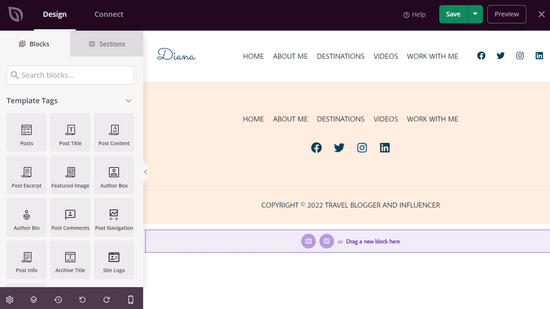
Jetzt können Sie mit dem Hinzufügen von Inhalten beginnen.
Klicken Sie auf das Symbol „Spalten hinzufügen“, um Ihr Seitenlayout einzurichten.
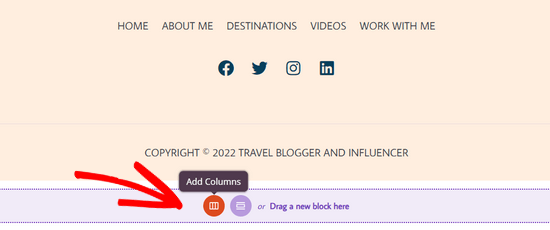
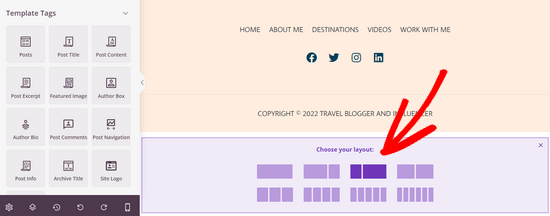
Als Nächstes sehen Sie eine Auswahl an Spaltenlayouts.
Wählen Sie das Spaltenlayout, das Sie für Ihre Autorenseite wünschen.
Jetzt können Sie die vorgefertigten Blöcke von SeedProd zur Seite hinzufügen.
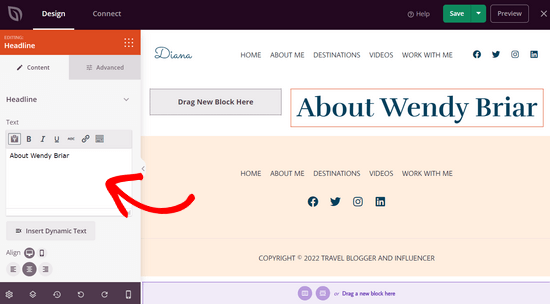
Zum Beispiel können Sie den Block „Überschrift“ auf die Seite ziehen, um eine Autorenüberschrift hinzuzufügen.
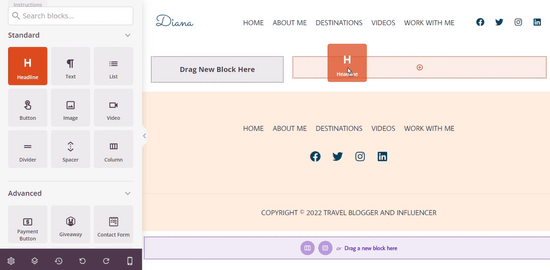
Um die Überschrift anzupassen, klicken Sie einfach darauf.
Dies öffnet ein Panel, in dem Sie den Autorennamen eingeben sowie Größe, Ausrichtung und mehr anpassen können.
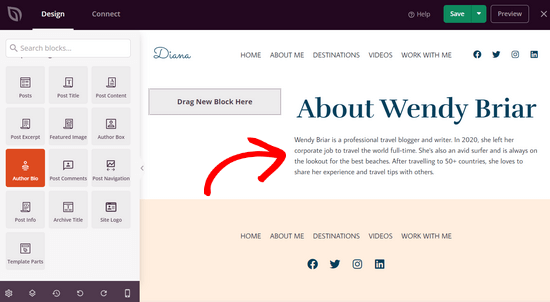
Als Nächstes können Sie den Block „Autorenbio“ auf die Seite ziehen, um Informationen über den Autor anzuzeigen.
Dieser Block ruft automatisch den Inhalt von der Seite Benutzer » Profil in Ihrem WordPress-Adminbereich ab. Wenn Sie den Text ändern möchten, müssen Sie Ihr Profil dort aktualisieren.
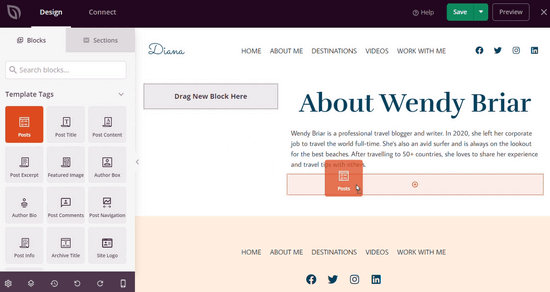
Jetzt können Sie die neuesten Artikel des Autors anzeigen.
Ziehen Sie einfach den Block „Beiträge“ auf die Seite.
Nachdem Sie den Block „Beiträge“ hinzugefügt haben, klicken Sie darauf, um den „Abfragetyp“ auf „Benutzerdefiniert“ zu setzen.
Aktivieren Sie dann den Schalter „Nach Autor abfragen“ und wählen Sie einen bestimmten Autor aus der Dropdown-Liste aus.
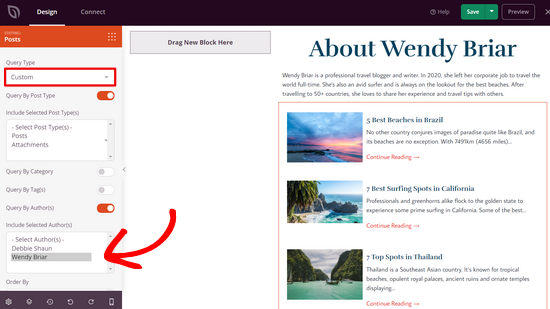
Jetzt werden nur Beiträge dieses Autors auf der Autorenseite angezeigt.
Sie können Ihre Autorenseite noch weiter anpassen. Sie können beispielsweise 'Text'- und 'Bild'-Blöcke hinzufügen, um zusätzliche Informationen über den Autor aufzunehmen. Sie können auch Blöcke wie soziale Profile, soziale Freigaben, Testimonials und mehr hinzufügen.
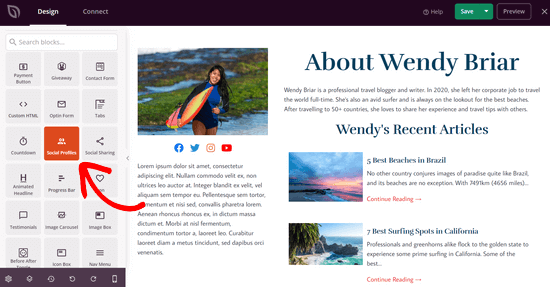
Wenn Sie mit dem Aussehen Ihrer Autorenseite zufrieden sind, klicken Sie oben auf dem Bildschirm auf die Schaltfläche „Speichern“ und verlassen Sie den Page Builder.
Veröffentlichen Ihrer benutzerdefinierten Autorenprofilseite
Um Ihre Autorenseite auf Ihrer Website live zu schalten, müssen Sie Ihr benutzerdefiniertes SeedProd-Theme aktivieren.
Sie können dies tun, indem Sie zu SeedProd » Theme Builder navigieren. Dort finden Sie den Schalter „SeedProd Theme aktivieren“ und stellen ihn auf „Ja“.
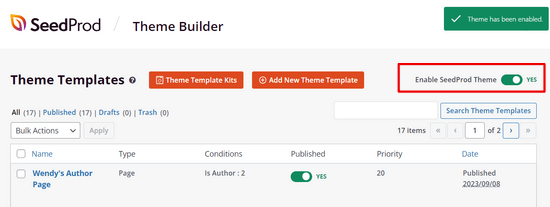
SeedProd wird nun Ihr benutzerdefiniertes WordPress-Theme veröffentlichen.
Sie können Ihre Website besuchen, um Ihre neue Autorenprofilseite in Aktion zu sehen.
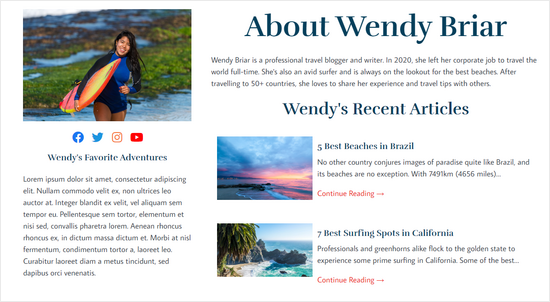
Methode 2: Benutzerdefinierte Autorenprofilseite in WordPress mit WP User Manager hinzufügen
Diese Methode ist einfach einzurichten, bietet aber nicht so viele Design- und Anpassungsoptionen wie SeedProd.
Das erste, was Sie tun müssen, ist das WP User Manager-Plugin zu installieren und zu aktivieren. Weitere Details finden Sie in unserem Schritt-für-Schritt-Leitfaden, wie Sie ein WordPress-Plugin installieren.
Nach der Aktivierung müssen Sie die Seite Benutzer » Einstellungen besuchen, um das Plugin zu konfigurieren. Sie sehen diese neue Option unter dem Menüpunkt Benutzer in Ihrem WordPress-Dashboard.
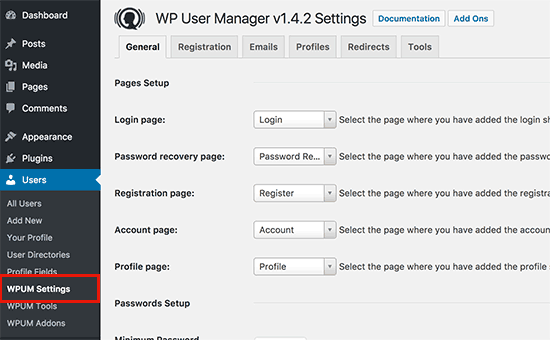
Das Plugin erstellt automatisch verschiedene Seiten, die als benutzerdefinierte Anmelde-, benutzerdefinierte Benutzerregistrierung-, Passwort-vergessen-, Konto- und Profilseiten verwendet werden.
WP User Manager bietet eine Reihe von Optionen für Ihre Autorenprofilseiten. Sie müssen diese sorgfältig prüfen und die Funktionen ausschalten, die Sie nicht nutzen möchten.
Als Nächstes müssen Sie auf die Registerkarte „Profile“ klicken, um die Benutzereinstellungen einzurichten.
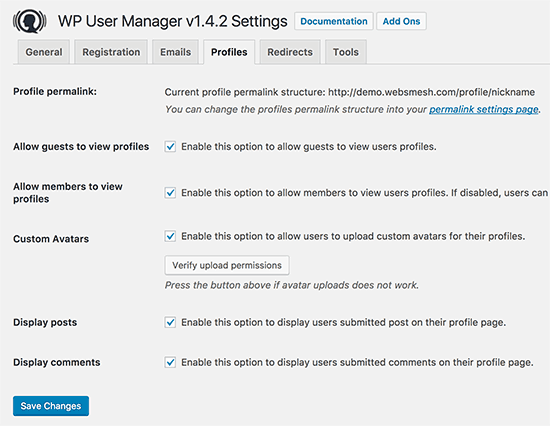
Hier können Sie die Profilseitenoption für Gäste aktivieren, was bedeutet, dass jeder Benutzerprofile anzeigen kann. Sie können auch Mitgliedern erlauben, die Profile anderer zu sehen. Wenn Sie diese Option deaktivieren, können Benutzer nur ihre eigenen Profilseiten anzeigen.
Sie können Benutzern auch erlauben, benutzerdefinierte Profilfotos hochzuladen und ihre neuesten Artikel sowie Kommentare auf ihrer Profilseite anzuzeigen.
Vergessen Sie nicht, auf die Schaltfläche „Änderungen speichern“ zu klicken, um Ihre Einstellungen zu speichern.
Als Nächstes müssen Sie SEO-freundliche URLs oder Permalinks für die Autorenprofilseiten auswählen. Sie können dies tun, indem Sie die Seite Einstellungen » Permalinks besuchen und zum Abschnitt 'Benutzerprofil-Permalink-Basis' scrollen.
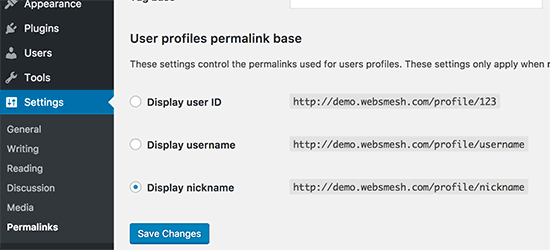
Das Plugin ermöglicht es Ihnen, eine Benutzer-ID, einen Benutzernamen oder einen Spitznamen in der URL zu verwenden. Sowohl Spitzname als auch Benutzername sind SEO-freundlichere Optionen als die Benutzer-ID. Klicken Sie, um eine davon auszuwählen, und klicken Sie dann auf die Schaltfläche "Änderungen speichern", um Ihre Permalink-Einstellungen zu speichern.
Ihre benutzerdefinierten Autorenprofilseiten sind fast fertig. Jetzt müssen wir nur noch dafür sorgen, dass Benutzer ihre Profilseiten auf Ihrer WordPress-Website leicht finden können.
Gehen Sie zur Seite Darstellung » Widgets und fügen Sie das Anmeldeformular-Widget zu einer Seitenleiste hinzu.
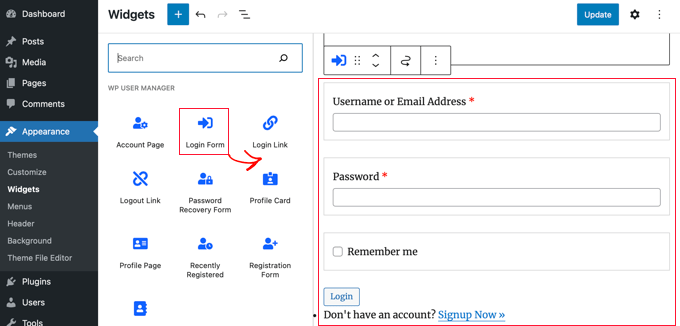
Sie können jetzt Ihre Website besuchen, um die Autorenprofilseite in Aktion zu sehen.
Als angemeldeter Benutzer sehen Sie Ihre eigenen Kontoinformationen im Sidebar-Widget. Ein Klick auf den Benutzernamen führt Sie zu Ihrer Autorenprofilseite.
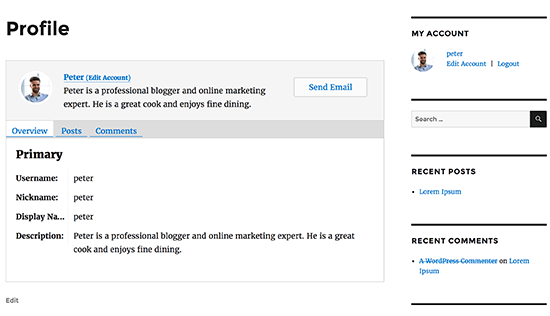
Das Sidebar-Widget zeigt angemeldeten Benutzern ein Anmeldeformular an. Wenn Sie Benutzern erlauben, sich auf Ihrer Website zu registrieren, enthält das Formular auch einen Link zur Anmeldung.
Das Plugin ändert auch die Autorenlinks auf Ihrer Website und leitet sie stattdessen auf die Autorenprofilseite statt auf die Standard-Archivseiten des Autors.
Aussehen von Autorenprofilseiten ändern
Wenn Sie nur Farben oder Ränder ändern möchten, können Sie dies tun, indem Sie benutzerdefiniertes CSS hinzufügen.
Wenn Sie jedoch das Layout und die Reihenfolge der Elemente ändern möchten, müssen Sie die Vorlagendateien des Plugins bearbeiten. WP User Manager unterstützt benutzerdefinierte Vorlagen, was bedeutet, dass Sie eigene Vorlagen innerhalb Ihres aktuellen Themes erstellen können, die das Plugin verwendet.
Zuerst müssen Sie sich mit einem FTP-Client mit Ihrer Website verbinden und zum Ordner /wp-content/plugins/wp-user-manager/templates/ gehen. Laden Sie alle Dateien, die Sie dort sehen, auf Ihren Computer herunter.
Gehen Sie als Nächstes zu Ihrem aktuellen Theme-Ordner und erstellen Sie darin einen neuen Ordner namens „wpum“. Laden Sie nun die zuvor heruntergeladenen Dateien in den wpum-Ordner hoch.
Jetzt können Sie diese Dateien bearbeiten, um das Erscheinungsbild Ihrer Profilseiten nach Bedarf anzupassen.
Methode 3: Manuelles Erstellen einer benutzerdefinierten Autorenprofilseite in Ihrem Theme (Code)
📍Hinweis: Diese Methode erfordert die Bearbeitung von Vorlagendateien (wie author.php) und ist für klassische Themes konzipiert. Wenn Sie ein modernes Block-Theme (Full Site Editing) verwenden, empfehlen wir stattdessen Methode 1.
Diese Methode erfordert die Bearbeitung der Dateien Ihres WordPress-Themes oder Child-Themes. Wenn Sie dies noch nie getan haben, lesen Sie bitte unsere Anleitung zum Kopieren und Einfügen von Code in WordPress.
Zuerst müssen Sie sich mit einem FTP-Client mit Ihrer Website verbinden und zum Ordner /wp-content/themes/your-current-theme/ gehen.
Innerhalb Ihres aktuellen Theme-Ordners müssen Sie eine Datei namens author.php erstellen. Danach müssen Sie den Inhalt der Datei archive.php kopieren und in Ihre neue author.php-Vorlage einfügen.
Wenn Ihr Theme bereits eine author.php-Datei hat, können Sie diese ebenfalls bearbeiten.
Ihr Ziel ist es hier, die Profilinformationen des Autors abzurufen und sie dann anzuzeigen. Sie müssen entscheiden, wo Sie mit der Bearbeitung beginnen möchten. Normalerweise können Sie alles zwischen den Zeilen get_header(); und get_sidebar() bearbeiten:
<?php
// Set the Current Author Variable $curauth
$curauth = (isset($_GET['author_name'])) ? get_user_by('slug', $author_name) : get_userdata(intval($author));
?>

<div class="author-profile-card">
    <h2>About: <?php echo $curauth->nickname; ?></h2>
    <div class="author-photo">
    <?php echo get_avatar( $curauth->user_email , '90 '); ?>
    </div>
    <p><strong>Website:</strong> <a href="<?php echo $curauth->user_url; ?>"><?php echo $curauth->user_url; ?></a><br />
    <strong>Bio:</strong> <?php echo $curauth->user_description; ?></p>
</div>

<h2>Posts by <?php echo $curauth->nickname; ?>:</h2>

         <?php if ( have_posts() ) : while ( have_posts() ) : the_post(); ?>
<h3>
<a href="<?php the_permalink() ?>" rel="bookmark" title="Permanent Link: <?php the_title(); ?>">
<?php the_title(); ?></a>
</h3>
<p class="posted-on">Posted on: <?php the_time('d M Y'); ?></p>

<?php the_excerpt(); ?>

<?php endwhile;

// Previous/next page navigation.
the_posts_pagination();

else: ?>
<p><?php _e('No posts by this author.'); ?></p>

<?php endif; ?>
Dieser Code fügt einfach eine Autorenprofilkarte am oberen Rand der Seite hinzu und zeigt dann die neuesten Beiträge des Autors an.
Passen Sie diesen Code gerne nach Belieben an. Sie können zusätzliche Benutzerprofilfelder zu Ihrer Website hinzufügen, die Twitter- und Facebook-Profil-Links des Autors einfügen, Beitragsbilder anzeigen usw.
Hier ist ein Beispiel-CSS, um Ihrer Autorenprofilkarte ein ansprechendes Aussehen zu verleihen. Sie können es als benutzerdefiniertes CSS in Ihrem Theme hinzufügen oder ein Code-Snippet-Plugin wie WPCode verwenden.
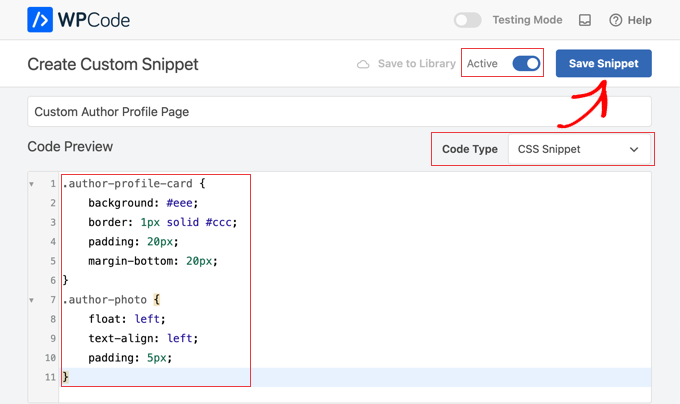
Sie können den Code auch an die Farben Ihres Themes anpassen:
.author-profile-card {
    background: #eee;
    border: 1px solid #ccc;
    padding: 20px;
    margin-bottom: 20px;
}
.author-photo {
    float: left;
    text-align: left;
    padding: 5px;
}
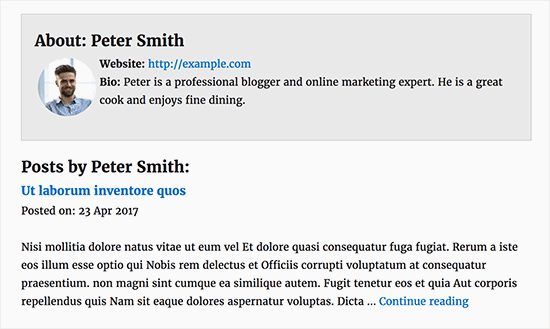
Jetzt können Sie Ihre Website besuchen, um die benutzerdefinierte Autorenprofilseite in Aktion zu sehen.
So sah es auf unserer Demowebsite aus:
Häufig gestellte Fragen zu benutzerdefinierten Autorenprofilen
Hier sind einige häufig gestellte Fragen unserer Leser zum Hinzufügen eines Autorenprofils:
Beeinflusst das Hinzufügen einer benutzerdefinierten Autorenseite die SEO meiner Website?
Das Hinzufügen einer benutzerdefinierten Autorenseite kann sich positiv auf Ihre SEO auswirken, wenn Sie es richtig machen. Benutzerdefinierte Autorenseiten können die interne Verlinkung verbessern und Suchmaschinen zusätzlichen Kontext bieten.
Um sie zu optimieren:
- Fügen Sie eindeutige Autorenbiografien anstelle von generischem Text hinzu.
- Fügen Sie Links zu den sozialen Medien des Autors hinzu (hilft bei E-E-A-T).
- Verwenden Sie ein SEO-Plugin wie AIOSEO, um Meta-Titel und -Beschreibungen für Autorenarchive anzupassen.
Vermeiden Sie doppelte Inhalte, indem Sie sicherstellen, dass jede Autorenseite einzigartig ist und über eine reine Beitragsliste hinaus einen Mehrwert bietet.
Was ist der Unterschied zwischen einer Autorenbox und einer Autorenprofilseite?
Eine Autorenbox ist ein kleiner Bereich, der normalerweise am Ende eines Blogbeitrags erscheint. Sie bietet eine kurze Einführung in den Autor, oft einschließlich seines Namens, einer kurzen Biografie und manchmal eines Profilfotos.
Sein Zweck ist es, den Lesern einen Überblick darüber zu geben, wer den Artikel geschrieben hat, ohne die Seite verlassen zu müssen.
Eine Autorenprofilseite ist hingegen eine spezielle Seite für den Autor.
Sie enthält in der Regel detailliertere Informationen wie ihre vollständige Biografie, ihr Profilbild, Social-Media-Links und eine vollständige Liste ihrer veröffentlichten Beiträge. Einige benutzerdefinierte Autorenseiten enthalten auch zusätzliche Details wie aktuelle Kommentare, Links zu persönlichen Websites oder sogar ein Portfolio ihrer Arbeit.
Diese Art von Seite hilft Lesern, eine tiefere Verbindung zum Autor aufzubauen und ist besonders nützlich für Blogs mit mehreren Autoren.
Wie mache ich meine Autorenprofilseite mobilfreundlich?
Die mobile Optimierung Ihrer Autorenprofilseite ist unerlässlich, da ein großer Teil der Besucher Smartphones und Tablets nutzt. Wenn Sie ein Plugin verwenden, wählen Sie eines, das vollständig responsiv ist.
Die meisten modernen Plugins passen sich automatisch an kleinere Bildschirme an, aber Sie sollten das Layout trotzdem auf mehreren Geräten testen.
Wenn Sie Ihre Autorenseite manuell anpassen, beachten Sie diese Tipps:
- Verwenden Sie ein responsives Theme
- Stellen Sie sicher, dass Bilder, Text und Container auf kleineren Bildschirmen ordnungsgemäß skaliert werden.
- Optimieren Sie Bilder für schnellere Ladezeiten, ohne Qualitätsverlust.
- Vermeiden Sie Elemente mit fester Breite
- Auf verschiedenen Bildschirmgrößen testen
Eine mobilfreundliche Autorenseite verbessert die Benutzererfahrung und kann sich positiv auf Ihre SEO-Rankings auswirken.
Wir hoffen, dieser Artikel hat Ihnen geholfen zu lernen, wie Sie eine benutzerdefinierte Autorenprofilseite zu Ihrer WordPress-Site hinzufügen. Möglicherweise möchten Sie auch unseren ultimativen WordPress SEO-Leitfaden für Anfänger oder unsere Expertenauswahl an hervorragenden WordPress-Website-Beispielen, die Sie sich ansehen sollten, sehen.
Wenn Ihnen dieser Artikel gefallen hat, abonnieren Sie bitte unseren YouTube-Kanal für WordPress-Video-Tutorials. Sie finden uns auch auf Twitter und Facebook.



Dennis Muthomi
Danke für dieses Tutorial!
Die SeedProd-Methode hat mir gefallen, sie ist sehr benutzerfreundlich und bietet viele Anpassungsmöglichkeiten.
Als Manager eines Blogs mit mehreren Autoren hat mir der Tipp gefallen, separate Seiten für jeden Autor mithilfe von Benutzer-IDs zu erstellen.
Das hat mich inspiriert, unsere Autorenseiten professioneller zu gestalten. Tolle Arbeit!
Benky
Wissen Sie, wie ich Telefonnummernfelder zu den Autorenseiten hinzufügen kann?
WPBeginner Support
Wenn Sie das Plugin verwenden, müssen Sie deren Methode zum Hinzufügen benutzerdefinierter Felder verwenden.
Admin
Subodh Gupta
Der Benutzername wird in der URL des Autorenarchivs angezeigt.
Wie kann ich das einfach ändern, um den Anzeigenamen oder Spitznamen für den Administrator und alle Autoren anzuzeigen?
WPBeginner Support
Wenn Sie die Methode aus diesem Artikel verwenden, sollten Sie diese unter Einstellungen > Permalinks aktualisieren können.
Admin
Ben Osborne
Ich hoffte, die Autorenseiten im WordPress-Dashboard bearbeitbar zu machen, ist das möglich?
WPBeginner Support
Wenn wir eine Methode finden, die wir empfehlen würden, werden wir prüfen, diesen Artikel zu aktualisieren.
Admin
Ben Osborne
Ich weiß, dass dies vielleicht nichts ist, was Sie empfehlen können... aber ich habe erweiterte benutzerdefinierte Felder verwendet, um einen WYSIWYG-Editor direkt im Bearbeitungsbildschirm für Benutzer zu erstellen, und rufe dann dieses benutzerdefinierte Feld in der angepassten author.php auf. Funktioniert ziemlich gut.
Nomi
wpbeginner ist top. Kommt immer mit den besten Lösungen. Wenn ich wpbeginner auf der SERP sehe, klicke ich einfach darauf
WPBeginner Support
Thank you, glad you like our content
Admin
Rouni Haddad
Hallo, ich versuche, die Anmeldeseite oben auf meiner Website im Menübereich hinzuzufügen, aber wenn ich sie hinzufüge, wird sie nicht auf der Website angezeigt. Gibt es eine Möglichkeit, dies zu beheben?
Annapurna Agrawal
Hallo Leute,
Ich stecke hier wirklich fest. Meine Autorenvorlage funktioniert nicht. Das heißt, ich bekomme einen 404-Fehler für die Autorenarchivseite.
Ich habe keine Leerzeichen im author nice_name, ich habe alle Plugins deaktiviert, um auf Konflikte zu prüfen. Ich konnte keine Lösung dafür finden. Können Sie mir bitte helfen?
WPBeginner Support
Hallo Annapurna,
Versuchen Sie, Ihre Permalink-Struktur zu aktualisieren. Besuchen Sie einfach Einstellungen » Permalinks und klicken Sie dann auf die Schaltfläche „Änderungen speichern“, ohne etwas zu ändern.
Admin
greifen
in WordPress Job-Website, wie füge ich die Beschreibung jedes Unternehmens dauerhaft ein? Ich möchte nicht jedes Mal die Jobbeschreibungen und Schlüsselwörter hinzufügen
Sharif Mustajib
Auf meiner Website gibt es Autoren, die per E-Mail senden. Wenn sie kein Profil erstellen, wie kann ich ihr Profil hinzufügen? Bitte..
Naa
Wie entferne ich die Autorenprofilseite, wenn ich sie nicht mehr verwenden möchte?
William
Vielen Dank für dieses Tutorial. Ich kann jedoch in meinem Theme keine author.php oder archive.php finden. Ich benutze Customizr Pro. Jede Idee wäre sehr willkommen. Ich liebe das Aussehen auf Ihrem Demobild!
WPBeginner Support
Hallo William,
Wenn Sie keine author.php-Datei haben, können Sie eine erstellen. Wenn Sie keine archive.php haben, können Sie den Inhalt von index.php, category.php oder einer anderen Archivvorlage in Ihrem Theme kopieren. Kontaktieren Sie den Support Ihres Themes, und sie werden Ihnen besser weiterhelfen können.
Admin
Ifeanyi
Hallo
Bitte, gibt es eine Möglichkeit, ein Radio-Button-Feld zur Registrierungsseite hinzuzufügen?
WPBeginner Support
Hallo,
Sie können dies tun, indem Sie ein benutzerdefiniertes Registrierungsformular mit WPForms erstellen.
Admin
Adel
Ich suche verzweifelt nach einer Möglichkeit, Unterseiten auf der Autorenseite zu erstellen..
Eine Menüleiste oder Tabs, um Kategorien separat anzuzeigen...
Vielen Dank im Voraus
Gatera
Danke für diesen Artikel. Ich habe Methode 2 verwendet.
Ich möchte die WooCommerce-Produkte des aktuellen Autors unter seiner Biografie anzeigen. Wissen Sie, wie ich das erreichen kann?
Danke,
Muhammad Ibrahim
Wirklich hilfreicher Artikel, besonders für Anfänger wie mich. Ein Video-Tutorial wäre eine großartige Möglichkeit, mehr darüber zu erfahren. Aber trotzdem reicht es aus, um zu wissen, wie man eine benutzerdefinierte Autorenprofilseite einrichtet.
Ich besuche diese Seite immer, wenn ich etwas über WordPress lernen muss.
Vielen Dank, lieber Syed Balkhi, dass Sie eine so erstaunliche WordPress-Ressourcen-Seite erstellt haben.