



Möchten Sie wissen, was Ihre Besucher WIRKLICH denken?
Als jemand, der jahrelang WordPress-Website-Besitzern geholfen hat, ihre Online-Präsenz zu verbessern, habe ich aus erster Hand erfahren, wie frustrierend es sein kann, zu versuchen zu verstehen, warum Besucher die Dinge tun, die sie tun. Dies wird in der UX-Forschung oft als Empathie-Lücke bezeichnet.
Sicher, Google Analytics liefert Ihnen einige Einblicke, aber seien wir ehrlich – aus Zahlen kann man nur begrenzt lernen.
Quantitative Daten sagen Ihnen, was passiert ist, aber sie erklären selten das Warum hinter einer Absprungrate oder einem abgebrochenen Warenkorb.
Deshalb habe ich UserFeedback entwickelt. Dieses wirklich nützliche Umfrage-Plugin hilft Ihnen, Feedback von Ihren Benutzern zu erhalten, damit Sie endlich verstehen, was sie denken, und kluge Entscheidungen treffen können, um ihre Erfahrung auf Ihrer Website zu verbessern.
Aber ich weiß auch, dass UserFeedback nicht das einzige Umfrage-Plugin auf dem Markt ist – ist es also das richtige für Sie? In diesem UserFeedback Testbericht nehme ich alle Hauptfunktionen, den Support und die Kosten genau unter die Lupe, um Ihnen bei Ihrer Entscheidung zu helfen.

UserFeedback-Bewertung: Warum es in WordPress verwenden?
Sie kämpfen damit, zu verstehen, wie Benutzer mit Ihrer Website interagieren? Ich weiß, wie frustrierend das sein kann! Deshalb habe ich UserFeedback entwickelt – ein Umfrage-Plugin, das mir hilft, qualitativ hochwertiges Feedback von den wichtigsten Personen zu sammeln: meinen Website-Besuchern.
Ich habe festgestellt, dass kleine, nicht aufdringliche Mikro-Umfragen viel höhere Abschlussraten erzielen als lange, langweilige Formulare.
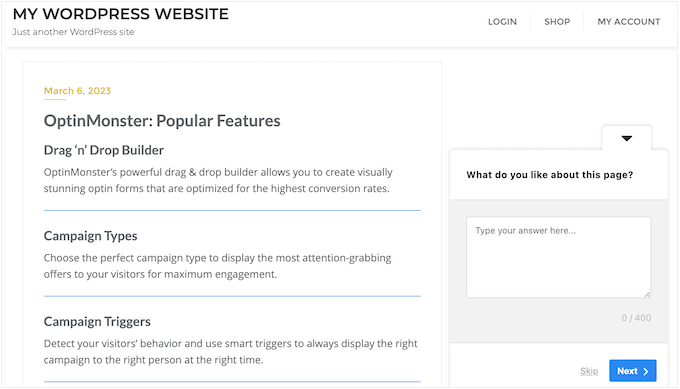
Mit UserFeedback kann ich endlich die Einblicke gewinnen, die ich benötige, um alles zu verbessern, von meinen Premium WordPress-Plugins bis hin zu unserem Kundensupport und allem dazwischen.
Alles beginnt mit unseren über 20 Fragebogenvorlagen und dem benutzerfreundlichen Editor, mit denen ich ganz einfach Umfragen erstellen kann, die mein Publikum wirklich ansprechen.
Diese Vorlagen wurden speziell entwickelt, um Umfrage-Müdigkeit zu bekämpfen, indem die Fragen kurz und relevant gehalten werden.
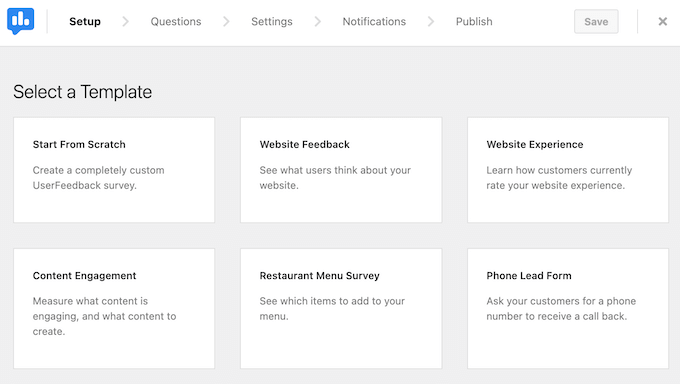
Aber was UserFeedback wirklich auszeichnet, ist seine Flexibilität. Mit mehreren Fragetypen und Targeting-Optionen kann ich genau die richtigen Fragen stellen, um die benötigten Informationen zu erhalten – und sie so präsentieren, dass Besucher zur Teilnahme ermutigt werden.
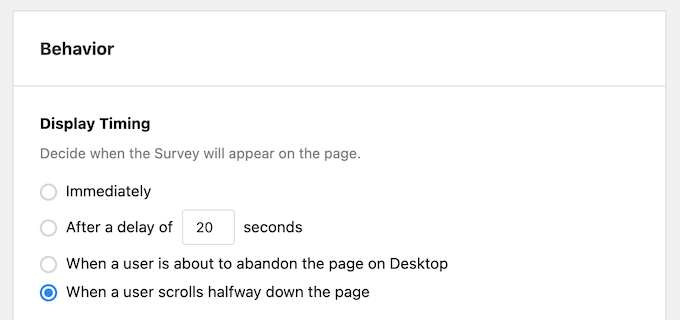
Möchten Sie wissen, wie Benutzer mit Ihren WooCommerce-Produktseiten interagieren? Kein Problem! Richten Sie einfach eine Umfrage ein, die angezeigt wird, wenn sie zur Hälfte der Seite nach unten scrollen.
Dies hilft bei der Optimierung der Conversion-Rate, indem Benutzer genau dann erfasst werden, wenn sie eine Kaufentscheidung treffen.
Und das Beste daran? Sie können UserFeedback aus dem offiziellen WordPress-Repository herunterladen.
Dieses Plugin verfügt über wesentliche Funktionen, mit denen Sie so viele Umfragen erstellen können, wie Sie möchten. Es verfügt über 5 integrierte Vorlagen sowie ein leeres Design, sodass Sie eine Umfrage von Grund auf neu erstellen können.
Wenn Sie Umfragen planen, je nach Gerät des Besuchers unterschiedliche Fragen stellen, die Antworten zufällig auswählen und andere leistungsstarke Funktionen freischalten möchten, müssen Sie natürlich auf das Premium-Plugin UserFeedback upgraden.
UserFeedback Testbericht: Ist es das richtige Umfrage-Plugin für Sie?
Wenn es darum geht, eine erfolgreiche WordPress-Website zu betreiben, war ich schon immer der Meinung, dass es entscheidend ist, auf seine Benutzer zu hören. Egal, ob Sie einen Online-Shop mit WooCommerce oder einen Blog erstellen, das Feedback Ihrer Besucher kann Ihnen helfen, Probleme zu beheben, Dinge zu verbessern, die nicht funktionieren, und sogar neue Funktionen hinzuzufügen, die die Leute lieben werden.
Leider erzählen Tools wie Google Analytics nur die halbe Geschichte – sie zeigen, *was* auf Ihrer Website passiert, aber nicht WARUM. Zum Beispiel könnte eine hohe Absprungrate auf einer Landingpage bedeuten, dass Ihr Text verwirrend ist, aber Sie werden es nie sicher wissen, es sei denn, Sie fragen nach.
Ich habe UserFeedback entwickelt, um den Rest der Geschichte zu erzählen, und ich habe aus erster Hand gesehen, wie dieses Tool die Leistung einer Website verändern kann.
Aber jedes Unternehmen ist einzigartig, und was für mich funktioniert, funktioniert vielleicht nicht für Sie. Deshalb freue ich mich, meine ausführliche Rezension von UserFeedback zu teilen, die jede Funktion, jeden Support und jede Preisoption abdeckt, damit Sie eine fundierte Entscheidung darüber treffen können, ob unsere Lösung die richtige für Ihre WordPress-Website ist.
1. Einfach zu bedienen
Eines der Dinge, die ich an UserFeedback liebe, ist, wie einfach es ist, loszulegen.
Sie können UserFeedback wie jedes andere WordPress-Plugin installieren und aktivieren – unkompliziert und problemlos. Von dort aus ist die Erstellung Ihrer ersten Umfrage ein Kinderspiel. Keine Programmierung erforderlich!
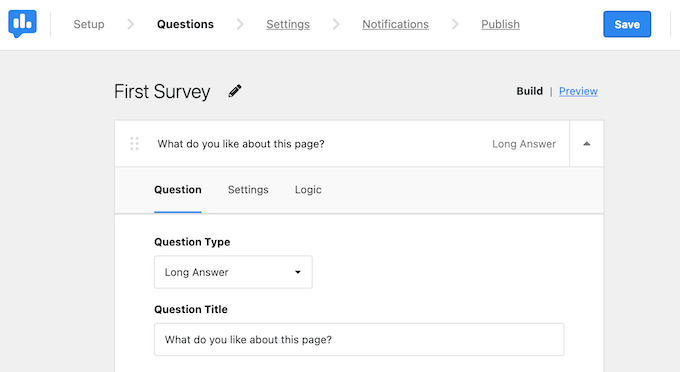
Geben Sie einfach Ihre Fragen und Antworten ein, folgen Sie den Anweisungen auf dem Bildschirm, und Sie haben im Handumdrehen eine funktionierende Umfrage.
Wenn Sie fertig sind, zeigt UserFeedback eine hilfreiche Zusammenfassung an, wie die Umfrage auf Ihrem WordPress-Blog oder Ihrer Website wirken wird.
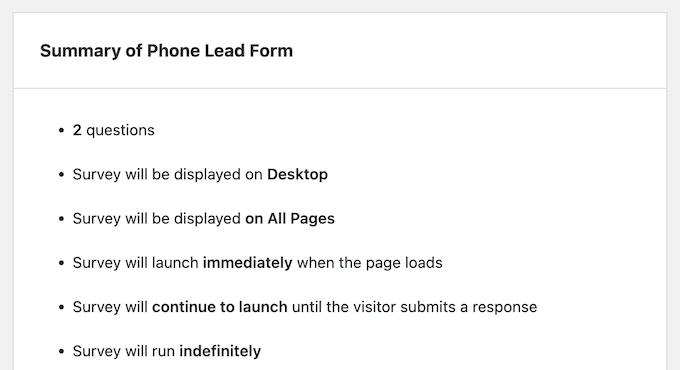
Wenn alles gut aussieht, klicken Sie einfach auf die Schaltfläche „Veröffentlichen“ und Sie sind fertig.
Meine ehrliche Meinung/Bewertung: Ich habe aus erster Hand erfahren, wie UserFeedback es uns ermöglicht, in wenigen Minuten eine Umfrage zu erstellen und zu starten. Einfacher geht es nicht!
2. Über 20 fertige Vorlagen
Ich habe UserFeedback mit einem Ziel vor Augen entwickelt: Es unglaublich einfach zu machen, Umfragen zu erstellen, die Ihnen tatsächlich helfen, Ihre Ziele zu erreichen. Um Ihnen den Einstieg zu erleichtern, haben wir eine Bibliothek mit vorgefertigten Fragenvorlagen aufgenommen, die auf spezifische Anwendungsfälle zugeschnitten sind.
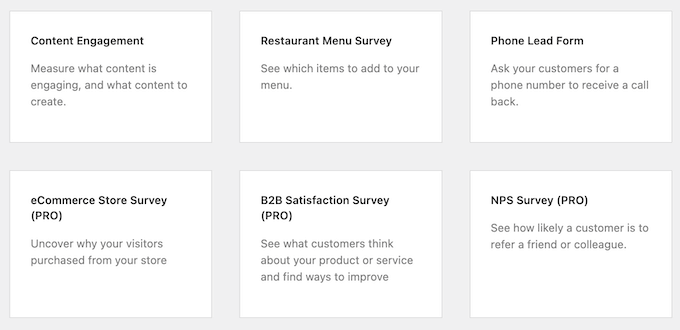
Wenn Sie einen Shop betreiben, finden Sie fertige Umfragen, die Ihnen helfen, mehr über Ihre Besucher, ihre Erfahrungen auf Ihrer Website und ihre Meinung zu Ihren Preisen zu erfahren.
Sie können diese Informationen nutzen, um Ihren Online-Shop zu optimieren, mehr Conversions zu erzielen und Ihr Online-Geschäft auszubauen.
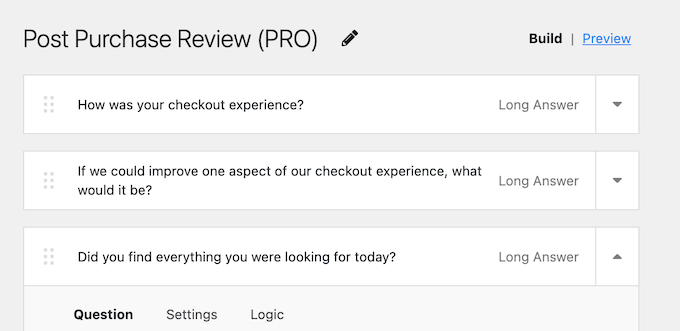
Das Beste daran? Diese Vorlagen sind vollständig anpassbar, sodass Sie sie an Ihre individuellen Bedürfnisse anpassen können. Fügen Sie Fragen hinzu oder entfernen Sie sie, ändern Sie die Formulierungen, machen Sie bestimmte Fragen erforderlich – das liegt ganz bei Ihnen!
Meine ehrliche Meinung/Bewertung: Ich habe alle Vorlagen von UserFeedback ausprobiert, und sie sind alle sehr gut gestaltet. Sie eignen sich perfekt für den Start einer neuen Umfrage, und Sie können sie auf so viele verschiedene Arten ändern. Ich kann mir vorstellen, dass diese Vorlagen Ihnen STUNDEN an Arbeit ersparen.
3. Stellen Sie unbegrenzte Fragen
Eines der Dinge, die ich an UserFeedback liebe, ist seine Flexibilität – Sie können so viele Fragen stellen, wie Sie benötigen, um die gewünschten Einblicke zu erhalten. Möchten Sie tiefer in ein bestimmtes Thema eintauchen? Kein Problem! Sie können Folgefragen hinzufügen und Kommentarfelder verwenden, um zu erfahren, warum der Besucher Ihre Umfrage so beantwortet hat, wie er es getan hat.
Wenn Sie einen Online-Marktplatz betreiben, können Sie Besucher bitten, ihre Einkaufserfahrung zu bewerten und dann eine Kommentarbox verwenden, um herauszufinden, warum sie Ihnen diese Bewertung gegeben haben.
UserFeedback begrenzt auch nicht, wie viele Personen Sie befragen können. Möchten Sie Tausende von Besuchern befragen? Kein Problem! Unser Plugin ist für hohe Traffic-Volumen ausgelegt, sodass Sie es auch dann weiter verwenden können, wenn Sie Ihren Blog-Traffic erhöhen und viele neue Besucher gewinnen.
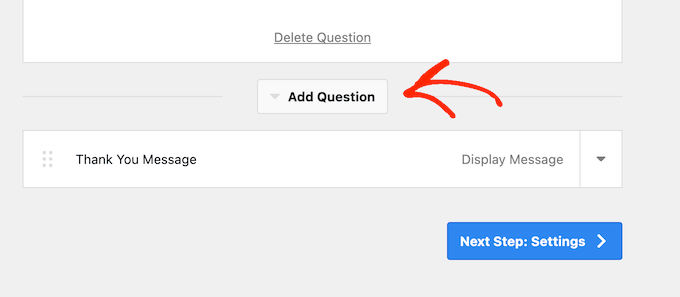
Meine ehrlichen Gedanken/Bewertung: Meiner Meinung nach ist die Möglichkeit, beliebig viele Fragen stellen zu können, ein echter Game-Changer. Das bedeutet, dass Sie wirklich tief graben und verstehen können, was Ihre Benutzer denken, ohne sich Sorgen machen zu müssen, ein Limit zu erreichen.
4. Wählen Sie aus mehreren Fragetypen
Möchten Sie es den Benutzern leicht machen, Feedback mit Multiple-Choice-Optionen zu geben? Erledigt! Benötigen Sie detailliertere Einblicke von Ihren Besuchern? Kein Problem – Sie können offene Fragen stellen, damit diese ihre Gedanken und Meinungen in eigenen Worten mitteilen können.
Zum Beispiel könnten Sie Käufer fragen, ob sie kostenlosen Versand oder schnelleren Versand bevorzugen, damit Sie das Kundenerlebnis verbessern und die Leute immer wieder zu Ihrem Online-Shop zurückbringen können.
Sternebewertungen sind auch eine großartige Möglichkeit, die Benutzerzufriedenheit zu messen (deshalb verwende ich Sternebewertungen in jedem Beitrag des Solution Centers!) UserFeedback unterstützt Sternebewertungen, was perfekt ist, wenn Sie digitale Downloads oder physische Produkte in einem E-Commerce-Shop verkaufen.
Dies ist eine großartige Möglichkeit, Ihren Net Promoter Score ohne komplexe externe Tools zu berechnen.
Wenn Sie einen WordPress-Blog haben, möchten Sie vielleicht wissen, welche Artikel bei Ihren Lesern gut ankommen. Indem Sie sie bitten, einzelne Beiträge zu bewerten, erhalten Sie Einblicke, welche Inhalte funktionieren und welche nicht.
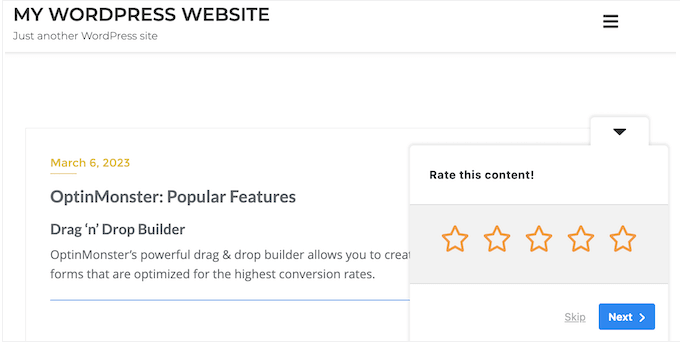
Aber manchmal brauchen Benutzer einfach etwas mehr Platz, um ihre Gedanken und Ideen mitzuteilen. Hier kommen Kommentarfelder ins Spiel – sie eignen sich perfekt, um zusätzliches Feedback, Gedanken und Ideen von den Besuchern Ihrer Website zu sammeln.
Wenn Sie zum Beispiel eine Restaurant-Website betreiben, könnten Sie Besucher fragen, welche Artikel sie gerne auf Ihrer Speisekarte sehen würden. Indem Sie diese Frage stellen, können Sie wertvolle Einblicke gewinnen, die Ihnen helfen, Ihr Angebot zu verbessern und die Kunden immer wieder zurückkommen zu lassen.
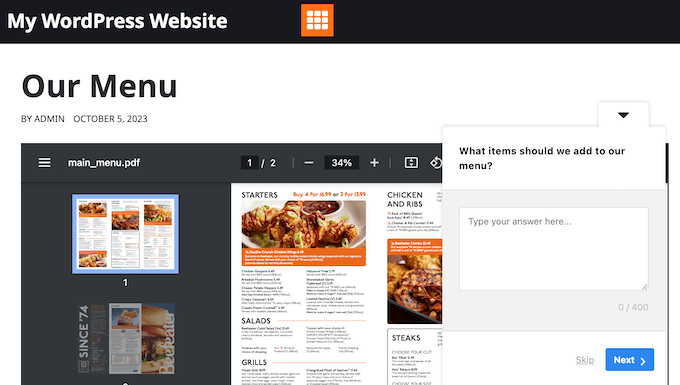
Meine ehrlichen Gedanken/Bewertung: Viele Leute erzählen uns, wie sehr sie all diese verschiedenen Fragetypen lieben. Sie mischen die Fragetypen und finden alle möglichen interessanten Dinge von ihren Benutzern heraus!
5. Obligatorische Fragen erstellen
Nicht alle Fragen sind gleich – einige sind entscheidend, um die benötigten Einblicke zu erhalten, während andere nett zu wissen sind. Deshalb habe ich UserFeedback mit Blick auf Flexibilität entwickelt.
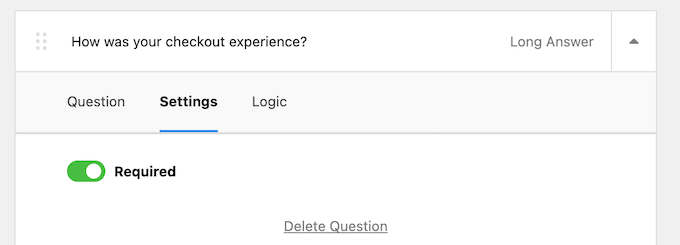
Möchten Sie sicherstellen, dass Besucher eine bestimmte Frage nicht überspringen? Kein Problem! Mit UserFeedback können Sie Felder als erforderlich markieren, sodass Besucher sie ausfüllen müssen, bevor sie ihre Antworten absenden. Dies stellt sicher, dass Sie die wertvollsten Feedbackdaten erhalten und vermeiden, dass Ihnen wichtige Erkenntnisse entgehen.
Ich schlage vor, nur ein oder zwei Fragen als obligatorisch zu kennzeichnen, um das Verlassen des Formulars zu verhindern.
Meine ehrlichen Gedanken/Bewertung: Ich bitte das Publikum immer um Feedback, sei es durch unsere große jährliche Umfrage für Leser, um besser zu verstehen, was unsere Webdesign-Kunden brauchen, um Produktvorschläge zu bitten oder alles dazwischen.
Aber die Wahrheit ist, dass einige Fragen einfach wichtiger sind als andere. Die Möglichkeit zu sagen: „Okay, diese hier müssen Sie beantworten“, ist für mich absolut entscheidend.
6. Zufällige Antworten
Beim Erstellen von Multiple-Choice-Fragen übersieht man leicht die Reihenfolge der Antworten – aber glauben Sie mir, sie ist wichtig! Studien zeigen, dass Befragte dazu neigen, die Optionen am Anfang und Ende einer Liste zu bevorzugen, was Ihre Ergebnisse verzerren kann.
Deshalb habe ich UserFeedback mit einer Funktion ausgestattet, die hilft, diese „Reihenfolgenverzerrung“ zu minimieren. Durch die Randomisierung der Reihenfolge Ihrer Antwortoptionen können Sie sicherstellen, dass Ihre Ergebnisse so genau wie möglich sind. Und es geht nicht nur um Genauigkeit – randomisierte Antworten können Besucher auch bei Laune halten, selbst wenn sie die Umfrage schon einmal gesehen haben.
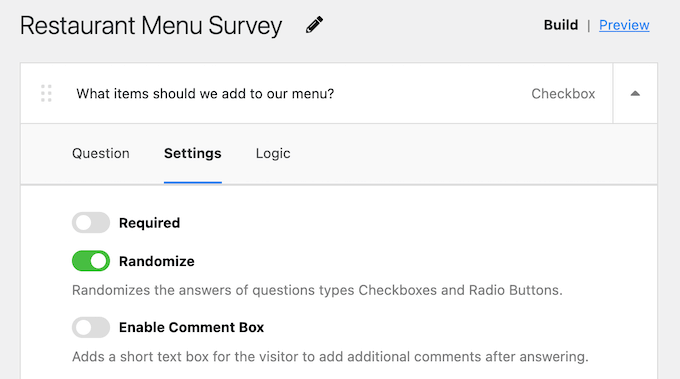
Nehmen wir zum Beispiel an, Sie führen eine Zufriedenheitsumfrage nach dem Kauf in Ihrem WooCommerce-Shop durch. Wenn Sie die Antwortmöglichkeiten randomisieren, werden die Käufer wahrscheinlich weniger gelangweilt sein oder das Gefühl haben, diese Fragen bereits beantwortet zu haben. Es ist eine einfache Anpassung, die einen großen Unterschied in der Qualität Ihres Feedbacks machen kann.
Meine ehrlichen Gedanken/Bewertung: Dies ist das perfekte Beispiel für eine einfache Funktion, die eine große Wirkung erzielt. Klicken Sie einfach auf den Schieberegler „Zufällig“ und UserFeedback eliminiert die Reihenfolge-Voreingenommenheit in Ihren Umfragen vollständig.
7. Geräteart-Targeting
Wenn es darum geht, Feedback von Ihren Besuchern zu sammeln, zählt jedes Detail – einschließlich des Geräts, das sie für den Zugriff auf Ihre Website verwenden. Deshalb habe ich UserFeedback mit Blick auf Flexibilität entwickelt, damit Sie Ihre Umfragen an bestimmte Geräte und Bildschirmgrößen anpassen können.
Nehmen wir zum Beispiel an, Sie befürchten, dass mobile Nutzer Ihre Umfragen aufgrund der kleineren Bildschirme als zu ablenkend empfinden könnten. In diesem Fall können Sie Ihre Umfragen auf Mobilgeräten einfach ausblenden, damit Ihre Besucher nicht überfordert werden.
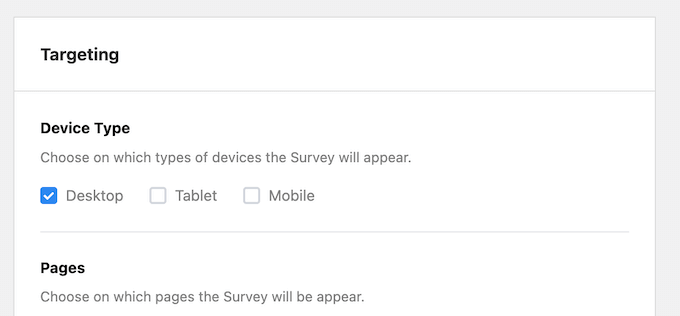
Aber was ist, wenn Sie Ihre Feedbackerfassung auf bestimmte Gerätetypen zuschneiden möchten?
Mit UserFeedback können Sie separate Umfragen für Desktop-, Tablet- und Mobilnutzer erstellen. Dies ist perfekt für Szenarien, in denen sich das Surferlebnis zwischen den Geräten erheblich unterscheidet – wie z. B. wenn Sie Feedback zum Website-Design anfordern.
Sie könnten tiefere Fragen zur mobilen Browser-Erfahrung stellen oder sich auf verschiedene Aspekte des Designs konzentrieren, die für jeden Gerätetyp relevant sind. Bei der Erstellung von Umfragen für mobile Benutzer empfehle ich, diese kürzer zu gestalten als Ihre Desktop-Umfragen.
Meine ehrlichen Gedanken/Bewertung: Ich habe viel Aufwand betrieben, um sicherzustellen, dass alle meine Websites, Produkte, Umfragen, alles, gut aussieht, egal welches Gerät die Person benutzt. Ob der Besucher auf einem großen Computerbildschirm oder einem kleinen Handy ist, ich möchte, dass seine Erfahrung jedes Mal perfekt ist. Und das ist GENAU das Denken hinter dem Design von UserFeedback.
8. Eine Umfrageverzögerung hinzufügen
Einer der größten Fehler, die Websitebesitzer machen, ist, Umfragen zu früh anzuzeigen – sobald jemand ihre Website betritt. Das kann aber tatsächlich das Gegenteil bewirken: Es kann die Absprungrate erhöhen und Besucher vertreiben.
Deshalb habe ich UserFeedback mit ein paar cleveren Tricks entwickelt. Zum einen können Sie einstellen, wann Ihre Umfrage angezeigt wird, sodass Besucher sie erst sehen, nachdem sie eine bestimmte Zeit auf Ihrer Website verbracht haben.
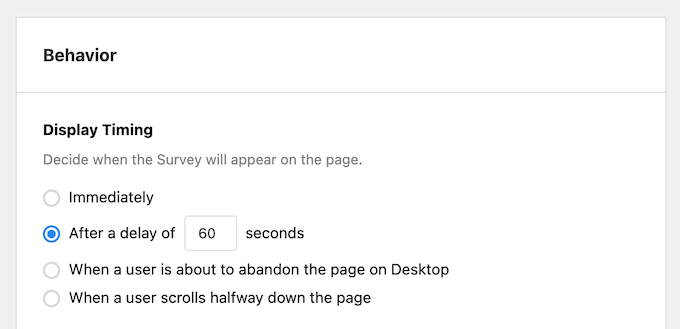
Und wenn das nicht genug ist, können Sie die Umfrage auch anzeigen lassen, wenn ein Benutzer zur Hälfte der Seite nach unten scrollt – zu diesem Zeitpunkt ist er bereits engagiert und investiert in das, was Sie zu sagen haben.
Die Verwendung von Exit-Intent-Triggern ist eine weitere leistungsstarke Möglichkeit, Feedback zu erfassen, kurz bevor ein Benutzer Ihre Website für immer verlässt.
Durch die Verwendung dieser Einstellungen können Sie Umfragen Personen anzeigen, die sich wirklich für Ihre Inhalte interessieren und infolgedessen wahrscheinlich wertvolles Feedback geben. Es geht nur um das Timing, Leute!
Meine ehrliche Meinung/Bewertung: Niemand möchte mit Fragen bombardiert werden, sobald er eine Website besucht. Dennoch ist dies meiner Meinung nach ein unverzichtbares Feature.
8. Fügen Sie Umfragen zu jeder Seite, jedem Beitrag oder jedem Widget-fähigen Bereich hinzu
Wenn Sie zum ersten Mal eine Umfrage mit UserFeedback erstellen, wird diese automatisch auf allen Seiten Ihrer Website angezeigt. Das ist vielleicht genau das, was Sie wollen, wenn Sie eine superkurze und superrelevante Umfrage haben.
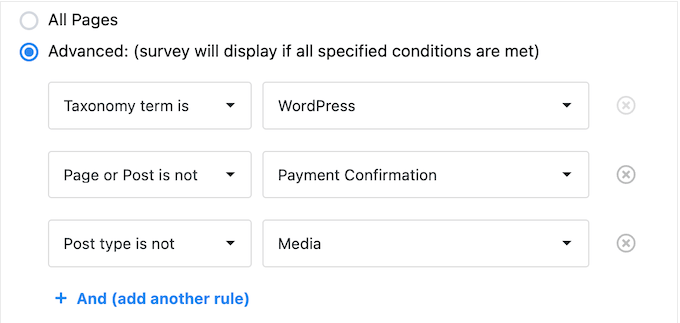
Aber seien wir ehrlich: Die meisten Umfragen sind etwas komplexer. Vielleicht möchten Sie eine bestimmte Umfrage nur auf Ihrer Services-Seite anzeigen, als Teil Ihrer Lead-Generierungs-Bemühungen. Oder vielleicht möchten Sie Besucher nicht ablenken, die gerade beim Auschecken sind – daher möchten Sie die gleiche Umfrage nicht auf Ihrer Checkout-Seite anzeigen.
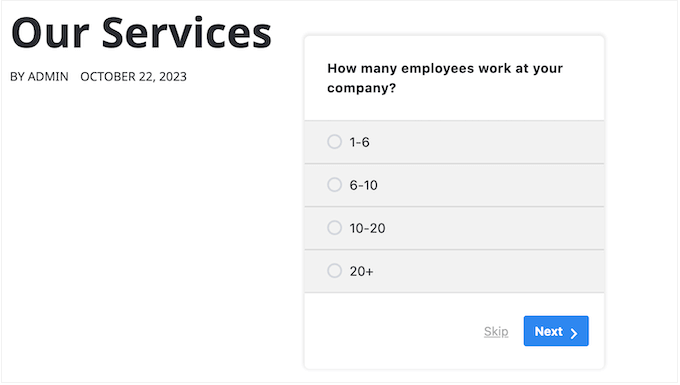
Hier kommen unsere Targeting-Regeln ins Spiel.
Mit diesen leistungsstarken Tools können Sie genau einstellen, wo und wann Ihre Umfragen auf Ihrer Website erscheinen. Möchten Sie eine Umfrage nur auf Seiten mit einer bestimmten Kategorie oder einem Tag anzeigen? Kein Problem! Wie wäre es, sie auf eine bestimmte URL oder eine Reihe von Merkmalen zu beschränken? Kinderleicht!
Sie können sogar angemeldete Administratoren ausschließen, damit Ihr eigenes Team die Ergebnisse beim Testen der Website nicht verfälscht.
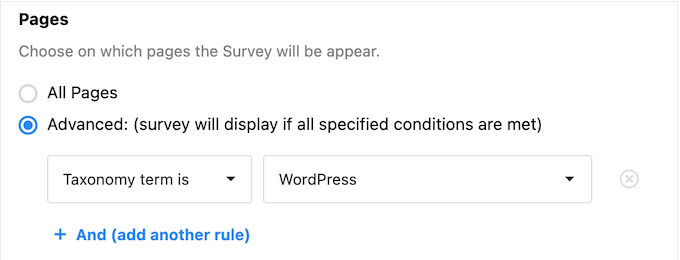
Und wenn Sie noch mehr Kontrolle wünschen, können Sie unsere Ausschluss- und Einschlussregeln verwenden, um mehrere Targeting-Optionen zu erstellen.
Auf diese Weise können Sie wirklich ins Detail gehen und Ihre Umfragen den richtigen Leuten präsentieren.
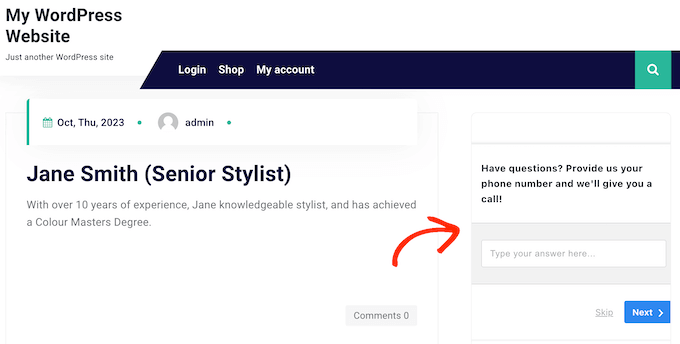
Eine weitere Option ist das Hinzufügen der Umfrage zu einem für Widgets geeigneten Bereich wie der Seitenleiste oder dem Footer.
Dies kann eine einfache Möglichkeit sein, dieselbe Umfrage auf Ihrer gesamten Website anzuzeigen, ohne von den Inhalten der Hauptseite abzulenken.
Meine ehrliche Meinung/Bewertung: Denken Sie darüber nach: Wenn Sie Feedback zu einer bestimmten Seite erhalten möchten, was ist besser, als die Umfrage direkt auf dieser Seite zu platzieren? Die Leute sehen die Umfrage, wenn sie für sie relevant ist. Es geht darum, die richtige Frage zur richtigen Zeit der richtigen Person zu stellen, und UserFeedback macht das einfach.
9. Vollständig anpassbares Umfrage-Widget
Ich weiß, wie wichtig es ist, Konsistenz und Stil auf Ihrer WordPress-Website beizubehalten – deshalb habe ich das Widget von UserFeedback so gestaltet, dass es vollständig anpassbar ist.
Möchten Sie Ihr Umfrage-Widget an Ihr WordPress-Theme und Ihre Schriftarten anpassen? Einfach!
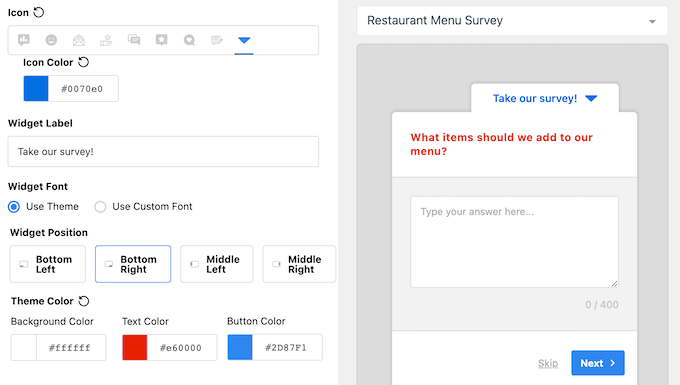
Mit UserFeedback können Sie alles ändern, von der Hintergrundfarbe und Schriftart bis hin zum Widget-Label und der Icon-Farbe.
Aber es geht nicht nur um das Aussehen – mit UserFeedback können Sie auch steuern, wo das Umfrage-Widget auf Ihrer Website erscheint. Möchten Sie es aus dem Weg halten? Kein Problem! Sie können das Widget so einstellen, dass es an verschiedenen Positionen erscheint, damit es nicht vom Rest Ihrer Inhalte ablenkt.
Und das Beste daran: Während Sie Änderungen vornehmen, zeigt UserFeedback eine Live-Vorschau an – so können Sie genau sehen, wie alles auf Ihrer Website aussehen wird. Dies erleichtert das Ausprobieren verschiedener Einstellungen und das Finden der perfekten Kombination, die für Sie funktioniert.
Meine ehrlichen Gedanken/Bewertung: Gibt es etwas Frustrierenderes, als etwas mit einem Drittanbieter-Plugin zu erstellen, nur um festzustellen, dass das Endergebnis auf Ihrer Website völlig fehl am Platz aussieht? Glauben Sie mir, ich war schon dort.
Bei der Entwicklung von UserFeedback habe ich darauf geachtet, eine Menge Anpassungseinstellungen einzubauen, damit Sie problemlos eine Umfrage erstellen können, die perfekt zu Ihrer Website, Ihrem Theme und Ihrem gesamten Branding passt.
10. Google Analytics Integration
Ich habe dafür gesorgt, dass UserFeedback gut mit all Ihren bevorzugten Analyse-Tools funktioniert – einschließlich MonsterInsights und Google Analytics. Das bedeutet, dass Sie Engagement, Konversionsraten und mehr direkt in Ihren Umfrageergebnissen verfolgen können.
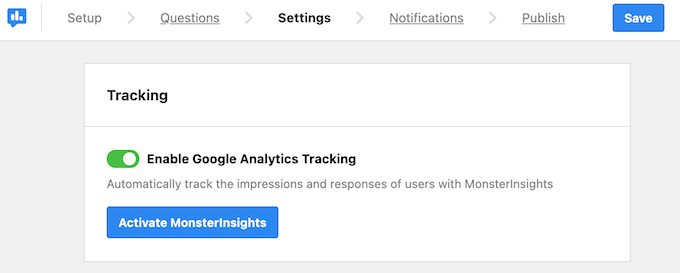
Aber hier wird es richtig spannend: Mit UserFeedback können Sie sogar Analysen zur Ereignisverfolgung nutzen, um zu segmentieren und zu verfolgen, welche Benutzer auf Ihre Fragen antworten. Möchten Sie wissen, welche demografischen Merkmale oder Benutzergruppen am aktivsten sind? Oder welche Umfragen die meisten Konversionen erzielen? Wir haben Sie abgedeckt!
☝️ Wenn Sie noch keine Analyselösung verwenden, lesen Sie bitte unseren Leitfaden, wie Sie Google Analytics in WordPress installieren.
Meine ehrlichen Gedanken/Bewertung: Bei WPBeginner möchten wir wissen, was funktioniert, was nicht funktioniert und wie die Leute unsere verschiedenen Websites nutzen. Daher war die Möglichkeit, UserFeedback mit etwas wie Google Analytics zu verknüpfen, für uns wirklich wichtig.
Das bedeutet, wir können genau sehen, wie unsere Umfragen funktionieren, wie die Leute damit interagieren und wie sich das alles in das Gesamtbild dessen einfügt, was die Nutzer auf unseren verschiedenen Websites tun.
11. Detaillierte integrierte Analysen
Sobald Sie etwas Feedback erhalten haben, ist es an der Zeit, sich damit zu beschäftigen und zu sehen, was Sie von Ihren Benutzern lernen können. Mit UserFeedback erhalten Sie eine Dashboard-Ansicht aller Ihrer Antworten – so können Sie die Ergebnisse schnell überfliegen und Verbesserungsmöglichkeiten identifizieren.
Sie können sich einen Überblick über die Antworten im UserFeedback-Dashboard verschaffen.
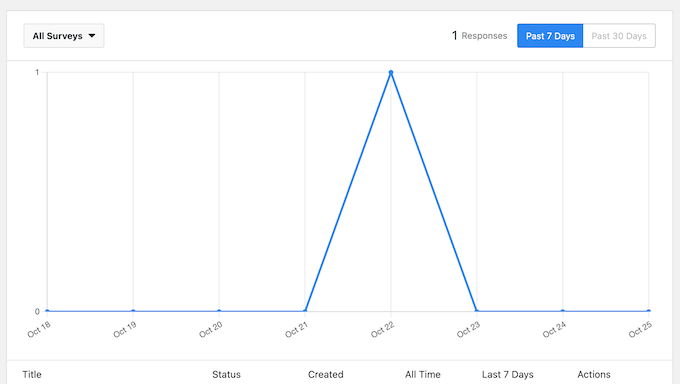
Aber wenn Sie noch tiefer graben möchten, können Sie die Analysen für einzelne Umfragen öffnen. Dies gibt Ihnen ein klares Bild davon, wie viele Personen Ihre Umfrage sehen und welche tatsächlich antworten.
Sie erhalten auch eine Vorstellung davon, welche Umfragen die meisten Aufrufe und Interaktionen erhalten – damit Sie Ihre Bemühungen entsprechend priorisieren können.

Und wenn es um einzelne Antworten geht, haben wir auch das für Sie abgedeckt. Sie können jede Antwort vollständig einsehen, zusammen mit einer Aufschlüsselung, wie viele Personen bei Multiple-Choice-Fragen jede Option gewählt haben.
Möchten Sie noch mehr Informationen? Kein Problem! Sie können eine einzelne Antwort öffnen und alle Details erhalten – einschließlich wann sie eingereicht wurde, welche Seite sie generiert hat und sogar die IP-Adresse und den Browsertyp des Benutzers.
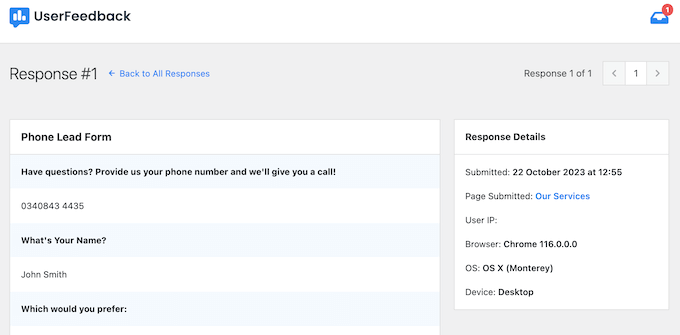
Dieses Detailniveau ist unerlässlich, um technische Fehler zu erkennen, die möglicherweise nur eine bestimmte Browserversion betreffen.
Meine ehrlichen Gedanken/Bewertung: Bei der Gestaltung von UserFeedback wollte ich Ihnen so viele Details wie möglich zu jeder Antwort geben.
So können Sie sehen, wie viele Leute antworten, wie viele das Ganze beenden und all diese Details. Ich schätze, wir haben gute Arbeit geleistet, Ihnen die Werkzeuge an die Hand zu geben, um wirklich zu sehen, was mit Ihren Umfragen und dem Feedback, das Sie erhalten, vor sich geht. Sie erhalten nicht nur eine Menge Antworten, sondern echte Einblicke.
12. Umfragedaten exportieren
Mal ehrlich: Manchmal müssen Sie Ihre UserFeedback-Daten mit anderen teilen – sei es mit einem Teammitglied, einem Kunden oder sogar einem Drittanbieter-Analyse-Tool. Aber für jeden, der Zugriff benötigt, individuelle Konten zu erstellen, ist schlecht für die WordPress-Sicherheit (ganz zu schweigen vom Aufwand).
Deshalb habe ich die Möglichkeit eingebaut, alle Ihre UserFeedback-Daten als CSV- oder Excel-Datei zu exportieren. So können Sie sie mit jedem und überall teilen – ohne sich Gedanken über die Sicherheit Ihrer WordPress-Website machen zu müssen.
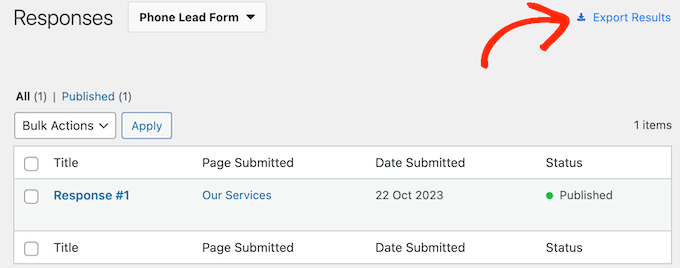
Und das ist noch nicht alles: Diese Funktion ermöglicht es Ihnen auch, Ihre UserFeedback-Daten in eine Tabellenkalkulation, ein Customer-Relationship-Management-Programm oder eine ähnliche Software zu importieren, damit Sie sie leichter analysieren können.
Der Export von Daten ist auch für die Einhaltung der DSGVO hilfreich, da er es Ihnen ermöglicht, Benutzern auf Anfrage ihre Daten zur Verfügung zu stellen.
Meine ehrlichen Gedanken/Bewertung: Dies eröffnet eine ganze Welt von Möglichkeiten für Analysen und Erkenntnisse – vom Erkennen von Trends bis hin zur fundierten Entscheidungsfindung auf der Grundlage realer Daten. Außerdem ist es einfach besser für Ihre WordPress-Sicherheit!
13. Anpassbare E-Mail-Benachrichtigungen
Wenn es um die Verfolgung Ihrer Umfrageleistung und einzelner Antworten geht, habe ich das für Sie erledigt. Das UserFeedback-Dashboard ist der Ort, an dem die Magie geschieht – es liefert detaillierte Einblicke, wie jede Umfrage abschneidet, sowie jede einzelne Antwort.
Aber warum jedes Mal beim Einloggen das Dashboard überprüfen, wenn jemand eine Umfrage abschließt? Dafür sind Benachrichtigungen da! Mit UserFeedback können Sie E-Mail-Benachrichtigungen einrichten, die Sie jedes Mal benachrichtigen, wenn eine neue Antwort eingeht. Kein ständiges Überprüfen des Dashboards mehr – erhalten Sie Updates direkt in Ihren Posteingang.
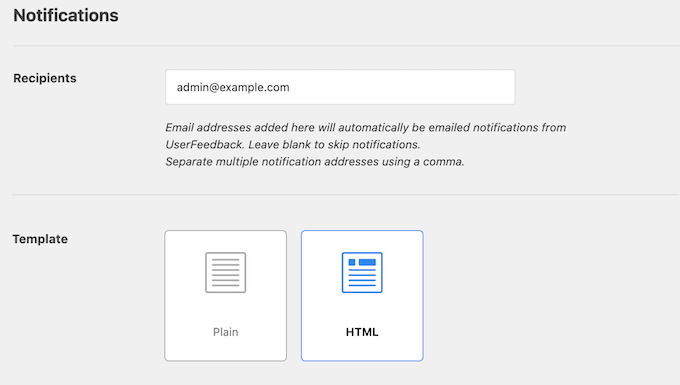
Nachdem Sie diese Benachrichtigungen eingerichtet haben, möchten Sie sicherstellen, dass die E-Mails sicher in Ihrem Posteingang und nicht im Spam-Ordner ankommen. Aus diesem Grund empfehle ich immer die Verwendung eines SMTP-Dienstanbieters, um das Problem zu beheben, dass WordPress keine E-Mails richtig sendet.
Nachdem Sie einen SMTP-Anbieter ausgewählt haben, können Sie das beliebte Plugin WP Mail SMTP direkt im UserFeedback-Dashboard einrichten – so einfach war der Einstieg noch nie.
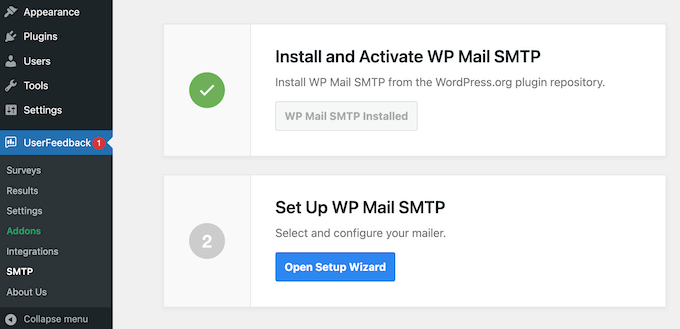
Meine ehrlichen Gedanken/Bewertung: Diese E-Mail-Benachrichtigungen in UserFeedback sind ziemlich nützlich, aber für die besten Ergebnisse empfehle ich immer, auch WP Mail SMTP einzurichten. Ja, es erfordert etwas mehr Aufwand, aber es lohnt sich, um sicherzustellen, dass Sie die Benachrichtigungen von UserFeedback sicher und zuverlässig erhalten.
14. Leistungsstarke Heatmaps
Es gibt einen großen Unterschied zwischen dem, was Leute sagen, dass sie auf Ihrer Website tun, und dem, was sie tatsächlich tun. Deshalb habe ich Heatmaps zu UserFeedback hinzugefügt – jetzt können Sie beides haben.
Stellen Sie sich Heatmaps als eine Karte Ihrer Website vor, die Ihnen genau zeigt, wo Besucher die meiste Zeit verbringen. Auf einen Blick sehen Sie, welche Bereiche Ihrer Seiten die meiste Aufmerksamkeit erhalten und welche Teile Besucher möglicherweise komplett übersehen.
Heatmaps einzurichten ist super einfach. Installieren Sie einfach das Heatmaps-Add-on und wählen Sie die Seite aus, die Sie verfolgen möchten, und das war's!
UserFeedback beginnt sofort mit der Erfassung visueller Daten und zeigt Ihnen genau, wohin die Leute am häufigsten klicken, wie sie ihre Maus bewegen und wie weit sie auf Ihren Seiten scrollen.

Was diese Funktion wirklich leistungsstark macht, ist die Art und Weise, wie sie neben Ihren Feedback-Umfragen funktioniert. Wenn Ihre Heatmap beispielsweise zeigt, dass die meisten Besucher nicht über Ihren Preisbereich hinaus scrollen, können Sie eine Umfrage auslösen, in der Sie fragen, welche Informationen sie suchen.
Diese Kombination aus der Beobachtung dessen, was Benutzer tun, und dem Verständnis ihrer Gedanken hilft Ihnen, fundiertere Entscheidungen über das Layout und den Inhalt Ihrer Website zu treffen.
Meine ehrlichen Gedanken/Bewertung: Ich verwende Heatmaps ständig auf meinen eigenen Websites, und es ist erstaunlich, wie viele Einblicke man gewinnen kann. Manchmal ist das, was für Besucher offensichtlich ist, überhaupt nicht offensichtlich, und jetzt können Sie nicht nur sehen, wo die Verwirrung auftritt, sondern auch genau verstehen, warum sie auftritt.
15. Professioneller und Community-Support
In dieser UserFeedback-Bewertung habe ich Ihnen gezeigt, wie Sie schnell und einfach Umfragen zu Ihrer WordPress-Website hinzufügen können. Aber keine Sorge, wenn Sie unterwegs etwas zusätzliche Hilfe benötigen – ich habe Sie abgedeckt.
Wenn Sie die Antworten lieber selbst finden möchten, bietet UserFeedback nützliche Online-Dokumentation und eine FAQ.
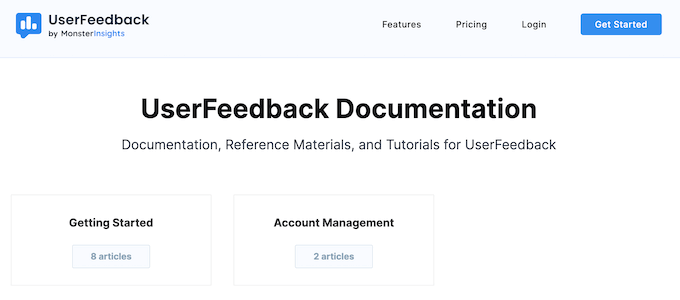
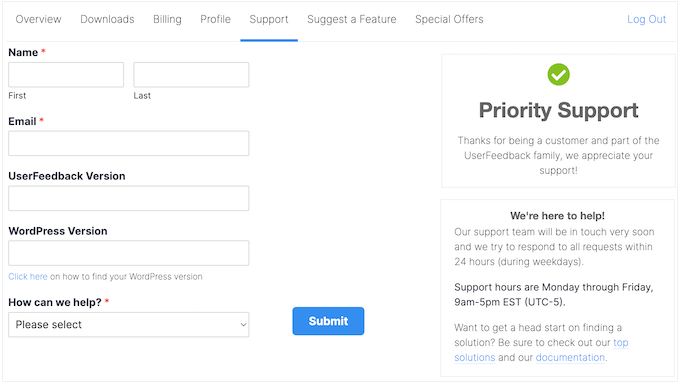
Und wenn Sie immer noch nicht weiterkommen, ist unser Expertenteam nur wenige Klicks entfernt.
Stellen Sie einfach eine Supportanfrage in Ihrem Konto, und ein Mitglied des UserFeedback-Teams wird sich innerhalb von 24 Stunden, Montag bis Freitag, bei Ihnen melden.
UserFeedback Bewertung: Preise und Pakete
Sind Sie also bereit, Feedback von Ihren Website-Besuchern zu sammeln? Wenn Sie nur einfache Umfragen benötigen, ist unser kostenloser UserFeedback-Plugin ein großartiger Ausgangspunkt. Mit integrierten Vorlagen, mehreren Fragetypen und der Integration in Google Analytics ist es perfekt für diejenigen, die nur in die Umfrage einsteigen möchten.
Wenn Sie jedoch zusätzliche Vorlagen und Funktionen wie die Geräteausrichtung freischalten möchten, müssen Sie auf einen unserer Premium-Pläne upgraden.
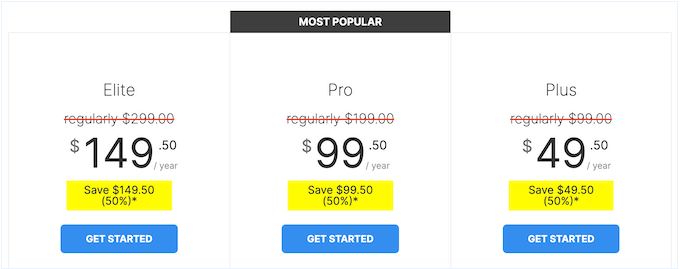
Es gibt drei UserFeedback-Preispläne zur Auswahl:
- Außerdem. Für 49,50 $ pro Jahr schaltet dieser Plan einige erstaunliche Funktionen frei, darunter erweiterte Sternchenbewertungs- und NPS-Fragetypen, über 20 Premium-Vorlagen und die Möglichkeit, Ihr eigenes Branding zum UserFeedback-Widget hinzuzufügen. Sie können Ihre Ergebnisse auch in eine CSV- oder XLSX-Datei exportieren – perfekt, um tief in Ihre Daten einzutauchen.
- Pro. Der Pro-Plan kostet 99,50 $ pro Jahr und ermöglicht die Installation von UserFeedback auf 5 Websites. Sie können auch Umfragen planen, bestimmte Geräte anvisieren und durch zufällige Antworten Verzerrungen vermeiden. Diese erweiterten Funktionen machen UserFeedback Pro zu einer großartigen Option für Online-Shops oder alle, die digitale Produkte online verkaufen. Es ist das ultimative Werkzeug zur Steigerung der Konversionen und zur Verbesserung der Kundenzufriedenheit.
- Elite. Und schließlich, wenn Sie eine WordPress-Entwicklungsagentur, ein Freelancer sind oder eine Liste von Kunden-Websites verwalten, dann ist unser Elite-Plan perfekt für Sie. Für 149,50 $ pro Jahr können Sie UserFeedback auf bis zu 25 Websites installieren, erweiterte Zugriffskontroll- und Client-Lizenzverwaltungsfunktionen nutzen – und sogar WordPress Multisite unterstützen. Es ist die ultimative Lösung für alle, die mehrere Websites mühelos verwalten müssen.
UserFeedback-Bewertung: Lohnt es sich?
In dieser UserFeedback-Bewertung habe ich dieses Plugin auf Herz und Nieren geprüft und alle wichtigen Funktionen erkundet. Was ist also das Urteil?
Egal, ob Sie gerade erst anfangen oder eine Website mit hohem Traffic betreiben, wir haben einen Plan, der Ihren Bedürfnissen entspricht. Wenn Sie alle Vorlagen und Fragetypen freischalten möchten, ohne Ihr Budget zu sprengen, dann ist UserFeedback Plus die richtige Wahl.
Wenn Sie jedoch Produkte, Dienstleistungen, Online-Kurse oder andere Artikel verkaufen, können Sie mit Pro Umfragen im Voraus planen und Ihre Antworten zufällig anordnen – was bedeutet, dass Sie Reihenfolge-Verzerrungen beseitigen und echtes, genaues Feedback von Ihren Kunden erhalten können. Es ist ein Game-Changer für Geschäftsentscheidungen, die auf realen Daten basieren.
Die Hinzufügung von Heatmaps in den höheren Tarifen macht es zu einer vollständigen Suite zur Optimierung der Konversionsrate.
Und wenn Sie eine WordPress-Agentur betreiben oder mehrere Kundenwebsites verwalten, dann ist Elite die ultimative Lösung. Mit diesem Plan können Sie UserFeedback auf bis zu 25 Websites installieren – das bedeutet, dass Sie Umfragen zu allen Ihren Kundenwebsites hinzufügen können, ohne separate Pläne oder Plugins kaufen zu müssen. Das spart enorm viel Zeit und hilft Ihnen, bessere Ergebnisse für Ihre Kunden zu erzielen.
FAQs zu UserFeedback
Beeinträchtigt UserFeedback die Ladezeit meiner Website?
Nein, ich habe UserFeedback so konzipiert, dass es asynchron geladen wird. Das bedeutet, dass das Umfrageskript erst geladen wird, nachdem Ihr Hauptinhalt sichtbar ist, wodurch sichergestellt wird, dass Ihre Core Web Vitals und SEO-Rankings unbeeinflusst bleiben.
Kann ich UserFeedback zur Einhaltung der DSGVO verwenden?
Ja, das können Sie. Sie haben die volle Kontrolle darüber, ob Sie Benutzer-IP-Adressen sammeln, und Sie können Benutzerdaten einfach exportieren oder löschen, um Anfragen zu personenbezogenen Daten zu erfüllen.
Was ist der Unterschied zwischen UserFeedback und WPForms?
Während WPForms hervorragend für die Erfassung langer Daten und Kontaktformulare geeignet ist, ist UserFeedback auf Mikroumfragen und Slide-out-Widgets spezialisiert, die schnelle Eindrücke erfassen, ohne die Seite zu verlassen.
Ich hoffe, diese UserFeedback-Bewertung hat Ihnen bei der Entscheidung geholfen, ob es das richtige Umfrage-Plugin für Ihre WordPress-Website ist. Sie können auch unseren Leitfaden zum Thema Erstellen eines Kontaktformulars in WordPress lesen oder unsere Expertenauswahl der besten Live-Chat-Software ansehen.
Wenn Ihnen dieser Artikel gefallen hat, abonnieren Sie bitte unseren YouTube-Kanal für WordPress-Video-Tutorials. Sie finden uns auch auf Twitter und Facebook.

UserFeedback Benutzerbewertungen
Bitte teilen Sie Ihre UserFeedback-Bewertung, um anderen in der Community zu helfen.