


Wir haben viele erfolgreiche Websites von Grund auf entwickelt und gestartet. Daher wissen wir, dass sowohl erfahrene WordPress-Entwickler als auch Anfänger mit den richtigen Entwicklungswerkzeugen ihre Website einfach anpassen und verschiedene Funktionen hinzufügen können.
Aus unserer jahrelangen Erfahrung können wir Ihnen einige der besten Entwicklungstools empfehlen, darunter Local WP, WPCode, Duplicator und GitHub Copilot. Aber wir haben auch viele weitere Optionen gefunden, die nützliche Ergänzungen für Ihr WordPress-Entwicklungs-Toolkit wären.
In diesem Artikel erklären wir alles, was wir beim Testen dieser Plattformen gelernt haben, und grenzen die besten WordPress-Entwicklungstools ein. So finden Sie ganz einfach das richtige für Ihre Website.
Unsere Top 3 Empfehlungen für WordPress-Entwicklungstools
Haben Sie es eilig und möchten wissen, welche Entwicklungstools Sie wählen sollen? Keine Sorge. Hier ist ein kurzer Überblick über die 3 besten Tools und Plugins, die Sie verwenden können:
🥇Erster Platz

Preise: Komplett kostenlos
Am besten geeignet für: Lokale WordPress-Entwicklung, Staging und Tests
Hauptfunktionen: Einfache Einrichtung, mehrere Serveroptionen, Multisite-Unterstützung
🥈Zweiter Platz

Preise: Ab 49 $/Jahr (Kostenlose Version verfügbar)
Am besten für: Hinzufügen benutzerdefinierter Code-Snippets ohne Bearbeitung von Theme-Dateien
Hauptfunktionen: Code-Editor mit Syntaxhervorhebung, KI-Integration, bedingte Logik
🥉 Dritter Platz

Preise: Ab 69,30 $/Jahr (kostenlose Version verfügbar)
Am besten geeignet für: Website-Backups, Klonen und WordPress-Migrationen
Hauptfunktionen: Gesamte Website-Backups, geplante Backups, Cloud-Speicher
So testen und bewerten wir WordPress-Entwicklungstools
Um die besten Entwicklungswerkzeuge für WordPress zu finden, konzentrierten wir uns auf 5 Schlüsselbereiche:
- Funktionalität: Wir haben nach Tools gesucht, die verschiedene Entwicklungsaufgaben abdecken, wie z. B. die Erstellung lokaler Entwicklungsumgebungen, das Debugging von Code, die Automatisierung wiederkehrender Prozesse, das einfache Einfügen von Code in Ihre Website, die Erstellung von Backups und mehr.
- Benutzerfreundlichkeit: Wir haben Werkzeuge mit einfachen Benutzeroberflächen priorisiert, die dennoch leistungsstarke Funktionen für erfahrene Entwickler bieten. Aber auch wenn etwas eine etwas steile Lernkurve hat, werden wir Ihnen sagen, warum wir das Werkzeug dennoch für nützlich halten.
- Integration mit WordPress: Bei der Überprüfung von Tools haben wir nach Lösungen gesucht, die sich nahtlos in das WordPress-Ökosystem integrieren lassen. Dies gewährleistet eine reibungslose Entwicklungserfahrung und vermeidet potenzielle Konflikte.
- Leistung: Wir haben berücksichtigt, wie sich die Tools auf die Ladezeit von Websites, die Ressourcennutzung und das allgemeine Benutzererlebnis auswirken. Idealerweise sollten die ausgewählten Tools die Website-Leistung optimieren oder zumindest nicht behindern.
- Community und Support: Wir haben auch geprüft, ob ein starkes Community- und Supportsystem für das Werkzeug verfügbar ist. Eine große und aktive Community bietet wertvolle Ressourcen und Fehlerbehebungshilfe und hilft Ihnen, über die neuesten Updates und Praktiken auf dem Laufenden zu bleiben.
Warum WPBeginner vertrauen?
Das WPBeginner-Redaktionsteam verfügt über mehr als 16 Jahre Erfahrung in WordPress, Website-Entwicklung, E-Commerce und mehr. Wir haben verschiedene Plugins und Software auf echten Websites ausprobiert und getestet, um die am besten geeigneten für die spezifischen Bedürfnisse unserer Leser zu finden.
Möchten Sie mehr erfahren? Schauen Sie sich einfach unseren Redaktionsprozess an.
Dennoch werfen wir einen Blick auf einige der besten WordPress-Entwicklungstools.
Lokales WP
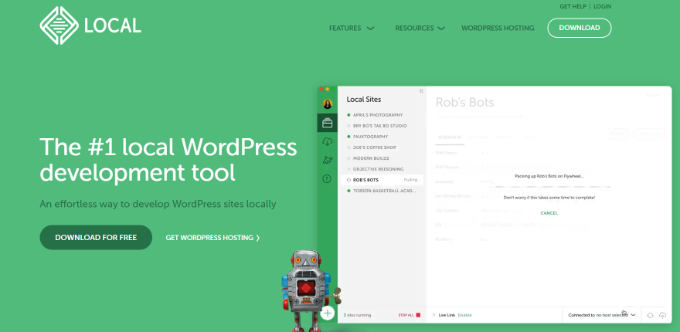
Local WP (früher bekannt als Local by Flywheel) ist eine Desktop-Anwendung, die den Prozess der Erstellung und Verwaltung von lokalen WordPress-Entwicklungsumgebungen vereinfacht.
Egal, ob Sie ein erfahrener Entwickler sind oder gerade erst mit WordPress beginnen, Local WP bietet eine benutzerfreundliche Oberfläche und leistungsstarke Funktionen, um Ihren Workflow zu optimieren. Tatsächlich nutzen viele unserer Teammitglieder es, um neue Plugins, Themes und Funktionen zu testen oder Demo-Websites zu erstellen.
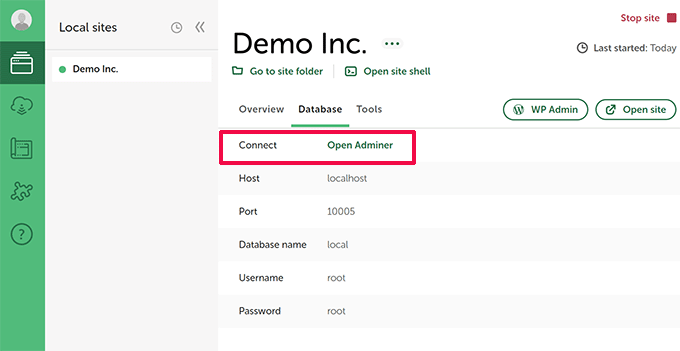
Wir haben Local WP getestet und festgestellt, dass es unglaublich einfach einzurichten ist. Innerhalb weniger Minuten hatten wir eine frische WordPress-Website auf unserem Computer laufen, komplett mit einer benutzerdefinierten Domain und einem SSL-Zertifikat.
Während des Einrichtungsprozesses bietet Local WP Nginx- und Apache-Server sowie verschiedene PHP-Versionen zur Auswahl. Dies ist großartig, wenn Sie die Kompatibilität Ihrer Website mit verschiedenen Serverumgebungen oder spezifischen PHP-Versionen testen müssen.
Eine weitere beeindruckende Funktion, die wir beim Testen entdeckt haben, war die Möglichkeit, Multisite-Installationen zu erstellen und sie mühelos zu verwalten. Local WP ermöglicht es Ihnen auch, vorhandene WordPress-Websites von Live-Servern zu importieren, was es perfekt für die Entwicklung, Staging und Tests macht.
Vorteile:
- Mühelose Einrichtung und Verwaltung lokaler WordPress-Websites
- Integrierte Nginx- und Apache-Server
- Sichere Entwicklungsumgebung mit SSL-Zertifikaten
- Unterstützung für Multisite-Installationen
- Einfacher Import bestehender WordPress-Seiten
- Integration mit phpMyAdmin und WP-CLI
Nachteile:
- Erfordert technisches Wissen für die Nutzung erweiterter Funktionen
Warum wir Local WP empfehlen: Bei der Überprüfung des Plugins fiel Local WP durch seine Benutzerfreundlichkeit und seinen umfassenden Funktionsumfang auf. Es ist die perfekte Lösung für alle, die WordPress-Websites lokal entwickeln und testen möchten, ohne die Komplexität der Server-Einrichtung.
Preise: Local WP ist ein kostenloses WordPress-Entwicklungstool.
2. WPCode

WPCode ist eines der besten WordPress-Entwicklungs-Plugins, wenn Sie mit benutzerdefiniertem Code arbeiten müssen. Es ermöglicht Ihnen, benutzerdefinierte Code-Snippets zu Ihrer WordPress-Website hinzuzufügen, ohne die Theme-Dateien Ihrer Website direkt zu ändern. Dies schützt Ihr Theme vor Updates, die Ihren Code überschreiben könnten, und bedeutet, dass Sie Änderungen vornehmen können, ohne Ihre Website zu beschädigen.
Sie können mehr über das Tool in unserem WPCode-Testbericht lesen.
Wir haben WPCode ausgiebig genutzt und fanden es ein benutzerfreundliches Plugin. Es bietet einen funktionsreichen Code-Snippet-Manager und eine Bibliothek. Sie können aus vorgefertigten Code-Snippets wählen und sie sofort zu Ihrer Website hinzufügen.
WPCode bietet einen Code-Editor mit Syntaxhervorhebung für PHP, JavaScript und HTML. Dies erleichtert das Schreiben und Verwalten Ihrer Code-Snippets, auch für Personen ohne umfangreiche Programmierkenntnisse.
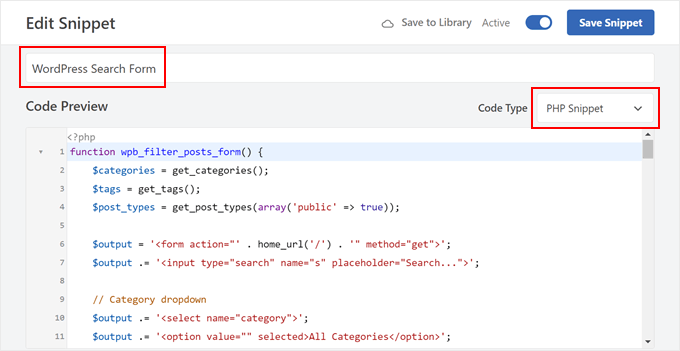
Darüber hinaus bietet es bedingte Logik zum Einfügen von Code basierend auf bestimmten Regeln, um sicherzustellen, dass Ihre Skripte nur auf den spezifischen Seiten oder Abschnitten geladen werden, die Sie benötigen.
Es verfügt sogar über eine leistungsstarke KI-Integration, mit der Sie Code sofort generieren und ändern können. Beschreiben Sie einfach, was der Snippet tun soll, und die KI wandelt Ihre Eingabeaufforderung in voll funktionsfähigen Code um.
Vorteile:
- Verwalten Sie benutzerdefinierte Code-Snippets, ohne Theme-Dateien zu bearbeiten
- Anfängerfreundlicher Code-Editor mit Syntax-Hervorhebung
- Integrierte Code-Validierung zur Fehlervermeidung
- Code für Kopf- und Fußzeile einfügen
- Erstellen Sie erweiterte Regeln für bedingte Logik zum Laden von Snippets
Nachteile:
- Eingeschränkte Funktionen und Möglichkeiten in der kostenlosen Version
Warum wir WPCode empfehlen: Es ist eine ausgezeichnete Wahl für WordPress-Benutzer, die benutzerdefinierte Funktionalität zu ihrer Website hinzufügen möchten, ohne die Komplexität der Bearbeitung von Theme-Dateien. WPCode zeichnete sich durch seine benutzerfreundliche Oberfläche, umfassenden Funktionen und den Fokus auf Codesicherheit aus.
Preise: WPCode-Preise beginnen bei 49 $ pro Jahr. Es gibt auch eine WPCode Lite-Version, die Sie kostenlos nutzen können.
3. Duplicator

Duplicator ist das beste WordPress-Plugin zum Klonen einer Website und zum Erstellen von Backups. Es hilft Ihnen auch, Ihre WordPress-Website auf einen neuen Host, eine neue Domain oder eine Staging-Umgebung zu migrieren.
Unser Duplicator-Testbericht enthüllt viele weitere Details zu diesem Plugin.
Über 1,5 Millionen Menschen haben Duplicator genutzt, darunter viele unserer eigenen Partnerunternehmen. Einer der Hauptgründe dafür ist, dass es den WordPress-Backup-Prozess vereinfacht, indem es ein einziges herunterladbares Paket erstellt, das die gesamten Dateien und die Datenbank Ihrer Website enthält.
Dieses Paket kann einfach lokal gespeichert oder zur sicheren Aufbewahrung in Cloud-Speicher wie Dropbox oder Google Drive hochgeladen werden.
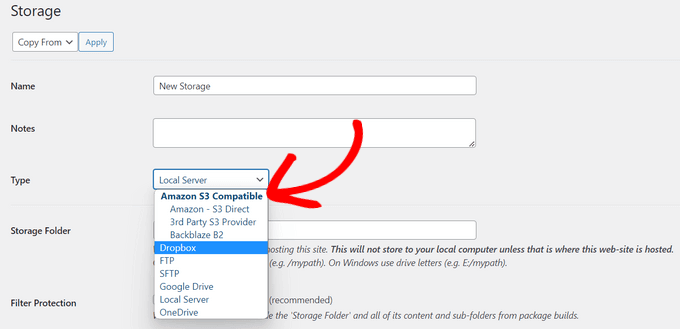
Duplicator ist praktisch, wenn Sie Themes erstellen oder neue WordPress-Plugins testen. Das Plugin stellt sicher, dass Sie bei Bedarf problemlos zu einer früheren Version Ihrer Website zurückkehren können.
Besonders gut gefiel uns die geplante Backup-Option, die den Prozess automatisiert und sicherstellt, dass Sie immer ein aktuelles Backup haben, falls etwas schiefgeht. Mit wenigen Klicks können Sie einfach WordPress aus einem Backup wiederherstellen und Änderungen während der Entwicklung rückgängig machen.
Vorteile:
- Erstellt vollständige Website-Backups
- Bietet geplante automatische Backups
- Vereinfacht Website-Migrationen mit einem benutzerfreundlichen Prozess
- Unterstützt Cloud-Speicher für bequeme Backups
- Bietet sichere Backup-Verschlüsselung
Nachteile:
- Erweiterte Funktionen wie Multisite und geplante Backups erfordern die Pro-Version
- Die effektive Navigation durch Einstellungen erfordert einige Vertrautheit mit WordPress
Warum wir Duplicator empfehlen: Seine Benutzerfreundlichkeit und leistungsstarken Funktionen machen Duplicator zu einer herausragenden Wahl für WordPress-Benutzer aller Erfahrungsstufen. Ob Sie eine zuverlässige Backup-Lösung benötigen oder Ihre Website nach der Entwicklung zu einem neuen Hoster migrieren möchten, Duplicator bietet eine benutzerfreundliche und effiziente Möglichkeit, die Aufgabe zu erledigen.
Preise: Duplicator-Preise beginnen bei 69,30 $ pro Jahr und es bietet auch eine kostenlose Version. Sie können auch unseren Duplicator Pro Gutscheincode verwenden, um bis zu 50 % Rabatt auf Ihren ersten Kauf zu erhalten.
4. GitHub Copilot
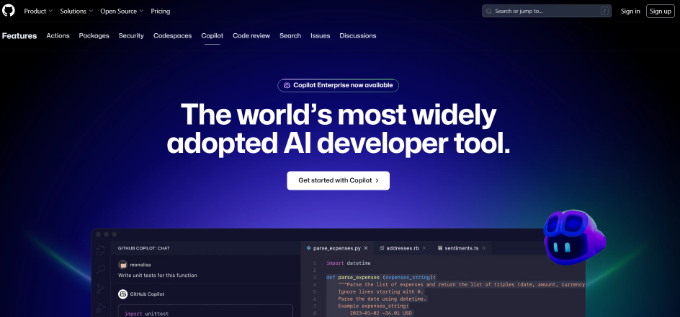
GitHub Copilot ist ein KI-gestützter Coding-Assistent, der wie Ihr virtueller Pair-Programmierer fungiert. Er bietet intelligente Vorschläge zum Vervollständigen von Zeilen, Funktionen oder sogar ganzen Codeblöcken. Bei der Entwicklung einer WordPress-Website, -Funktion, -Themes oder -Plugins kann Copilot viel Zeit sparen und die Produktivität steigern.
Wir haben Copilot bei verschiedenen Coding-Projekten eingesetzt und waren von seiner Vielseitigkeit beeindruckt. Es integriert sich nahtlos in unsere bevorzugten IDEs (integrierte Entwicklungsumgebungen) wie Visual Studio Code, JetBrains IDEs und Neovim.
Abgesehen davon ist GitHub Copilot besonders gut darin, Code zu generieren, um den Zeitaufwand für repetitive Aufgaben zu reduzieren. Es versteht sogar natürliche Sprachkommentare, sodass Sie die gewünschte Funktionalität beschreiben und Codevorschläge erhalten können, die auf Ihre Bedürfnisse zugeschnitten sind.
Vorteile:
- Schlägt Code-Vervollständigungen, Funktionen und ganze Codeblöcke vor
- Analysiert den Kontext, um relevante Vorschläge zu machen
- Funktioniert mit verschiedenen Codierungsstilen und Sprachen
- Chat-Funktionalität bietet zusätzliche Unterstützung bei der Problemlösung
- Lässt sich leicht in verschiedene IDEs integrieren
- Hilft, Zeit zu sparen und die Produktivität zu verbessern
Nachteile:
- Erfordert ein kostenpflichtiges Abonnement (kostenlose Testversion verfügbar)
- Code-Vorschläge erfordern möglicherweise Überprüfung und potenzielle Anpassungen
Warum wir GitHub Copilot empfehlen: Für Entwickler aller Niveaus bietet GitHub Copilot einen wertvollen Produktivitätsgewinn. Durch die Automatisierung repetitiver Aufgaben und die Vorschlag relevanter Codes befreit Copilot Sie, sich auf die kreativen Aspekte des Codings zu konzentrieren.
Preise: GitHub Copilot ist ein kostenpflichtiges Tool, dessen Preise ab 10 US-Dollar pro Monat beginnen. Es gibt jedoch auch eine kostenlose Testversion, mit der Sie loslegen können.
5. Suchen & Alles Ersetzen von WPCode
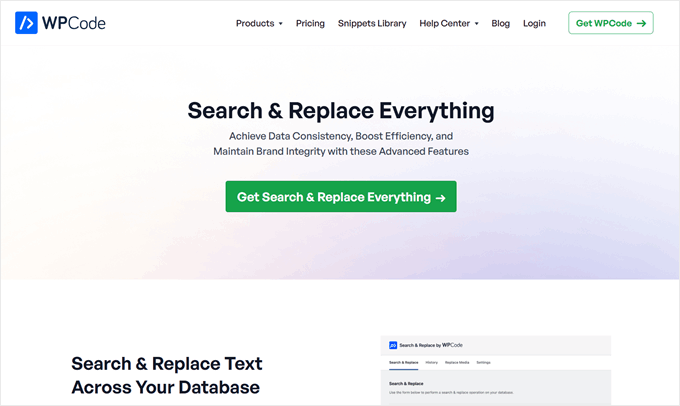
Suchen & Alles Ersetzen von WPCode ist ein praktisches Plugin, mit dem Sie mit nur wenigen Klicks Text suchen und ersetzen in Ihrer gesamten WordPress-Datenbank können.
Haben Sie jemals Ihren Domainnamen geändert oder Inhalte verschoben, nur um festzustellen, dass Sie Hunderte von Links auf Ihrer gesamten Website aktualisieren müssen? Das ist eine mühsame Aufgabe, die manuell Stunden dauern kann.
Dank dieses Tools können Sie websiteweite Änderungen vornehmen, ohne sich durch jede Seite oder jeden Beitrag einzeln arbeiten zu müssen. Keine manuelle Arbeit oder potenzielle menschliche Fehler mehr.
Sie können sogar mehrere Bilder aktualisieren direkt von Ihrem Admin-Panel aus, was Ihnen viel Zeit spart.
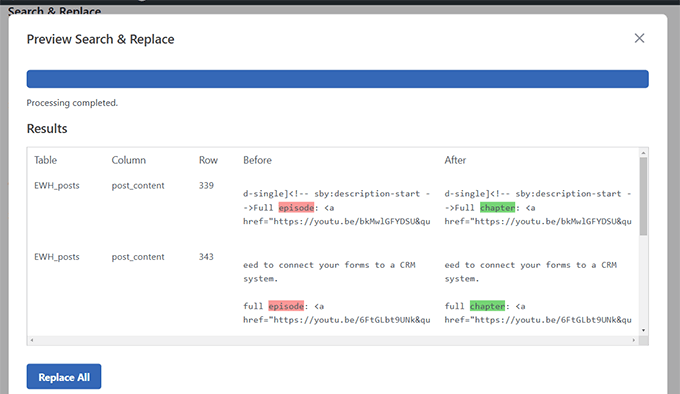
Um die Dinge sicher zu halten, können Sie mit dem Plugin Änderungen in der Vorschau anzeigen, bevor sie live gehen. Diese Funktion gibt Ihnen Sicherheit, da Sie wissen, dass Sie Ihre Website nicht versehentlich beschädigen. Und wenn doch etwas schiefgeht, können Sie Änderungen mit einem Klick rückgängig machen.
Vorteile:
- Wählen Sie zwischen Groß-/Kleinschreibung-sensitiven oder -unabhängigen Suchen
- Einzelne oder mehrere Datenbanktabellen anvisieren
- Verfolgen Sie Ihre Änderungen mit einer Verlaufsfunktion
- Mehrere Bilder auf einmal ersetzen
- Entwickelt, um auch auf großen Websites reibungslos zu funktionieren
Nachteile:
- Der kostenlosen Version fehlt eine Rückgängig-Funktion und der Bildaustausch
Warum wir Search & Replace Everything empfehlen: Nachdem wir es selbst verwendet haben, haben wir festgestellt, dass dieses Plugin eine echte Zeitersparnis ist. Es ist benutzerfreundlich und dennoch leistungsstark genug, um komplexe Such- und Ersetzungsaufgaben auf einer großen Website zu bewältigen.
Preise: Der günstigste Plan beginnt bei 49 US-Dollar pro Jahr. Eine kostenlose Version ist mit grundlegenden Funktionen verfügbar.
6. Transients Manager
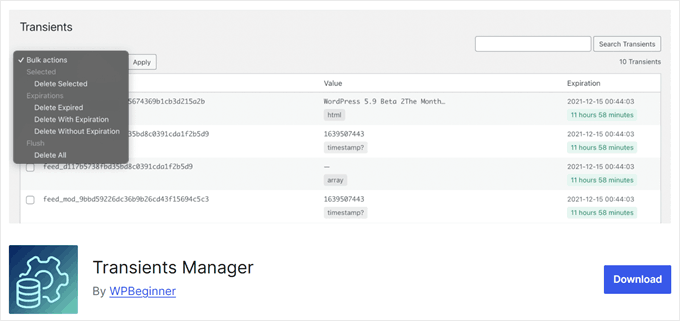
WordPress verwendet Transienten, um temporäre gecachte Daten zu speichern, was zur Verbesserung der Website-Geschwindigkeit und -Leistung beiträgt. Aber manchmal können sich diese Transienten ansammeln oder veraltet sein.
Wir haben festgestellt, dass die Kontrolle von Transients Ressourcen freisetzen und Ihre Website schneller laden lassen kann. Hier kann das Transients Manager Plugin nützlich sein.
Dieses Tool ermöglicht es Ihnen, Transients einfach anzuzeigen, zu suchen, zu bearbeiten und zu löschen. Sie können alte Daten bereinigen oder vorhandene Transients optimieren, um die Leistung Ihrer Website zu verbessern.
Eine coole Funktion ist die Möglichkeit, Transienten-Namen, Ablaufzeiten und Werte zu bearbeiten. Dies kann wirklich nützlich sein, wenn Sie die Caching-Einstellungen Ihrer Website beheben oder optimieren.
Vorteile:
- Komplett kostenlos nutzbar
- Massenlöschungsoptionen mit besonderen Bedingungen (z. B. Ablaufende oder nicht ablaufende Transienten löschen)
- Transienten-Namen, Ablaufzeiten oder Werte umbenennen
Nachteile:
- Könnte für Anfänger, die nicht wissen, wie Transienten funktionieren, schwierig sein
Warum wir Transients Manager empfehlen: Dieses Plugin ist ein leistungsstarkes Werkzeug zur Wartung und Optimierung von WordPress-Websites. Es gibt Ihnen die Kontrolle über einen oft übersehenen Aspekt der WordPress-Geschwindigkeit und -Leistung.
Preise: Transients Manager ist kostenlos nutzbar.
7. Formidable Forms

Bei unserer Suche nach dem fortschrittlichsten Formularersteller für WordPress ist Formidable Forms das vielseitigste und benutzerfreundlichste Plugin, auf das wir gestoßen sind. Sie können unsere detaillierte Formidable Forms Bewertung lesen, um mehr zu erfahren.
Als WordPress-Entwickler müssen wir oft Formulare zu Websites hinzufügen. Ob für Kontaktinformationen, Zahlungen, Registrierungen oder sogar Rechner, Formulare sind ein entscheidender Teil vieler Websites, die wir erstellen.
Was wir an Formidable Forms am meisten lieben, ist seine umfangreiche Bibliothek an vorgefertigten, responsiven Formularvorlagen. Von Umfragen und Abstimmungen bis hin zu Hypothekenrechnern, Bewerbungsformularen und sogar KI-gestützten Formularen wie Produktnamensgeneratoren ist alles abgedeckt.
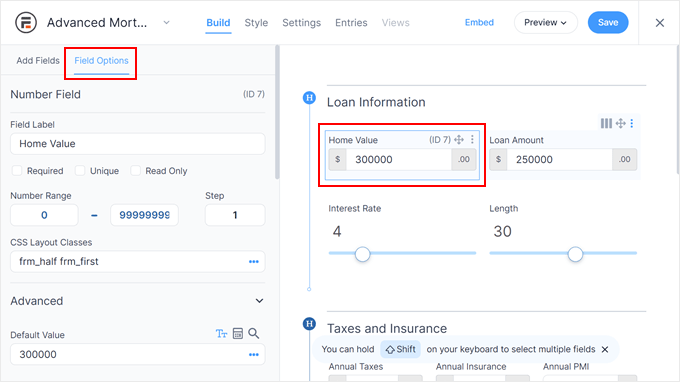
Außerdem bietet es erweiterte Funktionen wie bedingte Logik. Damit können Sie das Benutzererlebnis basierend auf den Eingaben anpassen. Sie könnten beispielsweise Bewerbern unterschiedliche Fragen stellen, je nachdem, für welche Stelle sie sich bewerben.
Vorteile:
- 325+ Formularvorlagen
- Einfach zu bedienender Drag-and-Drop-Formular-Builder
- Leistungsstarke bedingte Logik zum Ausblenden oder Anzeigen von Feldern oder zum Anpassen von Nachrichten nach der Einreichung
- Erweiterte Rechner (Metrisch-zu-Imperial-Umrechner, Kreditrechner und mehr)
- Formularplanungsoptionen für zeitlich begrenzte Kampagnen
- Formular-Abbruch-Tracking, um zu sehen, wo Benutzer abbrechen
Nachteile:
- E-Mail-Marketing-Integrationen variieren je nach Plan. ActiveCampaign erfordert beispielsweise den Plan der höchsten Stufe
Warum wir Formidable Forms empfehlen: Nach ausgiebigen Tests verschiedener Formular-Builder haben wir festgestellt, dass Formidable Forms die fortschrittlichste Lösung für WordPress-Entwickler ist. Es kombiniert Benutzerfreundlichkeit mit leistungsstarken Funktionen, wodurch es sowohl für einfache als auch für komplexe Formularanforderungen geeignet ist.
Preise: Beginnt bei 39,50 US-Dollar pro Jahr. Eine kostenlose Plugin-Version ist ebenfalls mit grundlegenden Funktionen erhältlich.
8. InstaWP
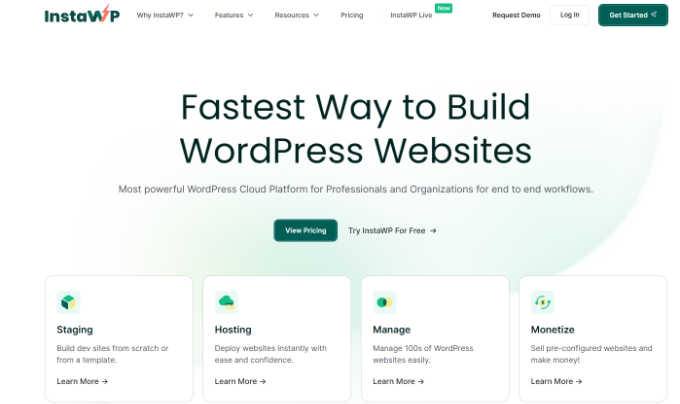
InstaWP ist das nächste WordPress-Entwicklungstool auf unserer Liste. Es ermöglicht Ihnen, voll funktionsfähige WordPress-Umgebungen zum Testen von Themes und Plugins oder zum Präsentieren von Demos für Kunden zu erstellen.
Das Beste daran ist, dass InstaWP WordPress in Sekundenschnelle installiert. Wir waren durchweg von der Geschwindigkeit begeistert, die es uns ermöglichte, mehrere Konfigurationen schnell zu testen.
InstaWP ermöglicht es Ihnen auch, Vorlagen zu erstellen, die Ihre bevorzugte WordPress-Version, PHP-Konfiguration und vorinstallierte Plugins enthalten.
Wir haben seine anderen Funktionen erkundet, wie z. B. die Möglichkeit, Ihre Websites mit Dummy-Inhalten zu füllen, Backups und Migrationen zu verwalten und sogar den Zugriff auf Ihre Sandbox-Umgebungen zu steuern. Diese Funktionalitäten straffen den Entwicklungsprozess und bieten mehr Flexibilität.
Vorteile:
- Unglaublich schnelle Erstellung von WordPress-Websites
- Einfach zu bedienende Oberfläche zur Verwaltung von Sandbox-Websites
- Vorlagensystem für konsistente Entwicklungsumgebungen
- Optionale Dummy-Inhaltserstellung für realistische Tests
- Backup- und Migrationsfunktionen
Nachteile:
- Der begrenzte Basisplan schränkt die Anzahl gleichzeitiger Sandbox-Sites ein
- Erweiterte Funktionen erfordern möglicherweise ein Upgrade auf höhere Preispläne
Warum wir InstaWP empfehlen: Unsere Tests haben ergeben, dass InstaWP großartig für Entwickler, Agenturen oder jeden ist, der mehrere WordPress-Umgebungen jongliert. Seine Geschwindigkeit, Benutzerfreundlichkeit und das Vorlagensystem reduzieren die Einrichtungszeit erheblich und sorgen für Konsistenz.
Preise: InstaWP bietet einen kostenlosen Plan, mit dem Sie 3 temporäre Staging-Sites erstellen können. Bezahlte Pläne mit mehr Funktionen beginnen jedoch bei 90 US-Dollar pro Jahr.
9. Theme Check

Theme Check ist ein kostenloses WordPress-Plugin, das als Ihr persönlicher Inspektor fungiert und den Code Ihres Themes auf Qualität und Konformität mit den WordPress-Codierungsstandards analysiert. Diese Funktionen machen es ideal für die Entwicklung von WordPress-Themes.
Das Plugin bietet eine umfassende automatisierte Testsuite, die verschiedene Aspekte Ihres WordPress-Themes überprüft.
Es prüft auf gängige Codierungsfehler, stellt die korrekte Verwendung von WordPress-Funktionen und -Vorlagen sicher, verifiziert die Einbindung wesentlicher Theme-Dateien wie Stylesheet- und Vorlagendateien und scannt sogar auf veralteten Code oder potenzielle Sicherheitslücken.
Wir fanden die Tests gründlich und informativ und erhielten klare Erklärungen für alle gemeldeten Probleme. Außerdem ist das Plugin sehr einfach zu bedienen, da Sie die Tests von Ihrem WordPress-Dashboard aus durchführen können.
Vorteile:
- Erkennt eine breite Palette von Code- und Styling-Problemen
- Überprüfen Sie Ihr Theme anhand der WordPress-Codierungsstandards
- Bietet Verbesserungsvorschläge
- Einfach zu bedienen mit klaren Ergebnissen
Nachteile:
- Erfordert ein grundlegendes Verständnis von Code, um bestimmte Erklärungen vollständig zu verstehen
- Erfasst möglicherweise nicht alle potenziellen Probleme
Warum wir Theme Check empfehlen: Für WordPress-Theme-Entwickler ist Theme Check ein unverzichtbares Entwicklungswerkzeug. Es optimiert den Entwicklungsworkflow, indem es potenzielle Probleme frühzeitig erkennt und Ihnen so Zeit und Frustration während des Einreichungsprozesses bei WordPress.org erspart.
Preise: Theme Check ist ein kostenloses WordPress-Plugin.
10. Query Monitor
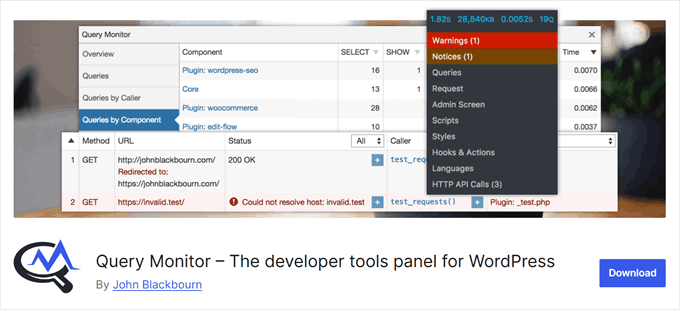
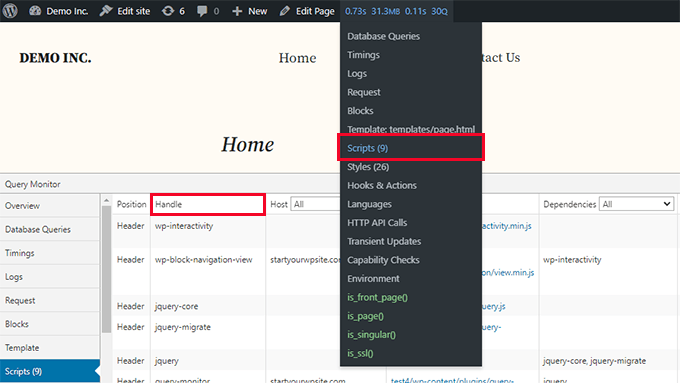
Wenn Ihre Website träge wirkt, Sie aber nicht genau wissen, warum, ist Query Monitor die Rettung. Nach unserer Erfahrung kann dieses Plugin versteckte Probleme wie langsame Datenbankabfragen oder ressourcenintensive Skripte aufdecken.
Dieses leistungsstarke Debugging-Tool überwacht die Anfragen, die Ihre WordPress-Site an den Server stellt. Es hilft Ihnen, Probleme zu beheben und häufige WordPress-Fehler zu beheben, indem es detaillierte Informationen über die internen Abläufe Ihrer Website liefert.
Mit Query Monitor können Sie Datenbankabfragen, HTTP-Anfragen, Hooks und Aktionen, Vorlagendateien und sogar Details zu Ihrer Hosting-Umgebung wie PHP- und MySQL-Versionen untersuchen.
Vorteile:
- Bietet eine eingehende Analyse von Datenbankabfragen, einschließlich langsamer oder doppelter Abfragen
- Zeigt die Template-Hierarchie und geladene Dateien für eine einfachere Theme-Fehlerbehebung an
- Hebt PHP-Fehler und die Verwendung veralteter Funktionen hervor
- Bietet detaillierte Umgebungsinformationen für besseren Kontext
- Integriert sich mit Browser-Entwicklungstools für AJAX- und REST-API-Debugging
Nachteile:
- Kann für Anfänger aufgrund der Menge an technischen Informationen überwältigend sein
Warum wir Query Monitor empfehlen: Dieses Plugin ist nicht die benutzerfreundlichste Option, aber es ist ein hervorragendes Werkzeug zur Diagnose und Optimierung von WordPress-Websites. Es bietet Einblicke, die für die Aufrechterhaltung einer schnellen und effizienten Website entscheidend sind.
Preise: Query Monitor ist kostenlos nutzbar.
11. Plugin Check

Als WordPress-Entwickler ist eine unserer wichtigsten Aufgaben sicherzustellen, dass die von uns verwendeten Plugins sicher sind und unseren Websites keinen Schaden zufügen. Der einfachste Weg, dies zu tun, ist mit Plugin Check, einem Tool, das vom offiziellen WordPress-Team entwickelt wurde.
Nach der Installation von Plugin Check können Sie jedes installierte Plugin aus einem Dropdown-Menü auf der Plugin-Seite auswählen. Wählen Sie dann aus, gegen welche Kategorien das Plugin geprüft werden soll. Diese Kategorien umfassen Allgemein, Plugin-Repository, Sicherheit, Leistung und Barrierefreiheit.
Sobald Sie Ihre Auswahl getroffen haben, führt Plugin Check seine Tests durch und zeigt Ihnen eine Liste aller gefundenen Fehler an.
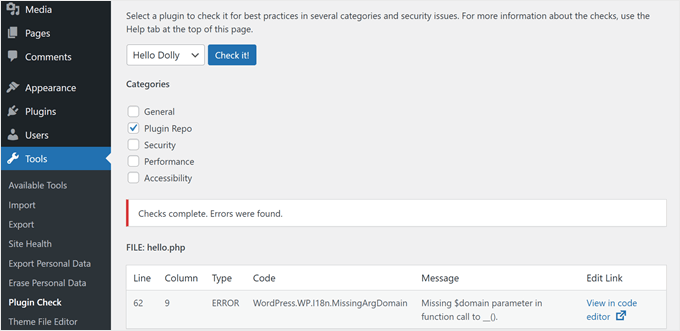
Für Plugin-Entwickler ist dieses Tool ein Muss. Obwohl es den manuellen Überprüfungsprozess nicht ersetzt, kann es dazu beitragen, die Genehmigung Ihres Plugins für das WordPress.org-Repository zu beschleunigen und häufige Fehler zu vermeiden.
Vorteile:
- Benutzerfreundliche Oberfläche
- Bietet detaillierte Fehlermeldungen und vorgeschlagene Korrekturen
- Kann den Plugin-Genehmigungsprozess für das offizielle Repository beschleunigen
- Bietet direkte Links zum Plugin-Dateieditor und zeigt spezifische Fehler an
Nachteile:
- Derzeit auf die Überprüfung eines Plugins gleichzeitig beschränkt
Warum wir Plugin Check empfehlen: Dieses Tool ist ein Muss für Plugin-Benutzer und -Entwickler gleichermaßen. Es vereinfacht den Prozess der Sicherstellung der Plugin-Qualität und -Kompatibilität und spart Zeit und potenzielle Kopfschmerzen im späteren Verlauf.
Preise: Plugin Check ist kostenlos nutzbar.
12. WordPress Playground
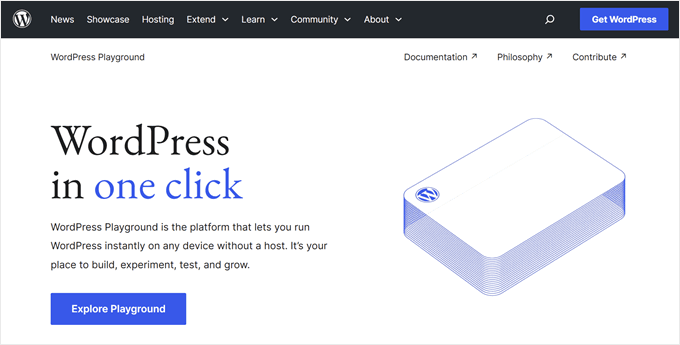
Wollten Sie schon immer schnell ein Plugin oder Theme testen, ohne eine komplett neue WordPress-Umgebung einzurichten? WordPress Playground ist die Lösung, die Sie brauchen. Es ist eine In-Browser-WordPress-Umgebung, die es Ihnen ermöglicht, problemlos zu experimentieren.
Wir haben dieses Tool ausführlich in unserem Tutorial zur Verwendung von WordPress Playground behandelt. Im Grunde besuchen Sie einfach playground.wordpress.net, und Sie haben eine temporäre WordPress-Instanz, die einsatzbereit ist.
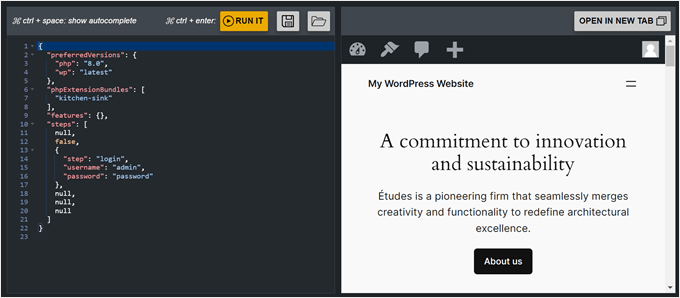
Diese Instanz verschwindet, wenn Sie Ihren Browser schließen. Wenn Ihnen jedoch gefällt, was Sie erstellt haben, können Sie die Dateien des Playgrounds für die spätere Verwendung auf Ihrem eigenen Hosting auf Ihrem Computer speichern.
Zusätzlich können Sie Blueprints verwenden, die Starter-Kits sind und Ihnen reale Beispiele zeigen, wie Sie Playground für verschiedene Arten von Websites verwenden können.
Zum Beispiel gibt es einen Stylish Press Blueprint, der einen WooCommerce-Shop mit einem benutzerdefinierten Theme, Inhalten und Produkten einrichtet.
Vorteile:
- Komplett kostenlos nutzbar
- Plugins und Themes temporär installieren und testen
- Zugriff auf Blueprints (vorkonfigurierte WordPress-Setups)
- Einfache Vorschau von GitHub Pull Requests
- Testen mit älteren PHP- und WordPress-Versionen
- Interaktive Produktdemos auf Websites einbetten
Nachteile:
- Nach unserer Erfahrung kann es Ihren Browser verlangsamen
Warum wir WordPress Playground empfehlen: Als Entwickler finden wir dieses Tool großartig für schnelles Testen und Experimentieren. Es spart Zeit und Ressourcen, da für jeden kleinen Test keine lokalen Setups oder Staging-Umgebungen mehr erforderlich sind.
Preise: WordPress Playground ist kostenlos nutzbar.
13. Studio by WordPress.com
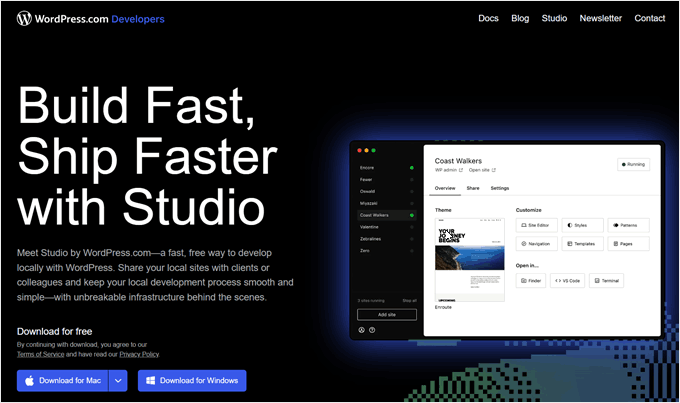
Studio ist ein weiteres lokales Entwicklungstool, aber dieses stammt direkt von Automattic, dem Unternehmen hinter WordPress.com. Einige unserer Teammitglieder verwenden es als Alternative zu Local WP für persönliche Projekte und zum Erstellen von Demo-Websites zum Testen.
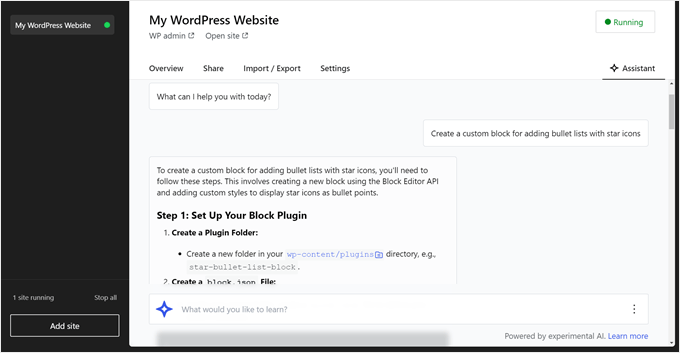
Was Studio auszeichnet, ist die offizielle Unterstützung durch WordPress. Das bedeutet, es funktioniert nahtlos mit WordPress und bietet Ihnen eine zuverlässige Entwicklungsumgebung. Außerdem verfügt es über einen KI-Assistenten, der bei verschiedenen Aufgaben helfen kann.
Sie können den Assistenten beispielsweise bitten, Sie durch die Erstellung eines benutzerdefinierten Blocks zu führen. Er liefert Schritt-für-Schritt-Anleitungen, einschließlich der zu erstellenden Dateien und des zu schreibenden Codes.
Eine coole Funktion ist die Möglichkeit, Ihre Arbeit mit der WordPress.com-Community zu teilen. Sie können gehostete Versionen Ihrer lokalen Websites erstellen, sogenannte „Demo-Websites“. Dies sind temporäre Websites, die es einfach machen, Feedback von Ihren Kunden oder Teammitgliedern zu erhalten.
Vorteile:
- Komplett kostenlos nutzbar
- Offiziell von Automattic entwickelt
- KI-Assistent für verschiedene Aufgaben, einschließlich WP-CLI, Hilfe
- Demo-Website-Funktion für einfaches Teilen und Feedback
- Import- und Exportfunktionalität für Studio-Websites
Nachteile:
- Nach unserer Erfahrung können Sie nicht zwischen Serverumgebungen wie Nginx und Apache wechseln
Warum wir Studio empfehlen: Wir finden Studio zu einem leistungsstarken, benutzerfreundlichen Tool, das sich besonders gut für WordPress-Anfänger eignet. Seine offizielle Unterstützung und der KI-Assistent heben es in der Welt der lokalen Entwicklungstools hervor.
Preise: Studio ist kostenlos nutzbar.
14. SeedProd

Als WordPress-Entwickler, der mit vielen Kunden arbeitet, finden Sie sich vielleicht oft im Wettlauf gegen die Zeit wieder, um neue Websites zu erstellen. Wir kennen das. Wenn Ihnen das bekannt vorkommt, dann brauchen Sie einen Seitenersteller wie SeedProd, um Ihren Prozess zu beschleunigen.
Wir haben zahlreiche Seitenersteller getestet, aber SeedProd ist derjenige, zu dem wir immer wieder zurückkehren. Mehr über dieses Tool erfahren Sie in unserem ausführlichen SeedProd-Testbericht.
Was SeedProd auszeichnet, ist seine umfangreiche Bibliothek von über 350 Vorlagen für verschiedene Branchen und Anwendungsfälle. Es enthält auch Blöcke, die für die Erstellung von konversionsoptimierten Landing Pages unerlässlich sind, wie z. B. Countdown-Timer, Zahlenanimationen und rotierende Testimonials.
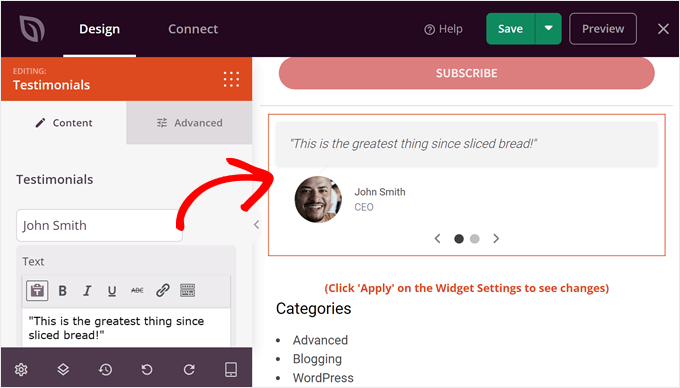
Das bedeutet, dass Sie nicht jedes Element von Hand codieren müssen, was Ihnen wertvolle Zeit spart.
Während die kostenlose Version für die Erstellung von „Coming Soon“- oder Wartungsmodus-Seiten ausreicht, benötigen Sie einen kostenpflichtigen Plan, um vollständige Landingpages oder benutzerdefinierte Themes zu erstellen.
Vorteile:
- Flexibler Drag-and-Drop-Editor
- Über 350 Landingpage-Vorlagen und Theme-Kits
- Über 90 konversionsoptimierte Blöcke
- Über 100 Abschnittsvorlagen zur Beschleunigung des Seitendesigns
- Custom CSS Option zur Feinabstimmung von Designs
- Integrationen mit beliebten E-Mail-Diensten wie Drip, Constant Contact und AWeber
Nachteile:
- Kann nicht zum Bearbeiten bestehender Themes verwendet werden
Warum wir SeedProd empfehlen: Basierend auf unseren umfangreichen Tests und praktischen Erfahrungen bietet SeedProd eine ideale Balance zwischen Benutzerfreundlichkeit und leistungsstarken Funktionen. Es beschleunigt unseren Entwicklungsprozess erheblich, ohne die Designqualität zu beeinträchtigen.
Preise: SeedProd ist ab 31,60 $ pro Jahr erhältlich. Eine kostenlose Plugin-Version ist ebenfalls verfügbar. Um es budgetfreundlicher zu gestalten, können Sie unseren SeedProd Gutscheincode für bis zu 60 % Rabatt auf Ihren ersten Kauf verwenden.
15. WP-CLI
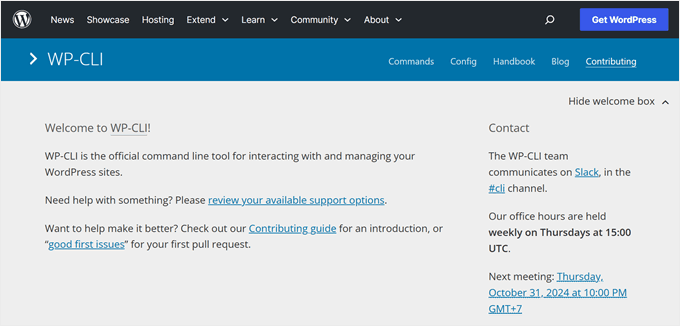
Bei der Arbeit an Entwicklungsprojekten bevorzugen wir aus Effizienzgründen oft die Verwendung einer Befehlszeilenschnittstelle. WordPress hat seine eigene CLI namens WP-CLI, und sie ist ein Game-Changer für die Website-Verwaltung.
WP-CLI ermöglicht es Ihnen, verschiedene Aufgaben wie die Installation von Plugins und Themes, die Verwaltung von Benutzern und die Änderung von Einstellungen über die Befehlszeile auszuführen. Es ist eine leistungsstarke Alternative zum WordPress-Admin-Panel.
Das Beste daran? WP-CLI macht die Website-Verwaltung blitzschnell. Anstatt durch Menüs zu klicken, können Sie einfach Befehle eingeben. Dieser Geschwindigkeitsvorteil ist besonders nützlich für wiederkehrende Aufgaben. Sie können zum Beispiel alle Ihre Plugins mit einem einzigen Befehl aktualisieren.
Um WP-CLI zu verwenden, empfehlen wir, Ihre Website über SSH mit PuTTY zu verbinden. Es ist ein benutzerfreundliches Tool, das SSH-Verbindungen auch für Anfänger einfach macht. Sie können auch unseren Glossar-Leitfaden zu WP-CLI lesen, um einige grundlegende Befehle zu sehen, die Sie in der Benutzeroberfläche verwenden können.
Vorteile:
- Verwalten Sie Ihre WordPress-Website von überall aus, ohne sich im Admin-Dashboard anzumelden
- Aufgaben viel schneller erledigen als über die WordPress-Admin-Oberfläche
- Automatisieren Sie Routineaufgaben wie Backups oder Updates
- Interagieren Sie mit der Datenbank Ihrer Website, ohne auf phpMyAdmin zugreifen zu müssen
Nachteile:
- Nicht alle Hosting-Anbieter unterstützen SSH-Zugriff, der für WP-CLI benötigt wird
- Kann für Anfänger in der WordPress-Entwicklung einschüchternd sein
Warum wir WP-CLI empfehlen: Viele WordPress-Entwickler verlassen sich auf WP-CLI. Es spart Zeit, ermöglicht leistungsstarke Automatisierungen und gibt Entwicklern mehr Kontrolle über ihre Websites.
Preise: WP-CLI ist kostenlos nutzbar.
16. Debug Bar
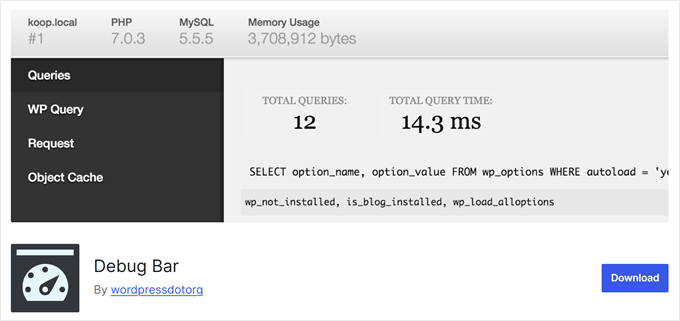
Debug Bar ist ein praktisches WordPress-Plugin, das Entwicklern hilft, ihre Websites zu beheben und zu optimieren. Es fügt der Admin-Leiste ein Debug-Menü hinzu, das uns geholfen hat, schnell auf wichtige Debugging-Informationen zuzugreifen, während wir arbeiten.
Dieses Tool ist großartig, um PHP-Warnungen und -Hinweise zu verfolgen, die Sie auf potenzielle Code-Probleme aufmerksam machen. Es zeigt Ihnen auch alle Datenbankabfragen an, die ausgeführt werden, wenn eine Seite geladen wird, und hilft Ihnen so, Leistungsengpässe zu erkennen.
Vorteile:
- Einfacher Zugriff auf Debugging-Informationen von der Admin-Leiste
- PHP-Warnungen und Hinweise für eine schnelle Problemlösung verfolgen
- Zeigt Datenbankabfragen an, um Leistungsprobleme zu identifizieren
- Entwickelt vom WordPress.org-Team, was Zuverlässigkeit gewährleistet
- Unterstützt verschiedene Add-ons für eine detailliertere Website-Analyse
Nachteile:
- Erfordert das Hinzufügen von Code zu wp-config.php für die Einrichtung
- Kann für Anfänger schwierig sein, die Informationen zu interpretieren
Warum wir Debug Bar empfehlen: Basierend auf unseren Tests hat sich Debug Bar als unverzichtbares Werkzeug für WordPress-Entwickler erwiesen. Es liefert entscheidende Einblicke, die bei der effizienten Wartung und Optimierung von WordPress-Websites helfen.
Preise: Debug Bar ist kostenlos nutzbar.
17. Members
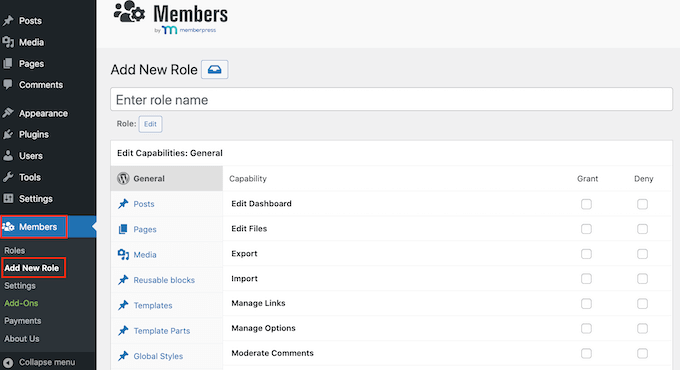
Mitglieder ist ein Plugin von MemberPress, mit dem Sie WordPress-Benutzerrollen und -Berechtigungen hinzufügen, bearbeiten oder entfernen können. Dies gibt Ihnen mehr Kontrolle darüber, wer auf was auf einer Website zugreifen kann, was wertvoll sein kann, wenn Sie an einem Kundenprojekt arbeiten oder Ihre Kunden ein Team haben und Zugriffsebenen verwalten müssen.
Wir haben es verwendet, um zu verhindern, dass einige Benutzer versehentlich WordPress-Plugins deaktivieren, bestimmten Benutzern die Moderation von Kommentaren zu ermöglichen und den Zugriff auf Dateien in WordPress zu verwalten.
Für mehr Funktionalität gibt es auch Add-ons für spezielle Aufgaben. Zum Beispiel können Sie ein hierarchisches Rollensystem erstellen oder Blöcke im WordPress-Blockeditor basierend auf Benutzerrollen ein-/ausblenden.
Vorteile:
- Möglichkeit, benutzerdefinierte Rollen über die Standard-WordPress-Rollen hinaus hinzuzufügen
- Umfangreiche Optionen zur Bearbeitung von Benutzerberechtigungen
- Option zum Hinzufügen benutzerdefinierter Berechtigungen
- Nützliche Add-ons für erweiterte Funktionalität
Nachteile:
- Fehlt eine grundlegende Funktion "Alle auswählen", sodass Sie jede Berechtigung einzeln ankreuzen müssen
Warum wir Members empfehlen: Basierend auf unserer Erfahrung bietet Members eine leistungsstarke und dennoch benutzerfreundliche Möglichkeit, WordPress-Rollen und Berechtigungen zu verwalten. Es ist unglaublich flexibel und kann an verschiedene Projektanforderungen angepasst werden, was es zu einem unverzichtbaren Werkzeug in unserem Entwicklungs-Toolkit macht.
Preise: Members ist ein kostenloses Plugin, was es für Projekte jeder Größe zugänglich macht.
18. MemberPress

Entwickeln Sie eine Website, die Mitgliedschaftsfunktionen benötigt? MemberPress ist die Lösung der Wahl, die wir empfehlen.
Wir verwenden MemberPress tatsächlich auf unserer eigenen kostenlosen Video-Mitgliedschaftsseite, was unsere E-Mail-Liste erheblich erweitert hat. Weitere Details zum Plugin finden Sie in unserem umfassenden MemberPress-Testbericht.
MemberPress ermöglicht es Ihnen, den Zugriff auf verschiedene Inhaltstypen zu beschränken, darunter Beiträge, Seiten, benutzerdefinierte Beitragstypen, Kategorien, Tags, Dateien und sogar Online-Kurse.
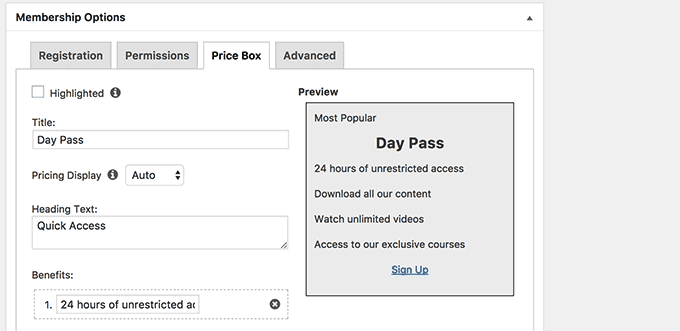
Wenn Ihr Kunde seine Mitgliedschaften monetarisieren möchte, integriert sich MemberPress nahtlos mit PayPal und Stripe für einfache Kreditkartenzahlungen in WordPress.
Eine der Funktionen, die wir lieben, ist die Ein-Klick-Einrichtung für wichtige Mitgliederseiten. Mit nur einem Klick können Sie Anmelde- und Kontoseiten erstellen, sodass Mitglieder ihre eigenen Profile und Einstellungen verwalten können.
Vorteile:
- Unbegrenzte Mitgliedschaftsstufen erstellen
- Flexible Zahlungsoptionen (lebenslang, einmalig oder wiederkehrend)
- Detaillierte Regeln für die Inhaltsbeschränkung
- Integrierte Berichterstattung für datengesteuerte Entscheidungen
- Benutzerdefinierter Preisgestaltungstabellen-Block
- Add-ons für erweiterte Funktionalität (z. B. Online-Kurse, Coaching-Dienste)
Nachteile:
- Keine kostenlose Version verfügbar
Warum wir MemberPress empfehlen: Nach umfangreicher Nutzung in unseren eigenen Projekten und Kundenarbeiten haben wir festgestellt, dass MemberPress die umfassendste und benutzerfreundlichste Mitgliedschaftslösung für WordPress ist. Seine Flexibilität macht es für eine breite Palette von Mitgliedschaftsseiten geeignet.
Preise: MemberPress ist ab 199,50 $ pro Jahr erhältlich. Sie können unseren MemberPress Gutscheincode verwenden, um bis zu 50 % Rabatt auf Ihren Plan zu erhalten.
Welches ist das beste WordPress-Entwicklungstool?
Nach dem Testen und Überprüfen mehrerer Tools und Plugins empfehlen wir für bestimmte Situationen unterschiedliche Lösungen.
Wenn Sie beispielsweise nach einem Tool suchen, um WordPress-Websites lokal einzurichten und zu testen, empfehlen wir die Verwendung von Local WP. Viele unserer Teammitglieder verwenden es, da es einfach zu bedienen ist und Sie eine lokale Website innerhalb weniger Minuten erstellen können. Außerdem können Sie die PHP-Version und den Servertyp auswählen.
Andererseits können Sie WPCode verwenden, um benutzerdefinierte Code-Snippets zu Ihrer Website hinzuzufügen und zusätzliche Funktionen zu implementieren. Das Plugin hat es uns sehr einfach gemacht, Code-Snippets auf unseren Websites einzufügen und zu verwalten, ohne das Risiko einzugehen, etwas zu beschädigen.
Ähnlich können Sie Duplicator verwenden, um Ihre WordPress-Website während des Entwicklungsprozesses zu migrieren und zu sichern. Wir glauben, dass es ein wichtiges Plugin ist, um zu verhindern, dass Cyberangriffe oder Katastrophen Ihre Projekte beeinträchtigen.
FAQs zu WordPress-Entwicklungstools
Lassen Sie uns die häufigsten Fragen zu WordPress-Entwicklungstools behandeln:
1. Was sind lokale WordPress-Entwicklungstools?
Lokale WordPress-Entwicklungstools ermöglichen es Ihnen, eine WordPress-Umgebung auf Ihrem Computer einzurichten, die vollständig von einer Live-Website getrennt ist. So können Sie Themes, Plugins und Modifikationen entwickeln und testen, ohne eine Live-Website zu beeinträchtigen.
2. Was sind die Vorteile der Verwendung von WordPress-Entwicklungstools?
WordPress-Entwicklungstools ermöglichen es Ihnen, zu experimentieren und Änderungen vorzunehmen, ohne eine Live-Website zu beeinträchtigen. Sie erhöhen auch die Effizienz, indem sie in einer kontrollierten Umgebung schneller entwickeln und iterieren. Sie können auch an Projekten arbeiten, selbst wenn keine Internetverbindung besteht.
3. Welches ist besser, XAMPP oder Local WP?
Local WP ist einfacher und benutzerfreundlicher als XAMPP und somit perfekt für Anfänger. XAMPP erfordert etwas mehr technisches Wissen, bietet aber mehr Kontrolle über die lokale Entwicklungsumgebung.
Weitere WordPress-Entwicklungsleitfäden entdecken
- Was ist WP-CLI?
- So branden Sie WordPress-Entwicklung für digitale Agenturen neu
- Wie man die WordPress-Entwicklung auslagert (Experten-Tipps)
- So duplizieren Sie die WordPress-Datenbank mit phpMyAdmin
- Beste Orte, um WordPress-Entwickler einzustellen (Expertenauswahl)
Wir hoffen, dieser Artikel hat Ihnen geholfen, die besten WordPress-Entwicklungstools zu finden. Möglicherweise möchten Sie auch unseren Leitfaden zum Hinzufügen von Dummy-Inhalten für die Theme-Entwicklung in WordPress und die häufigsten WordPress-Fehler und deren Behebung lesen.
Wenn Ihnen dieser Artikel gefallen hat, abonnieren Sie bitte unseren YouTube-Kanal für WordPress-Video-Tutorials. Sie finden uns auch auf Twitter und Facebook.




Jiří Vaněk
Ich habe WP Code vor einigen Jahren benutzt und bin kürzlich aus zwei Hauptgründen auf den PRO-Plan umgestiegen. Erstens bin ich wirklich beeindruckt von der umfangreichen Snippet-Galerie, die ich nutzen kann. Zweitens hat mir in der kostenlosen Version der Testmodus gefehlt. Die Möglichkeit, ein Snippet zu testen, bevor es bereitgestellt wird, ist für mich sehr sinnvoll. Eine weitere Funktion, die ich sehr schätze, ist der Duplikator und die Möglichkeit, automatische Backups einzurichten. Seitdem ich es benutze, habe ich ein gutes Gefühl der Sicherheit.
Ich habe XAMPP in der Vergangenheit ein paar Mal benutzt, aber jetzt bevorzuge ich Instawp für Tests und andere Zwecke. Es ermöglicht mir nicht nur, Websites zu testen, sondern auch zu entwickeln und sie dann einfach zu übertragen. Der Hauptvorteil gegenüber einem lokalen Server auf einem PC ist, dass er online und von überall zugänglich ist. Das ist für mich viel besser als ein lokaler Server auf einem Windows-Laptop mit XAMPP.
Mrteesurez
Danke für diese Liste, diese sind eine große Hilfe bei der Arbeit mit WordPress in einem lokalen Bereich. Ich bin besessen von Localwp (local by flywheel). Es ist wirklich großartig, schneller zu installieren und einfach zu bedienen.
Marc
Ich benutze MAMP Pro für Windows seit Jahren und es war großartig. Allerdings wurde es seit zwei Jahren nicht mehr aktualisiert und hat einige wirklich ärgerliche Fehler. Sie versprechen immer wieder ein Update, aber ich warte immer noch.
WPBeginner Support
Thank you for sharing this, hopefully the update comes out soon
Admin