


Der Versuch, alle Ihre Website-Dateien zu verwalten, von sicheren Backups bis hin zu gemeinsam genutzten Teamdokumenten, kann überwältigend sein. Ohne ein solides System riskieren Sie, wichtige Daten zu verlieren oder mit einem unordentlichen, ineffizienten Workflow zu kämpfen.
Hier bei WPBeginner verlässt sich unser Team stark auf Cloud-Speicher, um Tausende von Artikeln und Projektdateien organisiert und sicher zu halten. Wir haben auch unzählige Stunden damit verbracht, Backup-Plugins zu testen, die sich mit beliebten Diensten wie Dropbox integrieren, sodass wir wissen, worauf wir achten müssen.
Um die besten Optionen für Sie zu finden, haben wir die Top-Dropbox-Plugins auf echten Websites installiert und getestet. Wir konzentrierten uns auf die wichtigsten Faktoren wie Benutzerfreundlichkeit, Zuverlässigkeit und die Funktionen, die die Dateiverwaltung wirklich einfach machen.
Werfen wir einen Blick auf unsere Top-Auswahl, die die Verbindung Ihrer WordPress-Site mit Dropbox zum Kinderspiel macht.

Ein Überblick über die besten Dropbox-Plugins für WordPress
In diesem Artikel werden wir uns Plugins ansehen, die Ihnen helfen, WordPress und Dropbox auf einige wichtige Arten zu verbinden. Die meisten dieser Tools sind darauf ausgelegt, Ihre gesamte Website zur Sicherheit automatisch in Dropbox zu sichern.
Wir werden auch Plugins behandeln, mit denen Sie vom Benutzer eingereichte Dateien speichern oder sogar Ihre Fotogalerien direkt von Ihrem Dropbox-Konto importieren können. 👍
Wenn Sie es eilig haben, können Sie hier schnell unsere Expertenauswahl überprüfen:
| # | Plugin | Am besten für | Preise |
|---|---|---|---|
| 🥇 | Duplicator | Speichern von Website-Backups in Dropbox | 69,30 $/Jahr + Kostenlos |
| 🥈 | UpdraftPlus | Speichern von WordPress Multisite-Backups | 70 $/Jahr + Kostenlos |
| 🥉 | Solide Backups | Automatische Erstellung und Speicherung von Backups | 99 $/Jahr |
| 4 | BackWPup | Budgetfreundliche Option | 69 $/Jahr + Kostenlos (Verlängert sich für 39 $/Jahr) |
| 5 | WPForms | Hochladen von benutzergenerierten Dateien in Dropbox | 49,50 $/Jahr + kostenlos |
| 6 | BlogVault | Erstellen eines Backups für Ihren Blog | 49,50 $/Jahr + kostenlos |
Was ist Dropbox?
Dropbox ist eine moderne Lösung, die Ihre Dateien und Dokumente sicher in der Cloud speichert. Es bietet eine Dateisynchronisierungsfunktion, um einfachen Zugriff auf Dateien auf Ihren Geräten und Apps zu ermöglichen, sowie die gemeinsame Nutzung von Dateien mit anderen.
Der kostenlose Basisplan beinhaltet 2 GB Speicherplatz. Wenn Sie mehr Speicherplatz wünschen, sollten Sie sich deren Premium-Pläne ansehen.
Insgesamt ist Dropbox sowohl für Teams als auch für Einzelpersonen ein großartiges Werkzeug. Sie können Berechtigungen einrichten, um bestimmten Teammitgliedern Zugriff auf bestimmte Dateien zu gewähren.
Und wenn Sie die richtigen Dropbox-Plugins verwenden, können Sie Ihre gesamte WordPress-Website in der Cloud sichern. Auf diese Weise können Sie die vollständigen Dateien wiederherstellen, wenn Sie sie benötigen.
So testen und bewerten wir WordPress-Dropbox-Plugins
Um Ihnen die besten Empfehlungen geben zu können, haben wir einige beliebte Dropbox-Plugins auf echten Websites getestet. Dabei haben wir besonderes Augenmerk auf die folgenden Kriterien gelegt:
- Benutzerfreundlichkeit: Wir haben anfängerfreundliche Optionen gewählt, die einen einfachen Einrichtungsprozess bieten. Wenn ein Tool zusätzliche Software zum Verbinden mit Dropbox benötigt, haben wir dies ebenfalls hervorsichtlich gemacht.
- Funktionen: Wir haben nach Funktionen gesucht, die ein ideales Dropbox-Plugin haben sollte. Dazu gehören Dinge wie geplante Sicherungen, selektive Synchronisierung, Dateivorschauen und die Mediathek-Integration.
- Geschwindigkeitsauswirkung: Wir haben gemessen, wie jedes Tool die Ladezeiten von Websites während Dateioperationen beeinflusst. So können Sie sicher sein, ein Tool zu wählen, das die Leistung Ihrer Website nicht beeinträchtigt.
- Datenschutz: Bei der Prüfung der Plugins haben wir die Sicherheitsprotokolle zum Schutz von Daten während der Übertragung und der Cloud-Speicherung überprüft.
- Kompatibilität mit WordPress: Wir haben sichergestellt, dass jedes Plugin nahtlos mit WordPress, anderen Plugins und Themes integriert ist.
- Preise: Wir haben die Kosten jedes Plugins analysiert, sowohl kostenlose Versionen als auch Premium-Pläne, um zu verstehen, welche Funktionen auf jeder Ebene angeboten werden.
- Benutzerbewertungen: Wir haben uns die Benutzerbewertungen und -ratings auf WordPress.org angesehen, um die Vor- und Nachteile jedes Tools besser zu verstehen.
Warum WPBeginner vertrauen?
WPBeginner hat ein Expertenteam mit über 16 Jahren Erfahrung in den Bereichen WordPress, Hosting, Design, Fehlerbehebung, SEO und mehr. Zusätzlich zu diesen Fähigkeiten verfügen wir über umfassende Erfahrung in der Nutzung von Dropbox und dessen nahtloser Integration in WordPress-Websites.
Wir haben mit verschiedenen Dropbox-Plugins gearbeitet und jedes einzelne gründlich getestet, um sicherzustellen, dass sie für Aufgaben wie Dateispeicherung, Medienverwaltung und Freigabefunktionen innerhalb von WordPress zuverlässig und effektiv sind.
Weitere Informationen zu unseren Bewertungsrichtlinien finden Sie in unserem Redaktionsprozess.
Nichtsdestotrotz sehen wir uns nun die besten Dropbox-Plugins für WordPress an.
1. Duplicator Pro

Einer der häufigsten Gründe, warum Leute ein Dropbox-Plugin benötigen, ist die Speicherung von Sicherungen ihrer WordPress-Website. Wenn dies der Fall ist, dann ist Duplicator Pro die beste Option für Sie.
Unserer Meinung nach ist es das beste WordPress-Backup-Plugin auf dem Markt. Es hilft Ihnen, sichere Sicherungen Ihrer WordPress-Site zu erstellen und sie auf beliebten Cloud-Diensten wie Dropbox, Google Drive usw. zu speichern.
Wir verwenden dieses Tool mit vielen unserer Partner-Marken, um sichere Website-Backups zu erstellen, und hatten damit eine großartige Erfahrung. Wir haben es auch gründlich in Echtzeit getestet, um seine Leistung zu bewerten. Weitere Informationen finden Sie in unserem Duplicator-Testbericht.
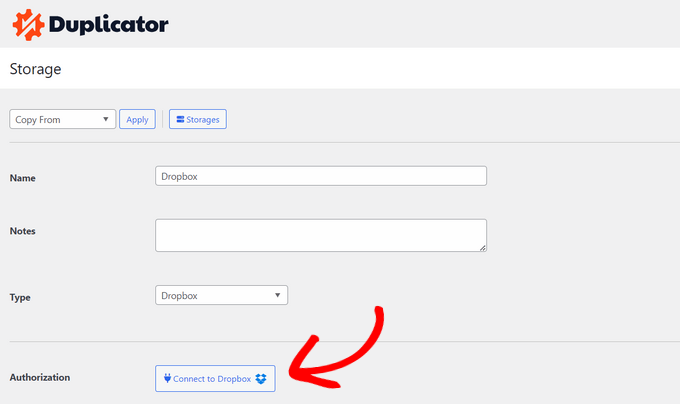
Zu den bemerkenswertesten Funktionen des Plugins gehören WordPress-Datenbank-Backups, verbesserte Sicherheit, automatisierte geplante Backups und Cloud-Speicherintegrationen. Duplicator kann Ihre Website auch schnell wiederherstellen, wenn etwas schief geht.
Darüber hinaus verfügt es über leistungsstarke Website-Migrationsfunktionen, um Ihre WordPress-Website ohne Ausfallzeiten auf einen neuen Host oder Server zu verschieben. Es kommt auch mit einem schnellen Migrationsassistenten, Server-zu-Server-Importen, WordPress Multisite-Migration zu einer einzelnen Website, Unterstützung für die Migration großer Websites und mehr.
Abgesehen davon gefällt uns sehr gut, dass Duplicator es Ihnen ermöglicht, eine Kopie Ihrer Live-Site auf eine Staging-Site zu erstellen. Dies hilft beim Verschieben oder Sichern Ihrer gesamten WordPress-Website, einschließlich der Datenbank, ohne Dateien zu verlieren.
Vorteile von Duplicator:
- Das Plugin ermöglicht es Ihnen, Backups automatisch nach einem Zeitplan in Ihr Dropbox-Konto hochzuladen.
- Wir fanden Duplicator sehr anfängerfreundlich mit einer einfach zu bedienenden Oberfläche.
- Während des Tests stellten wir fest, dass Sie Ihr Backup direkt aus dem Dropbox-Konto wiederherstellen können, wenn Ihre Website nicht verfügbar ist.
- Sie erhalten E-Mail-Benachrichtigungen, wenn Backups abgeschlossen sind oder wenn es Probleme gibt.
- Sie können Ihre Backups auch über FTP herunterladen.
Nachteile von Duplicator:
- Duplicator hat eine kostenlose Version, aber die Dropbox-Erweiterung ist nur als Teil ihres Premium-Plans verfügbar.
Warum wir Duplicator Pro empfehlen: Wenn Sie nach einer leistungsstarken Lösung suchen, die Ihre Backups mit wenigen Klicks in Dropbox speichert, dann ist Duplicator die beste Option. Es ermöglicht Ihnen, Backups zu planen, Websites zu migrieren und sogar Ihre Backups auf Staging-Websites zu testen, was es zur ultimativen Wahl macht.
2. UpdraftPlus
UpdraftPlus ist eines der benutzerfreundlichsten WordPress-Dropbox-Plugins. Wir fanden, dass es auch perfekt für Leute ist, die eine WordPress Multisite sichern müssen. Das liegt daran, dass es erweiterte Konfigurationen Ihrer Multisite-Netzwerk-Backups ermöglicht.
Um mehr zu erfahren, werfen Sie einen Blick auf unseren vollständigen UpdraftPlus-Testbericht.
Beim Testen stellten wir fest, dass das Plugin ein Protokoll für alle Ihre Backups im WordPress-Adminbereich verwaltet und eine Warnmeldung anzeigt, um Sie über den Status Ihrer Backups zu informieren.
Sobald das Backup abgeschlossen ist, erhalten Sie einen vollständigen Bericht, damit Sie die während des Backup-Vorgangs aufgetretenen Ereignisse überwachen können.
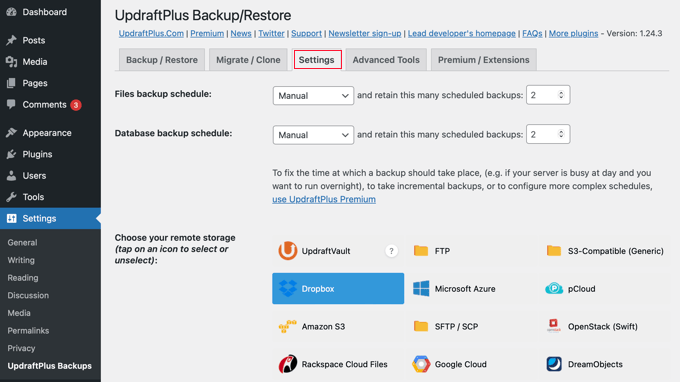
Wie bereits erwähnt, ist UpdraftPlus auch ein Multisite-kompatibles Plugin. Das Backup-Panel ist im Netzwerk-Dashboard verfügbar, und Sie können Ihre Websites sichern oder wiederherstellen, ohne alle Websites auf einmal wiederherstellen zu müssen.
Bei unseren Recherchen haben wir festgestellt, dass es auch ein Dropbox Sub-Folders Addon anbietet, um die Cloud-Speicherfunktionalität zu erweitern. Wenn Sie WordPress Multisite verwenden, verwaltet dieses Addon Ihre Dateien in den richtigen Ordnern, um einen einfachen Zugriff auf die Wiederherstellung zu ermöglichen.
Weitere Informationen finden Sie in unserem Leitfaden zur Sicherung und Wiederherstellung von WordPress-Websites mit UpdraftPlus.
Vorteile von UpdraftPlus:
- UpdraftPlus ermöglicht es Ihnen, Ihre Website auf eine neue Domain zu migrieren und einen Klon Ihrer Website für Tests zu erstellen.
- Wir schätzen, dass es Ihnen ermöglicht, Ihre Website gleichzeitig in mehreren Cloud-Speicheranbietern zu sichern, darunter Google Drive, Dropbox, Amazon S3, OneDrive und mehr.
- Sie können automatische Backups planen, die täglich, wöchentlich oder monatlich ausgeführt werden.
- Wir mochten den Kundenservice und die umfangreiche Wissensdatenbank sehr.
Nachteile von UpdraftPlus:
- Einige Benutzer sind bei der Wiederherstellung von Websites auf Schwierigkeiten mit UpdraftPlus gestoßen.
- Es hat eine kostenlose Option, aber einige der Funktionen können nur in der Pro-Version freigeschaltet werden.
Warum wir UpdraftPlus empfehlen: Wenn Sie WordPress-Multisite-Backups in Dropbox speichern möchten, sollten Sie sich für UpdraftPlus entscheiden. Es ist auch eine gute Wahl, wenn Sie eine einzelne Sicherungsdatei in mehreren Cloud-Speicheranbietern speichern möchten.
3. Solid Backups (früher BackupBuddy)
Solid Backups (früher BackupBuddy) ist eine ausgezeichnete Wahl für alle, die einen unkomplizierten Ansatz für die Verwaltung von WordPress-Backups wünschen. Sie können das Plugin so einrichten, dass es automatisch Sicherungen Ihrer Website erstellt und diese dann sofort an Dropbox sendet.
Vollständige Details finden Sie in unserem Solid Backups Testbericht.
Wir mochten dieses Tool, weil es sehr praktisch ist. Es kann automatisch Backups nach einem bestimmten Zeitplan erstellen und sie an jedem beliebigen Ort speichern, einschließlich Ihres Dropbox-Kontos. Sobald Sie Ihre Website mit Dropbox verbinden, speichert das Plugin Ihre Backups automatisch in Dropbox.
Es ermöglicht Ihnen auch, Backups zu planen und bestimmte Regeln für deren Aufbewahrungsdauer festzulegen.
Darüber hinaus bietet Solid Backups eine Ein-Klick-Option, um Ihre gesamte Website einfach wiederherzustellen. Sie können auch einzelne Dateien oder Ordner aus jedem Backup wiederherstellen, was Ihnen die Kontrolle über den Wiederherstellungsprozess Ihrer Website gibt.
Vorteile von Solid Backups:
- Wir fanden die Integration mit Dropbox nahtlos.
- Bei der Verwendung des Tools auf einer Demo-Website stellten wir fest, dass Solid Backups den Status von Backups verfolgt und Benachrichtigungen über Probleme sendet.
- Es kann mit dem SolidWP-Sicherheitsplugin integriert werden, um einen Malware-Scanner und eine Firewall hinzuzufügen.
- Sie können mit dem Plugin auch manuelle Backups erstellen und diese auf Ihrem Computer speichern.
Nachteile von Solid Backups:
- Bei der Durchsicht von Benutzerbewertungen stellten wir fest, dass einige Personen nach der Installation des Plugins eine langsamere Website-Geschwindigkeit festgestellt haben.
- Es bietet keinen großartigen Kundensupport.
Warum wir Solid Backups empfehlen: Wenn Sie automatische Backups erstellen und speichern möchten, ist Solid Backups eine ausgezeichnete Wahl. Es kann auch mit einem Sicherheit-Plugin integriert werden und Ihre Backups auf Malware scannen.
4. BackWPup
BackWPup ist ein weiteres erstklassiges Backup-Plugin, mit dem Sie Ihre Website-Dateien einfach auf Dropbox speichern können. Wenn Sie nach einer kostenlosen Option suchen, ist dies unsere Top-Wahl.
Obwohl es eine Premium-Version des Tools gibt, enthält die kostenlose Version alles, was Sie brauchen. Sie können eine vollständige Sicherung Ihrer WordPress-Website erstellen und in Ihrem Dropbox-Konto speichern.
Als wir das Plugin testeten, stellten wir fest, dass es Ihnen auch ermöglicht, Backups basierend darauf zu planen, wie oft Sie Ihre Website aktualisieren. Zusätzlich verwaltet BackWPup automatisch die Speicherung dieser Backups, indem es sie in Ihrem Dropbox-Cloud-Speicher speichert.
Während die kostenlose Version dieses Tools für sich genommen ein großartiges Dropbox-Plugin ist, können Sie auf BackWPup Pro für erweiterte Funktionen upgraden. Sie müssen ein jährliches Abonnement bezahlen, aber es wird zu einem niedrigeren Preis verlängert, sodass dies die budgetfreundlichste Option auf der Liste ist.
Um mehr zu erfahren, lesen Sie unser Tutorial zum Erstellen eines vollständigen WordPress-Backups kostenlos mit BackWPup.
Vorteile von BackWPup:
- Das Plugin hat eine einfach zu bedienende Oberfläche.
- Die kostenlose Version ermöglicht die Integration mit Dropbox.
- Sie können Ihre Backups auf anderen externen Diensten wie Amazon S3, FTP und mehr speichern.
- Wir finden es gut, dass Sie Ihre Backups mit nur wenigen Klicks automatisieren können.
- Die kostenpflichtige Version des Tools bietet einen ausgezeichneten Kundensupport.
Nachteile von BackWPup:
- BackWPup kann Kompatibilitätsprobleme mit einigen Plugins und Themes haben.
- Einige Benutzer haben sich beschwert, dass es große Backup-Dateien erstellt, was den Speicherplatz auf kostenlosen Cloud-Plänen beeinträchtigen kann.
Warum wir BackWPup empfehlen: Wenn Sie nach einem preisgünstigen Plugin suchen, um Ihre Backups in Dropbox zu speichern, ist BackWPup Ihre erste Wahl, da seine kostenlose Version alles enthält, was Sie brauchen.
5. WPForms

Bisher haben wir Dropbox-Plugins zum Speichern von Website-Backups überprüft. Aber wenn Sie nach einem Tool suchen, das benutzergesendete Inhalte direkt zur sicheren Aufbewahrung an Dropbox sendet, dann ist WPForms ideal für Ihre Bedürfnisse.
Es ist das beste WordPress-Kontaktformular-Plugin auf dem Markt, und Sie können es einfach mit Dropbox verbinden, um die Dateiverwaltung zu optimieren. Unsere Erfahrungen damit waren durchweg positiv. Tatsächlich haben wir einen vollständigen WPForms Testbericht, wenn Sie an weiteren Details interessiert sind.
Das Plugin ist einfach zu bedienen, bietet leistungsstarke Funktionen und schützt effektiv vor Spam. Es verfügt über einen intuitiven Drag-and-Drop-Builder und über 2.000 vorgefertigte Vorlagen, mit denen Sie im Handumdrehen jede Art von Formular erstellen können.
Am wichtigsten ist, dass WPForms mit Zapier und Uncanny Automator integriert, um Tausende von Apps mit Ihrer WordPress-Website zu verbinden, einschließlich Dropbox. Dies ermöglicht es Ihnen, von Benutzern hochgeladene Dateien direkt in den Dropbox-Cloud-Speicher hochzuladen.
Sie können dann einfach vom WordPress-Dashboard aus darauf zugreifen. Sie können diese Dateien jedoch auch von Ihrem Dropbox-Konto aus anzeigen und löschen, was es zu einer leistungsstarken Option für die Dateispeicherung und -verwaltung macht.
Weitere Informationen finden Sie in unserem Tutorial zum Thema Erstellen eines Dropbox-Upload-Formulars in WordPress.
Vorteile von WPForms:
- Es ist super einfach zu bedienen.
- WPForms kann auch mit Zahlungs-Gateways wie PayPal und Stripe integriert werden.
- Es ermöglicht Ihnen, einfach ein einfaches Dateiupload-Formular zu erstellen.
- Wir mögen es sehr, dass WPForms es Ihnen ermöglicht, Ihre Formulare zu gestalten und anzupassen, um sie optisch ansprechend zu gestalten.
Nachteile von WPForms:
- Um eine Verbindung zu Dropbox herzustellen, müssen Sie ein separates Automatisierungstool wie Zapier oder Uncanny Automator verwenden. Die Einrichtung kann für absolute Anfänger etwas komplexer sein als eine direkte Integration.
- Einige der Funktionen können nur im Pro-Plan freigeschaltet werden.
Warum wir WPForms empfehlen: Wenn Sie von Benutzern eingereichte Dateien in Dropbox speichern möchten, dann ist WPForms die perfekte Wahl für Sie.
6. BlogVault

Wie der Name schon sagt, richtet sich BlogVault an Blogger. Wenn Sie also Sicherungen Ihres WordPress-Blogs auf Dropbox speichern möchten, ist es wahrscheinlich perfekt für Sie.
Sie können eine vollständige Sicherung Ihrer Website mit Datenbanken erstellen und in Ihr Dropbox-Cloud-Speicherkonto hochladen. Für detailliertere Informationen können Sie sich unseren vollständigen BlogVault Testbericht ansehen.
Das Tolle an BlogVault ist, dass seine Backups mit Verschlüsselung gesichert sind.
Es ist wichtig zu wissen, dass BlogVault zwar Backups zur sicheren Aufbewahrung an Dropbox sendet, Sie jedoch das BlogVault-Dashboard verwenden müssen, um Ihre Website wiederherzustellen. Die Dateien in Dropbox sind aus Sicherheitsgründen verschlüsselt, sodass Sie sie nicht direkt aus Ihrem Dropbox-Konto wiederherstellen können.
Eine herausragende Funktion sind die automatischen täglichen Backups, mit denen Benutzer Backups einfach planen können. Nach unserer Erfahrung stellt die Echtzeit-Backup-Funktion sicher, dass Änderungen sofort gespeichert werden, selbst auf stark frequentierten Websites.
Wir haben auch die Ein-Klick-Staging-Funktion von BlogVault getestet, mit der Sie eine Kopie Ihrer Website erstellen können, um Updates und Änderungen zu testen, ohne die Live-Version zu beeinträchtigen.
Vorteile von BlogVault:
- Wir mögen seine inkrementelle Backup-Funktion sehr, die nur Änderungen speichert, die seit dem letzten Backup vorgenommen wurden, und so die Serverlast minimiert.
- Es verfügt über ein Migrationstool, das große Websites unterstützt und die Migration zwischen Hosts ohne Ausfallzeiten ermöglicht.
- BlogVault verfügt über integrierte Malware-Scan- und Hack-Wiederherstellungsfunktionen zum Schutz Ihrer Website.
Nachteile von BlogVault:
- Obwohl BlogVault für die Leistung optimiert ist, kann es geringfügige Auswirkungen auf die Ladegeschwindigkeit Ihrer Website haben.
- Seine Business- und WooCommerce-Pläne sind sehr teuer.
Warum wir BlogVault empfehlen: Dieses Plugin ist perfekt für vielbeschäftigte Blogs, die Echtzeit-Backups benötigen. Seine inkrementelle Backup-Funktion stellt sicher, dass die Leistung Ihrer Website auch bei häufigen Updates nicht beeinträchtigt wird, was es ideal für stark frequentierte Websites macht.
Bonus: Envira Gallery

Envira Gallery ist ein leistungsstarkes und einfach zu bedienendes WordPress-Galerie-Plugin, das auch gut mit Dropbox funktioniert. Durch umfangreiche Tests haben wir festgestellt, dass es effektiv für die Erstellung schöner Foto- und Videogalerien für Ihre Website in wenigen Minuten ist.
Es verfügt über Funktionen wie Galerie-Designs, Wasserzeichen und Bildkomprimierung. Um mehr darüber zu erfahren, lesen Sie unseren Envira Gallery Testbericht.
Die Nutzung von Dropbox ist eine hervorragende Möglichkeit, Ihre Fotos sicher in der Cloud zu speichern und zu verwalten. Das Herunterladen Ihrer Fotos und anschließende Hochladen in die WordPress-Mediathek kann jedoch recht zeitaufwendig sein.
Glücklicherweise bietet Envira mit seinem Dropbox Importer Addon eine Lösung, mit der Sie Bilder schnell direkt von Dropbox in Ihre WordPress-Galerien importieren können.
Diese Funktion spart Ihnen nicht nur Stunden an Arbeit, sondern optimiert auch Ihren Workflow, sodass Sie Ihre Mediendateien einfacher verwalten können.
Vorteile von Envira Gallery:
- Envira Gallery verfügt über eine anfängerfreundliche Benutzeroberfläche.
- Es kommt mit Lightbox-Effekten, Lazy Loading, Bildbearbeitung, Beschriftung und mehr.
- Wir lieben seine Bildschutzfunktionen wie das Deaktivieren von Rechtsklicks, das Passwortschutz von Galerien und mehr.
Nachteile von Envira Gallery:
- Das Dropbox-Addon ist nur in der Pro-Version verfügbar.
Warum wir Envira Gallery empfehlen: Wenn Sie Ihre Mediendateien im Dropbox-Cloud-Speicher speichern möchten, ist Envira Gallery die beste Wahl.
Was ist das beste WordPress Dropbox Plugin?
Unserer Meinung nach ist Duplicator Pro das beste Dropbox-Plugin aufgrund seiner nahtlosen Integration mit dem Tool. Das Plugin erstellt mit wenigen Klicks einfach ein Backup Ihrer Website und speichert es in Dropbox.
Wenn Sie jedoch ein Backup Ihrer WordPress-Multisite speichern möchten, dann ist UpdraftPlus die bessere Option. In der Zwischenzeit können Sie sich für WPForms entscheiden, um von Benutzern eingereichte Dateien in den Dropbox-Cloud-Speicher hochzuladen.
Wenn Sie andererseits nach einer budgetfreundlichen Backup-Lösung suchen, die sich in Dropbox integriert, dann ist BackWPup die beste Option für Sie, da die kostenlose Version des Plugins Ihnen alles bietet, was Sie brauchen.
Häufig gestellte Fragen zu Dropbox-Plugins für WordPress
Hier sind einige Fragen, die wir häufig von Lesern zu WordPress Dropbox-Plugins hören.
Warum sollte ich ein Dropbox-Plugin für WordPress verwenden?
Die Verwendung eines Dropbox-Plugins für WordPress kann die Funktionalität Ihrer Website erheblich verbessern und die Dateiverwaltung vereinfachen. Diese Plugins ermöglichen es Ihnen, Ihr Dropbox-Konto mit Ihrer WordPress-Website zu integrieren, sodass Sie Dateien einfach hochladen, speichern und organisieren können, ohne mühsame manuelle Downloads und Uploads.
Darüber hinaus verfügen Dropbox-Plugins oft über Funktionen wie automatische Backups und Dateifreigabe, die sicherstellen, dass Ihre Inhalte sicher gespeichert und leicht zugänglich sind.
Gibt es Einschränkungen oder Nachteile bei der Verwendung von Dropbox-Plugins?
Die Verwendung von Dropbox-Plugins kann einige Einschränkungen und Nachteile haben.
Ein häufiges Problem ist, dass sie Ihre Website verlangsamen können. Die Kompatibilität mit verschiedenen Themes oder Plugins kann ebenfalls ein Problem darstellen und zu potenziellen Konflikten führen. Außerdem sind Sie, wenn Sie sich auf einen Drittanbieterdienst wie Dropbox verlassen, von dessen Betriebszeit und Serviceänderungen abhängig.
Was sind einige Best Practices für die Verwendung von Dropbox-Plugins, um optimale Leistung und Sicherheit zu gewährleisten?
Um eine optimale Leistung und Sicherheit bei der Verwendung von Dropbox-Plugins zu gewährleisten, können Sie damit beginnen, Ihre Plugins auf dem neuesten Stand zu halten. Auf diese Weise nutzen Sie immer die aktuellen Funktionen und erhalten die neuesten Sicherheitspatches.
Wir empfehlen außerdem, die Anzahl der von Ihnen verwendeten Plugins zu begrenzen, um eine Verlangsamung Ihrer Website zu vermeiden. Sie sollten auch deren Kompatibilität mit Ihrem aktuellen Theme und anderen Plugins überprüfen.
Um die Sicherheit zu verbessern, sollten Sie auch starke Passwörter verwenden und die Zwei-Faktor-Authentifizierung für Ihr Dropbox-Konto aktivieren. Sichern Sie abschließend regelmäßig Ihre Daten und überwachen Sie Ihre Website auf ungewöhnliche Aktivitäten, um sich vor potenziellen Bedrohungen zu schützen.
Weitere Informationen finden Sie in unserem ultimativen Leitfaden zur WordPress-Sicherheit.
Zusätzliche Ressourcen
Wir hoffen, dieser Artikel hat Ihnen geholfen, die besten Dropbox-Plugins für WordPress zu entdecken. Möglicherweise möchten Sie auch einige andere Anleitungen zu WordPress-Backups sehen:
- So sichern Sie Ihre WordPress-Website
- Anfängerleitfaden: So stellen Sie WordPress aus einem Backup wieder her
- Der ultimative Leitfaden für WordPress-Migrationen für Anfänger (Schritt für Schritt)
- Der ultimative Leitfaden zur Steigerung von WordPress-Geschwindigkeit & Leistung
- Die besten Managed WordPress-Hosting-Anbieter im Vergleich
Wenn Ihnen dieser Artikel gefallen hat, abonnieren Sie bitte unseren YouTube-Kanal für WordPress-Video-Tutorials. Sie finden uns auch auf Twitter und Facebook.




Williams
Sie könnten WP Media Folder in Betracht ziehen! Es hat viele Optionen und ermöglicht es Ihnen, Ihre Mediathek mit Dropbox und anderen Cloud-Diensten zu verbinden!
WPBeginner Support
Thank you for your recommendation
Admin
Rachael
Ich benutze derzeit ein Backup & Restore Dropbox Plugin von WPAdm und ich kann bezeugen, dass es sich von anderen Plugins ziemlich unterscheidet. Es ist einfach und kostenlos zu benutzen. Ich musste anfangen, die PRO-Version zu benutzen, die ich jetzt seit 5 Monaten benutze. Sie bietet eine einjährige Lizenz und technischen Support sowie einen Scheduler, den ich benutze, um Websites zu klonen oder auf andere Hosting-Anbieter oder Server zu migrieren, und es verhindert die Aktivitäten von Hackern.
Christopher Anderton
Eine Sache, die man bedenken sollte, ist, dass einige Shared-Hosting-Umgebungen Probleme mit einigen der Dropbox-Plugins haben.
Ich habe in einigen Fällen festgestellt, dass Dropbox-Plugins eine große Menge an Ressourcen verbrauchten. Normalerweise ist dies nur für kurze Zeit oder kaum spürbar. Aber ich habe erlebt, dass Konten deswegen vorübergehend gesperrt wurden.
Testen Sie sie also zuerst. Auch wenn ein Plugin gut aussieht und sich gut anfühlt, testen Sie es zuerst. Prüfen Sie auch, ob das Plugin ordnungsgemäß codiert ist und bewährte Verfahren befolgt.
Kia S.
Als jemand, der die kostenlosen Limits von Dropbox überschritten hat, würde ich gerne andere sichere Cloud-WordPress-Backup-Optionen erfahren. Wie z.B. Sugarsync, OneDrive, Google Drive etc.?
Reena
So ein hilfreicher Artikel. Ich habe nach einer Möglichkeit gesucht, Kunden dazu zu bringen, direkt auf meine Dropbox hochzuladen, und 6. & 7. sind perfekt! Danke!
Alex Ivanovs
Das ist peinlich.
http://techcrunch.com/2014/10/11/edward-snowden-new-yorker-festival/
Grau
Ich kann nicht glauben, dass Sie UpdraftPlus von der Liste gestrichen haben. Es kann Backups auf DropBox sowie auf eine Reihe anderer Cloud-Dienste erstellen, darunter Google Drive und Amazon S3. Die Wiederherstellung einer Website ist einfach und es kann eine WordPress-Installation auf eine andere Domain geklont werden. Ich benutze es auf all meinen Websites.
Kate_H
Einige großartige Dropbox-Plugins aufgeführt.
Ist es möglich, Fotos in Dropbox zu hosten und sie auf Ihrer WordPress-Website bereitzustellen, oder denken Sie, dass es besser ist, Amazons S3 zu verwenden?
Davey141010
BackWPUp ist gefährlich. Da es alle Backups im selben App-Ordner hochlädt, ermöglicht es Hackern, von einer gesicherten Website auf Ihr Dropbox-Konto und dann auf eine andere zu gelangen.
Ich habe die anderen nicht getestet, aber sie könnten die gleichen Probleme haben.