


Dropbox może zrobić znacznie więcej dla Twojej witryny WordPress niż tylko przechowywanie plików kopii zapasowych.
Możesz go używać do odciążenia biblioteki multimediów, umożliwienia odwiedzającym przesyłania plików, dostępu do dokumentów bez zapełniania przestrzeni hostingowej, a nawet synchronizacji ważnych plików. Wyzwaniem jest znalezienie wtyczki, która faktycznie wykonuje potrzebne zadanie bez dodawania niepotrzebnej złożoności.
Przetestowaliśmy najpopularniejsze wtyczki Dropbox na rzeczywistych witrynach WordPress, aby zobaczyć, jak działają w różnych sytuacjach. Poniżej przedstawimy najlepsze wtyczki WordPress Dropbox do tworzenia kopii zapasowych, synchronizacji biblioteki multimediów, przesyłania plików i nie tylko.

Przegląd najlepszych wtyczek Dropbox dla WordPress
Poniższe wtyczki wykonują jedno z dwóch zadań: tworzą kopie zapasowe Twojej witryny WordPress w Dropbox lub łączą Dropbox z Twoją witryną, abyś mógł synchronizować, zarządzać i wyświetlać pliki bez przesyłania ich do WordPress.
Jeśli się spieszysz, oto szybki przegląd naszych ekspertów:
| # | Wtyczka | Najlepszy dla | Ceny (rocznie) |
|---|---|---|---|
| 1 | Duplicator | Przechowywanie kopii zapasowych witryny w Dropbox | $69 |
| 2 | UpdraftPlus | Tworzenie kopii zapasowych WordPress multisite | 70 USD + Darmowa |
| 3 | BackWPup | Przystępna cenowo opcja tworzenia kopii zapasowych | 49 USD + Darmowy |
| 4 | WP Media Folder | Synchronizacja i wyświetlanie plików Dropbox w bibliotece multimediów | $69 |
| 5 | WPForms | Przesyłanie plików przesłanych przez użytkowników do Dropbox | $199.50 |
| 6 | Envira Gallery | Importowanie obrazów galerii z Dropbox | $39.50 |
Czym jest Dropbox?
Dropbox to usługa przechowywania w chmurze, która pozwala przechowywać, synchronizować, tworzyć kopie zapasowe i udostępniać pliki na różnych urządzeniach. Jej darmowy plan Basic zawiera 2 GB przestrzeni dyskowej, podczas gdy płatne plany oferują więcej miejsca i dodatkowe funkcje.
Jak testujemy i recenzujemy wtyczki WordPress Dropbox
Aby zapewnić rzetelne rekomendacje, przetestowaliśmy popularne wtyczki Dropbox na rzeczywistych witrynach WordPress. Szczególną uwagę zwróciliśmy na następujące kryteria:
- Łatwość użycia: Szukaliśmy przyjaznych dla początkujących wtyczek z prostym procesem konfiguracji. Jeśli wtyczka wymaga dodatkowego oprogramowania lub usług do połączenia z Dropbox, również to odnotowaliśmy.
- Połączenie na żywo z Dropbox: Dropbox wprowadził nowe certyfikaty głównych serwerów API w styczniu 2026 roku. Może to spowodować zerwanie połączenia wtyczek, których biblioteka Dropbox lub przypięty certyfikat nigdy nie zostały zaktualizowane. Dlatego przetestowaliśmy faktyczne połączenie każdej wtyczki z kontem Dropbox, zamiast po prostu sprawdzać, czy jej strona ustawień się ładuje.
- Funkcje: Szukaliśmy przydatnych funkcji Dropbox, takich jak zaplanowane kopie zapasowe, selektywne synchronizowanie, podglądy plików i integracja z biblioteką multimediów.
- Ochrona danych: Przeanalizowaliśmy środki bezpieczeństwa stosowane przez każdy wtyczkę do ochrony plików podczas transferów i przechowywania ich w chmurze.
- Kompatybilność z WordPress: Sprawdziliśmy, jak dobrze każda wtyczka działa z WordPress i czy nie powoduje konfliktów z popularnymi motywami lub innymi wtyczkami.
- Ceny: Porównaliśmy darmowe i płatne plany, aby zobaczyć, jakie funkcje są dostępne w każdym przedziale cenowym.
Teraz przyjrzyjmy się najlepszym wtyczkom Dropbox dla WordPress.
1. Duplicator Pro – Najlepszy do przechowywania kopii zapasowych witryny w Dropbox
| Najlepszy dla | Przechowywanie kopii zapasowych witryny w Dropbox |
| Ceny | Zaczyna się od 69 USD/rok |
| Zalety | • Automatycznie przesyła kopie zapasowe na Twoje konto Dropbox zgodnie z harmonogramem • Super przyjazny dla początkujących z łatwym w użyciu interfejsem • Przywraca kopię zapasową bezpośrednio z Dropbox, jeśli Twoja witryna ulegnie awarii • Wysyła powiadomienia e-mail po zakończeniu lub niepowodzeniu tworzenia kopii zapasowej • Pozwala pobierać kopie zapasowe przez FTP |
| Wady | • Rozszerzenie Dropbox jest dostępne tylko w planie premium |
Duplicator Pro to najlepszy wybór dla Ciebie, jeśli chcesz przechowywać kopie zapasowe swojej witryny WordPress w Dropbox.
Jest to jedna z najlepszych wtyczek do tworzenia kopii zapasowych WordPress na rynku. Pomaga tworzyć bezpieczne kopie zapasowe witryny WordPress i przechowywać je w popularnych usługach chmurowych, takich jak Dropbox, Google Drive i inne.
Nasze doświadczenie
Używamy Duplicator na WPBeginner do tworzenia bezpiecznych kopii zapasowych witryny i mamy z nim świetne doświadczenia. Więcej informacji można znaleźć w naszej recenzji Duplicator.
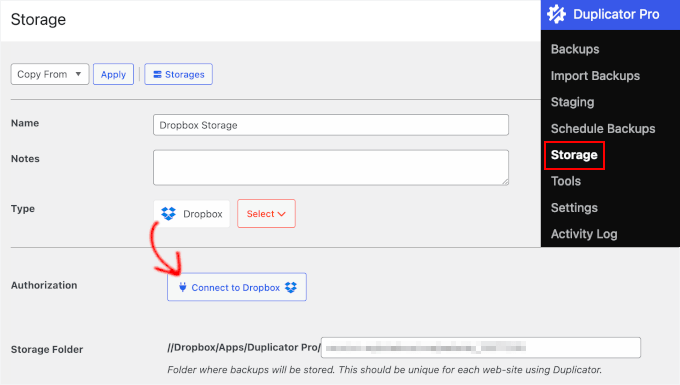
Ponadto posiada potężne funkcje migracji witryny, aby przenieść Twoją witrynę WordPress na nowy hosting lub serwer bez przestojów. Zawiera kreatora szybkiej migracji, importy serwer-do-serwera, migrację WordPress multisite do pojedynczej witryny, obsługę migracji dużych witryn i wiele więcej.
Dlaczego polecamy Duplicator Pro: Jeśli szukasz potężnego rozwiązania, które przechowuje Twoje kopie zapasowe w Dropbox za pomocą zaledwie kilku kliknięć, Duplicator Pro jest najlepszą opcją. Pozwala planować kopie zapasowe, migrować witryny, a nawet testować kopie zapasowe na witrynach stagingowych.
2. UpdraftPlus – Najlepszy do kopii zapasowych Multisite
| Najlepszy dla | Przechowywanie kopii zapasowych WordPress multisite |
| Ceny | Darmowa wersja zawiera obsługę Dropbox Plany premium zaczynają się od 70 USD/rok |
| Zalety | • Migruj swoją witrynę na nową domenę i sklonuj ją do testów • Twórz kopie zapasowe w wielu dostawcach przestrzeni dyskowej w chmurze, w tym Google Drive, Dropbox, Amazon S3 i OneDrive • Planuj automatyczne kopie zapasowe codziennie, co tydzień lub co miesiąc • Silna obsługa klienta i obszerna baza wiedzy |
| Wady | • Niektórzy użytkownicy napotkali trudności podczas przywracania witryny • Niektóre funkcje wymagają planu Pro |
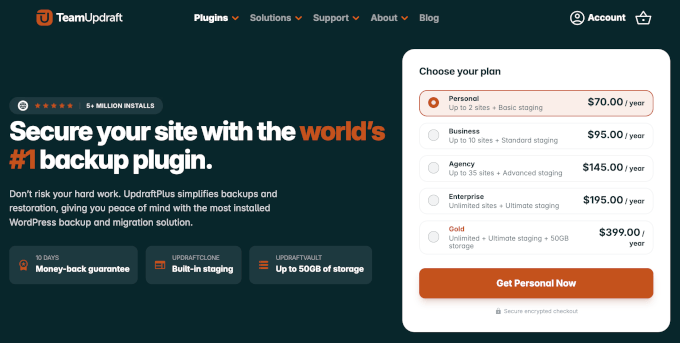
UpdraftPlus to jedna z najbardziej przyjaznych dla użytkownika wtyczek WordPress do Dropbox. Stwierdziliśmy, że jest również idealna dla osób, które potrzebują tworzyć kopie zapasowe WordPress multisite.
Dzieje się tak, ponieważ pozwala na zaawansowane konfiguracje kopii zapasowych sieci multisite. Aby dowiedzieć się więcej, zapoznaj się z naszą kompletną recenzją UpdraftPlus.
Nasze doświadczenie
Wtyczka zarządza dziennikiem wszystkich Twoich kopii zapasowych w obszarze administracyjnym WordPress i wyświetla ostrzeżenie informujące o stanie Twoich kopii zapasowych. Po zakończeniu tworzenia kopii zapasowej otrzymasz kompletny raport, dzięki czemu możesz monitorować zdarzenia, które miały miejsce podczas procesu tworzenia kopii zapasowej.
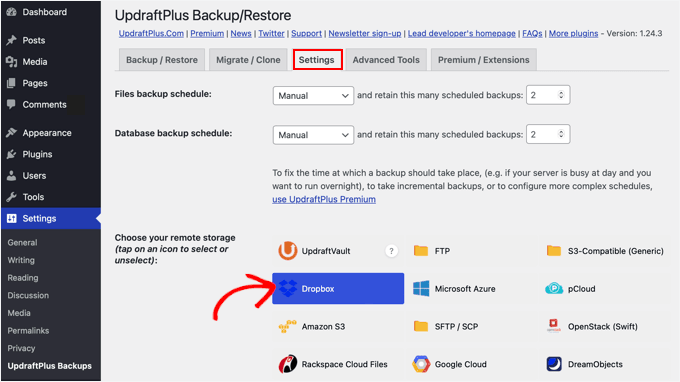
UpdraftPlus to także wtyczka kompatybilna z multisite. Panel kopii zapasowych będzie dostępny w panelu sieci, a Ty możesz tworzyć kopie zapasowe lub przywracać swoje strony internetowe bez konieczności przywracania wszystkich stron jednocześnie.
Dodatkowo oferuje dodatek Dropbox Sub-Folders, który rozszerza funkcjonalność przechowywania w chmurze. Jeśli korzystasz z WordPress Multisite, ten dodatek zarządza Twoimi plikami we właściwych folderach, aby zapewnić łatwy dostęp do przywracania.
Szczegółowe informacje znajdziesz w naszym przewodniku jak tworzyć kopie zapasowe i przywracać strony WordPress za pomocą UpdraftPlus.
Dlaczego polecamy UpdraftPlus: Jeśli chcesz przechowywać kopie zapasowe WordPress multisite w Dropbox, powinieneś wybrać UpdraftPlus. Jest to również dobry wybór, jeśli chcesz przechowywać pojedynczy plik kopii zapasowej w wielu dostawcach usług przechowywania w chmurze.
💡Alternatywa: Jeśli chcesz tworzyć kopie zapasowe w czasie rzeczywistym zamiast zaplanowanej rutyny, BlogVault stale przesyła zaszyfrowane kopie zapasowe do Dropbox. Jest to droższa, bardziej niszowa opcja, kosztująca 249,50 USD rocznie.
3. BackWPup – Najlepsza darmowa wtyczka do tworzenia kopii zapasowych Dropbox

| Najlepszy dla | Przystępna cenowo opcja tworzenia kopii zapasowych |
| Ceny | Darmowa (wsparcie Dropbox w zestawie) BackWPup Pro od 49 USD rocznie |
| Zalety | • Łatwy w użyciu interfejs • Darmowa wersja pozwala na integrację z Dropbox • Przechowuj kopie zapasowe w innych usługach zewnętrznych, takich jak Amazon S3, FTP i inne • Automatyzuj tworzenie kopii zapasowych za pomocą kilku kliknięć • Wersja płatna oferuje doskonałe wsparcie klienta |
| Wady | • Mogą wystąpić problemy z kompatybilnością z niektórymi wtyczkami i motywami • Pliki kopii zapasowych mogą być duże, a darmowy plan Dropbox oferuje tylko 2 GB, więc pełna kopia zapasowa witryny może go zapełnić w jednym przebiegu |
BackWPup to kolejna znakomita wtyczka do tworzenia kopii zapasowych, która pozwala łatwo zapisywać pliki witryny w Dropbox. Jeśli szukasz darmowej opcji, to jest nasz najlepszy wybór.
Chociaż istnieje wersja premium tego narzędzia, wersja darmowa zawiera wszystko, czego potrzebujesz. Pozwala ona na utworzenie kompletnej kopii zapasowej Twojej witryny WordPress i zapisanie jej na Twoim koncie Dropbox.
Nasze doświadczenie
Podczas testowania wtyczki odkryliśmy, że pozwala ona również na planowanie kopii zapasowych w zależności od tego, jak często aktualizujesz swoją stronę. Dodatkowo, BackWPup automatycznie zarządza przechowywaniem tych kopii zapasowych, zapisując je w Twojej chmurze Dropbox.
Chociaż darmowa wersja tego narzędzia sama w sobie jest świetną wtyczką Dropbox, możesz zaktualizować ją do BackWPup Pro, aby uzyskać bardziej zaawansowane funkcje.
Aby dowiedzieć się więcej, zapoznaj się z naszym samouczkiem na temat tworzenia kompletnej kopii zapasowej WordPress za darmo za pomocą BackWPup.
Dlaczego polecamy BackWPup: Jeśli szukasz niedrogiej wtyczki do przechowywania kopii zapasowych w Dropbox, BackWPup jest Twoim wyborem, ponieważ jego darmowa wersja zawiera wszystko, czego potrzebujesz.
4. WP Media Folder – Najlepsza do synchronizacji biblioteki multimediów z Dropbox
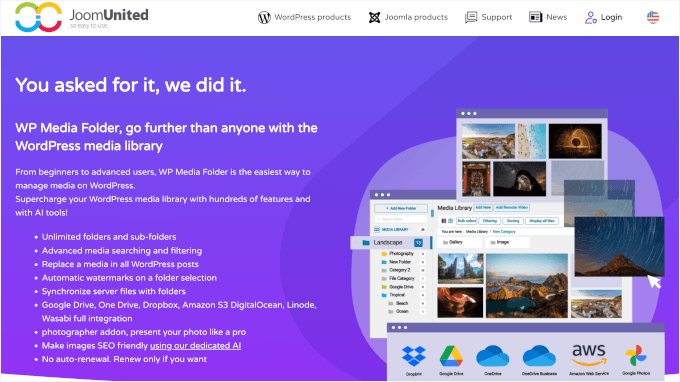
| Najlepszy dla | Synchronizacja i wyświetlanie plików Dropbox w bibliotece multimediów |
| Ceny | Plan „Wtyczka + Wszystkie dodatki” (który zawiera dodatek Cloud) zaczyna się od 69 USD rocznie |
| Zalety | • Prawdziwa dwukierunkowa synchronizacja między Dropbox a biblioteką multimediów • Łączy się również z Google Drive, OneDrive i Amazon S3, dzięki czemu nie jesteś ograniczony do jednego dostawcy chmury • Pozwala ograniczyć dostęp do multimediów Dropbox według użytkownika lub roli • Nie wymaga umiejętności programistycznych |
| Wady | • Brak darmowej wersji ze wsparciem Dropbox |
Każda z powyższych wtyczek tworzy kopię zapasową Twojej witryny w Dropbox. Ale jeśli chcesz odwrotnie, pobierać pliki z Dropbox do WordPress i utrzymywać je w synchronizacji, to WP Media Folder jest wtyczką do tego zadania.
Nasze doświadczenie
Jego dodatek Cloud łączy Twoje konto Dropbox bezpośrednio z biblioteką multimediów WordPress, a synchronizacja działa w obie strony. Plik dodany w Dropbox pojawia się w Twojej bibliotece multimediów, a plik przesłany w WordPress może zostać zsynchronizowany z powrotem do Dropbox.
Po połączeniu możesz wstawiać pliki z Dropbox bezpośrednio do wpisów i stron, organizować importy w określonych folderach multimediów i kontrolować, czy linki do multimediów z Dropbox są publiczne, czy prywatne. Zawiera również wbudowany moduł do osadzania plików PDF, dzięki czemu pliki PDF przechowywane w Dropbox mogą być wyświetlane w tekście z podziałem na strony i możliwością powiększenia.
Dlaczego polecamy WP Media Folder: Jeśli potrzebujesz zarządzać lub wyświetlać pliki z Dropbox w WordPress, a nie tylko tworzyć ich kopie zapasowe, jest to najbardziej kompletna opcja, ponieważ jako jedyna oferuje prawdziwą synchronizację dwukierunkową.
5. WPForms – Najlepszy do formularzy przesyłania plików do Dropbox
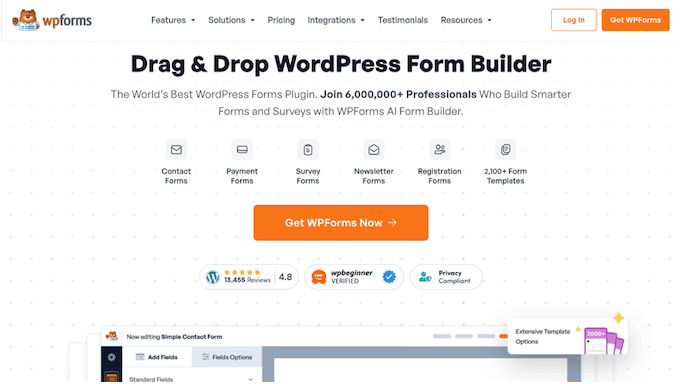
| Najlepszy dla | Przesyłanie plików przesłanych przez użytkowników do Dropbox |
| Ceny | Dodatek Dropbox wymaga WPForms Pro, zaczynając od 199,50 USD rocznie |
| Zalety | • Natywna integracja Dropbox wbudowana w wtyczkę • Super łatwy w użyciu dzięki kreatorowi przeciągnij i upuść • Automatycznie organizuje przesyłane pliki w foldery i podfoldery Dropbox, z inteligentnymi tagami dla dynamicznych nazw folderów • Logika warunkowa pozwala wysyłać tylko określone zgłoszenia do Dropbox • Opcjonalne ustawienie usuwania lokalnych kopii po bezpiecznym umieszczeniu plików w Dropbox, oszczędzając miejsce na serwerze |
| Wady | • Darmowa wersja Lite w ogóle nie obsługuje Dropbox |
Powyższe propozycje obejmują kopie zapasowe i synchronizację biblioteki multimediów. Ale jeśli potrzebujesz narzędzia, które wysyła treści przesłane przez użytkowników bezpośrednio do Dropbox w celu bezpiecznego przechowywania, to WPForms jest idealny dla Twoich potrzeb.
Jest to najlepsza wtyczka formularzy kontaktowych WordPress na rynku i możesz ją łatwo połączyć z Dropbox, aby usprawnić zarządzanie plikami.
Nasze doświadczenie
Mamy pełną recenzję WPForms, jeśli interesują Cię szczegóły.
WPForms ma teraz natywny dodatek Dropbox wbudowany bezpośrednio w wtyczkę, dzięki czemu nie potrzebujesz już Zapiera ani podobnego narzędzia do automatyzacji, aby nawiązać połączenie. Po zainstalowaniu dodatku i autoryzacji konta Dropbox, każdy plik przesłany przez odwiedzającego za pośrednictwem pola przesyłania plików w formularzu jest automatycznie zapisywany w Dropbox.
Następnie możesz łatwo uzyskać do nich dostęp z panelu WordPress lub przeglądać i usuwać je bezpośrednio z konta Dropbox.
Dlaczego polecamy WPForms: Jeśli chcesz przechowywać pliki przesłane przez użytkowników w Dropbox, WPForms jest dla Ciebie idealnym wyborem.
6. Envira Gallery – Najlepsza do importowania zdjęć z Dropbox do galerii

| Najlepszy dla | Importowanie obrazów galerii z Dropbox |
| Ceny | Importer Dropbox jest zawarty w każdym płatnym planie, zaczynając od 39,50 USD rocznie |
| Zalety | • Przyjazny dla początkujących interfejs • Zawiera efekty lightbox, ładowanie leniwe, edycję obrazów, dodawanie podpisów i inne • Funkcje ochrony obrazów, takie jak wyłączanie kliknięć prawym przyciskiem myszy i ochrona galerii hasłem |
| Wady | • Importer Dropbox działa tylko z płatnym planem; nie jest dostępny w darmowej wersji Envira Gallery Lite z WordPress.org |
Envira Gallery to potężny i łatwy w użyciu wtyczka galerii WordPress, która dobrze współpracuje również z Dropbox. Jest skuteczna w tworzeniu galerii zdjęć i filmów dla Twojej witryny w ciągu kilku minut.
Nasze doświadczenie
Zawiera funkcje takie jak motywy galerii, znaki wodne i kompresja obrazów.
Aby dowiedzieć się więcej, zapoznaj się z naszą recenzją Envira Gallery.
Korzystanie z Dropbox to doskonały sposób na bezpieczne przechowywanie i zarządzanie zdjęciami w chmurze. Jednak pobieranie zdjęć, a następnie przesyłanie ich do biblioteki multimediów WordPress może być czasochłonne.
Dodatek Dropbox Importer firmy Envira rozwiązuje ten problem, umożliwiając importowanie obrazów bezpośrednio z Dropbox do galerii WordPress, oszczędzając godziny ręcznej pracy.
Dlaczego polecamy Envira Gallery: Jeśli chcesz importować galerie zdjęć bezpośrednio z Dropbox, Envira Gallery jest najlepszym wyborem.
Jaka jest najlepsza wtyczka Dropbox dla WordPress?
Zależy to od zadania, które musisz wykonać. Do tworzenia kopii zapasowych witryny w Dropbox, Duplicator Pro jest naszym najlepszym wyborem, z UpdraftPlus jako silnym wyborem dla multisite, a BackWPup jest najlepszą darmową opcją.
Do połączenia Dropbox z WordPress, WP Media Folder jest wyborem, jeśli chcesz dwukierunkowej synchronizacji z biblioteką multimediów. WPForms jest wyborem do zapisywania przesłanych przez użytkowników plików, a Envira Gallery jest wyborem do importowania zdjęć z Dropbox do galerii.
Najczęściej zadawane pytania dotyczące wtyczek Dropbox dla WordPressa
Oto kilka pytań, które często słyszymy od czytelników na temat wtyczek WordPress do Dropbox.
Dlaczego powinienem używać wtyczki Dropbox do WordPressa?
Korzystanie z wtyczki Dropbox dla WordPress może znacznie poprawić funkcjonalność Twojej witryny i uprościć zarządzanie plikami. Te wtyczki pozwalają zintegrować konto Dropbox z witryną WordPress, ułatwiając przesyłanie, przechowywanie i organizowanie plików bez kłopotu z ręcznym pobieraniem i przesyłaniem.
Dodatkowo, wtyczki Dropbox często oferują funkcje takie jak automatyczne kopie zapasowe i udostępnianie plików, zapewniając bezpieczne przechowywanie i łatwy dostęp do Twoich treści.
Czy istnieją jakieś ograniczenia lub wady korzystania z wtyczek Dropbox?
Korzystanie z wtyczek Dropbox może wiązać się z pewnymi ograniczeniami i wadami. Jednym z częstych problemów jest to, że zadanie tworzenia kopii zapasowej lub synchronizacji może spowolnić działanie witryny podczas jego wykonywania. Problemem może być również kompatybilność z różnymi motywami lub wtyczkami, co prowadzi do potencjalnych konfliktów.
Ponadto poleganie na usłudze strony trzeciej, takiej jak Dropbox, oznacza, że jesteś zależny od ich czasu pracy i zmian w usłudze.
Mamy nadzieję, że ten przewodnik pomógł Ci znaleźć najlepszą wtyczkę Dropbox dla Twojej witryny WordPress. Następnie możesz zapoznać się z naszym ostatecznym przewodnikiem na temat jak wykonać kopię zapasową witryny WordPress.
Jeśli podobał Ci się ten artykuł, zasubskrybuj nasz kanał YouTube po samouczki wideo WordPress. Możesz nas również znaleźć na Twitterze i Facebooku.


Williams
Możesz wziąć pod uwagę WP Media Folder! Ma wiele opcji i pozwala połączyć bibliotekę multimediów z Dropbox i innymi usługami w chmurze!
Wsparcie WPBeginner
Dziękuję za rekomendację
Administrator
Rachael
Obecnie używam wtyczki Backup & Restore Dropbox firmy WPAdm i mogę zaświadczyć, że znacznie różni się od innych wtyczek, jest łatwa i darmowa w użyciu. Musiałem zacząć korzystać z wersji PRO, z której korzystam od 5 miesięcy. Daje roczną licencję i wsparcie techniczne, a także harmonogram, którego używam do klonowania lub migracji strony na inne hostingi lub serwery i nie pozwala na działania hakerów.
Christopher Anderton
Należy wziąć pod uwagę, że niektóre środowiska hostingu współdzielonego mają problemy z niektórymi wtyczkami Dropbox.
Zauważyłem w niektórych przypadkach, że wtyczki Dropbox zużywały ogromne ilości zasobów. Zazwyczaj dzieje się to tylko przez krótki czas lub jest niezauważalne. Ale widziałem konta, które zostały tymczasowo zawieszone z tego powodu.
Dlatego najpierw je przetestuj. Nawet jeśli wtyczka wygląda i działa dobrze, najpierw ją przetestuj. Sprawdź również, czy wtyczka jest poprawnie napisana i zgodna z najlepszymi praktykami.
Kia S.
Jako osoba, która przekroczyła darmowe limity Dropbox, chciałbym poznać inne opcje tworzenia kopii zapasowych WordPress do zapisywania w chmurze. Na przykład Sugarsync, OneDrive, Google Drive itp.?
Reena
Taki pomocny artykuł. Szukałem sposobu, aby klienci przesyłali pliki bezpośrednio do mojego Dropboxa, a pozycje 6 i 7 są idealne! Dzięki!
Alex Ivanovs
To niezręczne.
http://techcrunch.com/2014/10/11/edward-snowden-new-yorker-festival/
Szary
Nie mogę uwierzyć, że pominąłeś UpdraftPlus z listy. Może tworzyć kopie zapasowe do DropBox, a także do wielu innych usług w chmurze, w tym Google Drive i Amazon S3. Przywracanie witryny jest proste i może sklonować instalację WordPress na inną domenę. Używam jej na wszystkich moich stronach.
Kate_H
Kilka świetnych wtyczek Dropbox zostało wymienionych.
Czy można przechowywać zdjęcia w Dropbox i udostępniać je na swojej stronie WordPress, czy uważasz, że lepiej użyć Amazons S3?
Davey141010
BackWPUp jest niebezpieczny. Ponieważ przesyła wszystkie kopie zapasowe do tego samego folderu aplikacji, pozwala hakerom na przejście z jednej tworzonej kopii zapasowej do Twojego konta Dropbox i do innej.
Nie testowałem pozostałych, ale mogą mieć te same problemy.