


Dropbox kan göra mycket mer för din WordPress-webbplats än att bara lagra backupfiler.
Du kan använda det för att avlasta ditt mediebibliotek, låta besökare ladda upp filer, komma åt dokument utan att fylla upp din hostinglagring och till och med hålla viktiga filer synkroniserade. Utmaningen är att hitta ett plugin som faktiskt hanterar jobbet du behöver utan att lägga till onödig komplexitet.
Vi testade de mest populära Dropbox-plugins på riktiga WordPress-webbplatser för att se hur de presterar i olika situationer. Nedan delar vi de bästa WordPress Dropbox-plugins för säkerhetskopior, synkronisering av mediebibliotek, filuppladdningar och mer.

En översikt över de bästa Dropbox-plugins för WordPress
Plugins nedan gör en av två saker: de säkerhetskopierar din WordPress-webbplats till Dropbox, eller så ansluter de Dropbox till din webbplats så att du kan synkronisera, hantera och visa filer utan att ladda upp dem till WordPress.
Om du har bråttom, här är en snabb titt på våra experters val:
| # | Plugin | Bäst för | Prissättning (/år) |
|---|---|---|---|
| 1 | Duplicator | Lagra säkerhetskopior av webbplatsen i Dropbox | $69 |
| 2 | UpdraftPlus | Lagring av säkerhetskopior för WordPress multisite | 70 USD + Gratis |
| 3 | BackWPup | Ett budgetvänligt backup-alternativ | 49 USD + Gratis |
| 4 | WP Media Folder | Synkronisering och visning av Dropbox-filer i ditt mediebibliotek | $69 |
| 5 | WPForms | Uppladdning av användarskickade filer till Dropbox | $199.50 |
| 6 | Envira Gallery | Import av galleribilder från Dropbox | $39.50 |
Vad är Dropbox?
Dropbox är en molnlagringstjänst som låter dig lagra, synkronisera, säkerhetskopiera och dela filer mellan enheter. Dess gratis Basic-plan inkluderar 2 GB lagringsutrymme, medan betalda planer erbjuder mer lagringsutrymme och ytterligare funktioner.
Hur vi testar och recenserar WordPress Dropbox-plugins
För att ge dig pålitliga rekommendationer testade vi populära Dropbox-plugins på riktiga WordPress-webbplatser. Vi ägnade särskild uppmärksamhet åt följande kriterier:
- Användarvänlighet: Vi letade efter nybörjarvänliga plugins med en enkel installationsprocess. Om ett plugin kräver ytterligare programvara eller tjänster för att ansluta till Dropbox, noterade vi även det.
- Live Dropbox-anslutning: Dropbox rullade ut nya API-serverrotcertifikat i januari 2026. Detta kan bryta anslutningen för plugins vars Dropbox-bibliotek eller fästa certifikat aldrig uppdaterades. Därför testade vi varje plugins faktiska anslutning till ett Dropbox-konto snarare än att bara kontrollera om dess inställningssida laddas.
- Funktioner: Vi letade efter användbara Dropbox-funktioner som schemalagda säkerhetskopior, selektiv synkronisering, filförhandsvisningar och integration med mediabibliotek.
- Dataskydd: Vi granskade säkerhetsåtgärderna som varje plugin använder för att skydda filer under överföringar och medan de lagras i molnet.
- WordPress-kompatibilitet: Vi kontrollerade hur bra varje plugin fungerar med WordPress och om det krockar med vanliga teman eller andra plugins.
- Prissättning: Vi jämförde gratis- och premiumplaner för att se vilka funktioner som finns tillgängliga vid varje prisnivå.
Nu ska vi titta på de bästa Dropbox-plugins för WordPress.
1. Duplicator Pro – Bäst för att lagra webbplats-säkerhetskopior i Dropbox
| Bäst för | Lagra säkerhetskopior av webbplatsen i Dropbox |
| Prissättning | Börjar på 69 USD/år |
| Fördelar | • Laddar automatiskt upp säkerhetskopior till ditt Dropbox-konto enligt ett schema • Super nybörjarvänligt med ett lättanvänt gränssnitt • Återställer din säkerhetskopia direkt från Dropbox om din webbplats går ner • Skickar e-postmeddelanden när säkerhetskopieringar slutförs eller misslyckas • Låter dig ladda ner säkerhetskopior via FTP |
| Nackdelar | • Dropbox-tillägget är endast tillgängligt i premiumplanen |
Duplicator Pro är det bästa valet för dig om du vill lagra dina WordPress-webbplats-säkerhetskopior i Dropbox.
Det är ett av de bästa WordPress-säkerhetskopierings-plugins på marknaden. Det hjälper dig att skapa säkra säkerhetskopior av din WordPress-webbplats och lagra dem på populära molntjänster som Dropbox, Google Drive och så vidare.
Vår erfarenhet
Vi använder Duplicator på WPBeginner för att skapa säkra webbplats-säkerhetskopior och har haft en bra upplevelse med det. För mer information, se vår Duplicator-recension.
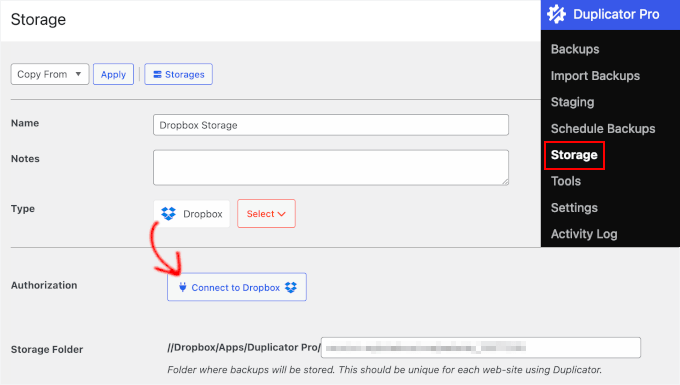
Dessutom har den kraftfulla funktioner för webbplatsmigrering för att flytta din WordPress-webbplats till en ny värd eller server utan driftstopp. Den levereras med en snabb migreringsguide, server-till-server-import, WordPress multisite-migrering till en enda webbplats, stöd för migrering av stora webbplatser och mer.
Varför vi rekommenderar Duplicator Pro: Om du letar efter en kraftfull lösning som lagrar dina säkerhetskopior i Dropbox med bara några få klick, är Duplicator Pro det bästa alternativet. Den låter dig schemalägga säkerhetskopior, migrera webbplatser och till och med testa dina säkerhetskopior på staging-webbplatser.
2. UpdraftPlus – Bäst för Multisite-säkerhetskopior
| Bäst för | Lagring av WordPress multisite-säkerhetskopior |
| Prissättning | Gratisversionen inkluderar Dropbox-stöd Premiumplaner börjar på 70 USD/år |
| Fördelar | • Migrera din webbplats till en ny domän och klona den för testning • Säkerhetskopiera till flera molnlagringsleverantörer, inklusive Google Drive, Dropbox, Amazon S3 och OneDrive • Schemalägg automatiska säkerhetskopior dagligen, veckovis eller månadsvis • Stark kundservice och en omfattande kunskapsbas |
| Nackdelar | • Vissa användare har stött på svårigheter vid återställning av webbplatsen • Vissa funktioner kräver Pro-planen |
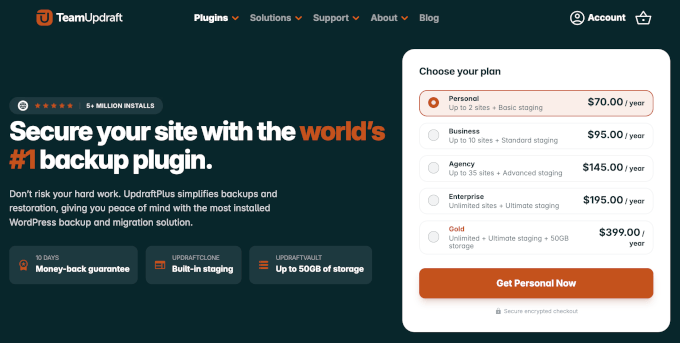
UpdraftPlus är ett av de mest användarvänliga WordPress Dropbox-plugins. Vi fann att det också är perfekt för personer som behöver säkerhetskopiera en WordPress multisite.
Det beror på att det möjliggör avancerade konfigurationer av dina multisite-nätverks säkerhetskopior. För att lära dig mer, ta en titt på vår kompletta UpdraftPlus-recension.
Vår erfarenhet
Pluginet hanterar en logg för alla dina säkerhetskopior i WordPress adminområde och visar ett varningsmeddelande för att uppdatera dig om statusen för dina säkerhetskopior. När säkerhetskopieringen är klar kommer du att få en komplett rapport så att du kan övervaka händelserna som inträffade under säkerhetskopieringsprocessen.
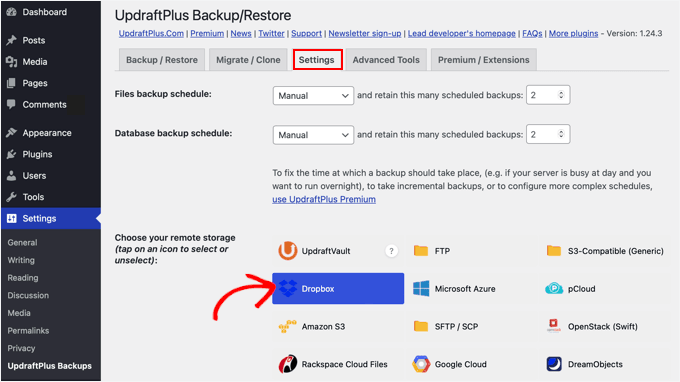
UpdraftPlus är också ett multisite-kompatibelt plugin. Säkerhetskopieringspanelen kommer att finnas tillgänglig i nätverksinstrumentpanelen, och du kan säkerhetskopiera eller återställa dina webbplatser utan att behöva återställa alla webbplatser samtidigt.
Dessutom erbjuder det ett Dropbox Sub-Folders-tillägg för att utöka molnlagringsfunktionaliteten. Om du använder WordPress Multisite hanterar detta tillägg dina filer i rätt mappar för att ge enkel åtkomst för återställning.
För detaljer, se vår guide om hur man säkerhetskopierar och återställer WordPress-webbplatser med UpdraftPlus.
Varför vi rekommenderar UpdraftPlus: Om du vill lagra säkerhetskopior av WordPress multisite i Dropbox, bör du välja UpdraftPlus. Det är också ett bra val om du vill lagra en enda säkerhetskopia i flera molnlagringstjänster.
💡Alternativ: Om du vill ha säkerhetskopior i realtid istället för en schemalagd rutin, skickar BlogVault kontinuerligt krypterade säkerhetskopior till Dropbox. Det är ett dyrare, mer nischat alternativ, som kostar 249,50 USD/år.
3. BackWPup – Bästa gratis Dropbox-säkerhetskopieringsplugin

| Bäst för | Ett budgetvänligt backup-alternativ |
| Prissättning | Gratis (Dropbox-stöd ingår) BackWPup Pro börjar på 49 USD/år |
| Fördelar | • Lättanvänt gränssnitt • Gratisversionen låter dig integrera med Dropbox • Lagra säkerhetskopior på andra externa tjänster som Amazon S3, FTP och mer • Automatisera säkerhetskopieringar med bara några klick • Betalversionen har utmärkt kundsupport |
| Nackdelar | • Kan ha kompatibilitetsproblem med vissa plugins och teman • Säkerhetskopieringsfiler kan vara stora, och Dropbox gratisplan ger dig bara 2 GB, så en fullständig webbplatsbackup kan fylla den på en körning |
BackWPup är ett annat förstklassigt säkerhetskopieringsplugin som låter dig enkelt spara dina webbplatsfiler till Dropbox. Om du letar efter ett gratisalternativ är detta vårt toppval.
Även om det finns en premiumversion av verktyget, kommer gratisversionen med allt du behöver. Den låter dig skapa en komplett säkerhetskopia av din WordPress-webbplats och lagra den på ditt Dropbox-konto.
Vår erfarenhet
När vi testade pluginet fann vi att det också låter dig schemalägga säkerhetskopior baserat på hur ofta du uppdaterar din webbplats. Dessutom hanterar BackWPup automatiskt lagringen av dessa säkerhetskopior genom att spara dem till din Dropbox molnlagring.
Även om gratisversionen av detta verktyg är ett utmärkt Dropbox-plugin i sig, kan du uppgradera till BackWPup Pro för mer avancerade funktioner.
För att lära dig mer, se vår handledning om hur du skapar en komplett WordPress-säkerhetskopia gratis med BackWPup.
Varför vi rekommenderar BackWPup: Om du letar efter ett budgetvänligt plugin för att lagra dina säkerhetskopior i Dropbox, är BackWPup ditt bästa val eftersom dess gratisversion kommer med allt du behöver.
4. WP Media Folder – Bäst för Dropbox Media Library Sync
| Bäst för | Synkronisering och visning av Dropbox-filer i ditt mediebibliotek |
| Prissättning | Planen "Plugin + Alla tillägg" (som buntar ihop Cloud Addon) börjar på 69 USD/år |
| Fördelar | • Äkta dubbelriktad synkronisering mellan Dropbox och mediabiblioteket • Ansluter även till Google Drive, OneDrive och Amazon S3, så du är inte låst till en molnleverantör • Låter dig begränsa Dropbox mediaåtkomst per användare eller roll • Inga utvecklarkunskaper behövs |
| Nackdelar | • Ingen gratisversion med Dropbox-stöd |
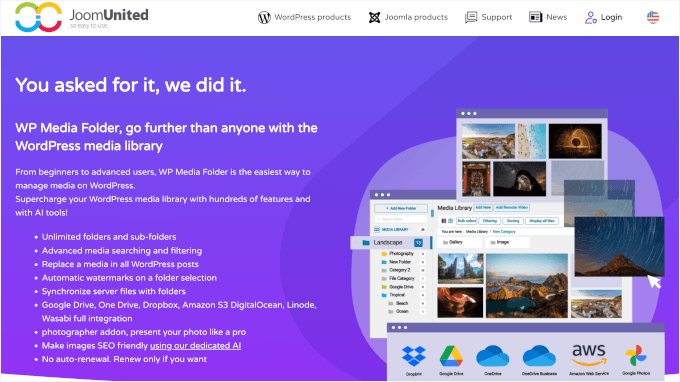
Varje plugin ovan säkerhetskopierar din webbplats till Dropbox. Men om du vill ha motsatsen, att hämta filer från Dropbox till WordPress och hålla dem synkroniserade, då är WP Media Folder pluginet för den uppgiften.
Vår erfarenhet
Dess moln-tillägg ansluter ditt Dropbox-konto direkt till WordPress mediebibliotek, och synkroniseringen fungerar åt båda hållen. En fil du lägger till i Dropbox visas i ditt mediebibliotek, och en fil du laddar upp i WordPress kan synkroniseras tillbaka till Dropbox.
När du väl är ansluten kan du infoga Dropbox-filer direkt i inlägg och sidor, organisera importer i specifika medie-mappar och styra om Dropbox-mediefiler är offentliga eller privata. Det inkluderar också en PDF-inbäddare, så att PDF-filer som lagras i Dropbox kan visas inline med paginering och zoom.
Varför vi rekommenderar WP Media Folder: Om du behöver hantera eller visa Dropbox-filer inuti WordPress snarare än att bara säkerhetskopiera dem, är detta det mest kompletta alternativet, eftersom det är det enda som erbjuder äkta dubbelriktad synkronisering.
5. WPForms – Bäst för Dropbox-uppladdningsformulär
| Bäst för | Uppladdning av användarskickade filer till Dropbox |
| Prissättning | Dropbox-tillägget kräver WPForms Pro, från 199,50 USD/år |
| Fördelar | • Inbyggd Dropbox-integration direkt i tillägget • Superenkelt att använda med en dra-och-släpp-byggare • Organiserar automatiskt uppladdningar i Dropbox-mappar och undermappar, med Smart Tags för dynamiska mappnamn • Villkorlig logik låter dig skicka endast vissa inlämningar till Dropbox • Valfri inställning för att ta bort lokala kopior när filer är säkert i Dropbox, vilket sparar serverutrymme |
| Nackdelar | • Den kostnadsfria Lite-versionen inkluderar inte Dropbox-stöd alls |
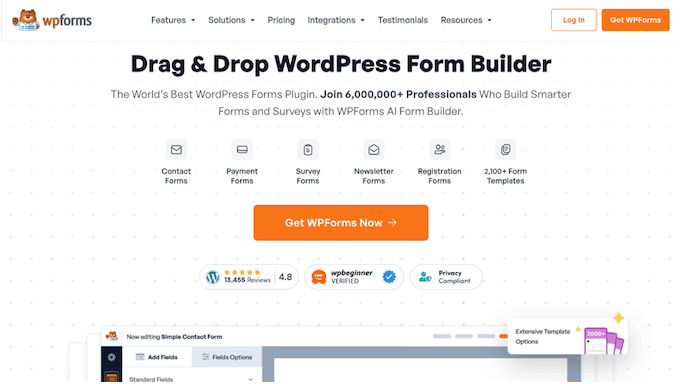
Valen ovan täcker säkerhetskopiering och synkronisering av mediebiblioteket. Men om du behöver ett verktyg som skickar användargenererat innehåll direkt till Dropbox för säker förvaring, då är WPForms idealiskt för dina behov.
Det är den bästa WordPress kontaktformulär-pluginen på marknaden, och du kan enkelt ansluta den till Dropbox för att effektivisera filhanteringen.
Vår erfarenhet
Vi har en fullständig WPForms-recension om du är intresserad av fler detaljer.
WPForms har nu ett inbyggt Dropbox-tillägg direkt i pluginen, så du behöver inte längre Zapier eller ett liknande automationsverktyg för att skapa anslutningen. När du installerar tillägget och auktoriserar ditt Dropbox-konto, sparas varje fil som en besökare laddar upp via formulärets filuppladdningsfält automatiskt till Dropbox.
Du kan sedan enkelt komma åt dem från WordPress-instrumentpanelen eller visa och ta bort dem direkt från ditt Dropbox-konto.
Varför vi rekommenderar WPForms: Om du vill lagra användargenererade filer i Dropbox, då är WPForms det perfekta valet för dig.
6. Envira Gallery – Bäst för att importera Dropbox-foton till gallerier

| Bäst för | Import av galleribilder från Dropbox |
| Prissättning | Dropbox Importer är inkluderat i alla betalda nivåer, från 39,50 USD/år |
| Fördelar | • Nybörjarvänligt gränssnitt • Levereras med lightbox-effekter, lazy loading, bildredigering, bildtexter och mer • Bildskyddsfunktioner som att inaktivera högerklick och lösenordsskydda gallerier |
| Nackdelar | • Dropbox Importer fungerar endast med en betald plan; det är inte tillgängligt i den kostnadsfria Envira Gallery Lite-versionen på WordPress.org |
Envira Gallery är ett kraftfullt och lättanvänt WordPress-galleri-plugin som också fungerar bra med Dropbox. Det är effektivt för att skapa foto- och videogallerier för din webbplats på några minuter.
Vår erfarenhet
Det levereras med funktioner som galleriteman, vattenmärkning och bildkomprimering.
För att lära dig mer om det, se vår Envira Gallery-recension.
Att använda Dropbox är ett utmärkt sätt att säkert lagra och hantera dina foton i molnet. Men att ladda ner foton och sedan ladda upp dem till WordPress mediebibliotek kan vara tidskrävande.
Envira's Dropbox Importer-tillägg löser det genom att låta dig importera bilder direkt från Dropbox till dina WordPress-gallerier, vilket sparar timmar av manuellt arbete.
Varför vi rekommenderar Envira Gallery: Om du vill importera fotogallerier direkt från Dropbox är Envira Gallery det bästa valet.
Vilket är det bästa WordPress Dropbox-pluginet?
Det beror på vilket jobb du behöver utföra. För att säkerhetskopiera din webbplats till Dropbox är Duplicator Pro vårt toppval, med UpdraftPlus ett starkt val för multisite, och BackWPup är det bästa gratisalternativet.
För att ansluta Dropbox till WordPress istället är WP Media Folder valet om du vill ha tvåvägssynkronisering med ditt mediebibliotek. WPForms är valet för att spara användarskickade uppladdningar, och Envira Gallery är valet för att importera Dropbox-foton till ett galleri.
Vanliga frågor om Dropbox-plugins för WordPress
Här är några frågor som vi ofta får från läsare om WordPress Dropbox-plugins.
Varför ska jag använda ett Dropbox-plugin för WordPress?
Att använda ett Dropbox-plugin för WordPress kan avsevärt förbättra din webbplats funktionalitet och förenkla filhantering. Dessa plugins låter dig integrera ditt Dropbox-konto med din WordPress-webbplats, vilket gör det enkelt att ladda upp, lagra och organisera filer utan besväret med manuella nedladdningar och uppladdningar.
Dessutom kommer Dropbox-plugins ofta med funktioner som automatiska säkerhetskopior och fildelning, vilket säkerställer att ditt innehåll lagras säkert och är lättillgängligt.
Finns det några begränsningar eller nackdelar med att använda Dropbox-plugins?
Att använda Dropbox-plugins kan ha vissa begränsningar och nackdelar. Ett vanligt problem är att ett säkerhetskopierings- eller synkroniseringsjobb kan sakta ner din webbplats medan det körs. Kompatibilitet med olika teman eller plugins kan också vara ett problem, vilket leder till potentiella konflikter.
Dessutom, när du förlitar dig på en tredjepartstjänst som Dropbox innebär det att du är beroende av deras drifttid och tjänständringar.
Vi hoppas att den här guiden har hjälpt dig att hitta det bästa Dropbox-pluginet för din WordPress-webbplats. Därefter kanske du vill kolla in vår ultimata guide om hur du säkerhetskopierar din WordPress-webbplats.
Om du gillade den här artikeln, prenumerera gärna på vår YouTube-kanal för WordPress-videoguider. Du kan också hitta oss på Twitter och Facebook.


Williams
Du kan ta hänsyn till WP Media Folder! Det har många alternativ och låter dig ansluta ditt mediebibliotek till Dropbox och andra molntjänster!
WPBeginner Support
Tack för din rekommendation
Admin
Rachael
Jag använder för närvarande ett Backup & Restore Dropbox-plugin från WPAdm och jag kan intyga att det skiljer sig ganska mycket från andra plugins, det är enkelt och gratis att använda. Jag var tvungen att börja använda PRO-versionen som jag har använt i 5 månader nu. Det ger en ettårig licens och teknisk support, samt en schemaläggare som jag använder för att klona eller migrera webbplatser till annan hosting eller server och det tillåter inte hackares aktiviteter.
Christopher Anderton
En sak att tänka på är att vissa delade hostingmiljöer har problem med vissa av Dropbox-plugins.
Jag märkte i vissa fall att Dropbox-plugins använde en stor mängd resurser. Normalt är det bara under en kort tid eller inte ens märkbart. Men jag har sett konton bli tillfälligt avstängda på grund av detta.
Så, testa dem först. Även om ett plugin ser bra ut och känns bra, testa det först. Kontrollera också om pluginet är kodat på rätt sätt och följer bästa praxis.
Kia S.
Som någon som har överskridit gränserna för gratis Dropbox skulle jag gärna vilja veta andra alternativ för säkerhetskopiering till molnet för WordPress. Som till sugarsync, one drive, google drive etc?
Reena
Så en hjälpsam artikel. Jag har letat efter ett sätt att få klienter att ladda upp direkt till min dropbox och 6. & 7. är perfekta! Tack!
Alex Ivanovs
Det är pinsamt.
http://techcrunch.com/2014/10/11/edward-snowden-new-yorker-festival/
Grå
Jag kan inte tro att du lämnade UpdraftPlus utanför listan. Det kan säkerhetskopiera till DropBox såväl som ett antal andra molntjänster, inklusive Google Drive och Amazon S3. Att återställa en webbplats är enkelt, och det kan klona en WordPress-installation till en annan domän. Jag använder det på alla mina webbplatser.
Kate_H
Några bra Dropbox-plugins listade.
Är det möjligt att lagra foton i Dropbox och visa dem på din WordPress-webbplats, eller tror du att det är bättre att använda Amazons S3?
Davey141010
BackWPUp är farligt. Eftersom det laddar upp alla säkerhetskopior i samma app-mapp, tillåter det hackare att resa från en webbplats som säkerhetskopieras till ditt Dropbox-konto till en annan.
Jag har inte testat de andra, men de kan ha samma problem.