


Multisite är en typ av WordPress-installation som låter dig skapa och hantera ett nätverk av flera webbplatser från en enda WordPress-instrumentpanel. Detta gör att du enkelt kan göra ändringar och hålla alla dina webbplatser uppdaterade från en plats.
Du kan skapa ett multisite-nätverk för dig själv som bara du har åtkomst till. Eller så kan du lägga till andra användare som kan skapa sina egna webbplatser inom ditt nätverk och begränsa dem från att komma åt kraftfullare WordPress-funktioner.
Till exempel har Harvard University ett WordPress multisite-nätverk som heter Harvard Blogs som tillåter alla med en harvard.edu-e-postadress att skapa sin egen blogg. Bloggare kan publicera blogginlägg på sina egna webbplatser, men bara ägaren av multisite, kallad "super admin", kan installera plugins eller göra andra ändringar på hela webbplatsen.
Alla användare av ett multisite-nätverk delar samma plugins och teman.
Men webbplatser som skapas på ett multisite-nätverk har separata mediauppladdningskataloger i WordPress-installationen. Det innebär att varje webbplats har sin egen separata mapp med bilder och andra uppladdade filer, så du kan inte komma åt en webbplats bilder från en annan webbplats i nätverket.
Varför använda ett WordPress multisite-nätverk?
WordPress multisite-nätverk är ett utmärkt alternativ för dem som vill hantera separata webbplatser från en enda instrumentpanel. Multisite-nätverk används av företag, skolor, universitet, nyhetsbyråer, onlineföretag och mer.
Du kan till och med skapa din egen bloggplattform (nätverk av bloggar) på en enda multisite-installation.
Hosting för WordPress multisite-installationer
Innan du skapar din multisite-installation, överväg storleken på ditt nätverk och jämför priser och funktioner hos de bästa WordPress-värdleverantörerna.
Om du bara planerar att ha några få webbplatser i ditt nätverk, är ett delat webbhotellskonto ett bra val.
Om du planerar att ha ett stort WordPress multisite-nätverk, kan du överväga att välja mellan VPS-hosting, hanterad WordPress-hosting eller en dedikerad server för dina hostingbehov.
Vi rekommenderar att använda Bluehost eller SiteGround eftersom de erbjuder flera hostingplaner anpassade för att möta alla nivåer av hosting, och de är båda officiellt erkända av WordPress.
Hur man aktiverar ett multisite-nätverk i WordPress
När du har en hostingleverantör måste du installera WordPress.
Efter att din installation är klar, anslut till din webbplats med en FTP-klient som FileZilla.
Hitta och redigera wp-config.php-filen i din cPanel hos din webbhotell.
Lägg sedan till följande rad precis före ‘That’s all, stop editing! Happy blogging’ i filen.
/* Multisite */
define('WP_ALLOW_MULTISITE', true);
Spara din wp-config.php-fil och logga ut från din cPanel. Logga sedan in på din WordPress-webbplats. Efter inloggning, gå till Verktyg » Nätverksinställningar. Det är här du kommer att konfigurera ditt WordPress Multisite-nätverk.
På nätverksinställningsskärmen, välj om du vill att nätverkswebbplatserna ska vara på sina egna underdomäner (som blog1.example.com och blog2.example.com) eller underkataloger (som example.com/blog1 och example.com/blog2).
Detta är viktigt eftersom när du väl har gjort ett val kan du inte ändra den här inställningen senare.
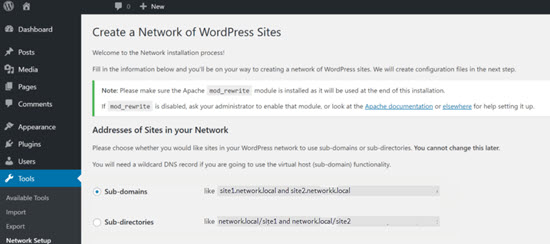
Om du väljer underdomäner måste du ändra dina DNS-inställningar för domänmappning. Vi visar dig hur om en stund.
I avsnittet för nätverksdetaljer, skriv in ett namn för ditt multisite-nätverk och en administratörsadress. Klicka på knappen 'Installera'.
På nästa skärm ser du koden du behöver lägga till i wp-config.php och .htaccess-filen. Båda filerna finns i din WordPress rotkatalog.
Anslut till din webbplats igen med en FTP-klient, öppna sedan och redigera dessa filer genom att klistra in koden som tillhandahålls av WordPress.
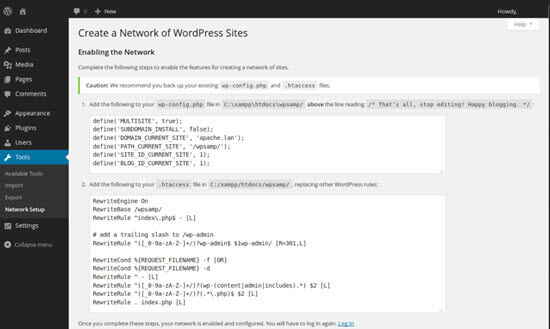
Efter att du har uppdaterat båda filerna kommer du att se WordPress Multisite Network i din WordPress admin-fält nästa gång du loggar in.
Konfigurera en multisite med underdomäner
Om du valde att använda subdomäner för webbplatser i ditt multisite-nätverk, behöver du skapa en subdomän med en asterisk som subdomännamn. Detta kallas en wildcard-subdomän. Om din WordPress-installation till exempel är www.example.com, behöver du skapa subdomänen *.example.com.
För att göra det måste du först logga in på ditt WordPress-hostingkontos cPanel-instrumentpanel.
I den här handledningen visar vi hur det ser ut i Bluehost-instrumentpanelen. Om du använder en annan värd eller domänregistrator kan din instrumentpanel se annorlunda ut.
Från ditt Bluehost-kontos instrumentpanel, rulla ner till sektionen Domäner och klicka sedan på Subdomäner.
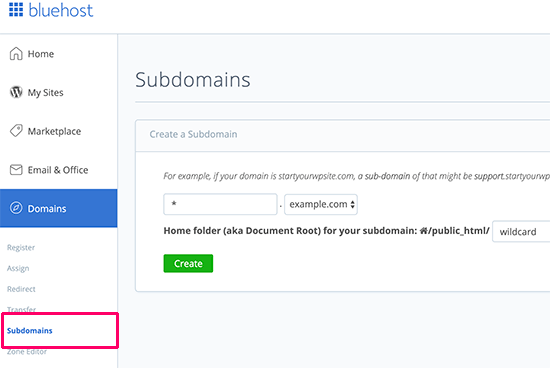
På nästa sida, ange en asterisk (*) i fältet för underdomän och välj din huvuddomän från rullgardinsmenyn.
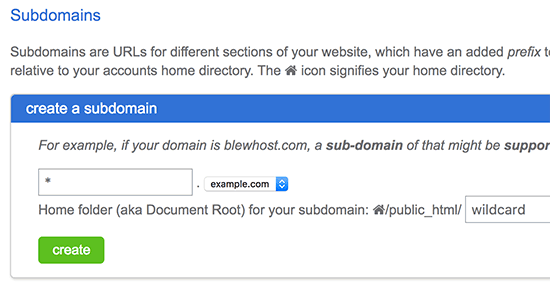
När du har gjort valet kommer cPanel automatiskt att upptäcka dokumentroten och visa den i fältet nedan. Klicka nu på knappen Skapa för att lägga till din nya wildcard-undernätverksdomän.
Konfigurera inställningar för WordPress Multisite-nätverk
Efter att ha konfigurerat ditt multisite-nätverk vill du se till att kontrollera dina inställningar så att din webbplats fungerar som du vill.
Du kan göra det från din WordPress-instrumentpanel.
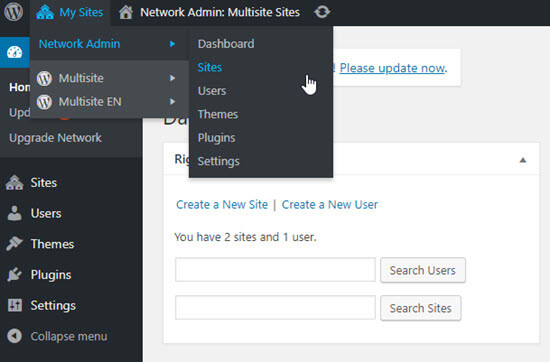
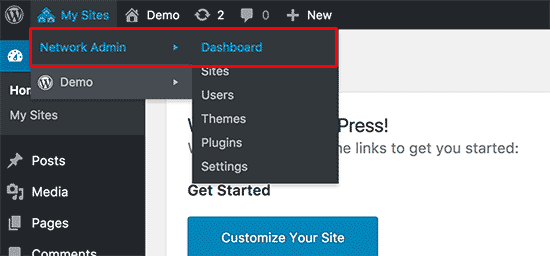
För att konfigurera dina nätverksinställningar, logga in på din WordPress-webbplats och för muspekaren över Webbplatser. Klicka sedan på Nätverksadministratör » Instrumentpanel längst upp till vänster i ditt administratörsområde.
I menyfliksfältet kan du hantera webbplatser, användare, teman, plugins och konfigurera inställningarna för din WordPress multisite-installation.
Fliken för nätverksadministratörens inställningar i multisite gör att du kan ställa in standardteman, text för sidor och inlägg, välkomstmeddelanden som skickas av WordPress till nya användare, och mer.
Tänk på att alla ändringar du gör i multisite-nätverkets administratörsinställningar kommer att påverka alla webbplatser och användare i ditt multisite-nätverk.
Hantera webbplatser i ett WordPress multisite-nätverk
Du kan också hantera alla enskilda webbplatser på dina WordPress multisite-installationer på skärmen Webbplatser. Multisite-instrumentpanelen låter dig lägga till, ta bort, inaktivera och arkivera webbplatser i ditt nätverk.
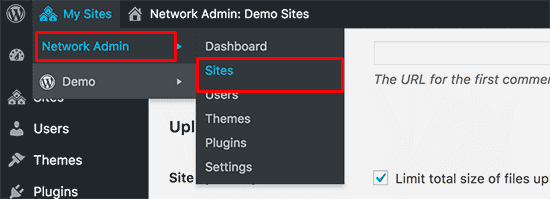
Om du inaktiverar en webbplats i ditt multisite-nätverk kommer den att döljas för dina multisite-användare och alla besökare. Alla som försöker besöka en inaktiverad webbplats kommer att se meddelandet: "Den här användaren har valt att radera sitt konto, och deras innehåll är inte längre tillgängligt."
Webbplatser i ditt multisite-nätverk som arkiveras ses endast av nätverkets superadministratör. Alla som försöker besöka en arkiverad webbplats kommer att se meddelandet "Den här webbplatsen har arkiverats eller avstängts."
Superadministratörer i ett WordPress multisite-nätverk kan markera en webbplats i nätverket som spam. Detta gör webbplatsen osynlig för alla. Att radera en webbplats tar permanent bort den från ditt nätverk.
För att veta mer, kolla in vår steg-för-steg-handledning om hur du korrekt installerar och konfigurerar ett WordPress-multisitenätverk.
Vi hoppas att den här artikeln hjälpte dig att lära dig grunderna i WordPress Multisite och hur det fungerar! Se den ytterligare läsningen nedan för att lära dig mer.
Du kan också prenumerera på vår YouTube-kanal för steg-för-steg WordPress-videoguider, och följa oss på Twitter och Facebook för de senaste uppdateringarna.


