


Mühen Sie sich ab, Ihre bearbeiteten Fotos von Lightroom auf Ihre WordPress-Website zu bekommen, ohne Ihren Workflow zu unterbrechen? Das Exportieren von Bildern, das Speichern in Ordnern und das anschließende Hochladen nacheinander kann mühsam und langsam sein. Besonders, wenn Sie nur Ihre Arbeit teilen möchten.
Die gute Nachricht ist, es gibt einen einfacheren Weg.
Mit dem Envira Gallery Plugin können Sie Lightroom direkt mit WordPress verbinden und Fotos mit wenigen Klicks übertragen.
In diesem Leitfaden zeigen wir Ihnen, wie Sie diese Integration einrichten, damit Sie Ihren Workflow optimieren und atemberaubende Fotogalerien in kürzerer Zeit veröffentlichen können. 📸
Was ist Adobe Lightroom?
Adobe Lightroom ist ein leistungsstarker Bildbearbeiter aus der Adobe Creative Cloud-Suite, die auch andere Werkzeuge wie Photoshop und Illustrator umfasst. Damit können Sie Ihre Bilder verwalten und letzte Handgriffe anbringen, wie z. B. Belichtung, Kontrast, Zuschneiden und mehr anpassen.
Im Gegensatz zu Photoshop, das für tiefgreifende Pixelbearbeitung und Grafikdesign entwickelt wurde, konzentriert sich Lightroom auf den Workflow. Das macht es zu einem bevorzugten Werkzeug für Fotografen, die viele Bilder schnell verarbeiten müssen.
Mit dem richtigen WordPress-Plugin können Sie Ihr Lightroom-Konto mit Ihrer Website verbinden und Bilder aus Ihrer Sammlung einfach hochladen. Auf diese Weise können Sie Fotos hochladen, ohne Ihren kreativen Fluss zu unterbrechen.
Sehen wir uns an, wie Sie loslegen können.
Voraussetzungen für den Upload von Adobe Lightroom nach WordPress
Zuerst benötigen Sie Adobe Lightroom Classic (Version 6 oder neuer), das auf Ihrem Computer installiert ist. Diese Software ist Teil eines Adobe Creative Cloud-Abonnements.
Um zu beginnen, müssen Sie die Adobe Creative Cloud-Website besuchen und sich für ein Konto anmelden.

Anschließend verwenden wir Envira Gallery, das unserer Meinung nach das beste Galerie-Plugin für WordPress ist. Es ermöglicht Ihnen, schöne responsive Bildergalerien in WordPress zu erstellen.
Envira Gallery bietet ein Lightroom-Add-on mit seinen Pro- und Elite-Lizenzen. Dieses Add-on bietet eine nahtlose Integration zwischen Adobe Lightroom und Ihrer WordPress-Website. Weitere Informationen über das Plugin finden Sie in unserem vollständigen Envira Gallery-Testbericht.
In den folgenden Abschnitten zeigen wir Ihnen, wie Sie Adobe Lightroom in WordPress integrieren. Hier ist eine kurze Übersicht über alle Schritte, die Sie unternehmen werden:
Lass uns anfangen!
Envira Gallery in WordPress einrichten
Das erste, was Sie tun müssen, ist, ein Envira Gallery-Konto zu erstellen. Gehen Sie einfach auf deren Website, klicken Sie auf die Schaltfläche „Envira Gallery jetzt erhalten“ und schliessen Sie den Anmeldeprozess ab.
📝 Hinweis: Das Lightroom-Add-on von Envira Gallery ist in den Lizenzen Pro und Elite erhältlich. Sie benötigen es, um Adobe Lightroom mit Ihrer WordPress-Website zu integrieren. Allerdings gibt es ein kostenloses Envira Gallery-Plugin, wenn Sie es zuerst testen möchten.

Anschließend können Sie das Envira Gallery-Plugin installieren und aktivieren. Detailliertere Anweisungen finden Sie in unserer Schritt-für-Schritt-Anleitung, wie man ein WordPress-Plugin installiert.
Nach der Aktivierung müssen Sie in Ihrem WordPress-Dashboard zu Envira Gallery » Einstellungen gehen.
Sie müssen dann Ihren Lizenzschlüssel eingeben, den Sie auf Ihrer Kontoseite auf der Envira Gallery-Website finden.
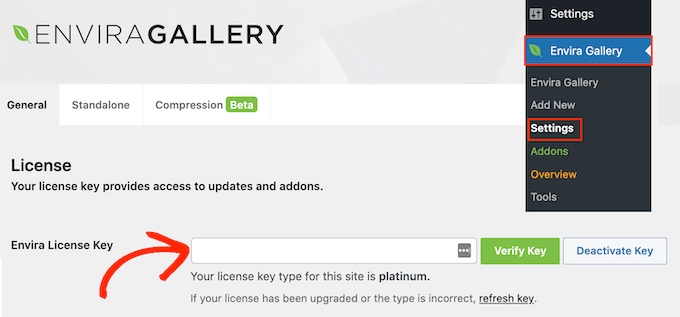
Nachdem Sie Ihren Schlüssel eingegeben haben, klicken Sie auf die Schaltfläche „Schlüssel überprüfen“.
Navigieren Sie dann zu Envira Gallery » Addons und scrollen Sie nach unten, um das Lightroom Addon zu finden.
Klicken Sie einfach auf die entsprechende Schaltfläche „Installieren“, wenn Sie das Add-on finden.
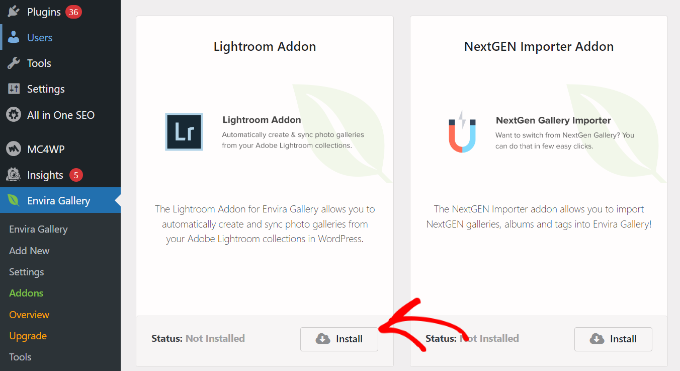
Envira Gallery installiert das Lightroom-Add-on, das Sie dann durch Klicken auf die Aktivierungsschaltfläche aktivieren müssen.
Als Nächstes müssen Sie zu Envira Gallery » Einstellungen navigieren und auf die Registerkarte „Lightroom“ klicken.
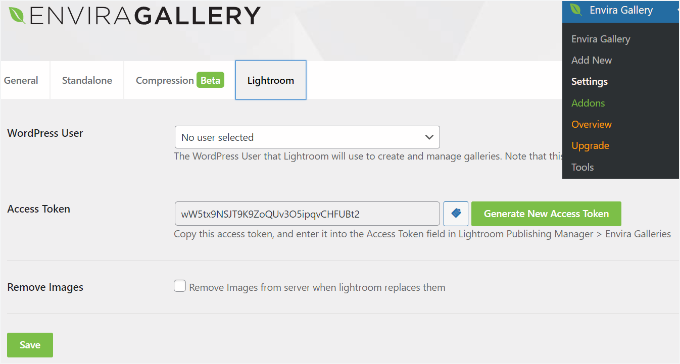
Hier sehen Sie 2 Optionen.
Zuerst müssen Sie das Benutzerkonto auswählen, das Sie zum Veröffentlichen von Bildern aus Lightroom verwenden möchten. Zweitens müssen Sie ein Zugriffstoken generieren.
Klicken Sie einfach auf die Schaltfläche „Neuen Zugriffstoken generieren“ und kopieren Sie den Token, da Sie ihn im nächsten Schritt benötigen.
Vergessen Sie nicht, auf die Schaltfläche „Speichern“ zu klicken, um Ihre Einstellungen zu speichern.
Einrichten von Adobe Lightroom Classic auf Ihrem Computer
In diesem Schritt müssen Sie die Adobe Lightroom Classic-App auf Ihrem Computer installieren und einrichten.
Besuchen Sie dazu einfach die Adobe Creative Cloud-Website und klicken Sie oben auf die Schaltfläche „Ihre Creative Cloud“. Stellen Sie sicher, dass Sie bei Ihrem Adobe-Konto angemeldet sind.

Sie sehen dann Ihre Creative Cloud-Startseite.
Klicken Sie auf die Option „Creative Cloud-App installieren“ in der rechten Ecke unter Ihrem Benutzernamen.
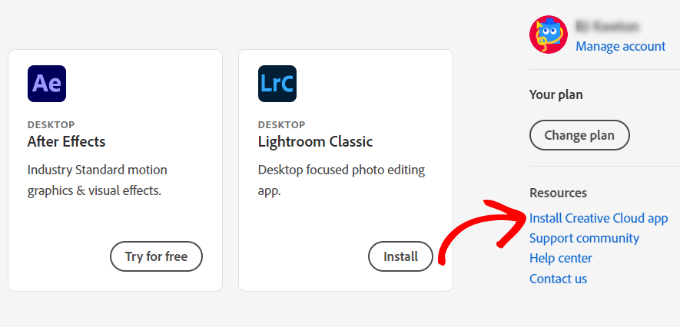
Als Nächstes können Sie die Download-Datei auf Ihrem Computer speichern und installieren.
Nach der Installation öffnen Sie die Creative Cloud-App auf Ihrem Computer. Von hier aus gehen wir zum Abschnitt „Apps“ und dann zu Lightroom Classic.
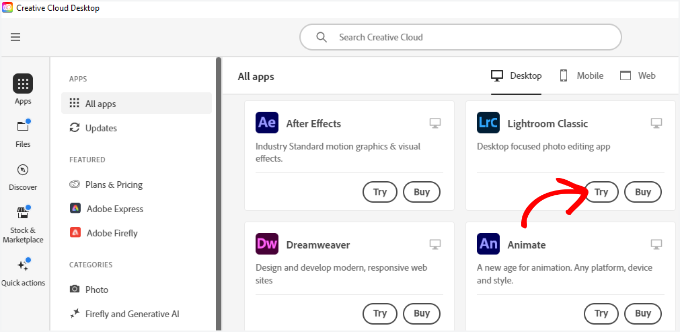
Klicken Sie auf die Schaltfläche „Ausprobieren“ unter Lightroom Classic.
Nun müssen Sie einen Abonnementplan auswählen. Adobe bietet eine 7-tägige kostenlose Testversion an, sodass Sie einen Plan auswählen und auf die Schaltfläche „Weiter“ klicken können.
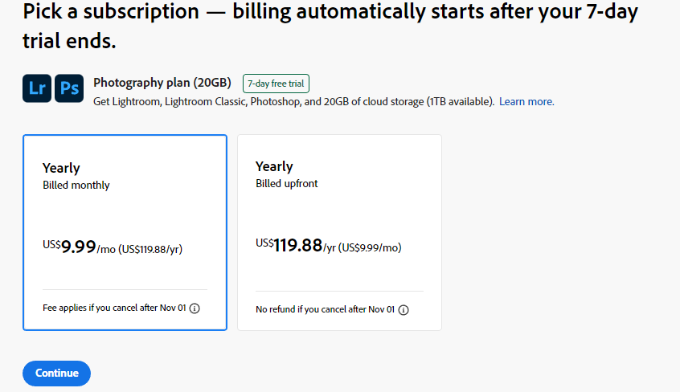
Nach Abschluss des Abonnementvorgangs wird Lightroom Classic auf Ihrem Computer installiert.
Adobe Lightroom Classic mit Envira Gallery verbinden
Der nächste Schritt ist die Installation des Envira Gallery Add-ons für Adobe Lightroom.
Sie können dies tun, indem Sie Ihren Envira-Konto-Bereich besuchen und zum Tab „Downloads“ wechseln.
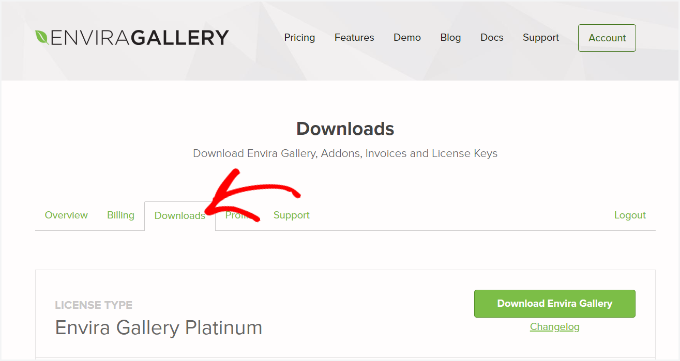
Von hier aus scrollen wir nach unten und navigieren zur Option „Lightroom Addon (Adobe)“.
Klicken Sie auf das Download-Symbol unter dem Addon.
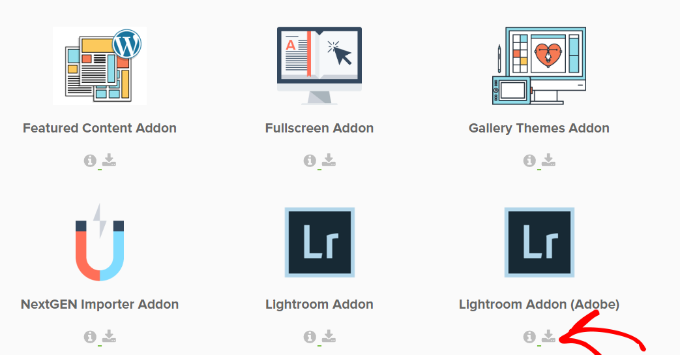
Danach können Sie die Zip-Datei für das Add-on auf Ihrem Computer speichern.
In Ihrem Download-Ordner auf dem Computer sollten Sie nun eine Datei enviralrplugin.zip sehen. Sie müssen diese Datei extrahieren, da sie eine Datei namens envira.lrplugin enthält.
Mac-Benutzer können einfach auf die Datei doppelklicken, um sie zu entpacken. Windows-Benutzer können mit der rechten Maustaste auf die Datei klicken und deren Inhalt extrahieren.
Öffnen Sie als Nächstes Adobe Lightroom und klicken Sie in der Symbolleiste auf Datei » Plugin-Manager.
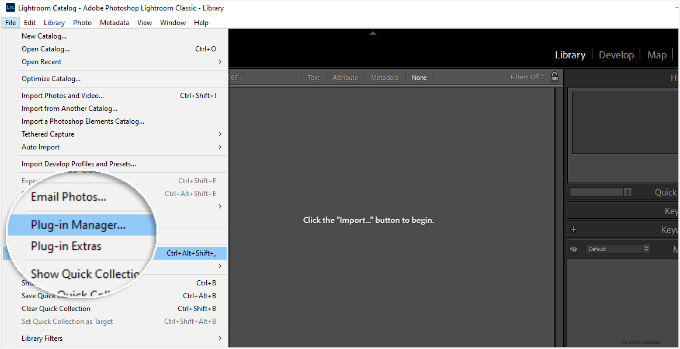
Dies öffnet das Fenster des Plugin-Managers.
Klicken Sie auf die Schaltfläche „Hinzufügen“ und wählen Sie die Datei envira.lrplugin von Ihrem Computer aus.
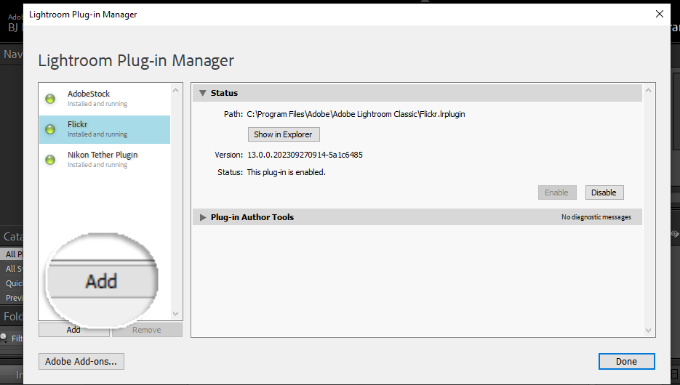
Nachdem Sie den Enivra-Addon-Ordner hinzugefügt haben, klicken Sie einfach auf „Fertig“, um das Fenster des Plugin-Managers zu schließen.
Sie sollten nun Envira Gallery in Adobe Lightroom Classic unter dem Abschnitt „Publish Services“ sehen.
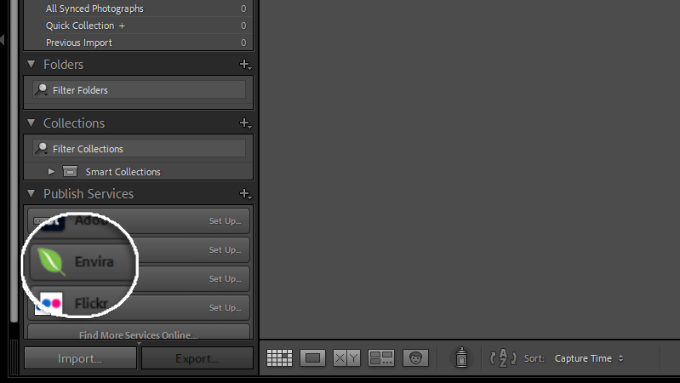
Sie haben Envira Gallery erfolgreich als Veröffentlichungsdienst zu Adobe Lightroom hinzugefügt.
Nachdem wir nun sowohl Envira Gallery als auch Lightroom eingerichtet haben, besteht der nächste Schritt darin, Lightroom die Kommunikation mit Envira Gallery auf Ihrer WordPress-Website zu ermöglichen.
Öffnen Sie einfach die Adobe Lightroom Classic-App und klicken Sie im Bereich „Veröffentlichungsdienste“ auf den Link „Einrichten“ neben Envira Gallery.
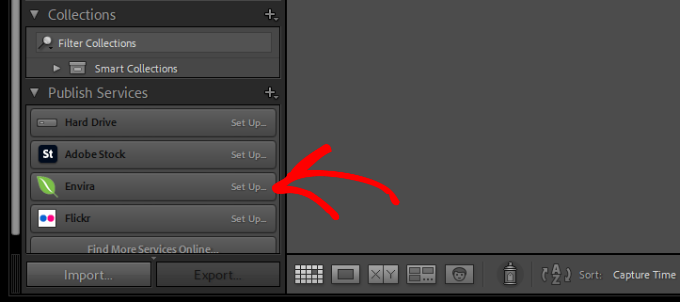
Dies öffnet das Fenster des Publishing Services Managers.
Hier müssen Sie die Adresse Ihrer Website und den zuvor generierten Zugriffstoken angeben.
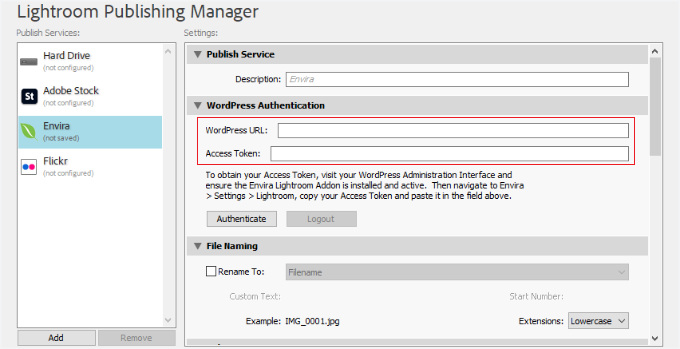
Sobald Sie das getan haben, klicken Sie einfach auf die Schaltfläche „Authentifizieren“.
Lightroom wird nun mit Ihrer WordPress-Website verbunden, und Sie sehen eine Erfolgsmeldung, wenn die Verbindung zu Ihrer Website erfolgreich hergestellt wurde.
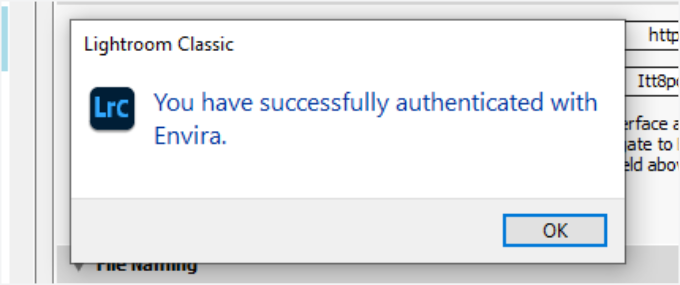
Klicken Sie auf die Schaltfläche „OK“ in der Erfolgsmeldung und dann auf die Schaltfläche „Speichern“ im Fenster des Veröffentlichungsdienst-Managers.
Fotos von Lightroom nach WordPress hochladen
Jetzt können Sie mit Envira Gallery ganz einfach Fotos von Adobe Lightroom Classic nach WordPress hochladen.
Beginnen Sie einfach, indem Sie in Adobe Lightroom gehen und dann im Bereich „Veröffentlichungsdienste“ mit der rechten Maustaste auf „Envira“ klicken.
Danach klicken Sie im Menü auf die Option „Veröffentlichte Sammlung erstellen“.
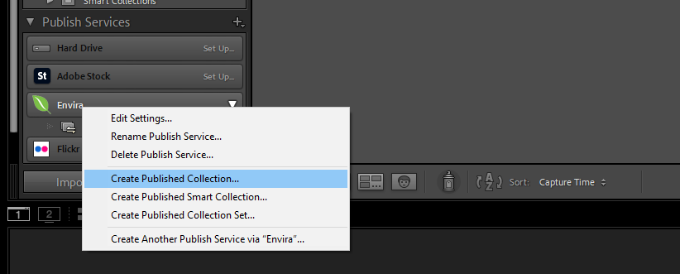
Sie sehen dann ein Popup-Fenster, in dem Sie einen Namen für Ihre Sammlung angeben müssen.
Es ist wichtig zu beachten, dass dieser Name auch der Name Ihrer Bildergalerie auf Ihrer WordPress-Website wird. Wenn Sie Ihre Sammlung beispielsweise „WordPress-Bildergalerie“ nennen, wird in Envira eine Bildergalerie mit demselben Namen erstellt.
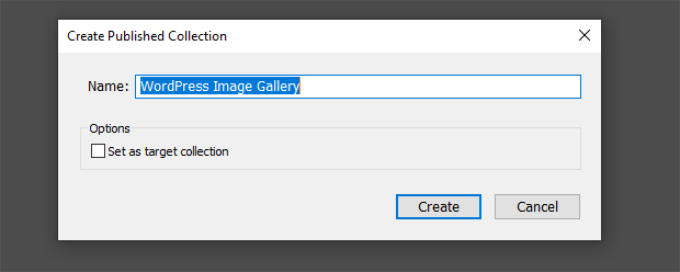
Sobald Sie den Namen gewählt haben, klicken Sie auf die Schaltfläche „Erstellen“, um fortzufahren.
Lightroom erstellt nun eine leere Sammlung für Sie. Sie können Bilder aus Ihrer Bibliothek per Drag & Drop in Ihre neue Sammlung ziehen.
Sobald Sie Bilder in einer Sammlung hinzufügen, entfernen oder bearbeiten, erscheint darunter eine Schaltfläche „Veröffentlichen“. Wenn Sie auf die Schaltfläche „Veröffentlichen“ klicken, werden Ihre Fotos nach WordPress hochgeladen und in Ihrer Envira Gallery gespeichert.
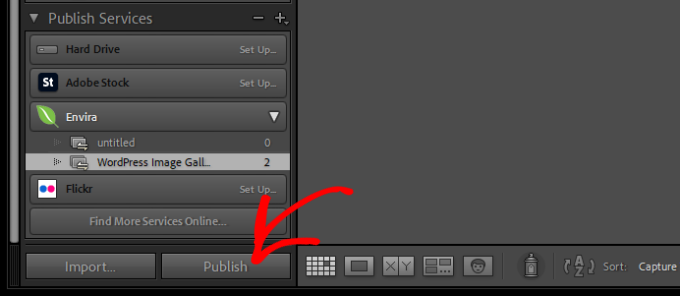
Sie können Ihre Bilder weiterhin in Lightroom bearbeiten, Änderungen vornehmen, Bilder hinzufügen oder entfernen und alles tun, was Sie möchten.
Sie können jederzeit auf die Schaltfläche „Veröffentlichen“ klicken, und Ihre Envira-Galerie wird aktualisiert, da dieses Add-on Lightroom mit WordPress synchronisiert hält.
Sobald alles erledigt ist, können Sie Ihren WordPress-Adminbereich besuchen und zu Envira Gallery gehen, um zu sehen, dass Ihre Lightroom-Sammlung als Galerie hinzugefügt wurde.
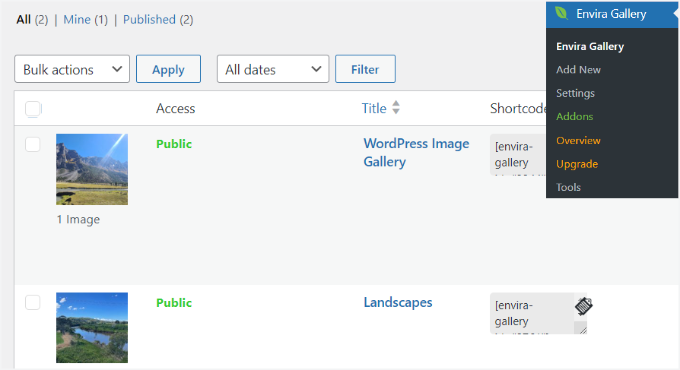
Weitere Details finden Sie in unserer Anleitung, wie man Bildergalerien mit Envira Gallery erstellt.
Bonustipp: Fügen Sie ein Flickr-Widget in WordPress hinzu
Die Lightroom-Integration ist perfekt für Ihre wichtigsten Online-Portfolio-Galerien. Aber wir wissen, dass viele Fotografen auch Plattformen wie Flickr nutzen, um ihre Arbeit zu teilen und sich mit einer größeren Community zu vernetzen.
Wenn das auf Sie zutrifft, haben wir einen großartigen Tipp, der Ihnen hilft, Ihre Fotos gegenseitig zu bewerben.
Das Hinzufügen eines dedizierten Flickr-Widgets ermöglicht es Ihnen, Ihre neuesten Fotos automatisch auf Ihrer Website anzuzeigen. So bleibt Ihr Portfolio aktuell und Sie ziehen mehr Besucher auf Ihr Flickr-Profil.
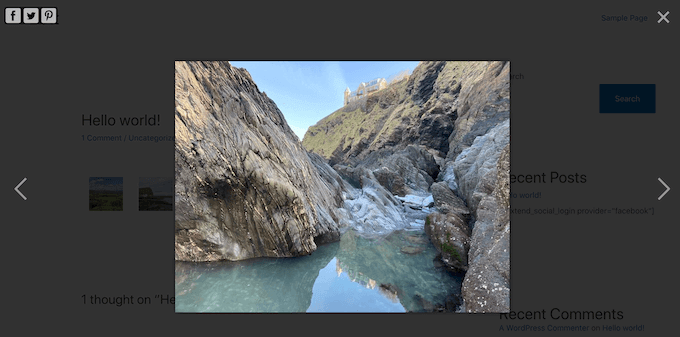
Außerdem ist es eine großartige Möglichkeit, Ihre neuesten Arbeiten zu präsentieren, ohne Ihre Website jedes Mal manuell aktualisieren zu müssen, wenn Sie neue Fotos hochladen.
Aus unserer Erfahrung ist Photonic eines der besten Plugins für diese Aufgabe. Es macht es super einfach, Ihre Flickr-Alben zu importieren und sie schön auf Ihrer Website anzuzeigen.
Details finden Sie in unserem Leitfaden zum Hinzufügen eines Flickr-Widgets in WordPress.
FAQs: Fotos von Adobe Lightroom nach WordPress hochladen
Kann ich die kostenlose Version von Envira Gallery dafür verwenden?
Nein, das Adobe Lightroom Add-on ist eine Premium-Funktion. Sie benötigen eine Envira Gallery Pro-Lizenz oder höher, um Lightroom in Ihre WordPress-Website zu integrieren.
Wenn ich ein Foto in Lightroom bearbeite, nachdem ich es veröffentlicht habe, wird es dann in WordPress aktualisiert?
Ja, das ist der beste Teil dieser Integration. Nachdem Sie Änderungen an einem Bild in Ihrer veröffentlichten Sammlung vorgenommen haben, müssen Sie in Lightroom nur noch einmal auf die Schaltfläche „Veröffentlichen“ klicken. Dies synchronisiert die Änderungen automatisch mit dem Bild in Ihrer WordPress-Galerie.
Funktioniert diese Integration mit dem Cloud-basierten Lightroom (früher Lightroom CC)?
Das Envira Gallery Add-on ist speziell für Adobe Lightroom Classic konzipiert. Es unterstützt derzeit nicht die Cloud-basierte Version von Adobe Lightroom. Dies liegt daran, dass Lightroom Classic über ein traditionelles Plugin-System verfügt, das leistungsstarke Integrationen wie diese ermöglicht.
Was sind die häufigsten Verbindungsprobleme?
Die häufigsten Probleme sind eine falsche Website-URL oder ein falsches Zugriffstoken. Sie sollten überprüfen, ob Sie die vollständige URL (einschließlich https://) und das genaue Zugriffstoken aus Ihren Envira Gallery-Einstellungen in WordPress in den Lightroom Publish Manager kopiert haben.
Weiterlesen: Weitere WordPress-Tipps für Fotografen
Wir hoffen, dieser Artikel hat Ihnen geholfen zu lernen, wie Sie Fotos von Adobe Lightroom nach WordPress hochladen.
Nachdem Sie Ihre Foto-Uploads optimiert haben, finden Sie hier weitere Anleitungen, die Ihnen helfen, eine beeindruckende Fotografie-Website zu erstellen:
- Anfängerleitfaden für Bild-SEO
- Wie man Fotos online mit WordPress verkauft
- So erstellen Sie einen benutzerdefinierten Instagram-Fotostream in WordPress
- Wie man einen Fotowettbewerb in WordPress erstellt
- WordPress-Fotos in Spalten und Zeilen anzeigen
- So verhindern Sie Bilderdiebstahl in WordPress
- Beste Slider-Plugins für WordPress
- Beste WordPress-Bildkomprimierungs-Plugins
Wenn Ihnen dieser Artikel gefallen hat, abonnieren Sie bitte unseren YouTube-Kanal für WordPress-Video-Tutorials. Sie finden uns auch auf Twitter und Facebook.


Jiří Vaněk
Ich habe einen befreundeten Fotografen, der im Web nach einer ähnlichen Lösung gesucht hat. Danke für diesen Artikel, ich werde ihn ihm weiterleiten und wir werden diese Möglichkeit gemeinsam prüfen. Ich glaube, er wird begeistert sein.
Shafqat Khan
Dieser Leitfaden ist ein Game-Changer! Als Fotograf, der Adobe Lightroom verwendet, ist die Integration mit Envira Gallery für WordPress eine Zeitersparnis. Die Schritt-für-Schritt-Anleitungen waren klar und die Einrichtung der Verbindung war dank des detaillierten Walkthroughs ein Kinderspiel. Die Verwaltung meiner WordPress-Galerie direkt aus Lightroom ist ein riesiger Vorteil. Ein großes Lob an das Redaktionsteam für diesen benutzerfreundlichen Leitfaden! Ich werde ihn mit anderen Fotografen teilen.
WPBeginner Support
Wir freuen uns, dass unser Leitfaden hilfreich war!
Admin
Navin
Das Importieren oder Einbetten von Fotos direkt aus Lightroom in eine WordPress-Website ist sehr nützlich für Reisende, Food-Blogger und Fotografen.
Das Erstellen einer Fotogalerie auf der Website ist heutzutage für die meisten Blogger sehr sinnvoll. Dankbar, dass Lightroom und WordPress es einfacher machen. Ich bin froh, hier gelandet zu sein.
WPBeginner Support
Glad you found our article helpful
Admin
Konrad
Ich schätze kleine Details, die den Workflow immer noch erheblich verbessern. Und die Einrichtung sieht sehr unkompliziert aus, danke
WPBeginner Support
You’re welcome, glad we could help improve your workflow
Admin
Duane Stevens
Ich wünschte, dieser Artikel hätte klargestellt, dass dies eine BEZAHLTE Lizenz erfordert. Nicht alle WP-Anfänger verstehen, dass „Premium“ bedeutet, dass man bezahlen muss.
Mark
Mit Flothemes können Sie Fotos in Blogbeiträge und, wenn Sie ein Flothemes verwenden, direkt aus Lightroom in Galerien hochladen:
https://flothemes.com/lightroom-plugin/