


Standardmäßig informieren Sie die meisten Website-Analyse-Lösungen über Ihre beliebtesten Beiträge und Seiten. Leider zeigen nur sehr wenige von ihnen Informationen über Ihre Archivseiten, wie z. B. Kategorien und Tags.
Kategorie- und Tag-Seiten können eine wichtige Traffic-Quelle sein. Sie helfen Ihnen herauszufinden, welche Art von Inhalten Ihre Benutzer am meisten genießen. Deshalb müssen Sie sie richtig verfolgen, um ihre Auswirkungen besser zu verstehen.
Bei WPBeginner haben wir verschiedene Kategorien, um ähnliche Inhalte zu gruppieren, und wir fügen jedem unserer Blogbeiträge auch Tags hinzu. Wir verfolgen Kategorien und Tags in Google Analytics, um zu sehen, wie sie sich entwickeln, und erstellen dann Inhalte, an denen unsere Leser interessiert sind.
In diesem Artikel zeigen wir Ihnen, wie Sie WordPress-Kategorie- und Tag-Analysen einfach verfolgen können.

Warum Kategorie- und Tag-Analysen in WordPress verfolgen?
WordPress-Kategorien und -Tags können eine wichtige Traffic-Quelle sein, wenn sie richtig eingesetzt werden.
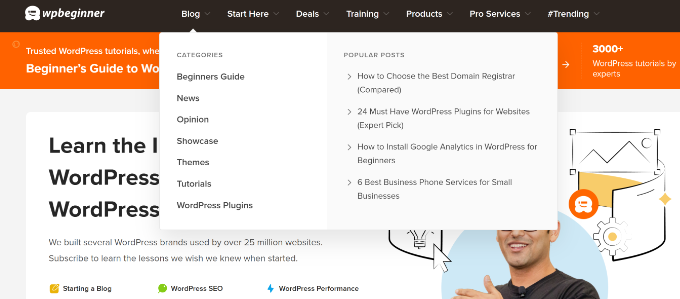
Kategorien sind die Hauptthemen Ihrer Website. Zum Beispiel sehen Sie auf WPBeginner Kategorien wie Tutorials, Nachrichten, Anfängerleitfaden, Themes, Meinungen und mehr.
Auf der anderen Seite sind Tags spezifische Themen, die in einem Artikel behandelt werden. Zum Beispiel können Tags Themen für einen Modeblog, die besten Formular-Plugins, Website-Builder und mehr umfassen.
Standardmäßig indexieren Suchmaschinen Kategorie- und Tag-Seiten, was Ihnen zusätzlichen Traffic bringt. Deshalb müssen Sie lernen, welche Kategorien und Tags mehr Traffic erhalten und was Sie tun können, um sie zu verbessern.
Aber das ist unmöglich zu wissen, wenn Sie sie nicht verfolgen. Sie werden Ihre beste Vermutung verwenden, um zu sehen, auf welche Kategorie Sie sich konzentrieren und welche Art von Inhalten Sie erstellen möchten.
Nichtsdestotrotz wollen wir uns ansehen, wie Sie Kategorien und Tags in WordPress einfach verfolgen können.
Google Analytics mit MonsterInsights einrichten
Zuerst benötigen Sie ein Analyse-Tool wie Google Analytics, um Kategorien und Tags zu verfolgen. Dieses kostenlose Tool zeigt Ihnen, wie Benutzer auf Ihrer Website interagieren und sich verhalten. Das Hinzufügen des Tools zu WordPress erfordert jedoch die Bearbeitung von Code oder die Beauftragung eines Entwicklers.
Aber es gibt einen einfacheren Weg. Sie können das Google Analytics-Tracking auf Ihrer Website einrichten, indem Sie MonsterInsights verwenden.
Es ist das beste Google Analytics Plugin für WordPress und hilft Ihnen, erweitertes Tracking einzurichten, ohne Code bearbeiten zu müssen. Außerdem bietet es ein Dimensions-Addon, das beim Verfolgen von Kategorien und Tags in WordPress hilft.
Für dieses Tutorial verwenden wir die MonsterInsights Pro-Version, da sie das Dimensions-Addon und erweiterte Berichte enthält. Es gibt jedoch auch eine kostenlose MonsterInsights Lite-Version.
Das Erste, was Sie tun müssen, ist das MonsterInsights Plugin zu installieren und zu aktivieren. Weitere Details finden Sie in unserem Schritt-für-Schritt-Leitfaden zur Installation eines WordPress-Plugins.
Nach der Aktivierung sehen Sie den Willkommensbildschirm und den Einrichtungsassistenten. Klicken Sie auf die Schaltfläche „Assistent starten“.
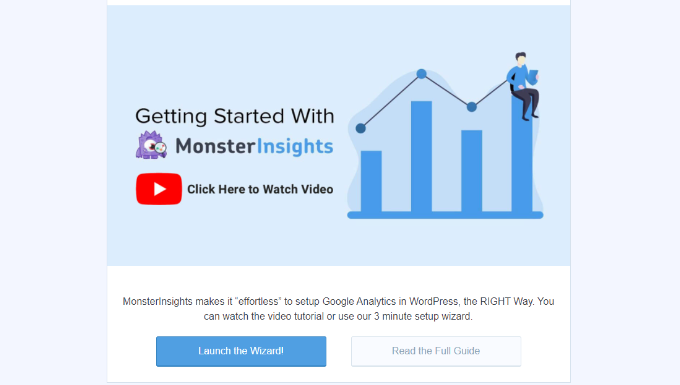
Von hier aus können Sie den Anweisungen auf dem Bildschirm folgen, um Google Analytics zu Ihrer Website hinzuzufügen. Wenn Sie Hilfe benötigen, lesen Sie bitte unseren Leitfaden zur Installation von Google Analytics in WordPress.
Danach müssen Sie im WordPress-Dashboard zu Insights » Addons gehen und zum Dimensions-Addon navigieren.
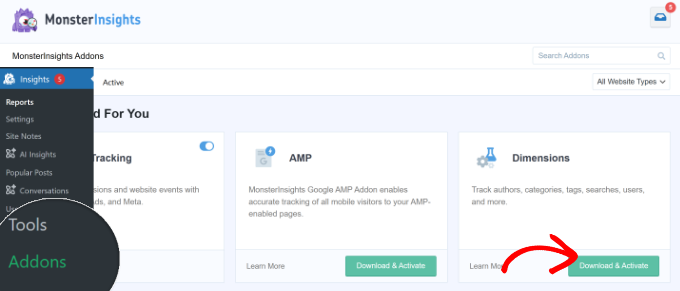
Klicken Sie auf die Schaltfläche „Herunterladen & Aktivieren“. MonsterInsights installiert und aktiviert nun das Dimensions-Addon.
Sie sind nun bereit, die Kategorie- und Tag-Verfolgung in WordPress einzurichten.
Hinzufügen benutzerdefinierter Dimensionen zum Verfolgen von Kategorien und Tags
MonsterInsights ermöglicht es Ihnen, Dimensionen festzulegen. Dies sind benutzerdefinierte Parameter, die Sie verwenden können, um verschiedene Elemente auf Ihrer Website mithilfe von Google Analytics zu verfolgen, einschließlich Kategorien und Tags, beliebte Autoren, Anzahl der angemeldeten Sitzungen und mehr.
Zuerst müssen Sie die Seite Insights » Einstellungen besuchen und dann zum Tab 'Conversions' wechseln.
Von hier aus können Sie nach unten zum Abschnitt 'Benutzerdefinierte Dimensionen' scrollen und auf die Schaltfläche 'Neue benutzerdefinierte Dimension hinzufügen' klicken.

Als Nächstes müssen Sie die benutzerdefinierte Dimension auswählen, die Sie auf Ihrer Website verfolgen möchten.
Klicken Sie einfach auf das Dropdown-Menü unter 'Typ' und wählen Sie die Option 'Kategorie'.
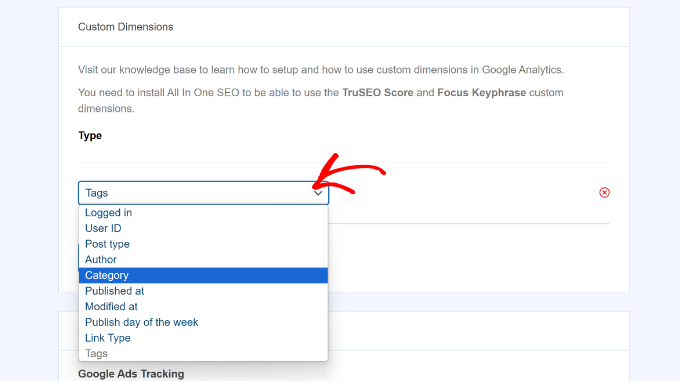
Um Tags auf Ihrer Website zu verfolgen, können Sie diesen Schritt wiederholen und erneut auf die Schaltfläche „Neue benutzerdefinierte Dimension hinzufügen“ klicken.
Wählen Sie einfach die Option 'Tags' aus dem Dropdown-Menü aus.
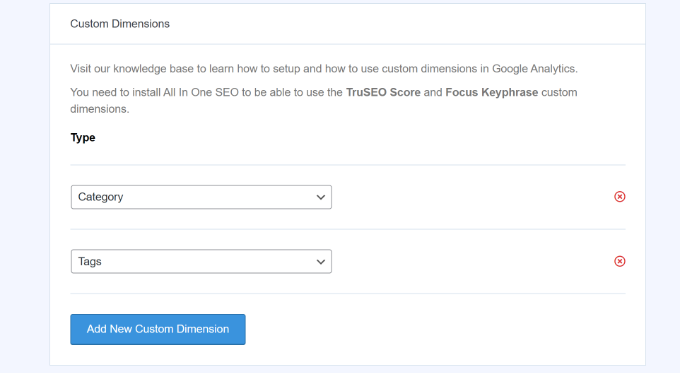
Wenn Sie fertig sind, denken Sie daran, Ihre Änderungen zu speichern.
Sobald Google Analytics mit der Datenerfassung beginnt, besteht der nächste Schritt darin, Ihre Top-Kategorien und -Tags anzuzeigen.
Berichte über Kategorien und Tags in WordPress anzeigen
Das Beste an der Verwendung von MonsterInsights ist, dass Sie Berichte innerhalb des WordPress-Dashboards sehen können. Dies erleichtert die Überwachung der Leistung Ihrer Website und die datengesteuerte Entscheidungsfindung.
Um die Berichte anzuzeigen, gehen Sie einfach zur Seite Einblicke » Berichte und wechseln Sie zur Registerkarte „Dimensionen“.
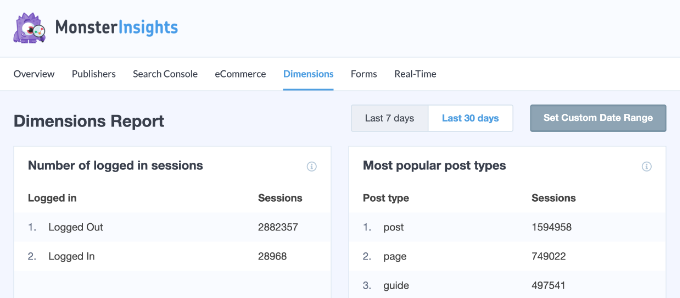
Danach können Sie zum Bericht „Beliebteste Kategorien“ scrollen.
Hier sehen Sie, welche Kategorie den meisten Traffic generiert.
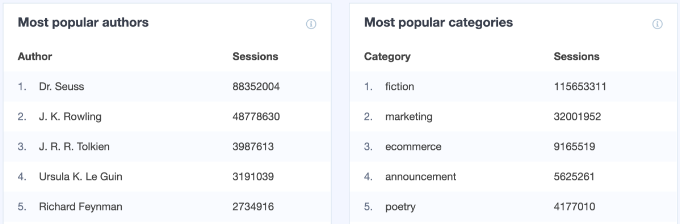
Ebenso können Sie auch den beliebtesten Tags-Bericht anzeigen und sehen, welche Tags den meisten Traffic erhalten.
Sie können die Kategorie- und Tag-Dimension auch in Google Analytics anzeigen.
Melden Sie sich einfach bei Ihrem GA4-Konto an und gehen Sie dann zu Berichte » Engagement » Seiten und Bildschirme.
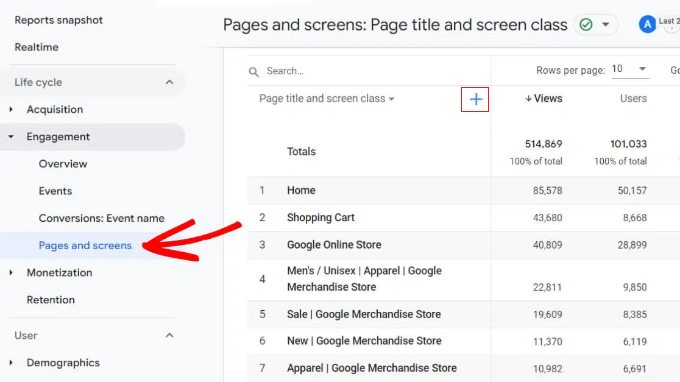
Danach können Sie auf die Option „+“ neben dem Seitentitel und der Bildschirmklasse klicken.
Navigieren Sie von hier aus einfach zur Option Benutzerdefiniert (Event-bezogen) » Kategorie.
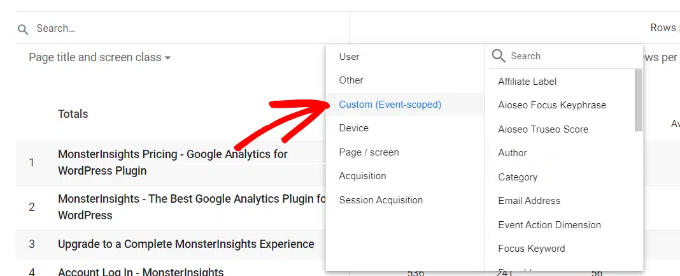
Google Analytics zeigt Ihnen nun die Top-Kategorien auf Ihrer Website an.
Bonus: Verbessern Sie Ihre Kategorie- und Tag-Seiten in WordPress
Jetzt, da Sie mit der Verfolgung Ihrer Kategorie- und Tag-Seiten begonnen haben, möchten Sie diese möglicherweise verbessern, um noch mehr Traffic auf Ihre Website zu lenken.
Die folgenden Tipps sind einfach umzusetzen und können Ihnen helfen, Ihre Kategorie- und Tag-Archivseiten zu verbessern.
1. Verwenden Sie Auszüge anstelle von vollständigen Beiträgen
Standardmäßig zeigt WordPress vollständige Beiträge auf Ihren Kategorie- und Tag-Archivseiten an. Einige WordPress-Themes bieten eine Lösung dafür, indem sie Ihnen die Wahl zwischen vollständigen Beiträgen vs. Zusammenfassungen ermöglichen.
Das können Sie auch selbst tun. Installieren und aktivieren Sie einfach das Plugin Advanced Excerpt. Weitere Details finden Sie in unserem Schritt-für-Schritt-Leitfaden zur Installation eines WordPress-Plugins.
Gehen Sie danach zur Seite Einstellungen » Auszug und scrollen Sie nach unten zum Abschnitt 'Anzeigen'. Von hier aus können Sie die Länge und den Stil Ihrer Auszüge auswählen.
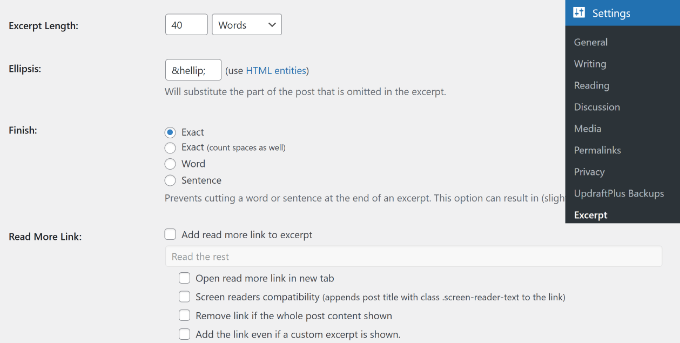
Vergessen Sie nicht, auf die Schaltfläche „Änderungen speichern“ zu klicken, um Ihre Einstellungen zu speichern. Weitere Informationen finden Sie in unserem Leitfaden zur Anpassung von WordPress-Auszügen ohne Code.
Das ist alles. Ihre WordPress-Kategorien und Tag-Seiten zeigen nun Auszüge anstelle von vollständigen Beiträgen.
2. Kategorie- und Tag-Beschreibungen hinzufügen
Genau wie bei Ihren Beiträgen und Seiten können Sie auch Beschreibungen für Ihre Kategorie- und Tag-Archivseiten hinzufügen.
Gehen Sie einfach zur Seite Beiträge » Kategorien und klicken Sie unter einer Kategorie auf den Link Bearbeiten.
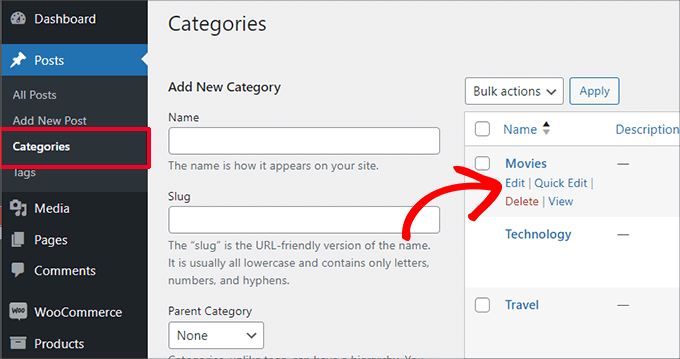
Dies öffnet den Kategorie-Editor-Bildschirm.
Von hier aus können Sie den Kategorienamen und den Slug bearbeiten und eine Beschreibung dessen angeben, welche Art von Artikeln Benutzer unter dieser Kategorie finden werden.
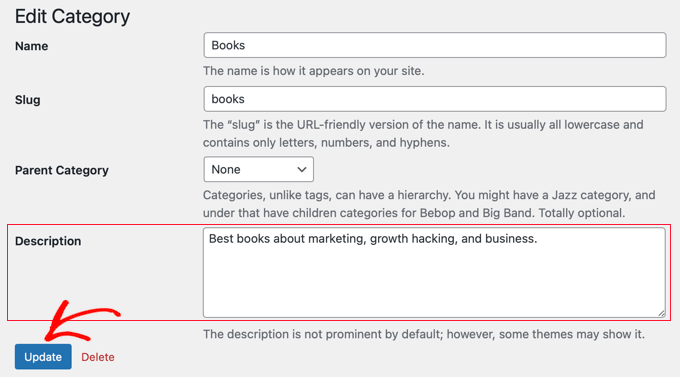
Sie können nun auf die Schaltfläche „Aktualisieren“ klicken, um Ihre Änderungen zu speichern und die Kategorieseite zu besuchen, um die Beschreibung in Aktion zu sehen.
Wiederholen Sie den Vorgang, um Beschreibungen für alle Ihre Kategorie- und Tag-Seiten hinzuzufügen.
Hinweis: Alle Top-SEO-Plugins verwenden automatisch Ihre Kategoriebeschreibung als Meta-Beschreibung für Kategorieseiten.
3. Kategorie- und Tag-Icon-Bilder hinzufügen
Standardmäßig sehen alle Kategorie- und Tag-Seiten einander recht ähnlich.
Sie können Ihrer Kategorie-Tag-Seite ein Bild hinzufügen, um sie hervorzuheben und interessanter zu gestalten.
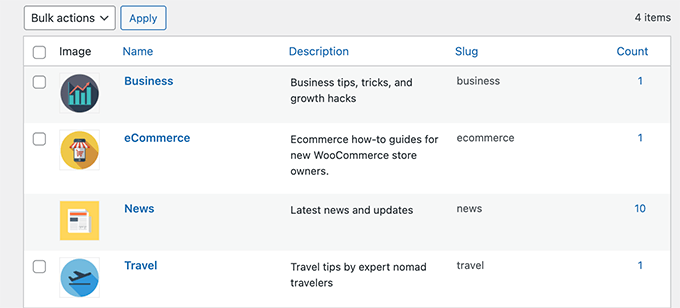
Bitte sehen Sie sich unser Tutorial zur Einbindung von Taxonomie-Bildern in WordPress für detaillierte Anweisungen an.
Wir hoffen, dieser Artikel hat Ihnen geholfen zu lernen, wie Sie WordPress-Kategorie- und Tag-Analysen einfach verfolgen können. Möglicherweise möchten Sie auch unseren Artikel über essentielle Website-Marketingdaten, die Sie auf allen Websites verfolgen müssen oder unseren Vergleich von Google Analytics vs. Jetpack Stats lesen.
Wenn Ihnen dieser Artikel gefallen hat, abonnieren Sie bitte unseren YouTube-Kanal für WordPress-Video-Tutorials. Sie finden uns auch auf Twitter und Facebook.




Jiří Vaněk
Tolle Anweisungen. Ich wollte fragen, ob Monstersight auch eine kostenlose Testversion anbietet oder ob es möglich ist, die Software zum Beispiel 14 Tage lang kostenlos auszuprobieren und sich dann für den Kauf zu entscheiden?
WPBeginner Support
Es gibt eine kostenlose Version des Plugins, die Sie zum Ausprobieren verwenden können.
Admin
Jiří Vaněk
Danke, das werde ich definitiv ausprobieren. Dieses Plugin klingt unglaublich.
Bharat
wenn Site Kit von Google installiert und mit dem Analytics-Konto verbunden ist. Muss das MonsterInsights-Plugin nicht installiert werden?
WPBeginner Support
Das wäre eine alternative Plugin-Option, aber im Moment empfehlen wir MonsterInsights
Admin
Bharat
Vielen Dank für Ihre Antwort
Ich habe noch eine Frage
Wenn die beiden verbunden sind, gibt es dann keine Probleme?
WPBeginner Support
Sie würden nur einen verwenden wollen, um Konflikte zwischen den Plugins zu vermeiden.
jeff
Ich hätte gerne eine Beratung zu Google Analytics.
Ich habe das Google Site Kit und Analytics ist installiert
Ich habe auch WooCommerce Google Analytics installiert
Ich habe ein Jetpack, also habe ich Website-Verifizierung und Sitemaps
Ich habe Rank Math, also habe ich Analytics, Search Console und Sitemap
benutze ich zu viele Plugins, die sich vielleicht widersprechen
WPBeginner Support
Ja, Sie möchten nur ein Plugin, das die Analyse-Nachverfolgung zu Ihrer Website hinzufügt, um eine falsche Nachverfolgung zu verhindern.
Admin
Jeheen M Zaman
Ich liebte die Art und Weise, wie Sie es aufgeschlüsselt haben. Andere Blogs, die ich mir angesehen habe, sind für mein Niveau zu technisch. Ich werde mir andere Tutorials auf der Website ansehen, um einen einfacheren Start für meine zweite Website zu haben.
WPBeginner Support
Glad our guide was able to help in a beginner-friendly way
Admin
Richard Miller
Diese Informationen zu Tags waren hilfreich!
WPBeginner Support
Glad you found our guide helpful
Admin
Emma Hannay
Das ist super hilfreich! Danke fürs Teilen, bin definitiv neugierig, MonsterInsights jetzt auszuprobieren
WPBeginner Support
You’re welcome, glad you like our article and recommendation
Admin
Franklyn Fosu
Danke für diesen Beitrag.
WPBeginner Support
You’re welcome
Admin
Destiny Alabi
Das ist gut und wird mir sehr helfen, meine meistbesuchten Kategorien zu analysieren.
Vielen Dank für diesen Einblick
WPBeginner Support
You’re welcome
Admin
Radoslav Ivanov
Die ganze Zeit über war WPBeginner eine Rettung und ein weiteres gutes Tutorial, das mir Wissen vermittelte, um mit meinen Projekten fortzufahren. Danke!
WPBeginner Support
You’re welcome, glad our article could help
Admin
Vikas Disale
Das ist eine sehr einfache Methode, um Tags und Kategorien zu verfolgen. Ich habe einen Blog, auf dem der meiste Traffic auf Kategorie-Seiten kommt, aber das habe ich nie in Betracht gezogen. Ich werde es ausprobieren. Danke
WPBeginner Support
You’re welcome, glad our guide could be helpful
Admin