


Publicerar du bra innehåll men har ingen aning om någon faktiskt läser det? Det är frustrerande att lägga timmar på att skriva blogginlägg bara för att undra om de har någon inverkan.
Om du inte använder analys för enskilda inlägg kan du gå miste om viktig insikt. Till exempel, vilka inlägg som driver trafik, vilka ämnen som resonerar med läsarna och hur besökare hittar din webbplats.
Med rätt verktyg kan dessa data hjälpa dig att förfina din innehållsstrategi och växa din publik. 🙌
I den här guiden visar vi hur du spårar din bloggs prestanda med hjälp av nybörjarvänliga verktyg som MonsterInsights och All in One SEO. Dessa plugins gör det enkelt att se vad som fungerar, direkt från din WordPress-admin, så att du kan skapa mer innehåll som dina läsare älskar.
🧑💻 Kort sagt: Den här guiden täcker två metoder för att spåra bloggprestanda:
- MonsterInsights-metoden – bäst om du vill ha en enkel, Google Analytics-driven vy av varje inläggs trafik inuti WordPress.
- AIOSEO-metoden – bäst om du vill spåra SEO-rankningar och innehållsförfall, så att du vet vilka inlägg som behöver uppdateras.
Vad är WordPress inläggsanalys, och varför bör du bry dig?
När vi pratar om analysdata för WordPress-inlägg menar vi data och rapporter som visar vad som händer med dina blogginlägg.
Här är till exempel några viktiga mätvärden som du bör lära dig:
- 🤳 Sidvisningar: Hur många gånger har ett specifikt blogginlägg visats? Detta kan visa dig den totala populariteten för ditt innehåll.
- ⏱️ Tid på sidan: Hur länge läser besökarna dina inlägg? Om folk snabbt lämnar (studsar) utan att engagera sig eller besöka en annan sida, kan det vara ett tecken på att ditt innehåll inte fångar deras uppmärksamhet. Längre tider innebär vanligtvis att de är mer engagerade.
- 🧑💻 Trafikkällor: Var dina läsare kommer ifrån – sociala medier, sökmotorer eller andra webbplatser. Detta kan hjälpa dig att se var du bör fokusera dina ansträngningar för innehållsmarknadsföring.
- 📈 SEO-statistik: Visningar visar hur många som såg ditt inlägg i sökresultaten, medan klick berättar hur många som faktiskt besökte din webbplats. Att kontrollera dina nyckelordsrankningar kan också hjälpa dig att se hur bra ditt innehåll presterar.
När du håller koll på analyserna kan du upptäcka trender, identifiera populära ämnen och se var förbättringar behövs.
Oavsett om du bloggar av personliga skäl eller hanterar en företagswebbplats, är dessa insikter nyckeln till att växa din publik och uppnå dina mål.
Du kan se vilka ämnen som resonerar mest, förbättra inlägg som inte presterar bra och fatta välgrundade beslut om innehållsstrategin för din WordPress-blogg.
Hur du enkelt ser din bloggstatistik i WordPress
Att spåra dina bloggstatistik i WordPress är enklare än du kanske tror. Beroende på dina behov finns det verktyg för snabba uppdateringar av webbplatstrafik, demografiska insikter eller till och med övervakning av om dina WordPress-inlägg lider av 'innehållsförfall'.
I den här guiden går vi igenom ett par olika metoder för att kontrollera din bloggstatistik. Använd gärna snabblänkarna nedan för att gå till din föredragna metod:
Redo? Låt oss börja!
Metod 1: Se dina individuella blogginläggs statistik och analys (rekommenderas)
Många marknadsförare kommer att säga att du behöver använda Google Analytics för att lära dig om användaraktivitet på din WordPress-blogg. Att spåra dina bloggstatistik med Google Analytics är kraftfullt, men det kan vara överväldigande om du precis har börjat.
Lyckligtvis kan du förenkla Googles data med hjälp av MonsterInsights. Det är den bästa analysplugin för WordPress för att ansluta Google Analytics till din webbplats.
Det gör allt enkelt att hantera direkt från din WordPress-instrumentpanel, så du behöver inte slösa tid på komplicerade inställningar. Dessutom kan du se prestandan för enskilda blogginlägg.
På WPBeginner använder vi MonsterInsights för många spårningsuppgifter. Dessa inkluderar konverteringsspårning för våra formulär, knappar och marknadsföringskampanjer. Det hjälper oss också att spåra hänvisningslänkar och samla in allmänna webbplatsstatistik, som de mest besökta inläggen/sidorna.
För att lära dig mer om pluginet, se bara vår omfattande recension av MonsterInsights.
För att komma igång måste du registrera ett MonsterInsights-konto. På MonsterInsights webbplats klickar du på 'Skaffa MonsterInsights nu', väljer en plan och följer instruktionerna för att slutföra köpet.

👉 Obs: Du kan få den kostnadsfria versionen av MonsterInsights för grundläggande bloggstatistik. För att spåra hur dina inlägg presterar behöver du dock Page Insights Addon, som ingår i nivån MonsterInsights Plus eller högre.
Att uppgradera till betalversionen låser också upp mer djupgående spårningsfunktioner för e-handelsförsäljning, nedladdningar av filer, formulärinlämningar och till och med spårning av Google AMP. På så sätt får du en tydlig bild av hur din webbplats presterar.
Efter registrering får du din MonsterInsights-kontopanel, där du hittar din zip-fil och licensnyckel.
Härifrån kan du sedan installera och aktivera MonsterInsights-pluginet på din WordPress-webbplats. I din administratörspanel, gå till Plugins » Lägg till plugin.

På nästa sida, använd sökfältet för att leta efter MonsterInsights.
När du ser det i resultaten, klicka på ‘Installera nu’, och klicka sedan på ‘Aktivera’.

Om du behöver hjälp kan du kolla in vår guide om hur man installerar en WordPress-plugin.
När pluginet är installerat kan du koppla ditt Google Analytics-konto.
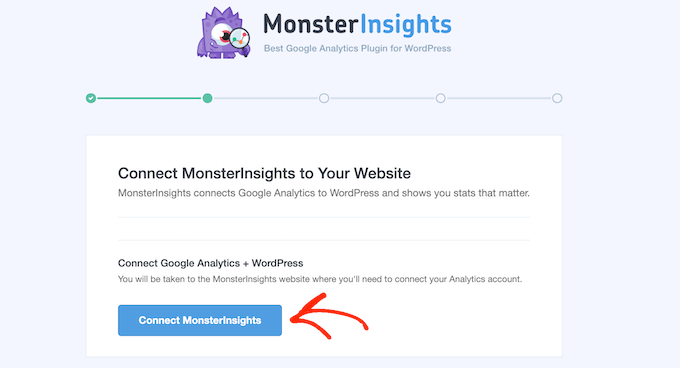
För detaljer kan du se vår nybörjarguide om hur man installerar Google Analytics i WordPress.
Sedan, för att spåra dina individuella blogginläggsstatistik inuti WordPress, behöver du tillägget Page Insights.
Det låter dig se statistiken för varje enskilt blogginlägg eller sida direkt i din WordPress-instrumentpanel. På så sätt behöver du inte lämna din webbplats för att spåra hur varje enskild del presterar.
För att aktivera Page Insights, gå till din WordPress-instrumentpanel, navigera till Insikter » Tillägg, och leta sedan upp tillägget ‘Page Insights’.
När du hittar det, klicka på knappen ‘Ladda ner & Aktivera’. Växla sedan omkopplaren för att säkerställa att den är påslagen.
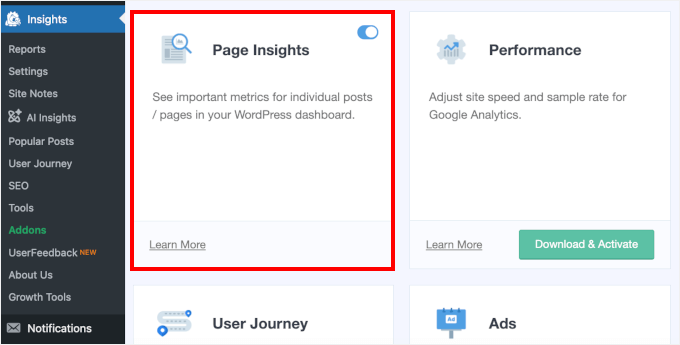
Efter att ha aktiverat tillägget Page Insights kan du komma åt statistik för varje blogginlägg från din WordPress-instrumentpanel.
För att kontrollera statistiken för dina individuella inlägg, gå bara till Inlägg » Alla inlägg från din instrumentpanel.
Du kommer nu att märka en ny kolumn 'Insikter' som har lagts till i din lista över WordPress-inlägg. Det är här du kan se hur många som besökte sidan, hur länge de stannade och andra viktiga mätvärden.
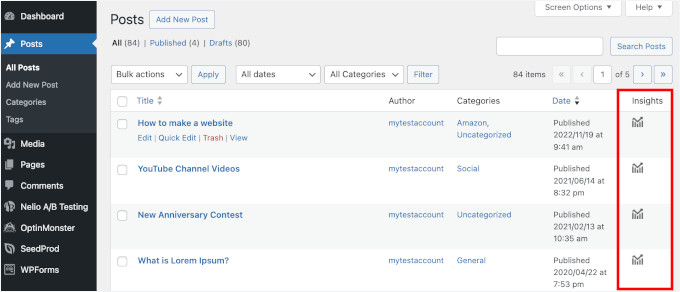
Klicka bara på ikonen 'Insikter' bredvid ett inlägg för att se dess statistik.
Detta öppnar ett popup-fönster med detaljerad analys för det inlägget.
Här kan du se inläggets insikter, som inkluderar ‘Inträden’, ‘Sidvisningar’, ‘Tid på sidan’ och ‘Utträden’. Som standard ser du data för ‘Senaste 30 dagarna’, men du kan justera detta i rullgardinsmenyn.

Du kan också se statistik från webbplatsens framsida.
Besök helt enkelt ett inlägg när du är inloggad och klicka på länken ‘Insikter’ i adminfältet.
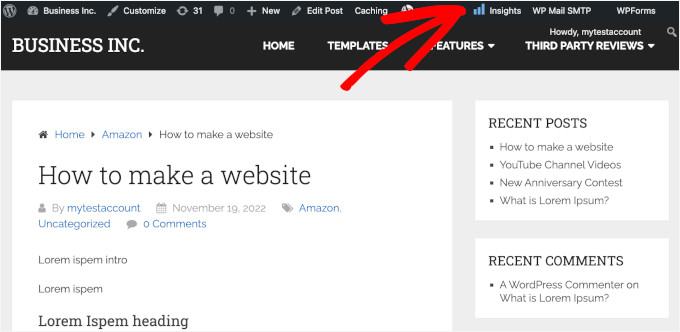
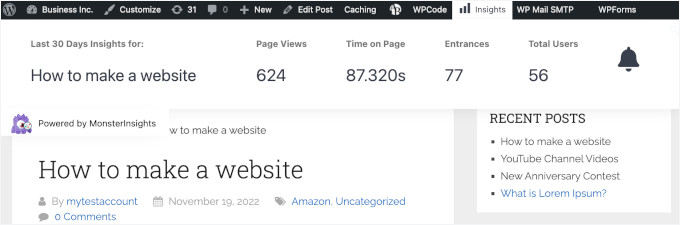
Detta expanderar en överläggning som visar inläggets nyckelstatistik.
När den visas kan du se antalet sidvisningar, inträden och totala användare som sidan har haft under de senaste 30 dagarna.
Slutligen kan du också kontrollera din WordPress-bloggstatistik direkt från skärmen för innehållsredigering.
Se till att fliken 'Inlägg' är vald i din meny till höger. Rulla sedan ner till avsnittet 'MonsterInsights' i sidofältet och klicka för att expandera det.
Klicka sedan helt enkelt på knappen 'Visa sidinsikter'.
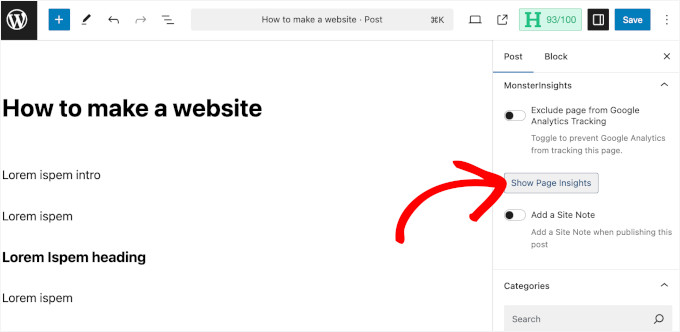
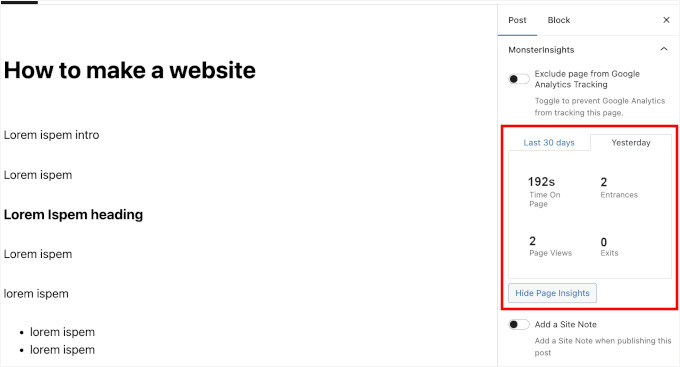
Detta öppnar din sidans prestandaöversikt direkt i redigeraren, så du behöver inte byta flikar.
Här kan du se ditt blogginläggs tid på sidan, entréer, sidvisningar och utgångar för de senaste 30 dagarna eller föregående dag.
Om du vill utforska alla andra rapporter som medföljer MonsterInsights-pluginet, gå helt enkelt till Insikter » Rapporter.
Här hittar du en fullständig översikt över alla tillgängliga rapporter.
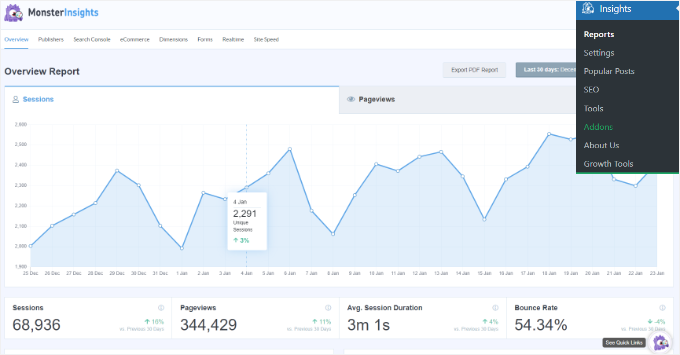
Därifrån kan du enkelt navigera genom olika rapportflikar och få djupare insikter i din webbplats prestanda.
Du kan till exempel kontrollera din webbplatstrafik eller spåra dina webbplatsbesökare.
Och än en gång kan du läsa vår fullständiga MonsterInsights-recension för att lära dig om alla olika typer av analyser och rapporter som den låter dig se.
🧑💻 Experttips: Letar du efter ett enklare sätt att se dina Google Analytics 4-data? OnePageGA tillhandahåller en enkel instrumentpanel på en sida med all din viktiga bloggstatistik. Läs bara vår recension av OnePageGA för mer information!
Metod 2: Se dina blogginnehållsrankningar och förfallostatisik
Du kanske också undrar hur bra ditt innehåll rankas och om du behöver uppdatera det snart. Om du vill se din WordPress-inläggsanalys ur ett SEO-perspektiv, då är den här metoden för dig.
Här kommer vi att använda All in One SEO for WordPress (AIOSEO), den bästa SEO-pluginen för att spåra dina blogginläggs prestanda.
Först tittar vi på innehållsförfall – det är när en innehållsdel börjar tappa sin trafik och sökrankning över tid.
Så, efter att du har publicerat innehåll på din WordPress-webbplats, kan sökmotorer initialt skicka trafik till dig. Men över tid kan den trafiken minska när informationen blir föråldrad eller konkurrenter publicerar nyare artiklar.
Detta är helt normalt, även om du inte har ändrat ditt innehåll.
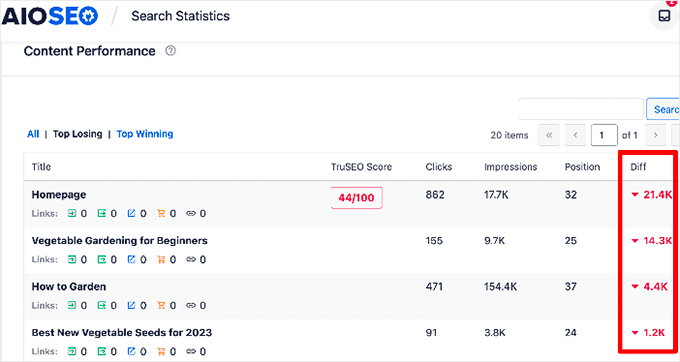
Saken är den att denna nedbrytningsprocess sker gradvis, så det är lätt att missa. Därför är det viktigt att upptäcka den tidigt innan den påverkar dina sökrankningar för mycket.
AIOSEO kan hjälpa dig att snabbt upptäcka innehållsförfall. Denna kraftfulla WordPress SEO-plugin låter dig spåra hur ditt innehåll presterar i Google-sökningar och visar dig vilka inlägg som har tappat mest trafik över tid.
Vi är stora fans av AIOSEO själva. På vår webbplats använder vi det för att generera XML-webbplatskartor, optimera on-page SEO, lägga till schema-markup och konfigurera OpenGraph-inställningar för Facebook och X.
För att lära dig mer om vår erfarenhet av den, se vår AIOSEO-recension.
För att komma igång behöver du ett AIOSEO-konto. På AIOSEO:s webbplats klickar du på knappen 'Get All In One SEO for WordPress', väljer en plan och slutför köpprocessen.

👉 Notera: Du kan använda den kostnadsfria versionen av AIOSEO för grundläggande SEO-inställningar. Men för att få tillgång till Sökstatistik med spårning av innehållsförfall behöver du AIOSEO Elite-planen, eftersom den här funktionen inte är tillgänglig i gratisversionen.
Nu installerar och aktiverar vi AIOSEO på din webbplats.
Navigera till Plugins » Lägg till nytt i din WordPress-administratörspanel.
Sedan kan du skriva AIOSEO i sökfältet.
När pluginet visas i resultaten, klicka på ”Installera nu” och sedan på ”Aktivera”.
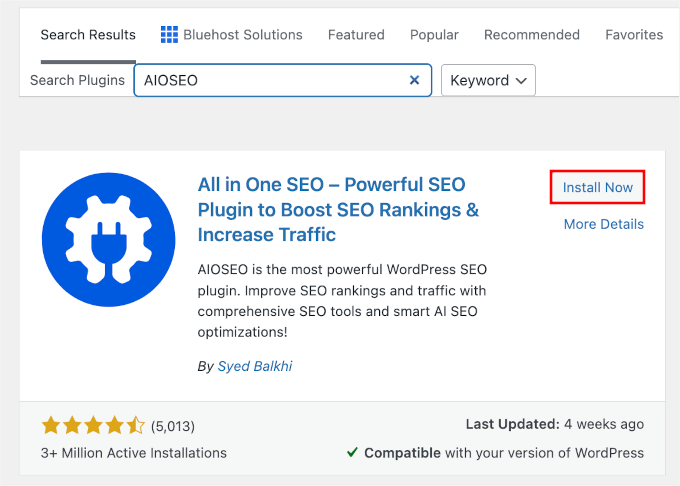
Om du vill ha mer detaljerade instruktioner, se vår guide om hur man installerar en WordPress-plugin.
När det är gjort måste du ansluta AIOSEO-pluginet till ditt Google Search Console-konto. Om du inte har konfigurerat det ännu, oroa dig inte – AIOSEO guidar dig genom processen.
För detaljer kan du gå igenom vår guide om hur man korrekt ställer in AIOSEO.
Därefter går du till All in One SEO » Sökstatistik i din instrumentpanel för att se din webbplats prestanda.
Byt sedan till fliken ‘Content Rankings’ för att se hur varje innehållsdel rankas. Du kan sortera efter ‘Loss’ eller ‘Drop’ för att snabbt hitta de inlägg som tappar mest trafik.
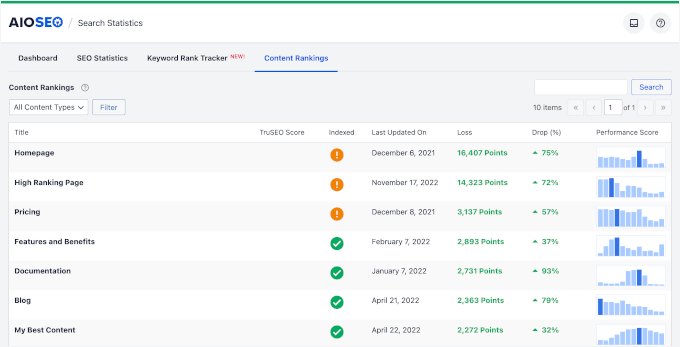
När du hittar ditt förfallna innehåll kan du uppdatera det med färsk information eller optimera det med hjälp av All in One SEO:s rekommendationer. Detta kan hjälpa till att återställa dina rankingar och trafikstatistik.
För fler insikter kan du hänvisa till vår guide om vad innehållsförfall är och hur man åtgärdar det.
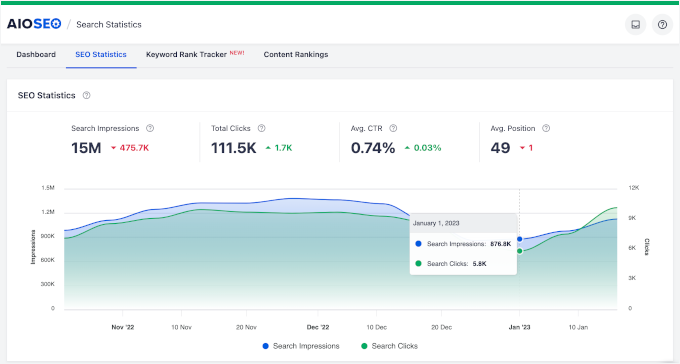
Tänk på att fliken 'SEO-statistik' också ger insikter på hög nivå om hur dina inlägg presterar i sökningar. I den här fliken hittar du statistik för dina sökintryck, totala klick, genomsnittliga klickfrekvenser (CTR) och genomsnittliga positioner.
Diagrammet jämför dina sökintryck och klick över tid, vilket ger dig en visuell överblick över din blogs övergripande prestanda.
Sedan, om du skrollar ner, kan du se en mer detaljerad rapport om varje blogginläggs prestanda.
Du kommer också att få reda på om Google har indexerat dina inlägg och hur deras SEO-poäng presterar.
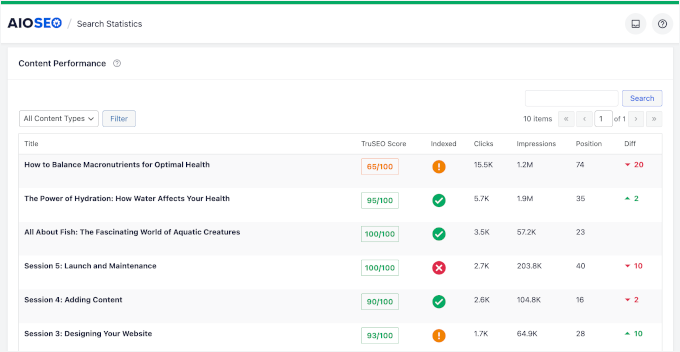
Dessutom visar kolumnen ‘Diff’ (Skillnad) exakt hur många steg ditt innehåll har flyttats upp eller ner i sökrankingen. På så sätt kan du upptäcka eventuella förändringar i prestanda och göra förbättringar.
Om du hoppar över till fliken 'Nyckelordsrankningsspårare' kommer du att kunna se de specifika nyckelorden som du rankas för, samt deras klick, klickfrekvens, intryck och position.
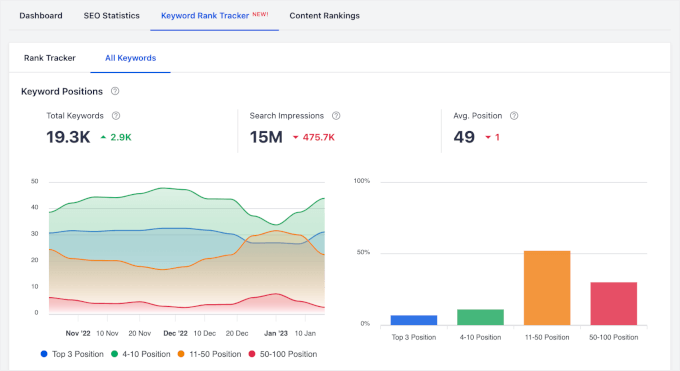
Det finns också en detaljerad lista över alla nyckelord som du rankas för.
Bläddra bara igenom för att se hur ditt innehåll presterar.
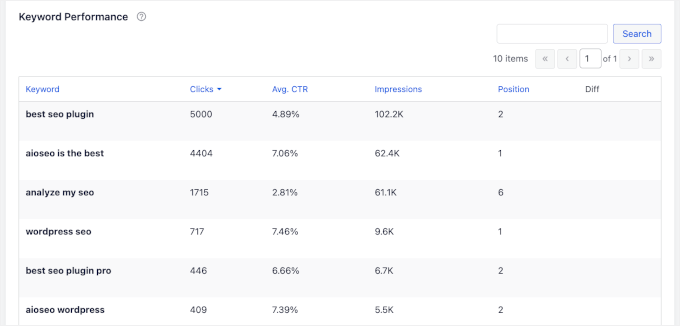
Om du märker några tapp i rankningar eller blogginlägg som presterar dåligt, kan det vara dags att uppdatera och förbättra ditt innehåll. För detaljer om hur du gör detta kan du se vår ultimata guide om WordPress SEO och vår guide om hur man skriver ett bra blogginlägg.
Bonustips: Hur man spårar användarengagemang i WordPress
Så, du har precis lärt dig hur du övervakar trafik och sidvisningar för din WordPress-blogg. Men vad händer härnäst?
För att ta din webbplats till nästa nivå vill du börja spåra användarengagemang. Det handlar om mer än bara hur många som besöker din webbplats – det handlar om vad de gör när de väl är där.
När du spårar användarengagemang lär du dig vad besökare faktiskt gör på din WordPress-webbplats.
Tillbringar de tid med att läsa dina blogginlägg och klicka på hänvisningslänkar, eller lämnar de dina sidor snabbt? Dessa åtgärder talar om för dig vad som fungerar och var du kan förbättra dig.
Du kan till exempel upptäcka att besökare scrollar längre ner på en specifik sida, vilket kan innebära att de är mer engagerade i innehållet.
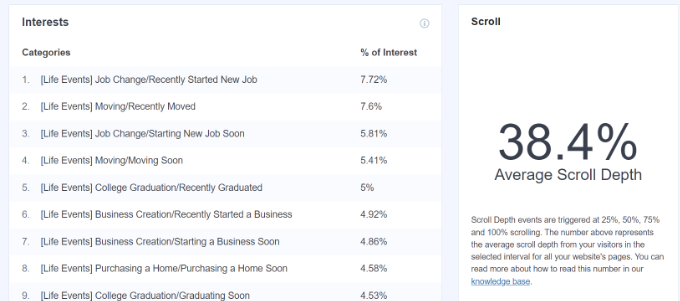
Detta kan ge dig värdefulla insikter om vilka delar av din sida som fångar uppmärksamhet. Som ett resultat kan du optimera andra sidor på liknande sätt för att öka användarengagemang och konverteringar.
På samma sätt hjälper spårning av engagemang dig att se vilka affiliate-länkar eller annonser som får flest klick och genererar mest intäkter. På så sätt kan du finjustera ditt innehåll för bättre resultat.
För detaljer kan du hänvisa till vår guide om hur man spårar användarengagemang i WordPress med Google Analytics.
Vanliga frågor om WordPress-analys
Nu när du vet hur du spårar din WordPress-bloggstatistik, låt oss reda ut några vanliga frågor om analys.
Berättar WordPress vem som besökt din blogg?
Nej, WordPress delar inte personliga uppgifter om besökare av integritetsskäl. Du kan dock komma åt allmän statistik som antal besökare, ungefärliga platser och andra anonyma data via verktyg som Google Analytics.
Kan en bloggare kontrollera statistiken för sina blogginlägg?
Absolut! Verktyg som MonsterInsights, AIOSEO och OnePageGA gör det enkelt att se statistik för varje blogginlägg.
Vilket verktyg kan jag använda för att spåra specifik blogginnehållstrafik?
Google Analytics är ett populärt val, men plugin som MonsterInsights förenklar spårning av blogginläggsprestanda direkt i WordPress.
Vad är det bästa alternativet till GA4 för att spåra blogganalys?
MonsterInsights är det bästa alternativa gränssnittet om du vill ha ett enklare sätt att spåra analysdata. Det för in Google Analytics-data direkt i din WordPress-instrumentpanel och förenklar rapporter för nybörjare.
Utforska fler guider om WordPress-analys
Det var allt för att visa dina WordPress-bloggstatistik.
Vi hoppas att den här guiden har hjälpt dig att bättre förstå WordPress blogganalys och hur du kommer åt dem på din WordPress-webbplats. Därefter kanske du vill kolla in våra guider om:
- Hur man ser vem som följer min WordPress-webbplats
- Hur man ställer in e-postspårning i WordPress
- Hur man spårar användarresan på WordPress-formulär för leads
- Webbplatsmarknadsföringsdata du måste spåra på varje WordPress-webbplats
- Hur man gör A/B-delningstestning i WordPress
Om du gillade den här artikeln, prenumerera gärna på vår YouTube-kanal för WordPress-videoguider. Du kan också hitta oss på Twitter och Facebook.


Har du en fråga eller ett förslag? Lämna gärna en kommentar för att starta diskussionen.