


Viele Unternehmen müssen kontrollieren, welche Benutzer auf bestimmte Seiten ihrer WordPress-Websites zugreifen können. Bestimmte Seiten können sensible Informationen enthalten, und es kann gefährlich sein, jedem Zugriff zu gewähren. Alternativ können bestimmte Inhalte nur für zahlende Abonnenten bestimmt sein.
Im Laufe der Jahre haben wir rollenbeschränkte Seiten für unsere Marken eingerichtet. Wenn Sie beispielsweise eines unserer Partnerprodukte wie WPForms oder MonsterInsights erwerben, können Sie als Abonnent verschiedene Seiten im Kundenbereich anzeigen.
In diesem Artikel zeigen wir Ihnen, wie Sie den Zugriff auf bestimmte WordPress-Seiten nach Benutzerrolle einfach einschränken können.
Warum WordPress-Seiten nach Benutzerrolle einschränken?
Wenn Sie eine WordPress-Seite starten, möchten Sie möglicherweise bestimmte Bereiche und Seiten basierend auf der Benutzerrolle einschränken. Wenn Sie beispielsweise eine Website mit mehreren Autoren haben, können Sie den Zugriff auf bestimmte Seiten für Autoren und Redakteure beschränken.
Die Einschränkung von Seiten basierend auf Benutzerrollen ist ein gängiger Anwendungsfall für Mitgliederseiten. Sie können Seiten auf Ihrer Website basierend auf dem Mitgliedschaftslevel des Benutzers einschränken. Zum Beispiel können nur Abonnenten die Videoseite oder die Online-Kursseite anzeigen.
Standardmäßig bietet WordPress nur begrenzte Tools, um Inhalte auf Ihrer Website einzuschränken. Sie können private und passwortgeschützte Beiträge erstellen, aber diese Funktionen erlauben Ihnen nicht, den Zugriff nach Benutzerrolle zu beschränken.
Glücklicherweise gibt es mehrere WordPress-Plugins, die Ihnen genau das ermöglichen. Sie können eines davon auswählen, um Seiten für bestimmte Benutzer, Benutzergruppen oder Benutzerrollen einzuschränken.
Mit diesen Plugins können Sie eine Mitgliederwebsite, Pay-per-View-Websites oder sogar Familienblogs erstellen. Sie können Ihre Inhalte auch monetarisieren, indem Sie kostenpflichtige Abonnements hinzufügen.
Das gesagt, schauen wir uns an, wie man WordPress-Seiten richtig nach Benutzerrolle einschränkt. Wir zeigen Ihnen verschiedene Plugins, damit Sie dasjenige auswählen können, das Ihren Bedürfnissen am besten entspricht:
1. Seiten nach Mitgliedschaft mit MemberPress einschränken
MemberPress ist eines der besten WordPress-Mitgliedschafts-Plugins auf dem Markt. Es ermöglicht Ihnen, einfach Mitgliedschafts-Websites mit bezahlten Abonnements zu erstellen. Sie können Inhaltsbeschränkungen einrichten und nur bestimmten Benutzerrollen den Zugriff darauf gestatten.
MemberPress ist ein Premium-Plugin, und Sie müssen ein Konto registrieren. Besuchen Sie einfach die Website und klicken Sie auf die Schaltfläche „Get MemberPress for WordPress“.

Als Nächstes müssen Sie das MemberPress-Plugin installieren und aktivieren. Weitere Details finden Sie in unserer Schritt-für-Schritt-Anleitung, wie Sie ein WordPress-Plugin installieren.
Nach der Aktivierung gehen Sie zur Seite MemberPress » Einstellungen , um Ihren Lizenzschlüssel einzugeben. Sie finden den Schlüssel in Ihrem Kundenbereich auf der MemberPress-Website.

Als Nächstes müssen Sie zum Tab „Zahlungen“ wechseln, um die Zahlungen einzurichten.
Klicken Sie einfach auf die Option „+ Zahlungsmethode hinzufügen“, um loszulegen.

MemberPress unterstützt standardmäßig PayPal (Standard, Express und Pro), Stripe, Authorize.net und mehr. Sie können die Zahlungsmethoden auswählen, die Sie verwenden möchten, und die erforderlichen Anmeldeinformationen angeben.
Als Nächstes müssen Sie im WordPress-Dashboard zur Seite MemberPress » Mitgliedschaften navigieren und auf die Schaltfläche „Neu hinzufügen“ klicken, um einen Mitgliedschaftsplan zu erstellen.
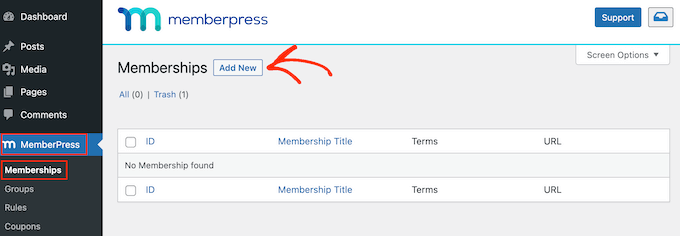
Sie beginnen damit, einen Titel für diesen Mitgliedschaftsplan festzulegen und Preise, Abrechnungstyp und Ablaufoptionen zu definieren.
Scrollen Sie danach zum Metafeld „Mitgliedschaftsoptionen“ unter dem Beitragseditor. Hier können Sie verschiedene Optionen für diesen speziellen Mitgliedschaftsplan festlegen.
Klicken Sie auf die Registerkarte „Erweitert“ unter den Mitgliedschaftsoptionen und aktivieren Sie das Kontrollkästchen „Benutzerrollen für diese Mitgliedschaft“.
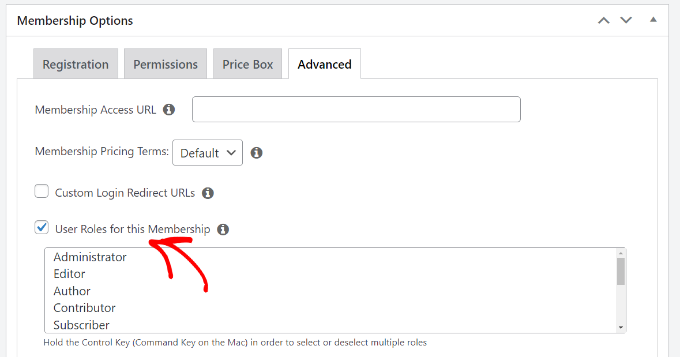
Danach können Sie einfach eine Benutzerrolle aus der angegebenen Liste auswählen.
Seien Sie vorsichtig bei der Auswahl einer Benutzerrolle, da jede Benutzerrolle in WordPress ihre eigenen Berechtigungen hat. Bei Bedarf können Sie auch eine benutzerdefinierte Benutzerrolle für die Mitgliedschaftspläne auf Ihrer Website erstellen.
Sie können Ihren Mitgliedschaftsplan jetzt veröffentlichen.
Wenn Sie weitere Mitgliedschaftspläne hinzufügen möchten, können Sie den Vorgang wiederholen, um sie hinzuzufügen.
Sobald Sie einen Mitgliedschaftsplan erstellt haben, ist es an der Zeit, Regeln festzulegen, um den Zugriff auf die Inhalte einzuschränken.
Gehen Sie zur Seite MemberPress » Regeln im WordPress-Dashboard und klicken Sie oben auf die Schaltfläche „Neu hinzufügen“.

Dies bringt Sie zur Seite zum Bearbeiten von Regeln, auf der Sie verschiedene Bedingungen auswählen und festlegen können, welche Seiten eingeschränkt werden sollen.
Sie können auf das Dropdown-Menü unter „Inhalt schützen“ klicken und eine Regel auswählen.
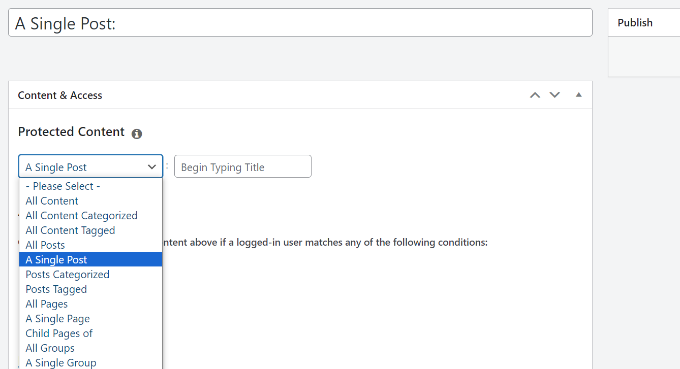
Sie können beispielsweise alle Inhalte auswählen, die einem bestimmten Tag oder einer Kategorie entsprechen, um sie nur für Mitglieder mit einem zuvor erstellten Mitgliedschaftsplan verfügbar zu machen. Oder Sie können eine einzelne Seite auswählen, um den Zugriff zu beschränken.
Wenn Sie eine Kategorie oder ein Tag zum Blockieren des Zugriffs auswählen, müssen Sie sicherstellen, dass der Inhalt zu dieser bestimmten Kategorie oder diesem Tag hinzugefügt wird.
Sie können unseren Leitfaden lesen, wie Sie Kategorien und Tags in WordPress hinzufügen.
Das ist alles. Sie haben erfolgreich Seiten in WordPress nach Benutzerrolle und Mitgliedschaft mit MemberPress eingeschränkt.
2. Seitenaufrufe nach Benutzerrolle mit Restrict Content Pro einschränken
Restrict Content Pro ist eine großartige Option, um zu steuern, wer Zugriff auf die Inhalte Ihrer Website hat. Es ermöglicht Ihnen auch, bezahlte Abonnements hinzuzufügen und mit Ihrer Mitgliedschaftswebsite Geld online zu verdienen.
Um zu beginnen, müssen Sie die Website von Restricted Content Pro besuchen und auf die Schaltfläche „Los geht's“ klicken.
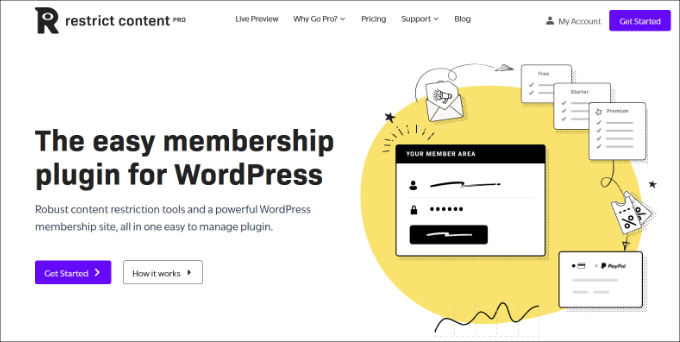
Als Nächstes müssen Sie sich für ein Konto anmelden.
Um Seitenbeschränkungen basierend auf Benutzerrollen einzurichten, können Sie den kostenlosen Plan verwenden. Klicken Sie einfach auf die Schaltfläche „Los geht’s“ unter dem kostenlosen Plan.
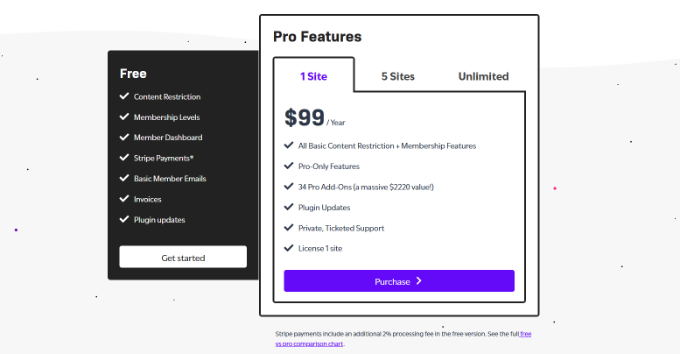
Danach öffnet sich ein Popup-Fenster.
Sie können eine E-Mail-Adresse eingeben und auf die Schaltfläche „Ihr kostenloses Plugin erhalten“ klicken.
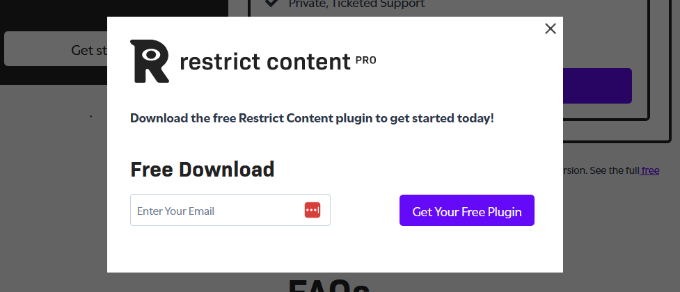
Als Nächstes erhalten Sie eine E-Mail von Restrict Content Pro mit dem Download-Link für das kostenlose Plugin.
Laden Sie das Plugin auf Ihren Computer herunter.
Von hier aus müssen Sie das kostenlose Plugin Restrict Content Pro installieren und aktivieren. Weitere Details finden Sie in unserer Schritt-für-Schritt-Anleitung, wie Sie ein WordPress-Plugin installieren.
Nach der Aktivierung können Sie die Seite Restrict » Einstellungen von Ihrem WordPress-Dashboard aus aufrufen und zum Reiter „Allgemein“ wechseln.
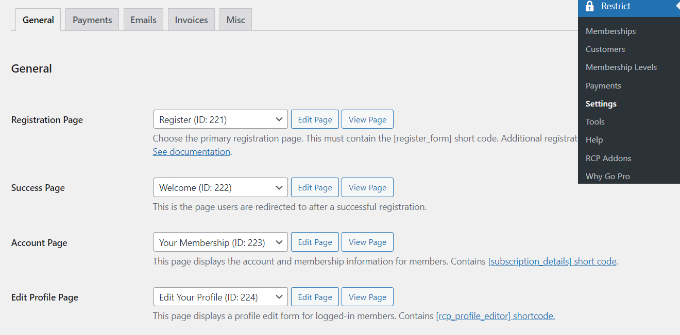
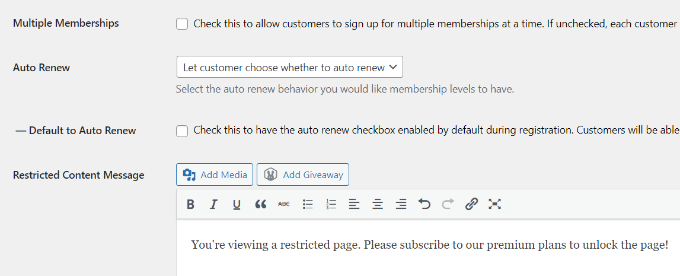
Hier können Sie verschiedene Seiten bearbeiten, die das Plugin automatisch für Ihre Website einrichtet.
Als Nächstes müssen Sie zum Abschnitt „Meldung für eingeschränkte Inhalte“ scrollen und Text hinzufügen, den Benutzer sehen, wenn sie nicht berechtigt sind, eine Seite anzuzeigen.
Danach müssen Sie zum Tab „Zahlungen“ wechseln, um ein Zahlungs-Gateway auszuwählen.
Restrict Content Pro ermöglicht es Ihnen, Zahlungen über PayPal, Stripe, Braintree und Authorize.net entgegenzunehmen.
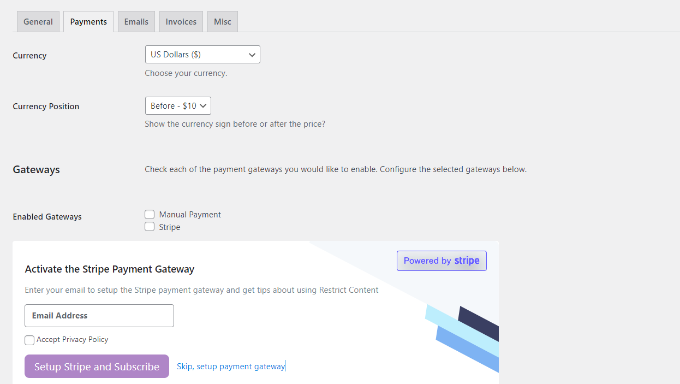
Nachdem Sie eine Zahlungsmethode ausgewählt haben, können Sie Anmeldeinformationen für jede Zahlungsmethode hinzufügen.
Vergessen Sie nicht, Ihre Einstellungen zu speichern, wenn Sie fertig sind.
Jetzt müssen Sie die Seiten oder Beiträge bearbeiten, die nach Benutzerrollen eingeschränkt werden sollen.
Sobald Sie sich im WordPress-Inhaltseditor befinden, scrollen Sie einfach nach unten zur Meta-Box „Diesen Inhalt einschränken“.
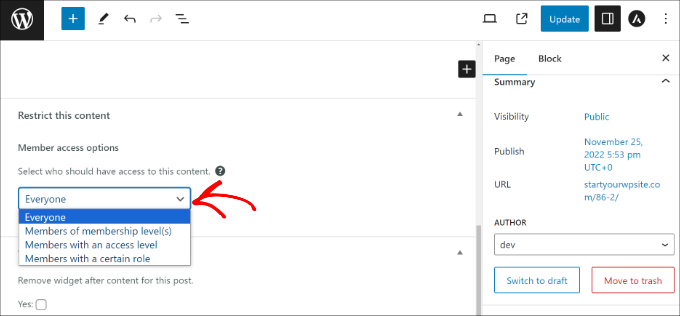
Klicken Sie von hier aus auf das Dropdown-Menü im Abschnitt Mitgliederzugriffsoptionen und wählen Sie die Option 'Mitglieder mit einer bestimmten Rolle'.
Als Nächstes können Sie die Benutzerrolle auswählen, der Sie den Zugriff auf die Seite gestatten möchten.
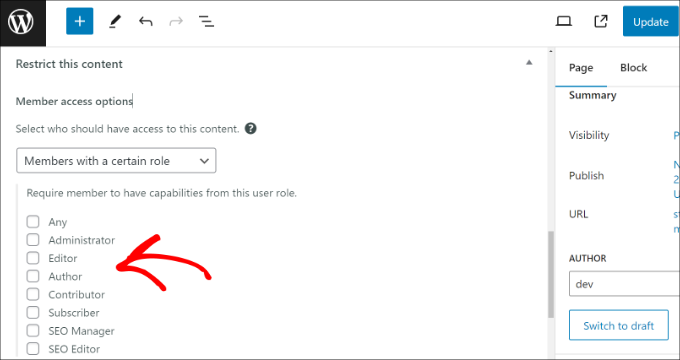
Wenn Sie fertig sind, aktualisieren oder veröffentlichen Sie einfach Ihren Inhalt.
Restrict Content Pro ermöglicht es Ihnen auch, Abonnementstufen zu erstellen. Detailliertere Anweisungen finden Sie in unserem Leitfaden, wie Sie Inhalte für registrierte Benutzer in WordPress einschränken.
3. Zugriff auf Online-Kursseiten mit Thrive Apprentice blockieren
Thrive Apprentice ist eines der besten WordPress LMS Plugins, mit dem Sie Kurse online erstellen und verkaufen können. Sie können den Drag-and-Drop-Kurs-Builder verwenden, um Lektionen, Quizze und mehr zu erstellen.
Es wird mit integrierten Abonnements geliefert, die es Benutzern ermöglichen, sich für einen Kurs anzumelden, bevor sie dessen Inhalte sehen können. Dies ermöglicht es Ihnen, den Zugriff auf Kursseiten einzuschränken und Ihre Website zu monetarisieren.
Zuerst müssen Sie die Thrive Apprentice Website besuchen und sich für ein Konto anmelden.
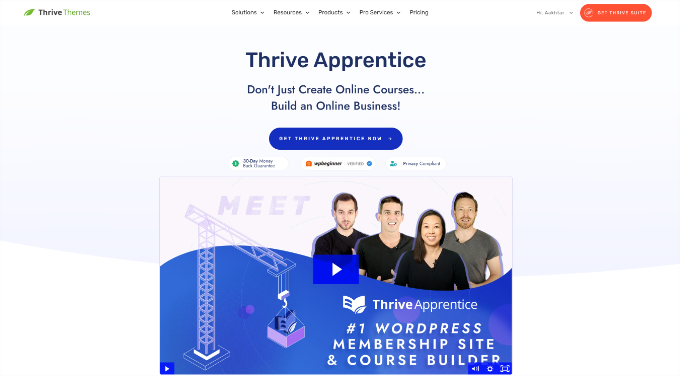
Nach der Erstellung eines neuen Kontos können Sie zum Bereich „Konto“ wechseln.
Von hier aus laden Sie einfach das Thrive Product Manager Plugin herunter.

Als Nächstes können Sie das Thrive Product Manager Plugin auf Ihrer Website installieren und aktivieren. Weitere Details finden Sie in unserer Schritt-für-Schritt-Anleitung, wie Sie ein WordPress-Plugin installieren.
Nach der Aktivierung müssen Sie die Seite Produktmanager im WordPress-Dashboard besuchen und auf die Schaltfläche „In mein Konto einloggen“ klicken.
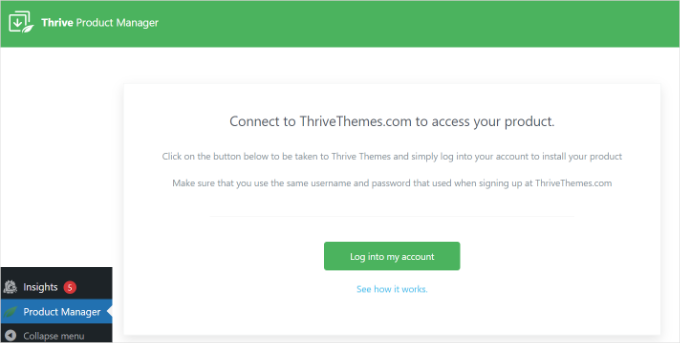
Auf dem nächsten Bildschirm sehen Sie verschiedene Thrive Theme-Produkte.
Von hier aus müssen Sie Thrive Apprentice installieren. Aktivieren Sie einfach die Option „Produkt installieren“ und klicken Sie unten auf die Schaltfläche „Ausgewählte Produkte installieren“.
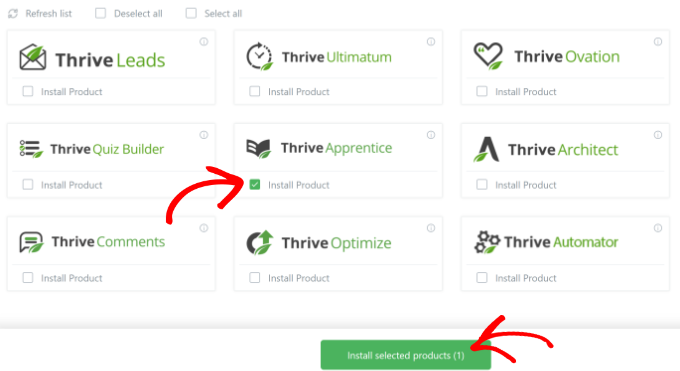
Sobald die Installation abgeschlossen ist, sehen Sie den Status „Bereit zur Verwendung“.
Klicken Sie einfach auf die Schaltfläche „Zum Thrive Themes Dashboard gehen“ unten.
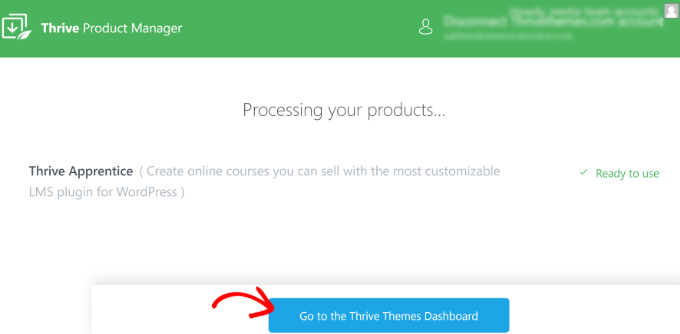
Auf dem nächsten Bildschirm sehen Sie das Thrive Dashboard.
Klicken Sie auf die Schaltfläche „Lehrlings-Dashboard“.
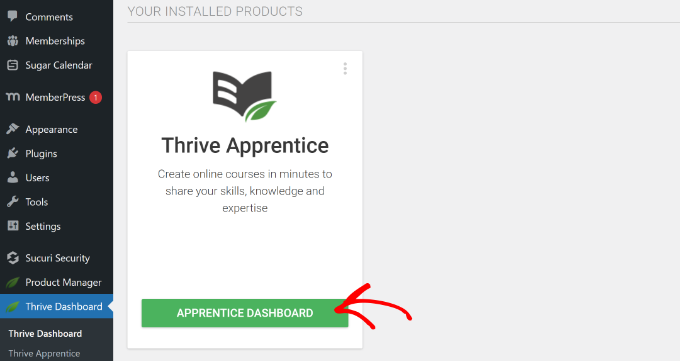
Als Nächstes wird der Thrive Apprentice Kurs-Builder gestartet und Sie sehen einen Begrüßungsbildschirm.
Klicken Sie einfach auf die Schaltfläche „Los geht's“, um fortzufahren.
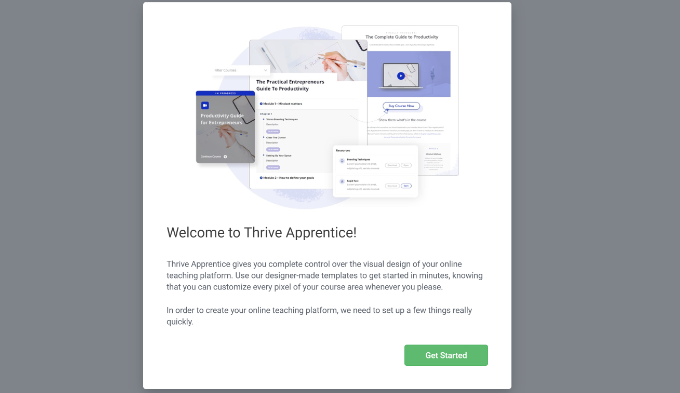
Danach müssen Sie eine Seite auswählen, auf der alle Ihre Kursinhalte gespeichert werden.
Sie können eine neue Seite hinzufügen oder einfach eine vorhandene auswählen. Für dieses Tutorial erstellen wir eine neue Seite.
Geben Sie einen Namen für Ihre Seite ein und klicken Sie dann auf die Schaltfläche „Seite hinzufügen“.
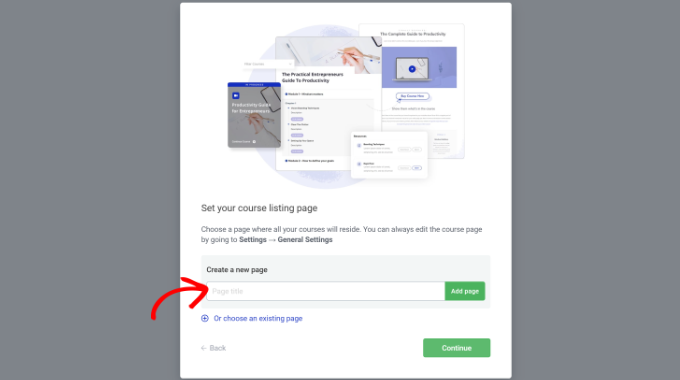
Sobald dies erledigt ist, klicken Sie einfach auf die Schaltfläche „Weiter“.
Danach wird Thrive Apprentice Sie auffordern, einen neuen Namen für Ihr Kursdesign einzugeben. Geben Sie einen Namen ein und klicken Sie auf die Schaltfläche 'Neues Design erstellen'.
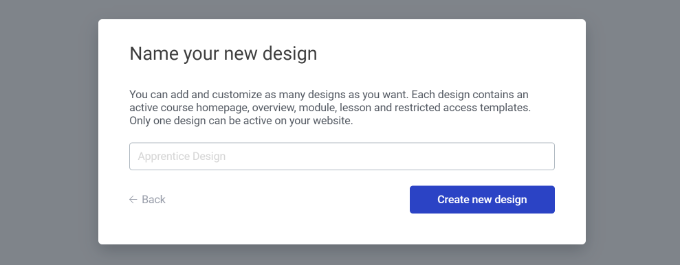
Als Nächstes wird der Apprentice School Wizard gestartet. Sie können ihn verwenden, um das Design Ihres Online-Kurses anzupassen.
Klicken Sie einfach auf die Schaltfläche „Los geht’s“ und folgen Sie den Anweisungen auf dem Bildschirm, um das Erscheinungsbild zu bearbeiten.
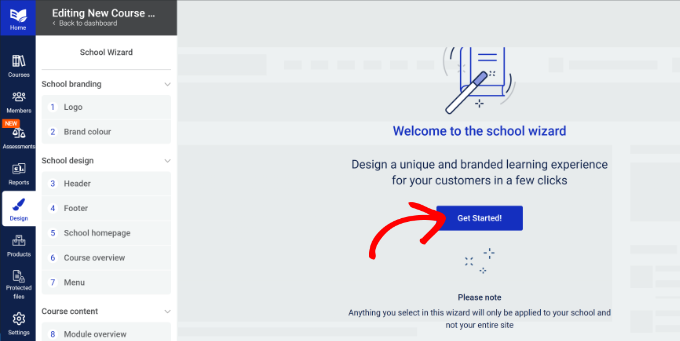
Zum Beispiel werden Sie vom Assistenten aufgefordert, ein Markenlogo hochzuladen, eine Markenfarbe auszuwählen, eine Kopfzeile für Ihre Schule auszuwählen, die Startseite der Schule zu bearbeiten, eine Navigationsleiste auszuwählen, Vorlagen für verschiedene Abschnitte Ihres Kurses auszuwählen und vieles mehr.
Nachdem Sie das Design angepasst haben, können Sie zum Tab „Kurs“ im Menü auf der linken Seite wechseln und dann auf die Schaltfläche „+ Kurs hinzufügen“ klicken.
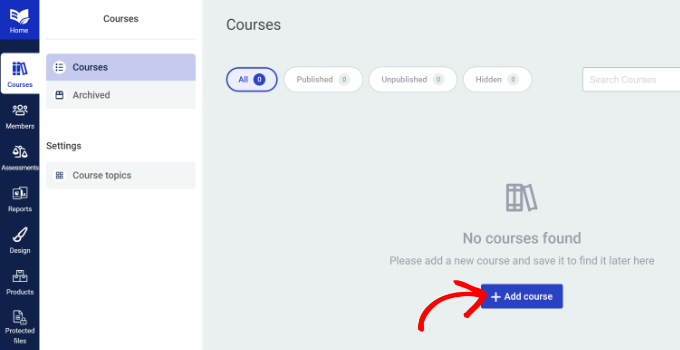
Auf dem nächsten Bildschirm können Sie oben einen Kursnamen eingeben.
Darüber hinaus gibt es Optionen, um die URL zu ändern, die Kursübersicht, das Titelbild und mehr einzugeben.
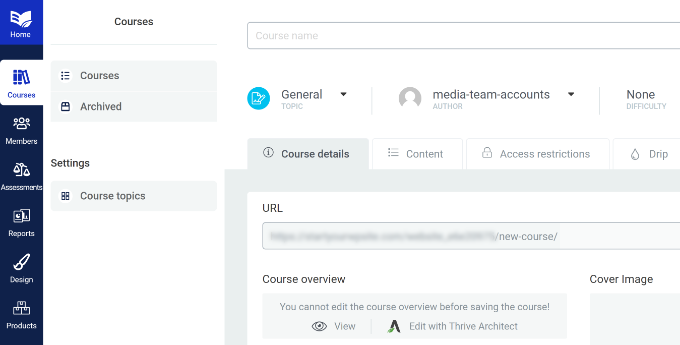
Als Nächstes müssen Sie zum Tab „Inhalt“ wechseln.
Hier können Sie verschiedene Komponenten Ihres Kurses eingeben, wie Lektionen, Bewertungen, Kapitel und Module.
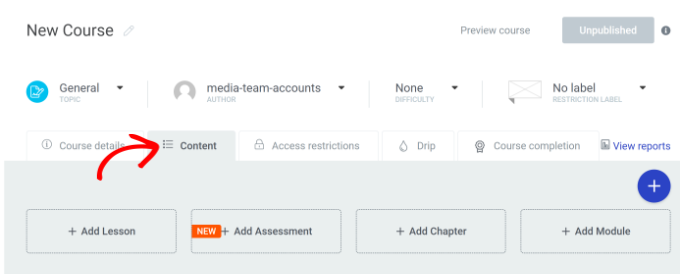
Wenn Sie beispielsweise eine Lektion erstellen möchten, klicken Sie einfach auf die Schaltfläche „+ Lektion hinzufügen“.
Wenn sich ein Popup-Fenster öffnet, geben Sie einen Lektionstitel, eine URL, eine Lektionszusammenfassung und mehr ein.
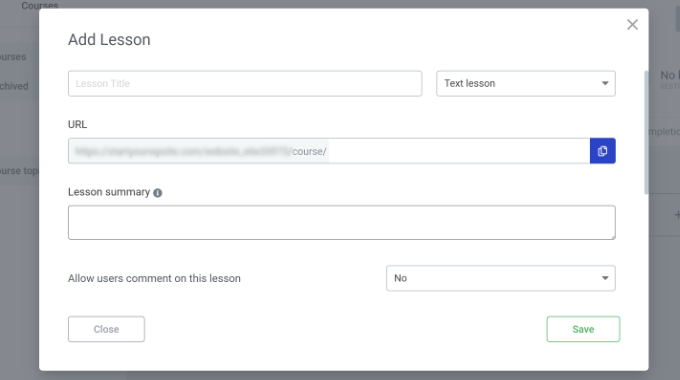
Nachdem Sie diese Details eingegeben haben, klicken Sie auf die Schaltfläche „Speichern“.
Ihre Lektion wird nun unter der Registerkarte „Inhalt“ angezeigt. Sie müssen die Option „Veröffentlichen“ für die gerade erstellte Lektion auswählen.
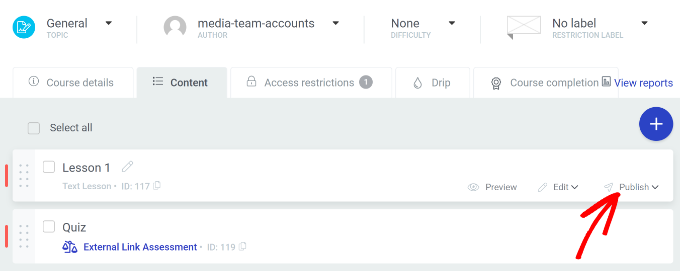
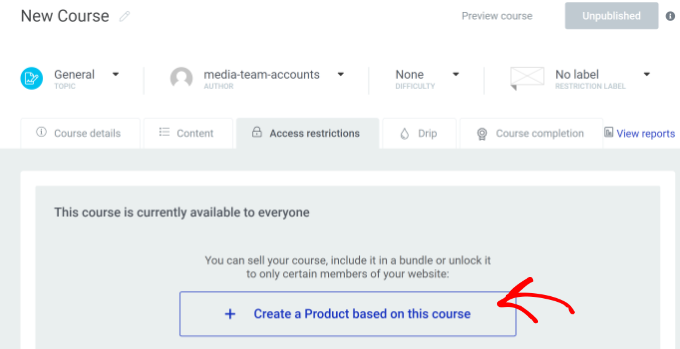
Als Nächstes müssen Sie zum Tab 'Zugriffsbeschränkungen' wechseln.
Klicken Sie von hier aus einfach auf die Schaltfläche „+ Produkt basierend auf diesem Kurs erstellen“.
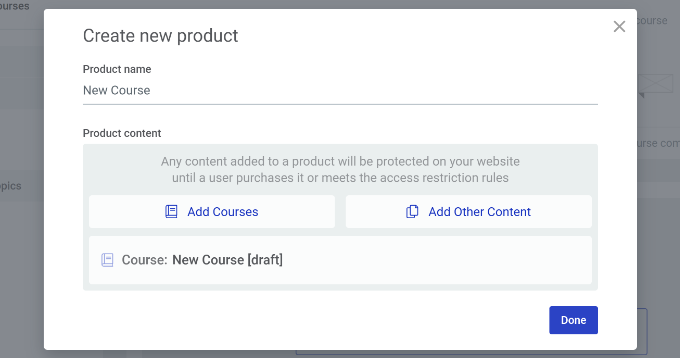
Geben Sie danach einen Produktnamen ein und wählen Sie den Kurs aus, den Sie aufnehmen möchten.
Klicken Sie einfach auf die Schaltfläche „Fertig“, nachdem Sie diese Details eingegeben haben.
Als Nächstes sehen Sie auf der linken Seite weitere Optionen für Ihr Produkt. Wechseln Sie zum Tab „Zugriffsanforderungen“.
Von hier aus können Sie die WordPress-Benutzerrollen auswählen, die Zugriff auf diesen Kurs haben.
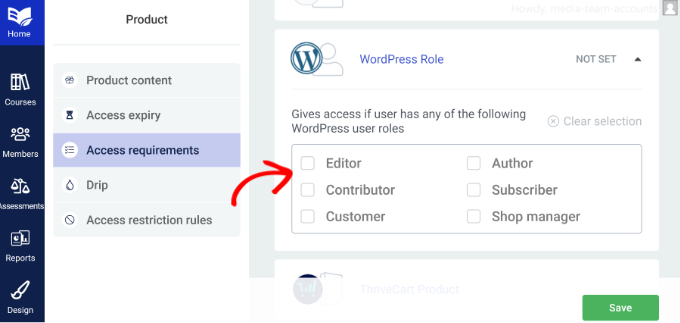
Wenn Sie fertig sind, klicken Sie einfach auf die Schaltfläche „Speichern“.
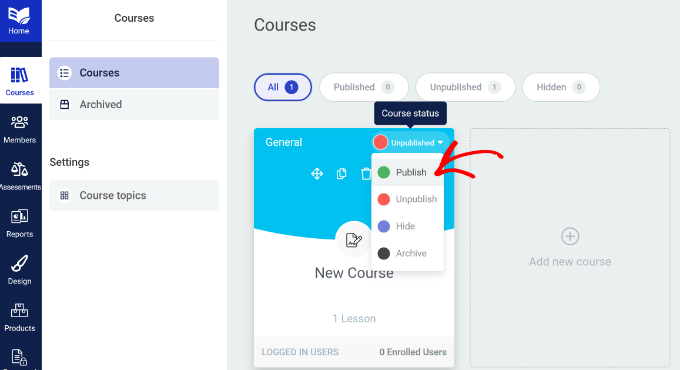
Jetzt können Sie Ihren Kurs veröffentlichen, damit Benutzer mit bestimmten Rollen darauf zugreifen können. Dazu können Sie zum Tab „Kurs“ zurückkehren.
Klicken Sie dann im Dropdown-Menü oben rechts auf Ihren Kurs auf die Option „Nicht veröffentlicht“. Wählen Sie aus dem Dropdown-Menü einfach die Option „Veröffentlichen“ aus.
Das ist alles für jetzt. Wir hoffen, dieser Artikel hat Ihnen geholfen zu lernen, wie Sie WordPress-Seiten einfach nach Benutzerrolle einschränken können. Möglicherweise möchten Sie auch unseren ultimativen Schritt-für-Schritt-Leitfaden sehen: So fügen Sie eine SEO-Editor-Rolle in WordPress hinzu und So teilen Sie Benutzer und Anmeldungen zwischen mehreren WordPress-Sites.
Wenn Ihnen dieser Artikel gefallen hat, abonnieren Sie bitte unseren YouTube-Kanal für WordPress-Video-Tutorials. Sie finden uns auch auf Twitter und Facebook.


Olaf
Für Websites mit mehreren Benutzern ist es durchaus sinnvoll, Inhalte basierend auf Benutzerrollen zu beeinflussen. Dies ist besonders großartig für alle, die eine bestimmte Art der Monetarisierung ihrer Website in Betracht ziehen. Ich würde gerne das Mitgliedschafts-Plugin ausprobieren, aber es ist ziemlich teuer und bietet keine Testversion (oder irre ich mich?). Das zweite Plugin hat eine kostenlose Version, daher würde ich diese auf jeden Fall gerne ausprobieren. Es ist gut, dass Sie im Artikel eine Alternative zu MemberPress aufgenommen haben, die kostenlos getestet werden kann.
Mrteesurez
Während Restricted Content Pro diese Funktion anbietet, ist Memberpress meiner Meinung nach aufgrund seiner umfassenden Mitgliedschaftsfunktionen besser für diese Art von Funktion geeignet, basierend auf dem, was ich darüber gelesen habe. Danke.
Jiří Vaněk
Vielen Dank für das Tutorial. Ich habe einen Blog, der sich auch mit technischen Anleitungen beschäftigt, und ich überlege, wie ich einen kostenpflichtigen Bereich einrichten kann. Heute gehen viele Leute den Weg über Patreon oder HeroHero, aber ich möchte alles vollständig unter der Kontrolle meiner Website haben. Es ist großartig, was WordPress jetzt mit Hilfe von Plugins leisten kann.
WPBeginner Support
We would recommend taking a look at membership plugins for what it sounds like you’re wanting to do. Our list below should help find one that works for you
https://www.wpbeginner.com/plugins/5-best-wordpress-membership-plugins-compared/
Admin
Jiří Vaněk
Danke für die Antwort, ich habe den Artikel gelesen, aber auch die anderen MemberPress-Themen, über die Sie schreiben, und es sieht genau so aus, wie ich es brauche. Danke nochmals.
Konrad
using a plugin like those mentioned is definitely the easiest and safest way to do this
Remember, always back up your site before making any changes!
Ralph
Das ist eine wirklich gute Anleitung für Mitgliedschaftsseiten. Ich plane, eine Website mit einer Mischung aus kostenlosen und kostenpflichtigen Artikeln zu erstellen, und das ist eine großartige Möglichkeit, dies zu tun. Kostenlose Basisartikel für alle und fortgeschrittenere nur für zahlende Mitglieder. Ich hätte nicht gedacht, dass das so einfach sein könnte.
WPBeginner Support
Happy to hear we could simplify the process for you
Admin
Moinuddin Waheed
Memberpress ist die beste Wahl, wenn es darum geht, eine Website zu erstellen, auf der Sie Inhalte basierend auf bestimmten Benutzerkriterien einschränken können.
Es ist besonders gut geeignet, um Kurse zu erstellen, die Sie verkaufen möchten, und gleichzeitig einige davon als kostenlose Ressourcen anzubieten.
Es verfügt über alle Funktionen, die für die Erstellung einer guten Website zum Verkauf von Kursen und zur Beschränkung der Inhalte nur für zahlende Abonnenten erforderlich sind.
Eine abonnementbasierte Website kann mit diesem Plugin einfach erstellt werden.
Mike Shannon
Ich richte eine Webseite für einen Club ein. Ich möchte eine Blog-Seite entwickeln, auf der nur ich und der Clubpräsident posten können, die aber von allen Benutzern gesehen werden kann. Wie kann ich das machen? Oder kann ich das?
WPBeginner Support
Nach dem, was ich höre, möchten Sie, dass Ihre Benutzer Administratoren oder Redakteure sind, und es sei denn, andere müssen auf Ihrer Website posten, sollten sie nicht mehr als die Autorenrolle benötigen. Weitere Informationen zu Benutzern und Rollen finden Sie in unserem Artikel unten:
https://www.wpbeginner.com/beginners-guide/wordpress-user-roles-and-permissions/
Admin