


Das Einrichten von Telegram mit WordPress klingt einfach… bis man vor Bot-Tokens, Chat-IDs und Plugins steht, die alle dasselbe zu tun behaupten.
Es ist leicht, sich festgefahren zu fühlen oder sich Sorgen zu machen, etwas kaputt zu machen, wenn man den falschen Knopf drückt.
Die gute Nachricht ist, dass Sie kein Technikexperte sein müssen, um dies zum Laufen zu bringen. Ich habe die gängigsten Methoden getestet und sie auf diejenigen reduziert, die tatsächlich anfängerfreundlich und zuverlässig sind.
In diesem Leitfaden zeige ich Ihnen zwei einfache Möglichkeiten, Ihre WordPress-Website mit Telegram zu integrieren, auch wenn Sie noch nie einen Bot erstellt haben. 🙌
Warum Ihre WordPress-Website mit Telegram integrieren?
Die Integration von WordPress mit Telegram ermöglicht es Ihnen, neue Blogbeiträge automatisch mit Ihrem Telegram-Publikum zu teilen und wichtige Website-Benachrichtigungen direkt an Ihr Team zu senden, alles über eine sichere und beliebte Messaging-App.
Telegram ist eine beliebte Cloud-basierte Messaging-App, ähnlich wie WhatsApp, aber mit stärkeren Datenschutzfunktionen und teamfreundlichen Tools, die sich eher wie Slack anfühlen. Da sie schnell, sicher und weit verbreitet ist, ist sie ein großartiger Ort, um Updates zu teilen und Gespräche zu führen.
Mit dem richtigen WordPress-Plugin können Sie Telegram auf verschiedene Weise nutzen.
Sie können beispielsweise automatisch neue Blogbeiträge an einen Telegram-Kanal senden, wichtige WordPress-Benachrichtigungen an Ihr Team senden oder Besucher sogar direkt von Ihrer Website aus mit Ihnen chatten lassen.
In diesem Leitfaden zeige ich Ihnen 2 verschiedene Möglichkeiten, WordPress mit Telegram zu integrieren, je nachdem, was Sie erreichen möchten:
- Verwenden Sie Methode 1 (WP Telegram – Auto Post und Benachrichtigungen), wenn Sie Inhalte von WordPress nach Telegram senden möchten, z. B. automatische Veröffentlichung neuer Artikel, Teilen von Website-Benachrichtigungen oder Arbeiten mit Bots und Kanälen.
- Verwenden Sie Methode 2 (WPChat), wenn Sie Besuchern ermöglichen möchten, direkt von Ihrer Website aus mit Ihnen auf Telegram zu chatten, ohne sich mit Bots oder automatisierten Posting-Systemen auseinandersetzen zu müssen.
In diesem Sinne erhalten Sie hier einen kurzen Überblick über alle Themen, die ich in diesem Artikel behandeln werde:
- Method 1: How to Integrate Your WordPress Site with Telegram
- Schritt 1: Einrichtung zur Verbindung von WordPress und Telegram
- Schritt 2: Integration von WordPress-Beiträgen in Telegram
- Schritt 3: Erstellen eines Kanals auf Telegram
- Schritt 4: Hinzufügen Ihres Telegram-Kanals oder Ihrer Gruppe zu WordPress
- Zusätzliche Tipps: Konfiguration von Einstellungen zum Senden von WordPress-Beiträgen an Telegram
- So senden Sie WordPress-Benachrichtigungen an Telegram
- So senden Sie Benachrichtigungen von WordPress an eine Einzelperson auf Telegram
- So senden Sie Benachrichtigungen von WordPress an eine Gruppe auf Telegram
- Method 2: Add Telegram Chat to WordPress with WPChat (No Bots Needed)
- Schritt 1: Installation und Aktivierung von WPChat
- Schritt 2: Erstellen Ihres Telegram-Chat-Assistenten
- Schritt 3: Anpassen des Aussehens Ihres Telegram-Chats
- Schritt 4: Konfigurieren der Sichtbarkeit des Telegram-Chat-Buttons
- Schritt 5: Verbinden Ihres Telegram-Kontos
- Zusätzlicher Tipp: Hinzufügen von FAQs zu Ihrem Chat-Widget
- Integration Ihrer WordPress-Website mit Telegram FAQs
- Nächste Schritte zur Verwendung von Chats, Foren und sozialen Medien in WordPress
Bereit? Legen wir los!
Methode 1: So integrieren Sie Ihre WordPress-Website mit Telegram
Für diese Methode verwende ich WP Telegram (Auto Post and Notifications).
Dieses Plugin ist für unidirektionale Kommunikationsaufgaben konzipiert, wie z. B. das automatische Senden neuer Beiträge an Telegram, das Senden von Website-Benachrichtigungen und die Arbeit mit Bots oder Kanälen.
Es ist großartig, wenn Sie Inhalte verbreiten oder interne Benachrichtigungen in Telegram erhalten möchten. Es ist jedoch nicht dafür ausgelegt, ein poliertes Chat-Erlebnis auf der Website zu schaffen, bei dem Besucher Ihnen direkt von Ihrer Website aus Nachrichten senden können.
Wenn Ihr Ziel Echtzeit-Gespräche mit Website-Besuchern sind, benötigen Sie einen anderen Ansatz – den ich in Methode 2 behandeln werde.
Schritt 1: Einrichtung zur Verbindung von WordPress und Telegram
Das Erste, was Sie tun müssen, ist, das WP Telegram (Auto Post and Notifications) Plugin zu installieren und zu aktivieren.
Gehen Sie dazu in Ihrem WordPress-Dashboard zu Plugins » Neues Plugin hinzufügen.

Als Nächstes können Sie die Suchleiste verwenden, um das Plugin schnell zu finden.
Klicken Sie in den Suchergebnissen auf „Jetzt installieren“ und dann auf „Aktivieren“. Weitere Details finden Sie in unserer Schritt-für-Schritt-Anleitung, wie man ein WordPress-Plugin installiert.
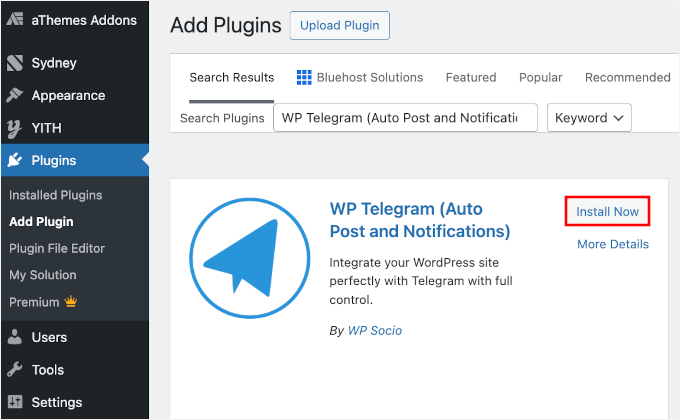
Nach der Aktivierung fügt das Plugin einen neuen Menüpunkt mit der Bezeichnung „WP Telegram“ zu Ihrem WordPress Admin-Dashboard hinzu. Klicken wir darauf, um auf die Einstellungsseite des Plugins zuzugreifen.
Auf der Registerkarte „Grundlagen“ der Seite finden Sie eine einfache Zusammenfassung, wie Sie Telegram für die WordPress-Integration einrichten.
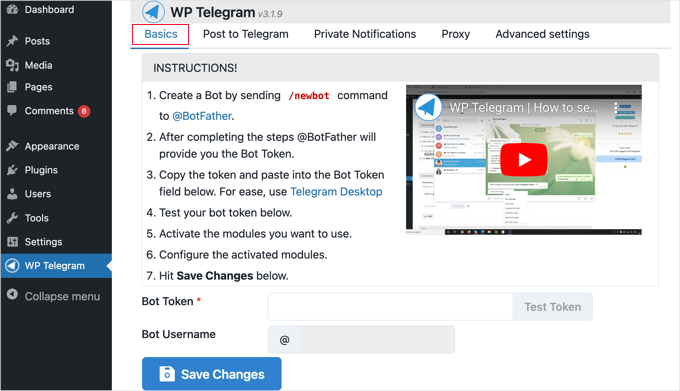
Wenn Sie Telegram noch nicht verwenden, ist Ihre erste Aufgabe, es auf Ihrem Mobilgerät zu installieren und sich dann für ein Konto anzumelden. Dies muss auf dem Mobilgerät erfolgen, da jedes Konto mit einer Telefonnummer verknüpft ist.
Gehen Sie einfach auf die Seite Telegram-Apps, um die App für Android oder iOS herunterzuladen und zu installieren.
Nach der Anmeldung können Sie Telegram auch auf Ihrem Computer ausführen. Versionen sind für macOS, Windows, Linux und das Web verfügbar.
Sie verbinden WordPress und Telegram über ein spezielles automatisiertes Konto namens Bot. Stellen Sie sich diesen Bot als Boten vor, der in Ihrem Namen Updates von Ihrer Website an Ihren Telegram-Kanal sendet.
Um einen Bot zu erstellen, suchen Sie einfach in Telegram nach @BotFather und klicken Sie dann auf diesen Benutzer, um einen Chat zu starten.
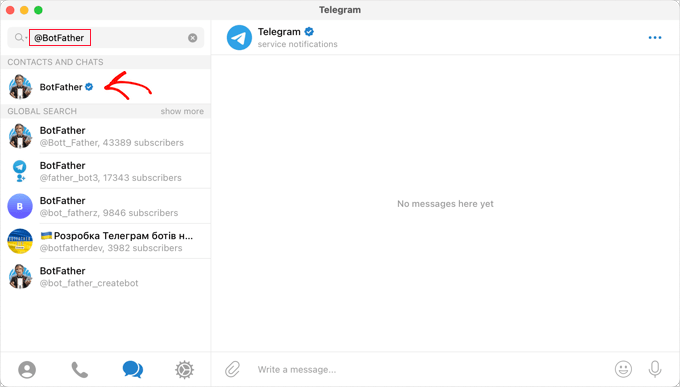
Sie sehen eine Liste von Telegram-Befehlen, die Sie beim Chatten mit diesem Bot verwenden können.
Sie müssen den Befehl /newbot im Chat eingeben und senden.
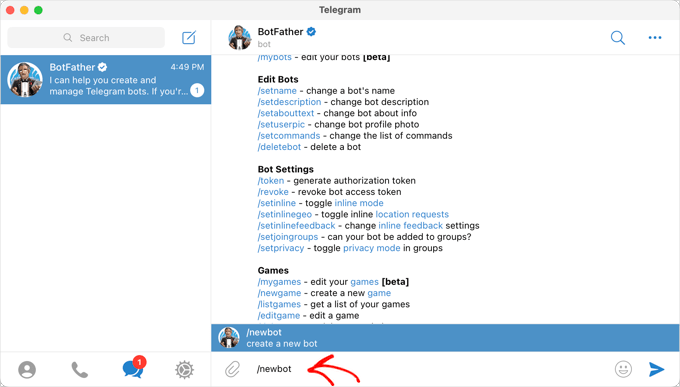
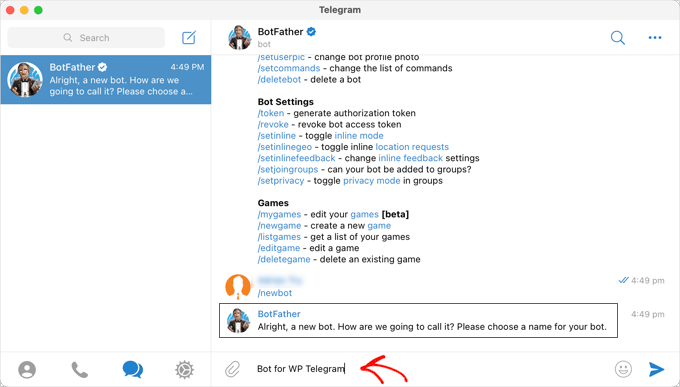
BotFather wird Sie dann auffordern, Ihrem neuen Bot einen Namen zu geben.
Sie können jeden beliebigen Namen wählen, z. B. Bot für WP Telegram.
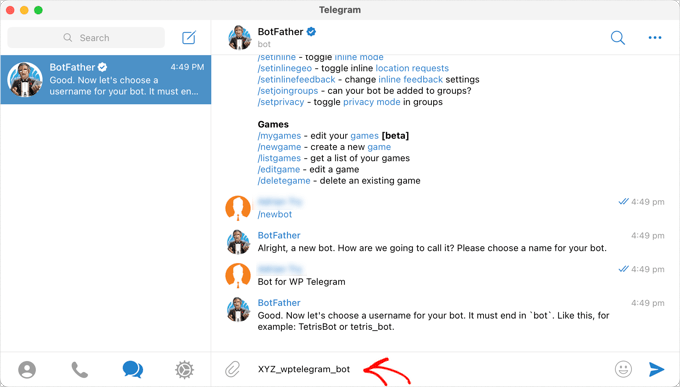
Wählen Sie als Nächstes einen eindeutigen Benutzernamen für Ihren Bot und stellen Sie sicher, dass er mit bot endet.
Ich werde zum Beispiel XYZ_wptelegram_bot verwenden.
Sie haben nun erfolgreich einen Telegram-Bot erstellt, und BotFather zeigt das API-Token Ihres Bots im Chatfenster an.
Es ist wichtig, dieses Token wie ein Passwort oder einen Autoschlüssel zu behandeln. Jeder, der es hat, kann Ihren Bot steuern. Bewahren Sie es also sicher auf und teilen Sie es niemals öffentlich.
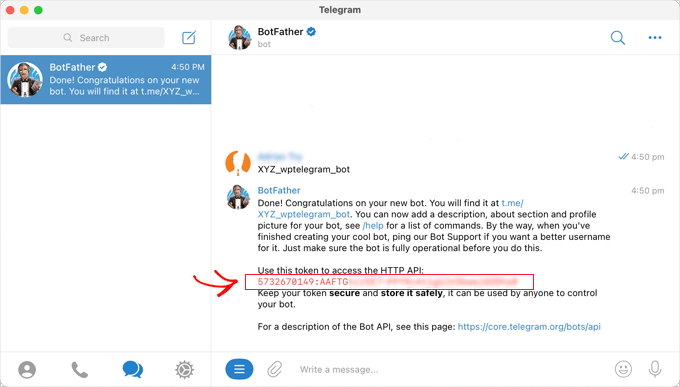
Von hier aus kopieren wir das Token in die Zwischenablage.
Danach sollten Sie zu Ihrem WordPress-Adminbereich zurückkehren und die Einstellungsseite „WP Telegram“ öffnen. Fügen Sie Ihr Bot-Token in das Feld „Bot-Token“ ein.
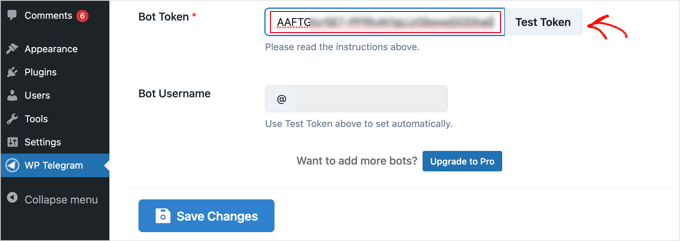
Sobald Sie das getan haben, sollten Sie auf die Schaltfläche „Token testen“ klicken.
Der Token ist mit diesem spezifischen Bot verbunden, daher wird das Feld „Bot-Benutzername“ automatisch ausgefüllt.
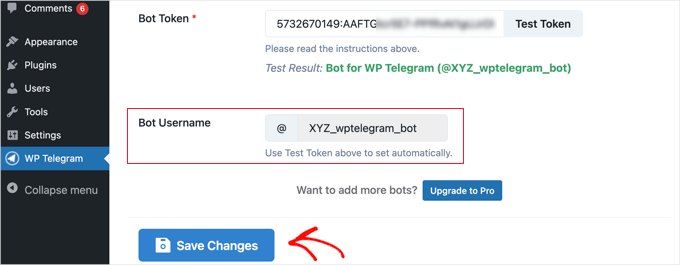
Vergessen Sie nicht, auf die Schaltfläche „Änderungen speichern“ zu klicken, um Ihre Einstellungen zu speichern.
Herzlichen Glückwunsch, Sie haben die Ersteinrichtung von Telegram und dem WP Telegram-Plugin abgeschlossen.
Als Nächstes können Sie das Plugin so konfigurieren, dass WordPress-Beiträge an Telegram gesendet werden oder dass Sie WordPress-Benachrichtigungen erhalten.
Schritt 2: Integration von WordPress-Beiträgen in Telegram
Stellen Sie sicher, dass Sie sich im Plugin-Dashboard auf dem Tab 'An Telegram senden' befinden.
Diese Seite ermöglicht es Ihnen, das Plugin so zu konfigurieren, dass Ihre Beiträge automatisch an Telegram gesendet werden, wenn sie veröffentlicht werden.
Zuerst müssen Sie den Schalter „Aktiv“ auf „Ein“ stellen.
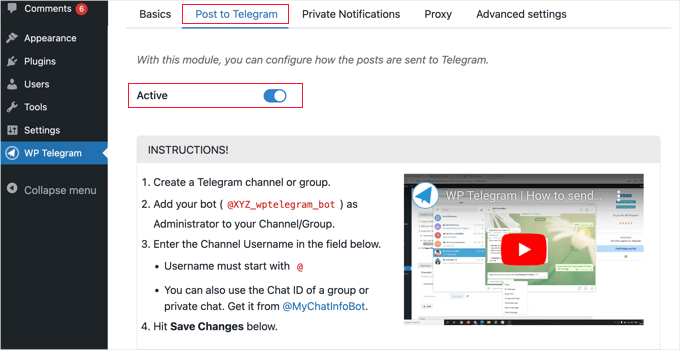
Sie sehen nun Anweisungen zum Senden Ihrer WordPress-Beiträge an Telegram.
Schritt 3: Erstellen eines Kanals auf Telegram
Wenn Sie noch keinen öffentlichen Telegram-Kanal haben, müssen Sie einen erstellen.
Dazu müssen Sie zur Telegram-App zurückwechseln.
Klicken Sie dann oben auf dem Bildschirm auf das Symbol 'Neu' und wählen Sie im Dropdown-Menü 'Neuer Kanal' aus.
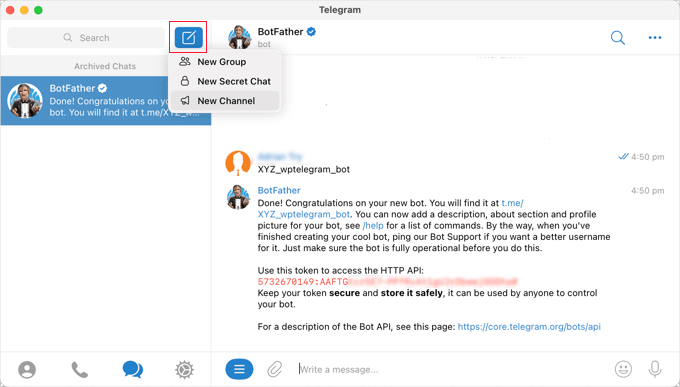
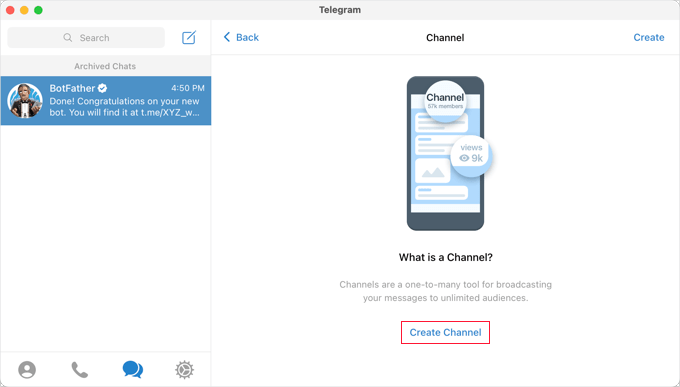
Auf dem nächsten Bildschirm sehen Sie eine Beschreibung, was ein Telegram-Kanal ist.
Sie müssen auf den Link 'Kanal erstellen' am unteren Rand der Seite klicken.
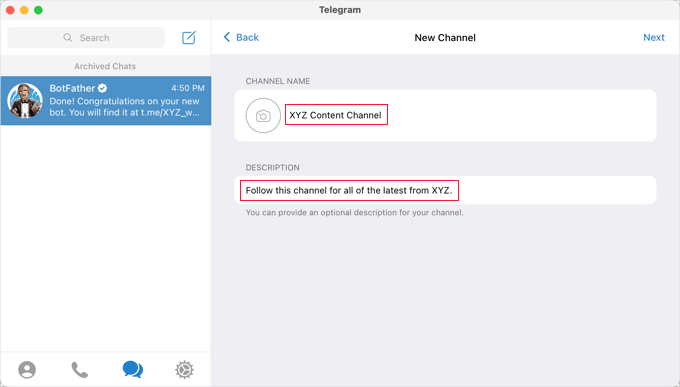
Jetzt müssen Sie Ihrem Kanal einen Namen und eine Beschreibung geben.
Denken Sie daran, dass dies ein öffentlicher Kanal sein wird, benennen Sie ihn also entsprechend.
Danach sollten Sie oben rechts auf der Seite auf 'Weiter' klicken.
Sie sollten auch einen permanenten öffentlichen Link erstellen. Dies erleichtert es den Leuten, Ihren Kanal zu finden und ihm beizutreten. Dieser Link sieht ungefähr so aus: t.me/IhrKanalname.
🧑💻 Wichtig: Der Teil, den Sie für das WordPress-Plugin benötigen, ist dieser Benutzername mit einem @-Symbol davor (z. B. @IhrKanalname). Wir werden diesen in einem späteren Schritt verwenden.
Möglicherweise möchten Sie diesen Benutzernamen notieren, da Sie ihn später bei der Einrichtung des Plugins in WordPress benötigen werden.
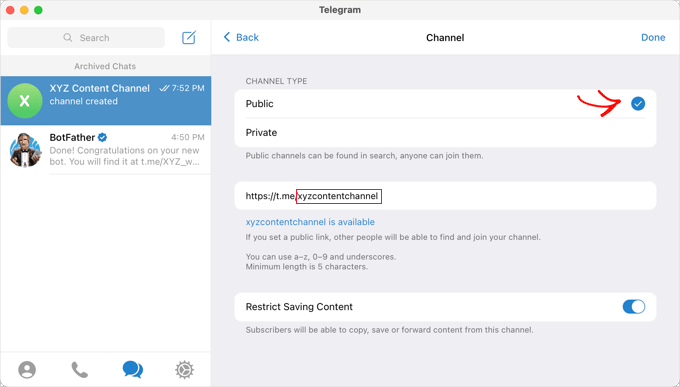
Wenn Sie auf „Fertig“ klicken, wird Ihr Telegram-Kanal erstellt, und Sie müssen nun Ihren Bot als Administrator hinzufügen.
Wenn Ihr Kanal in Telegram ausgewählt ist, müssen Sie oben rechts auf dem Bildschirm auf das Menü '…' klicken und im Dropdown-Menü 'Info' auswählen.
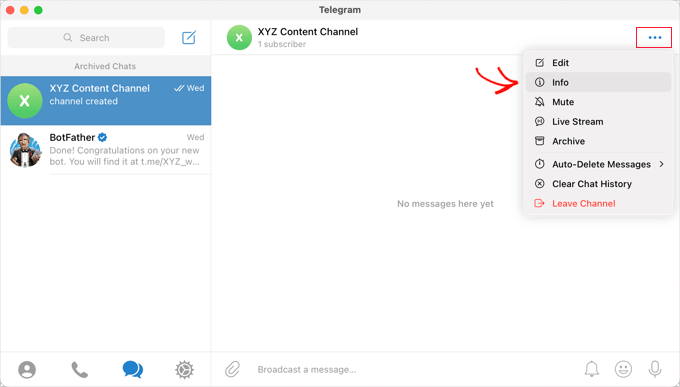
Dieser Bildschirm zeigt Informationen über Ihren Kanal an und bietet Schaltflächen und Menüs zur Konfiguration.
Klicken Sie auf das Menü 'Administratoren', um es zu erweitern.
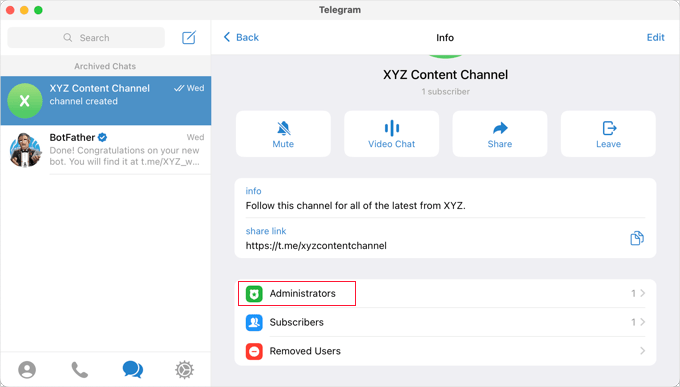
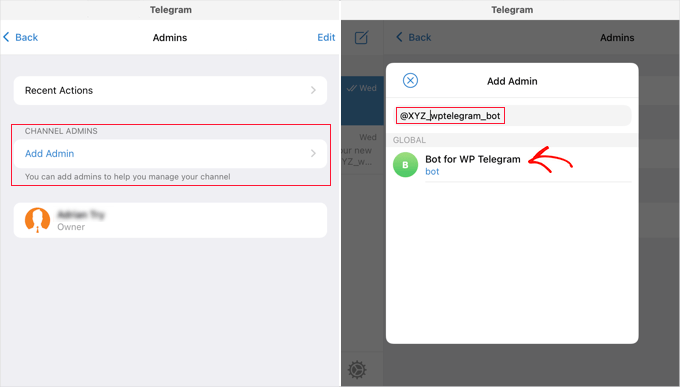
Hier können Sie einen neuen Administrator hinzufügen, indem Sie auf den Link 'Admin hinzufügen' klicken.
Im Popup müssen Sie den Benutzernamen des zuvor erstellten Bots eingeben und dann auf den Namen des Bots in der Liste unten klicken.
Der nächste Bildschirm zeigt die Berechtigungen des Bots an.
Sie können sie so belassen, wie sie sind, aber stellen Sie sicher, dass „Nachrichten posten“ aktiviert ist.
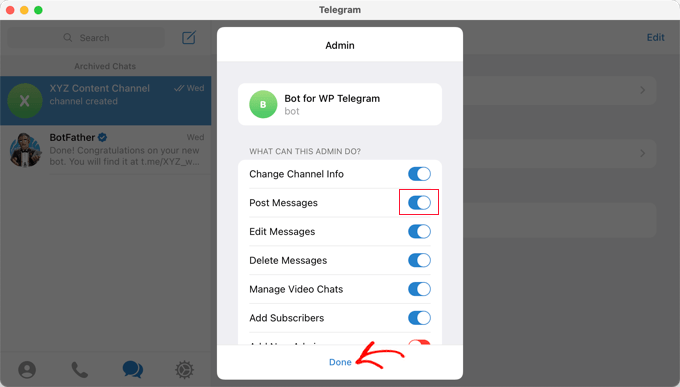
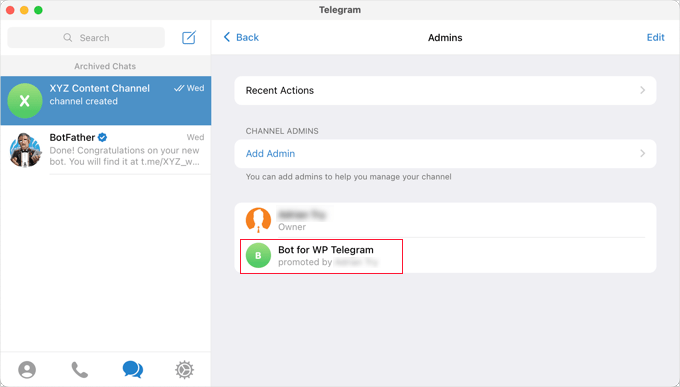
Wenn Sie unten im Popup auf „Fertig“ klicken, wird Ihr Bot als Administrator Ihres Kanals hinzugefügt.
So könnte es auf Telegram aussehen:
Schritt 4: Hinzufügen Ihres Telegram-Kanals oder Ihrer Gruppe zu WordPress
Nun müssen Sie zu Ihrer WordPress-Website zurückkehren, um die Einrichtung des Plugins abzuschließen, und Sie sollten sich immer noch im Tab „An Telegram senden“ befinden.
Im Abschnitt „Ziel“ müssen Sie auf die Schaltfläche „+ Hinzufügen“ klicken.
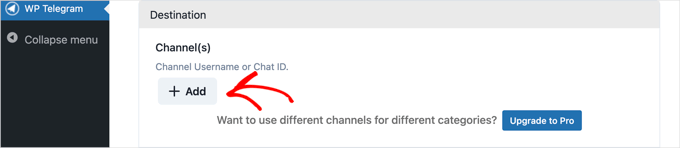
Sie können jetzt den Benutzernamen Ihres Kanals eingeben. Denken Sie daran, das @-Symbol am Anfang einzufügen (z. B. @IhrKanalname).
Sie können dann auf die Schaltfläche „Test senden“ klicken, um eine Testnachricht an Ihre Gruppe oder Ihren Kanal zu senden und die Verbindung zu überprüfen.
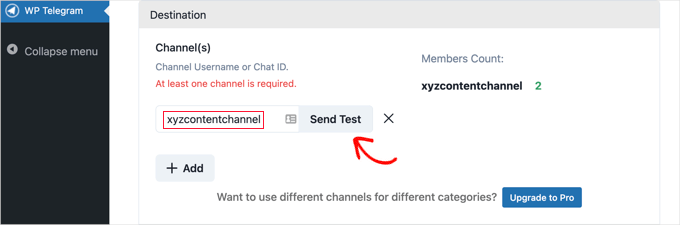
Sie sehen ein Popup mit der Standardnachricht "Dies ist eine Testnachricht".
Wenn Sie möchten, können Sie es anpassen, damit es sagt, was immer Sie wollen, und dann auf die Schaltfläche 'OK' klicken.
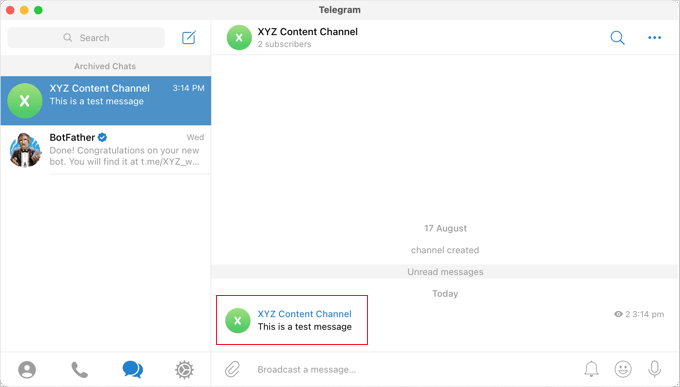
Wenn Sie das Plugin erfolgreich eingerichtet haben, sollten Sie die Testnachricht in Ihrem Kanal oder Ihrer Gruppe in Telegram sehen.
Zusätzliche Tipps: Konfiguration von Einstellungen zum Senden von WordPress-Beiträgen an Telegram
Nun können Sie zu Ihrer Website zurückkehren und die Einrichtung des Plugins abschließen.
Stellen Sie im Abschnitt „Regeln“ sicher, dass das Feld zum Senden neuer Beiträge beim Veröffentlichen aktiviert ist. Wenn Sie möchten, können Sie auch das zweite Feld aktivieren, das nach Telegram postet, wenn Sie einen vorhandenen Beitrag aktualisieren.
Überprüfen Sie danach die Kontrollkästchen für die Beitragstypen, die Sie auf Telegram senden möchten. Das Feld 'Beitrag' ist standardmäßig aktiviert, und wenn Sie möchten, können Sie auch das Feld 'Seite' aktivieren.
Wenn Sie benutzerdefinierte Beitragstypen haben, gibt es möglicherweise zusätzliche Kontrollkästchen. Zum Beispiel sehen Sie möglicherweise die Produktseite von WooCommerce, BuddyBoss-Foren oder die Bild- und Videogalerie von Envira Gallery.
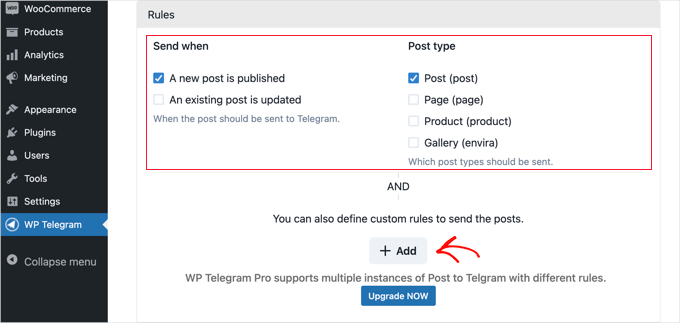
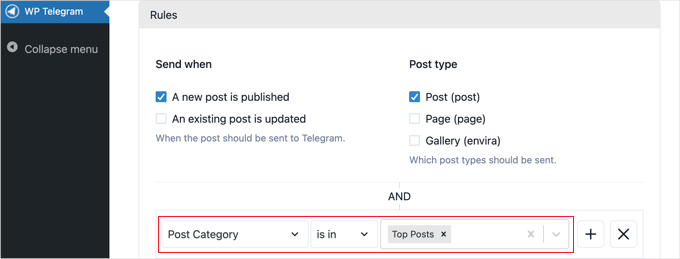
Sie können benutzerdefinierte Regeln hinzufügen, um weiter anzupassen, welche Beiträge an Telegram gesendet werden.
Zum Beispiel zeigt der folgende Screenshot eine Regel, die Beiträge nur dann an Telegram sendet, wenn sie sich in der Kategorie „Top Posts“ befinden.
Das WP Telegram-Plugin bietet viele Optionen, um anzupassen, wie Ihre Beiträge gesendet werden. Sie können diese nach Bedarf überprüfen und anpassen. Die Standardeinstellungen funktionieren jedoch auf den meisten Websites einwandfrei.
Wenn Sie mit den Einstellungen zufrieden sind, können Sie zum Ende der Seite scrollen und auf die Schaltfläche „Änderungen speichern“ klicken, um Ihre Einstellungen zu speichern.
Beim Erstellen oder Bearbeiten eines Beitrags sehen Sie eine neue Option „An Telegram senden“ im WordPress-Editor. Diese ist für berechtigte Beiträge standardmäßig aktiviert.
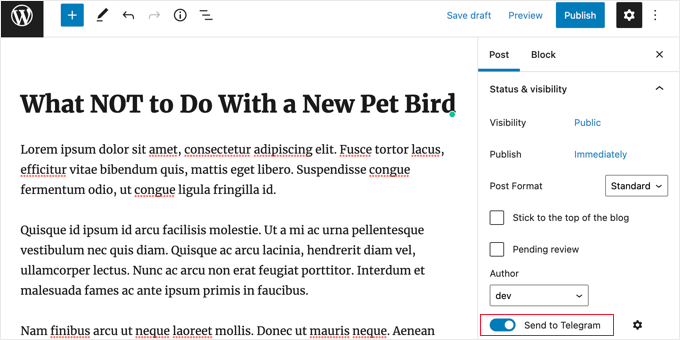
Dies ist standardmäßig aktiviert. Schalten Sie es einfach aus, wenn Sie den Beitrag nicht an Telegram senden möchten.
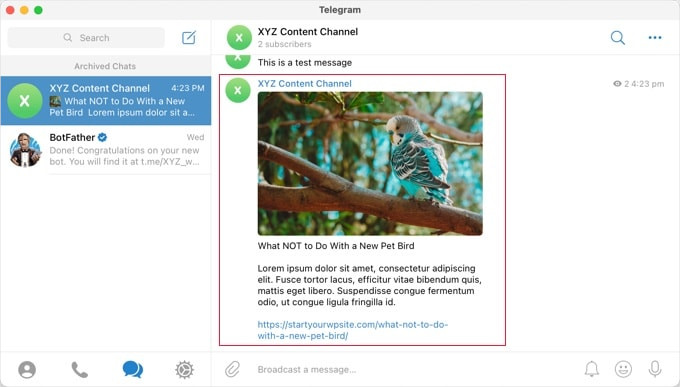
Wenn Sie das nächste Mal einen Beitrag veröffentlichen, der mit den von Ihnen festgelegten Regeln übereinstimmt, wird er automatisch an Ihren Telegram-Kanal oder Ihre Gruppe gesendet.
So senden Sie WordPress-Benachrichtigungen an Telegram
Stellen Sie sicher, dass Sie sich auf der Seite „WP Telegram“ im Tab „Private Benachrichtigungen“ befinden.
Auf dieser Seite können Sie das Plugin so konfigurieren, dass WordPress-Benachrichtigungen automatisch an eine Einzelperson privat oder an eine Gruppe auf Telegram gesendet werden.
Schalten Sie zuerst den Schalter „Aktiv“ auf „Ein“.
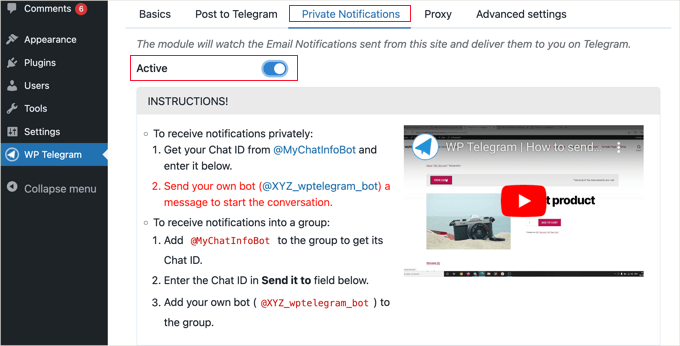
Sie sehen nun Anweisungen für zwei Methoden: wie Sie Ihre WordPress-Benachrichtigungen an eine Einzelperson auf Telegram oder an eine Telegram-Gruppe senden.
So senden Sie Benachrichtigungen von WordPress an eine Einzelperson auf Telegram
Diese Methode ist am besten geeignet, wenn Sie möchten, dass WordPress Benachrichtigungen an nur eine Person sendet.
Sie müssen dem WP Telegram-Plugin Ihre „User Chat ID“ auf Telegram mitteilen.
Um Ihre ID zu erfahren, müssen Sie auf Telegram nach @MyChatInfoBot suchen und dann auf das erste Suchergebnis unter 'Kontakte und Chats' klicken.
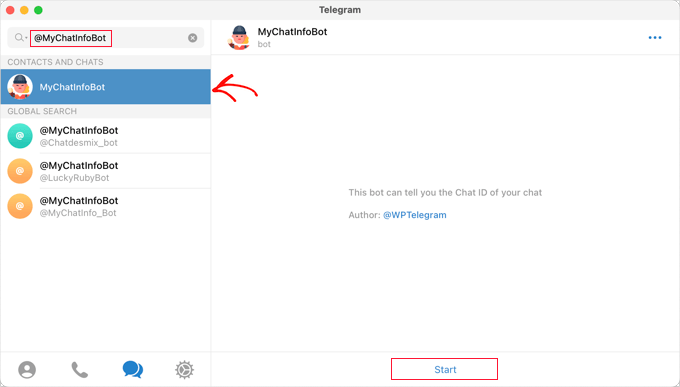
Klicken Sie danach einfach unten auf dem Bildschirm auf 'Starten', um einen Chat mit dem Bot zu beginnen.
In seiner ersten Nachricht zeigt der Bot Ihre „Chat-ID“ in roter Schrift an.
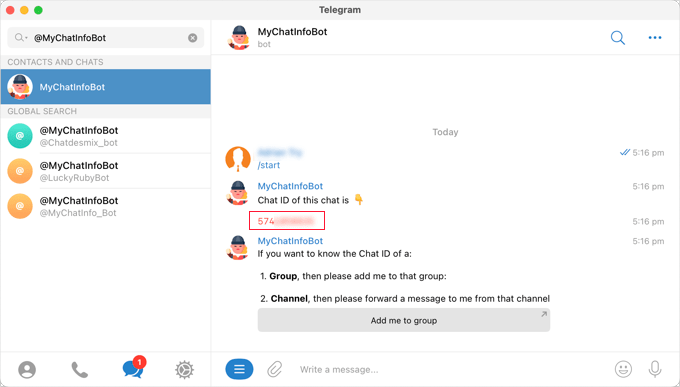
Kopieren Sie einfach die Chat-ID in die Zwischenablage und kehren Sie dann zu Ihrer Website zurück.
Im Abschnitt „Benachrichtigungseinstellungen“, wie in der folgenden Abbildung gezeigt, finden Sie Ihre Admin-E-Mail-Adresse. Hier werden WordPress-Admin-Benachrichtigungen per E-Mail gesendet.
Jedes Mal, wenn eine Benachrichtigung an diese Adresse gesendet wird, sendet WordPress sie auch an den Telegram-Benutzer, den Sie in den Plugin-Einstellungen eingeben.
Wenn nötig, können Sie eine andere E-Mail-Adresse verwenden. Um Benachrichtigungen an alle E-Mail-Adressen zu erhalten, geben Sie einfach „any“ in das Feld „if email goes to“ ein.
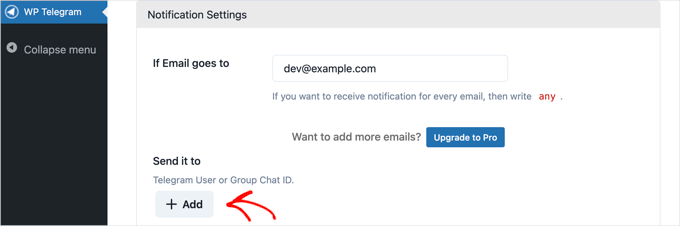
Als Nächstes müssen Sie die kopierte „User Chat ID“ eingeben. Klicken Sie einfach auf die Schaltfläche „+Add“.
Dies zeigt ein neues Feld unter 'Senden an', und hier sollten Sie Ihre ID einfügen.
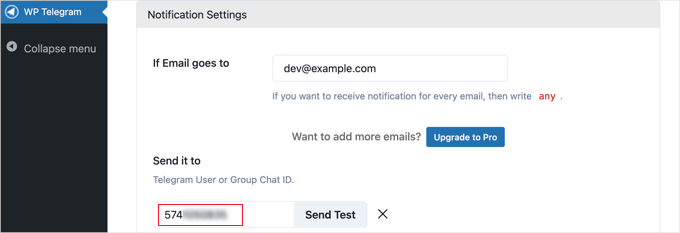
Klicken Sie noch nicht auf die Schaltfläche „Test senden“.
Bevor Sie die Verbindung testen, müssen Sie zuerst eine Konversation mit Ihrem Bot in der Telegram-App starten.
Eine Sicherheitsfunktion von Telegram verhindert, dass Bots Konversationen mit Benutzern beginnen. Indem Sie die erste Nachricht senden (z. B. durch Klicken auf die Schaltfläche „Start“), geben Sie dem Bot die Erlaubnis, Ihnen zurück zu schreiben.
Sie müssen zu Telegram zurückkehren und nach dem Bot suchen, den Sie während der Einrichtung erstellt haben. Sobald Sie auf den Bot klicken, können Sie eine Konversation starten, indem Sie unten auf dem Bildschirm auf „Start“ klicken.
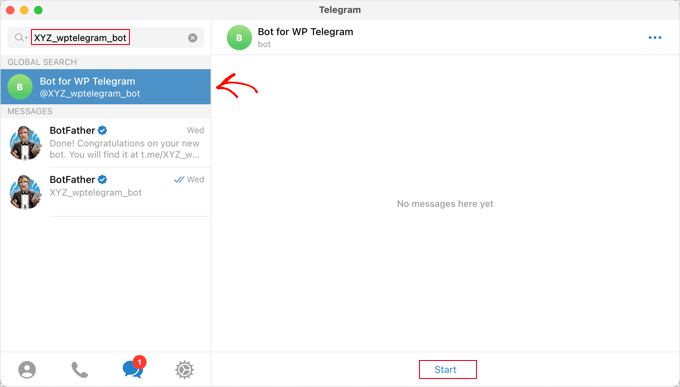
Jetzt können Sie zu WordPress zurückkehren und auf die Schaltfläche „Test senden“ klicken. Sie sollten dann auf „OK“ in der erscheinenden Popup-Nachricht klicken.
Neben der 'User Chat ID' wird in WordPress eine Bestätigung angezeigt, die Ihnen mitteilt, ob die Nachricht erfolgreich war. Sie sollten auch Telegram überprüfen, um sicherzustellen, dass die Nachricht dort tatsächlich gepostet wurde.
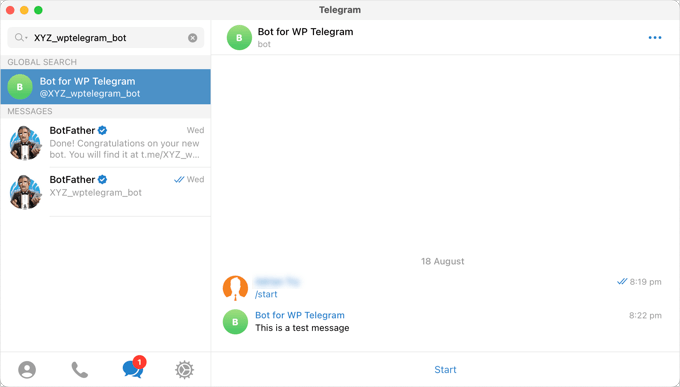
Navigieren Sie nun zurück zu Ihrer WordPress-Site, scrollen Sie zum Ende der Seite und klicken Sie auf die Schaltfläche „Änderungen speichern“, um Ihre Einstellungen zu speichern.
Herzlichen Glückwunsch! Sie erhalten nun jedes Mal eine Telegram-Nachricht, wenn eine Admin-Benachrichtigung an Ihre Website gesendet wird.
So senden Sie Benachrichtigungen von WordPress an eine Gruppe auf Telegram
Diese Methode ist am besten geeignet, wenn Sie mit einem Team an Ihrer WordPress-Website arbeiten und möchten, dass einige oder alle von ihnen die Admin-Benachrichtigungen auf Telegram sehen.
Die Schritte für diese Methode ähneln denen oben zum Senden von Benachrichtigungen an einen einzelnen Benutzer auf Telegram. Anstatt jedoch eine 'User Chat ID' in WordPress einzufügen, müssen Sie die 'Group Chat ID' einfügen.
Wenn Sie noch keine Telegram-Gruppe für Ihr Team haben, müssen Sie eine erstellen.
Während ein Telegram-Kanal lediglich zum Posten von Informationen dient, können Mitglieder einer Gruppe miteinander kommunizieren. Sie können auch steuern, wer zur Gruppe gehört.
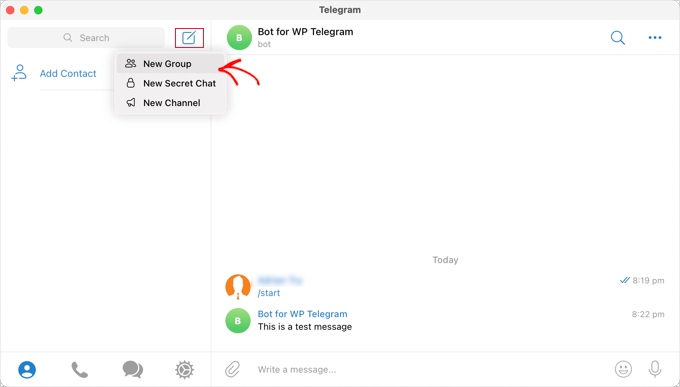
Sie sollten auf das Symbol „Neu“ oben auf dem Telegram-Bildschirm klicken und aus dem Dropdown-Menü „Neue Gruppe“ auswählen. Die Gruppe wird standardmäßig privat sein.
Danach müssen Sie alle anderen Mitglieder hinzufügen, die Teil der Gruppe sein sollen.
Sie werden automatisch zur Gruppe hinzugefügt und müssen mindestens ein weiteres Mitglied hinzufügen.
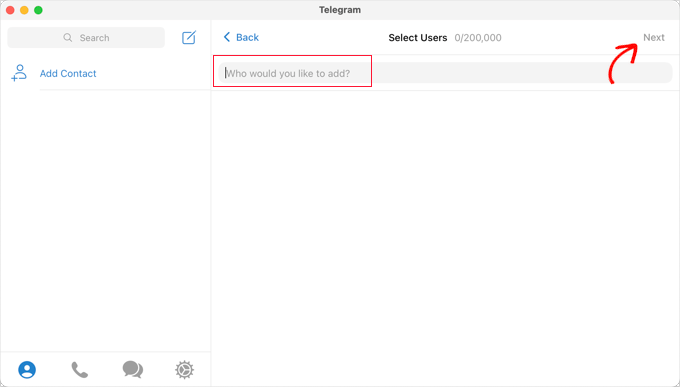
Nachdem Sie Ihre Teammitglieder hinzugefügt haben, sollten Sie oben auf dem Bildschirm auf 'Weiter' klicken.
Schließlich erstellt das Klicken auf 'Erstellen' oben auf dem Bildschirm die Gruppe.
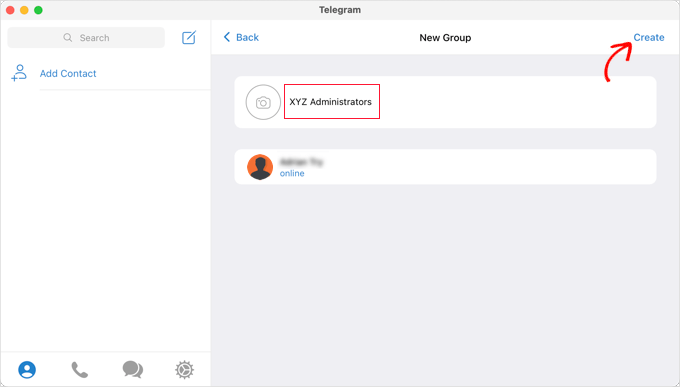
Nachdem Sie eine Gruppe erstellt und Ihre Teammitglieder hinzugefügt haben, müssen Sie zwei Bots hinzufügen.
Zuerst sollten Sie @MyChatInfoBot hinzufügen, damit Sie die Gruppen-ID finden und in die Plugin-Einstellungen in WordPress einfügen können.
Zweitens müssen Sie Ihren eigenen Bot hinzufügen, damit das Plugin WordPress-Benachrichtigungen senden kann.
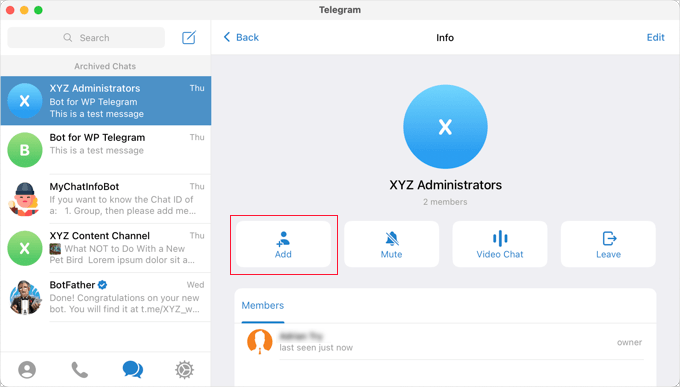
Sie können die Info-Seite der Gruppe öffnen, indem Sie oben auf dem Bildschirm auf den Gruppennamen klicken. Dort angekommen, klicken Sie auf die Schaltfläche „Hinzufügen“, um neue Mitglieder hinzuzufügen.
Geben Sie dann @MyChatInfoBot in das Feld „Mitglieder hinzufügen“ ein und klicken Sie dann in den Suchergebnissen darauf.
Dann machen Sie dasselbe mit dem Bot, den Sie während der anfänglichen Telegram-Einrichtung erstellt haben.
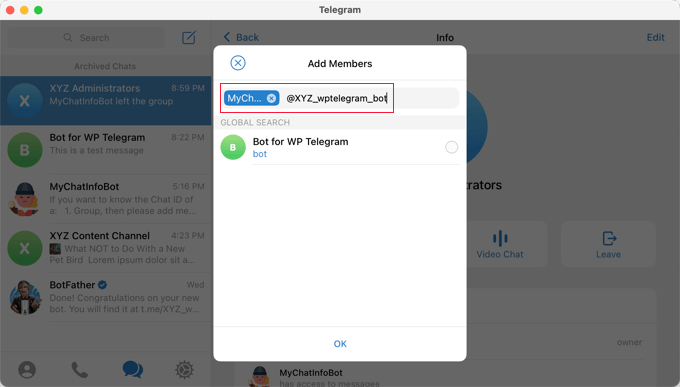
Stellen Sie sicher, dass Sie auf „OK“ klicken, um die beiden Bots zur Gruppe hinzuzufügen.
Sie werden dann feststellen, dass der Bot @MyChatInfoBot Ihre Gruppen-ID automatisch zum Chat hinzugefügt hat.
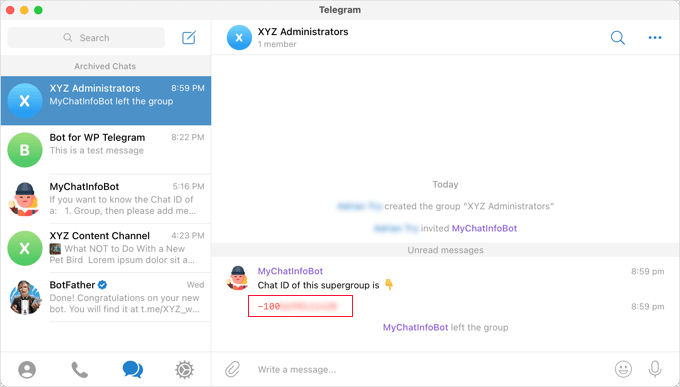
Als Nächstes können Sie diese ID in den Abschnitt 'Senden an' auf Ihrer WordPress-Website einfügen.
Jetzt können Sie auf die Schaltfläche „Test senden“ klicken, um sicherzustellen, dass alles korrekt eingerichtet ist.
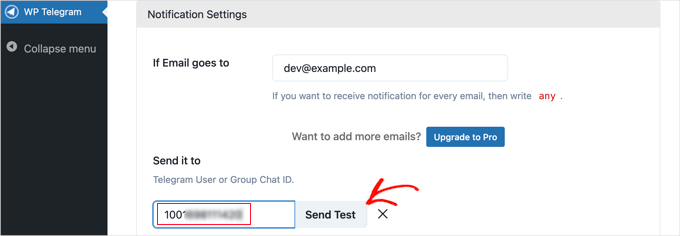
Das Plugin zeigt eine Standardnachricht an, die Sie nach Belieben ändern können. Danach sollten Sie auf die Schaltfläche „OK“ klicken.
Wechseln Sie nun zur Telegram-App und stellen Sie sicher, dass die Testnachricht gesendet wurde.
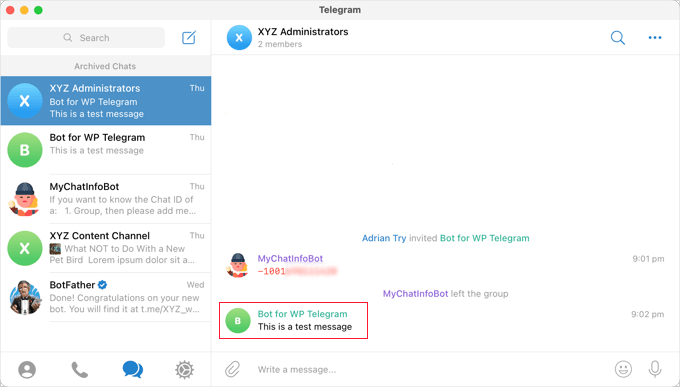
Herzlichen Glückwunsch! Ihre WordPress-Benachrichtigungen werden nun an Ihre Telegram-Gruppe gesendet.
Methode 2: Telegram-Chat mit WPChat zu WordPress hinzufügen (keine Bots erforderlich)
Wenn Sie keinen Telegram-Bot oder kein automatisches Beitrags- und Benachrichtigungssystem benötigen, dann ist ein dediziertes Chat-Plugin wie WPChat eine bessere Wahl als WP Telegram (Auto Post and Notifications).
WPChat ist für Live-Gespräche und Kundensupport konzipiert und eignet sich daher ideal, wenn Sie Besuchern erlauben möchten, direkt auf Telegram mit Ihnen zu chatten.
Schritt 1: Installation und Aktivierung von WPChat
Zuerst müssen Sie WPChat auf Ihrer Website installieren und aktivieren.
Klicken Sie auf der WPChat-Website auf die Schaltfläche „WPChat jetzt holen“, wählen Sie einen Plan aus und folgen Sie dem Bestellvorgang.
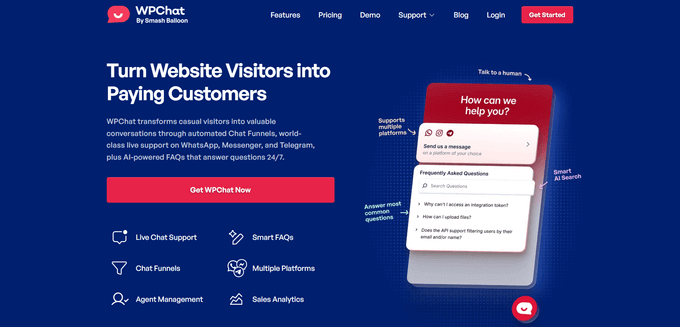
💡 Hinweis: Für diese Anleitung verwende ich WPChat Pro, da es Farbpaletten, FAQs und die Unterstützung mehrerer Agenten freischaltet. Wenn Sie gerade erst anfangen, funktioniert die kostenlose WPChat-Version ebenfalls und ist einfach zu installieren.
Von hier aus können Sie die ZIP-Datei des Plugins von Ihrem WPChat-Konto-Dashboard herunterladen. Sie sollten auch Ihren Lizenzschlüssel kopieren.
Dann gehen wir zu Ihrem WordPress-Dashboard und navigieren zu Plugins » Neues Hinzufügen.
Klicken Sie auf dem nächsten Bildschirm auf „Plugin hochladen“, um den Datei-Uploader zu öffnen.
Danach können Sie auf die Schaltfläche „Datei auswählen“ klicken und Ihre WPChat-ZIP-Datei hochladen. Klicken Sie auf „Jetzt installieren“ und aktivieren Sie es.

Sobald dies erledigt ist, erscheint ein neues WPChat-Menü in der Seitenleiste Ihres WordPress-Administrationsbereichs. Details finden Sie in unserer Anleitung zum Installieren eines WordPress-Plugins.
Schritt 2: Erstellen Ihres Telegram-Chat-Assistenten
Als Nächstes ist es an der Zeit, Ihren Telegram-Chat-Assistenten zu erstellen.
Öffnen Sie von Ihrem WordPress-Dashboard aus WPChat und klicken Sie auf die Schaltfläche „Einrichten“.

Auf dem ersten Bildschirm sehen Sie die Option, eine WhatsApp-Telefonnummer hinzuzufügen.
Dies ist die Standardkontaktmethode. Wenn Sie diese hinzufügen, können Besucher Sie sofort über WhatsApp erreichen. Sie können später eine Telegram-Nummer hinzufügen.
Wenn Sie bereit sind, klicken Sie auf „Weiter“.

Danach wählen Sie ein Design für Ihren Chat-Assistenten aus.
Es stehen drei Designs im Dropdown-Menü zur Verfügung. Machen Sie sich keine Sorgen, das „perfekte“ auszuwählen, da Sie es später jederzeit ändern können.
Klicken Sie erneut auf „Weiter“, um diesen Teil der Einrichtung abzuschließen.

Als Nächstes entscheiden Sie, wo der Click-to-Chat-Button auf Ihrer WordPress-Website angezeigt wird.
WPChat bietet Ihnen 2 einfache Platzierungsoptionen:
- Auf allen Seiten anzeigen – Dies macht den Click-to-Chat-Button auf Ihrer gesamten Website sichtbar, sobald die Einrichtung abgeschlossen ist.
- Auf allen Seiten ausblenden – Dies hält den Chat-Assistenten verborgen, während Sie die Anpassung abschließen.
Ich empfehle normalerweise, den Button auf allen Seiten anzuzeigen, damit Besucher Sie von überall leicht erreichen können. Wenn Sie jedoch lieber zuerst Dinge feinabstimmen möchten, können Sie ihn ausgeblendet lassen und später mit einem Klick aktivieren.
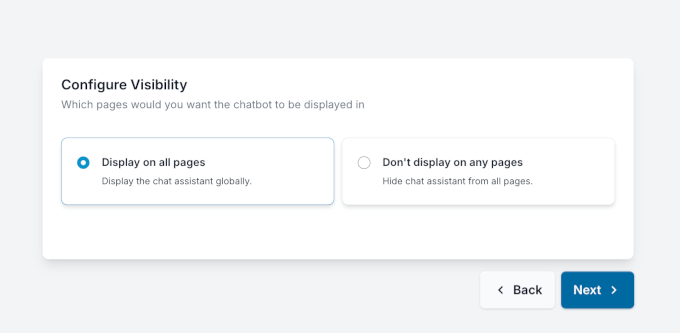
Danach gelangen Sie zu einem Bildschirm „Zusätzliche Funktionen“.
Sie können diesen Schritt vorerst sicher überspringen, da Sie später jederzeit ein Upgrade durchführen können, wenn Sie feststellen, dass Sie diese Funktionen benötigen.
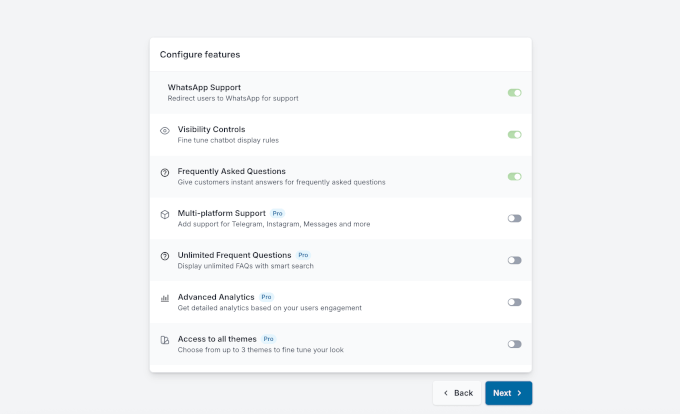
Als Nächstes erreichen Sie den letzten Einrichtungsbildschirm, auf dem WPChat eine Zusammenfassung von allem anzeigt, was Sie bisher konfiguriert haben.
Wenn Sie nach unten scrollen, sehen Sie ein Feld, in das Sie Ihren Lizenzschlüssel eingeben und verifizieren können. Fügen Sie ihn einfach ein, wenn Sie WPChat Pro verwenden.

Wenn Sie fertig sind, klicken Sie auf „Einrichtung abschließen“, um Ihre Einstellungen zu speichern und die Einrichtung von WPChat zu beenden.
Schritt 3: Anpassen des Aussehens Ihres Telegram-Chats
In diesem Schritt gestalten wir Ihren Telegram-Chat so, wie Sie ihn haben möchten.
Klicken Sie im WPChat-Bereich auf „Anpassen“, um den Live-Customizer zu öffnen.

Links sehen Sie alle Anpassungseinstellungen. Rechts erhalten Sie eine Live-Vorschau, sodass Sie Ihre Änderungen sehen können, während Sie sie vornehmen.
So sehen der visuelle Editor und die Anpassungsoptionen auf Ihrem Bildschirm aus:
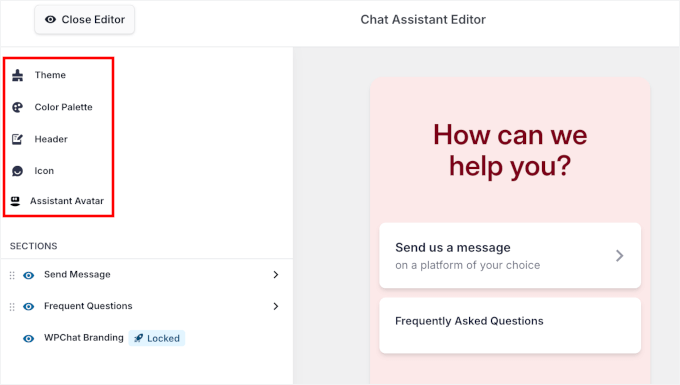
Klicken Sie hier zunächst in der linken Seitenleiste auf „Farbpalette“.
Sie können aus einem der vorgefertigten Farbschemata wählen oder „Benutzerdefiniert“ auswählen, um Ihre Markenfarben mit dem Farbwähler anzupassen.
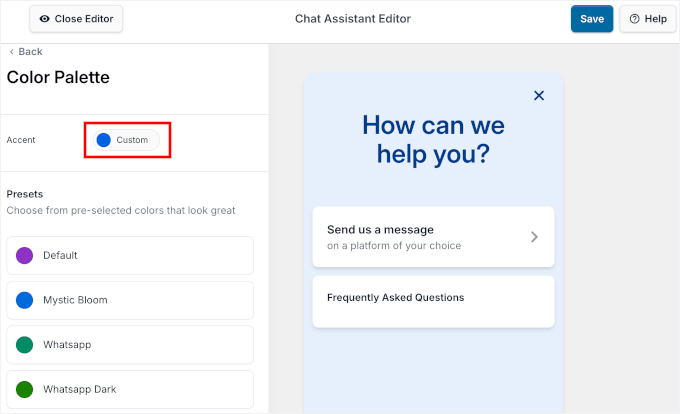
Wenn Sie mit den Farben zufrieden sind, klicken Sie auf „Speichern“, um sie anzuwenden.
Klicken Sie dann auf „Zurück“, um zu den Hauptoptionen zurückzukehren, und wählen Sie „Kopfzeile“. Hier können Sie den Text festlegen, der am oberen Rand Ihres Chatfensters angezeigt wird.
Zum Beispiel:
- „Wir sind hier, um Ihnen zu helfen!“
- „Wie können wir Ihnen heute helfen?“
Sobald Sie Ihren Text eingegeben haben, klicken Sie auf „Speichern“, um ihn zu bestätigen.
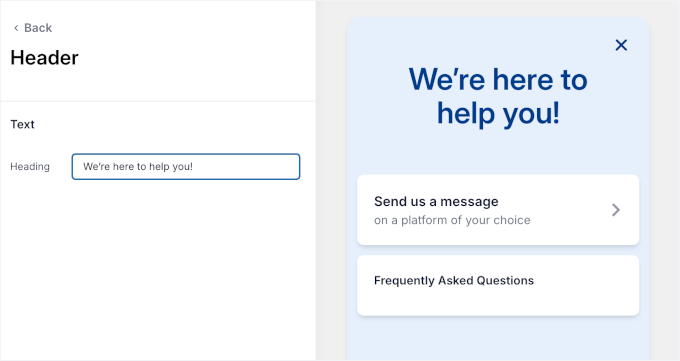
🧑💻 Profi-Tipp: Eine aussagekräftige Kopfzeilenmeldung kann einen großen Unterschied dabei machen, ob Besucher einen Chat starten. Halten Sie sie kurz, klar und handlungsorientiert, damit die Leute wissen, was passiert, wenn sie klicken.
Als Nächstes können Sie ein Symbol für Ihre Click-to-Chat-Schaltfläche auswählen.
Ich empfehle, etwas zu wählen, das zum Stil Ihrer Website passt und sich konsistent mit Ihrem Branding anfühlt.
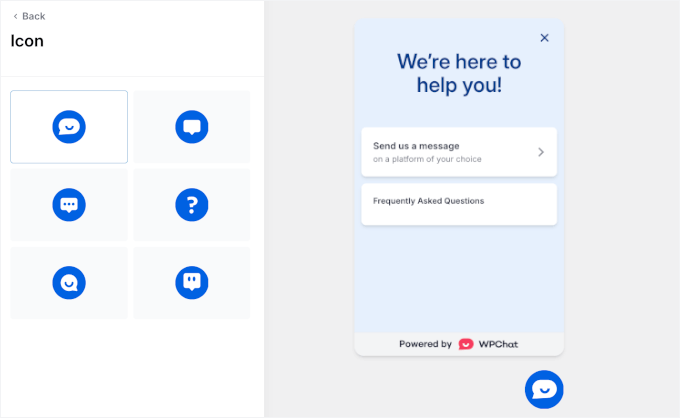
Sie können auch einen Assistenten-Avatar auswählen. WPChat enthält sechs integrierte Optionen, oder Sie können Ihr eigenes Bild hochladen, wenn der Chat persönlicher wirken soll.
Klicken Sie einfach auf „Eigenes hinzufügen“, um den Datei-Uploader zu öffnen.
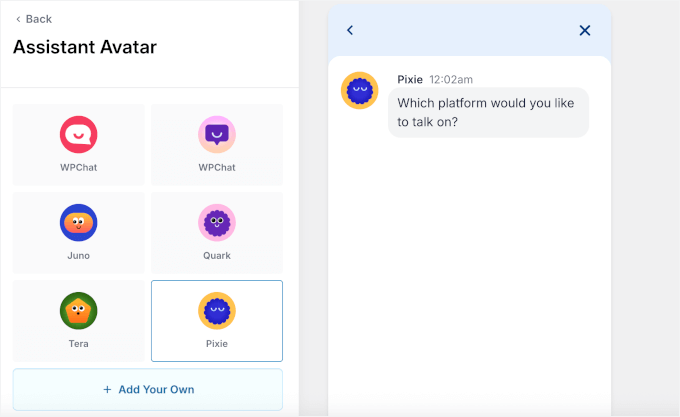
Wenn alles gut aussieht, vergessen Sie nicht, auf Speichern zu klicken, um Ihre Änderungen zu übernehmen.
Schritt 4: Konfigurieren der Sichtbarkeit des Telegram-Chat-Buttons
Nun entscheiden Sie, wo der Telegram-Chat auf Ihrer Website erscheinen soll.
Im Tab „Sichtbarkeit“ können Sie wählen, ob er auf allen Seiten angezeigt oder auf bestimmte Seiten beschränkt werden soll.
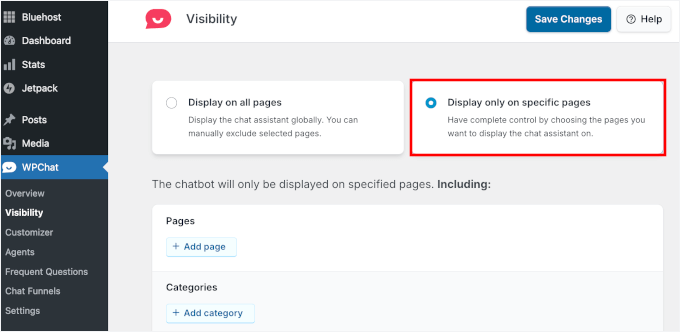
Sie können dann nach unten scrollen, um die integrierten Filter anzuzeigen. Diese ermöglichen es Ihnen, einzelne Seiten, Kategorien, Tags und sogar benutzerdefinierte Beitragstypen einzuschließen oder auszuschließen.
Zum Beispiel könnten Sie den Chat-Button auf fokussierten Landingpages, der Datenschutzseite oder in Mitgliederbereichen ausgeblendet lassen, während er auf Ihren Shop-, Support-, Kontakt- oder Preisgestaltungsseiten angezeigt wird.
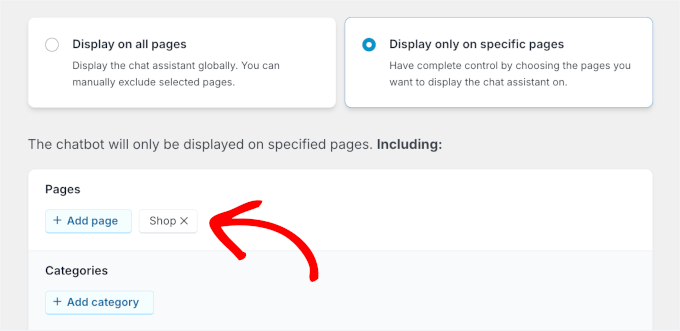
Sobald Sie fertig sind, klicken Sie auf die Schaltfläche „Änderungen speichern“, um Ihre Konfiguration zu übernehmen.
Schritt 5: Verbinden Ihres Telegram-Kontos
Schließlich verbinden wir den Chat-Assistenten mit Ihrem Telegram-Konto, damit die Nachrichten Sie auch tatsächlich erreichen.
Gehen Sie in Ihrem WordPress-Adminbereich zu WPChat » Agenten und suchen Sie den Standard-Agenten, den WPChat erstellt hat. Klicken Sie auf „Bearbeiten“.

Jetzt können Sie den Agenten ein wenig personalisieren.
Sie können mit dem Klicken auf „Hochladen“ beginnen, um ein Profilbild hinzuzufügen – dies kann ein Porträt einer echten Person oder Ihr Firmenlogo sein.
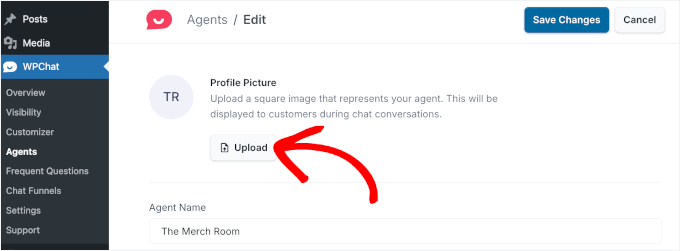
Geben Sie dann einen Namen für den Agenten ein.
Sie können den Namen Ihres Unternehmens, den Namen eines bestimmten Mitarbeiters oder sogar eine Kombination aus beidem verwenden.

Scrollen Sie als Nächstes zum Feld für die Telegram-Telefonnummer.
Geben Sie die Telefonnummer ein, die mit Ihrem Telegram-Konto verknüpft ist.

Wenn Sie fertig sind, klicken Sie auf „Speichern“, um Ihre Einstellungen zu speichern.
Sobald dies eingerichtet ist, ist Ihr Telegram-Konto offiziell verbunden und bereit, Nachrichten zu empfangen.
Wenn Ihr Team wächst, können Sie ganz einfach weitere Agenten zu WPChat hinzufügen. Klicken Sie einfach auf die Schaltfläche „Neuer Agent“ und geben Sie deren Details ein, wobei Sie die gleichen Schritte wie für den ersten Agenten befolgen.
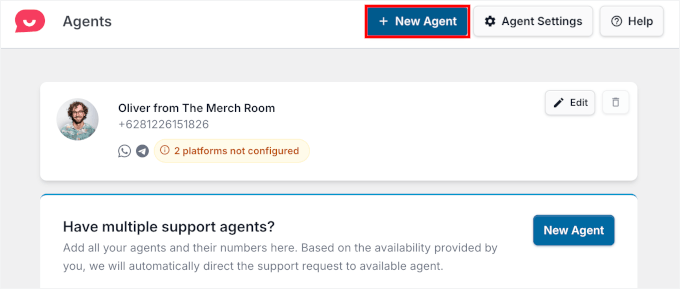
🧑💻 Profi-Tipp: Wenn verschiedene Teammitglieder unterschiedliche Arten von Fragen bearbeiten, können Sie jedem Agenten seine eigene Telegram-Nummer zuweisen. So können Vertriebsanfragen direkt an Ihr Vertriebsteam gehen, während Supportfragen an Ihre Kundendienstmitarbeiter gehen.
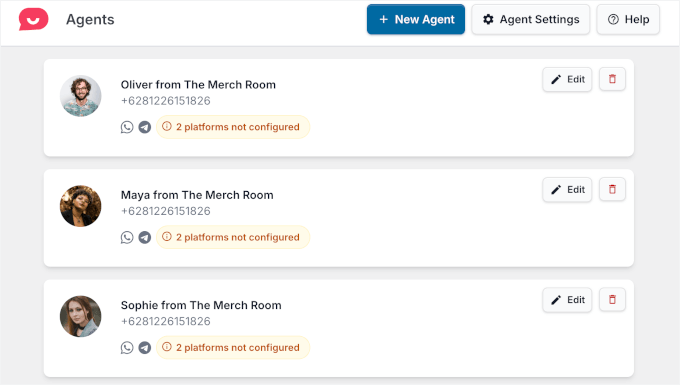
Wenn Sie die WPChat Pro-Version verwenden, können Sie so viele Agenten hinzufügen, wie Sie benötigen.
Und sobald Sie fertig sind, werden sie alle in der Liste „Agenten“ angezeigt.
Nach der Einrichtung Ihrer Agenten können Sie auch steuern, wann jeder einzelne verfügbar ist.
Klicken Sie dazu auf „Bearbeiten“ neben dem Namen eines Agenten und legen Sie dessen Arbeitstage und -zeiten fest.
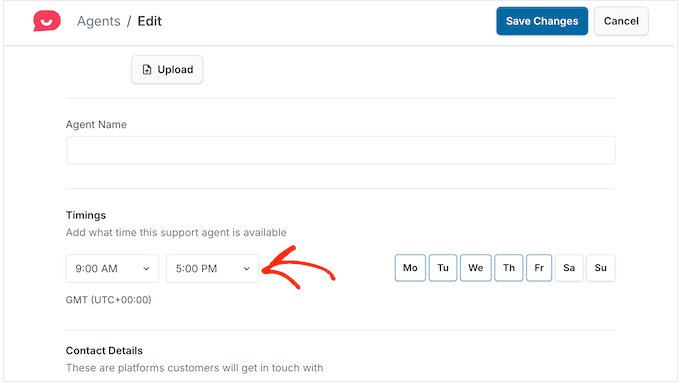
Vergessen Sie nicht, auf die Schaltfläche „Änderungen speichern“ zu klicken, wenn Sie fertig sind.
WPChat lässt Sie auch entscheiden, was passiert, wenn ein Agent offline ist. Sie können entweder Ihre regulären Geschäftszeiten anzeigen oder Chats automatisch an einen anderen verfügbaren Agenten weiterleiten, damit Besucher trotzdem Hilfe erhalten.
Um dies einzurichten, klicken Sie oben auf der Seite „Agenten“ auf „Agenteneinstellungen“.
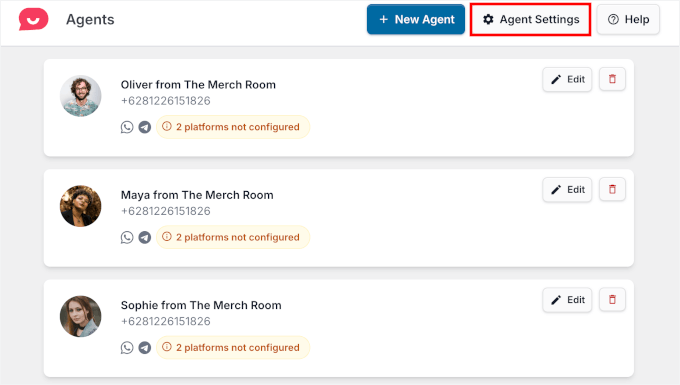
Von dort aus müssen Sie zuerst „Zeiten“ aktivieren und dann auswählen, wie Chats außerhalb der Geschäftszeiten behandelt werden sollen.
Für diese Anleitung können Sie 'An einen Agenten außerhalb der Geschäftszeiten weiterleiten' auswählen und über das Dropdown-Menü festlegen, wer diese Nachrichten erhalten soll.
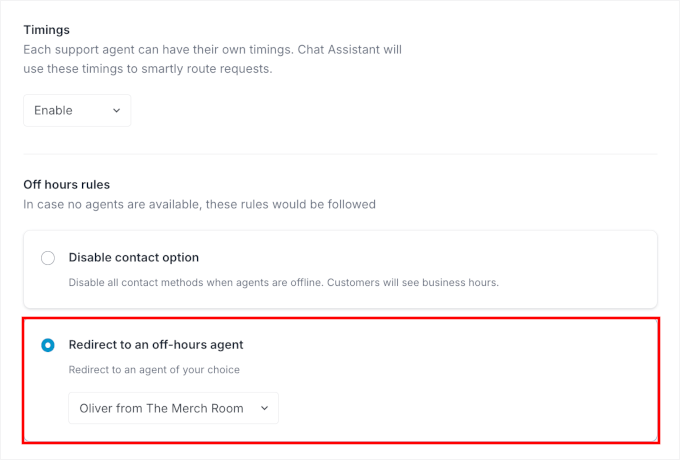
Sobald alles eingerichtet ist, klicken Sie auf 'Änderungen speichern', um Ihre Einstellungen zu übernehmen.
Wenn dies erledigt ist, sehen Besucher ein professionelles Chat-Widget auf den von Ihnen ausgewählten Seiten. Und wenn sie es verwenden, werden sie direkt über die von Ihnen konfigurierte Nummer zu Ihrem Telegram weitergeleitet – keine Bot- oder Auto-Post-Konfiguration erforderlich.
Zusätzlicher Tipp: Hinzufügen von FAQs zu Ihrem Chat-Widget
Bis jetzt ist Ihr Telegram Click-to-Chat-Button vollständig eingerichtet. Wenn Sie einen Schritt weiter gehen möchten, können Sie dem Chat-Widget einen FAQ-Bereich hinzufügen, damit Besucher schnelle Antworten finden können, ohne eine Nachricht senden zu müssen.
Zum Beispiel könnte ein Online-Shop häufige Fragen zu Versand- oder Lieferzeiten beantworten. Ein dienstleistungsorientiertes Unternehmen wie ein Salon oder ein Reparaturservice könnte Öffnungszeiten, Preise oder typische Reaktionszeiten mitteilen.
Dies hilft, wiederholte Fragen zu reduzieren und gibt Besuchern sofort die benötigten Informationen.
Um zu beginnen, gehen Sie in Ihrem WordPress-Dashboard zu WPChat » Häufige Fragen und klicken Sie auf „+ Frage hinzufügen“.
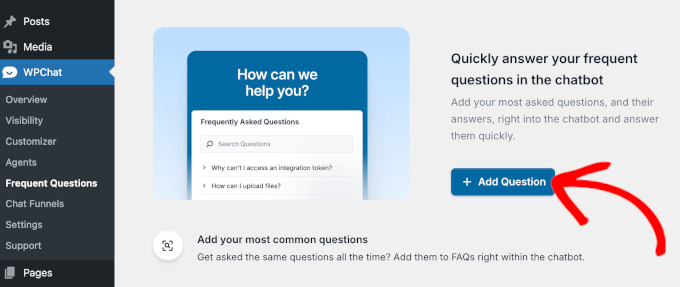
Auf dem nächsten Bildschirm sehen Sie einen visuellen Editor.
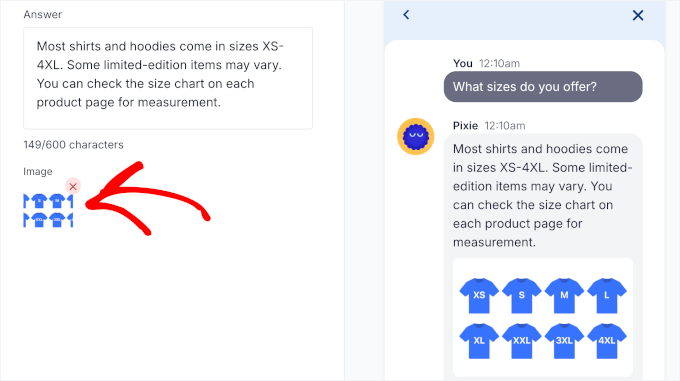
Geben Sie Ihre Frage in das Feld „Frage“ ein und fügen Sie dann eine klare, hilfreiche Antwort in das Feld „Antwort“ ein. Während Sie tippen, zeigt die Live-Vorschau auf der rechten Seite genau an, wie die FAQ auf Ihrer Website angezeigt wird.
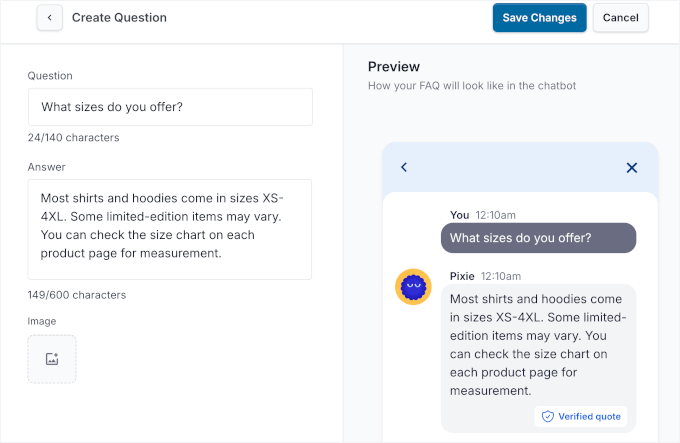
Wenn Sie eine Antwort klarer gestalten möchten, können Sie auch ein Bild hinzufügen. Klicken Sie einfach auf das Symbol „Bild“, um einen Screenshot, ein Foto oder eine Grafik hochzuladen.
Wenn alles gut aussieht, klicken Sie auf „Änderungen speichern“, um die FAQ zu veröffentlichen.
Das Hinzufügen weiterer Fragen ist genauso einfach. Klicken Sie einfach auf „Neue Frage“ auf der Hauptseite „Häufig gestellte Fragen“ und wiederholen Sie die gleichen Schritte, um Ihre FAQ-Liste zu erweitern.
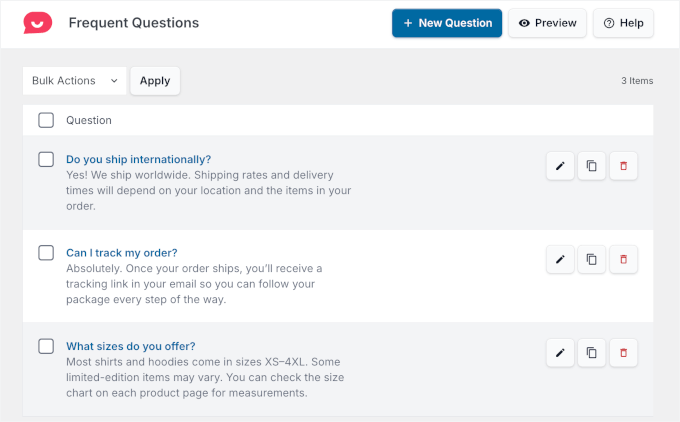
Alle Ihre FAQs werden dann in einer Tabelle angezeigt:
💡 Hinweis: Die Funktion „Häufig gestellte Fragen“ verwendet die KI-gestützte Smart Search, die Besuchern hilft, Antworten zu finden, auch wenn sie keine exakten Schlüsselwörter verwenden. Beachten Sie, dass diese Funktion KI-Credits verbraucht. Sobald diese aufgebraucht sind, greift die Suche auf die einfache Schlüsselwortsuche zurück.
In der FAQ-Liste können Sie Fragen bearbeiten oder Bilder aktualisieren, vorhandene FAQs klonen, um Zeit zu sparen, oder nicht mehr benötigte Fragen löschen.
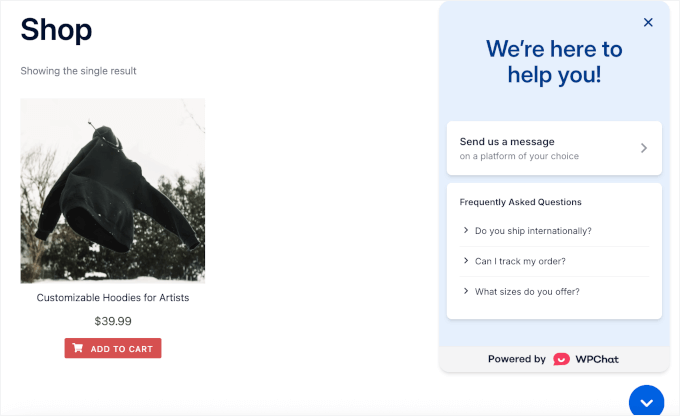
Sobald Ihre FAQs eingerichtet sind, kann Ihr Chat-Widget häufig gestellte Fragen automatisch beantworten und die Anzahl der eingehenden Nachrichten reduzieren. Sie können die Liste jederzeit aktualisieren oder erweitern, wenn Ihr Geschäft wächst.
Integration Ihrer WordPress-Website mit Telegram FAQs
In diesem Abschnitt beantworten wir einige häufig gestellte Fragen zur Integration von WordPress mit Telegram.
Wie fügt man einen Telegram-Button zu WordPress hinzu?
Sie können ein Social-Media-Plugin verwenden, das Telegram unterstützt, wie z. B. WPChat, um Ihrer WordPress-Website einen Telegram-Click-to-Chat-Button hinzuzufügen.
Kann ich Telegram für mein Geschäft nutzen?
Absolut! Telegram ist großartig für geschäftliche Websites, da es Ihnen ermöglicht, direkt und sicher mit Kunden zu kommunizieren. Sie können Updates senden, Fragen beantworten und sogar Kanäle für Ankündigungen erstellen, um einfacher mit Ihrem Publikum in Kontakt zu treten.
Was ist ein guter Website-Builder für die Integration von Chatbots?
WordPress ist dank seiner großen Auswahl an Plugins eine großartige Option für die Integration von Chatbots. Wenn Sie Chatbots für den Kundensupport nutzen möchten, können Sie WPChat oder Heroic KB verwenden. Für die Beantwortung von Vertriebsanfragen empfehlen wir ChatBot.
Nächste Schritte zur Verwendung von Chats, Foren und sozialen Medien in WordPress
Ich hoffe, dieses Tutorial hat Ihnen geholfen zu lernen, wie Sie Ihre WordPress-Website mit Telegram integrieren.
Wenn Sie dies hilfreich fanden, möchten Sie vielleicht auch Folgendes lernen:
- So zeigen Sie die Anzahl Ihrer Social-Media-Follower in WordPress an
- So fügen Sie WhatsApp-Chatbox und Teilen-Buttons in WordPress hinzu
- So erstellen Sie einen benutzerdefinierten Instagram-Fotostream in WordPress
- Der vollständige Social-Media-Spickzettel für WordPress
- So erstellen Sie Ihre eigene private Community mit WordPress
- Die besten Online-Community-Plattformen (Vor- und Nachteile)
Wenn Ihnen dieser Artikel gefallen hat, abonnieren Sie bitte unseren YouTube-Kanal für WordPress-Video-Tutorials. Sie finden uns auch auf Twitter und Facebook.



TheiotaGuy
notifcaster does not work anymore
Dieses Plugin scheint aufgegeben worden zu sein. Keine Updates seit 3 Jahren (nur der stabile Tag wurde aktualisiert).
Please update your tutorial
WPBeginner Support
Abhängig vom Plugin müssen einige den Code selbst nicht aktualisieren, um weiterhin zu funktionieren, aber vielen Dank, dass Sie uns über notifcaster informiert haben
Admin
Pawlik
Notificaster isn’t working anymore :/ too bad
Amira
Hallo. Könnte ich eine Benachrichtigung an Telegram senden, wenn jemand ein Formular auf meiner WordPress-Website ausfüllt?
Danke.
alin
Wie kann ich von Telegram auf meinem WordPress-Blog posten?
alin
danke für diesen Beitrag
ich brauche Benachrichtigungen von Telegram nach WordPress zu senden
amin
Hallo
Ich benutze Zapier, um meine Beiträge an Telegram zu senden. Ich möchte wissen, ob ich am Ende meines Beitrags einen Code verwenden kann, der „Inline-Buttons“ anzeigt? Oder gibt es ein Plugin, um diese Buttons anzuzeigen?
alin
Wie sende ich Nachrichten von Telegram nach WordPress mit Zapier?
Farid
Tolles Plugin, es ist sehr nützlich
Danke für dein Tutorial
und vielen Dank an den Autor dieses Plugins, Herrn Amir
MIGUEL DE CABO
HALLO:
BRAUCHE BITTE DRINGEND IHRE HILFE.
Wir haben kürzlich einen gemeinnützigen Verein zugunsten von Eltern autistischer Kinder gegründet. Wir haben eine Webseite mit einem Wordpress-Theme erstellt. Wir möchten ein Diskussionsforum auf unserer Webseite über Telegram haben, das mit unseren Mobiltelefonen, iPads usw. synchronisiert werden muss, um es benutzerfreundlicher zu gestalten, da wir mehrere Untergruppen innerhalb dieses Diskussionsforums haben (damit wir jederzeit Informationen hochladen können usw.). Wir wollen keine reinen Benachrichtigungen, wir wollen keinen Chat... Wir wollen auf unserer Webseite replizieren, was wir auf unseren Mobiltelefonen haben. Mit anderen Worten, ich möchte meine Telegram Desktop-App mit der auf meinem iPhone synchronisieren (was Wunder wirkt), aber jetzt auf unserer WP-Seite.
Vielen Dank im Voraus.
Mit freundlichen Grüßen
Miguel de Cabo
Jorge León
Ich suche nach Möglichkeiten, einen Telegram-Kanal auf einer statischen WordPress-Seite einzubetten. Wissen Sie, ob das möglich ist?
Ted
+1
vahid mohammadi
hi thanks for your helpfull article thanks
my question is can i use this Plugin or some thing else to notify users after their login
its for more security and i need to do it using SMS or telegram and i think telegram is better choice because its free
is there any ways……
amin
hi.yeap.
es gibt einen Weg, aber er wird an alle deine Benutzer gesendet.
Zum Beispiel, wenn Ahmad sich auf der Website anmeldet, sendet deine Seite eine Benachrichtigung an Ahmad & Mohsen & ... alle aufgelisteten Benutzer
Kingsley
Schön, jemand hat etwas Ähnliches mit WhatsApp für meinen Blog gemacht, kann das automatische Senden von Beiträgen an Telegram auch automatisch erfolgen?
Ted Wiberg
Hallo!
Großartiges Tutorial, implementiert.
Aber eine Frage.
Werden z. B. Website-Formulare jetzt an mein Telegram gesendet?
WPBeginner Support
Ja, es würde auch Formular-E-Mails an Telegram senden. Aus Datenschutzgründen möchten Sie diese Benachrichtigungen möglicherweise auf einen einzelnen Benutzer oder eine private Gruppe beschränken.
Admin