


Einer der Trends, die wir in der Online-Publishing-Branche gesehen haben, ist das Zusammenstellen lustiger Tweets in einem Artikel. Viele Websites zeigen jetzt auch Tweets auf ihren Seiten an, was großartig ist, um soziale Bewährtheit hinzuzufügen, das Engagement zu steigern und Echtzeit-Inhalte bereitzustellen.
Wir haben diese Art von Aufgabe bereits bearbeitet und mehrere effektive Wege gefunden, dies zu tun. In diesem Artikel teilen wir Ihnen mit, wie Sie tatsächliche Tweets in Ihre Blogbeiträge einbetten können.
Ob Sie aktuelle Themen kuratieren, nutzergenerierte Inhalte präsentieren oder Ihren Beiträgen mit Expertenmeinungen Glaubwürdigkeit verleihen möchten, das Einbetten von Tweets kann Ihren Webinhalt erheblich verbessern.
Warum tatsächliche Tweets in WordPress-Blogbeiträge einbetten?
Laut unserer Social-Media-Statistik-Recherche ist Twitter mit über 619 Millionen Nutzern eines der größten sozialen Netzwerke der Welt.
Heute verwenden viele Websites Tweets, um ihre Blogs ansprechender zu gestalten.

Sie könnten zwar einen Screenshot für Ihre Blogbeiträge machen, aber es ist besser, den eigentlichen Tweet einzubetten, über den Sie sprechen möchten. So können die Leser mit dem Tweet interagieren, indem sie den Originalbeitrag kommentieren, liken und retweeten.
Da eingebettete Tweets interaktiv sind, können sie Besucher länger auf Ihrer Website halten, Ihre Seitenaufrufe erhöhen und Benutzer dazu anregen, mit Ihren Inhalten zu interagieren und Ihnen in sozialen Medien zu folgen.
Sie können sogar Tweets von vertrauenswürdigen Drittanbietern einbetten, wie z. B. einem Affiliate-Marketing-Partner, einem Branchen-Influencer oder einem Kunden, der etwas Positives über Ihr Unternehmen getwittert hat.
Mit diesen Worten wollen wir sehen, wie Sie tatsächliche Tweets in WordPress einbetten können. Verwenden Sie einfach die untenstehenden Schnelllinks, um direkt zu der Methode zu springen, die Sie verwenden möchten:
Video-Tutorial
Wenn Sie schriftliche Anweisungen bevorzugen, lesen Sie weiter.
Methode 1. Tweets in WordPress ohne Plugin einbetten (Schnell und einfach)
Sie können einzelne Tweets manuell in Ihre WordPress-Blogbeiträge einbetten, indem Sie den Twitter-Block und den WordPress-Block-Editor verwenden.
Da diese Methode die integrierten WordPress-Tools verwendet, müssen Sie keine speziellen Plugins installieren und können sofort mit dem Einbetten von Tweets beginnen. Wenn Sie nur eine kleine Anzahl von Tweets zu Ihrer Website hinzufügen möchten, ist dies eine schnelle und einfache Methode.
Wenn Sie jedoch viele Tweets anzeigen möchten, müssen Sie mehrere URLs manuell kopieren, was viel Zeit in Anspruch nehmen kann. Sie können auch nur einen Tweet pro Block anzeigen, daher ist dies keine gute Wahl, wenn Sie mehrere Tweets einbetten möchten.
Wenn Sie einen Social-Media-Feed hinzufügen möchten, der automatisch aktualisiert wird, sobald neue Tweets veröffentlicht werden, müssen Sie stattdessen Methode 2 verwenden.
Um einen einzelnen Tweet einzubetten, gehen Sie zu X/Twitter und suchen Sie den Beitrag, den Sie anzeigen möchten. Dies kann Ihr eigener Tweet oder ein Tweet von jemand anderem sein. Sie könnten zum Beispiel Beiträge von zufriedenen Kunden einbetten, da diese eine wirkungsvolle Form von Social Proof darstellen.
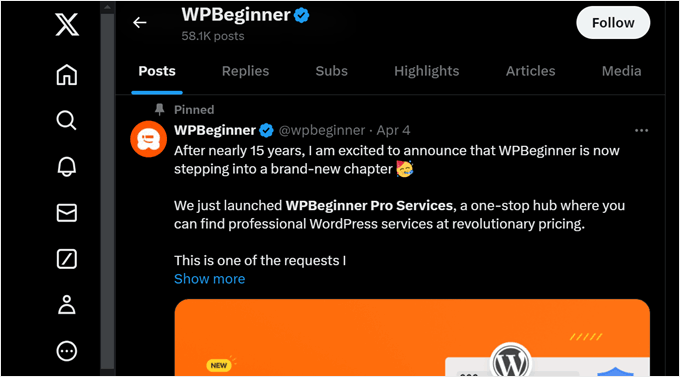
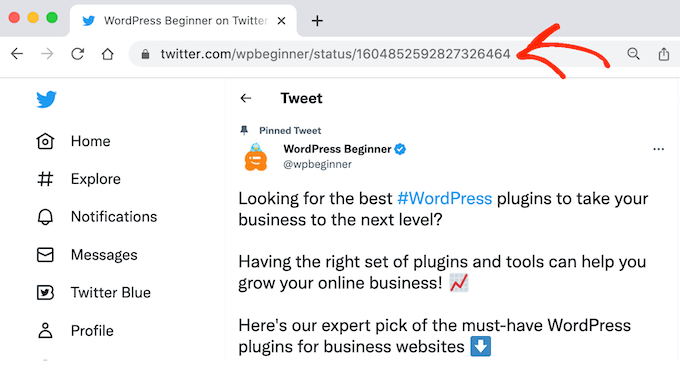
Klicken Sie nun einfach auf den Tweet, um ihn zu öffnen. Die Adressleiste Ihres Browsers zeigt die Adresse für diesen spezifischen Tweet an.
Sie können sich entweder die URL notieren oder den Tweet in einem separaten Tab geöffnet lassen, da Sie den Link später benötigen.
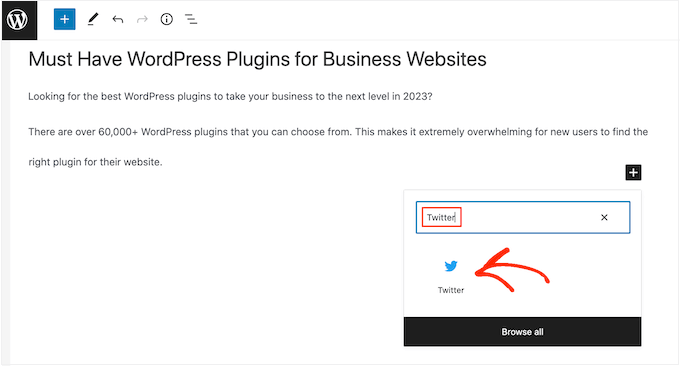
Wechseln Sie zurück zum WordPress-Dashboard und öffnen Sie den Blogbeitrag, in den Sie den Tweet einbetten möchten. Klicken Sie dann auf das „+“-Symbol und geben Sie „Twitter“ ein.
Wenn der richtige Block erscheint, klicken Sie darauf, um ihn zum Blogbeitrag hinzuzufügen.
Fügen Sie dann einfach die URL des Tweets in den 'Twitter'-Block ein.
Wenn Sie damit fertig sind, klicken Sie auf 'Einbetten'.
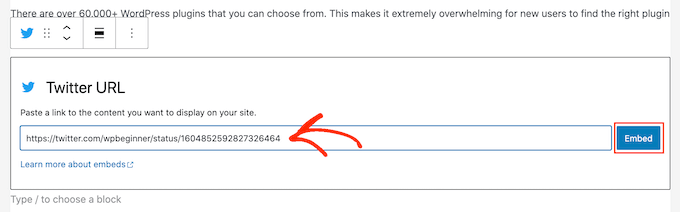
Der WordPress-Block-Editor zeigt nun den Tweet an. Danach können Sie mit der Arbeit am Blog fortfahren, indem Sie Bilder, Text und andere Inhalte hinzufügen.
Wenn Sie mit dem Blog zufrieden sind, klicken Sie entweder auf „Veröffentlichen“ oder „Aktualisieren“, um die Änderungen live zu schalten. Wenn Sie nun den Beitrag besuchen, sehen Sie den Tweet in Ihrem Blog eingebettet.

Profi-Tipp: Sie können die URL des Tweets auch in einen Absatzblock einfügen, und WordPress wandelt den Absatzblock automatisch in einen Twitter-Einbettungsblock um.
Sie können den Twitter-Block auch zu jedem widget-fähigen Bereich hinzufügen, z. B. zur Seitenleiste oder einem ähnlichen Abschnitt.
Dies ist eine gute Wahl, wenn Sie denselben Tweet in mehreren Bereichen anzeigen möchten.
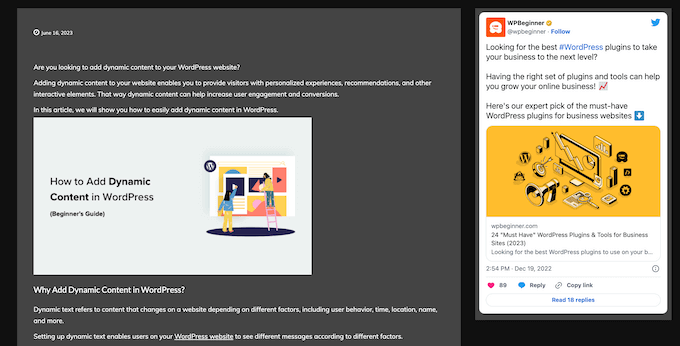
Eine Schritt-für-Schritt-Anleitung finden Sie in unserem Leitfaden zur Verwendung von Widgets in WordPress.
Wenn Sie ein Block-basiertes Theme verwenden, können Sie den Twitter-Block mit dem Full-Site-Editor in jeden Teil Ihrer Website einfügen.
Dies schließt Bereiche Ihrer Website ein, die Sie nicht mit dem Standard-Content-Editor bearbeiten können. Sie könnten beispielsweise Ihre beliebtesten Tweets verwenden, um die 404-Seiten-Vorlage zu verbessern.

Methode 2. Mehrere Tweets automatisch mit einem Plugin einbetten (Empfohlen)
Wenn Sie mehr als einen Tweet einbetten müssen, empfehlen wir die Verwendung eines Plugins, um einen X/Twitter-Feed zu erstellen.
Dies gibt Ihnen die Flexibilität, benutzerdefinierte Feeds mit verschiedenen Hashtags, Konten und Zeitplänen zu erstellen. Sie können diese Feeds dann zu Ihren Blogbeiträgen, Seiten oder sogar widget-fähigen Bereichen wie der Seitenleiste hinzufügen.
Der einfachste Weg, einen X/Twitter-Feed zu erstellen, ist die Verwendung des Smash Balloon Custom Twitter Feeds Plugins. Es ist eines der besten Twitter-Plugins für WordPress und ermöglicht es Ihnen, alle Arten von Feeds zu Ihrem Blog hinzuzufügen.
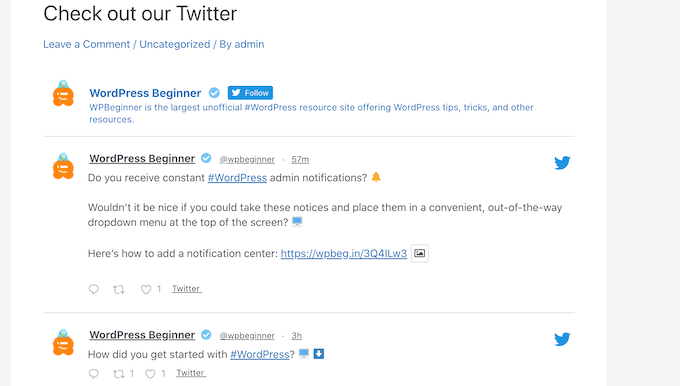
Diese Feeds werden automatisch aktualisiert, sodass Besucher immer Ihre neuesten Tweets sehen, ohne dass Sie die Website manuell bearbeiten müssen.
Da sich der Feed automatisch aktualisiert, kann Ihre Website auch für Stammbesucher frisch und interessant bleiben. Auf diese Weise können Sie die Leute ermutigen, mehr Zeit auf Ihrer Website zu verbringen, Ihren E-Mail-Newsletter zu abonnieren, ein Produkt zu kaufen und andere positive Aktionen durchzuführen.
Wenn Besucher viel Zeit mit dem Durchsuchen des eingebetteten Twitter-Feeds verbringen, sendet dies positive Signale an die Suchmaschinen. Dies kann Ihr WordPress-SEO verbessern.
Zuerst müssen Sie das Smash Balloon Custom Twitter Feeds Plugin installieren und aktivieren. Wenn Sie Hilfe benötigen, lesen Sie bitte unseren Leitfaden zur Installation eines WordPress-Plugins.
So erstellen Sie einen benutzerdefinierten Twitter-Feed in WordPress
Um einen X/Twitter-Feed zu erstellen, gehen Sie zu Twitter Feeds » Alle Feeds und klicken Sie auf „Neu hinzufügen“.
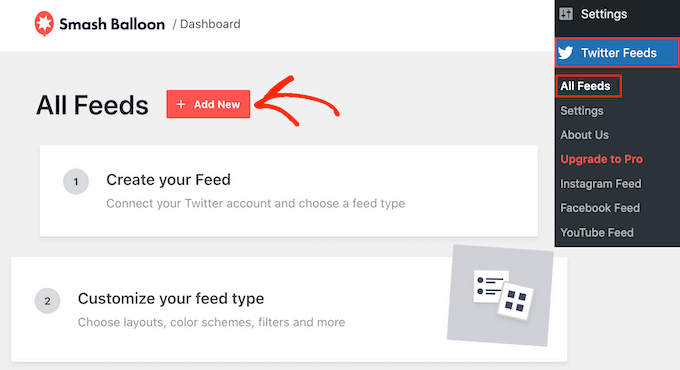
Auf diesem Bildschirm können Sie auswählen, welche Art von Feed Sie einbetten möchten. Sie können einen Feed von jedem X/Twitter-Konto erstellen, einschließlich Konten von Drittanbietern.
Dies ist perfekt, wenn Sie einen Blogbeitrag über ein anderes Unternehmen, eine Marke oder eine Person schreiben und deren neueste Tweets als Teil Ihres Beitrags anzeigen möchten.
Um Tweets von einem Drittanbieterkonto anzuzeigen, wählen Sie 'User Timeline' und klicken Sie dann auf 'Weiter'.
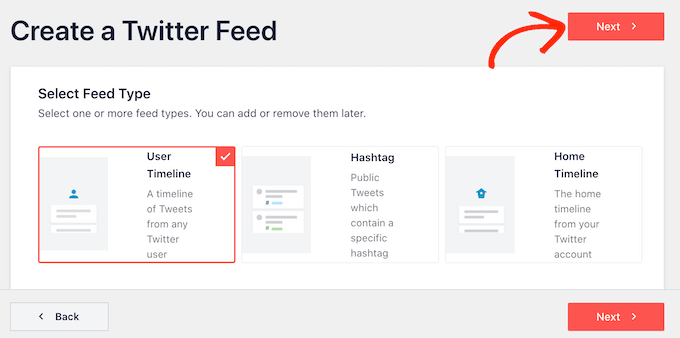
Geben Sie auf dem nächsten Bildschirm das @-Symbol gefolgt vom X/Twitter-Konto ein, von dem Sie die Tweets erhalten.
Klicken Sie danach auf 'Weiter', um den Haupt-Smash Balloon-Editor zu öffnen.
Eine andere Möglichkeit ist die Anzeige von Tweets mit einem bestimmten Hashtag. Dies könnte ein Hashtag sein, der sich auf Ihre Website, die Produkte, die Sie in Ihrem Online-Shop verkaufen, oder etwas anderes bezieht.
Sie können auch Hashtag-Feeds verwenden, um Tweets anzuzeigen, die sich auf das Thema des Blogs beziehen. Wenn Sie beispielsweise über die neueste beliebte Fernsehsendung bloggen, könnten Sie einen Hashtag-Feed erstellen, der Fans zeigt, die über die Sendung sprechen.
Um einen Hashtag-Feed zu erstellen, wählen Sie „Hashtag“ und klicken Sie dann auf „Weiter“. Sie können nun den Hashtag eingeben, den Sie verwenden möchten.
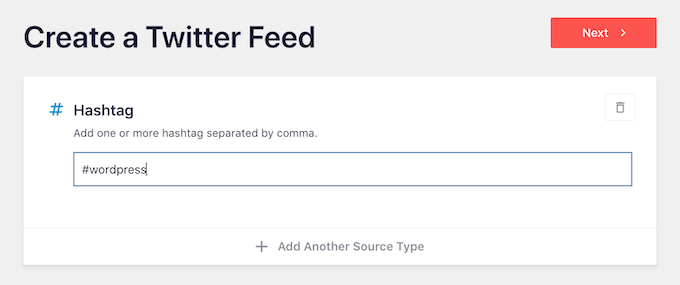
Klicken Sie danach auf 'Weiter', um den Haupt-Smash Balloon-Editor zu öffnen.
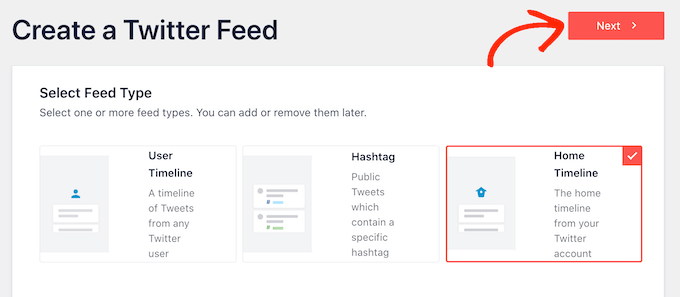
Die letzte Option ist „Home Timeline“, die einfach den X/Twitter-Home-Feed Ihres Kontos einbettet. Dies ist genau derselbe Feed, den Sie sehen, wenn Sie zu Ihrer X/Twitter-Homepage gehen, sodass Sie dieselben Tweets, Likes und Retweets sehen.
Dies kann nützlich sein, wenn Sie die Personen bewerben möchten, denen Sie folgen.
So passen Sie Ihren Live-X/Twitter-Feed an
Das Plugin Custom Twitter Feeds bietet Ihnen viele Möglichkeiten, das Aussehen der Tweets auf Ihrer Website fein abzustimmen. Rechts sehen Sie eine Vorschau des Twitter-Feeds.
Auf der linken Seite sehen Sie alle verschiedenen Einstellungen, mit denen Sie anpassen können, wie diese Tweets auf Ihrer WordPress-Website angezeigt werden. Die meisten dieser Einstellungen sind selbsterklärend, aber wir werden einige der Hauptbereiche kurz behandeln.
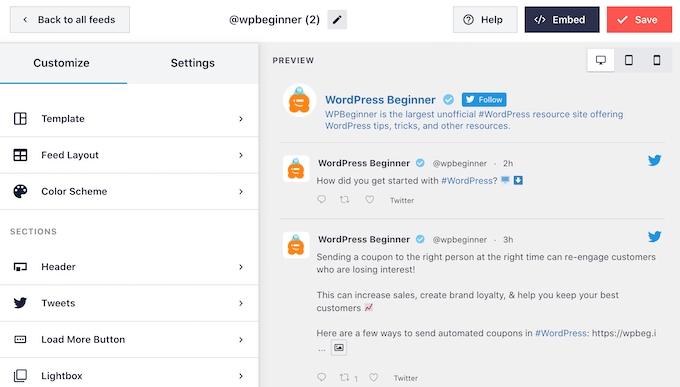
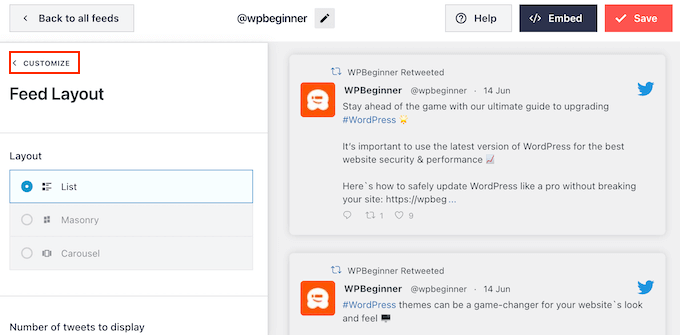
Klicken Sie zunächst auf „Feed-Layout“.
Hier können Sie die Höhe des Feeds und die Anzahl der Tweets ändern, die Besucher zunächst sehen.
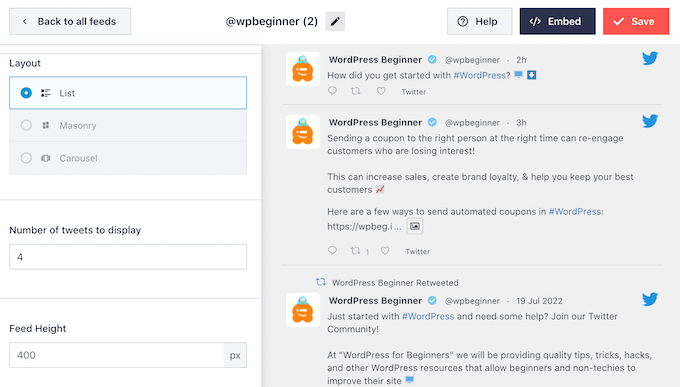
Wenn Sie mit den Änderungen zufrieden sind, klicken Sie auf den Link „Anpassen“.
Dies bringt Sie zurück zum Hauptbildschirm der Smash Balloon-Einstellungen.
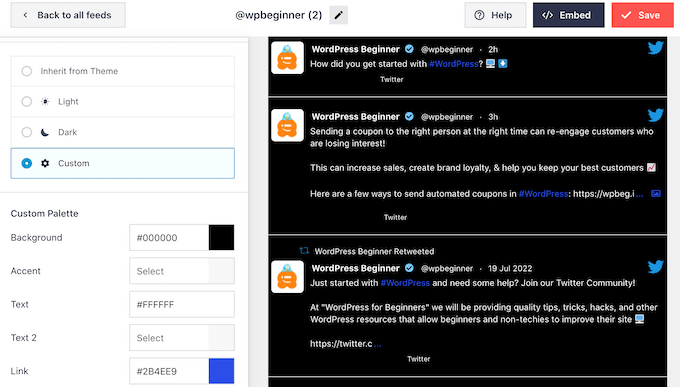
Die nächste Einstellung ist „Farbschema“. Standardmäßig verwendet der Feed die Farben, die von Ihrem WordPress-Theme übernommen werden, aber Sie können stattdessen auch ein „Helles“ oder „Dunkles“ Farbschema wählen.
Eine weitere Option ist die Erstellung Ihres eigenen Farbschemas, indem Sie „Benutzerdefiniert“ auswählen und dann mit den Steuerelementen die Hintergrundfarbe, die Textfarbe in WordPress und mehr ändern.
Wenn Sie Tweets von einem bestimmten Benutzer anzeigen, möchten Sie möglicherweise eine Kopfzeile zum Feed hinzufügen. Dies zeigt den Besuchern genau, woher der Inhalt stammt.
Benutzerdefinierte Twitter-Feeds können Ihrem Feed eine Standard- oder Textüberschrift hinzufügen.
Wählen Sie einfach 'Header' aus dem linken Menü und klicken Sie dann auf den Schalter 'Aktivieren'. Standardmäßig fügt das Plugin einen 'Standard'-Header hinzu, der die Schaltfläche 'Folgen' und eine X/Twitter-Biografie anzeigt, falls verfügbar.
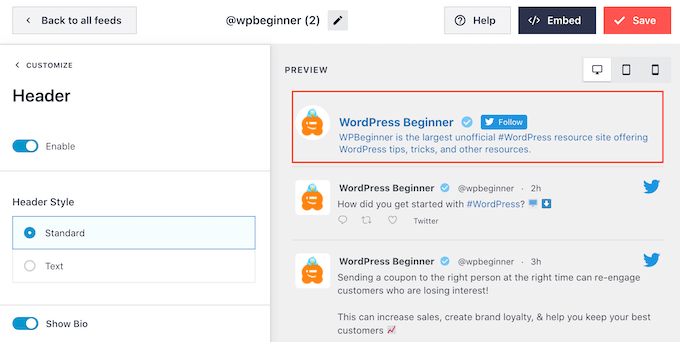
Wenn Sie die X/Twitter-Biografie ausblenden möchten, klicken Sie auf den Schalter 'Biografie anzeigen', um ihn zu deaktivieren.
Eine andere Option ist die Auswahl von 'Text', wodurch dem Feed eine Kopfzeile 'Wir sind auf Twitter' hinzugefügt wird.
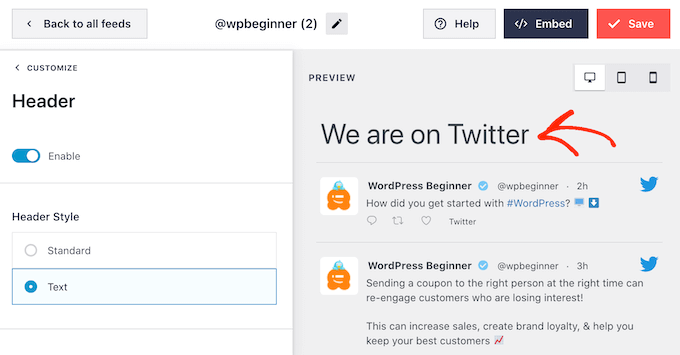
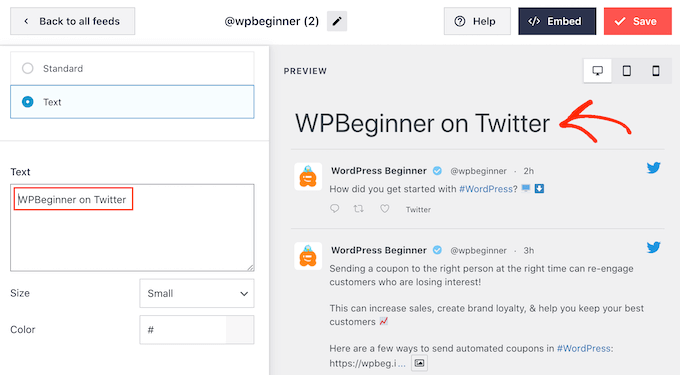
Sie können dies durch Ihre eigene Nachricht ersetzen, indem Sie in das Feld „Text“ eingeben.
Wenn Sie mit der Nachricht zufrieden sind, können Sie die Größe und Farbe des Headers ändern.
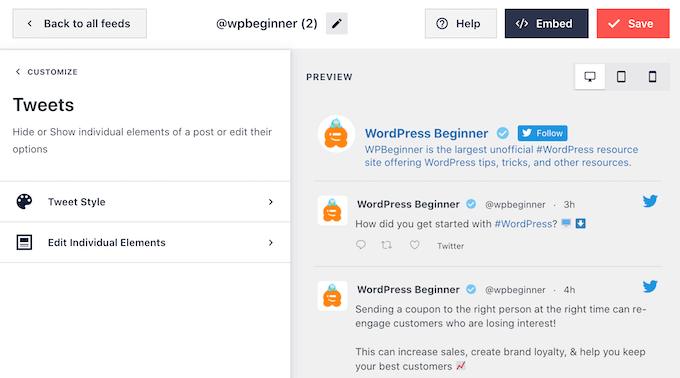
Als Nächstes können Sie anpassen, wie die einzelnen Tweets im X/Twitter-Feed aussehen, indem Sie im linken Menü „Tweets“ auswählen.
Danach können Sie zwischen „Tweet-Stil“ und „Einzelne Elemente bearbeiten“ wählen.
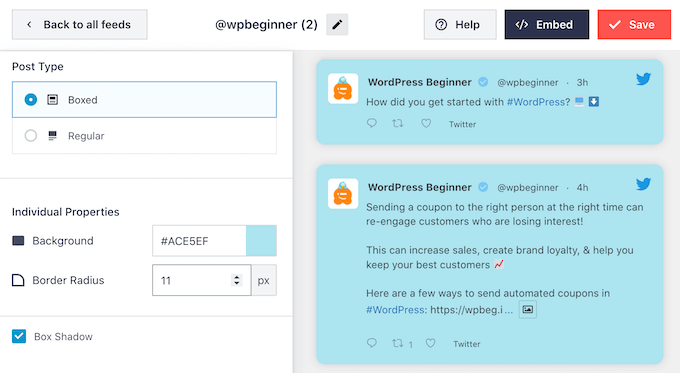
Wenn Sie „Tweet-Stil“ auswählen, können Sie zwischen umrandeten und normalen Layouts wählen.
Wenn Sie 'Boxed' wählen, können Sie für jeden Tweet einen farbigen Hintergrund erstellen. Sie können auch den Randradius vergrößern, um abgerundete Ecken zu erstellen, und einen Schatten hinzufügen.
Wenn Sie „Regulär“ wählen, können Sie die Dicke und Farbe der Linie ändern, die Ihre verschiedenen Social-Media-Beiträge trennt.
Als Nächstes können Sie die einzelnen Elemente innerhalb jedes Beitrags anpassen, indem Sie auf „Tweets“ klicken, was Sie zum vorherigen Bildschirm zurückbringt.
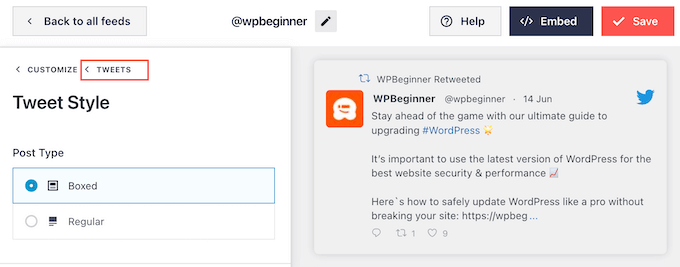
Wählen Sie diesmal „Einzelne Elemente bearbeiten“.
Sie sehen nun alle verschiedenen Inhalte, die Custom Twitter Feeds in jedem Beitrag enthält, wie z. B. den Autor, den Tweet-Text und mehr.
Um einen Inhalt aus dem Feed zu entfernen, klicken Sie einfach auf das Feld, um es zu deaktivieren.
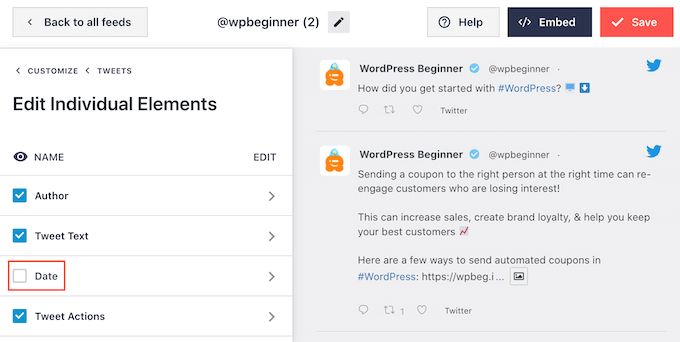
Sie können auch anpassen, wie jeder Inhaltstyp aussieht, indem Sie darauf klicken.
Im folgenden Bild haben wir beispielsweise die Größe und Farbe des Tweet-Textes geändert.
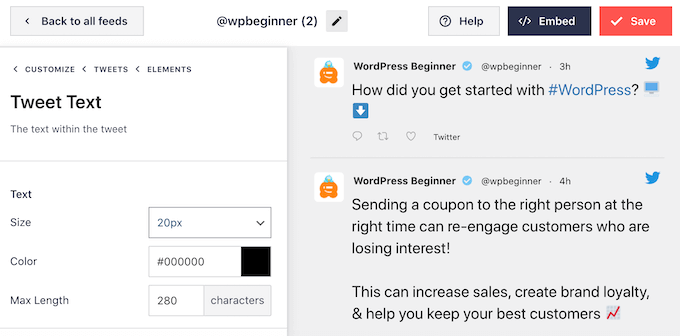
Wenn Sie mit dem Aussehen der Tweets zufrieden sind, klicken Sie auf „Anpassen“, um zum Hauptbildschirm der Smash Balloon-Einstellungen zurückzukehren. Wählen Sie dieses Mal die Option „Mehr laden Button“.
Die Schaltfläche 'Mehr laden' ermöglicht es Besuchern, mehr Tweets zu durchsuchen, daher fügt Custom Twitter Feeds sie standardmäßig hinzu.
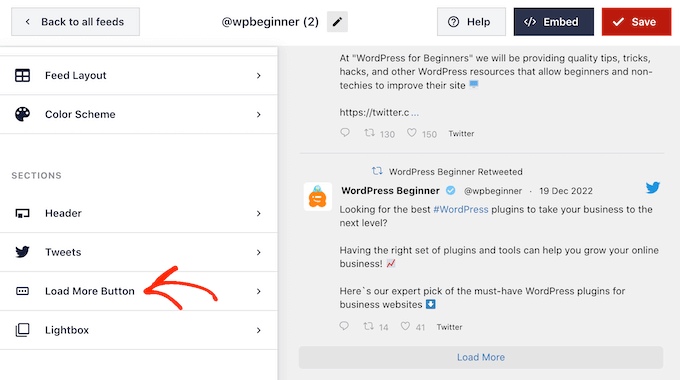
Da es sich um einen so wichtigen Button handelt, möchten Sie ihn vielleicht anpassen, indem Sie seine Hintergrundfarbe, den Hover-Zustand, die Beschriftung und mehr ändern, um zum Design Ihrer Website zu passen.
Sie können auch den standardmäßigen Text „Mehr laden“ durch Ihre eigene Handlungsaufforderung ersetzen, indem Sie in das Feld „Text“ eingeben.
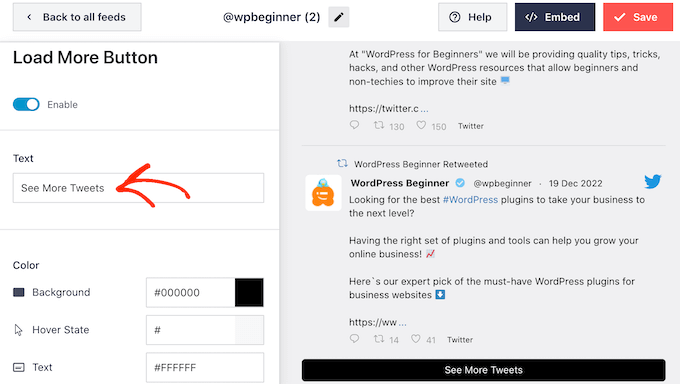
Wenn Sie möchten, können Sie den Button auch komplett entfernen, indem Sie auf den 'Aktivieren'-Schalter klicken.
Wenn Sie mit dem Aussehen des X/Twitter-Feeds zufrieden sind, vergessen Sie nicht, auf 'Speichern' zu klicken. Danach können Sie den Twitter-Feed in Ihre WordPress-Blogbeiträge einbetten.
So betten Sie einen Twitter-Feed in WordPress-Blogbeiträge ein
Sie können den Feed mit dem Twitter-Feed-Block von Smash Balloon zu Ihren Blogbeiträgen hinzufügen.
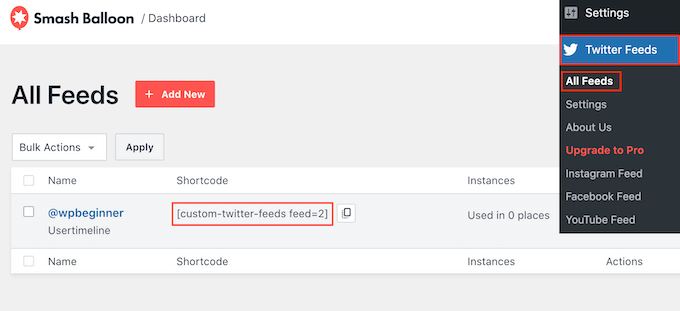
Wenn Sie mehr als einen X/Twitter-Feed mit dem Plugin erstellt haben, müssen Sie den Feed-Code kennen.
Um diese Informationen zu erhalten, gehen Sie zu Twitter Feeds » All Feeds und kopieren Sie den Code in der Spalte „Shortcode“. Sie müssen diesen Code zu Ihrem Blogbeitrag hinzufügen, also notieren Sie ihn sich.
Im folgenden Bild müssen wir [custom-twitter-feeds feed=2] verwenden
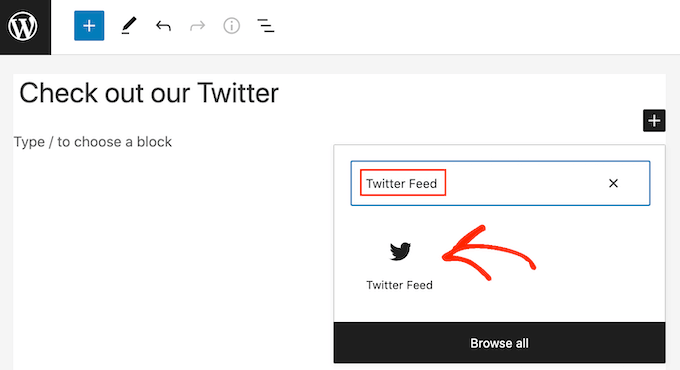
Öffnen Sie danach einfach den Blogbeitrag, in den Sie den X/Twitter-Feed einbetten möchten. Klicken Sie dann auf das „+“-Symbol, um einen neuen Block hinzuzufügen, und beginnen Sie mit der Eingabe von „Twitter Feed“.
Wenn der richtige Block erscheint, klicken Sie darauf, um ihn zum Blogbeitrag hinzuzufügen.
Der Block zeigt standardmäßig einen Ihrer benutzerdefinierten Twitter-Feeds an. Wenn Sie stattdessen einen anderen Tweet-Feed verwenden möchten, suchen Sie im rechten Menü nach 'Shortcode-Einstellungen'.
Fügen Sie hier einfach den Shortcode hinzu und klicken Sie dann auf „Änderungen anwenden“.
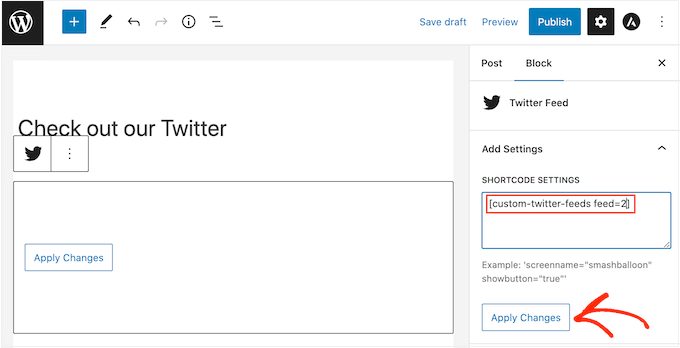
Der Block zeigt nun Ihren X/Twitter-Feed an. Sie können den Blogbeitrag einfach veröffentlichen oder aktualisieren, um die Tweets auf Ihrer Website live zu schalten. Jedes Mal, wenn Sie etwas twittern, aktualisiert Smash Balloon diesen Feed automatisch.
Methode 3. Tweets mit Twitter Publish in WordPress einbetten (anpassbar)
Diese nächste Methode verwendet die Twitter Publish-Funktion, um einen Tweet in WordPress einzubetten. Der Unterschied zu den vorherigen Methoden besteht darin, dass kein Plugin verwendet wird, aber Sie können anpassen, wie der eingebettete Tweet in Ihrem Blogbeitrag aussieht.
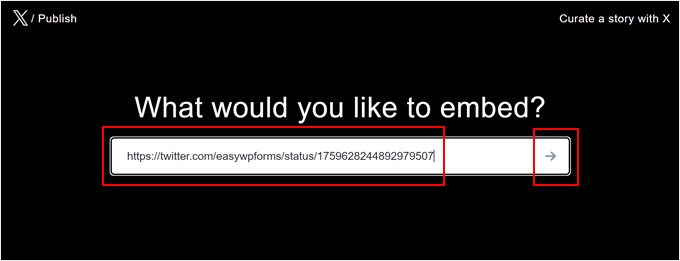
Zuerst kopieren Sie die Tweet-URL wie in der ersten Methode. Gehen Sie dann zur X/Twitter Publish-Website und fügen Sie die URL in das entsprechende Feld ein.
Klicken Sie danach einfach auf das Pfeilsymbol auf der rechten Seite.
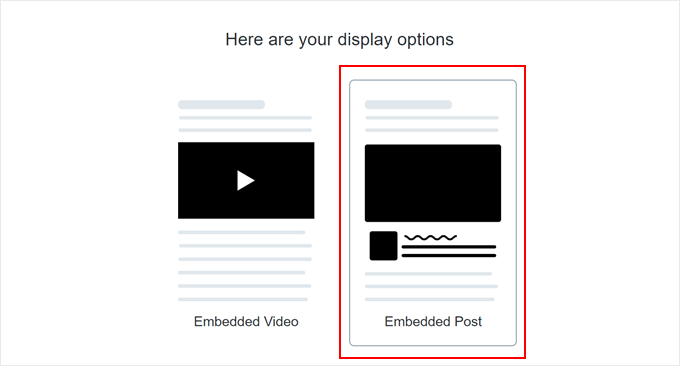
Wählen Sie als Nächstes eine Anzeigeoption aus.
Da Sie einen Tweet einbetten möchten, wählen Sie die Option „Eingebetteter Beitrag“.
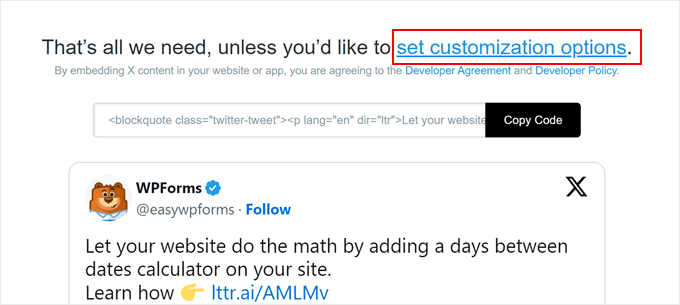
Unten finden Sie eine Option, um einen Code zu kopieren und in den Block-Editor einzufügen.
Aber für den Zweck dieses Tutorials müssen Sie zuerst auf den Link „Anpassungsoptionen festlegen“ klicken. Dies ermöglicht es Ihnen, anzupassen, wie der eingebettete Tweet aussieht, bevor Sie ihn zu Ihrem WordPress-Blogbeitrag hinzufügen.
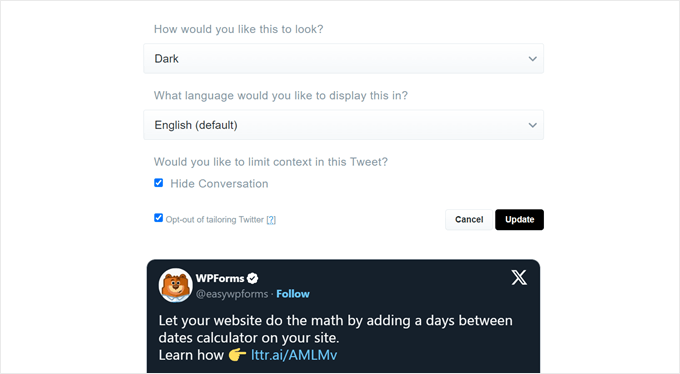
Hier haben Sie die Möglichkeit, den Dunkelmodus für Ihre Tweets zu aktivieren, die Sprache des Tweets zu ändern und die Thread-Diskussion des Tweets auszublenden.
Sie können auch die Option 'Opt-out von Twitter-Anpassung' aktivieren, um zu verhindern, dass X/Twitter die Informationen Ihrer Besucher sammelt, wie z. B. die von ihnen besuchte Webseite, ihre IP-Adresse, den Browsertyp, das Betriebssystem und Cookie-Informationen.
Wenn Sie fertig sind, klicken Sie einfach auf die Schaltfläche 'Aktualisieren'.
In diesem Stadium kehren Sie zur vorherigen Seite zurück, und X/Twitter aktualisiert den Einbettungscode gemäß Ihren Anpassungen.
Klicken Sie hier einfach auf die Schaltfläche 'Code kopieren'.
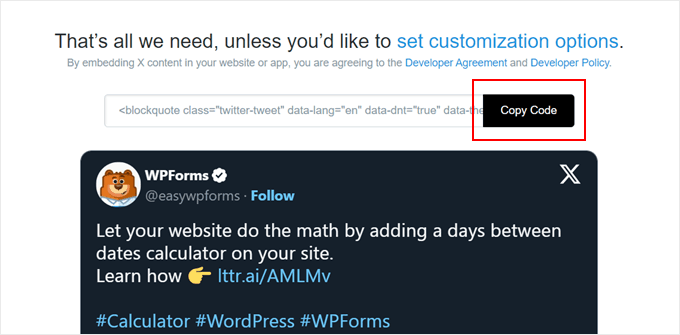
Öffnen Sie nun einfach den Block-Editor für den Beitrag, in den Sie den Tweet einbetten möchten.
Klicken Sie dann auf das '+'-Symbol an einer beliebigen Stelle auf der Seite und wählen Sie den Block 'Benutzerdefiniertes HTML'.
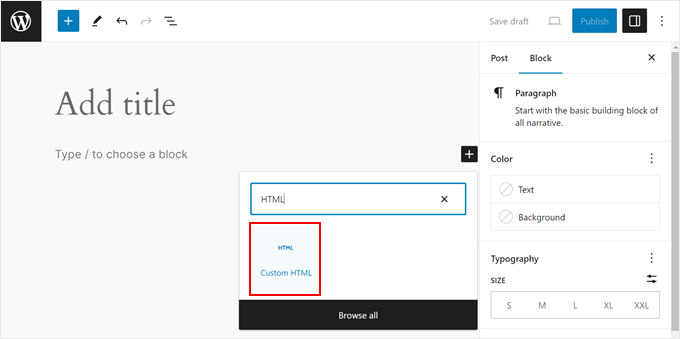
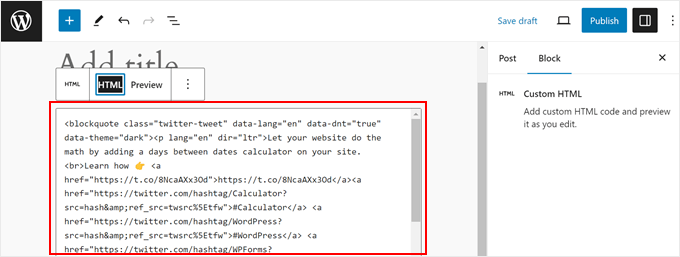
Fügen Sie im HTML-Feld einfach den zuvor kopierten Code ein.
So sollte es aussehen:
Wenn Sie sehen möchten, wie der eingebettete Tweet aussieht, klicken Sie einfach auf die Schaltfläche „Vorschau“ in der Block-Symbolleiste.
Fügen Sie dann gerne weitere Elemente zu Ihrer Seite hinzu und klicken Sie auf die Schaltfläche „Veröffentlichen“ oder „Aktualisieren“, wenn Sie fertig sind.
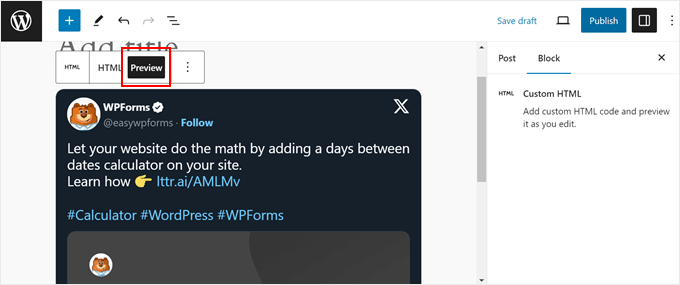
Das war's!
Weitere Tipps und Tricks zur Integration von X/Twitter in Ihre WordPress-Website finden Sie in diesen Artikeln:
- So fügen Sie Twitter-Share- und Retweet-Buttons in WordPress hinzu
- So zeigen Sie die Anzahl der Twitter-Follower als Text in WordPress an
- So beheben Sie defekte Twitter-Kartenbilder in WordPress
- So fügen Sie Click-to-Tweet-Boxen in Ihre WordPress-Beiträge ein
- Wie Sie automatisch twittern, wenn Sie einen neuen Beitrag in WordPress veröffentlichen
- So fügen Sie die Schaltfläche „Mit einem Tweet bezahlen“ für Dateidownloads in WordPress hinzu
Wir hoffen, dieser Artikel hat Ihnen geholfen zu lernen, wie Sie tatsächliche Tweets in WordPress-Blogbeiträge einbetten. Möglicherweise möchten Sie auch unseren Leitfaden sehen, wie Sie alte WordPress-Beiträge automatisch in sozialen Medien teilen und unsere Expertenauswahl der besten WordPress-Facebook-Plugins für Ihr Blogwachstum.
Wenn Ihnen dieser Artikel gefallen hat, abonnieren Sie bitte unseren YouTube-Kanal für WordPress-Video-Tutorials. Sie finden uns auch auf Twitter und Facebook.




Dennis Muthomi
Als jemand, der gerade einen WordPress-Blog mit Schwerpunkt auf Social-Media-Marketing gestartet hat, fand ich diesen Leitfaden super wertvoll!
Ich habe die manuelle Methode verwendet, um einzelne Tweets (oder sollte ich sagen Beiträge) mit dem Twitter-Block einzubetten, aber die Methode des Smash Balloon-Plugins klingt viel effizienter für die Kuratierung von themenbezogenen Twitter-Feeds rund um Hashtags oder einflussreiche Konten in meiner Nische.
Ich werde definitiv einige dieser Tipps auf meinem eigenen Blog umsetzen. Danke für die umsetzbaren Ratschläge!
WPBeginner Support
Gern geschehen, wir freuen uns, dass unser Leitfaden hilfreich war!
Admin
Paul Roos
Danke für den Artikel. Ich werde es versuchen. Wenn der Tweet einen Hashtag hat, wie bettet man immer den neuesten Tweet mit Hashtag ein?
WPBeginner Support
For that you would want to use the plugin option and that would automatically update as the hashtag got new posts
Admin
Daniel Westerdale
Hallo
Ich habe einen Tweet mit einem angehängten Bild auf einer Seite meines WordPress-Blogs eingebettet. Mir ist aufgefallen, dass der Tweet-Text gerendert wird, das Bild aber nicht angezeigt wird. Daher habe ich mich gefragt, ob dies möglich ist (auch mit einem anderen Plugin).
Marce Luna
Danke, das wusste ich nicht! Es gibt eine Möglichkeit, die Tweet-URL viel schneller zu erhalten. Suchen Sie einfach nach dem Datum direkt in der Zeitleiste, klicken Sie mit der rechten Maustaste und kopieren Sie die Linkadresse.
Mustafa Cıngı
Wissen Sie was? Ich habe monatelang nach diesem Thema gesucht und konnte keine Lösung finden, und es machte mich Tag für Tag wahnsinnig, bis heute. Danke für Ihre Lösung. Von nun an kann ich Tweets in meinem Blog teilen. Danke..
Redaktion
Glad we were able to help
Admin
LJames
Hallo,
Wie geht es Ihnen? Ich habe Twitter-Post-Links in den Beitrag eingefügt und sie wurden sehr gut angezeigt, aber seit kurzem werden meine Twitter-Posts in den Beiträgen nicht mehr angezeigt, ich weiß nicht warum. Wenn ich zum Beispiel einen Twitter-Link wie diesen einfügen möchte: Er wird im Beitrag sehr gut angezeigt, bevor ich den Beitrag veröffentliche, aber nach der Veröffentlichung und Überprüfung wird er nicht angezeigt, es wird nur der Link wie oben angezeigt, nicht der eigentliche Twitter-Post mit seinem Bild.
Bitte helfen Sie mir, das Problem zu finden. Ich habe auch versucht, die Plugins zu deaktivieren, aber alles vergeblich.
Dies ist meine Website:
Danke
L.James
WPBeginner Support
Es scheint, dass ein Plugin oder Ihr WordPress-Theme das Problem verursacht. Versuchen Sie, alle Plugins zu deaktivieren und zu einem Standard-Theme zu wechseln, um herauszufinden, was es verursacht.
Admin
pawan negi
Vielen Dank, endlich habe ich gefunden, wonach ich gesucht habe... es hat für mich funktioniert.
Kristina
Bei mir funktioniert das Einbetten von Tweets beim ersten Tweet, aber nicht bei mehreren Tweets in Folge. Kennt jemand Workarounds dafür?
Debi Hodges
Ich habe genau dieses Problem, irgendwelche Gedanken?
Edikan
Bitte, ich möchte eine Frage zu Twitter stellen, aber außerhalb dieses speziellen Themas.
Twitter hat einen automatischen Linkverkürzungsdienst namens t.co, aber er funktioniert nicht auf meiner Twitter-Profilseite. Er funktioniert jedoch auf meiner Facebook-Seite, wenn er von meiner WordPress-Website geteilt wird, da mein Twitter mit meinem Facebook verbunden ist.
Ich habe versucht, dieses Problem zu beheben, aber es gelingt mir nicht, und es scheint, dass Twitter kein Hilfezentrum hat, an das ich mich wenden kann, um sie darüber zu informieren.
Bitte, wie kann ich das lösen.
Danke.
Trish Ledingham
Bei mir hat es funktioniert, als ich es in meinem vorherigen Blog gemacht habe, aber jetzt, wenn ich es wieder in einem anderen Blog mache, wird nur der Text angezeigt und nicht der eigentliche Tweet. Haben Sie Vorschläge, bitte?
joshie
Dachte zuerst, es würde nicht funktionieren. Man muss tatsächlich in den Vorschau-Modus wechseln, um es zu sehen, es erscheint nicht im Editor.
William T Quick
Funktioniert nicht. Zeigt den URL-Code, nicht den Tweet.
Paul McGuire
Funktioniert bei mir einwandfrei. Ich bin mir nicht sicher, welche alte Version von WordPress Sie verwenden. Zugegebenermaßen erhalten Sie jetzt, wenn Sie auf „Tweet einbetten“ klicken, nicht mehr die gleiche Art von URL, die er im Artikel beschreibt. Aber sobald Sie diese aus dem Code-Wirrwarr herausgeholt und in Ihren Beitrag eingefügt haben, erhalten Sie einen ordnungsgemäß eingebetteten Tweet.