


Möchten Sie WordPress-Beiträge in einem Rasterlayout anzeigen?
Ein Rasterlayout gibt Ihnen mehr Flexibilität bei der Anzeige Ihrer Beiträge in WordPress. Dies kann beim Erstellen benutzerdefinierter Seiten hilfreich sein.
In diesem Artikel zeigen wir Ihnen, wie Sie Ihre WordPress-Beiträge einfach in einem Rasterlayout überall auf Ihrer Website anzeigen können.
Wann benötigen Sie ein Rasterlayout für WordPress?
Jedes WordPress-Theme unterstützt das traditionelle vertikale Layout von Blogbeiträgen, und dieses funktioniert für die meisten Arten von Websites gut. Dieses Layout kann jedoch viel Platz beanspruchen, insbesondere wenn Sie viele Beiträge haben.
Wenn Sie eine benutzerdefinierte Homepage für Ihre Website erstellen, möchten Sie möglicherweise das Rasterlayout verwenden, um Ihre neuesten Beiträge anzuzeigen.
Dies gibt Ihnen mehr Platz, um andere Elemente auf Ihrer Homepage hinzuzufügen.
Außerdem hebt Ihr Beitragsraster Ihre Beitragsbilder hervor, sodass es optisch ansprechend und klickbar ist. Sie können das Beitragsraster auch verwenden, um Ihr kreatives Portfolio und andere Arten von benutzerdefinierten Inhalten zu präsentieren.
Viele Magazin-Themes und Fotografie-Themes verwenden bereits das rasterbasierte Layout zur Anzeige von Beiträgen. Wenn Ihr Theme diese Funktionalität jedoch nicht unterstützt, müssen Sie sie hinzufügen.
Mit diesen Worten zeigen wir Ihnen, wie Sie Ihre WordPress-Beiträge in einem Rasterlayout anzeigen. Verwenden Sie einfach die untenstehenden Schnelllinks, um direkt zu der Methode zu springen, die Sie verwenden möchten.
- Ein Rasterlayout mit dem WordPress Block-Editor erstellen
- Erstellen Sie ein Rasterlayout mit dem Post Grid Plugin
- Erstellen Sie ein Rasterlayout mit dem SeedProd Page Builder
- Erstellen Sie ein Rasterlayout, indem Sie Code zu WordPress hinzufügen
Video-Tutorial
Wenn Sie schriftliche Anweisungen bevorzugen, lesen Sie einfach weiter.
Methode 1. Erstellen Sie ein WordPress-Beitragsrasterlayout mit dem Block-Editor
Diese Methode ermöglicht es Ihnen, Ihre Beiträge und Miniaturansichten einfach in einem Beitragsrasterlayout mithilfe des WordPress-Blockeditors anzuzeigen. Es gibt einen integrierten Beitragsrasterblock, mit dem Sie Ihr eigenes Raster erstellen können.
Öffnen Sie dazu die Seite, die Sie bearbeiten möchten, klicken Sie dann auf die Schaltfläche „Plus“ zum Hinzufügen von Blöcken und suchen Sie nach „Query Loop“ (Abfrageschleife). Klicken Sie dann auf den Block, um ihn hinzuzufügen.
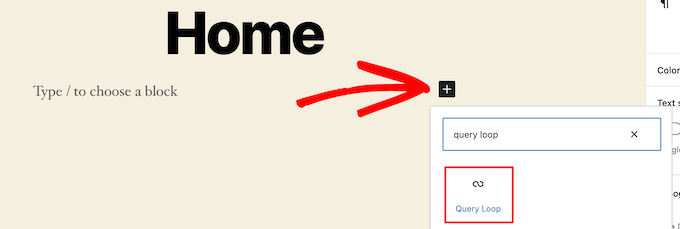
Dieser Block fügt Ihre Beitragsübersicht zu Ihrer Seite hinzu.
Klicken Sie dann oben im Block auf die Option „Leere erstellen“, um ein Beitragsraster zu erstellen.
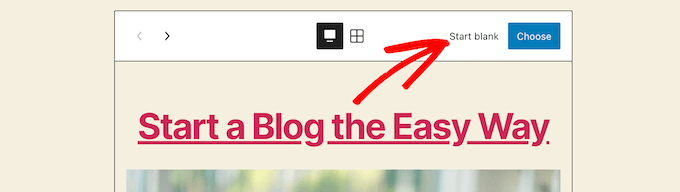
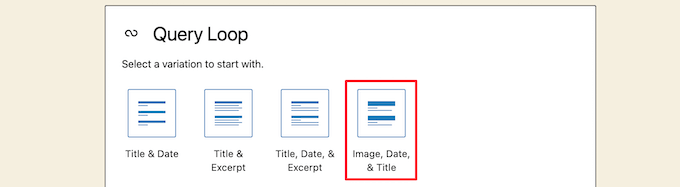
Dies bietet einige verschiedene Auswahlmöglichkeiten, je nachdem, welche Art von Informationen Sie mit Ihrem Beitragsraster anzeigen möchten.
Wir wählen die Option „Bild, Datum & Titel“ aus, aber Sie können wählen, was immer Sie möchten.
Hovern Sie danach über das Bild und wählen Sie die Option 'Rasteransicht'.
Dies verwandelt Ihre Liste in ein Beitragsraster.
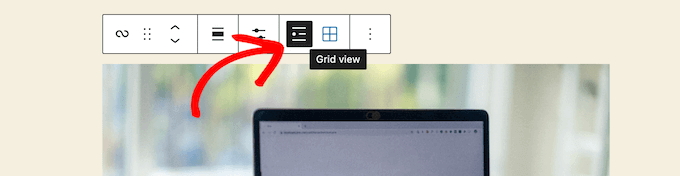
Als Nächstes können Sie die anzuzeigenden Informationen anpassen.
Zuerst löschen wir die Paginierung am unteren Rand des Blocks. Klicken Sie dazu einfach darauf und dann auf das Menü 'Drei Punkte'.
Klicken Sie dann auf 'Paginierung entfernen'.
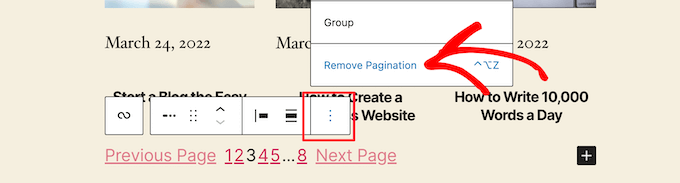
Dadurch wird das Element automatisch aus dem Block entfernt.
Sie können die Daten aus den Beiträgen auf die gleiche Weise löschen oder mehr Beitragsinformationen für Ihre Besucher hinterlassen.
Als Nächstes fügen wir Links sowohl zum Beitrags-Thumbnail als auch zum Beitrags-Titel hinzu.
Klicken Sie einfach auf die Beitragsminiaturansicht und aktivieren Sie den Schalter „Link zum Beitrag“ im rechten Optionsbereich.
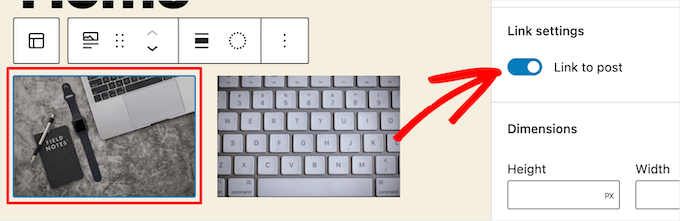
Machen Sie dann dasselbe für Ihren Beitragstitel.
Wenn Sie fertig sind, klicken Sie auf die Schaltfläche „Aktualisieren“ oder „Veröffentlichen“, um Ihr Beitragsraster live zu schalten.
Besuchen Sie nun Ihre WordPress-Website, um Ihr neues WordPress-Beitragsraster anzuzeigen.
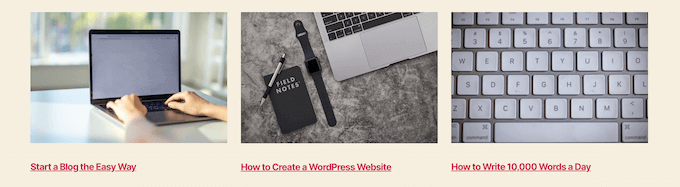
Sie können diesen Block zu jeder Seite oder jedem Beitrag hinzufügen. Wenn Sie dies als Ihre Blog-Archivseite verwenden möchten, lesen Sie unseren Leitfaden, wie Sie eine separate Seite für Blogbeiträge in WordPress erstellen.
Methode 2. Erstellen Sie ein WordPress-Beitragsrasterlayout mit dem Post Grid Plugin
Diese Methode bietet eine einfache Möglichkeit, ein anpassbares Beitragsraster hinzuzufügen, das Sie überall auf Ihrer Website einfügen können.
Als Erstes müssen Sie das Plugin Post Grid installieren und aktivieren. Weitere Details finden Sie in unserem Leitfaden zur Installation eines WordPress-Plugins.
Nach der Aktivierung müssen Sie zu Post Grid » Neu hinzufügen navigieren, um Ihr erstes Post-Grid zu erstellen.
Geben Sie Ihrem Beitragsraster dann einen Titel. Dieser wird nirgendwo auf Ihrer Seite angezeigt, er dient nur dazu, damit Sie ihn sich merken können.
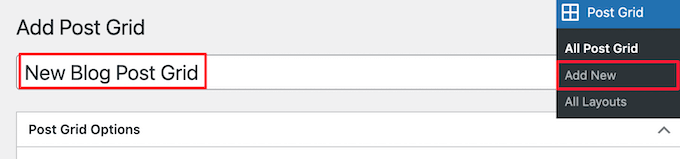
Darunter finden Sie die Einstellungen für das Beitragsraster, die in verschiedene Abschnitte mit mehreren Registerkarten unterteilt sind.
Zuerst müssen Sie auf die Registerkarte „Query Post“ klicken. Hier definieren Sie die Beitragstypen, die Sie im Feld „Post types“ anzeigen möchten.
Standardmäßig werden nur Beiträge angezeigt, aber Sie können Seiten und sogar benutzerdefinierte Beitragstypen hinzufügen.
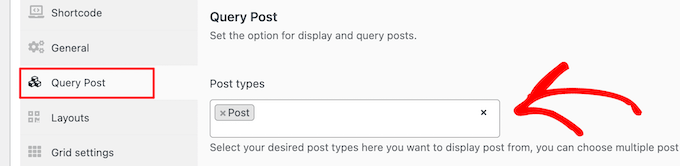
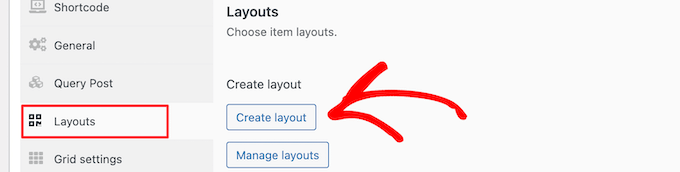
Danach müssen Sie auf den Tab „Layouts“ klicken.
Klicken Sie dann auf die Schaltfläche „Layout erstellen“. Dies öffnet sich in einem neuen Fenster.
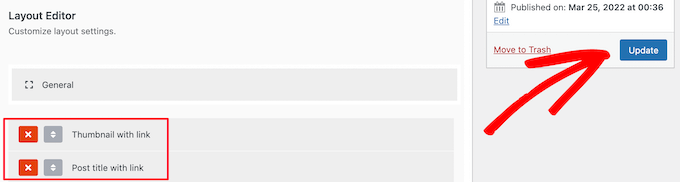
Sie müssen Ihrem Layout einen Namen geben. Klicken Sie dann auf die Option „Allgemein“, und es öffnet sich eine Liste von Tags.
Diese Tags sind die Informationen, die in Ihrem Beitragsraster angezeigt werden.
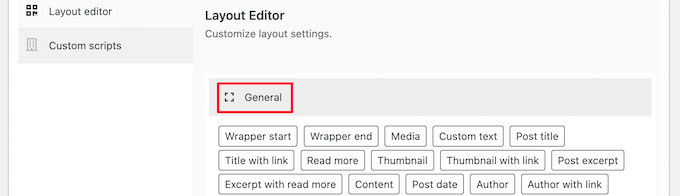
Wir wählen die Option „Miniaturansicht mit Link“ und die Option „Beitragstitel mit Link“.
Klicken Sie dann auf „Veröffentlichen“ oder „Aktualisieren“, um Ihr Layout zu speichern.
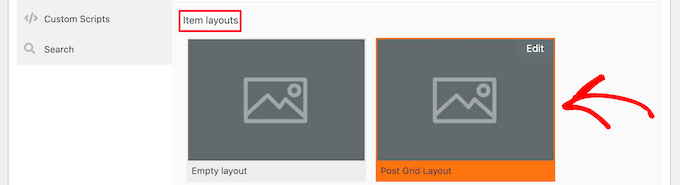
Gehen Sie nun zurück zum ursprünglichen Beitragsraster-Editor im vorherigen Tab. Dort steht Ihnen eine neue Layout-Option zur Verfügung, die Sie auswählen können.
Klicken Sie einfach auf das neue Layout im Abschnitt 'Elementlayouts' am unteren Bildschirmrand.
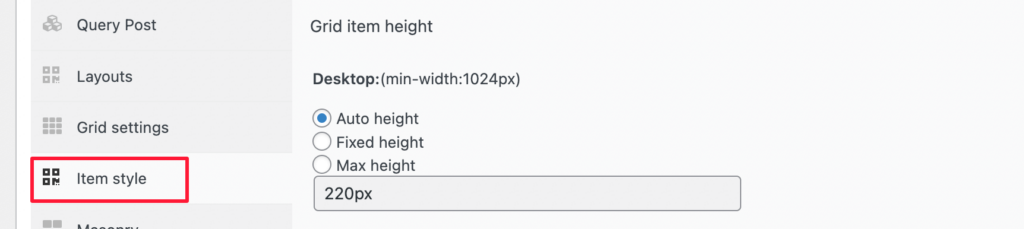
Klicken Sie dann auf die Registerkarte „Elementstil“. Hier können Sie die Größe Ihres Rasters festlegen.
Die Standardeinstellungen sollten für die meisten Websites funktionieren, aber wenn nicht, können Sie sie hier ändern.
Wenn Sie fertig sind, klicken Sie auf die Schaltfläche „Veröffentlichen“ oben auf der Seite, und Ihr Raster kann zu Ihrem WordPress-Blog hinzugefügt werden.
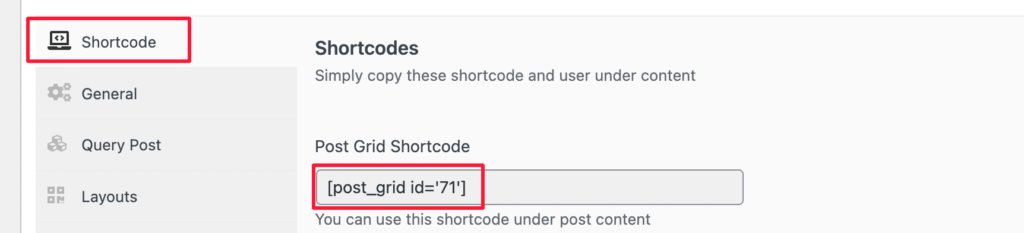
Nun müssen Sie auf die Registerkarte „Shortcode“ klicken und dann den Shortcode im Feld „Post Grid Shortcode“ kopieren.
Öffnen Sie danach die Seite, auf der Sie Ihre Beitragsliste anzeigen möchten, und klicken Sie auf die Schaltfläche „Plus“ zum Hinzufügen von Blöcken.
Suchen Sie dann nach „Shortcode“ und wählen Sie den Block „Shortcode“ aus.
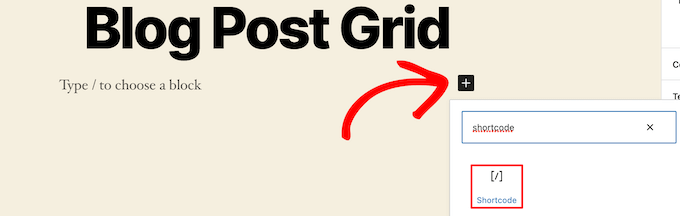
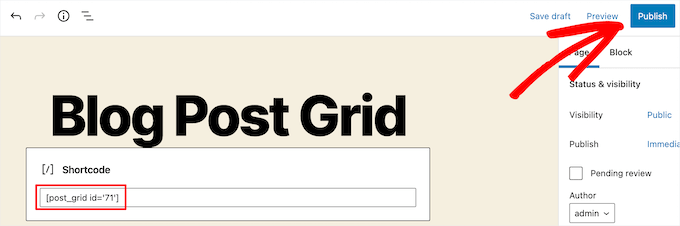
Fügen Sie als Nächstes den zuvor kopierten Shortcode in das Feld ein.
Klicken Sie dann auf die Schaltfläche 'Aktualisieren' oder 'Veröffentlichen'.
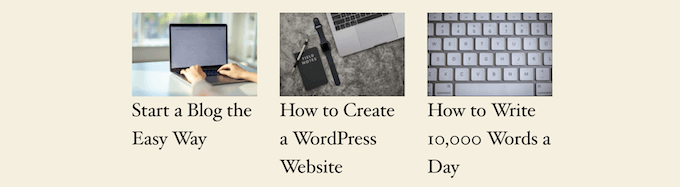
Jetzt können Sie Ihre Seite aufrufen, um Ihr WordPress-Beitragsrasterlayout live zu sehen.
Methode 3. Erstellen eines WordPress-Beitragsrasters mit dem SeedProd Page Builder Plugin
Eine weitere Möglichkeit, ein Beitragsrasterlayout zu erstellen, ist die Verwendung des Page-Builder-Plugins SeedProd. Es ist der beste Drag-and-Drop-WordPress-Page-Builder auf dem Markt und wird von über 1 Million Websites genutzt.
SeedProd hilft Ihnen, ganz einfach benutzerdefinierte Seiten und sogar vollständig benutzerdefinierte WordPress-Themes zu erstellen, ohne Code schreiben zu müssen. Sie können das Plugin verwenden, um jede gewünschte Seite zu erstellen, wie z. B. 404-Seiten, Bald-verfügbar-Seiten, Landingpages und mehr.
Um mehr zu erfahren, lesen Sie unseren Leitfaden zur Erstellung einer benutzerdefinierten Seite in WordPress.
Klicken Sie im SeedProd-Builder, während Sie Ihre Seite anpassen, einfach überall auf der Seite auf die Schaltfläche „+ Abschnitt hinzufügen“.
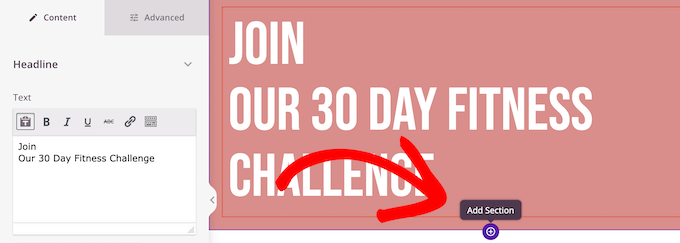
Dies öffnet eine Option zum Hinzufügen eines neuen Blocks.
Ziehen Sie als Nächstes den Block „Beiträge“ auf Ihre Seite, und es wird automatisch eine Liste von Beiträgen zu Ihrer Seite hinzugefügt.
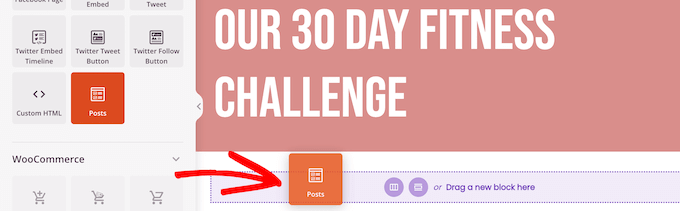
Nun können Sie diesen Block mit dem linken Optionsfeld anpassen.
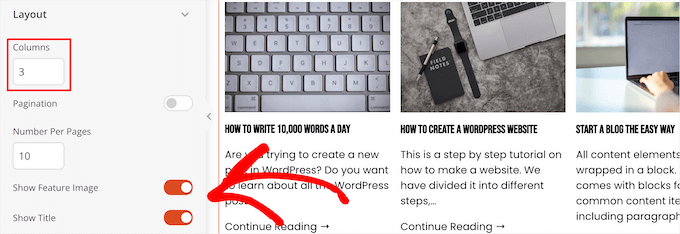
Scrollen Sie zuerst zum Abschnitt „Layout“. Hier können Sie die Anzahl der Spalten für Ihr Blog-Post-Raster festlegen und die Umschalter „Beitragsbild anzeigen“ und „Titel anzeigen“ aktivieren.
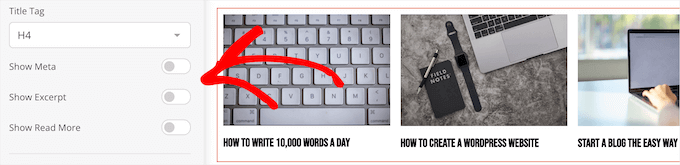
Scrollen Sie als Nächstes zum Umschalter „Auszug anzeigen“ und zu den Umschaltern „Mehr lesen anzeigen“ und schalten Sie diese aus, um ein einfaches Rasterlayout für Blogbeiträge zu erstellen.
Wenn Sie das Farbschema, den Text und mehr anpassen möchten, klicken Sie auf den Tab „Erweitert“ oben in der linken Spalte.
Klicken Sie dann auf das Dropdown-Menü „Text“ und nehmen Sie Ihre Änderungen vor.
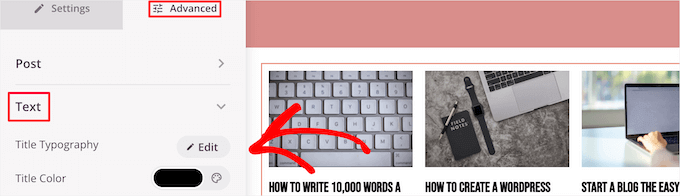
Sie können Ihr Seiten- und Beitragsrasterlayout nach Belieben weiter anpassen.
Wenn Sie fertig sind, klicken Sie auf die Schaltfläche 'Speichern' und wählen Sie das Dropdown-Menü 'Veröffentlichen' oben auf der Seite, um Ihre Änderungen live zu schalten.
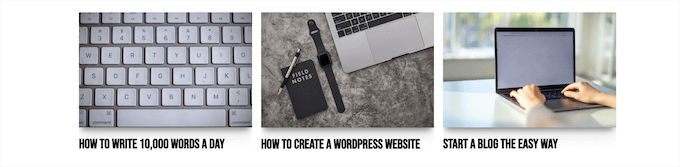
Jetzt können Sie Ihr neues Beitragsraster auf Ihrer Website anzeigen.
Methode 4. Erstellen Sie ein WordPress-Beitragsrasterlayout, indem Sie Code zu WordPress hinzufügen
Diese Methode erfordert ein grundlegendes Verständnis davon, wie Code zu WordPress hinzugefügt wird. Wenn Sie dies noch nie getan haben, lesen Sie unseren Leitfaden zum Kopieren und Einfügen von Code in WordPress.
Bevor Sie Code hinzufügen, müssen Sie eine neue Bildgröße erstellen, die Sie für Ihr Beitragsraster verwenden werden. Um mehr zu erfahren, lesen Sie unseren Leitfaden zur Erstellung zusätzlicher Bildgrößen in WordPress.
Als Nächstes müssen Sie die richtige WordPress-Theme-Datei finden, in die Sie den Code-Schnipsel einfügen werden. Sie können ihn zum Beispiel in Ihre single.php einfügen, damit er am Ende aller Ihrer Beiträge erscheint.
Sie können auch eine benutzerdefinierte Seiten-Vorlage erstellen und diese verwenden, um Ihr Blog-Post-Rasterlayout mit Thumbnails anzuzeigen.
Um mehr zu erfahren, sehen Sie sich unser Spickzettel zur WordPress-Vorlagenhierarchie an, um die richtige Theme-Vorlagendatei zu finden.
Sobald Sie dies getan haben, können Sie Code zu WordPress hinzufügen. Da der Code-Schnipsel recht lang ist, werden wir ihn Abschnitt für Abschnitt aufteilen.
Fügen Sie zunächst den folgenden Code-Schnipsel in Ihre Theme-Template-Datei ein.
<?php
$counter = 1; //start counter

$grids = 2; //Grids per row

global $query_string; //Need this to make pagination work

/*Setting up our custom query (In here we are setting it to show 12 posts per page and eliminate all sticky posts*/
query_posts($query_string . '&caller_get_posts=1&posts_per_page=12');

if(have_posts()) :  while(have_posts()) :  the_post();
?>
Dieser Code-Schnipsel richtet die Beitrags-Loop-Abfrage ein. Sie können die Variable 'posts_per_page' ändern, um bei Bedarf mehr Beiträge pro Seite anzuzeigen.
Fügen Sie dann den folgenden Code-Schnipsel in Ihre Theme-Vorlagendatei ein.
<?php
//Show the left hand side column
if($counter == 1) :
?>
            <div class="griditemleft">
                <div class="postimage">
                    <a href="<?php the_permalink(); ?>" title="<?php the_title_attribute(); ?>"><?php the_post_thumbnail('category-thumbnail'); ?></a>
                </div>
                <h2><a href="<?php the_permalink(); ?>" title="<?php the_title_attribute(); ?>"><?php the_title(); ?></a></h2>
            </div>
<?php
//Show the right hand side column
elseif($counter == $grids) :
?>
<div class="griditemright">
                <div class="postimage">
                    <a href="<?php the_permalink(); ?>" title="<?php the_title_attribute(); ?>"><?php the_post_thumbnail('category-thumbnail'); ?></a>
                </div>
                <h2><a href="<?php the_permalink(); ?>" title="<?php the_title_attribute(); ?>"><?php the_title(); ?></a></h2>
            </div>
<div class="clear"></div>
<?php
$counter = 0;
endif;
?>
Dieser Code-Schnipsel erstellt zwei Spalten für unsere Beiträge und zeigt den Titel und das Beitragsbild an. Er erstellt auch eine CSS-Klasse, die wir Ihnen später zeigen, wie Sie sie gestalten können.
Es verweist auch auf „postimage“, daher müssen Sie dies in den Namen der zuvor erstellten Bildgröße ändern.
Fügen Sie danach den folgenden Code-Schnipsel am Ende hinzu.
<?php
$counter++;
endwhile;
//Post Navigation code goes here
endif;
?>
Dieser Code-Schnipsel schließt einfach die Schleife. Er bietet auch die Option, Beitragsnavigation hinzuzufügen, aber die meisten Website-Besitzer verwenden dafür ein anderes Plugin, daher haben wir es nicht aufgenommen, um Codekonflikte zu vermeiden.
So sieht der endgültige Code-Schnipsel insgesamt aus.
<div id="gridcontainer">
<?php
$counter = 1; //start counter

$grids = 2; //Grids per row

global $query_string; //Need this to make pagination work


/*Setting up our custom query (In here we are setting it to show 12 posts per page and eliminate all sticky posts) */
query_posts($query_string . '&caller_get_posts=1&posts_per_page=12');


if(have_posts()) :  while(have_posts()) :  the_post();
?>
<?php
//Show the left hand side column
if($counter == 1) :
?>
            <div class="griditemleft">
                <div class="postimage">
                    <a href="<?php the_permalink(); ?>" title="<?php the_title_attribute(); ?>"><?php the_post_thumbnail('category-thumbnail'); ?></a>
                </div>
                <h2><a href="<?php the_permalink(); ?>" title="<?php the_title_attribute(); ?>"><?php the_title(); ?></a></h2>
            </div>
<?php
//Show the right hand side column
elseif($counter == $grids) :
?>
<div class="griditemright">
                <div class="postimage">
                    <a href="<?php the_permalink(); ?>" title="<?php the_title_attribute(); ?>"><?php the_post_thumbnail('category-thumbnail'); ?></a>
                </div>
                <h2><a href="<?php the_permalink(); ?>" title="<?php the_title_attribute(); ?>"><?php the_title(); ?></a></h2>
            </div>
<div class="clear"></div>
<?php
$counter = 0;
endif;
?>
<?php
$counter++;
endwhile;
//Pagination can go here if you want it.
endif;
?>
</div>
Nun müssen Sie den folgenden CSS-Code zu Ihrer Website hinzufügen, um sicherzustellen, dass Ihr Beitragsraster gut angezeigt wird.
Wenn Sie dies noch nie zuvor getan haben, lesen Sie unseren Leitfaden, wie Sie ganz einfach benutzerdefiniertes CSS zu Ihrer WordPress-Site hinzufügen.
#gridcontainer{
     margin: 20px 0;
     width: 100%;
}
#gridcontainer h2 a{
     color: #77787a;
     font-size: 13px;
}
#gridcontainer .griditemleft{
     float: left;
     width: 278px;
     margin: 0 40px 40px 0;
}
#gridcontainer .griditemright{
     float: left;
     width: 278px;
}
#gridcontainer .postimage{
     margin: 0 0 10px 0;
}
Sie können die verschiedenen CSS-Selektoren ändern, um zu sehen, wie sie verschiedene Elemente Ihrer Beitrags-Schleife verändern.
Wir hoffen, dieser Artikel hat Ihnen geholfen zu lernen, wie Sie Ihre WordPress-Beiträge in einem Rasterlayout anzeigen. Möglicherweise möchten Sie auch unseren Leitfaden lesen, wie Sie die beste Webdesign-Software auswählen und unsere Expertenauswahl der besten Live-Chat-Software für kleine Unternehmen.
Wenn Ihnen dieser Artikel gefallen hat, abonnieren Sie bitte unseren YouTube-Kanal für WordPress-Video-Tutorials. Sie finden uns auch auf Twitter und Facebook.


Mrteesurez
Danke, das war sehr hilfreich für mich.
Der Hauptgrund, warum ich meine Blogbeiträge gerne in einem Rasterlayout zeige, ist die Tatsache, dass es das Beitragsbild korrekt und meist in großem Format anzeigt. Das macht meine Inhalte für meine Nutzer visuell ansprechender, was sie länger auf meiner Seite hält, während sie meine Beiträge erkunden.
Rachel
Ich habe versucht, dies unter 'Beiträge' für meinen bereits erstellten Blog zu tun. Es hat nicht funktioniert.
WPBeginner Support
Sie sollten sicherstellen, dass Sie mehrere Blogbeiträge live auf Ihrer Website veröffentlicht haben, damit diese sichtbar sind, da dies der häufigste Grund für dieses Problem ist.
Admin
julie
Hallo
Ich habe dies auf meiner statischen Homepage ausprobiert, aber es funktioniert nicht.
Füge ich nur den einen Shortcode oder beide hinzu (d. h. auch den PHP-Code?)
mit Make Theme.
Füge ich es einfach als Absatz und Shortcode zur Seite hinzu?
danke
julie
WPBeginner Support
Sie müssen den Shortcode nur zur Seite hinzufügen. Wenn Sie sich an den Support des Plugins wenden, können diese Ihnen mitteilen, warum er nicht richtig angezeigt wird.
Admin
Paige
Gibt es eine Möglichkeit, die Thumbnails anzupassen? Ich habe sie auf das Beitragsbild eingestellt, aber einige haben unterschiedliche Größen und werden an den falschen Stellen abgeschnitten.
WPBeginner Support
In den Layout-Einstellungen sollten Sie die Anzeige der hervorgehobenen Bilder anpassen können.
Admin
Lisa
Ich befolge alle Schritte, um dieses Raster auf meiner Homepage einzurichten, aber es wird nicht angezeigt. Ich habe eine Seite erstellt, den Shortcode hinzugefügt und unter Einstellungen -> Lesen meine Homepage auf statisch mit dieser Seite gesetzt. Was mache ich falsch?
P.S. Ich habe ein Child-Theme (Foodie Pro) gekauft, könnte das mein Problem sein? Danke!
WPBeginner Support
There may be a page template that could be causing a display issue, if you reach out to Post Grid’s support they should be able to help have it display properly
Admin
Jess
Das war GROSSARTIG!!! Danke! Ich konnte dies für meine Hauptblogseite anwenden, aber ich habe auch Navigation für die verschiedenen Kategorien innerhalb meines Blogs. Wie kann ich dafür sorgen, dass jede dieser Kategorieseiten ebenfalls als Raster angezeigt wird?
Lu
Ich habe dieses Plugin installiert, aber meine WordPress-Website wurde automatisch auf Gutenberg aktualisiert und jetzt erscheint auf allen meinen WordPress-Post-Seiten eine Box, die den Inhalt überdeckt, sodass ich ihn nicht sehen kann! Die einzige Möglichkeit, sie loszuwerden, ist die Deinstallation von Post Grid. Hat jemand andere Ideen, damit ich Post Grid nutzen kann? Danke für jede Hilfe! L
Robert
Ich habe die Seite eingerichtet, aber 5 Beiträge, die ich zuvor erstellt habe, werden in dem neuen Beitragsraster nicht angezeigt.
Wie zeige ich die Beiträge im Raster an?
Travenjo
Kann mir jemand helfen, ein Seitenraster (nicht Beitragsraster) für meine Seiten zu erstellen. Wie passe ich es an?
Hector
Ich benutze das Twenty Fourteen Theme und das gab mir nur eine Layout-Option anstelle dessen, was Sie zeigen, und das, das sie mich benutzen lassen, ist ein doppeltes, aber es funktioniert einfach nicht, sogar die Paginierung blieb bei mir stecken, also weiß ich nicht, was ich tun soll. Gibt es ein besseres Plugin für mein Theme?
Aurangzaib
Was für eine einfache Lösung, ich verstehe WP und PHP auf einem guten Niveau und das ist die klügste und einfachste Lösung, um ein Raster von Beiträgen zu erstellen und sie aus der DB abzurufen, obwohl der Bedarf ziemlich selten ist, wenn Sie bereit sind, eine andere Seite für jeden Zweck zu erstellen, ansonsten gibt es Themes, die integrierte Unterstützung für viele Arten von Rasterdesigns haben, die ich auf meiner Website simspk.com etwas angepasst und gestaltet habe, auch das einfache und saubere Halten von Inhalten ist der einfachste Weg, um bessere Rankings zu erzielen, Toller Beitrag, Bruder, mach weiter so!
Daniel Grove
Was ist mit Blog-Kategorieseiten? Diese werden in meinem Theme einfach vertikal aufgelistet und das sieht lahm aus und verschwendet so viel Platz! Ich möchte, dass sie wie die Startseite des Blogs in einem Raster angezeigt werden.
Jess
Ich auch!!!!! Folge, um zu sehen, ob es eine Antwort gibt.....
WPBeginner Support
Hallo Daniel und Jess,
Die Premium-Version des Plugins behauptet, die Option zu haben, Beitragsraster für Kategorie-Archivseiten zu erstellen. Wir haben die Premium-Version für den Artikel nicht getestet. Bitte überprüfen Sie die Plugin-Website, um mehr zu erfahren, bevor Sie kaufen.
Admin
Lori
Ich habe das Dara-Theme mit dem Premium-Plan und bin SEHR NEU. Leider habe ich gerade festgestellt, dass Plugins nur mit dem Business-Plan verfügbar sind, den ich mir im Moment nicht leisten kann, da er meine Kosten verdreifachen würde. Dara hat eine Rasterseitenoption, aber sie erlaubt nur die Anzeige von Unterseiten – ich möchte, dass POSTS aus einer bestimmten Kategorie angezeigt werden. Sieht so aus, als müsste ich jedes Mal eine statische Unterseite erstellen, wenn ich neue Inhalte in dieser Premium-Plan-Dara-Rasterseitenoption anzeigen lassen möchte, richtig??
WPBeginner Support
Hallo Lori,
Sie können mit einer selbst gehosteten WordPress.org-Website beginnen, die es Ihnen ermöglicht, Plugins sofort zu installieren.
Admin
Carl
Das ist großartig, aber ist derselbe Prozess OHNE die Installation eines Plugins möglich. Wie zeigt man 10 verschiedene Kategorien separat an? Wie wählt man Bilder für das Grid aus?
Brianna
Das ist großartig! Gibt es eine Möglichkeit, von zwei nebeneinander (2 Spalten) auf drei oder vier zu bearbeiten? Wenn ich die Einstellungen auf 20 Beiträge pro Seite ändere, erhalte ich 2 Spalten und 10 Zeilen.
Dale Kevin
Hallo, ich habe alle Schritte befolgt, aber es funktioniert nicht. Die Seite, auf der ich den Shortcode von Postgrid eingefügt habe, wird nicht als meine Startseite angezeigt. Was ist falsch? Vielleicht wird der PHP-Code benötigt?
Ich brauche Ihre Anleitung. Vielen Dank. Ich schätze Ihre Antwort.
Herr Thanh
Hallo, das ist ein großartiges Plugin.
Aber ich kann keinen Grid mit drei Spalten erstellen, nur zwei Spalten.
Wie kann ich das?
Holly
Hallo,
Ich habe dieses Plugin auf allen Websites verwendet, die ich erstellt habe, ich liebe es, es ist so einfach zu bedienen, aber ich habe ein kleines Problem mit dem Layout. Ich verwende Layout 1 mit 4 Spalten und aus irgendeinem Grund teilt sich eine Zeile in zwei verschiedene Zeilen auf, wie kann ich das verhindern?
Dee
Hallo. Das war sehr hilfreich, danke. Es funktioniert gut auf der Startseite meines Blogs, aber nicht in den Kategorien. Immer wenn eine Kategorie im Header angeklickt wird, zeigt die Seite das Theme-Raster und nicht das Post Grid. Wie gehe ich damit um? In welche Seite kopiere ich den Code bitte?
Danke
DEE
Kann mir bitte jemand helfen?
Liah
Mein aktuelles Theme hat kein Rasterlayout für den Blog-Bereich. Ich habe das Plugin heruntergeladen und es funktioniert super, aber wenn ich einen neuen Blogbeitrag hochlade, wird das Raster automatisch aktualisiert, um den neuesten Beitrag einzuschließen? Vielen Dank für das super hilfreiche Video!
WPBeginner Support
Hallo Liah,
Ja, das Raster wird automatisch aktualisiert.
Admin
Leanne
Ich versuche, den Blog-Bereich meiner Website hier schöner aussehen zu lassen – gibt es eine Möglichkeit, die aktuellen Blogbeiträge automatisch in einem Raster zu stylen, anstatt eine neue Seite zu erstellen und Shortcodes hinzuzufügen oder PHP-Dateien zu bearbeiten?
WPBeginner Support
Hallo Leanne,
Sie müssten nach einem WordPress-Theme suchen, das Ihre Blogbeiträge automatisch in einem Rasterlayout anzeigt.
Admin
Joseph
Hi Thank you for the nice Article. Is there any way to make the same without plugin. If so how could i ?
Thanks
leighton
Ich möchte das verwenden, bin aber verwirrt. Ich folge der Anleitung, sehe aber nichts. Ich kopiere den Shortcode, aber immer noch nichts. Muss ich Bilder und Text hochladen? Kann mir jemand helfen?
Shahid
Toller Artikel, ich wollte nur wissen, ob wir die Länge des Beitragsauszugs in diesem Plugin hinzufügen können?
mike
Das ist cool für Seiten. Was ist, wenn meine Beiträge nur unter Kategorien fallen? Wie füge ich den Shortcode zum Kategoriearchiv hinzu? Danke
Henry
Das ist für Seiten in Ordnung! Ich kann immer noch nicht herausfinden, wie es für Beiträge funktioniert! Bitte helfen Sie jemandem.
Dave Parks
Ich habe endlich die Einstellung „Taxonomie“ auf der Plugin-Homepage gefunden – verfügbar, wenn Sie die Premium-Version kaufen.
Das bedeutet, dass das kostenlose Angebot keinen Wert hat.
Dave Parks
Die einzige Kategorieeinstellung, die ich sehe, ist
"Ausschluss nach Beitrags-ID
Sie können Beiträge nach ID ausschließen, durch Kommas (,) getrennt"
Bei allem Respekt vor dem Ersteller dieses Plugins, ich werde auf keinen Fall alle IDs eingeben, die nicht erscheinen sollen. Die Liste ist zu lang und wird wachsen, während ich diese Website entwickle.
Gibt es also eine Stelle, an der ich die eine ID eingeben kann, die erscheinen soll?
Tina Davidson
Hallo – mein Blog läuft endlich – juhu! Aber ich möchte ein Store-Element hinzufügen. Eine „Jetzt einkaufen“-Seite. Glauben Sie, dass dies der beste Plugin-Typ ist, den ich verwenden kann, oder gibt es einen effizienteren für ein Store-Setup? Vielen Dank! Tina
hasan
Danke für das gute Wissen
Meine Website hat zwei Arten von Inhalten: Beiträge und Seiten.
Kann ich meine neuen Seiten automatisch auf der Homepage hinzufügen, ohne Widgets zu verwenden?
Danke nochmals
Karthik
Hallo, danke für die freundliche Information,
Bitte helfen Sie mir, wie man Beiträge nach Kategorien filtert
hasan
Vielen Dank für das gute Wissen.
Ich benutze eine Theme-Support-Magazin-Vorlage auf meiner Website, aber sie enthält nur Beiträge.
Wie kann ich diese Vorlage auch für Seiten verwenden, nicht nur für Beiträge?
Danke nochmals.
WPBeginner Support
Bitte kontaktieren Sie den Theme-Entwickler, er wird Ihnen besser helfen können.
Admin
anil singh
Danke, wer kein PHP kann und die Homepage nicht anpassen kann, für den ist dieser Artikel hilfreich. Ich habe eine Frage, die ich im ganzen Web gesucht habe, aber keinen Artikel gefunden habe. Die Frage ist, wie kann ich die Homepage mit einer Kategorieliste anpassen, ohne den Beitragsbereich auf der Homepage anzuzeigen? Bitte erstellen Sie einen Artikel dafür. Sie können ein Beispiel auf freejobalert.in sehen.
judit
Funktioniert dieses Plugin auf wordpress.com?
WPBeginner Support
Bitte sehen Sie sich unseren Leitfaden zum Unterschied zwischen selbst gehostetem WordPress.org und kostenlosem WordPress.com-Blog an.
Admin
Tonia
Hallo – ich sehe ein Bild in Ihrem Blogartikel, unterstützt dies das Beitragsbild?
natalie james
Vielen Dank für diesen Artikel, es ist, als ob Sie meine Gedanken und meine Wunschliste für meinen Blog gelesen hätten. Ich konnte Ihren Schritt-für-Schritt-Anleitungen bis zum Ende leicht folgen. Ich bin mir nicht sicher, wie ich meine Frage richtig formulieren soll. Ich glaube, ich möchte, dass die Grid-Seite meine Landingpage meines Blogs wird. Im Moment ist sie in einem Beitrag mit einer Beitragsüberschrift. Sie erwähnen am Ende, dass ich den Code in meine Theme-Datei einfügen kann, aber leider weiß ich nicht, wo sich diese befindet. Ich hoffe, das ergibt Sinn und ich freue mich auf Ihre Antwort.
Danke
Natalie
Paul Wandason
Hallo Natalie,
Ich irre mich vielleicht – aber ich glaube, Sie müssen eine *Seite* mit dem Grid darauf erstellen. Dann können Sie unter „Einstellungen“ und dann „Lesen“ im WordPress-Admin-Dashboard „Startseite zeigt“ auf eine statische Seite setzen und die gerade erstellte Seite mit dem Grid darauf unter dem Dropdown-Menü „Startseite“ auswählen.
Ich hoffe, das hilft Ihnen weiter und viel Erfolg!
Paul