


Mir ist aufgefallen, dass Leser viel eher dabei bleiben, wenn sie genau wissen, wie lange ein Artikel zum Lesen braucht. Ohne diese Angabe verlassen Besucher oft sofort, weil sie befürchten, der Inhalt sei zu lang oder überwältigend.
Die Anzeige einer geschätzten Lesezeit löst dieses Problem sofort und zeigt, dass Sie die Zeit Ihrer Besucher respektieren.
In diesem Leitfaden zeige ich Ihnen, wie Sie ganz einfach eine geschätzte Lesezeit zu Ihren WordPress-Beiträgen hinzufügen können.
Warum die geschätzte Lesedauer in WordPress-Beiträgen anzeigen?
Erstens, die Anzeige der geschätzten Lesezeit für Beiträge setzt klare Erwartungen. Wenn Leser „5-Minuten-Lektüre“ sehen, können sie entscheiden, ob sie gerade Zeit dafür haben oder ob sie den Beitrag für später speichern sollen. Dies reduziert Absprungraten, da die Leute nicht von unerwartet längeren Inhalten überrascht werden.
Zweitens schafft es Vertrauen und Transparenz. So wie Netflix Episodenlängen anzeigt, zeigt die Anzeige der Lesezeit, dass Sie die Zeit Ihrer Leser respektieren. Diese kleine Geste kann die Benutzererfahrung erheblich verbessern und zu wiederholten Besuchen anregen.
Drittens kann es tatsächlich die Abschlussraten erhöhen. Wenn Menschen eine überschaubare Lesezeit wie „3 Minuten“ sehen, sind sie eher bereit, sich zu verpflichten und den gesamten Artikel zu beenden. Dies erhöht die Verweildauer und sendet positive Signale an Suchmaschinen, die Ihnen helfen können, Ihr SEO-Ranking zu verbessern.
Wir haben auch festgestellt, dass Schätzungen der Lesezeit besonders gut neben anderen Engagement-Funktionen wie Lesefortschrittsbalken funktionieren. Zusammen schaffen sie ein leserfreundliches Erlebnis, das die Leute länger auf Ihrer Website hält.
Hier sind zwei bewährte Methoden, mit denen Sie diese Funktion zu Ihrer WordPress-Website hinzufügen können. Sie können diejenige wählen, die Ihrem technischen Komfortniveau entspricht:
Methode 1: Geschätzte Lesezeit in Ihren WordPress-Beiträgen mit einem Code-Snippet anzeigen (empfohlen)
Sie können die geschätzte Lesezeit mit WPCode, einem kostenlosen Code-Snippet-Plugin, schnell in Ihren WordPress-Beiträgen anzeigen.
WPCode ermöglicht es Ihnen, benutzerdefinierten Code in WordPress hinzuzufügen, ohne die functions.php-Datei Ihres Themes zu berühren, was Website-Anpassungen sicherer und einfacher macht.

Es verfügt über eine integrierte Bibliothek mit nützlichen Code-Snippets für beliebte Funktionsanfragen wie die Anzeige der Lesezeit, das Hinzufügen einer „Neu“-Markierung für aktuelle Beiträge, das Deaktivieren von Gravatar-Avataren, die Anzeige eines Fortschrittsbalkens und mehr. Dies macht die Installation einer Vielzahl von einzeln verwendbaren Plugins überflüssig.
Um loszulegen, müssen Sie das WPCode-Plugin installieren und aktivieren. Wenn Sie Hilfe benötigen, lesen Sie unsere Anleitung zur Installation eines WordPress-Plugins.
Sobald das Plugin aktiviert ist, gehen Sie im WordPress-Dashboard zu Code Snippets » Library.
Suchen Sie auf der Seite „Snippets-Bibliothek“ nach dem Snippet „Anzeige der Lesedauer“. Sobald Sie es gefunden haben, fahren Sie mit der Maus darüber und klicken Sie auf die Schaltfläche „Snippet verwenden“.
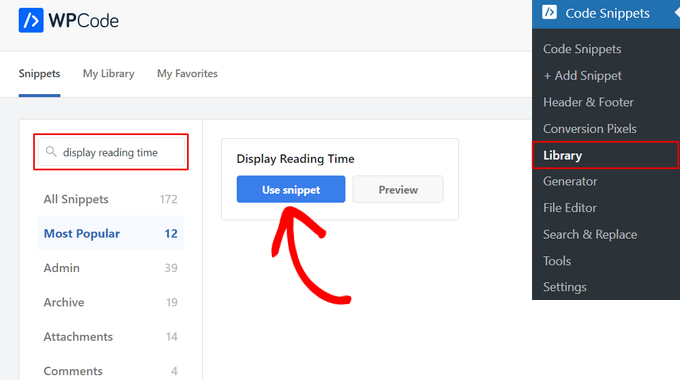
Auf der nächsten Seite sehen Sie, dass WPCode den Code automatisch hinzugefügt hat.
WPCode konfiguriert die Einstellungen normalerweise automatisch. Sie sollten jedoch nach unten zum Abschnitt „Einfügen“ scrollen, um zu überprüfen, ob der Speicherort auf „Vor Inhalt einfügen“ gesetzt ist.
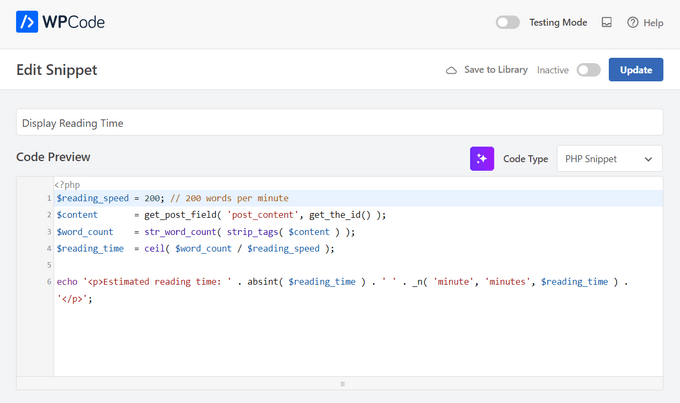
Jetzt müssen Sie nur noch den Schalter von „Inaktiv“ auf „Aktiv“ umlegen und dann auf die Schaltfläche „Aktualisieren“ klicken.

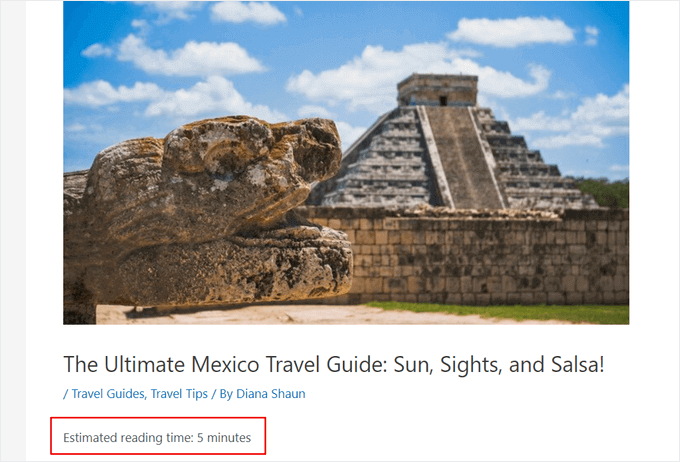
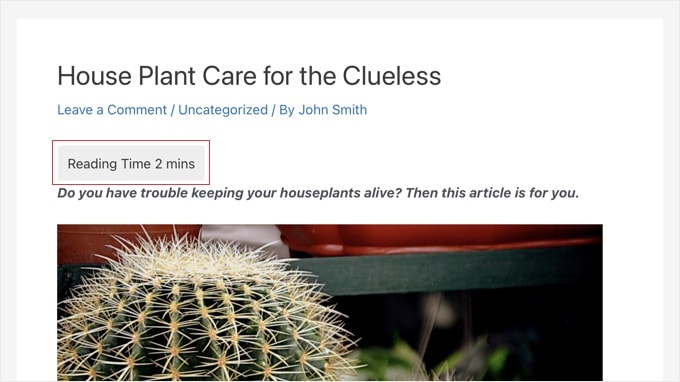
Das war's. Sie können nun Ihre Website besuchen, um die geschätzte Lesezeit für Ihre Beiträge anzuzeigen. Beachten Sie, dass dieser Ausschnitt eine Standard-Durchschnittslesegeschwindigkeit verwendet, die für die meisten Websites gut funktioniert.
Methode 2: Geschätzte Lesezeit in Ihren WordPress-Beiträgen mit einem Plugin anzeigen
Wenn Sie eine Methode bevorzugen, die mehr visuelle Anpassungsoptionen bietet, ohne Code zu bearbeiten, können Sie das Plugin Read Meter verwenden.
Read Meter ist ein kostenloses WordPress-Plugin, das Ihnen hilft, die Lesezeit und die Fortschrittsleiste auf Ihrer Website anzuzeigen. Es verfügt auch über integrierte Einstellungen, mit denen Sie das Erscheinungsbild der Benachrichtigung über die Lesezeit bearbeiten können, ohne Code anfassen zu müssen.
Zuerst müssen Sie das Read Meter-Plugin installieren und aktivieren. Weitere Details finden Sie in unserer Schritt-für-Schritt-Anleitung zur Installation eines WordPress-Plugins.
Nach der Aktivierung müssen Sie die Seite Einstellungen » Read Meter in Ihrem WordPress-Dashboard besuchen, um die Plugin-Einstellungen zu konfigurieren.
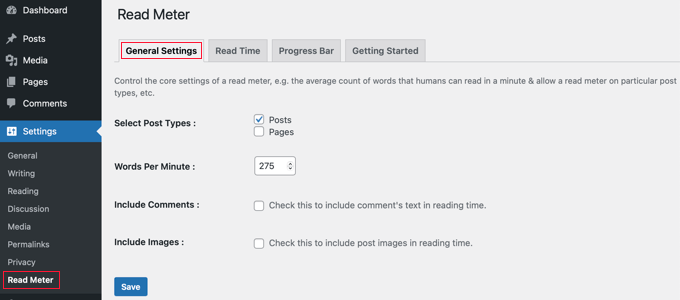
Im Tab „Allgemeine Einstellungen“ können Sie die Beitragstypen auswählen, auf denen die Lesezeit angezeigt werden soll.
Zum Beispiel können Sie mit dem Plugin die Lesezeit für Ihre Blogbeiträge und Seiten anzeigen. Wenn Sie einen Online-Shop haben, gibt es auch eine Option, dies auf Ihren Produktseiten zu tun.
Sie können auch die durchschnittliche Lesegeschwindigkeit anpassen. Standardmäßig schätzt das Plugin 275 Wörter pro Minute. Da die durchschnittliche Lesegeschwindigkeit normalerweise bei etwa 200-250 Wörtern pro Minute liegt, möchten Sie diese Zahl möglicherweise senken, um ein breiteres Publikum anzusprechen.
Es gibt auch eine Option, Kommentare und Bilder bei der Schätzung der Lesezeit des Blogbeitrags einzubeziehen.
Als Nächstes können Sie zum Tab „Lesedauer“ gehen, um den genauen Text anzupassen, der angezeigt wird.
Oben können Sie genau auswählen, wo die Lesezeit angezeigt wird. Sie können zum Beispiel wählen, ob sie auf dem einzelnen Beitrag selbst oder auch auf der Startseite und Archivseiten angezeigt werden soll.
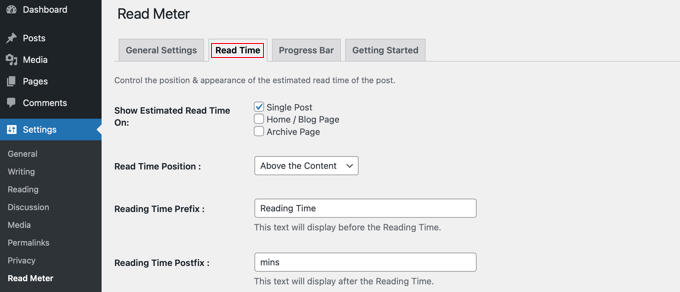
Außerdem können Sie das Erscheinungsbild der Benachrichtigung über die Lesedauer ändern.
Es gibt Einstellungen für die Schriftgröße, die Position der Lesezeit, die Hintergrundfarbe, die Textfarbe und vieles mehr.
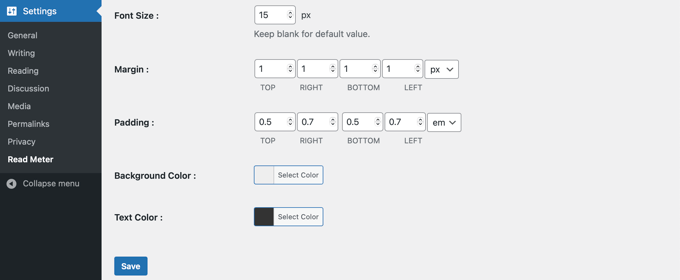
Wenn Sie die Änderungen vorgenommen haben, vergessen Sie nicht, auf die Schaltfläche „Speichern“ zu klicken.
Danach können Sie zum Tab „Fortschrittsbalken“ gehen und die Einstellungen bearbeiten. Sie sehen Optionen, um die Position des Balkens (oben oder unten auf der Seite) auszuwählen oder ihn vollständig von Ihrer WordPress-Website zu deaktivieren.
Sie können auch den Stil, die Hintergrundfarbe, die Primärfarbe und die Dicke des Balkens ändern.
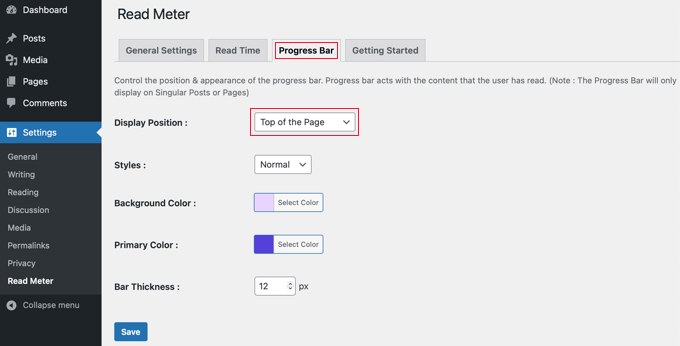
Nachdem Sie Ihre Fortschrittsbalken-Einstellungen bearbeitet haben, klicken Sie auf die Schaltfläche „Speichern“. Nun sehen Ihre Leser die geschätzte Lesezeit für jeden Beitrag.
Sie können nun Ihre WordPress-Website besuchen, um die Lesezeit und einen Fortschrittsbalken in Aktion zu sehen.
FAQs zur geschätzten Lesezeit in WordPress
Hier sind die Antworten auf einige der am häufigsten gestellten Fragen zur Anzeige der geschätzten Lesezeit auf Ihrer Website.
1. Wie wird die geschätzte Lesezeit berechnet?
Die meisten Tools berechnen dies, indem sie Ihre Gesamtwortanzahl durch eine durchschnittliche Lesegeschwindigkeit teilen. Diese ist typischerweise auf etwa 200 bis 250 Wörter pro Minute eingestellt.
2. Kann ich die Lesegeschwindigkeit anpassen?
Ja. Wenn Sie das Read Meter Plugin verwenden, gibt es eine spezielle Einstellung, um die Wörter pro Minute zu ändern. Dies ermöglicht es Ihnen, die Geschwindigkeit an Ihr spezifisches Publikum anzupassen.
3. Beinhaltet die geschätzte Zeit Bilder?
Einfache Code-Schnipsel zählen normalerweise nur Text. Plugins wie Read Meter haben jedoch oft Optionen, um zusätzliche Zeit für das Ansehen von Bildern und anderen Medien hinzuzufügen.
4. Kann ich die Lesezeit auf Seiten anzeigen?
Ja. Sie können die Lesezeit für WordPress-Seiten und benutzerdefinierte Beitragstypen einfach in den Plugin-Einstellungen aktivieren.
Zusätzliche Ressourcen zur Verbesserung des Leseerlebnisses in WordPress
Wir hoffen, dieser Artikel hat Ihnen geholfen zu lernen, wie Sie die geschätzte Lesezeit von Beiträgen in Ihren WordPress-Beiträgen anzeigen. Möglicherweise möchten Sie auch einige andere Anleitungen zur Verbesserung des Leseerlebnisses in WordPress sehen:
- So fügen Sie eine Lesefortschrittsleiste zu WordPress-Beiträgen hinzu
- So fügen Sie den Lesbarkeits-Score in WordPress-Beiträgen hinzu und verbessern ihn
- So fügen Sie Text-to-Speech in WordPress hinzu (Schritt für Schritt)
- So verfolgen Sie die Benutzerinteraktion in WordPress mit Google Analytics
- So fügen Sie WordPress-Reaktionsschaltflächen hinzu, um das Engagement zu steigern
- Wie man einen großartigen Blogbeitrag schreibt (Struktur + Beispiele)
- So zeigen Sie personalisierte Inhalte für verschiedene Benutzer in WordPress an
- Wie Sie die Absicht von WordPress-Website-Besuchern verstehen
- Ist Blogging tot? (Unsere Expertenmeinung)
Wenn Ihnen dieser Artikel gefallen hat, abonnieren Sie bitte unseren YouTube-Kanal für WordPress-Video-Tutorials. Sie finden uns auch auf Twitter und Facebook.


Dennis Muthomi
Lesezeit-Anzeigen sind fantastisch
Für Tech- und SaaS-Blogs verwende ich tatsächlich 200 Wörter pro Minute anstelle der üblichen 275. Technische Inhalte dauern länger zum Verdauen, und diese Anpassung gibt den Lesern eine realistischere Schätzung.
Jiří Vaněk
Das ist eine interessante Idee, die Leser auf der Website zu halten, indem man ihnen zeigt, dass der Text nicht so zeitaufwendig sein muss, wie er vielleicht scheint. Großartig! Ich spiele auch mit der Idee von Text-to-Speech, um der Website eine Wiedergabefunktion hinzuzufügen. Benutzer müssten den Artikel nicht selbst lesen, sondern könnten ihn anhören. Auf diese Weise würden sie die Website nicht verlassen, was die Absprungrate potenziell reduzieren würde. Ich muss nur noch herausfinden, ob es bereits eine kostenlose Lösung mit einem Wortlimit gibt.
Ralph
Ich denke, die Lesezeit des Beitrags + die Fortschrittsleiste sind aus Besuchersicht wirklich gut. Das eine sind tolle Anfangsinformationen und das andere zeigt Ihren aktuellen Fortschritt. Gut zu wissen, dass Sie die geschätzten Wörter pro Minute ändern können.
Curtis Townsend
Wissen Sie, ob diese Lösung auch die Lesezeit neben der Anzahl der Kommentare in der Blogliste anzeigen kann. Ich möchte, dass es ähnlich wie bei WSJ-Posts aussieht.
WPBeginner Support
Sie müssten die Vorlage Ihres Themes bearbeiten, aber das Plugin bietet einen Shortcode, den Sie einfügen könnten, um die Lesezeit dort zu platzieren, wo Sie möchten.
Admin
Tom Lemanski
Danke für die Empfehlung. Ich benutzte ein anderes Plugin für die Lesedauer ohne Formatierungseinstellungen, sodass die Lesedauer in den Beitragstext gedrängt wurde. Das Problem wurde sofort nach der Installation behoben.
WPBeginner Support
Wir freuen uns zu hören, dass unsere Empfehlung helfen konnte!
Admin
Leinad Harpep
Danke für diese großartige Information. Hat mir wirklich geholfen.
WPBeginner Support
Glad it was helpful
Admin
jeje
Gibt es eine Möglichkeit, die Lesezeit auch beim Teilen auf Facebook anzuzeigen?
WPBeginner Support
Wir haben derzeit keine empfohlene Methode, um zu garantieren, dass dies enthalten ist.
Admin
Leonardo Martins
Gibt es eine Möglichkeit, die Anzeige der Lesedauer auf der Homepage zu vermeiden? Ich möchte sie nur anzeigen, wenn ich auf jeden Beitrag klicke.
WPBeginner Support
Sie müssten sich an den Support des Plugins wenden, um die Anzeige so anzupassen.
Admin
suvita
können wir die geschätzte Lesedauer ohne Plugin hinzufügen?
WPBeginner Support
Sie müssten immer noch etwas haben, das eine Schätzung der Lesezeit liefert, was entweder durch ein im Theme integriertes Plugin oder Ähnliches geschehen würde.
Admin
Vlad
Können einige Seiten ignoriert werden?
Danke!
Wagoner
Es wäre großartig, wenn Sie dies und ein ähnliches Plugin aktualisieren könnten, das ohne den Content Editor funktioniert, z. B. für benutzerdefinierte Felder von CPTs, mit ACF oder Toolset.
Danke!
Nis
Unterstützt dieses Plugin Visual Composer? Das Problem, das ich im Moment habe, ist, dass es nicht im Widget angezeigt wird.
Sander Feinberg
Ich mag Ihren Blog und finde oft nützliche Tipps. Ich bin jedoch überrascht, dass Sie einen Beitrag mit Links zu zwei Plugins erneut veröffentlichen, die seit 2 oder 3 Jahren nicht mehr aktualisiert wurden. Da Sie wahrscheinlich Anfänger als Leser haben, bemerken diese das vielleicht nicht einmal.
WPBeginner Support
Hallo Sander,
Wir entschuldigen uns für die Unannehmlichkeiten. Es scheint, dass Sie beim Aufrufen dieser URL eine gecachte Version des Artikels erhalten haben, die, wie Sie erwähnten, ziemlich alt war. Hoffentlich können Sie, wenn Sie sie jetzt erneut besuchen, die neue Version sehen.
Admin
Sander Feinberg
Danke für das Update!