


Ein Produkt oder eine Dienstleistung direkt von Ihrer Website aus zu verkaufen, ist eine fantastische Möglichkeit zu wachsen. Sie können dies mit einem einfachen Zahlungsformular erreichen, ohne einen komplexen Online-Shop zu benötigen.
Dieser unkomplizierte Ansatz ist perfekt für viele Ziele. Sie könnten Beratungsgespräche anbieten, Tickets für eine Veranstaltung verkaufen oder einen einzelnen digitalen Download bereitstellen.
Alles funktioniert, indem Sie Ihr Formular mit einem vertrauenswürdigen Zahlungsdienst wie Stripe oder PayPal verbinden. Dies gibt Ihren Besuchern eine vertraute und sichere Möglichkeit, ihren Kauf abzuschließen.
Für eine zuverlässige Einrichtung machen die richtigen Werkzeuge den entscheidenden Unterschied. Wir finden Plugins wie WPForms und WP Simple Pay funktionieren hervorragend, da sie die technische Seite der Dinge für Sie übernehmen.
Diese Anleitung zeigt Ihnen genau, wie Sie alles zusammenfügen. Machen wir Ihr neues Zahlungsformular geschäftsfertig.
Warum WordPress-Formulare mit Zahlungsoptionen erstellen?
Wenn Sie ein einfaches Formular mit benutzerdefinierten Zahlungsoptionen erstellen möchten, müssen Sie keinen vollständigen Online-Shop erstellen. E-Commerce-Plugins wie Easy Digital Downloads und WooCommerce sind möglicherweise zu umfassend, wenn Sie nur wenige Artikel verkaufen oder benutzerdefinierte Beträge von jedem Kunden akzeptieren müssen.
In einigen Fällen ist die Erstellung eines einfachen Zahlungsformulars eine weitaus bessere Lösung als die Verwendung eines speziellen E-Commerce-Plugins.
Auf einer gemeinnützigen Website möchten Sie Besuchern beispielsweise die Möglichkeit geben, eine Spende zu tätigen, während sie ein Bewerbungsformular für Freiwillige ausfüllen.
Manche Website-Besitzer akzeptieren gerne optionale Trinkgelder von Besuchern, die um Hilfe bitten.
Oder Sie möchten vielleicht einen digitalen Download mit einem „Pay what you like“-System anbieten, bei dem Besucher wählen können, wie viel sie für ein Produkt oder eine Dienstleistung bezahlen möchten.
Wir haben auch gesehen, dass WordPress-Websites Produkte als kostenlosen Download anbieten und Besuchern die Möglichkeit geben, für ein Premium-Upgrade oder zusätzliche Inhalte zu bezahlen.
Hinweis: Sie müssen HTTPS/SSL auf Ihrer Website aktivieren, damit Sie Zahlungen sicher abwickeln können. Weitere Details finden Sie in unserem Leitfaden zum Thema So erhalten Sie ein kostenloses SSL-Zertifikat für Ihre WordPress-Website.
In diesem Sinne zeigen wir Ihnen, wie Sie optionale Zahlungsformulare erstellen können. Verwenden Sie einfach die Schnelllinks unten, um direkt zu der von Ihnen gewünschten Methode zu gelangen:
- Method 1. Using WP Simple Pay (Best Free Option)
- Method 2. Using WPForms (Best For Flexible and Optional Payments)
- Schritt 1: Installieren Sie WPForms und die Zahlungs-Add-ons
- Schritt 2: Verbinden Sie Ihren Zahlungsdienst
- Schritt 3: Erstellen und passen Sie Ihr Formular an
- Schritt 4: Fügen Sie Zahlungsfelder zum Formular hinzu
- Schritt 5: Aktivieren Sie die bedingte Logik (optional)
- Schritt 6: Konfigurieren Sie die Zahlungs- und Benachrichtigungseinstellungen
- Schritt 7: Fügen Sie das Formular Ihrer Website hinzu
- Häufig gestellte Fragen: WordPress-Zahlungsformulare
Fangen wir an.
Methode 1. WP Simple Pay verwenden (beste kostenlose Option)
Der einfachste Weg, ein einfaches WordPress-Zahlungsformular zu erstellen, ist die Verwendung von WP Simple Pay.
WP Simple Pay ist das beste Stripe-Zahlungs-Plugin für WordPress und ermöglicht es Ihnen, Kreditkartenzahlungen, Apple Pay, Google Pay und mehr zu akzeptieren, ohne spezielle E-Commerce-Plugins installieren zu müssen.
Wir haben das Tool auf unserer Demowebsite ausgiebig getestet und festgestellt, dass es sehr einfach zu bedienen ist. Weitere Details zum Plugin finden Sie in unserem WP Simple Pay Testbericht.
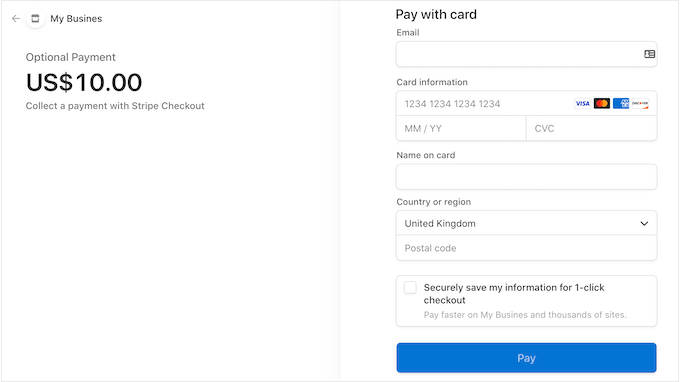
Dieses Plugin ist perfekt für gemeinnützige Organisationen, kleine Unternehmen, Freiwillige und alle, die Zahlungen sammeln möchten, ohne in fortschrittliche E-Commerce-Plugins investieren zu müssen.
Schritt 1: WP Simple Pay installieren und aktivieren
Um zu beginnen, müssen Sie das Plugin WP Simple Pay installieren und aktivieren. Wenn Sie Hilfe benötigen, lesen Sie bitte unseren Leitfaden zur Installation eines WordPress-Plugins.
Für diese Anleitung verwenden wir die kostenlose Version von WP Simple Pay, da sie alles enthält, was Sie benötigen, um online Zahlungen anzunehmen. Es gibt auch eine Pro-Version, mit der Sie Zahlungen per ACH-Lastschrift akzeptieren, einen wiederkehrenden Zahlungsplan einrichten, einen „Jetzt kaufen, später bezahlen“-Plan zu WordPress hinzufügen und vieles mehr.
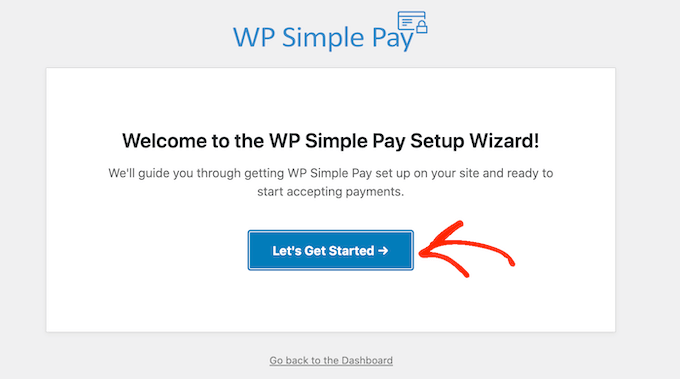
Nach der Aktivierung startet das Plugin automatisch den Einrichtungsassistenten. Klicken Sie auf die Schaltfläche „Los geht’s“.
Schritt 2: Verbinden Sie Ihr Stripe-Konto
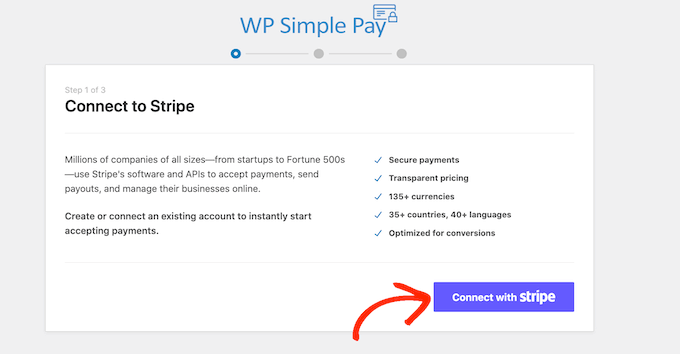
Im nächsten Schritt müssen Sie ein Stripe-Konto mit WP Simple Pay verbinden. Stripe ist ein anfängerfreundlicher Zahlungsabwickler für Website-Betreiber.
Um den Zahlungsabwickler zu aktivieren, können Sie auf die Schaltfläche „Mit Stripe verbinden“ klicken.
Danach können Sie sich entweder in ein bestehendes Stripe-Konto einloggen oder ein neues erstellen.
Wenn Sie sich bereits bei Stripe registriert haben, geben Sie einfach die E-Mail-Adresse und das Passwort für dieses Konto ein.
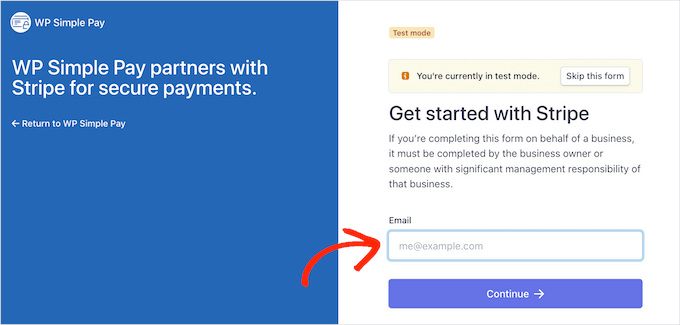
WP Simple Pay zeigt Ihnen nun, wie Sie Ihr Stripe-Konto mit WordPress verbinden.
Wenn Sie noch nicht bei Stripe registriert sind, geben Sie Ihre E-Mail-Adresse ein und folgen Sie den Anweisungen auf dem Bildschirm, um Ihr kostenloses Stripe-Konto zu erstellen.
Schritt 3: Ein Zahlungsformular erstellen
Sobald Sie in einem Stripe-Konto angemeldet sind, klicken Sie auf „Zahlungsformular erstellen“.
Wenn Sie versehentlich von diesem Bildschirm weggeklickt haben, machen Sie sich keine Sorgen. Sie können denselben Bildschirm erreichen, indem Sie im WordPress-Dashboard zu WP Simple Pay » Neu hinzufügen gehen.
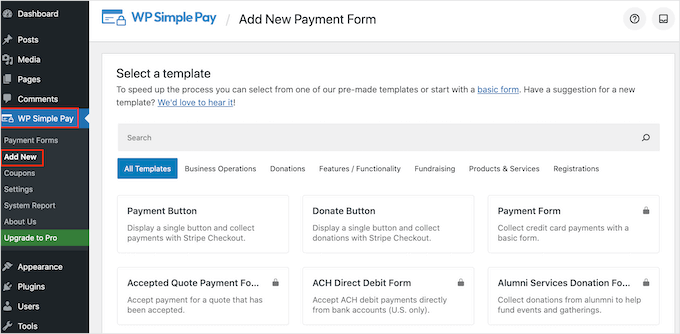
Das kostenlose WP Simple Pay Plugin verfügt über einige verschiedene Zahlungsvorlagen, die Ihnen helfen können, verschiedene Arten von Zahlungsformularen in wenigen Minuten zu erstellen.
Sie können zusätzliche Vorlagen freischalten, indem Sie auf WP Simple Pay Pro upgraden, einschließlich einer Vorlage, die einen Stripe-Spenden-Button in WordPress hinzufügt.
Da wir ein einfaches WordPress-Zahlungsformular erstellen möchten, bewegen Sie die Maus über die Vorlage „Zahlungsschaltfläche“ und klicken Sie dann auf „Zahlungsschaltfläche erstellen“, wenn sie erscheint.
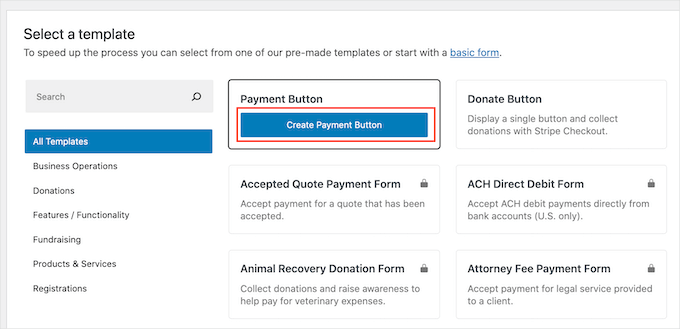
Schritt 4: Konfigurieren Sie die Einstellungen für die Zahlungs-Schaltfläche
Geben Sie im Feld 'Titel' einen Namen für Ihr Zahlungsformular ein.
Dieser Titel dient nur zu Ihrer Information, Sie können also alles verwenden, was Sie möchten.
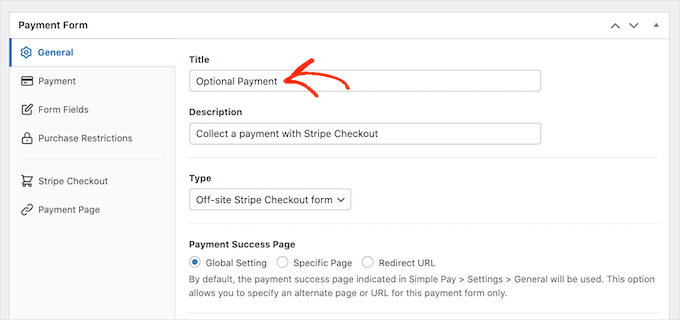
Sie können auch das Feld „Beschreibung“ verwenden, um einige Informationen zu Ihrem Zahlungsformular hinzuzufügen.
Auch hier wird WordPress dies Ihren Website-Besuchern nicht anzeigen, aber es kann für Ihre eigenen Referenzzwecke oder für andere Personen, die Ihr WordPress-Dashboard gemeinsam nutzen, nützlich sein.
Klicken Sie danach auf den Reiter „Zahlung“.
Standardmäßig erstellt WP Simple Pay Ihr Zahlungsformular im Testmodus, was bedeutet, dass Sie keine Zahlungen von Besuchern akzeptieren können.
Wir empfehlen, die Option „Globale Einstellungen (Testmodus)“ ausgewählt zu lassen, damit Sie testen können, wie das Formular funktioniert, bevor Sie Zahlungen von Besuchern annehmen.
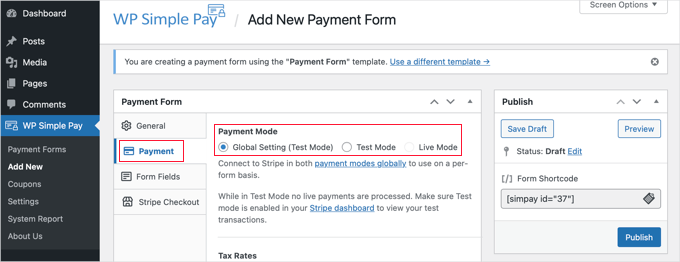
Wenn Sie jedoch sofort mit der Annahme echter Zahlungen beginnen möchten, können Sie stattdessen die Schaltfläche „Live-Modus“ auswählen.
Als Nächstes können Sie entscheiden, wie viel Sie Ihren Besuchern berechnen möchten, indem Sie eine Zahl in das Feld „Einmaliger Betrag“ eingeben.
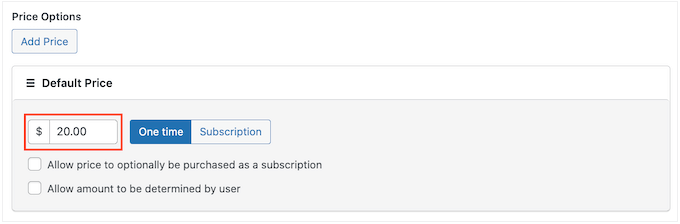
Hinweis: Standardmäßig verwendet WP Simple Pay die Dollar-Währung. Wenn Sie Zahlungen in einer anderen Währung akzeptieren möchten, gehen Sie einfach zu WP Simple Pay » Einstellungen. Dort können Sie dann den Tab „Währung“ auswählen und eine neue Währung wählen.
Sobald Sie dies getan haben, wechseln Sie zum Tab 'Formularfelder'.
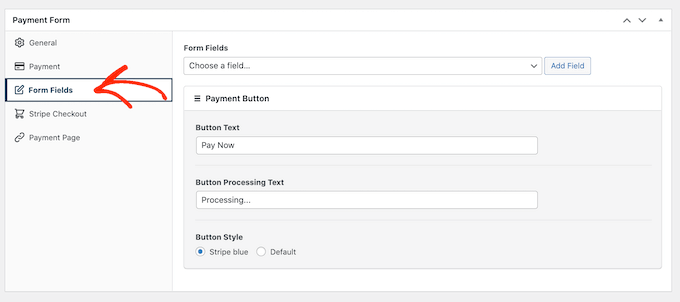
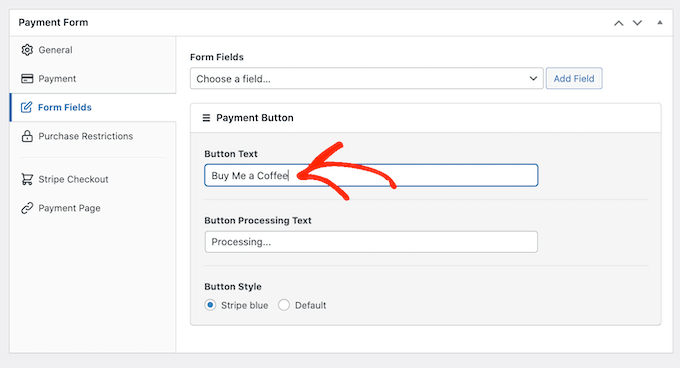
Ihre Schaltfläche wird standardmäßig mit „Jetzt bezahlen“ beschriftet, aber Sie können dies ändern, indem Sie in das Feld „Button-Text“ eingeben.
Da wir ein optionales Zahlungsformular erstellen, möchten Sie vielleicht etwas wie „Schicken Sie uns einen Tipp“ oder „Kaufen Sie mir einen Kaffee“ verwenden.
Sie können auch den „Button Processing Text“ ändern, also die Nachricht, die WP Simple Pay den Käufern während der Zahlungsabwicklung anzeigt.
Da es sich hierbei um ein optionales Zahlungsformular handelt, könnten Sie etwas verwenden, das dies widerspiegelt, z. B. „Wir bearbeiten Ihre Spende.“
Standardmäßig verwendet WP Simple Pay den gleichen Button-Stil wie Ihr WordPress-Theme. Es gibt auch einen 'Stripe blau'-Stil, den Sie verwenden können, wie Sie im folgenden Bild sehen können.
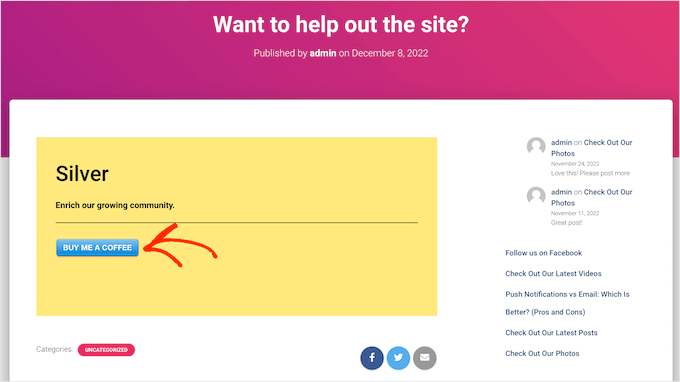
Wenn Sie diesen Button-Stil verwenden möchten, wählen Sie einfach die Radio-Schaltfläche 'Stripe blau' im Abschnitt 'Zahlungsbutton' aus.
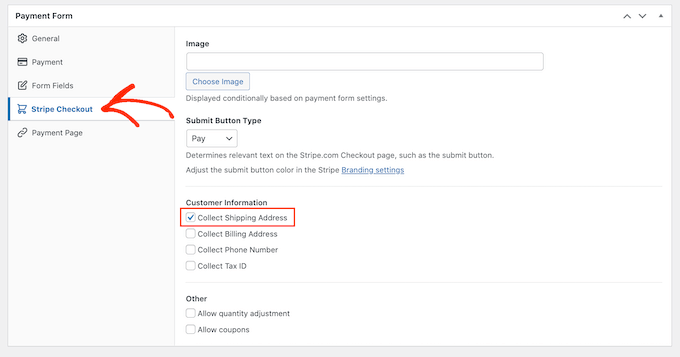
Wählen Sie anschließend den Tab „Stripe Checkout“ und wählen Sie die Informationen aus, die WP Simple Pay von Besuchern beim Checkout sammelt.
Wenn Sie beispielsweise ein physisches Produkt verkaufen, möchten Sie das Kontrollkästchen „Versandadresse erfassen“ aktivieren.
Schritt 5: Veröffentlichen Sie das Formular und fügen Sie es Ihrer Website hinzu
Während Sie am Zahlungsformular arbeiten, können Sie jederzeit eine Vorschau anzeigen, wie es aussieht, indem Sie einfach auf die Schaltfläche „Vorschau“ klicken.
Dies öffnet das Zahlungsformular in einem neuen Tab, genau wie Sie Beiträge und Seiten im Standard-WordPress-Editor in der Vorschau anzeigen.
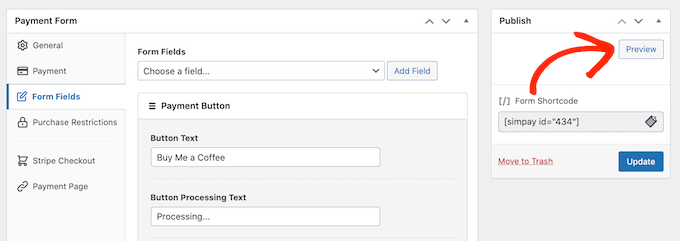
Wenn Sie mit dem Aussehen des Zahlungsformulars zufrieden sind, klicken Sie auf die Schaltfläche 'Veröffentlichen', um es live zu schalten.
Sie können das Zahlungsformular jetzt mit dem Wert in 'Formular-Shortcode' zu jeder Seite, jedem Beitrag oder jedem Widget-fähigen Bereich hinzufügen.
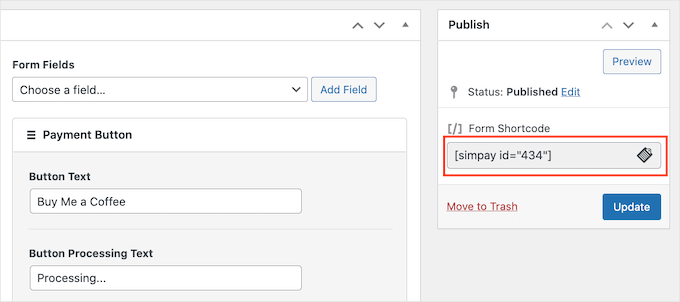
Weitere Details zum Platzieren des Shortcodes finden Sie in unserem Leitfaden zum Hinzufügen eines Shortcodes in WordPress.
Wenn Sie das Formular im Testmodus veröffentlicht haben, werden im Stripe-Dashboard keine Zahlungen angezeigt, die Sie in dieser Zeit erhalten. Dies erschwert das Testen Ihres optionalen Zahlungsformulars.
Um Ihre Transaktionen einzusehen, müssen Sie den Testmodus in Stripe aktivieren, indem Sie sich in Ihrem Stripe-Dashboard anmelden und dann den Tab 'Zahlungen' auswählen.
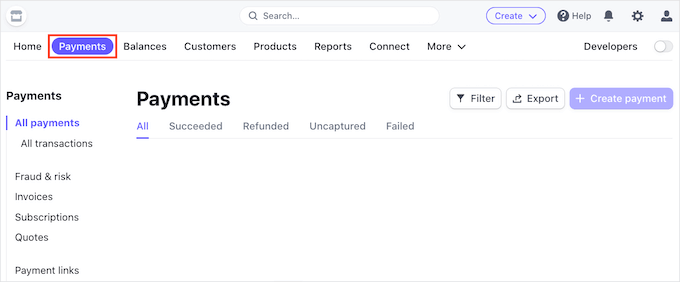
Klicken Sie anschließend auf den Schalter 'Entwickler' in der oberen rechten Ecke.
Sobald Sie dies getan haben, werden alle Ihre Testzahlungen im Stripe-Dashboard angezeigt, sodass Sie überprüfen können, ob das Formular ordnungsgemäß funktioniert.
Wenn Sie mit der Einrichtung des Formulars zufrieden sind, können Sie mit der Annahme echter Zahlungen beginnen, indem Sie im WordPress-Dashboard zu WP Simple Pay » Zahlungsformulare navigieren.
Bewegen Sie hier einfach die Maus über das optionale Zahlungsformular und klicken Sie auf den Link „Bearbeiten“.
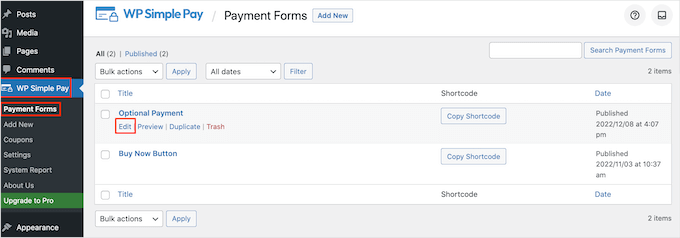
Sie können nun zum Tab „Zahlung“ wechseln und ihn auswählen.
Klicken Sie dann auf die Optionsschaltfläche neben „Live-Modus“.
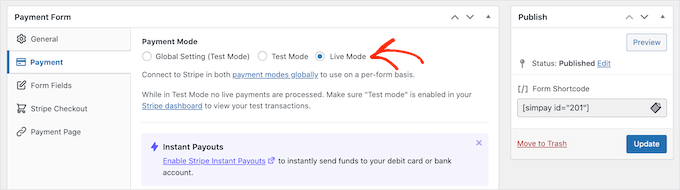
Schließlich ist es an der Zeit, auf „Aktualisieren“ zu klicken.
Herzlichen Glückwunsch! Ihr Zahlungsformular ist jetzt live und Sie können Geld von Ihrem Publikum annehmen.
Methode 2. Verwendung von WPForms (am besten für flexible und optionale Zahlungen)
Manchmal möchten Sie Kunden vielleicht die Möglichkeit geben, zu wählen, wie viel Geld sie als Teil einer Zahlung oder Spende senden möchten.
Sie könnten zum Beispiel ein „Pay what you want“-Modell erstellen. Manchmal möchten Sie möglicherweise zusätzliche Details als Teil des Formulars erfassen oder Benutzern sogar erlauben, bezahlte Inhalte auf Ihrem Blog oder Ihrer Website einzureichen.
Wenn Sie ein flexibles Zahlungsformular erstellen möchten, benötigen Sie ein fortschrittliches Formularersteller-Plugin.
WPForms ist das beste Formular-Plugin für WordPress. Sie können damit schnell viele verschiedene Formulare erstellen, darunter Kontaktformulare, Buchungsformulare und mehr.
Millionen von Website-Besitzern nutzen WPForms, einschließlich uns. Wir verwenden es, um Kontaktformulare, jährliche Umfragen und Formulare zur Website-Migration anzuzeigen. Um mehr über das Plugin zu erfahren, lesen Sie unsere ausführliche WPForms-Bewertung.
Mit diesem Plugin können Sie ein Formular erstellen, das unterschiedliche Felder anzeigt, je nachdem, ob der Kunde Ihnen eine Zahlung senden möchte oder nicht.
Schritt 1: Installieren Sie WPForms und die Zahlungs-Add-ons
Für diese Anleitung verwenden wir WPForms Pro, da es Add-ons enthält, mit denen Sie einfach Zahlungen über beliebte Zahlungs-Gateways wie Stripe und PayPal abwickeln können. Außerdem fallen keine zusätzlichen Transaktionsgebühren an.
Es gibt auch eine WPForms Lite-Version, die zu 100 % kostenlos ist. Sie ermöglicht es Ihnen, Stripe-Zahlungen zu akzeptieren, aber es fallen zusätzliche Transaktionsgebühren für Zahlungen an, die über die kostenlose Version der Formulare getätigt werden.
Zuerst müssen Sie WPForms Pro installieren und aktivieren. Wenn Sie Hilfe benötigen, lesen Sie bitte unseren Leitfaden zur Installation eines WordPress-Plugins.
Nach der Aktivierung gehen Sie in Ihrem WordPress-Dashboard zu WPForms » Einstellungen.

Geben Sie von hier aus als Erstes Ihren Lizenzschlüssel in das Feld „Lizenzschlüssel“ ein. Diese Informationen finden Sie in Ihrem WPForms-Konto.
Nach der Aktivierung des WPForms-Plugins müssen Sie mindestens ein Zahlungs-Addon installieren.
Um Besucher zu ermutigen, für Ihr Produkt oder Ihre Dienstleistung zu bezahlen, möchten Sie möglicherweise mehrere Add-ons einrichten, damit Besucher mit ihrer bevorzugten Methode bezahlen können.
Um ein oder mehrere Zahlungs-Add-ons zu installieren, gehen Sie einfach zu WPForms » Addons. Auf dem nächsten Bildschirm können Sie das Zahlungs-Add-on finden, das Sie verwenden möchten.
WPForms ermöglicht es Ihnen, Zahlungen über Stripe, Square, PayPal und Authorize.net zu akzeptieren. Um Zahlungen zu akzeptieren, klicken Sie einfach auf die Schaltfläche „Add-on installieren“ für Ihr bevorzugtes Zahlungs-Add-on.
Zum Beispiel möchten Sie Zahlungen über PayPal akzeptieren. Dann können Sie auf die Schaltfläche „Add-on installieren“ des PayPal Standard Add-ons klicken.

Schritt 2: Verbinden Sie Ihren Zahlungsdienst
Nach der Aktivierung eines oder mehrerer Zahlungs-Add-ons besteht der nächste Schritt darin, WPForms mit dem entsprechenden Zahlungskonto zu verbinden. Wenn Sie also das Square-Add-on installiert haben, müssen Sie WPForms mit Ihrem Square-Konto verbinden.
Um diese Verbindung herzustellen, gehen Sie zu WPForms » Einstellungen. Sie können dann auf „Zahlungen“ klicken.
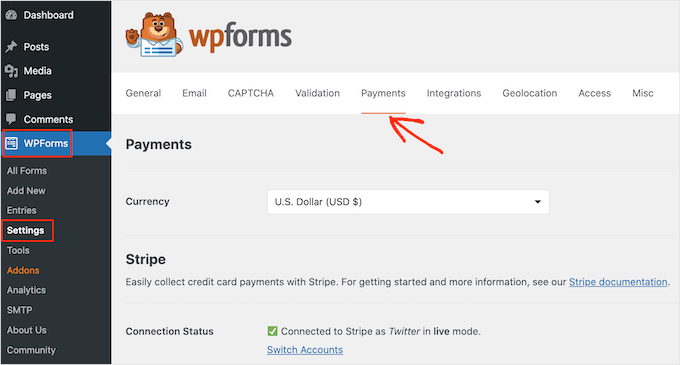
Auf diesem Bildschirm sehen Sie für jedes installierte Zahlungs-Add-on eine Schaltfläche „Verbinden mit…“.
Klicken Sie hier einfach auf die Schaltfläche „Verbinden mit…“. Dies startet einen Einrichtungsassistenten, der Sie durch den Prozess der Verbindung von WPForms mit Ihrem Zahlungskonto führt.
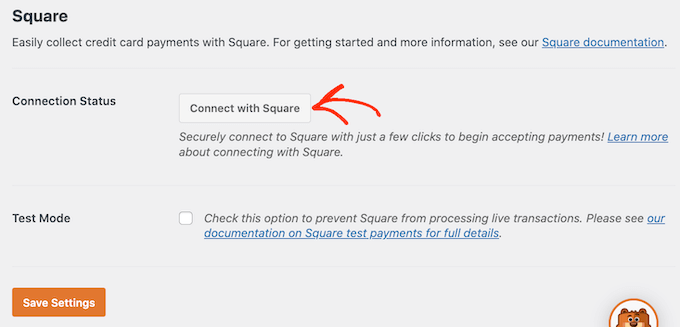
Wiederholen Sie einfach diese Schritte für jedes Zahlungs-Add-on, das Sie verwenden möchten.
Schritt 3: Erstellen und passen Sie Ihr Formular an
Sobald Sie dies getan haben, klicken Sie unten auf dem Bildschirm auf die Schaltfläche 'Einstellungen speichern'. Gehen Sie dann zu WPForms » Neu hinzufügen.
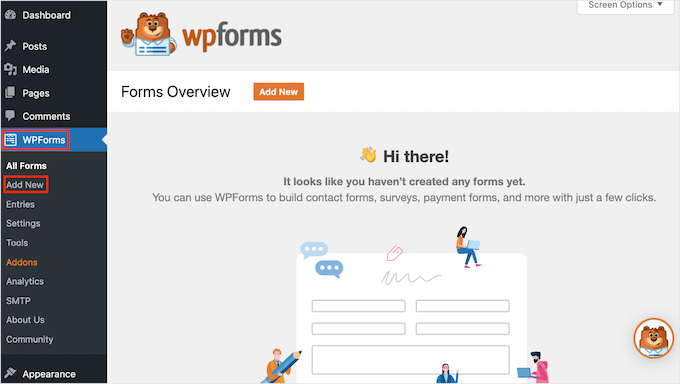
Geben Sie hier einen Namen für Ihr Formular in das Feld „Name Your Form“ ein.
Ihre Website-Besucher sehen den Namen nicht, er dient nur zu Ihrer Information.
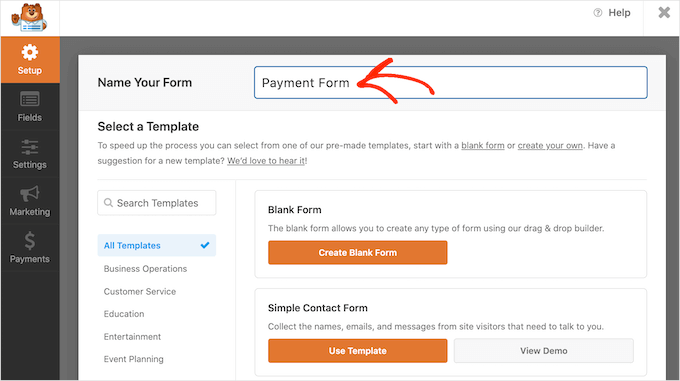
WPForms bietet über 2.000 verschiedene Vorlagen, sodass Sie schnell loslegen und alle Arten von Formularen erstellen können.
Um eine Vorlage genauer zu untersuchen, bewegen Sie die Maus darüber. Klicken Sie dann auf die Schaltfläche „Demo anzeigen“.
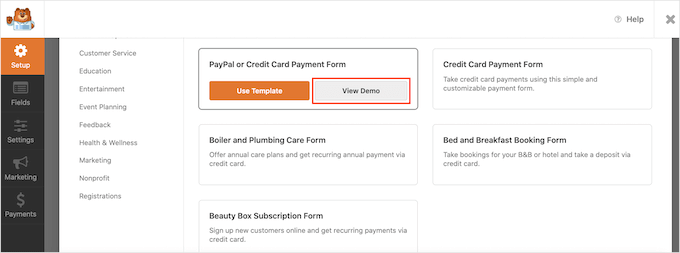
Für diese Anleitung verwenden wir die Vorlage 'Einfaches Kontaktformular', aber Sie können jedem WPForms-Template ein Zahlungsfeld hinzufügen.
Wenn Sie eine Vorlage gefunden haben, die Sie verwenden möchten, klicken Sie einfach auf die Schaltfläche 'Vorlage verwenden'. Dies öffnet den Drag-and-Drop-Formular-Builder von WPForms.
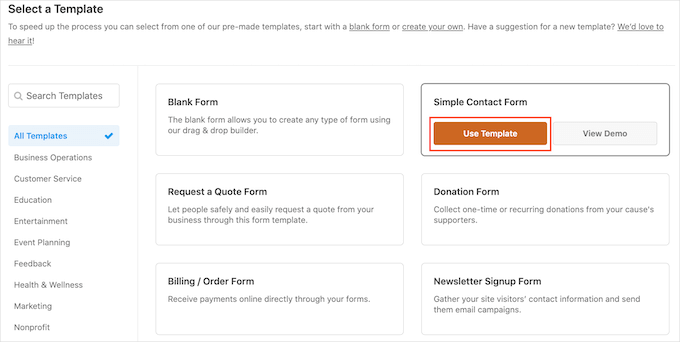
Die Vorlage „Simple Contact Form“ enthält bereits Felder, in die Kunden ihren Namen, ihre E-Mail-Adresse und ihre Nachricht eingeben können.
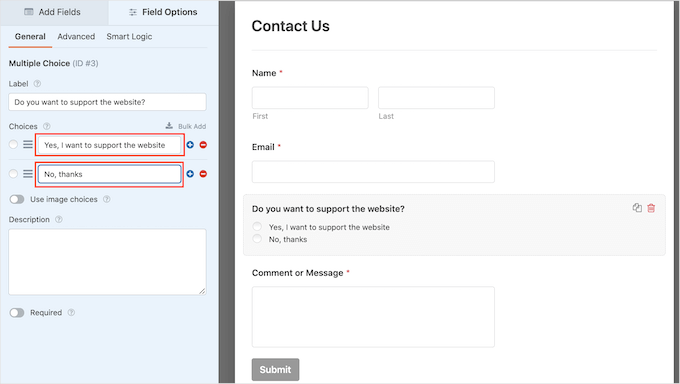
Als Nächstes müssen wir ein Feld hinzufügen, in dem Besucher entscheiden können, ob sie Ihnen eine Zahlung senden möchten. Der einfachste Weg, dies zu tun, ist die Verwendung eines Feldes „Mehrfachauswahl“.
Suchen Sie im linken Menü nach dem Feld „Multiple Choice“ und fügen Sie es dann per Drag & Drop zu Ihrem Formular hinzu.
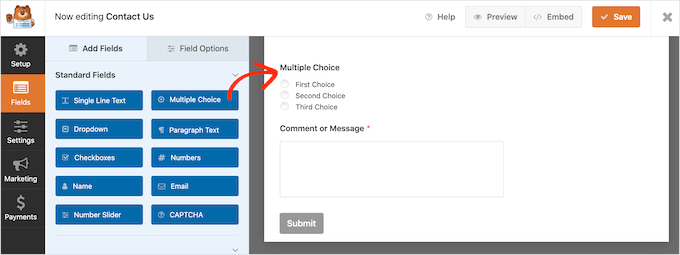
Dann müssen wir die Bezeichnung ändern, die WPForms am Anfang des Abschnitts „Multiple Choice“ anzeigt.
Dies ist der perfekte Ort, um Besucher zu fragen, ob sie Ihnen eine Zahlung senden möchten. Zum Beispiel könnten Sie „Möchten Sie uns eine Spende senden?“ oder „Möchten Sie diese Website unterstützen?“ verwenden.
Um die Standardbezeichnung zu ändern, klicken Sie einfach auf den Abschnitt „Multiple Choice“ in Ihrem Formular, um ihn auszuwählen. Das Menü auf der linken Seite zeigt nun alle Einstellungen an, mit denen Sie diesen Abschnitt anpassen können.
Löschen Sie im linken Menü den Platzhaltertext „Multiple Choice“ im Feld „Label“. Sie können dann den neuen Text eingeben, den Sie verwenden möchten.
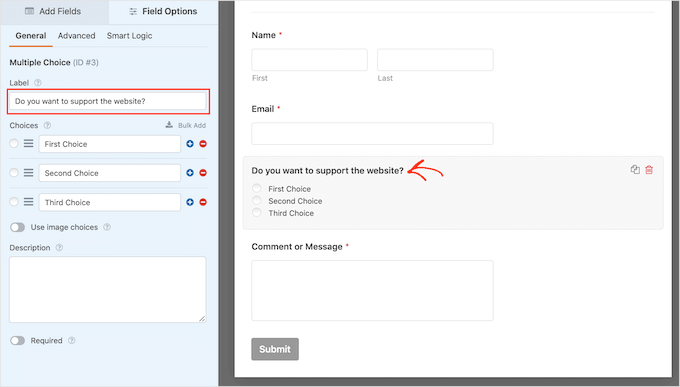
Standardmäßig hat der Abschnitt „Mehrfachauswahl“ drei Optionen, wir benötigen jedoch nur zwei.
Um eine dieser Optionen zu entfernen, klicken Sie auf die Schaltfläche „-“ daneben.
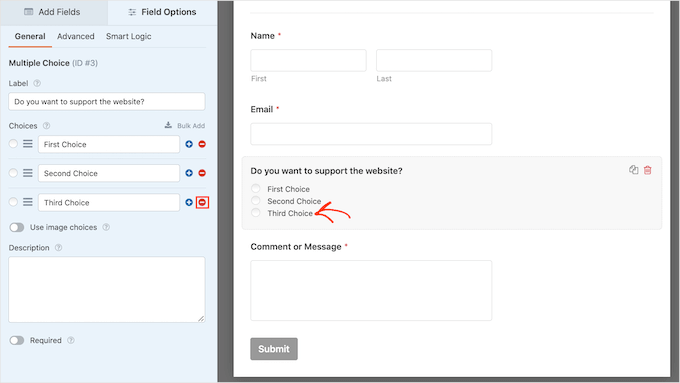
Der nächste Schritt ist die Anpassung des Textes für „First Choice“ und „Second Choice“.
Löschen Sie im linken Menü einfach den Platzhaltertext und geben Sie den Text ein, den Sie stattdessen verwenden möchten. Sie möchten zum Beispiel vielleicht „Ja, ich möchte die Website unterstützen“ und „Nein, danke.“ eingeben.
Schritt 4: Fügen Sie Zahlungsfelder zum Formular hinzu
Beim Erstellen von WordPress-Formularen mit einer Zahlungsoption möchten Sie den Besuchern möglicherweise die Entscheidung überlassen, wie viel Geld sie Ihnen senden sollen.
Klicken Sie dazu einfach im linken Menü auf die Registerkarte „Felder hinzufügen“. Ziehen Sie dann ein Feld „Single Item“ per Drag & Drop auf Ihr Formular.
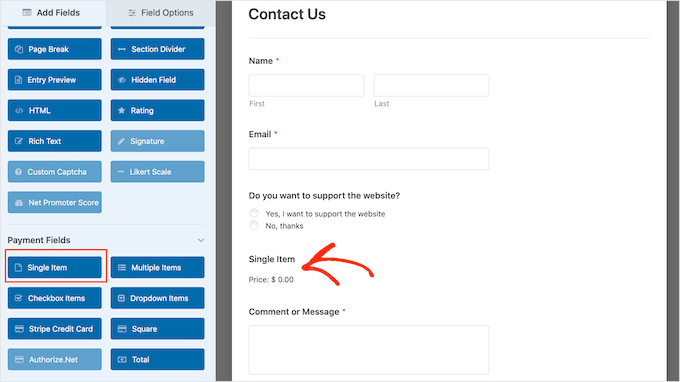
Um dieses Feld anzupassen, klicken Sie einfach darauf.
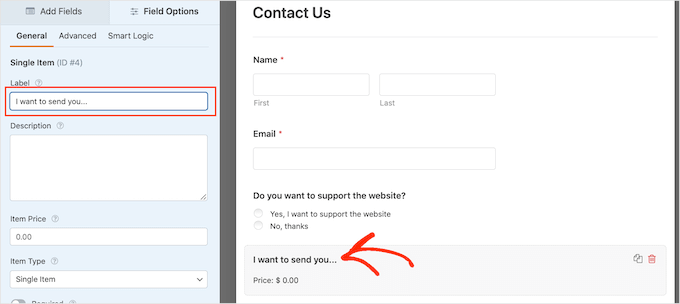
Standardmäßig zeigt das Feld die Beschriftung 'Einzelnes Element' an. Sie können diese Beschriftung durch Ihren eigenen Text ersetzen, indem Sie im Menü auf der linken Seite in das Feld 'Beschriftung' tippen.
Sie können beispielsweise Text wie „Ich möchte Ihnen senden…“ oder „Spendenbetrag“ eingeben.
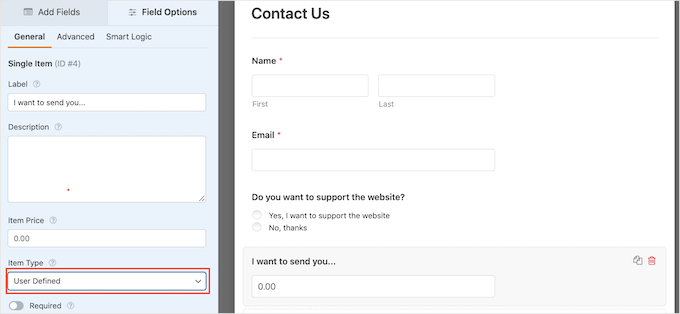
Öffnen Sie als Nächstes das Dropdown-Menü „Elementtyp“ und klicken Sie auf „Benutzerdefiniert“.
Besucher können nun jeden Wert in dieses Feld eingeben und Ihnen diesen Geldbetrag senden.
Tipp: Möglicherweise möchten Sie einen empfohlenen Mindestbetrag in der Feld-Beschreibung angeben, um sicherzustellen, dass die Spende Ihre Zahlungsabwicklungsgebühren abdeckt.
Sie möchten vielleicht auch den Betrag vorschlagen, den Sie erhalten möchten. Dies kann es den Besuchern erleichtern, Ihr Formular auszufüllen, da sie auf einen Betrag klicken können, anstatt diese Entscheidung selbst treffen zu müssen.
Um Ihrem Formular Vorschläge hinzuzufügen, ziehen Sie einfach ein Feld 'Mehrere Elemente' auf Ihr WordPress-Formular.
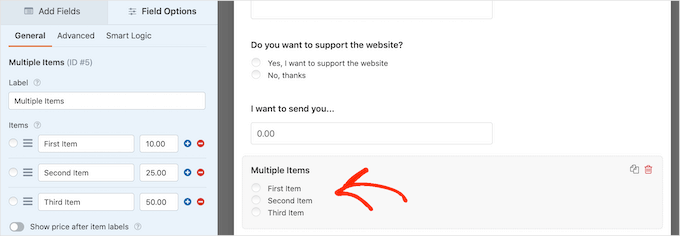
Passen Sie dann die Bezeichnung und den Optionstext des Abschnitts an, indem Sie denselben oben beschriebenen Prozess befolgen.
Sobald Sie dies getan haben, müssen Sie für jede Option einen Preis festlegen, indem Sie den Wert in das daneben liegende Feld eingeben.
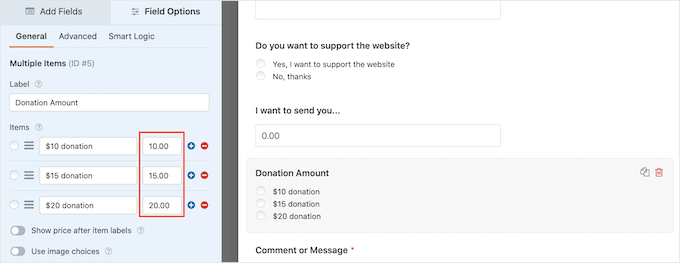
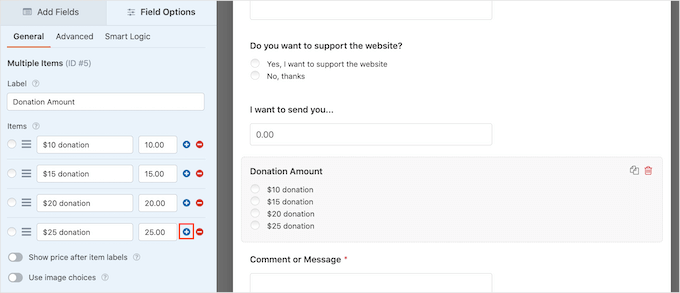
Standardmäßig hat der Abschnitt „Mehrere Artikel“ drei Optionen. Um weitere Optionen hinzuzufügen, klicken Sie einfach auf das „+“-Symbol.
Sie können dann den Text der neuen Option anpassen und einen Wert eingeben, indem Sie denselben oben beschriebenen Prozess befolgen.
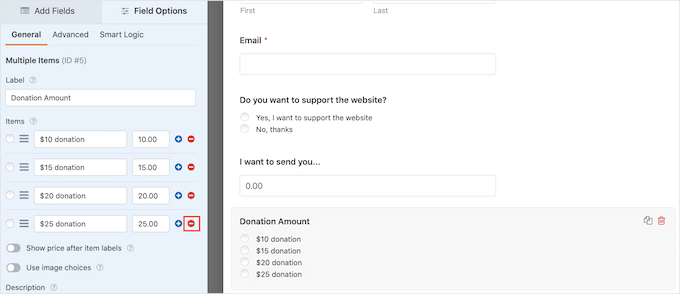
Möchten Sie stattdessen eine Option aus dem Abschnitt 'Mehrere Elemente' entfernen?
Klicken Sie dazu einfach auf die Schaltfläche „-“.
Nachdem Sie einige Felder hinzugefügt haben, können Sie die Reihenfolge, in der sie in Ihrem Formular erscheinen, durch Ziehen und Ablegen ändern.
Sobald Sie alles erledigt haben, müssen Sie mindestens eine Zahlungsoption zu Ihrem Formular hinzufügen.
Im linken Menü scrollen Sie nach unten, um den Abschnitt „Payment Fields“ zu finden.
Hier finden Sie Felder für alle verschiedenen Zahlungs-Add-ons, die Sie installiert haben. Um eine Zahlungsoption zu Ihrem Formular hinzuzufügen, können Sie einfach auf Ihre bevorzugte Option klicken. Das Feld wird dann in der Live-Vorschau angezeigt.
Hier haben wir beispielsweise das Feld „Stripe-Kreditkarte“ zu unserem Formular hinzugefügt.
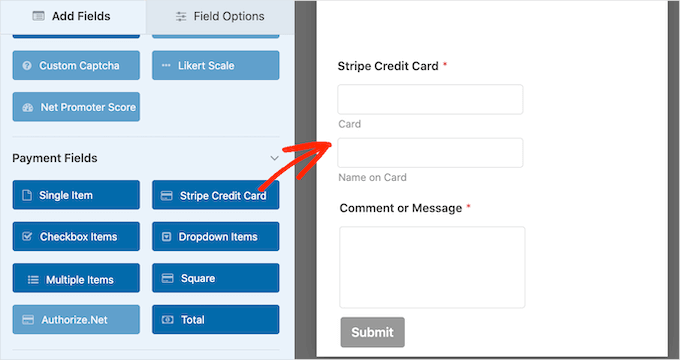
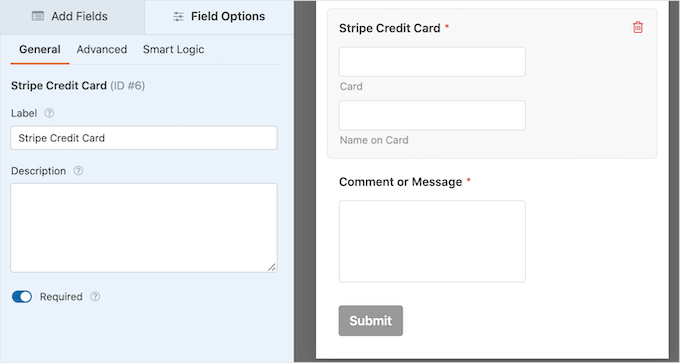
Nachdem Sie ein Feld für die Zahlungsoption hinzugefügt haben, ist es an der Zeit, es anzupassen. Klicken Sie einfach auf das Zahlungsfeld, und WPForms zeigt Ihnen alle Einstellungen an, die Sie zur Konfiguration dieses Feldes verwenden können.
Wenn Sie beispielsweise auf das Feld „Stripe-Kreditkarte“ klicken, können Sie die Bezeichnung bearbeiten, eine Beschreibung hinzufügen und die Schaltfläche „Erforderlich“ aktivieren.
Schritt 5: Aktivieren Sie die bedingte Logik (optional)
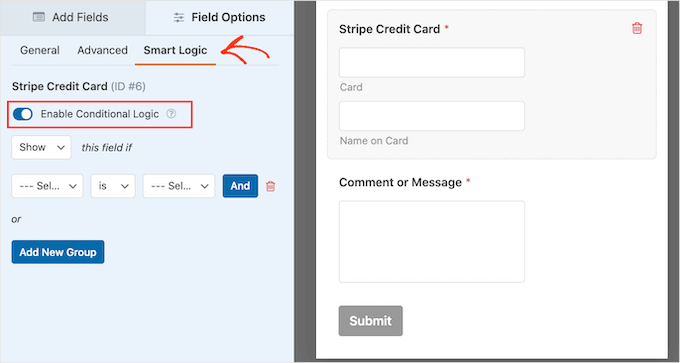
Nun möchten wir das Zahlungsfeld nur Besuchern anzeigen, die sich entscheiden, Ihnen eine Zahlung zu senden. Dazu müssen Sie die bedingte Logik für Ihr Zahlungsfeld aktivieren.
Zuerst können Sie das Zahlungsfeld in Ihrem Formular auswählen. Klicken Sie dann einfach auf den Tab 'Intelligente Logik' im linken Menü.
Sobald Sie dies getan haben, klicken Sie auf den Schieberegler 'Bedingte Logik aktivieren', um ihn von Grau (inaktiv) auf Blau (aktiv) zu schalten.
Als Nächstes müssen wir WPForms anweisen, das Zahlungsfeld nur anzuzeigen, wenn der Besucher Ihre Option „Ja, ich möchte die Website unterstützen“ auswählt.
Stellen Sie dazu sicher, dass das Dropdown-Menü „Dieses Feld, wenn“ auf „Anzeigen“ eingestellt ist.
Dann möchten Sie auf „Feld auswählen“ klicken und „Möchten Sie die Website unterstützen?“ auswählen.
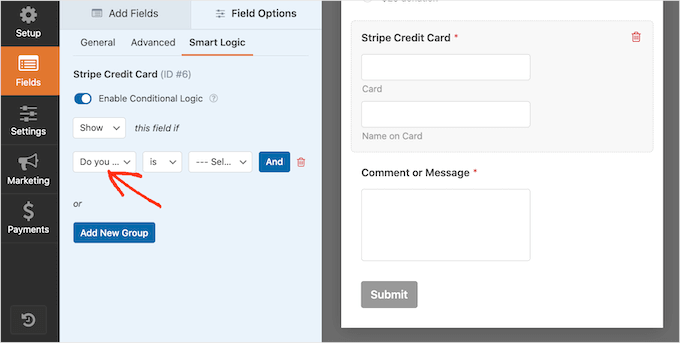
Im nächsten Dropdown-Menü können Sie auf „ist“ klicken.
Öffnen Sie schließlich das Dropdown-Menü, das „Wahl auswählen“ anzeigt, und wählen Sie das Feld „Ja, ich möchte die Website unterstützen“.
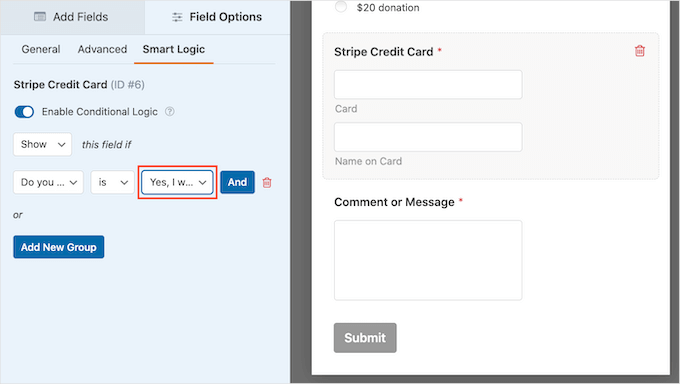
Im obigen Bild weisen wir WPForms an, das Zahlungsfeld nur anzuzeigen, wenn ein Besucher bestätigt, dass er die Website unterstützen möchte.
Schritt 6: Konfigurieren Sie die Zahlungs- und Benachrichtigungseinstellungen
Der nächste Schritt ist die Aktivierung von Zahlungen für das Formular. Klicken Sie dazu im linken Menü auf die Registerkarte „Zahlungen“.
Sie sehen nun alle verschiedenen Zahlungsoptionen, die Sie für das Formular aktivieren können.
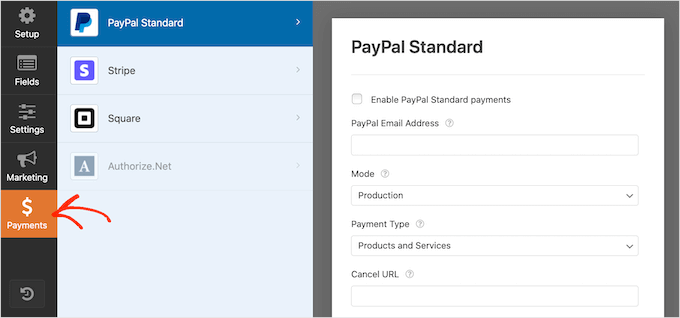
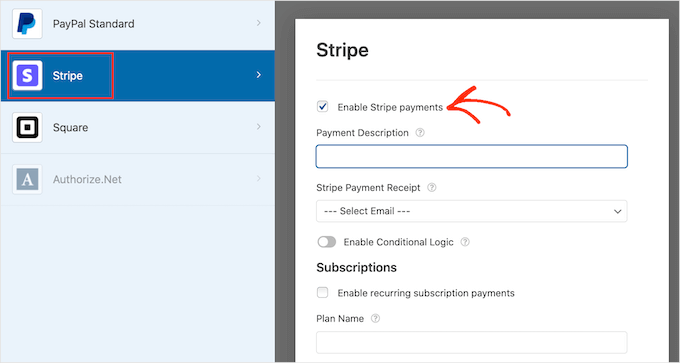
Um zu beginnen, klicken Sie einfach auf die Zahlungsmethode, die Sie konfigurieren möchten.
Danach aktivieren Sie einfach das Kontrollkästchen neben 'Aktivieren...'.
Abhängig von der Zahlungsoption müssen Sie möglicherweise einige zusätzliche Einstellungen konfigurieren. Wenn Sie beispielsweise PayPal aktivieren, müssen Sie die E-Mail-Adresse eingeben, an die Sie Ihre Zahlungen erhalten möchten.
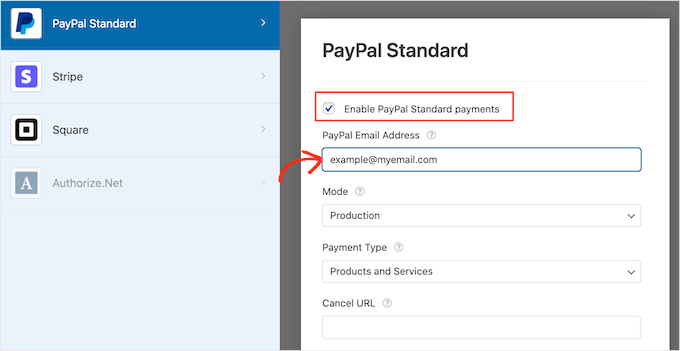
Sie werden auch bedingte Logikregeln mit Ihren Zahlungseinstellungen verwenden wollen.
Um bedingte Logik zu verwenden, klicken Sie auf den Schieberegler „Bedingte Logik aktivieren“. Öffnen Sie dann das Dropdown-Menü „Diese Gebühr, wenn“ und wählen Sie „Nicht verarbeiten“.
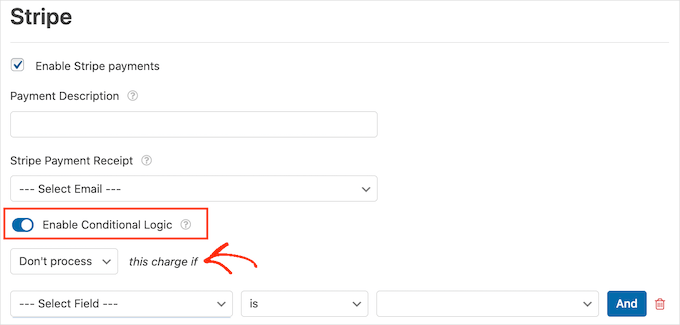
Sobald Sie dies getan haben, öffnen Sie das Dropdown-Menü, das standardmäßig 'Feld auswählen' anzeigt. Sie können nun Ihr Feld 'Möchten Sie diese Website unterstützen?' oder ein ähnliches Feld auswählen.
Stellen Sie dann sicher, dass das nächste Dropdown-Menü auf „ist“ gesetzt ist.
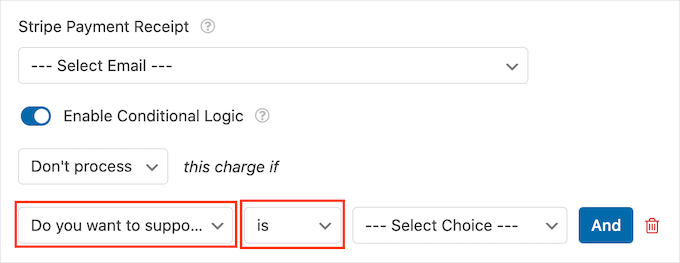
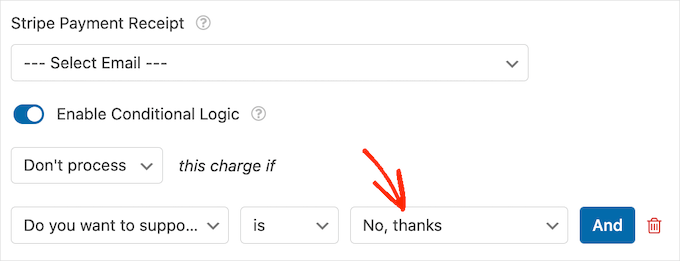
Nachdem Sie dies getan haben, können Sie das Dropdown-Menü 'Auswahl' öffnen und auf das Feld 'Nein, danke' oder ein ähnliches Feld klicken.
Nun weigert sich Ihre Website, Zahlungen zu verarbeiten, wenn der Besucher die Option „Nein, danke“ wählt, egal was er in den Rest Ihres Formulars eingibt.
Wenn Sie eine Auswahl an Zahlungsoptionen anbieten, wiederholen Sie einfach den obigen Vorgang, indem Sie das Kontrollkästchen „Aktivieren“ aktivieren und dann alle zusätzlichen Einstellungen konfigurieren. Sie können auch bedingte Logik aktivieren.
Im folgenden Screenshot sehen Sie, dass Stripe andere Einstellungen als PayPal hat, daher lohnt es sich immer, diese zusätzlichen Einstellungen sorgfältig zu prüfen.
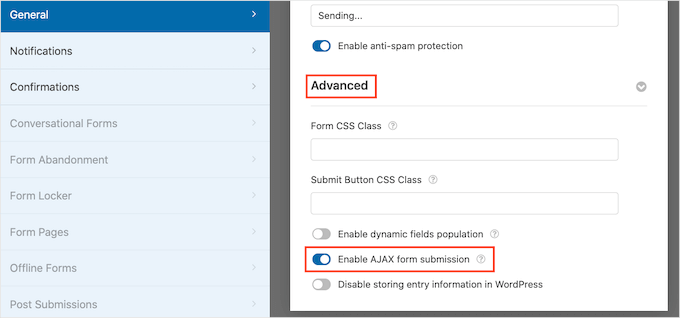
Sobald Sie dies getan haben, ist es eine gute Idee, AJAX-Formularübermittlungen zu aktivieren.
Dies ermöglicht es Benutzern, das Zahlungsformular zu übermitteln, ohne die gesamte Seite neu zu laden. Es schafft eine reibungslosere Benutzererfahrung und reduziert das Risiko von Fehlern oder versehentlichen doppelten Übermittlungen.
Um AJAX-Übermittlungen zu aktivieren, gehen Sie einfach zu Einstellungen » Allgemein.
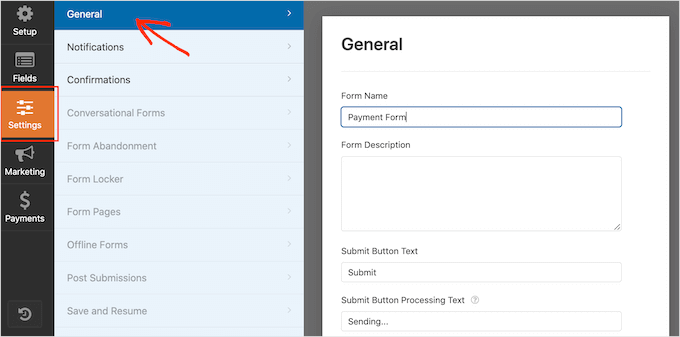
Klicken Sie dann einfach, um den Abschnitt 'Erweitert' zu erweitern.
Danach können Sie das Kontrollkästchen „AJAX-Formularübermittlung aktivieren“ aktivieren.
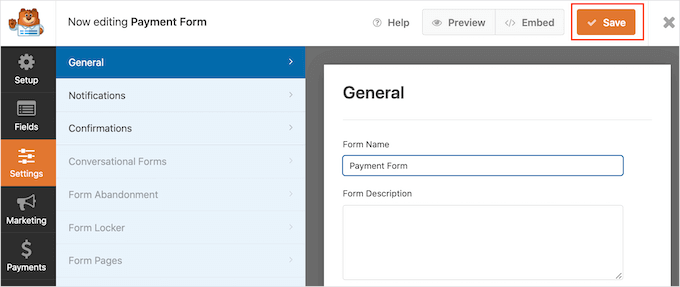
Wenn Sie mit dem Aussehen Ihres WordPress-Formulars zufrieden sind, speichern Sie Ihre Änderungen.
Klicken Sie dazu einfach oben auf dem Bildschirm auf die Schaltfläche 'Speichern'.
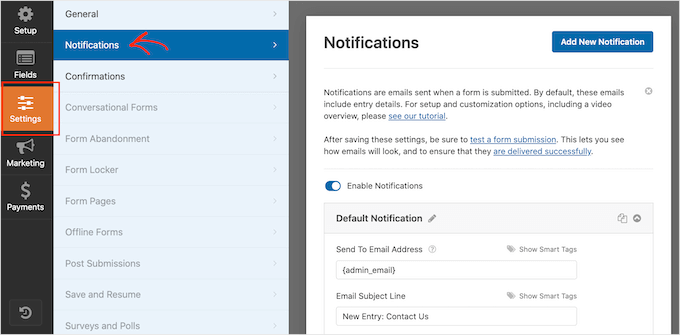
Standardmäßig sendet WPForms jedes Mal eine E-Mail an Ihren WordPress-Administrator, wenn jemand dieses Formular absendet. Möglicherweise möchten Sie jedoch nur eine Benachrichtigung erhalten, wenn jemand beschließt, Ihnen eine Zahlung zu senden.
Um die Standard-E-Mail-Einstellungen von WPForms zu ändern, klicken Sie auf die Registerkarte 'Einstellungen'. Klicken Sie dann im linken Menü auf 'Benachrichtigungen'.
Scrollen Sie nun zum unteren Bildschirmrand und klicken Sie auf den Schieberegler 'Bedingte Logik aktivieren'.
Sobald Sie den Schieberegler aktivieren, zeigt WPForms einige zusätzliche Einstellungen an.
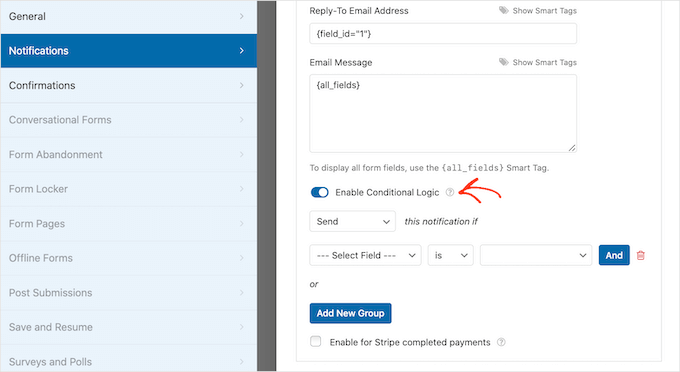
Stellen Sie als Nächstes sicher, dass das Dropdown-Menü „Diese Benachrichtigung, wenn“ auf „Senden“ eingestellt ist.
Nachdem Sie dies getan haben, öffnen Sie das Dropdown-Menü, das standardmäßig 'Feld auswählen' anzeigt, und klicken Sie auf das Feld 'Möchten Sie die Website unterstützen?' oder ein ähnliches Feld.
Stellen Sie als Nächstes sicher, dass das Dropdown-Menü auf „ist“ eingestellt ist.
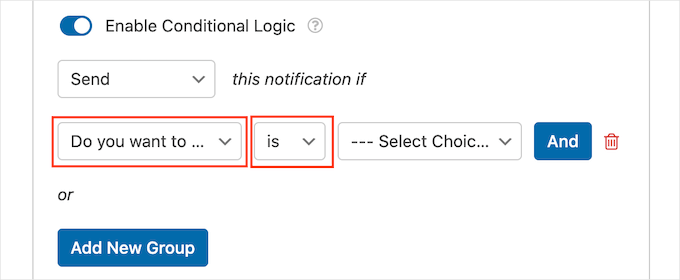
Jetzt können Sie das Dropdown-Menü öffnen, das standardmäßig 'Auswahl auswählen' anzeigt.
Der letzte Schritt ist die Auswahl von 'Ja, ich möchte die Website unterstützen' oder einem ähnlichen Feld.
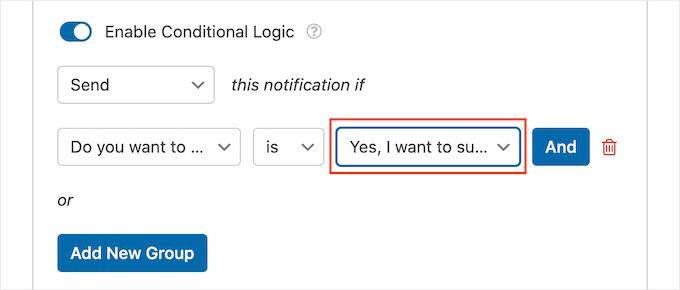
Wenn Sie mit diesen Änderungen zufrieden sind, vergessen Sie nicht, auf die Schaltfläche 'Speichern' zu klicken.
Sie haben auch die Möglichkeit, diese Nachrichten an jede andere E-Mail-Adresse oder sogar an mehrere Adressen zu senden. Wenn Sie diese Einstellungen aktivieren, sendet WPForms alle E-Mails an die WordPress-Admin-E-Mail sowie an andere registrierte E-Mails.
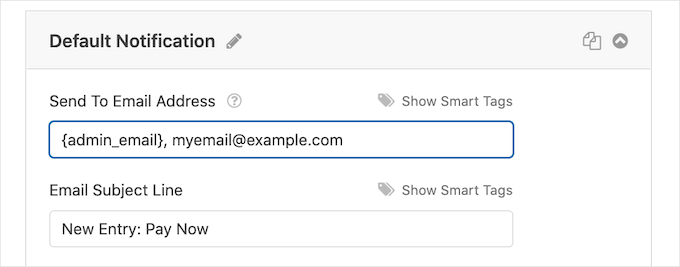
Um die Standardeinstellungen zu ändern, suchen Sie das Feld „An E-Mail-Adresse senden“. Standardmäßig ist dies auf {admin_email} eingestellt. Dies ist ein dynamischer Wert, der WordPress anweist, seine E-Mails an Ihren WordPress-Administrator zu senden.
Sie können diesen dynamischen Text durch jede andere E-Mail-Adresse ersetzen, indem Sie die neue Adresse in das Feld 'An E-Mail-Adresse senden' eingeben.
Wenn Sie an mehrere Personen eine E-Mail senden möchten, trennen Sie jede Adresse einfach durch ein Komma, wie Sie im folgenden Screenshot sehen können.
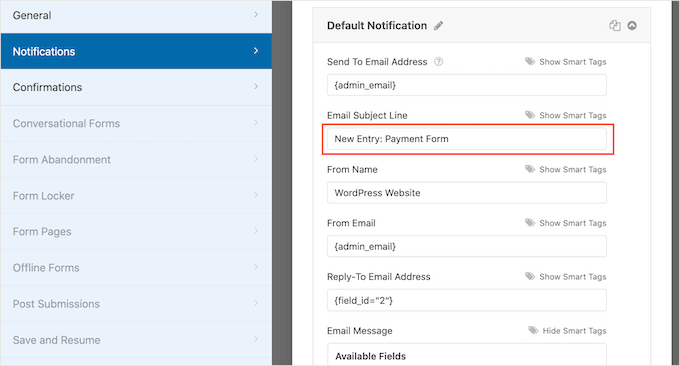
Standardmäßig verwendet WPForms „Neue Eingabe“ und den Namen Ihres Formulars für die Betreffzeile der E-Mail.
Wenn Sie etwas anderes verwenden möchten, geben Sie einfach den neuen Text in 'Betreffzeile der E-Mail' ein.
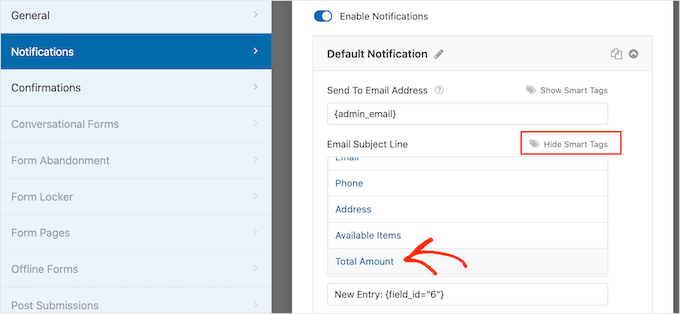
Eine weitere Option ist die Verwendung von dynamischem Text in Ihrer E-Mail-Betreffzeile. Klicken Sie dazu auf den Link „Smart Tags anzeigen“ und wählen Sie dann ein Tag aus der Liste „Verfügbare Felder“ aus.
Wenn WPForms nun seine E-Mails erstellt, ersetzt es automatisch die Smart-Tags durch Werte aus dem übermittelten Formular. Wenn Sie beispielsweise auf 'Gesamtbetrag' klicken, zeigt WPForms die Gesamtzahlung in der Betreffzeile seiner E-Mail an.
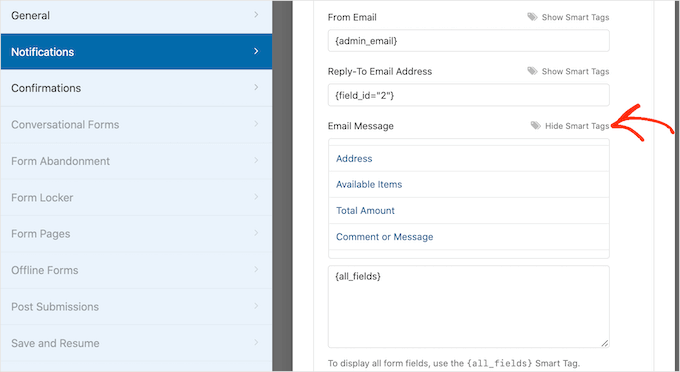
Sie können auch den Text ändern, der im E-Mail-Text enthalten ist.
Wieder einmal haben Sie die Möglichkeit, Smart Tags zu verwenden, um eine informativere E-Mail zu erstellen.
Nachdem Sie Ihre benutzerdefinierten E-Mail-Benachrichtigungen erstellt haben, möchten Sie sicherstellen, dass sie im E-Mail-Posteingang des Empfängers und nicht im Spam-Ordner landen.
Der beste Weg, dies zu tun, ist die Verwendung eines SMTP-Dienstanbieters zusammen mit WP Mail SMTP, um die E-Mail-Zustellbarkeit zu verbessern.
Weitere Details finden Sie in unserem Leitfaden zur Behebung des Problems, dass WordPress keine E-Mails sendet.
Möglicherweise möchten Sie Ihren Kunden auch eine Bestätigungsnachricht anzeigen.
Sie können beispielsweise bestätigen, dass Sie ihr Formular sicher erhalten haben, oder ihnen eine personalisierte „Vielen Dank“-Nachricht anzeigen. WPForms zeigt diese Nachricht automatisch an, wenn ein Kunde das WordPress-Formular übermittelt.
Um diese Nachricht zu konfigurieren, klicken Sie auf die Registerkarte „Bestätigungen“. Öffnen Sie dann das Dropdown-Menü „Bestätigungstyp“ und wählen Sie „Nachricht“.
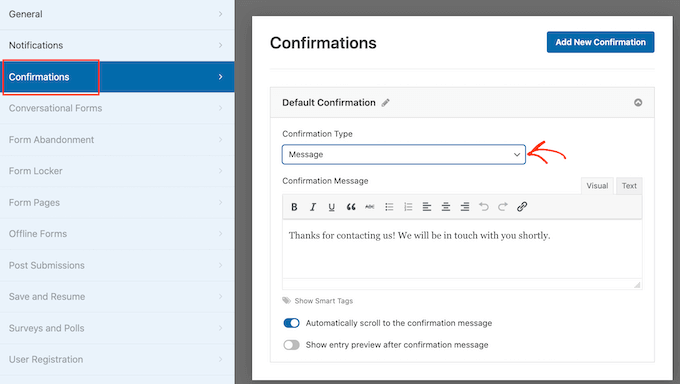
Wenn Sie allen Besuchern denselben Text anzeigen möchten, können Sie Ihren Text einfach in das Feld 'Bestätigungsnachricht' eingeben.
Eine weitere Option ist die Erstellung einer personalisierten Nachricht durch Hinzufügen von Smart Tags, wobei der gleiche Prozess wie oben beschrieben befolgt wird.
Anstatt eine Nachricht anzuzeigen, möchten Sie vielleicht eine bestimmte Seite anzeigen oder Besucher auf eine andere URL weiterleiten. Öffnen Sie dazu einfach das Dropdown-Menü 'Bestätigungstyp'.
Sie können nun zwischen „Seite anzeigen“ oder „Zu URL gehen“ wählen.
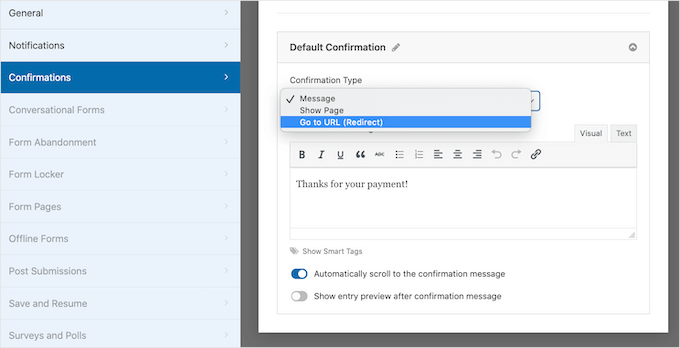
Danach können Sie die Einstellungen verwenden, um die Seite oder URL zu konfigurieren, die WPForms nach der Einreichung des Formulars durch den Kunden anzeigen wird.
Wenn Sie mit diesen Einstellungen zufrieden sind, vergessen Sie nicht, Ihre Änderungen zu speichern, indem Sie auf die Schaltfläche 'Speichern' klicken.
Schritt 7: Fügen Sie das Formular Ihrer Website hinzu
Sobald Sie fertig sind, können Sie dieses Formular zu Ihrer Website hinzufügen.
Um Ihr Formular zu veröffentlichen, öffnen Sie einfach die Seite oder den Beitrag, auf dem Sie das Formular anzeigen möchten. Klicken Sie dann auf das Plus-Symbol ‘+’.
Geben Sie im erscheinenden Popup „WPForms“ ein, um den richtigen Block zu finden. Sobald Sie auf den WPForms-Block klicken, wird dieser zu Ihrer Seite hinzugefügt.
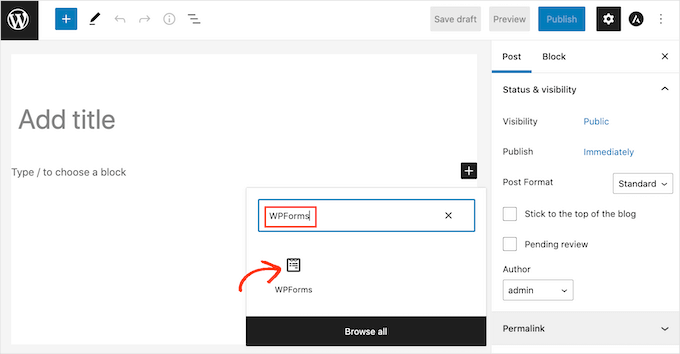
Klicken Sie in Ihrem neuen Block, um das Dropdown-Menü zu öffnen.
Sie sehen nun eine Liste aller Formulare, die Sie mit WPForms erstellt haben. Klicken Sie einfach auf das WordPress-Formular mit der Zahlungsoption, um es auszuwählen.
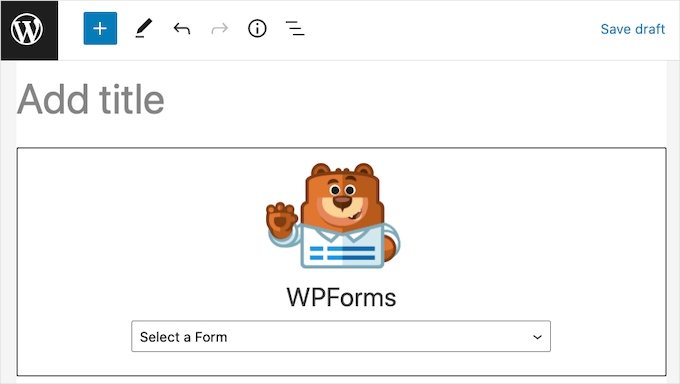
WPForms zeigt nun eine Vorschau an, wie Ihr Formular direkt im WordPress-Editor aussehen wird.
Sie können auch die gesamte Seite in der Vorschau anzeigen, indem Sie auf die Schaltfläche „Vorschau“ in der Symbolleiste klicken.
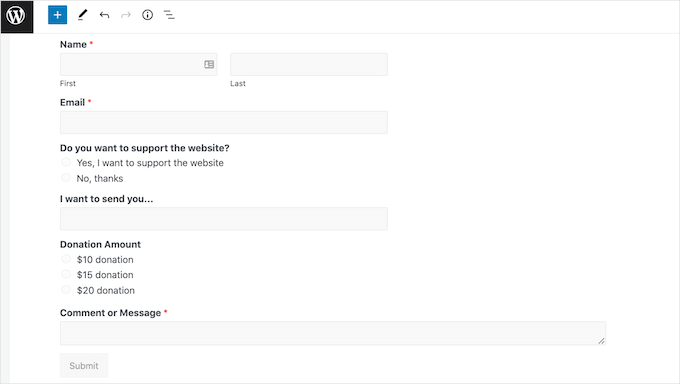
Wenn Sie mit dem Aussehen Ihres Formulars zufrieden sind, können Sie diese Seite wie gewohnt veröffentlichen oder aktualisieren.
Wenn Sie diese Seite oder diesen Beitrag nun besuchen, sehen Sie das optionale Zahlungsformular live auf Ihrer WordPress-Website.
Alternative: Wenn Sie lieber mehrere Zahlungsoptionen hinzufügen möchten, können Sie unseren Leitfaden unter So können Benutzer eine Zahlungsmethode auf WordPress-Formularen auswählen konsultieren.
Häufig gestellte Fragen: WordPress-Zahlungsformulare
Hier sind einige häufig gestellte Fragen unserer Leser zur Erstellung von WordPress-Formularen mit Zahlungsoption:
Wie sammle ich sicher Zahlungen auf WordPress?
Um Zahlungen auf Ihrer WordPress-Website sicher zu halten, können Sie diese wichtigen Schritte befolgen:
- SSL/HTTPS aktivieren – Dies verschlüsselt Daten zwischen Ihrer Website und den Browsern der Besucher. Die meisten Hosting-Unternehmen bieten ein kostenloses SSL-Zertifikat an, aktivieren Sie es also, bevor Sie Zahlungen entgegennehmen.
- Vertrauenswürdige Zahlungs-Plugins verwenden – Plugins wie WPForms oder WP Simple Pay verwenden sichere, eingebettete Zahlungsfelder, sodass sensible Daten niemals Ihren Server berühren.
- Zuerst im Sandbox-Modus testen – Die meisten Gateways bieten Testmodi, mit denen Sie Transaktionen simulieren können, bevor Sie live gehen.
- Zahlungsskripte vom Caching ausschließen – Wenn Sie ein Caching-Plugin verwenden, schließen Sie Dateien wie
wpforms.min.jsaus, um sicherzustellen, dass Formulare korrekt geladen werden und Token sicher bleiben.
Diese Schritte schaffen eine sichere Umgebung für Ihre Benutzer und helfen, Zahlungsprobleme zu vermeiden.
Wie teste ich Zahlungen, bevor ich live gehe?
Die meisten Zahlungs-Plugins und -Gateways, wie Stripe oder PayPal, bieten einen Test- oder Sandbox-Modus. Dies ermöglicht es Ihnen, Testtransaktionen mit Dummy-Kartennummern durchzuführen, um sicherzustellen, dass alles funktioniert, bevor Sie echte Zahlungen akzeptieren.
Sie können Dinge wie Formularübermittlungen, E-Mail-Benachrichtigungen und Zahlungslogs überprüfen, um eine reibungslose Benutzererfahrung zu gewährleisten.
Für eine Schritt-für-Schritt-Anleitung siehe unser detailliertes Tutorial unter Testen von Stripe-Zahlungen in WordPress.
Wo kann ich mein Zahlungsformular auf meiner Website einbetten?
Die Platzierung Ihres Zahlungsformulars kann einen großen Unterschied darin machen, wie viele Benutzer die Zahlung abschließen. Hier sind einige beliebte Orte, die Sie in Betracht ziehen können:
- Dedizierte Checkout- oder Landingpages – Diese eignen sich gut, wenn Sie die Aufmerksamkeit des Nutzers auf den Abschluss der Zahlung lenken möchten, ohne Ablenkungen.
- Produktseiten, Blogbeiträge oder Seitenleisten – Perfekt für schnelle Spenden, Anmeldungen oder wenn Sie das Zahlungsformular mit anderen Inhalten verknüpfen möchten.
- Fußzeilen – Eine gute Option für kleine Beiträge oder Abonnementangebote, die keine große Handlungsaufforderung benötigen.
- Externe oder gehostete Seiten – Zum Beispiel leitet Stripe Checkout Benutzer zu einer sicheren, gehosteten Zahlungsseite weiter, wenn Sie diesen Ansatz bevorzugen.
Sie können Ihr Formular mit einem Shortcode oder einem Gutenberg-Block hinzufügen. Wir empfehlen, mit der Platzierung zu experimentieren, um zu sehen, welcher Ort die besten Ergebnisse erzielt.
Wir hoffen, dieser Artikel hat Ihnen geholfen zu lernen, wie Sie WordPress-Formulare mit einer Zahlungsoption erstellen. Möglicherweise möchten Sie auch unsere Anleitungen zum Erstellen eines Formulars für wiederkehrende Spenden und zum Anpassen und Gestalten Ihres WordPress-Formulars lesen.
Wenn Ihnen dieser Artikel gefallen hat, abonnieren Sie bitte unseren YouTube-Kanal für WordPress-Video-Tutorials. Sie finden uns auch auf Twitter und Facebook.


Jennifer Wan
Ich bin Kleinunternehmer und plane, eine einfache Möglichkeit zu schaffen, Zahlungen auf meiner Website zu akzeptieren, ohne einen komplexen Warenkorb einzurichten. Sie haben jeden Schritt klar mit Bildern erklärt und auf einfache Weise verständlich gemacht. Vielen Dank.
WPBeginner Support
Schön zu hören, dass unser Leitfaden hilfreich war!
Admin