


Das Erstellen einer Registrierungsseite ist eine einfache Möglichkeit, Leute für eine Veranstaltung anzumelden.
Das liegt daran, dass die Online-Anmeldung für Veranstaltungen es Benutzern ermöglicht, sich schnell für Veranstaltungen anzumelden und Tickets zu kaufen, wodurch mögliche Hürden minimiert werden. Außerdem können Sie eine ablenkungsfreie Landingpage für Ihre Veranstaltung erstellen, um mehr Conversions zu erzielen.
Wenn Sie keine Programmiererfahrung haben, fragen Sie sich vielleicht, wie Sie diese Art von Seite von Grund auf neu erstellen können. Die gute Nachricht ist, dass Sie ein Plugin wie WPForms verwenden können, um beeindruckende Veranstaltungsregistrierungsseiten zu erstellen, auch wenn Sie ein absoluter Anfänger sind.
In diesem Artikel zeigen wir Ihnen, wie Sie ganz einfach eine Veranstaltungsregistrierungsseite in WordPress erstellen und Tickets online verkaufen.
Warum eine Veranstaltungsregistrierungsseite in WordPress erstellen?
Es gibt viele Drittanbieter-Tools für Veranstaltungsregistrierung und Ticketverkauf auf dem Markt. Sie können auch Facebook-Veranstaltungen hinzufügen zu Ihrer WordPress-Website.
Viele Drittanbieter-Dienste für Veranstaltungsanmeldungen und Ticketverkauf erheben jedoch eine kleine Gebühr für jedes verkaufte Ticket. Dies summiert sich schnell, und Sie könnten am Ende mehr bezahlen als erwartet.
Mit einem Drittanbieter-Tool haben Sie möglicherweise nur begrenzte Möglichkeiten, Ihre Veranstaltung in sozialen Medien und sogar auf Ihrer eigenen Website zu bewerben. Einige WordPress-Anmeldedienste für Veranstaltungen bestehen darauf, ihre Markenlogos in Ihren Veranstaltungs-E-Mails, Widgets und Tickets anzuzeigen.
Sie können einige dieser Probleme vermeiden, indem Sie Ihre eigene Veranstaltungsregistrierungsseite in WordPress erstellen. Dies ermöglicht es Ihnen, Online-Zahlungen direkt zu sammeln, Teilnehmerinformationen auf Ihrer Website zu speichern und Ihren eigenen Markennamen bei der Bewerbung der Veranstaltung zu verwenden.
Nun aber genug der Vorrede, schauen wir uns an, wie Sie ganz einfach eine Veranstaltungsregistrierungsseite in WordPress erstellen können.
Erstellen eines Veranstaltungsregistrierungsformulars in WordPress
Zuerst müssen Sie ein Formular für die Veranstaltungsregistrierung erstellen, das Sie auf Ihrer Seite einfügen möchten. Der beste Weg, dies zu tun, ist die Verwendung von WPForms. Es ist das beste WordPress-Kontaktformular-Plugin, das anfängerfreundlich ist.
Mit dem WordPress-Anmelde-Plugin für Veranstaltungen können Sie auch alle Arten von Formularen erstellen, ohne Code bearbeiten zu müssen.
Das erste, was Sie tun müssen, ist, das Plugin WPForms zu installieren und zu aktivieren. Weitere Details finden Sie in unserer Schritt-für-Schritt-Anleitung zum Installieren eines WordPress-Plugins.
Hinweis: Sie benötigen mindestens den WPForms Pro Plan, um auf die Premium-Add-ons, zusätzlichen Formularvorlagen und weitere Anpassungsfunktionen zugreifen zu können. Es gibt auch eine WPForms Lite Version, die Sie kostenlos nutzen können.
Nach der Aktivierung können Sie von Ihrem WordPress-Dashboard aus zu WPForms » Einstellungen gehen und Ihren Lizenzschlüssel eingeben. Sie finden den Schlüssel im WPForms-Konto-Bereich.

Als Nächstes müssen Sie ein Zahlungsdienst-Addon in WPForms aktivieren, um Zahlungen zu akzeptieren.
Gehen Sie einfach in Ihrem WordPress-Dashboard zu WPForms » Addons und navigieren Sie zum PayPal-Addon. Klicken Sie auf die Schaltfläche „Addon installieren“.

Das Add-on wird nun automatisch installiert und aktiviert. Sie können diesen Schritt für andere Zahlungs-Add-ons wie Stripe und Authorize.Net wiederholen.
Als Nächstes können Sie in Ihrem WordPress-Dashboard zu WPForms » Einstellungen navigieren und auf die Registerkarte ‚Zahlungen‘ klicken. Von hier aus können Sie Ihre PayPal- und Stripe-Konten verbinden.
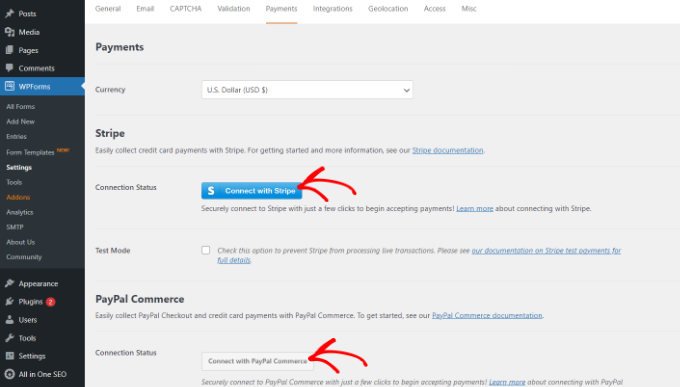
Folgen Sie einfach den Anweisungen auf dem Bildschirm, um Ihr Zahlungsgateway zu verbinden.
Jetzt sind Sie bereit, ein neues Formular in WPForms zu erstellen.
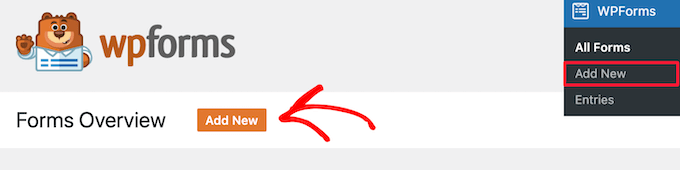
Sie können die WPForms-Seite in Ihrem WordPress-Adminbereich besuchen und auf die Schaltfläche „Neu hinzufügen“ klicken.
Als Nächstes müssen Sie einen Titel für Ihr Veranstaltungsregistrierungsformular eingeben und eine Vorlage auswählen.
WPForms bietet viele vorgefertigte Formularvorlagen. Sie können eine Vorlage für die Veranstaltungsregistrierung auswählen und diese einfach anpassen.
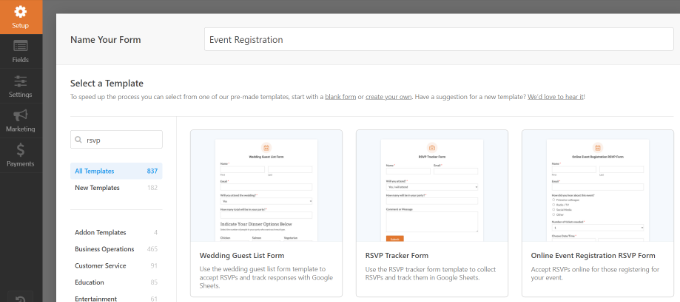
Für dieses Tutorial verwenden wir die Vorlage Online-Veranstaltungsanmeldung.
Danach können Sie den Drag-and-Drop-Formular-Builder verwenden, um das Formular zu bearbeiten. Sie können neue Formularfelder aus der Spalte auf Ihrer linken Seite hinzufügen.

Sie können auch auf jedes Feld klicken, um es zu bearbeiten oder zu löschen.
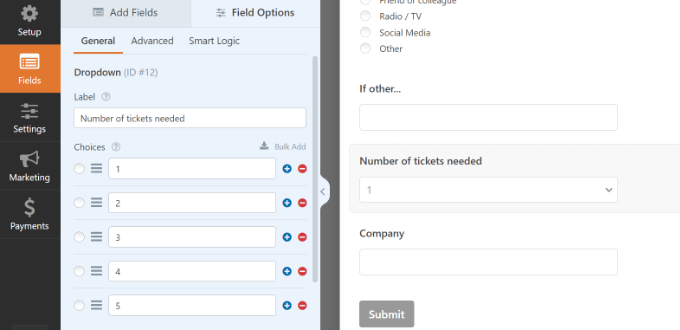
Wenn Sie beispielsweise auf das Formularfeld „Anzahl der benötigten Tickets“ klicken, sehen Sie im linken Menü weitere Optionen. Sie können die Auswahl und die Beschriftung des Formularfelds ändern.
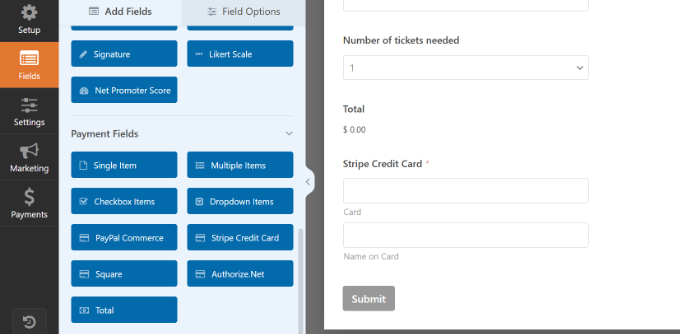
Danach können Sie ein Formularfeld hinzufügen, um Online-Zahlungen zu sammeln.
Wir werden für dieses Tutorial das Stripe-Kreditkartenfeld zur Formularvorlage hinzufügen.
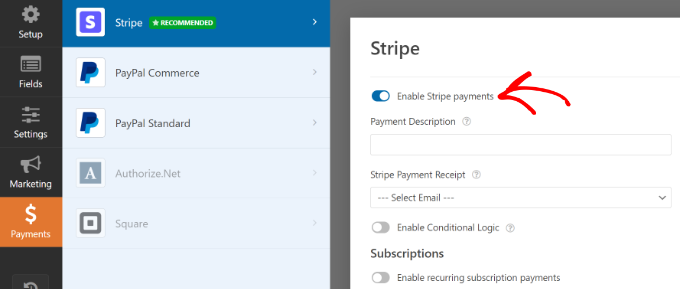
Als Nächstes können Sie zum Tab „Zahlungen“ im WPForms-Formularersteller wechseln und Ihren Zahlungsdienst auswählen.
Zum Beispiel wählen wir Stripe aus und klicken dann auf den Schalter „Stripe-Zahlungen aktivieren“. Dasselbe können Sie für andere Dienste wie PayPal, Authorize.Net und Square tun.
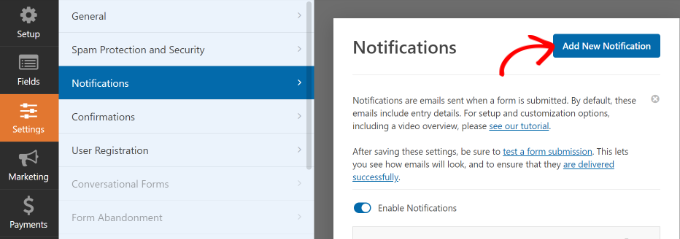
Nach der Einrichtung der Zahlungen richten wir nun Benachrichtigungs-E-Mails für Sie und Ihre Benutzer ein.
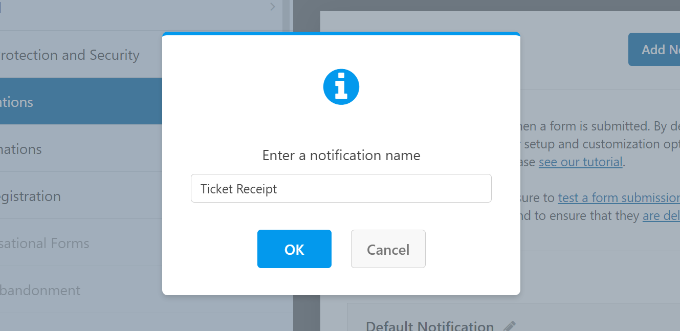
Gehen Sie einfach zu Einstellungen » Benachrichtigungen und klicken Sie auf die Schaltfläche „Neue Benachrichtigung hinzufügen“.
Es öffnet sich nun ein Popup-Fenster.
Geben Sie einen Namen für Ihre neue Benachrichtigung ein und klicken Sie auf die Schaltfläche „OK“.
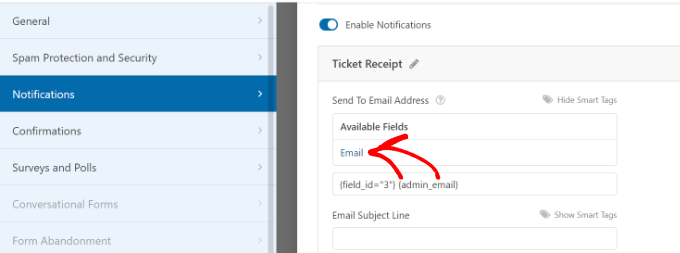
Im Abschnitt „An E-Mail-Adresse senden“ müssen Sie die E-Mail des Benutzers aus den Smart Tags auswählen, um die Ticketquittung zu senden.
Wählen Sie aus den Dropdown-Optionen einfach „E-Mail“ aus.
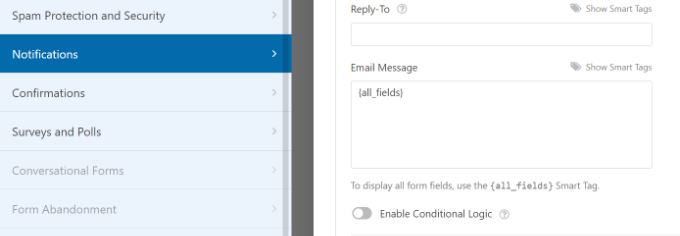
Jetzt müssen Sie nach unten scrollen, um weitere Optionen anzuzeigen.
Sie können zum Beispiel zum Abschnitt „Nachricht“ gehen und Ihre benutzerdefinierte Nachricht mit den Feldern hinzufügen, die Sie für die Registrierung erstellt haben.
Als Nächstes können Sie mit WPForms auch die Bestätigungseinstellungen für Ihr Formular ändern. Gehen Sie einfach im Formular-Builder zu Einstellungen » Bestätigungen.
Sie können eine Nachricht oder eine Seite anzeigen oder Benutzer zu einer bestimmten URL weiterleiten, wenn sie ein Formular zur Veranstaltungsregistrierung absenden. Sie können dieses Formular auf jeder Seite Ihrer WordPress-Website anzeigen.
Erstellen wir eine neue Seite für die Veranstaltungsanmeldung in WordPress, um das Formular anzuzeigen.

Wenn Sie fertig sind, vergessen Sie nicht, Ihre Änderungen zu speichern.
Fügen wir nun das Anmeldeformular zu einer Seite in WordPress hinzu.
Erstellen einer Veranstaltungsregistrierungsseite in WordPress
WPForms bietet mehrere Möglichkeiten, Formulare auf Ihrer WordPress-Site einzubetten. Es ermöglicht Ihnen sogar, eine ablenkungsfreie Landingpage zu erstellen oder Ihr Formular überall auf Ihrer Website einzubetten.
Wir zeigen Ihnen beide Methoden.
Erstellen Sie eine ablenkungsfreie Seite für die Veranstaltungsregistrierung
WPForms bietet „Formularseiten“, mit denen Sie eine benutzerdefinierte Landingpage für Ihr Formular zur Veranstaltungsregistrierung erstellen können.
Gehen Sie zuerst in Ihrem WordPress-Adminbereich zu WPForms » Addons und installieren Sie das ‚Form Pages Addon‘.
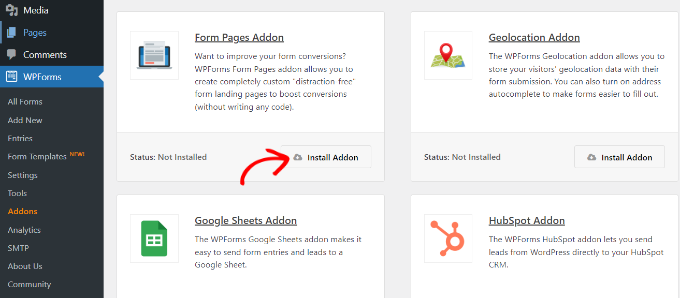
Sobald das Add-on aktiv ist, können Sie von Ihrem Dashboard aus zu WPForms » Alle Formulare navigieren.
Klicken Sie von hier aus einfach auf den Link „Bearbeiten“ unter dem Titel Ihres Veranstaltungsanmeldeformulars.
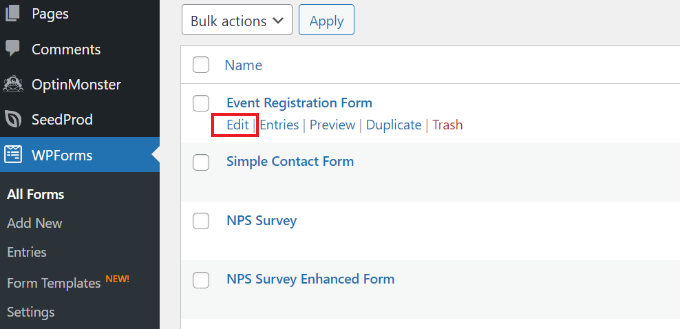
Als Nächstes können Sie zu Einstellungen » Formularseiten im Formular-Builder gehen.
Klicken Sie danach einfach auf den Schalter „Formularseitenmodus aktivieren“.
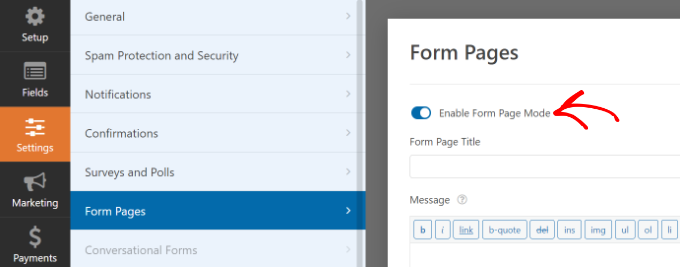
Hier können Sie einen Seitentitel eingeben, der oben angezeigt wird. Es gibt auch eine Option, eine Beschreibung für Ihr Formular hinzuzufügen.
Wenn Sie nach unten scrollen, sehen Sie weitere Optionen zur Anpassung der Veranstaltungsregistrierungsseite. Sie können beispielsweise die Seiten-URL bearbeiten, ein Logo hochladen, Fußzeilentext hinzufügen, eine Hintergrundfarbe für die Seite auswählen und einen Stil wählen.

Wenn Sie fertig sind, können Sie die Seite in der Vorschau anzeigen und einfach auf die Schaltfläche „Speichern“ klicken.
Besuchen Sie nun einfach die URL Ihrer Veranstaltungsregistrierungsseite, um das Formular in Aktion zu sehen.
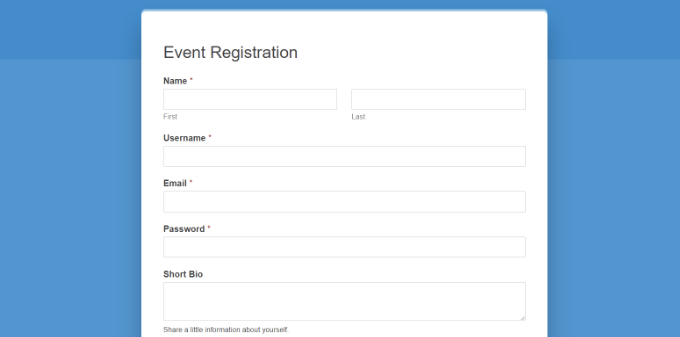
Betten Sie das Veranstaltungsregistrierungsformular auf jeder WordPress-Seite ein
WPForms ermöglicht es Ihnen auch, das Formular einfach auf jeder Seite Ihrer Website einzubetten.
Sie können auf die Schaltfläche „Einbetten“ im Formular-Generator klicken, um loszulegen.
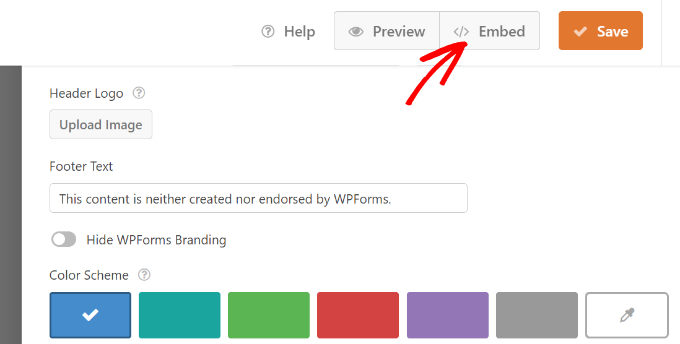
Danach öffnet sich ein Popup-Fenster, in dem Sie eine vorhandene Seite auswählen oder eine neue Seite erstellen können, um Ihr Veranstaltungsregistrierungsformular hinzuzufügen.
Für dieses Tutorial wählen wir die Option 'Neue Seite erstellen'.

Als Nächstes müssen Sie Ihrer Seite einen Namen geben.
Sobald das erledigt ist, klicken Sie einfach auf die Schaltfläche „Los geht's“.

Sie sollten nun eine Vorschau Ihres Formulars im WordPress-Inhaltseditor sehen.
Eine weitere Möglichkeit, das Formular hinzuzufügen, ist die Verwendung des WPForms-Blocks. Klicken Sie einfach auf die Schaltfläche „+“, um den WPForms-Block zum Editor hinzuzufügen.

Danach können Sie auf das Dropdown-Menü im WPForms-Block klicken und das Veranstaltungsanmeldeformular auswählen.
Ihr Formular wird im WordPress-Content-Editor geladen.
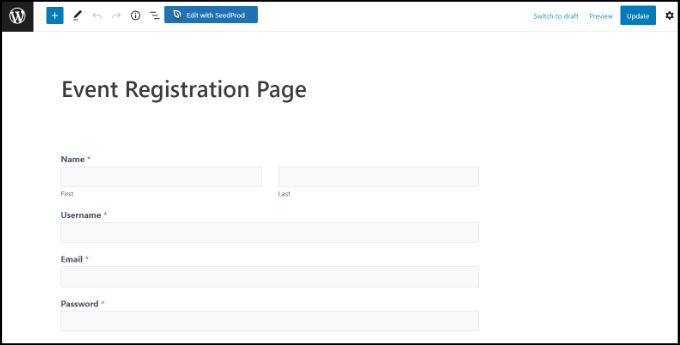
Sobald Sie mit dem Aussehen der Seite zufrieden sind, klicken Sie auf „Seite veröffentlichen“.
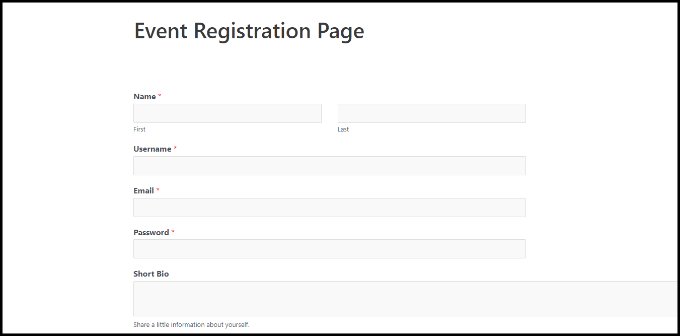
Sie können nun Ihre Website besuchen, um die Veranstaltungsregistrierungsseite in Aktion zu sehen.
Wir hoffen, dieser Artikel hat Ihnen geholfen zu lernen, wie Sie eine Veranstaltungsregistrierungsseite in WordPress erstellen. Möglicherweise möchten Sie auch unsere Anleitungen zum Thema Weiterleitung von Benutzern nach Formularübermittlung in WordPress und Erstellung eines Konversationsformulars in WordPress lesen.
Wenn Ihnen dieser Artikel gefallen hat, abonnieren Sie bitte unseren YouTube-Kanal für WordPress-Video-Tutorials. Sie finden uns auch auf Twitter und Facebook.


Dennis Muthomi
WPForms ist dafür wirklich großartig. Die Anweisungen zur Einrichtung des Zahlungs-Gateways sind super hilfreich.
Hier ist, was ich aus meiner Erfahrung gelernt habe: Fügen Sie nach der Registrierung eine Dankesseite hinzu. Ich gestalte meine so, dass sie Folgendes enthält:
– Veranstaltungsdetails
– Link zur Kalendereinladung
– Social-Sharing-Buttons
Es ist eine so einfache Möglichkeit, den Registrierungsprozess zu verbessern und mehr "Augen" auf Ihre Veranstaltung zu lenken!
Raghu Koorthy
Hallo, danke für die Informationen zur Veranstaltungsregistrierungsseite, die mir geholfen haben. Ich bitte Sie, ein Tutorial zu erstellen, falls es eine Möglichkeit gibt, eindeutige Tickets für Personen zu generieren, die sich registriert und Tickets in WordPress gekauft haben.