


Inkonsistente Datumseingaben können ein einfaches WordPress-Formular in ein frustrierendes Durcheinander verwandeln. Schrägstriche, Bindestriche, vollständige Monatsnamen – wenn Benutzer Daten eingeben, wie sie wollen, ist es unvermeidlich, sich mit einem unübersichtlichen Daten-Albtraum auseinanderzusetzen, dessen Bereinigung Stunden dauert.
Deshalb ist das Hinzufügen eines Datumsfeld-Auswahlwerkzeugs zu Ihren Formularen ein so kluger Schachzug.
Anstatt die Formatierung dem Benutzer zu überlassen, bietet ein Datumsauswahlfeld eine übersichtliche Kalenderschnittstelle. Dies sorgt für einheitliche Daten und ist für mobile Benutzer viel einfacher zu bedienen als die manuelle Eingabe eines Datums.
In dieser Anleitung teilen wir Ihnen den einfachsten Weg mit, ein WordPress-Formular mit einem Datumsauswahlfeld zu erstellen. Egal, ob Sie Buchungsformulare, Veranstaltungsregistrierungen oder Terminplaner erstellen, dieses kleine Upgrade kann Ihnen und Ihren Website-Besuchern helfen. 🙌

Warum ein WordPress-Formular mit Datumsauswahl erstellen?
Kurz gesagt, ein Datumsauswahlfeld erleichtert die Datumsangabe für Benutzer und macht sie für Sie zuverlässiger.
Nach der Verwaltung Tausender von Online-Formularen in WordPress haben wir festgestellt, dass datumsbezogene Formularfelder oft die Stelle sind, an der die Dinge schiefgehen. Tatsächlich sind falsche Datumsformate einer der Hauptgründe, warum Formularübermittlungen fehlschlagen oder Verwirrung stiften.
Ein Datumsfeld löst diese häufigen Frustrationen und verbessert Ihre Benutzererfahrung. Wir haben gesehen, dass es effektiv eingesetzt wird für:
| Anwendungsfall | Beispiel |
|---|---|
| Registrierungsformulare | Lassen Sie Benutzer ihr Geburtsdatum eingeben, anstatt es zu tippen. |
| Bestellformulare | Wählen Sie ein Lieferdatum (und bei Bedarf eine Uhrzeit). |
| Mietformulare | Wählen Sie ein Abhol- oder Rückgabedatum für einen Mietgegenstand. |
| Rückrufanforderungsformulare | Lassen Sie Benutzer wählen, wann sie kontaktiert werden möchten. |
| Urlaubsantragsformulare | Geben Sie das Start- und Enddatum für die Freistellung ein. |
| Termin / Buchungsformulare | Wählen Sie ein Datum für eine Service- oder Unterkunftsbuchung. |
Das Beste daran ist, dass ein Datumsauswahlfeld die Konsistenz über alle Einreichungen hinweg gewährleistet. Kein Rätselraten mehr, ob 03/04/2026 den 4. März oder den 3. April bedeutet, ein Problem, auf das wir bei der manuellen Dateneingabe nur allzu oft gestoßen sind.
Jetzt zeigen wir Ihnen, wie Sie ganz einfach ein WordPress-Formular mit einem Datumsauswahlfeld erstellen. Hier sind die Schritte, die wir behandeln werden, und Sie können die unten stehenden Schnelllinks verwenden, um durch sie zu navigieren:
- Schritt 1: Installieren Sie das WPForms-Plugin
- Schritt 2: Wählen Sie eine Formularvorlage
- Schritt 3: Datumsfeld zu Ihrem WordPress-Formular hinzufügen
- Schritt 4: Konfigurieren Sie die Einstellungen für den Datums- und Zeitauswähler
- Step 5: Embed the WordPress Form on Your Website
- 🎁 Bonusschritt: Terminbenachrichtigungen aktivieren
- FAQs: So erstellen Sie ein WordPress-Formular mit Datumsauswahl
- Ultimative Tipps zur Optimierung Ihres WordPress-Formulars
Fangen wir an.
Schritt 1: Installieren Sie das WPForms-Plugin
Wir haben im Laufe der Jahre Dutzende von Formular- und Datumsauswahl-Plugins getestet, darunter beliebte Optionen wie Ninja Forms und Gravity Forms.
Aber für das Hinzufügen von Datumsauswahlen haben wir festgestellt, dass WPForms die benutzerfreundlichste Lösung ist, insbesondere für Anfänger, die professionell aussehende Formulare erstellen möchten, ohne Code anfassen zu müssen.
Neben einer Datumsauswahl bietet WPForms Premium-Funktionen wie bedingte Logik, um Felder basierend auf Benutzerauswahlen ein- oder auszublenden. Oder Sie können intelligente Rechner verwenden, um Preisabschätzungen automatisch zu verarbeiten.
Bei WPBeginner verwenden wir tatsächlich WPForms, um die meisten unserer Formulare zu erstellen, und wir können es nicht genug empfehlen. Sie können unseren vollständigen WPForms-Testbericht für weitere Details einsehen.
Besuchen Sie zunächst die WPForms-Website und erstellen Sie ein Konto. Klicken Sie einfach auf die Schaltfläche „WPForms jetzt holen“, wählen Sie den Plan, der für Sie passt, und schließen Sie den Anmeldevorgang ab.

💡 Hinweis: Für diese Anleitung müssen Sie eine Premium-Version von WPForms verwenden, da dort das Feld für die Datumsauswahl verfügbar ist. Das gesagt, Sie können mit der kostenlosen Version von WPForms beginnen, um zu sehen, ob sie Ihren Bedürfnissen entspricht.
Sobald Sie sich angemeldet haben, können Sie sich in Ihrem WPForms-Kontodashboard anmelden. Dort finden Sie die Zip-Datei Ihres Plugins und Ihren Lizenzschlüssel. Sie können diese Seite vorerst geöffnet lassen oder diese Details sicher speichern, z. B. in einem Passwort-Manager.
Gehen Sie als Nächstes zu Ihrem WordPress-Dashboard und navigieren Sie zu Plugins » Neues Plugin hinzufügen.

Verwenden Sie die Suchleiste auf dieser Seite, um schnell nach WPForms zu suchen.
Wenn Sie es in den Ergebnissen sehen, klicken Sie auf „Jetzt installieren“ und dann auf „Aktivieren“, sobald die Installation abgeschlossen ist.

Für detaillierte Anweisungen möchten Sie vielleicht unseren Schritt-für-Schritt-Leitfaden zur Installation eines WordPress-Plugins lesen.
Nach der Installation des Plugins müssen Sie Ihren Lizenzschlüssel aktivieren.
Unter WPForms » Einstellungen können Sie Ihren Lizenzschlüssel in das entsprechende Feld einfügen. Klicken Sie dann auf die Schaltfläche „Schlüssel überprüfen“.

Schritt 2: Wählen Sie eine Formularvorlage
Nach der Aktivierung gehen Sie auf Ihrem WordPress-Dashboard zur Seite WPForms » Neu hinzufügen.
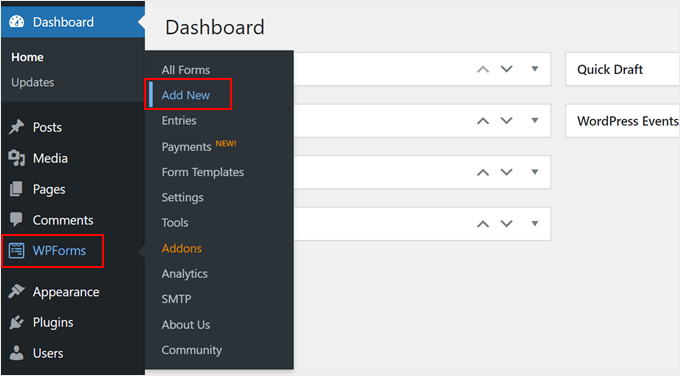
Dies leitet Sie zur Seite 'Vorlage auswählen'.
Bevor Sie eine Vorlage auswählen, ist es eine gute Idee, Ihrem WordPress-Formular einen Namen zu geben, damit Sie es später leicht identifizieren können.
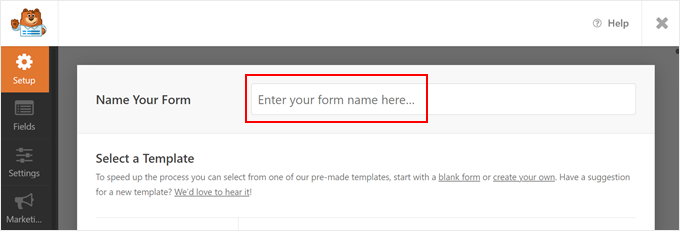
Als Nächstes wählen Sie aus, wie Sie Ihr Formular erstellen möchten – mit WPForms AI, einer vorgefertigten Vorlage oder von Grund auf neu.
Wenn Sie den KI-Formularersteller verwenden möchten, müssen Sie nur eine einfache Eingabeaufforderung schreiben. Die KI generiert dann sofort das Formular für Sie.

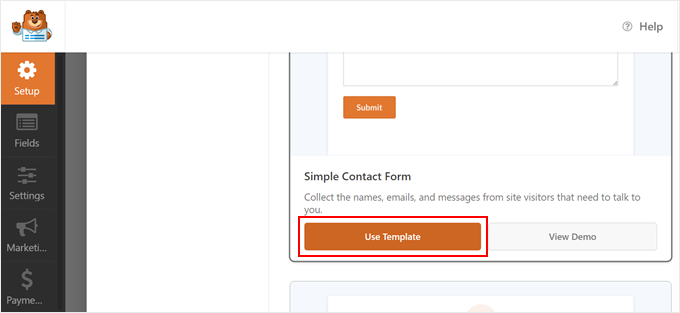
Für dieses Beispiel verwenden wir die Vorlage „Simple Contact Form“ und fügen dann das Datumsfeld hinzu. Sie können aber auch eine Vorlage wählen, die am besten zu Ihnen passt.
Wenn Sie auf der Einrichtungsseite nach unten scrollen, sehen Sie hier über 2.000 vorgefertigte Formularvorlagen. Sie können die Suchleiste verwenden, um die Auswahl einzugrenzen.
Sobald Sie Ihre Wahl getroffen haben, klicken Sie einfach auf die Schaltfläche „Vorlage verwenden“.
🧑💻 Pro-Tipp: Wenn Sie eine Unterkunft-Website betreiben und möchten, dass Benutzer bestimmte Daten für ihren Aufenthalt eingeben, können Sie die Vorlage Hotelreservierungsformular verwenden. Sie enthält zwei Felder für die Datumsauswahl: eines für das Ankunftsdatum und eines für das Abreisedatum.
Schritt 3: Datumsfeld zu Ihrem WordPress-Formular hinzufügen
Nun gelangen Sie zum WPForms-Formular-Builder. Sie werden die Feldoptionen in der linken Spalte und eine Formularvorschau auf der rechten Seite des Bildschirms bemerken.
Standardmäßig enthält die Vorlage „Einfaches Kontaktformular“ nur die Felder Name, E-Mail-Adresse und Kommentare.
Zur Demonstration zeigen wir Ihnen, wie Sie ein Datumsfeld zu Ihrem WordPress-Formular hinzufügen. Aber wenn Ihre Vorlage es bereits enthält, können Sie zu dem Bearbeitungsteil dieses Schritts springen.
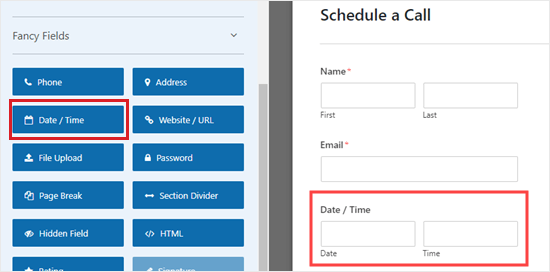
Scrollen Sie im linken Bereich zum Abschnitt „Fancy Fields“, um das Feld „Datum / Uhrzeit“ zu finden.
Ziehen Sie dieses Feld einfach per Drag & Drop dorthin, wo Sie es in Ihrem Formular haben möchten. In diesem Tutorial haben wir es direkt unter dem E-Mail-Feld platziert.
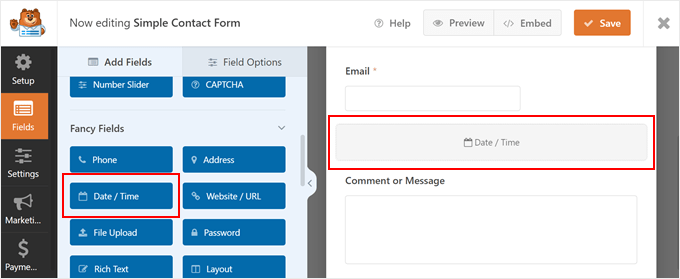
Sobald Sie dies getan haben, klicken Sie auf das Feld „Datum/Uhrzeit“, um es zu bearbeiten. Dies öffnet den Tab „Feldoptionen“ auf der linken Seite Ihres Bildschirms.
Von hier aus können Sie die Beschriftung des Feldes ändern, die standardmäßig auf „Date / Time“ gesetzt ist. Wir werden für unser Feld „Bevorzugte Zeit für Anruf“ verwenden.
Sie können auch das Datumsformat des Feldes über das Dropdown-Menü „Format“ ändern. Die Optionen sind Datum und Uhrzeit, Datum oder nur Uhrzeit. Dies kann nützlich sein, wenn Sie Geburtsdaten von Benutzern ohne Zeitfeld erfassen möchten.
Darüber hinaus können Sie den Beschreibungstext ausfüllen, um mehr Kontext darüber zu geben, was der Benutzer in das Feld eingeben muss.
Schließlich können Sie das Kontrollkästchen 'Erforderlich' aktivieren, wenn Sie dieses Feld zu einem Pflichtfeld machen möchten. Das bedeutet, dass der Benutzer ein Datum und eine Uhrzeit auswählen muss, bevor er das Formular absenden kann.
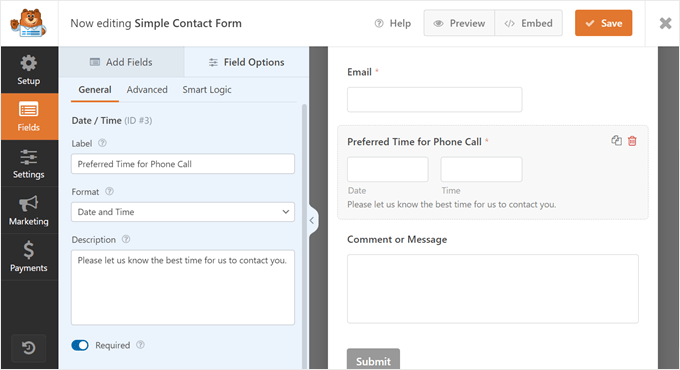
Sobald Sie dies getan haben, klicken Sie einfach auf die Schaltfläche „Speichern“ oben, um Ihre Formulareinstellungen zu speichern.
Schritt 4: Konfigurieren Sie die Einstellungen für den Datums- und Zeitauswähler
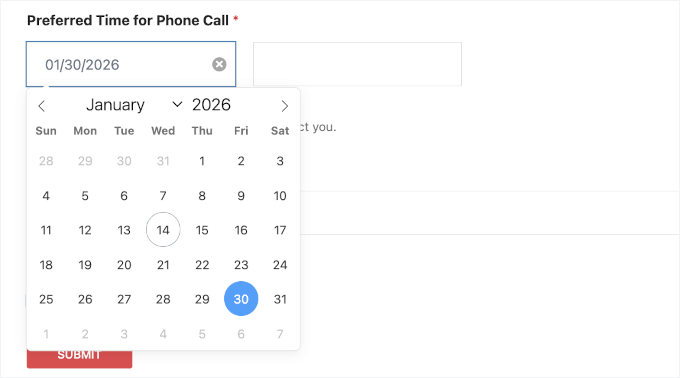
Standardmäßig ist das Datumsbereichsauswahlfeld in Ihrem WordPress-Formular ein Kalender mit einem Dropdown-Menü für die Uhrzeit daneben.
Das aktuelle Datum wird ausgewählt sein,
Wenn ein Benutzer auf das Feld klickt, erscheint ein Kalender mit dem aktuellen Datum im Format Monat/Tag/Jahr. Er kann es dann ändern, um ein anderes Datum auszuwählen.
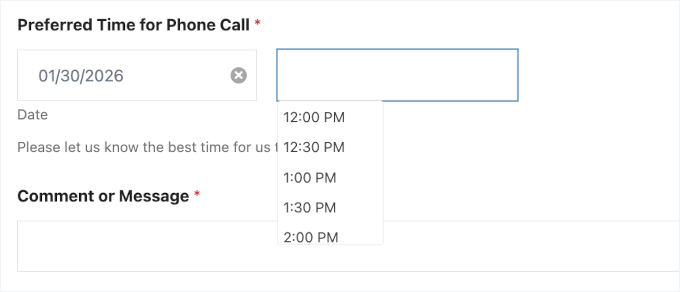
In der Zwischenzeit ist die Zeitauswahl standardmäßig auf eine 12-Stunden-Uhr mit 30-Minuten-Intervallen eingestellt.
Benutzer können dann einen für sie passenden Zeit-Slot auswählen.
In einigen Fällen möchten Sie möglicherweise die Einstellungen für die Datumsauswahl ändern. Zum Beispiel folgt Ihr Land möglicherweise dem Tag/Monat/Jahr oder dem 24-Stunden-Format für Datum und Uhrzeit anstelle der Standardformate.
Um dies zu tun, müssen Sie zum Tab „Erweitert“ oben im linken Bedienfeld wechseln.
Hier können Sie die Größe des Datumsfelds anpassen. Im Abschnitt 'Datum' können Sie dann den Datumsbereich von einem Kalender zu einem Dropdown-Menü für das Datum ändern.
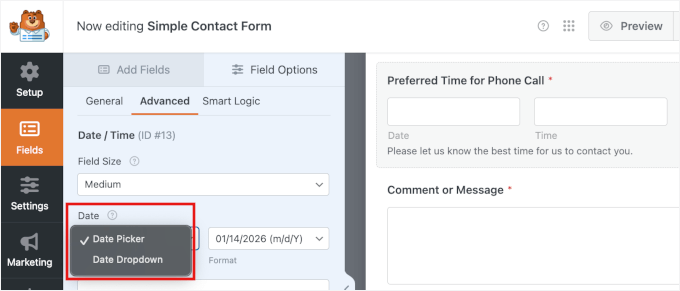
Das Umschalten des Datums-Kalender-Auswahlfelds zu einem Datums-Dropdown-Menü ist eine gute Idee, wenn das Formular nur begrenzten Platz hat und der Kalender eher klein aussieht.
So sieht das Dropdown-Menü für das Datumsformat aus:
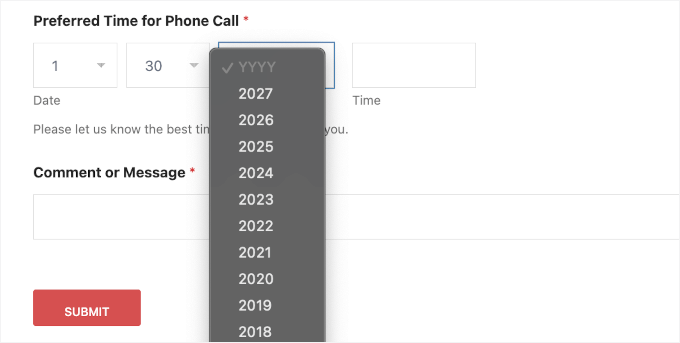
Darunter können Sie das Format an Ihre Region anpassen. Sie können zum Beispiel vom US-Format (mm/tt/jjjj) zum internationalen Format (tt/mm/jjjj) wechseln.
Wenn Sie den Kalender-Datums-Picker wählen, können Sie auch Platzhaltertext in das Feld „Datum“ einfügen. Sie können es mit Ihrem Datumsformat füllen, damit die Benutzer wissen, welches Format Sie verwenden, damit sie nicht verwirrt werden.
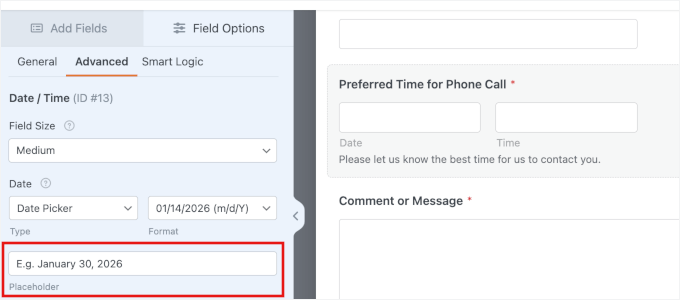
💡 Hinweis: Machen Sie sich keine Sorgen, wenn Sie den Platzhalter im Formular-Builder nicht sehen – er wird im Frontend angezeigt.
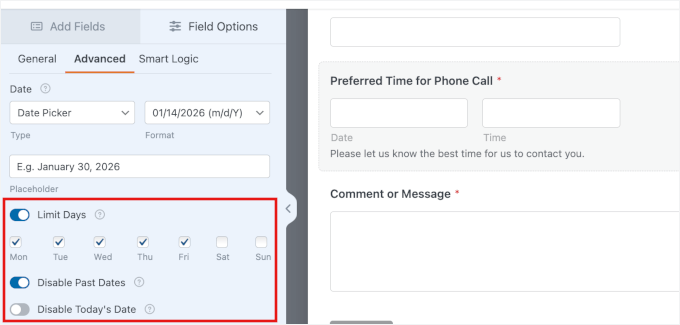
Zusätzlich können Sie den Schalter „Tage begrenzen“ aktivieren, um einzuschränken, welche Tage verfügbar sind. Dies ist perfekt, wenn Sie Buchungen an Wochenenden oder bestimmten Feiertagen verhindern möchten.
Wir empfehlen dringend, das Kontrollkästchen „Vergangene Daten deaktivieren“ für Terminformulare zu aktivieren. Dies verhindert, dass Benutzer versehentlich (oder absichtlich) einen Termin in der Vergangenheit buchen, und hält Ihren Zeitplan fehlerfrei.
Außerdem können Sie das heutige Datum deaktivieren, wenn Sie keine Buchungen am selben Tag zulassen.
Als Nächstes gehen wir zum Abschnitt „Zeit“, um die Zeitauswahl zu ändern.
Hier können Sie das Intervall auf 15 Minuten oder 1 Stunde anstelle von 30 Minuten ändern. Es ist auch gut, hier Platzhaltertext einzugeben, um das verwendete Zeitformat anzuzeigen.
Die Zeitauswahl verwendet standardmäßig eine 12-Stunden-Uhr, aber Sie können diese auf eine 24-Stunden-Uhr umstellen, wenn Sie möchten.
Sie können auch die Einstellung 'Stunden begrenzen' aktivieren, um die Start- und Endzeiten Ihrer Dienste festzulegen. So können Benutzer keinen Termin außerhalb Ihrer Geschäftszeiten vereinbaren.
Darüber hinaus können Sie einen CSS-Klassen-Namen für das Datumsbereichsfeld eingeben. Dies ist eine fortgeschrittene und optionale Funktion, aber Sie können sie verwenden, um den Stil des Formulars später per Code zu überschreiben.
Zu guter Letzt können Sie bei Bedarf das Feldlabel und/oder Sublabel ausblenden.
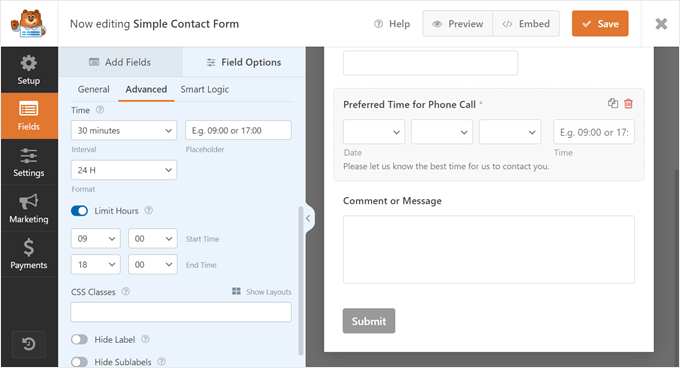
Wenn Sie mit Ihrem neuen Formular zufrieden sind, können Sie es speichern, indem Sie oben rechts auf dem Bildschirm auf die Schaltfläche „Speichern“ klicken.
Schritt 5: Betten Sie das WordPress-Formular auf Ihrer Website ein
Sie sind nun bereit, Ihr neues Formular mit dem Datumsauswähler zu Ihrer WordPress-Website hinzuzufügen. Klicken Sie dazu einfach auf die Schaltfläche „Einbetten“ im oberen Bereich des Formularerstellers.
Ein Popup-Fenster wird angezeigt, in dem Sie aufgefordert werden, eine vorhandene Seite auszuwählen, zu der das Formular hinzugefügt werden soll, oder eine neue Seite für das Formular von Grund auf neu zu erstellen. Beide Optionen verwenden den Block-Editor, daher sind die Schritte ziemlich ähnlich.
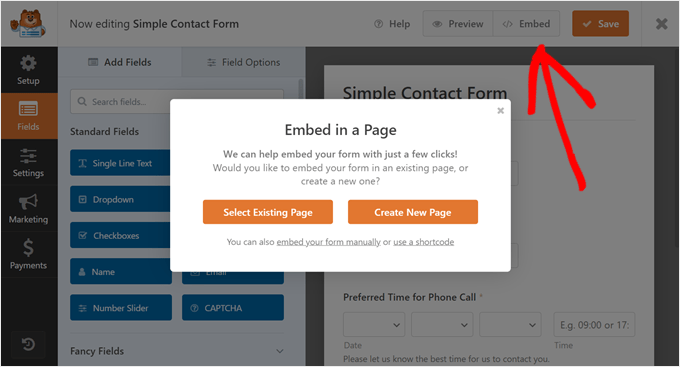
Fügen Sie den WPForms-Block zu einer bestehenden oder neuen Seite hinzu
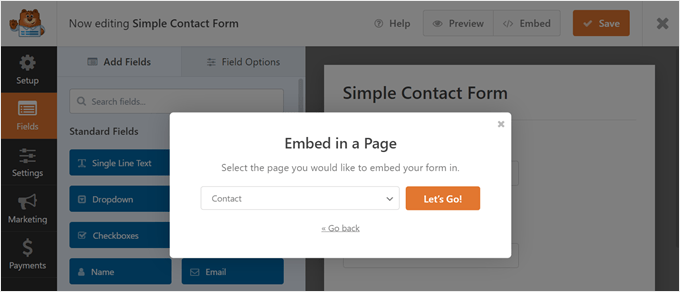
Um das Formular in eine vorhandene Seite einzufügen, klicken Sie auf die Schaltfläche „Vorhandene Seite auswählen“. Wählen Sie anschließend eine der Seiten aus, die Sie bereits auf Ihrem WordPress-Blog oder Ihrer Website haben, und klicken Sie auf „Los geht’s!“.
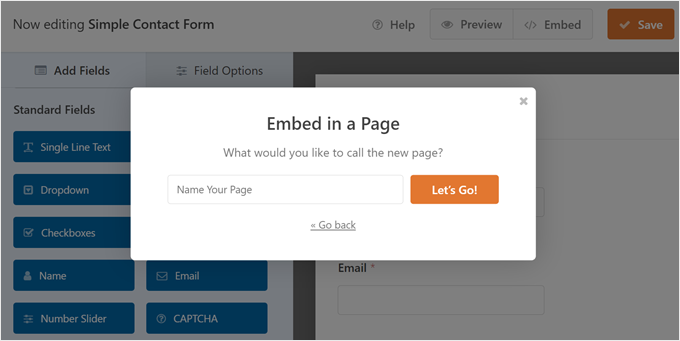
Wenn Sie das Formular zu einer neuen Seite hinzufügen möchten, klicken Sie einfach auf die Schaltfläche 'Neue Seite erstellen'.
Geben Sie dann Ihrer neuen Seite einen Namen und klicken Sie auf „Los geht’s!“
Beide Methoden führen Sie zum Block-Editor, wo Sie Anweisungen zum Hinzufügen des WPForms-Blocks finden.
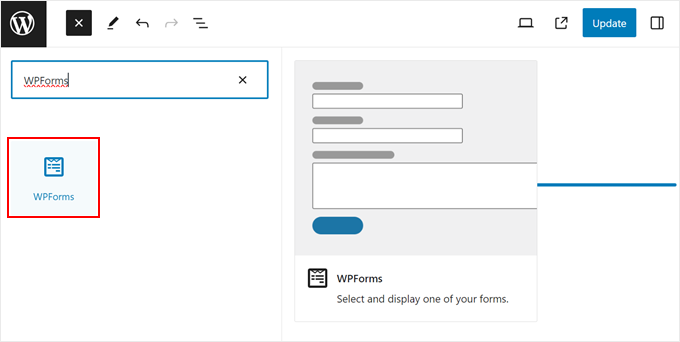
Klicken Sie zuerst auf die Schaltfläche '+ Block hinzufügen'.
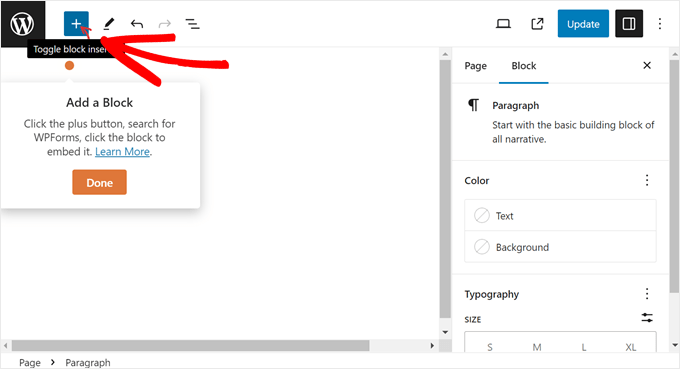
Geben Sie dann „WPForms“ in die Block-Suchleiste ein.
Ziehen Sie den Block einfach per Drag & Drop dorthin, wo er auf der Seite am besten aussieht.
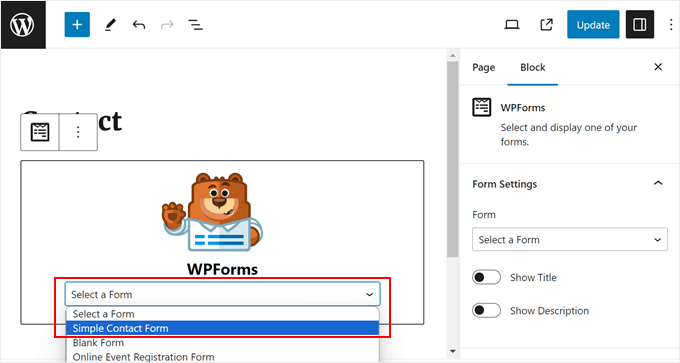
Alles, was Sie jetzt tun müssen, ist auf das Dropdown-Menü zu klicken.
Wählen Sie dann das Formular aus, das Sie gerade erstellt haben.
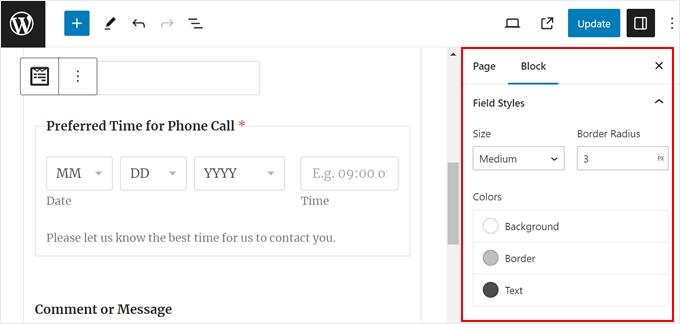
In der Seitenleiste der Blockeinstellungen können Sie die Feld-, Beschriftungs- und Schaltflächenstile des Formulars anpassen, damit sie besser zu Ihrem WordPress-Theme passen.
Sie können die Größe, den Radius und die Farben jedes Elements ändern.
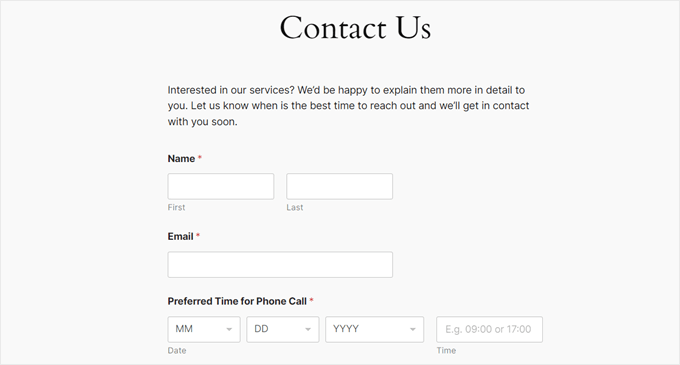
Sie können nun auf die Schaltfläche „Aktualisieren“ oder „Veröffentlichen“ klicken, um das Formular auf Ihrer Website live zu schalten.
Es sollte auf Ihrer WordPress-Website ungefähr so aussehen:
Wenn Sie das Formular Widget in einem Beitrag statt auf einer Seite einfügen möchten, können Sie einen neuen Beitrag erstellen oder einen vorhandenen im Block-Editor öffnen.
Befolgen Sie danach einfach dieselben Schritte, um den WPForms-Block zu einer Seite hinzuzufügen, wie in dieser Methode.
Fügen Sie den WPForms-Block zu einem Widget-fähigen Bereich hinzu
Wenn Sie ein klassisches WordPress-Theme verwenden, möchten Sie Ihr Formular möglicherweise in einem Widget-fähigen Header-, Footer- oder Sidebar-Bereich anzeigen. Dies kann eine gute Idee sein, wenn Ihr Formular ziemlich kurz ist und nicht zu viel Platz einnimmt.
🧑💻 Profi-Tipp: Wenn Sie ein Block-Theme verwenden, funktioniert diese Methode für Ihre Website nicht.
Um dies zu tun, gehen Sie einfach im WordPress-Adminbereich zu Darstellung » Widgets. Navigieren Sie dann zu Ihrem gewünschten Widget-Bereich und klicken Sie auf den weißen „+“-Button zum Hinzufügen eines Blocks darin. Danach können Sie nach dem WPForms-Block suchen.
Wenn Sie zwei Optionen sehen, können Sie eine davon wählen, da beide dasselbe tun.
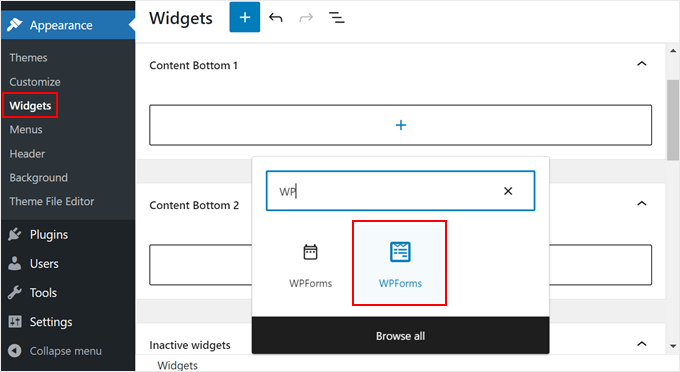
Wie in der vorherigen Methode wählen Sie einfach das Formular aus, das Sie gerade erstellt haben. In der Blockeinstellungen-Seitenleiste können Sie das Design so konfigurieren, dass es besser zu Ihrem WordPress-Theme passt.
Sobald Sie mit den Änderungen zufrieden sind, klicken Sie einfach auf die Schaltfläche „Aktualisieren“.
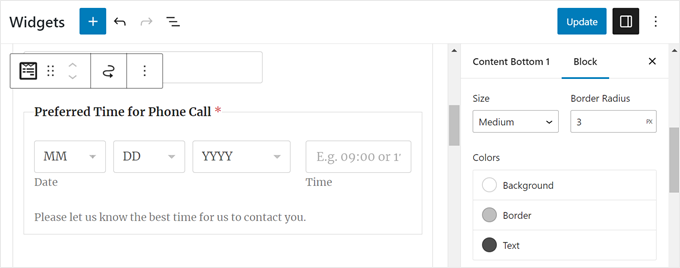
Das war's!
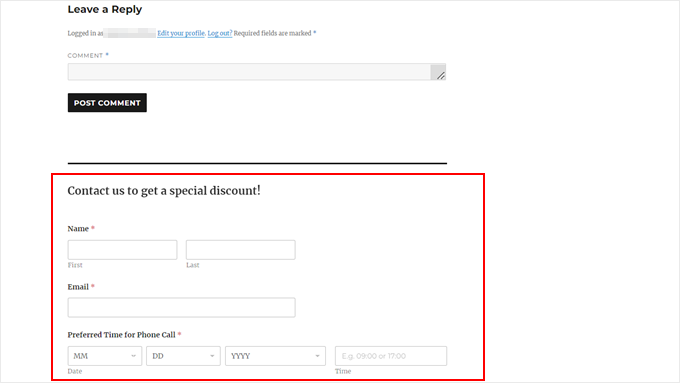
Hier ist, wie unser Formular am Ende eines WordPress-Blogbeitrags aussieht:
Betten Sie Ihr WordPress-Formular mit einem Shortcode ein
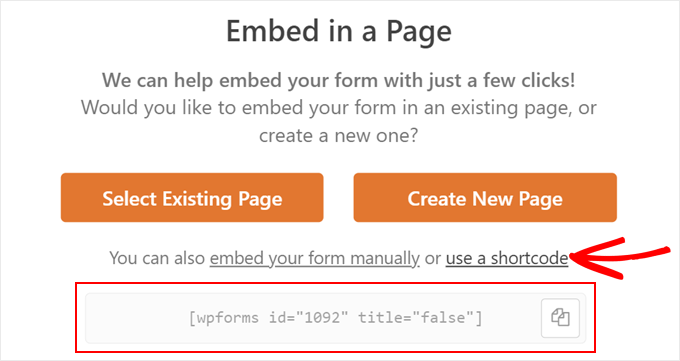
Wenn der WPForms-Block oder das Widget nicht funktioniert, können Sie Ihr WordPress-Formular auch mit einem Shortcode hinzufügen.
Klicken Sie im Popup 'In eine Seite einbetten' einfach auf den Link 'Shortcode verwenden'. Sie sehen dann einen Shortcode, den Sie kopieren und auf einer Seite, einem Beitrag oder einem für Widgets geeigneten Bereich einfügen können.
Weitere Informationen zur Verwendung von Shortcodes finden Sie in unserem Artikel „So fügen Sie einen Shortcode in WordPress ein“.
🎁 Bonusschritt: Terminbenachrichtigungen aktivieren
Wenn Sie Ihr Formular für Terminvereinbarungen oder Buchungen verwenden, können automatisierte Erinnerungen einen großen Unterschied machen.
Durch die Verbindung Ihres Formulars mit Ihrem E-Mail-Marketing-Service können Sie Terminerinnerungen senden, um Nichterscheinen zu reduzieren und den Überblick zu behalten.
Es versichert den Benutzern auch, dass ihre Einreichung erfolgreich war und ihr Platz bestätigt ist.
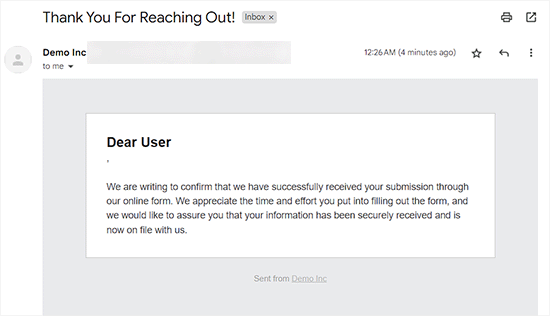
Um dies einzurichten, können Sie unserer Schritt-für-Schritt-Anleitung „So senden Sie Bestätigungs-E-Mails an Ihre Formular-Einreicher“ folgen. Mit nur wenigen Klicks können Sie sicherstellen, dass Benutzer eine rechtzeitige Erinnerung an ihr ausgewähltes Datum oder ihre ausgewählte Uhrzeit erhalten. ⏰
FAQs: So erstellen Sie ein WordPress-Formular mit Datumsauswahl
Denken Sie darüber nach, einen Datums-Picker zu Ihren WordPress-Formularen hinzuzufügen? Hier sind einige häufig gestellte Fragen, die Ihnen den Einstieg erleichtern.
Was ist eine Datumsauswahl in WordPress-Formularen?
Ein Datumsauswahl lässt Benutzer ein Datum aus einem Kalender auswählen. Es hilft sicherzustellen, dass Daten konsistent formatiert sind und reduziert Eingabefehler.
Was ist der Unterschied zwischen einem Datums- und einem Zeitwähler?
Der Datums-Wähler lässt Benutzer ein Datum aus einem Kalender auswählen (z. B. 14. Januar 2026). Der Zeit-Wähler lässt Benutzer eine Uhrzeit auswählen (z. B. 15:30 Uhr).
Wie füge ich einen Zeitgeber in WordPress hinzu?
Wenn Sie einen Formularersteller wie WPForms verwenden, ziehen Sie einfach das Feld „Datum / Uhrzeit“ in Ihr Formular. Wählen Sie dann in den Einstellungen die Option „Uhrzeit“.
Wie zeige ich das Datum auf meiner WordPress-Website an?
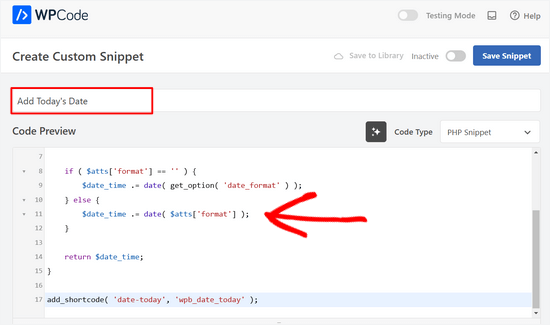
Sie können Daten mit einem Widget, einem Shortcode oder einem benutzerdefinierten PHP-Code-Snippet anzeigen.
WPCode ist eines der besten Code-Snippet-Plugins für WordPress. Es macht das Hinzufügen von benutzerdefiniertem Code, einschließlich des Codes zum Anzeigen des heutigen Datums, zu Ihrer Website sehr sicher und einfach.
Wie füge ich einen Datumsselektor mit HTML ein?
In reinem HTML können Sie verwenden: <input type="date">. Aber in WordPress ist es einfacher, ein Formular-Plugin für bessere Kompatibilität und Kontrolle zu verwenden.
Ultimative Tipps zur Optimierung Ihres WordPress-Formulars
Wir hoffen, dieser Artikel hat Ihnen geholfen zu lernen, wie Sie ein WordPress-Formular mit einem Datums-Wähler erstellen.
Jetzt, da Sie wissen, wie Sie ein Datumsfeld-Auswahlwerkzeug in WordPress-Formularen hinzufügen, lassen Sie uns die besten Tipps behandeln, um Ihre Formulare auf die nächste Stufe zu heben:
- Akzeptieren Sie Online-Zahlungen in Ihren Formularen – WPForms unterstützt beliebte Zahlungs-Gateways wie Stripe, PayPal, Square und Authorize.net. Sie können Einmalzahlungen oder wiederkehrende Zahlungen sammeln, und es fallen keine zusätzlichen Transaktionsgebühren an.
- Gestalten Sie Ihre längeren Formulare gesprächiger – Wenn Sie ein Formular für Veranstaltungen oder Benutzerregistrierungen haben, das viele Informationen erfassen muss, kann die Umwandlung in ein Gespräch die Abschlussrate des Formulars erhöhen.
- Verhindern Sie Spam in Kontaktformularen – Sie können den integrierten Anti-Spam-Schutz von WPForms und die reCAPTCHA-Checkbox aktivieren, um Spam-Formulareinträge herauszufiltern.
- Erstellen Sie mehrsprachige Formulare – Erreichen Sie ein vielfältiges Publikum und erhöhen Sie die Zugänglichkeit Ihrer Website mit Formularen, die in mehreren Sprachen angezeigt werden.
- Bewährte Praktiken für das Design von Kontaktformularen – Diese Anleitung führt Sie durch die Gestaltung des besten WordPress-Formulars, um normale Besucher in Leads oder Kunden umzuwandeln.
- Tipps zur Erstellung interaktiverer Formulare – WPForms-Mitbegründer Jared Atchison gibt Ihnen Hinweise, wie Sie Formulare ansprechender gestalten können, von der Verwendung bedingter Logik bis hin zum Hinzufügen von Rich-Media-Inhalten.
Wenn Ihnen dieser Artikel gefallen hat, abonnieren Sie bitte unseren YouTube-Kanal für WordPress-Video-Tutorials. Sie finden uns auch auf Twitter und Facebook.





Dennis Muthomi
Hallo, gäbe es eine Möglichkeit, bestimmte Daten, wie z. B. Feiertage, im Datumsfeldauswahlfeld zu deaktivieren.
Das wäre für Unternehmen, die an bestimmten Tagen nicht tätig sind, sehr nützlich.
DANKE
WPBeginner Support
Der Support des Plugins kann Ihnen helfen, bestimmte Feiertage auszuschließen, die Sie einbeziehen möchten.
Admin
Alessandra Del Puglia
Hallo, wie kann ich bestimmte Wochentage deaktivieren?
Danke
WPBeginner Support
Reach out to WPForms’ support for the current methods of limiting the days of the week
Admin