


In den letzten Jahren, in denen ich WordPress-Sites betrieben habe, habe ich gelernt, dass es sehr wichtig ist, die Sprache Ihres Publikums zu sprechen, wenn Sie möchten, dass es sich mit Ihren Inhalten beschäftigt.
Das ist ein Grund, warum ich und mein Team WPBeginner in viele verschiedene Sprachen übersetzt haben, wie z. B. Japanisch, Französisch, Portugiesisch und Spanisch.
Während WordPress es Ihnen ermöglicht, Websites in verschiedenen Sprachen zu erstellen, enthält es keine integrierten Funktionen zur Verwaltung mehrerer Sprachen auf derselben Website. Hier kommt WPML ins Spiel.
Nach dem Testen unzähliger Übersetzung-Plugins haben mein Team und ich WPML als die zuverlässigste Lösung für die Erstellung mehrsprachiger WordPress-Websites gefunden.
In diesem Leitfaden zeige ich Ihnen, wie Sie mit WPML eine mehrsprachige WordPress-Website erstellen.
Warum eine mehrsprachige WordPress-Website mit WPML erstellen?
Das Erstellen einer Website in mehreren Sprachen kann dazu beitragen, Ihre Reichweite zu vergrößern. Wenn Besucher Inhalte in einer Sprache finden, die sie verstehen, ist es wahrscheinlicher, dass sie sich mit Ihren Inhalten und Ihrem Unternehmen im Allgemeinen verbinden.
Während jede Website von Mehrsprachigkeit profitieren kann, ist sie besonders hilfreich für internationale Unternehmen, Online-Shops, Reise-Websites und Bildungseinrichtungen, da diese Zielgruppen aus aller Welt ansprechen.
Das Problem ist: Wie können Sie Ihre WordPress-Website ohne all den Aufwand mehrsprachig machen?
WordPress ist vielseitig mit vielen übersetzungsbereiten Themes und Plugins, aber es beschränkt Sie auf eine Sprache gleichzeitig.
Sie könnten erwägen, Subdomains für verschiedene Sprachen zu verwenden, z. B. „es.ihredomain.com“ für Spanisch und „fr.ihredomain.com“ für Französisch. Die Verwaltung von Updates und Backups für separate Websites kann jedoch schnell überwältigend werden.
Andererseits bietet WPML (WordPress Multilingual Plugin) eine Lösung, indem es mehrere Sprachen auf einer einzigen WordPress-Installation ermöglicht. Ich habe mehrere Übersetzungs-Plugins getestet, aber WPML sticht hervor, weil es für Anfänger sehr einfach zu bedienen ist.
Sie können schnell Übersetzungen hinzufügen und Ihre Inhalte in verschiedenen Sprachen verwalten. Mir gefällt auch, dass WPML eine Side-by-Side-Bearbeitungsfunktion und ein Translation Memory bietet, um die Übersetzung zu erleichtern.
Mit WPML können Sie Beiträge, Seiten, Schlagwörter, Kategorien und Themes in beliebig viele Sprachen übersetzen. Es funktioniert auch gut mit WooCommerce, sodass Sie Produkte in vielen Sprachen und Währungen verkaufen können.
Insgesamt ist WPML mit nützlichen Tools ausgestattet und somit die beste Wahl für große mehrsprachige Websites. Weitere Informationen finden Sie in der vollständigen WPML-Bewertung unseres Teams.
In diesem Sinne zeige ich Ihnen, wie Sie in wenigen Minuten eine mehrsprachige WordPress-Website mit WPML erstellen können. Hier ist eine Übersicht über alle Schritte, die ich behandeln werde:
- Schritt 1: WPML installieren und aktivieren
- Schritt 2: Beiträge und Seiten übersetzen
- Schritt 4: Kategorien und Schlagwörter übersetzen
- Schritt 5: Navigationsmenüs übersetzen
- Schritt 6: Themes, Plugins und anderer Text mit WPML übersetzen
- Bonus-Tipp: Optimieren Sie Ihre WordPress-Website für mehrsprachige Suche
- Häufig gestellte Fragen zur Erstellung mehrsprachiger WordPress-Websites
Schritt 1: WPML installieren und aktivieren
Das Erste, was Sie tun müssen, ist das WPML-Plugin zu installieren und zu aktivieren.
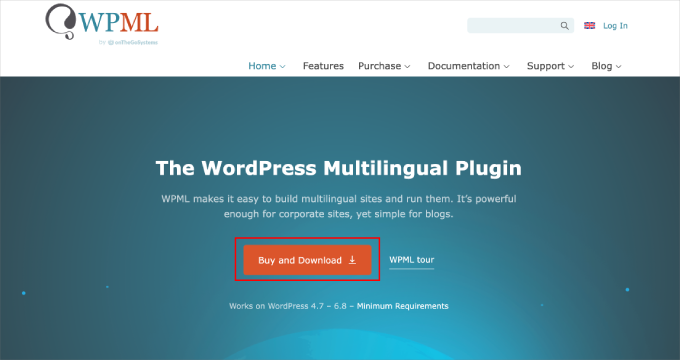
Sie müssen lediglich die WPML-Website aufrufen, auf die Schaltfläche „Kaufen und herunterladen“ klicken und den Installationsprozess befolgen.
Wenn Sie Hilfe benötigen, finden Sie hier eine Schritt-für-Schritt-Anleitung, wie Sie ein WordPress-Plugin installieren.
📝 Hinweis: WPML ist ein kostenpflichtiges Plugin, aber seine umfassenden Funktionen und Übersetzungsprogramme wie DeepL, WPML AI, Google Translate und Microsoft Translator machen es lohnenswert.
Nach der Aktivierung fügt das Plugin einen neuen Menüpunkt namens „WPML“ in Ihr WordPress-Menü ein.
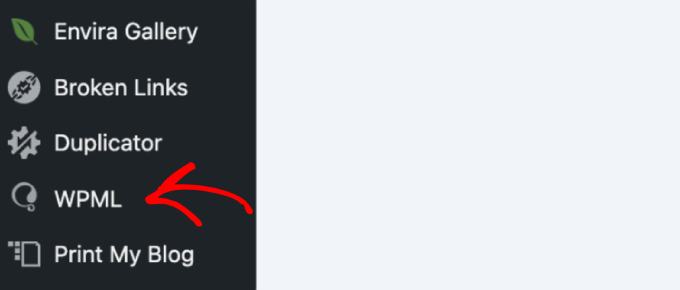
Wenn Sie zum ersten Mal darauf klicken, gelangen Sie zum Einstellungsassistenten des Plugins.
Im ersten Schritt müssen Sie Ihre Sprachen einrichten. WPML erkennt automatisch die Sprache Ihrer WordPress-Website, aber Sie können sie hier jetzt ändern.
Darunter können Sie weitere Sprachen auswählen, die Sie auf Ihrer Website verwenden möchten. Sie können bei Bedarf später jederzeit weitere Sprachen hinzufügen.
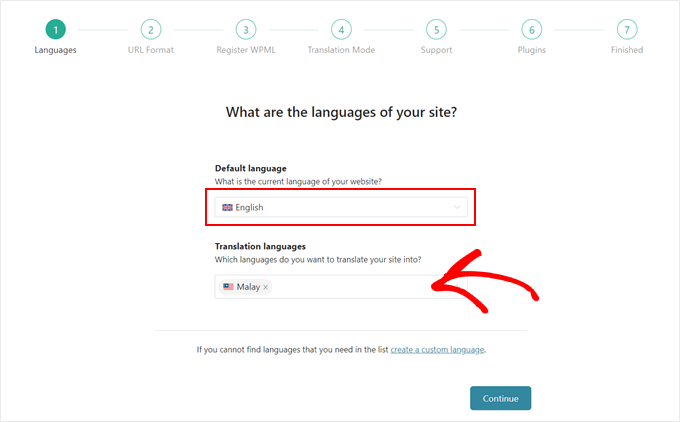
Danach klicken wir auf die Schaltfläche „Weiter“, um zum nächsten Schritt zu gelangen. Sie wählen dann das URL-Format für verschiedene Sprachen aus.
Sie können eine Verzeichnisstruktur wählen, separate Domains oder Subdomains für jede Sprache einrichten oder die Sprache als Parameter hinzufügen.

Ich empfehle, die erste Option zu wählen, da sie SEO-freundlicher ist und für die meisten Websites am besten funktioniert.
Sie können sich auch für Subdomains oder separate Domains entscheiden, aber Google könnte diese als separate Websites betrachten. Wenn dies Ihr beabsichtigter Zweck ist, können Sie diese Option wählen.
Nachdem wir das URL-Format ausgewählt haben, klicken wir auf die Schaltfläche „Weiter“.
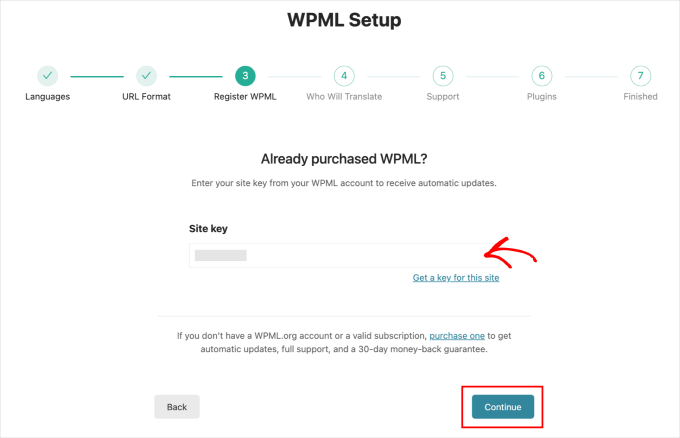
Das Plugin wird Sie nun auffordern, Ihren „Site-Schlüssel“ einzugeben. Diesen Schlüssel erhalten Sie in Ihrem Konto auf der WPML-Website.
Auf dem nächsten Bildschirm müssen Sie auswählen, wer den Inhalt Ihrer Website übersetzen wird.
Sie können Übersetzungen selbst hinzufügen, einzelne Übersetzer hinzufügen, einen professionellen Übersetzungsdienst auswählen oder einen Übersetzungsmanager zuweisen.
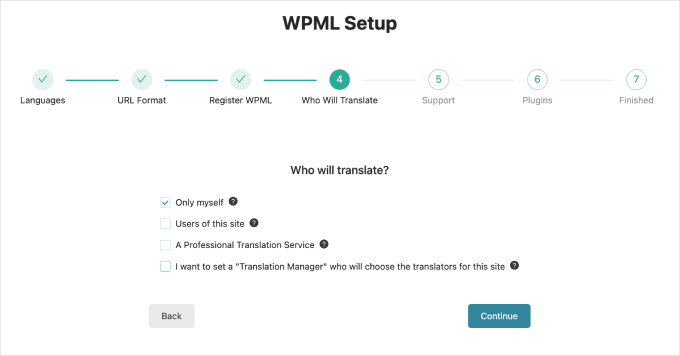
Hier ist eine kurze Übersicht über die Optionen:
- Nur ich selbst. Sie erledigen alle Übersetzungen selbst.
- Benutzer dieser Website. Weisen Sie anderen Website-Benutzern Übersetzungsaufgaben zu. Diese Option funktioniert gut, wenn Sie ein Content-Team aus Redakteuren oder Übersetzern haben.
- Ein professioneller Übersetzungsdienst. Integrieren Sie Drittanbieter-Übersetzungsdienste, um Übersetzungen professionell zu verwalten.
- Richten Sie einen Übersetzungsmanager ein. Weisen Sie einen Benutzer auf Ihrer Website als Übersetzungsmanager zu. Dies ist ideal für die Übersetzung der Website eines Kunden.
Egal, für welche Option Sie sich entscheiden, Sie können jederzeit ändern, wie Sie Übersetzungen auf Ihrer Website verwalten.
Auf dem nächsten Bildschirm können Sie wählen, ob Sie Details zu Ihren Plugins und Ihrem Theme mit WPML teilen möchten. Wenn Sie Ja sagen, hilft WPML, Kompatibilitätsprobleme zu finden und zu beheben. Details finden Sie in unserem Leitfaden, ob Sie WordPress-Plugins die Erfassung von Daten erlauben sollten.

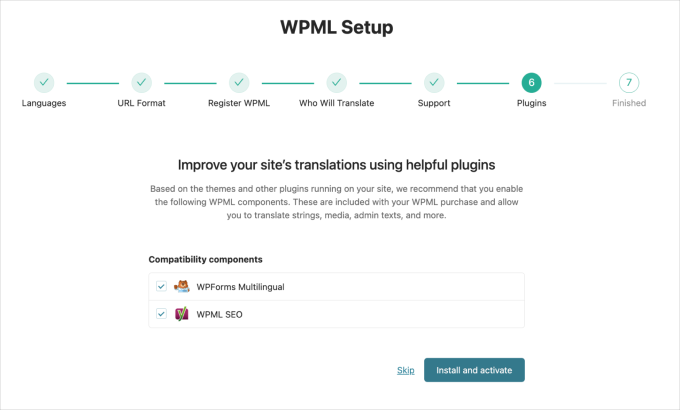
Danach wird WPML Sie um Erlaubnis bitten, andere unterstützende Plugins zu installieren.
Sie können jetzt auf den Link „Überspringen“ klicken und diese Plugins später bei Bedarf installieren.
Das ist alles! Sie haben WPML erfolgreich eingerichtet, um Ihre mehrsprachige Website zu erstellen und zu verwalten.
Als Nächstes zeige ich Ihnen, wie Sie Ihre Website-Inhalte übersetzen.
Schritt 2: Beiträge und Seiten übersetzen
Beginnen wir mit der Übersetzung Ihrer Beiträge und Seiten. Gehen Sie dazu zu WPML » Translation Management.
Oben auf der Seite sehen Sie die Option „Alles automatisch übersetzen“. Wenn Sie den Schalter umlegen, wird die automatische Übersetzungsfunktion von WPML aktiviert.

Ich empfehle, diesen automatischen Übersetzungsmodus für einen einfacheren Prozess zu wählen. Beachten Sie jedoch, dass die automatische Übersetzung Credits kostet.
Diese Credits fungieren wie Währung für Übersetzungen. Zum Beispiel kostet die Übersetzung in verschiedene Sprachen Credits basierend auf dem Dienst: Azure verwendet 1 Credit pro Wort, Google und DeepL verwenden 2 Credits und WPML AI verwendet 4 Credits.
Sie können diese Credits im Voraus bezahlen oder eine Pay-as-you-go-Option wählen, bei der Ihnen monatlich eine Rechnung gestellt wird.
Nachdem Sie den Schalter umgelegt haben, erscheint ein Popup. Zuerst müssen Sie wählen, ob die gesamte Website oder nur zukünftige Inhalte übersetzt werden sollen.
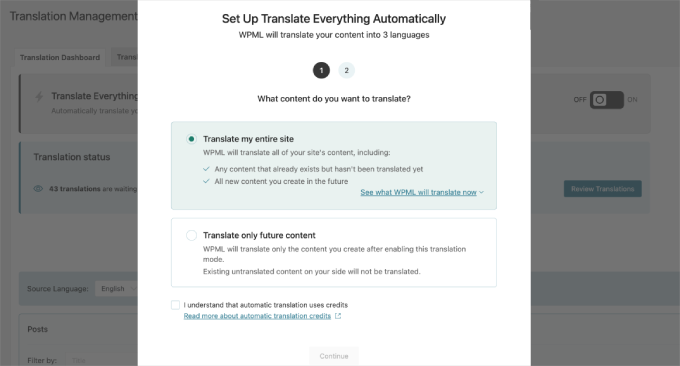
Zweitens müssen Sie den Überprüfungsprozess auswählen.
Es gibt drei Optionen, aber ich empfehle dringend die erste: „Auf Überprüfung warten“. Dies ermöglicht es Ihnen, den übersetzten Inhalt vor der Veröffentlichung zu überprüfen und sicherzustellen, dass Ihr Inhalt fehlerfrei ist.
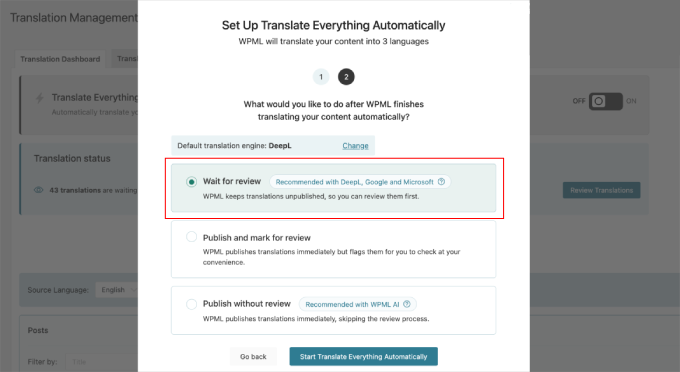
Klicken Sie anschließend auf die Schaltfläche 'Alles automatisch übersetzen starten', um den Vorgang zu beginnen. Je nachdem, wie viele Beiträge und Seiten Sie haben, ist dies in wenigen Sekunden erledigt.
Sobald dies geschehen ist, wird der Status der Übersetzung aktualisiert. Da ich die Option 'Auf Überprüfung warten' gewählt habe, gibt es eine Schaltfläche, um alle übersetzten Inhalte zu überprüfen.

Nach dem Klicken auf die Schaltfläche wird die Seite Übersetzungs-Warteschlange geöffnet.
Beginnen Sie mit beliebigen Inhalten, die Sie überprüfen möchten, und klicken Sie dann auf die Schaltfläche „Überprüfen“. Dies öffnet die Überprüfungsseite, auf der Sie die Standardsprache links und die Übersetzungssprache rechts sehen.
Nehmen Sie hier alle notwendigen Änderungen vor. Klicken Sie dann unten rechts auf die Schaltfläche „Übersetzung abschließen“.
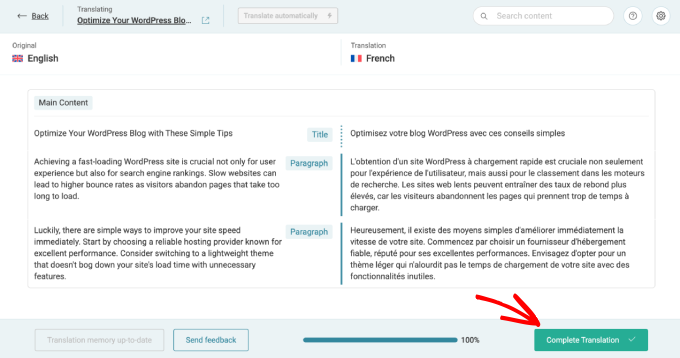
Wiederholen Sie einfach den Vorgang, um alle übersetzten Seiten und Beiträge zu überprüfen.
Schritt 4: Kategorien und Schlagwörter übersetzen
Wenn Sie Kategorien und Schlagwörter oder andere benutzerdefinierte Taxonomien übersetzen möchten, die Sie möglicherweise verwenden, bietet WPML die Lösung.
Um zu beginnen, besuchen Sie WPML » Taxonomy translation und laden Sie die benutzerdefinierten Taxonomien, die Sie übersetzen möchten.
Hier habe ich zum Beispiel Kategorien aus dem Dropdown-Menü ausgewählt. Dann hat WPML alle Kategorien von meiner Demo-Website angezeigt:
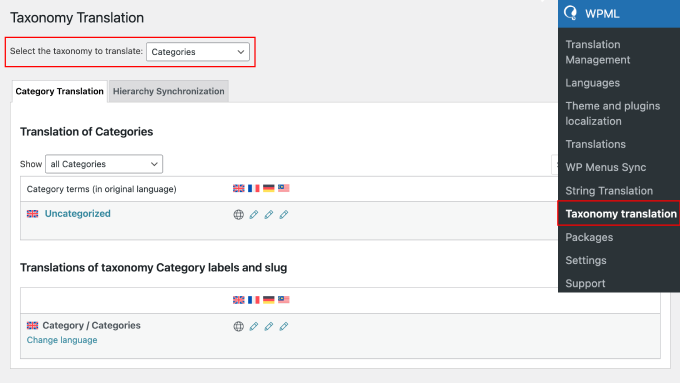
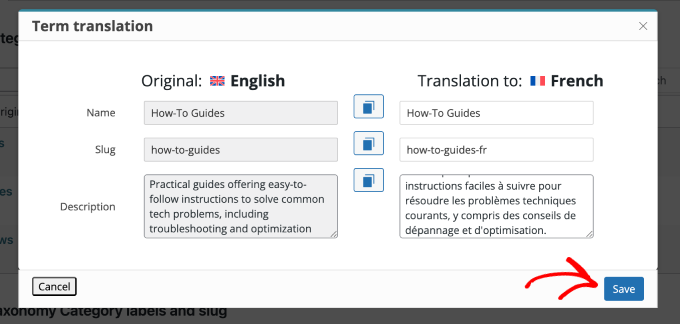
Klicken Sie einfach auf das Bleistiftsymbol neben dem Taxonomiebegriff, um die Übersetzung hinzuzufügen.
Klicken Sie dann auf die Schaltfläche „Speichern“, sobald Sie fertig sind.
Schritt 5: Navigationsmenüs übersetzen
Stellen Sie sicher, dass Sie bereits ein Navigationsmenü auf Ihrer Website eingerichtet haben, bevor Sie beginnen. Wenn nicht, lesen Sie unseren Leitfaden zum Hinzufügen eines Navigationsmenüs in WordPress.
WPML erleichtert die Übersetzung von Menüs, genau wie Beiträge oder Taxonomien. Wenn Sie ein klassisches Theme verwenden, befolgen Sie einfach die folgenden Schritte zur Menüübersetzung.
Menüs in klassischen Themes übersetzen
Greifen Sie im WordPress-Dashboard auf Darstellung » Menüs zu. Wenn mehrere Menüs vorhanden sind, wählen Sie dasjenige aus, das übersetzt werden soll.
Sie sehen Links in der rechten Spalte, um Menüs in die auf Ihrer Website aktivierten Sprachen zu übersetzen.
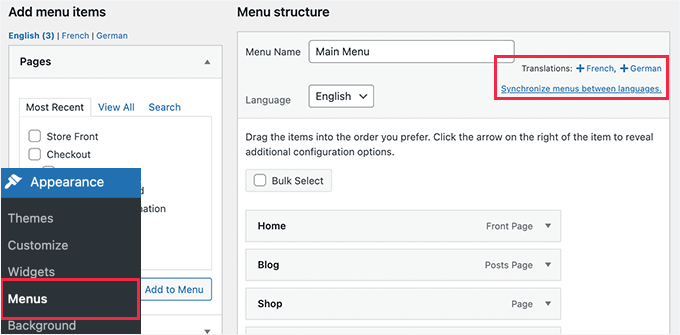
Die Auswahl eines Sprachlinks generiert ein neues Menü für diese spezifische Sprache.
Zum Beispiel übersetze ich im folgenden Bild das Menü „Top Navigation Menu“ ins Französische.
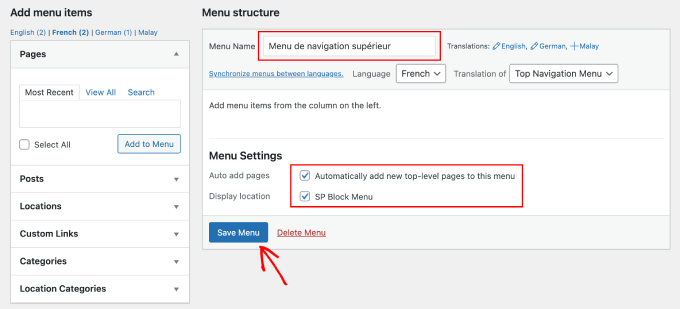
Geben Sie die französische Übersetzung in das Feld „Menüname“ ein und aktivieren Sie die Kontrollkästchen unter „Menüeinstellungen“.
Drücken Sie auf „Menü erstellen“, um Ihre Änderungen zu speichern.
Stellen Sie zur Aufrechterhaltung der Konsistenz sicher, dass dieselben Menüelemente wie Seiten, Beiträge und Kategorien in allen Sprachversionen vorhanden sind.
Um dies zu erleichtern, können Sie die Funktion „Menüs zwischen Sprachen synchronisieren“ verwenden. Dies öffnet eine Seite, auf der Sie Ihre Menüs über Sprachen hinweg synchronisieren können.
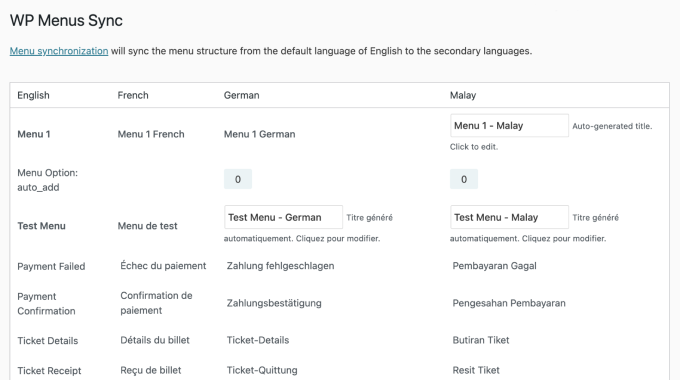
Scrollen Sie zum Ende dieser Seite und klicken Sie auf „Synchronisieren“.
Sie können dann die Menüpunkte auswählen, die Sie synchronisieren möchten, und auf „Änderungen anwenden“ klicken, um Ihre Arbeit zu speichern.
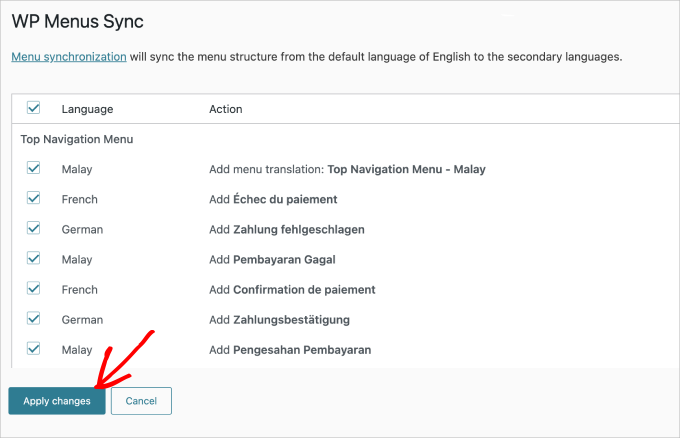
Wenn Sie Beiträge und Seiten in Ihre Menüs aufnehmen, übersetzen Sie diese zuerst, bevor Sie sie aus dem linken Reiter auf dem Bearbeitungsbildschirm hinzufügen.
Vergessen Sie nicht, auf „Menü speichern“ zu klicken, um sicherzustellen, dass Ihre Änderungen übernommen werden.
Menüs in Block-Themes übersetzen
Wenn Sie mit einem Block-Theme arbeiten, können Sie die Übersetzungen innerhalb der WPML-Einstellungen steuern.
Sie müssen zu WPML » Übersetzungsmanagement gehen und dann nach unten scrollen, bis Sie den Tab „Vorlagenteile“ finden. Hier finden Sie alle Ihre Menüs.
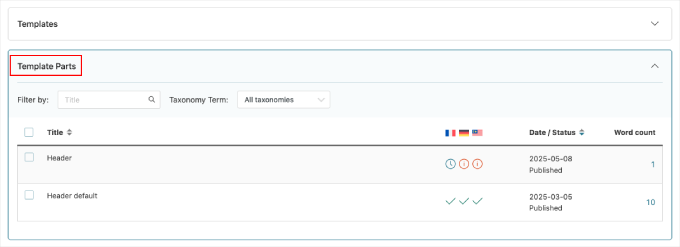
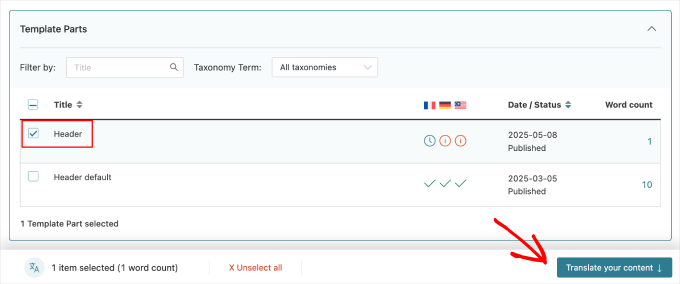
Wählen Sie als Nächstes das Menü aus, das Sie übersetzen möchten, indem Sie das Kontrollkästchen daneben aktivieren.
Sobald das Feld ausgewählt ist, klicken Sie einfach auf „Inhalte übersetzen“.
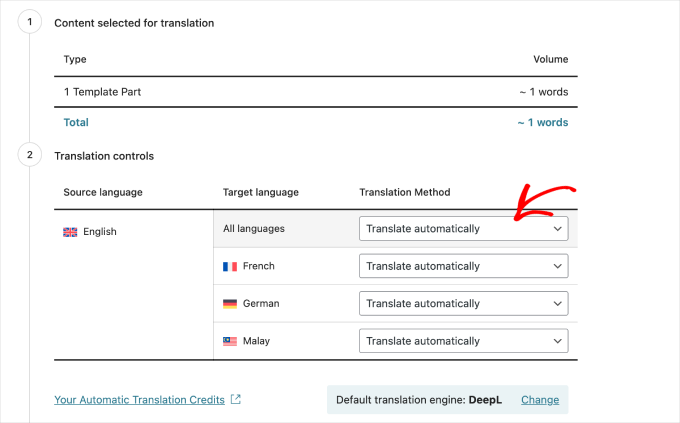
Im nächsten Schritt wählen Sie die Übersetzungsmethode.
Für dieses Tutorial wähle ich die Option „Automatisch übersetzen“.
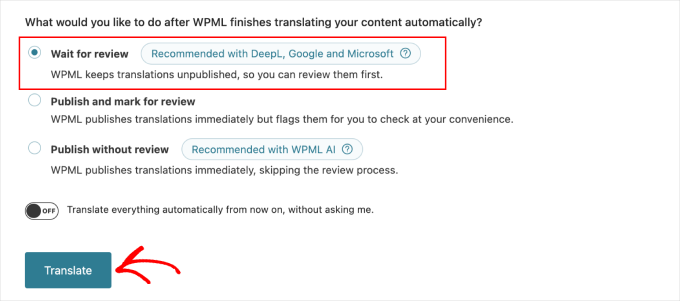
Die Wahl dieser Option ermöglicht es Ihnen, auszuwählen, was Sie tun möchten, nachdem WPML den Inhalt übersetzt hat.
In diesem Fall möchte ich den Inhalt vor der Veröffentlichung überprüfen. Klicken Sie danach auf die Schaltfläche „Übersetzen“.
WPML benachrichtigt Sie, wenn es zur Überprüfung bereit ist.
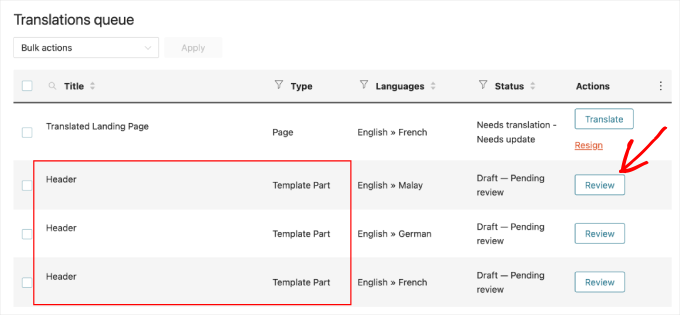
Dann, ähnlich wie beim Übersetzen von Beiträgen und Seiten, klicken Sie auf „Übersetzung überprüfen“, um mit der Überprüfung der übersetzten Inhalte zu beginnen.
Dies öffnet die Seite Übersetzungs-Warteschlange.
Suchen Sie als Nächstes den Typ „Template Part“ und klicken Sie auf die Schaltfläche „Überprüfen“.
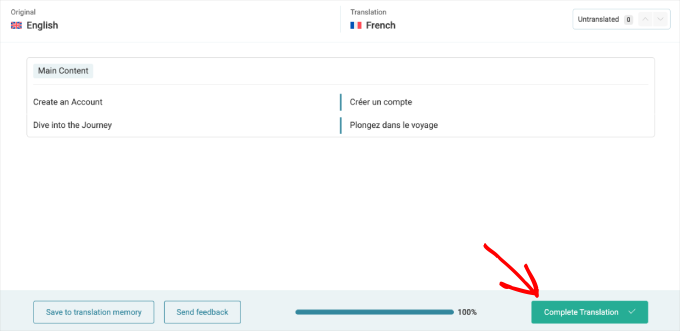
Sie werden zur Überprüfungsseite weitergeleitet, wo Sie die Übersetzung bei Bedarf bearbeiten können.
Wenn alles gut aussieht, klicken Sie auf die Schaltfläche „Übersetzung abschließen“, um die Änderungen zu übernehmen.
Hinzufügen des Navigationssprachumschalters für ein Block-Theme
Wenn Sie ein Block-Theme verwenden, zeige ich Ihnen nun, wie Sie mit dem Full Site Editor (FSE) den Sprachumschalter von WPML zu Ihrem Navigationsmenü hinzufügen.
Sie müssen in Ihrem WordPress-Dashboard zu Darstellung » Editor gehen. Von hier aus gehen Sie zur Seite „Navigation“.
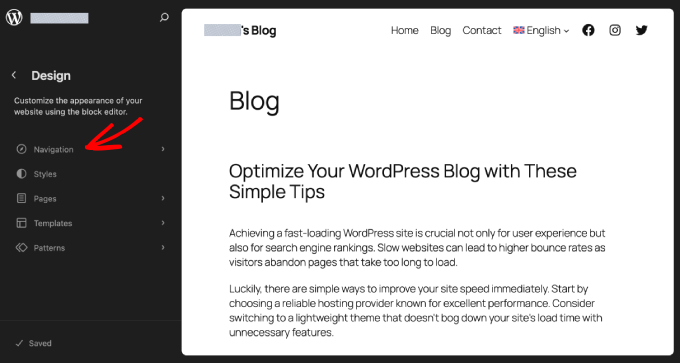
Wählen Sie dann die Seite 'Menü'.
Hier können Sie das Menü sehen und den Navigationssprachenumschalter hinzufügen.
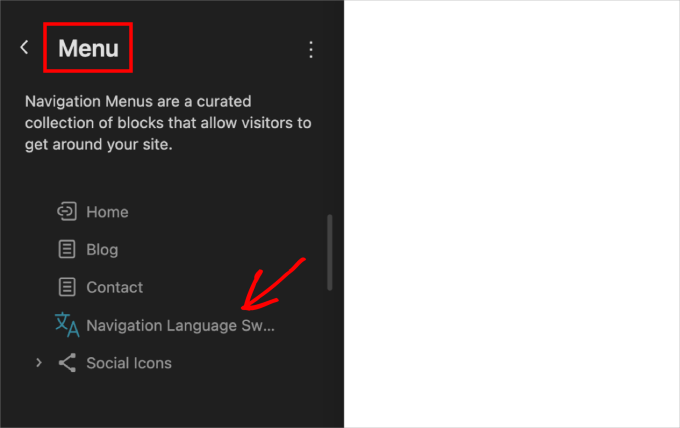
Nach dem Hinzufügen können Sie zwischen den Sprachen wechseln. Wenn Sie mit der Maus über die Standardsprache fahren, öffnet sich die Liste der verfügbaren Sprachen.
Ich wähle zum Beispiel Französisch aus dem Dropdown-Menü.

Sie gelangen automatisch zur französischen Version Ihrer Seite.
So sieht meine Seite aus.

Schritt 6: Themes, Plugins und anderer Text mit WPML übersetzen
In diesem Abschnitt zeige ich Ihnen, wie Sie Themes, Plugins und andere Texte über WPMLs String Translation übersetzen.
Um zu beginnen, gehen Sie zu WPML » Themes und Plugins Lokalisierung. Standardmäßig sehen Sie die Option, die .mo-Datei des Themes automatisch über load_textdomain zu laden.
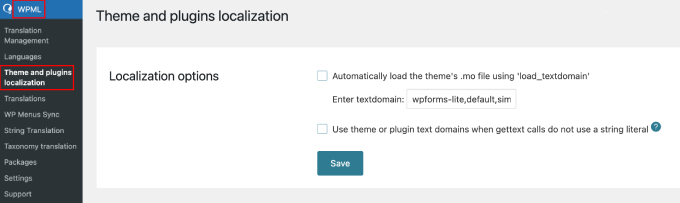
Sie können diese Option auswählen, um die Theme-Übersetzungsdateien herunterzuladen.
Bitte beachten Sie, dass dies nur mit Themes funktioniert, die aus dem WordPress.org Theme-Verzeichnis heruntergeladen wurden.
📝 Hinweis: Wenn einige Themes oder Plugins nicht gut übersetzt werden, können Sie die zweite Option aktivieren, um ‘Theme- oder Plugin-Textdomänen zu verwenden.’ Dies weist WPML an, den Namen des Themes oder Plugins für Übersetzungen zu erraten, was bei der Behebung von Problemen helfen kann.
Ich empfehle die Verwendung des String Translation-Moduls von WPML für eine gründlichere Kontrolle über Ihre Übersetzungen. Dieses Tool ermöglicht es Ihnen, Themes und Plugins gründlich zu übersetzen und sicherzustellen, dass alles auf Ihrer Website genau richtig ist.
Gehen Sie dazu zu WPML » String Translation.
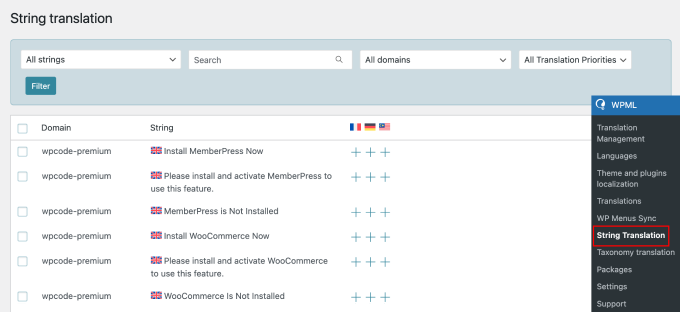
Hier sehen Sie eine Liste Ihrer installierten Plugins.
Klicken Sie einfach auf das Symbol '➕' unter jeder Flagge, um Ihre Übersetzung hinzuzufügen.
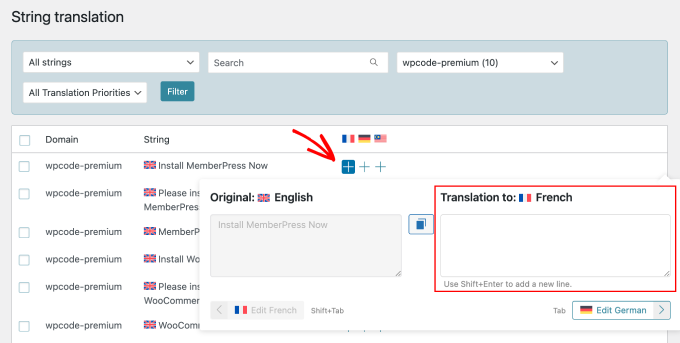
Darüber hinaus ermöglicht Ihnen WPML, benutzerdefinierte Felder, Widgets und andere übersetzbare Strings, die von WordPress generiert werden, zu übersetzen.
💡 Experten-Tipp: Eine mehrsprachige WordPress-Sitemap hilft Suchmaschinen, alle Versionen Ihrer Inhalte schnell zu finden und zu indizieren. Das ist wichtig für SEO, besonders wenn Sie verschiedene Domains oder Subdomains in mehreren Sprachen haben.
Weitere Details finden Sie in unserem Leitfaden zur Erstellung einer mehrsprachigen Sitemap in WordPress.
Bonus-Tipp: Optimieren Sie Ihre WordPress-Website für mehrsprachige Suche
Jetzt, da Ihre WordPress-Website in mehreren Sprachen verfügbar ist, ist es wichtig sicherzustellen, dass sie Menschen weltweit effektiv erreicht.
Das bedeutet, Ihre Website für mehrsprachige Suchergebnisse einzurichten, damit Besucher Inhalte leicht in ihrer Sprache finden können.
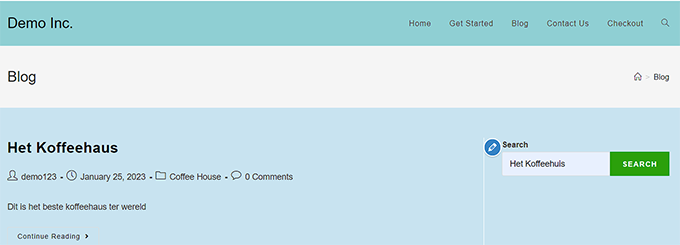
Mehrsprachige Suche hilft Benutzern, die benötigten Informationen schnell zu finden, unabhängig von ihrer Sprache. Dazu sollten Sie Tools für mehrsprachige Suche verwenden.
Für einfache Anleitungen lesen Sie unseren Leitfaden zur mehrsprachigen Suche in WordPress.
Häufig gestellte Fragen zur Erstellung mehrsprachiger WordPress-Websites
Das Erstellen einer mehrsprachigen WordPress-Website kann mehrere Fragen aufwerfen, insbesondere wenn Sie neu in diesem Prozess sind. Hier sind einige häufig gestellte Fragen, die Sie durch die Grundlagen führen.
Sind mehrsprachige Websites in WordPress erlaubt?
Ja, WordPress ermöglicht es Ihnen, ganz einfach mehrsprachige Websites mit Plugins wie WPML zu erstellen, sodass Besucher zwischen verschiedenen Sprachen wechseln können.
Wie zeige ich mehrere Sprachen in WordPress an?
Sie können ein mehrsprachiges Plugin installieren, um mehrere Sprachen auf Ihrer WordPress-Website anzuzeigen.
Diese Plugins bieten normalerweise eine Sprachumschalter-Funktion, mit der Benutzer ihre bevorzugte Sprache auswählen können. Diese Einrichtung stellt sicher, dass Besucher Zugriff auf Ihre Inhalte in den von Ihnen angebotenen Sprachen haben.
Was sind beliebte mehrsprachige Website-Plugins für WordPress?
Es gibt mehrere mehrsprachige Plugins für WordPress, wie z. B. WPML, Polylang und TranslatePress. Die vollständige Liste finden Sie unter den besten WordPress-Übersetzungs-Plugins für mehrsprachige Websites.
Diese Plugins bieten vielfältige Funktionen zum Übersetzen von Website-Inhalten, zur Verwaltung von mehrsprachiger SEO und zur Bereitstellung von Sprachumschaltern zur Verbesserung der Benutzererfahrung.
Wir hoffen, dieser Artikel hat Ihnen geholfen zu lernen, wie Sie eine mehrsprachige WordPress-Website mit WPML erstellen. Möglicherweise möchten Sie auch unseren Leitfaden zur Verwendung der englischen WordPress-Administration auf einer mehrsprachigen Website oder unsere Expertenauswahl der besten Rechts-nach-Links (RTL) WordPress-Themes sehen.
Wenn Ihnen dieser Artikel gefallen hat, abonnieren Sie bitte unseren YouTube-Kanal für WordPress-Video-Tutorials. Sie finden uns auch auf Twitter und Facebook.



kzain
Es war etwas einschüchternd, sich mit mehrsprachiger Funktionalität zu beschäftigen, aber Ihr Leitfaden hat es so viel überschaubarer gemacht. WPBeginner scheint immer zu wissen, vor welchen Herausforderungen wir stehen und bietet die richtigen Lösungen. Vielen Dank, dass Sie es uns erleichtern, qualitativ hochwertige, mehrsprachige Websites zu erstellen!
Philip Turkalj
Hallo,
Sind die Plugin-Übersetzungen für Geolocationen gemacht?
WPBeginner Support
Nein, dies würde auf den Sprachen basieren, die Sie auf Ihrer Website unterstützen möchten, und nicht auf dem Standort Ihrer Besucher.
Admin
Ajay Kumar
Übersetzt es automatisch oder manuell, können Sie erklären, wie es übersetzt wird, einige Bilder zeigen, dass wir das übersetzte Wort auswählen und überprüfen müssen? Bitte lassen Sie es mich wissen, ich werde es kaufen, wenn es manuell übersetzt wird, wie viel es kostet.
WPBeginner Support
WPML is for manual translation but does have the option for automatic/machine translation. If you reach out to WPML they can let you know the specifics
Admin
Keith H
Haben Sie Beispiele für Websites, die dies verwenden?
WPBeginner Support
Hallo Keith,
Sie finden viele großartige Beispiele auf deren offizieller Website im Abschnitt Fallstudien.
Admin
Suraj Barai
Ich möchte mehrsprachige Websites erstellen. Aber ich verstehe es nicht richtig. Können Sie mir sagen, wie ich eine internationale Website erstelle, die jeder in jeder Sprache lesen kann?
Chetan
Hallo, ich habe eine Frage. Ich habe eine Website und möchte eine länderspezifische Navigation auf der Website anzeigen. Ich benutze WordPress, bitte helfen Sie mir.
ahmed salah
das war hilfreich.
Aber was ist, wenn meine andere Sprache eine RTL-Sprache ist, wie kann ich den Stil beim Laden der Sprache auf RTL umstellen?
ahmed salah
Danke!
Aber was ist, wenn meine andere Sprache eine RTL-Sprache ist,
wie kann ich den RTL-Stil laden, wenn ich zur arabischen Sprache wechsle?
Absätze
Hallo
kann mir jemand sagen, wie ich API-Antworten in mehreren Sprachen erhalten kann?
Sanela Tomic
Hello, i bought it today and i am disappointed i just realise that i need to translate text by myself and put it in a post. If i knew all that languages i would not buy it on first place. Its to late to regret now so can you suggest where to translate content ? Thank you all
Matilda
Geschwindigkeit ist wichtig! Hat jemand Ratschläge, wie man die Geschwindigkeit bei der Verwendung von WPML erhöhen kann? Habe ein Problem....
Henry Barrow
Hallo,
Ich möchte wissen, wie viele Sprachen ich meiner Website hinzufügen könnte? Ich möchte viele Sprachen zu meiner Website hinzufügen, da ich verschiedene Nationalitäten ansprechen möchte.
Ich hätte auch gerne Ihren Rat zu meiner Website. Ich habe viel Geld bezahlt, um meine Website auf Fiverr erstellen zu lassen, aber alles, was ich bekam, war eine Gruppe von verschiedenen Leuten, die nicht wussten, was sie taten. Die Website ist bereits erstellt, ich brauche nur ein paar Änderungen daran, ich habe nicht viel Geld, da ich zurzeit Sozialhilfe beziehe, um zu überleben.
Jeder professionelle Rat wäre sehr willkommen.
P.S. Ich habe zu viele Seiten auf meiner Website, die ich nicht brauche. Soll ich die, die ich nicht brauche, einfach löschen?
Meine Website ist:
Mit besten Grüßen.
WPBeginner Support
Sie können so viele Sprachen hinzufügen, wie Sie möchten. Nehmen Sie sich Zeit, um zu lernen, wie Sie Ihre Website selbst verwalten und aktualisieren. Das wird Ihnen helfen, viel Geld zu sparen.
Admin
George Truijen
Wie verwaltet WPML das SEO? SEO „verlangt“ separate Titel und URLs, und wenn sich nur die Sprache ändert, findet SEO vielleicht nur eine Seite.
Redaktion
Sie können Yoast SEO verwenden
Admin
Henk
Ich würde mich lieber vor einen Zug werfen, als WPML für irgendetwas zu benutzen. WPML ist eine schreckliche Software, die Techniken verwendet, die Ihre Website erheblich verlangsamen. Wenn Sie viele Seiten haben, kann die einfache Installation von WPML Ihre Ladezeit von 1 Sekunde auf 15 Sekunden oder mehr erhöhen. Also, nein danke.
Tattvavit das
Hallo WPBeginner-Leute, habt ihr eine Antwort auf Henks Kommentar? Ich möchte eine mehrsprachige Website haben, aber wenn sie meine Website 15-mal verlangsamt, ist es das nicht wert. Was ist eure Meinung dazu?
WPBeginner Support
Wir stimmen nicht zu. WPML funktioniert auch auf Websites mit vielen Inhalten einwandfrei.
Admin
Amir Helzer
Es tut mir sehr leid zu hören, dass Ihre Erfahrungen mit WPML nicht gut waren. Wir nehmen jedes Feedback zu WPML ernst und ich möchte Ihnen bei allen Problemen helfen, die Sie hatten. Wenn es einen Support-Thread auf wpml.org gibt, der die Probleme erklärt, fügen Sie bitte einen Link dazu hinzu.
Florentina
Hallo Henk. Was verwenden Sie für Ihre mehrsprachige WP-Website? Danke