


Das Teilen Ihrer neuesten WordPress-Beiträge auf Twitter (X) ist eine großartige Möglichkeit, Traffic auf Ihre Website zu lenken. Jeden Beitrag manuell zu twittern, sobald er veröffentlicht wird, kann jedoch zeitaufwendig und repetitiv sein.
Bei WPBeginner sind wir auf mehreren Plattformen aktiv: unter anderem auf Facebook, Instagram, LinkedIn und Twitter (X). Daher verstehen wir den Wert einer ständigen Verbindung zu Ihrem Publikum.
Ohne Automatisierung vergessen Sie vielleicht zu twittern oder verzögern das Teilen Ihrer neuen Inhalte und verpassen so potenzielle Interaktionen. Außerdem kann es sich wie eine zusätzliche Aufgabe zusätzlich zu Ihrer regulären Blogging-Routine anfühlen.
Hier kann die Einrichtung automatischer Tweets helfen. Mit einer einfachen Konfiguration können Sie Ihre WordPress-Beiträge sofort auf Twitter teilen, sobald sie veröffentlicht werden, was Ihnen Zeit spart und Ihre Reichweite erhöht.
In diesem Artikel zeigen wir Ihnen, wie Sie automatisch twittern, wenn Sie einen neuen Beitrag in WordPress veröffentlichen.
Warum neue Blogbeiträge automatisch auf Twitter twittern?
Mit mehr als 217 Millionen monatlich aktiven Nutzern ist Twitter ein großartiger Ort, um mit Ihrem Publikum in Kontakt zu treten und eine Fangemeinde aufzubauen.
Tatsächlich verbringen Nutzer laut unserer Marketing-Statistik-Recherche täglich etwa 2 Stunden und 29 Minuten in sozialen Medien. Das ist eine riesige Chance, Ihre Blogbeiträge zu bewerben.
Es kann jedoch zeitaufwendig sein, jedes Mal manuell zu twittern, wenn Sie einen neuen Beitrag in Ihrem WordPress-Blog veröffentlichen.
Mit einem Tool, das neue Beiträge automatisch für Sie teilt, können Sie Ihren Twitter-Feed aktiv und interessant halten, egal wie beschäftigt Sie sind.
In diesem Sinne erfahren Sie hier, wie Sie automatisch Tweets posten können, wenn es neue Blogbeiträge auf Ihrer WordPress-Website gibt. Sie können diese Schnelllinks verwenden, um durch die Schritte zu navigieren:
Lass uns anfangen!
Schritt 1: Richten Sie das Uncanny Automator Plugin ein
Der einfachste und zuverlässigste Weg, eine Twitter-Autoshare-Funktion in WordPress hinzuzufügen, ist die Verwendung von Uncanny Automator.

Uncanny Automator ist das beste WordPress-Automatisierungs-Plugin, das Ihnen hilft, automatisierte Workflows zu erstellen, ohne Code schreiben zu müssen.
Stellen Sie sich Uncanny Automator wie Zapier, aber für WordPress-Websites vor. Es lässt sich nahtlos in alle unverzichtbaren WordPress-Plugins und Drittanbieter-Tools integrieren.
Für diese Anleitung verwenden wir die Pro-Version von Uncanny Automator, da sie die X/Twitter-Integration beinhaltet. Sie können jedoch gerne die kostenlose Version ausprobieren, um sich mit dem Plugin vertraut zu machen.
Um neue WordPress-Beiträge automatisch zu twittern, müssen Sie das Uncanny Automator-Plugin installieren und aktivieren. Weitere Details finden Sie in unserem Tutorial zur Installation eines WordPress-Plugins.
Nach der Aktivierung müssen Sie zuerst Ihren Uncanny Automator Pro Lizenzschlüssel aktivieren, den Sie nach dem Kauf eines Pro-Plans erhalten.
Gehen Sie einfach zu Automator » Einstellungen und fügen Sie den Lizenzschlüssel in das entsprechende Feld ein.

Danach klicken Sie einfach auf ‚Lizenz aktivieren‘.
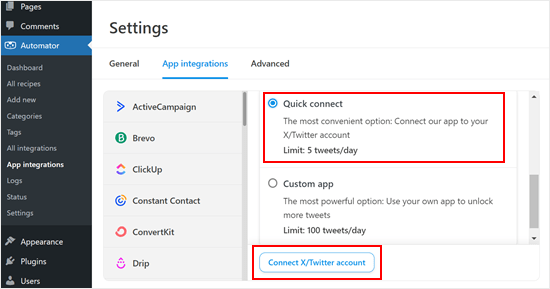
Als Nächstes können Sie auf den Tab „App-Integrationen“ klicken und „X/Twitter“ auswählen.
Sie wählen nun eine der Verbindungsmethoden aus: „Schnellverbindung“ oder „Benutzerdefinierte App“.
Mit „Schnellverbindung“ verbinden Sie Automator einfach mit Ihrem Twitter-App-Konto und erhalten ein Limit von 5 Tweets pro Tag zum Veröffentlichen.
Die ‚Benutzerdefinierte App‘ ermöglicht es Ihnen, Ihre eigene Entwickler-App zu verwenden, um Automator mit Ihrem Twitter-Konto zu verbinden. Sie erhalten ein Limit von 100 Tweets pro Tag. Wir empfehlen diese Option jedoch nur, wenn Sie über Kenntnisse der API verfügen.
Für dieses Tutorial verwenden wir „Schnellverbindung“. Sobald Sie dies ausgewählt haben, klicken Sie auf „X/Twitter-Konto verbinden“.
Dies öffnet ein Popup, in das Sie den Benutzernamen oder die E-Mail-Adresse, die mit Ihrem Twitter-Konto verknüpft ist, zusammen mit Ihrem Twitter-Passwort eingeben können.
Danach klicken Sie auf die Schaltfläche ‚App autorisieren‘.
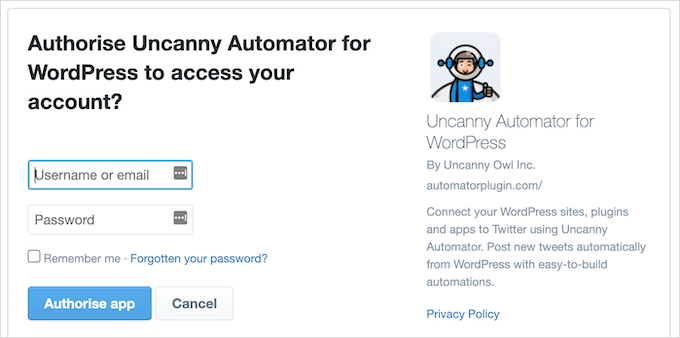
Sie werden zurück zur Einstellungsseite von Uncanny Automator weitergeleitet.
Schritt 2: Automatisierter Workflow erstellen
Jetzt sind Sie bereit, ein Rezept zu erstellen, das automatisch Tweets sendet, wenn Sie einen neuen Blogbeitrag veröffentlichen.
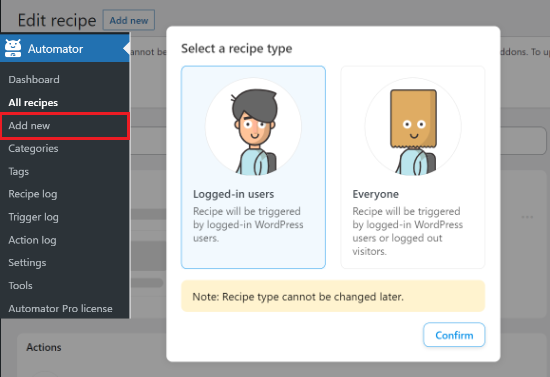
Gehen Sie zunächst einfach zu Automator » Neu hinzufügen. Sie werden gefragt, ob Sie ein Rezept für angemeldete Benutzer oder für alle erstellen möchten.
Sie können fortfahren und ‚Angemeldete Benutzer‘ auswählen und dann auf die Schaltfläche ‚Bestätigen‘ klicken.
Als Nächstes können Sie dem Rezept einen Namen geben, indem Sie ihn in das Feld „Titel“ eingeben. Dies dient nur Ihrer Referenz, sodass Sie alles verwenden können, was Sie möchten.
Uncanny Automator-Rezepte bestehen aus Aktionen und Auslösern. Zuerst müssen Sie einen Auslöser auswählen, der alles ist, was das Rezept startet.
Wählen Sie im Abschnitt „Trigger“ „WordPress“ aus.
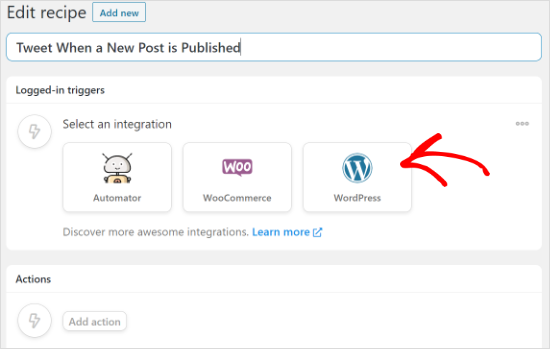
Sie sehen nun alle verschiedenen WordPress-Trigger.
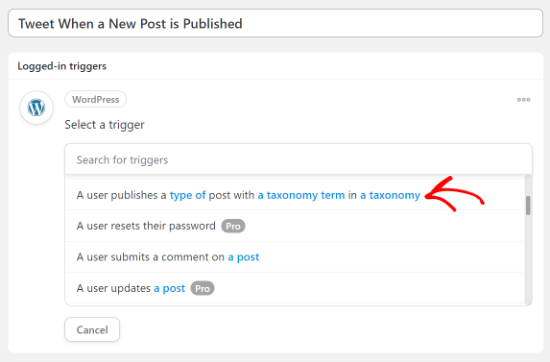
Wählen Sie in der Dropdown-Liste 'Ein Benutzer hat einen Beitragstyp mit einem Taxonomiebegriff in einer Taxonomie veröffentlicht.' Diese Option ermöglicht es Ihnen, einen Tweet zu senden, wann immer jemand einen Blogbeitrag in einer bestimmten Kategorie veröffentlicht.
Öffnen Sie als Nächstes das Dropdown-Menü „Post-Typ“ und wählen Sie den Inhalt aus, den Sie auf Twitter teilen möchten.
Wenn Sie beispielsweise alle Blogbeiträge teilen möchten, wählen Sie einfach 'Beitrag' aus. Sie können dann entscheiden, ob Sie Beiträge aus einer bestimmten Kategorie oder einem Tag teilen möchten, indem Sie die Einstellungen für 'Taxonomie' ändern.
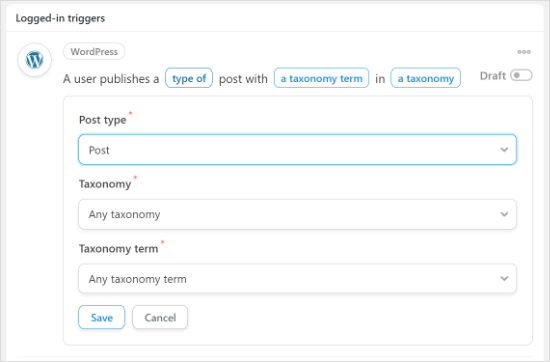
Wenn Sie fertig sind, klicken Sie auf die Schaltfläche „Speichern“.
Als Nächstes müssen Sie die Aktion auswählen, d. h. die Aufgabe, die Uncanny Automator ausführt, wenn das Rezept ausgelöst wird. In unserem Fall ist das das Teilen des Beitrags auf Twitter.
Klicken Sie zunächst auf die Schaltfläche „Aktion hinzufügen“.
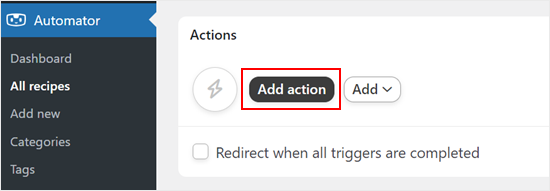
Sie sehen nun alle Integrationen von Uncanny Automator. Es gibt zum Beispiel eine Twilio-Integration, mit der Sie SMS-Benachrichtigungen von WooCommerce senden können.
Wählen Sie einfach „X/Twitter“ als Ihre Integration aus.
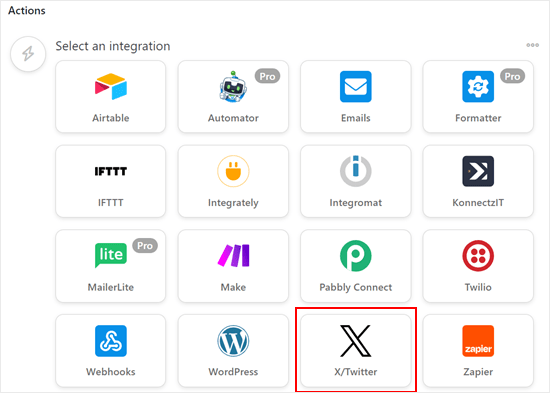
Standardmäßig können Sie nur die Aktion „Tweet an X/Twitter senden“ auswählen.
Nachdem Sie dies ausgewählt haben, schreiben Sie eine Vorlagennachricht für Ihre automatischen Tweets im Feld Status.
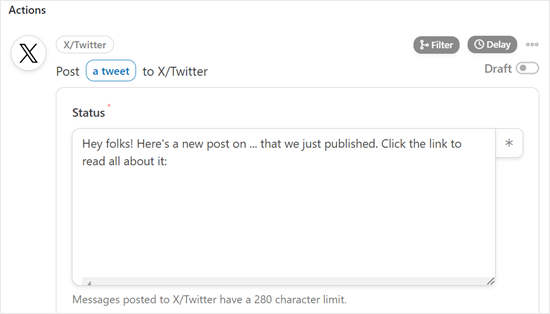
Sie können einfachen Text eingeben oder Platzhalter-Tokens für den Status verwenden. Uncanny Automator ersetzt Platzhalter-Tokens automatisch durch eindeutigen Text, wie z. B. den Titel des Beitrags.
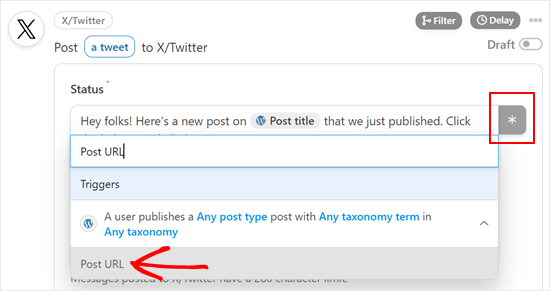
Um ein Token zu Ihrem Twitter-Status hinzuzufügen, klicken Sie einfach auf das „*“ und suchen Sie dann nach den Informationen, die Sie hinzufügen möchten, wie z. B. „Posttitel“ und „Post-URL“.
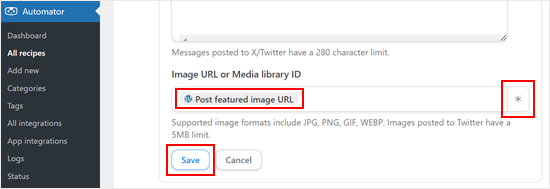
Wenn Sie jedem Tweet dasselbe Bild hinzufügen möchten, können Sie einfach die URL dieses Bildes in das Feld 'Bild-URL' einfügen. Sie möchten vielleicht zum Beispiel das benutzerdefinierte Logo Ihrer Website zu jedem Tweet hinzufügen.
Eine andere Möglichkeit ist, das Beitragsbild anzuzeigen. Dazu können Sie auf die Schaltfläche '*' neben dem Feld 'Bild-URL oder Medienbibliothek-ID' klicken und 'URL des Beitragsbildes' auswählen.
Wenn Sie mit der Einrichtung des Rezepts zufrieden sind, vergessen Sie nicht, auf die Schaltfläche ‚Speichern‘ zu klicken.
Schritt 3: Automatisierten Workflow veröffentlichen und in der Vorschau anzeigen
An diesem Punkt sind Sie bereit, das Rezept zu veröffentlichen.
Klicken Sie im Feld „Rezept“ auf den Schalter „Entwurf“, um stattdessen „Live“ anzuzeigen.
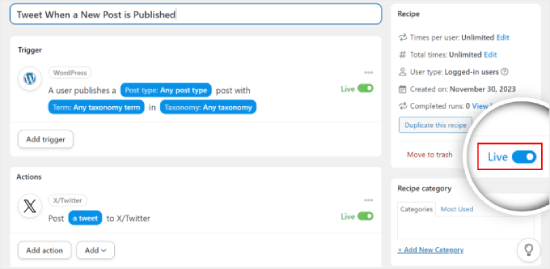
Das war's!
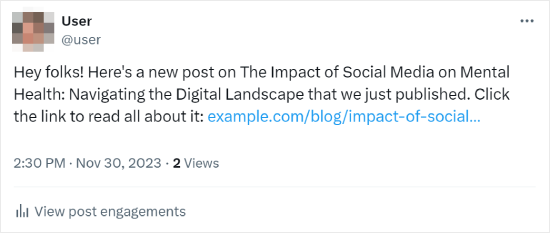
Jetzt wird Uncanny Automator jedes Mal automatisch twittern, wenn Sie einen neuen Blogbeitrag auf Ihrer WordPress-Website veröffentlichen.
Sie können dies testen, indem Sie einen Test-Blogbeitrag veröffentlichen und sehen, ob Twitter tatsächlich automatisch einen neuen Tweet sendet.
Für weitere Tipps und Tricks zur Verwendung von Uncanny Automator können Sie unsere anderen vollständigen Anleitungen prüfen:
- Automatisierte Workflows in WordPress erstellen
- Wie man automatisch von WordPress nach Instagram veröffentlicht
- Wie Sie KI nutzen, um Ihr Marketing zu steigern (Experten-Tipps)
- Wie man automatisch von WordPress nach Facebook postet
- Wie man automatisch von WordPress nach Threads postet
Bonus-Tipp: Zeigen Sie einen Twitter-Feed auf Ihrer WordPress-Website an
Sie haben also gelernt, wie Sie Ihre neuen Beiträge automatisch twittern können. Nun denken Sie vielleicht darüber nach, Ihren Twitter-Feed auf Ihrer Website anzuzeigen. Es ist eine fantastische Idee, Ihre Besucher zu fesseln und über Ihre neuesten Tweets auf dem Laufenden zu halten.
Der einfachste Weg, dies auf WordPress zu tun, ist mit dem Smash Balloon Plugin. Es hat viele coole Funktionen, wie z. B. die Möglichkeit, das Aussehen Ihres Twitter-Feeds an das Design Ihrer Website anzupassen.
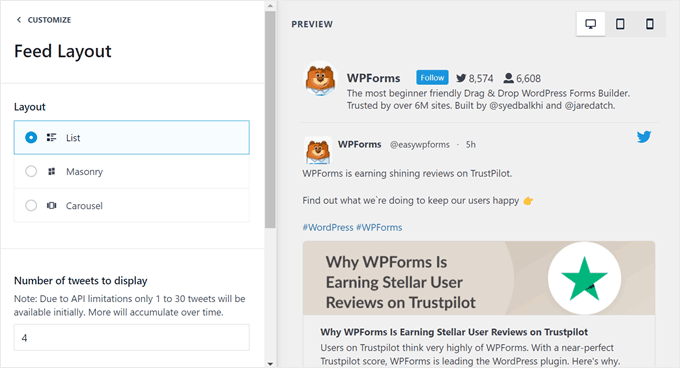
Außerdem bietet Smash Balloon responsive Feed-Layouts, sodass Ihr Twitter-Feed auf allen Geräten gut aussieht.
Weitere Informationen finden Sie in unserem Smash Balloon Testbericht.
Video-Tutorial
Wenn Sie Videotutorials bevorzugen, können Sie sich dieses Schritt-für-Schritt-Video-Tutorial ansehen, wie Sie automatisch twittern, jedes Mal, wenn Sie einen neuen Beitrag in WordPress veröffentlichen:
Wir hoffen, dieser Artikel hat Ihnen geholfen, automatische Tweets zu senden, wenn Sie neue Beiträge in WordPress veröffentlichen. Vielleicht möchten Sie auch unseren Leitfaden zum Erstellen von Click-to-Tweet-Boxen in Ihren Beiträgen und unsere Expertenauswahl für die besten Social-Media-Plugins lesen.
Wenn Ihnen dieser Artikel gefallen hat, abonnieren Sie bitte unseren YouTube-Kanal für WordPress-Video-Tutorials. Sie finden uns auch auf Twitter und Facebook.




Jiří Vaněk
Danke für das Tutorial. Bis jetzt habe ich jeden Artikel manuell auf die Twitter-Seite hochgeladen. Das spart mir bei einigen Seiten eine Menge Zeit.
WPBeginner Support
Glad our guide could help
Admin
Rubie Maxon
Ich verfolge Ihre Website schon seit langer Zeit… Ich finde Ihre Ideen brillant. Machen Sie weiter so!
WPBeginner Support
Thank you, glad you’ve been following our content
Admin
Nick
Hallo,
Ich habe eine WordPress-Veranstaltungs-Website und einen Auto-Poster eingerichtet, um die Veranstaltung zu twittern.
Gibt es eine Möglichkeit, einen Retweet an den Eventveranstalter oder den Veranstaltungsort zu senden, um sie über den WordPress-Beitrag zu informieren?
Gibt es einen Standard-Shortcode, der verwendet wird?
Danke im Voraus
(Ich konnte bereits Shortcodes verwenden, um den Event-Titel und die URL im automatischen Tweet festzulegen)
Olaf Rowas
Vielen Dank für Ihren Beitrag mit der Schritt-für-Schritt-Anleitung. Mit den Hinweisen in Ihrer Anleitung war es wirklich einfach, meinen Blog mit Twitter zu verbinden.
Sushant Kumar
Können wir ein Ereignis erhalten, wenn neue Beiträge auf WordPress veröffentlicht wurden, um eine Funktion oder API aufzurufen?
Dr. Diana Hardy
Vielen Dank für die Hilfe
Anirban Pathak
Dies ist ein großartiger Artikel. Mir gefällt dieser Beitrag und die Einfachheit seiner Implementierung sehr gut. Persönlich verwende ich IFTTT, um eine Handvoll Feeds von meiner Website abzufragen, um Twitter zu aktualisieren.
T Nichols
Was ist der Vorteil der Verwendung dieser Funktion im Vergleich zur Publicize-Funktion in WP, die es Ihnen auch ermöglicht, Ihre Beiträge automatisch auf Twitter zu teilen?
WPBeginner Support
Die Publicize-Funktion ist nur für Benutzer von WordPress.com oder für Benutzer des JetPack-Plugins verfügbar.
Admin
Taylor McRae
Ich mag diesen Beitrag und die Einfachheit seiner Implementierung sehr. Persönlich verwende ich IFTTT, um eine Handvoll Feeds von meiner Website abzufragen, um Twitter zu aktualisieren.
Karen McCamy
Während das Twittern Ihres neuesten Beitrags eine häufige Anfrage von „Bloggern“ und Website-Besitzern ist, denken viele Website-Besitzer nicht über die Auswirkungen nach, wenn Sie Ihren eigenen E-Mail-Newsletter haben (und Sie sollten E-Mail-Namen sammeln und Ihre eigene interne Liste aufbauen)!
WENN Sie jeden neuen Beitrag twittern, muss niemand Ihren Newsletter abonnieren!
Wenn Sie sowohl twittern als auch NL-Abonnements anfordern, könnten Sie Ihre eigenen Ziele beeinträchtigen. Daher wäre es am besten, sorgfältig zu prüfen, welche Option für Sie besser ist. Welche Route Sie wählen, hängt natürlich auch von Ihren Website-Zielen und Ihrem Zweck ab.
Ich sage nur, dass Sie sorgfältig prüfen sollten, OB das Twittern jedes Beitrags der beste Prozess für SIE ist!
WPBeginner Support
Karen, wir stimmen zu, dass vielleicht nicht jeder Beitrag getwittert werden muss. Wir stimmen jedoch nicht der Annahme zu, dass das Twittern derselben Beiträge, die Sie in Ihren Newsletter aufnehmen, in irgendeiner Weise weniger effektiv ist. Twitter-Streams geben Ihrem Tweet eine sehr begrenzte Expositionszeit. Sobald die Timeline eines Benutzers neue Tweets von anderen Personen erhält, denen er folgt, wird Ihr Tweet höchstwahrscheinlich vergraben, was Ihre Chancen, bemerkt oder angeklickt zu werden, verringert. Auf der anderen Seite helfen Ihnen Wiederholungen Ihres Markennamens, des Beitragstitels und Ihrer Updates, Markenbekanntheit, Vertrauen und Autorität aufzubauen. Für mehr Reichweite empfehlen wir den Aufbau einer E-Mail-Liste.
Admin
Vinh
Ein guter Tipp! Vielen Dank!