


Empfehlungsmarketing ist eine der effektivsten Möglichkeiten, Ihre WordPress-Site auszubauen – insbesondere, wenn Sie es Benutzern leicht machen, ihre Freunde einzuladen.
Die Herausforderung ist, dass die meisten WordPress-Einladungssysteme umständlich, schwer zu verwalten oder anfällig für Spam sind.
Nach dem Testen mehrerer Tools haben wir festgestellt, dass WPForms eine einfache und zuverlässige Möglichkeit bietet, einen reibungslosen Empfehlungsfluss zu erstellen. Es macht es einfach, Ihre bestehenden Benutzer zu Ihrem wertvollsten Wachstumskanal zu machen.
In diesem Leitfaden zeigen wir Ihnen genau, wie Sie Benutzern ermöglichen können, ihre Freunde auf Ihrer WordPress-Site zu registrieren – ohne Aufwand, nur Ergebnisse.

Warum sollten Benutzer ihre Freunde einladen dürfen?
Wenn Sie nach einer einfachen und kostengünstigen Möglichkeit suchen, neue Benutzer zu Ihrer Mitgliederseite oder Ihrem sozialen Netzwerk hinzuzufügen, ist die Ermöglichung, dass Ihre bestehenden Benutzer ihre Freunde einladen, eine der effektivsten Strategien.
Diese Art von Mundpropaganda funktioniert sehr gut, da sie Social Proof nutzt, sodass sie auf fast allen beliebten Registrierungsseiten sehr verbreitet ist.
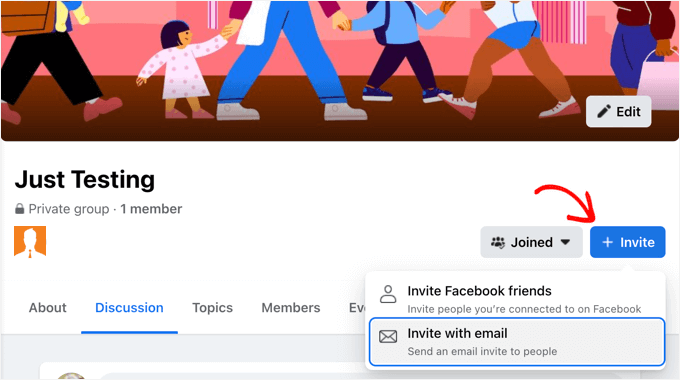
Zum Beispiel können X (ehemals Twitter)-Benutzer ihre Follower einladen, einer Community beizutreten. Ebenso können Facebook-Benutzer Freunde einladen, einer Gruppe beizutreten.
Wenn Sie mit Ihrer Website durch Abonnements oder einen Online-Shop Geld verdienen, können Sie Ihre Benutzer auch dafür bezahlen, sie zu bewerben. Zum Beispiel können Sie ein Empfehlungsprogramm erstellen.
In diesem Sinne zeigen wir Ihnen, wie Sie Ihren Benutzern erlauben, ihre Freunde zur Registrierung in WordPress einzuladen.
Dies werden wir in diesem Artikel behandeln:
Bereit? Fangen wir an!
Methode 1: Hinzufügen eines einfachen Einladungsformulars zu jeder WordPress-Website
Der einfachste Weg, Ihren Benutzern zu erlauben, ihre Freunde auf Ihre Website einzuladen, ist das Hinzufügen eines einfachen Einladungsformulars zu Ihrer Seitenleiste. Diese Methode erlaubt Ihnen jedoch nicht, zu verfolgen, auf welche Einladungen reagiert wurde.
Was ist also, wenn Sie Einladungen verfolgen müssen?
Wenn Sie eine BuddyPress-Website haben, folgen Sie Methode 2 unten. Wenn Sie einen Online-Shop oder eine Mitgliedschaftsseite haben, empfehlen wir Ihnen stattdessen, ein Empfehlungs- oder Partnerprogramm zu erstellen.
Für diese Methode verwenden wir WPForms Lite, da es kostenlos und einfach zu bedienen ist.
Das gesagt, die Premium-Version von WPForms speichert alle Formulareinträge in Ihrem WordPress-Dashboard, nachdem sie übermittelt wurden. Dies ermöglicht es Ihnen, leichter zu sehen, wie viele Einladungen gesendet wurden und an wen.

Bei WPBeginner verwenden wir WPForms und lieben es. Es betreibt nahtlos unser Kontaktformular, unsere jährliche Umfrage und unsere Formulare für Migrationsanfragen. Wenn Sie mehr über dieses Plugin erfahren möchten, lesen Sie unsere ausführliche WPForms-Bewertung.
Installieren Sie nun als Erstes das Plugin Kontaktformulare von WPForms. Weitere Details finden Sie in unserer Schritt-für-Schritt-Anleitung zur Installation eines WordPress-Plugins.
Erstellen des Einladungsformulars
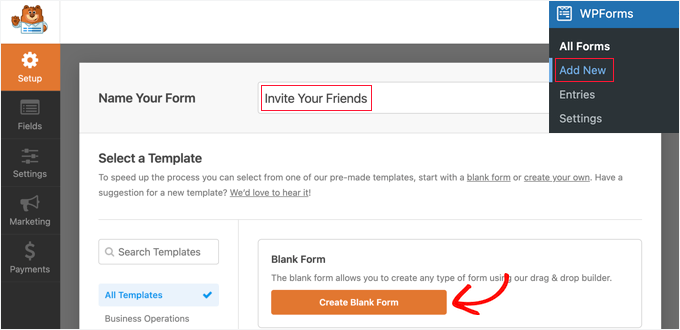
Sobald das Plugin aktiviert ist, können Sie Ihr Einladungsformular erstellen, indem Sie zur Seite WPForms » Neu hinzufügen navigieren. Hier können Sie Ihrem Formular einen Namen geben und dann auf die Schaltfläche „Leeres Formular erstellen“ klicken.
🧑💻 Pro-Tipp: Sie können auch den KI-Formular-Builder verwenden, um ein einfaches Einladungsformular zu erstellen. Schreiben Sie einfach eine einfache Eingabeaufforderung, und WPForms AI generiert das Formular für Sie. So einfach ist das!
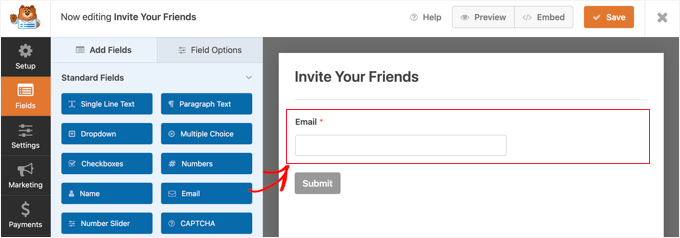
Dies öffnet den Drag-and-Drop-Formular-Builder von WPForms. Sie sehen eine Vorschau des Formulars auf der rechten Seite, die derzeit leer ist. Auf der linken Seite sehen Sie auch eine Liste der Formularfelder.
Sie müssen das Formularfeld „Email“ (E-Mail) finden und es auf das Formular ziehen. Oder Sie können einfach darauf klicken, und es erscheint auf der leeren Leinwand.
Als Nächstes müssen Sie das Feld 'E-Mail' konfigurieren.
Wenn Sie auf das Feld klicken, werden seine Einstellungen auf der linken Seite angezeigt.
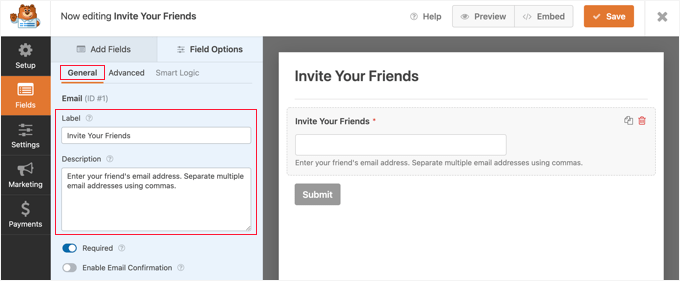
Hier sollten Sie die Beschriftung in „Invite Your Friends“ (Lade deine Freunde ein) ändern.
Danach können Sie eine Beschreibung hinzufügen, die unter dem Feld angezeigt wird. Diese sollte Ihren Benutzern mitteilen, was sie eingeben sollen, z. B. „Geben Sie die E-Mail-Adresse Ihres Freundes ein. Trennen Sie mehrere E-Mail-Adressen durch Kommas.“
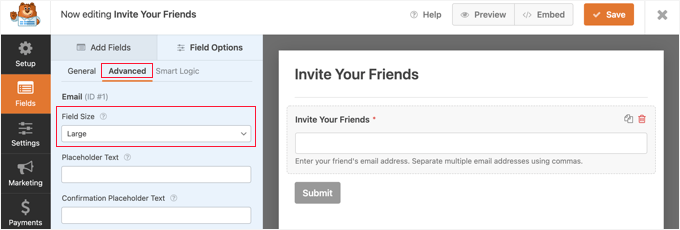
Nun möchten Sie vielleicht die Feldgröße anpassen, um sie über die gesamte Breite des Feldes anzuzeigen.
Klicken Sie einfach auf die Registerkarte „Erweitert“ und wählen Sie dann im Dropdown-Menü „Feldgröße“ die Option „Groß“ aus.
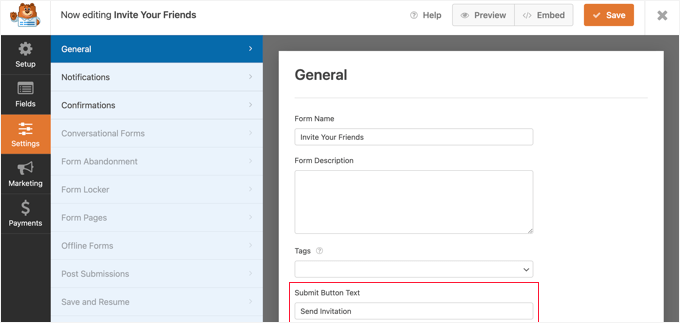
Weitere Einstellungen finden Sie unter Einstellungen » Allgemein. Sie können beispielsweise die Beschriftung der Schaltfläche in etwas Hilfreicheres ändern.
Geben Sie im Feld 'Submit Button Text' einfach 'Einladung senden' ein.
Verfassen der Einladungs-E-Mail
Als Nächstes gehen wir zur Seite Einstellungen » Benachrichtigungen, um die Einladungs-E-Mail einzurichten. Dieser Schritt ermöglicht es Ihnen, eine Bestätigungs-E-Mail nach Formularübermittlung zu senden.
Sie können Smart Tags verwenden, um automatisch die Details von Benutzern auszufüllen, die das Formular ausfüllen, einschließlich der von ihnen übermittelten Informationen. Eine vollständige Liste der Smart Tags finden Sie auf der WPForms-Website.
Im Feld „E-Mail-Adresse senden an“ müssen Sie die E-Mail-Adresse eingeben, die im Formular übermittelt wurde. Wenn Sie auf den Link „Smart Tags anzeigen“ klicken, wird eine Liste der verfügbaren Felder angezeigt.
Klicken Sie einfach auf das Feld 'Freunde einladen'.
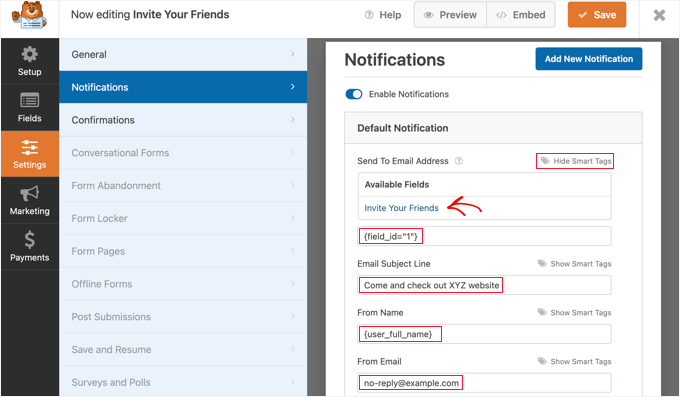
Sie sollten die Betreffzeile der E-Mail eingeben, die Sie verwenden möchten. Danach können Sie den vollständigen Namen des Benutzers im Feld 'Von Name' eingeben, indem Sie den Smart-Tag {user_full_name} eingeben.
Es ist wichtig, dass Sie die richtige E-Mail-Adresse für 'Von E-Mail' auswählen, sonst werden Ihre Einladungen möglicherweise im Spam-Ordner landen. Stellen Sie sicher, dass der Domainname, der in der E-Mail-Adresse verwendet wird, mit Ihrem WordPress-Blog übereinstimmt.
Wenn die URL Ihrer Website beispielsweise www.example.com lautet, sollte die E-Mail-Adresse wie folgt aussehen: john@example.com.
Das bedeutet, dass Sie die E-Mail-Adresse des Benutzers nicht in das Feld „Von E-Mail“ eingeben sollten. Stattdessen können Sie {admin_email} verwenden, was die Standardeinstellung ist.
Alternativ, wenn Sie Bedenken haben, dass Ihre Admin-E-Mail Spam erhält, können Sie eine E-Mail-Adresse verwenden, die nicht existiert, wie z. B. no-reply@example.com.
Als Nächstes sollten Sie nach unten zum Feld „Reply-To Email Address“ (Antwort-an-E-Mail-Adresse) scrollen. Hier können Sie die E-Mail-Adresse des Benutzers mit dem Smart Tag {user_email} eingeben. Wenn dann die eingeladene Person auf die E-Mail antwortet, wird sie an den Benutzer gesendet, der sie eingeladen hat.
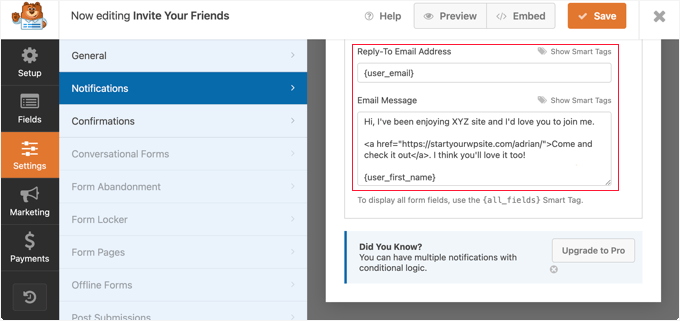
Zum Schluss müssen Sie die Einladungsnachricht, die Sie senden möchten, in das Feld „E-Mail-Nachricht“ eingeben. Wir empfehlen, diese kurz und locker zu halten. Sie können Smart-Tags in der Nachricht verwenden, z. B. die E-Mail mit dem Namen des Benutzers beenden, indem Sie {user_first_name} eingeben.
Sie müssen einen Link zu Ihrer Website hinzufügen. Dieser Link kann die eingeladene Person zu Ihrer Homepage oder zu einer Benutzerregistrierungsseite führen.
Noch besser, Sie können auf eine Landingpage verlinken, die die Funktionen und Vorteile Ihrer Website klar erklärt.
Eine Bestätigungsnachricht für die Formularübermittlung erstellen
Navigieren Sie nun zu Einstellungen » Bestätigungen. Hier verfassen Sie eine kurze Nachricht, die dem Benutzer angezeigt wird, nachdem er seine Freunde eingeladen hat.
Sie sollten „Bestätigungstyp“ als „Nachricht“ belassen und dann eine kurze Dankesnachricht in das Feld „Bestätigungsnachricht“ eingeben.
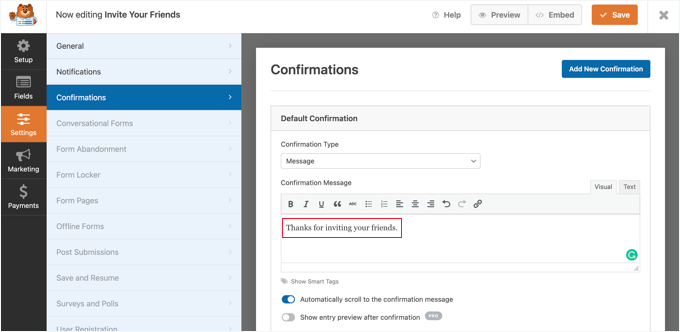
Wenn Sie mit der Einrichtung Ihres Einladungsformulars fertig sind, stellen Sie sicher, dass Sie auf die orangefarbene Schaltfläche „Speichern“ oben auf dem Bildschirm klicken, um die Einstellungen zu speichern. Danach können Sie auf die Schaltfläche „X“ klicken, um den WPForms-Editor zu schließen.
Hinzufügen des Einladungsformulars zu Ihrer WordPress-Website
Jetzt müssen Sie nur noch das Formular zu Ihrer Website-Seitenleiste oder einem anderen Widget-fähigen Bereich hinzufügen. Um zu beginnen, gehen wir zur Seite Design » Widgets im WordPress-Adminbereich.
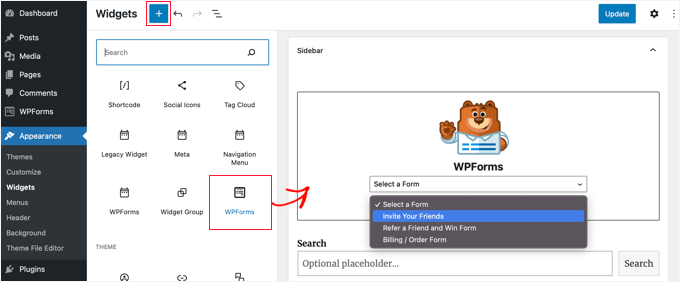
Dann sollten Sie den WPForms-Block suchen und ihn in Ihre Seitenleiste ziehen. Weitere Details finden Sie in unserem Leitfaden zum Thema Hinzufügen und Verwenden von Widgets in WordPress.
Wählen Sie danach im Dropdown-Menü „Formular auswählen“ das Formular „Freunde einladen“ aus. Vergessen Sie nicht, auf die Schaltfläche „Aktualisieren“ zu klicken, um Ihre Einstellungen zu speichern.
Schließlich können Sie Ihre Website besuchen, um das einfache Einladungsformular in Aktion zu sehen.
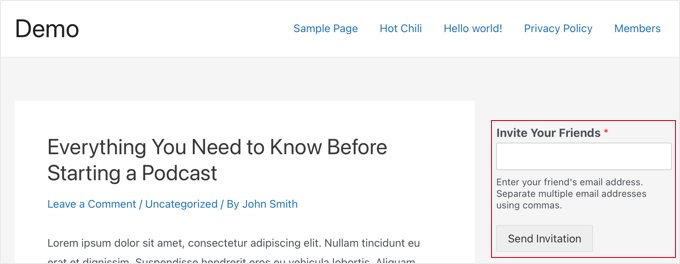
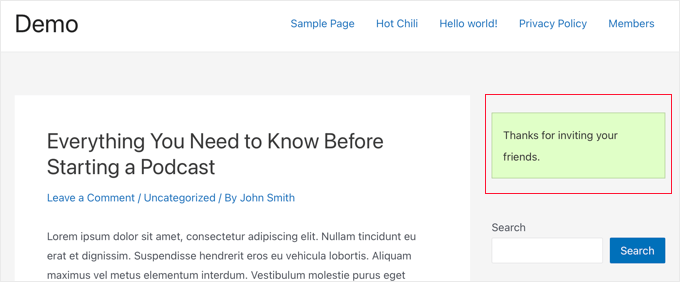
Wenn ein Benutzer eine Einladung über das Formular sendet, wird die Dankesbestätigungsnachricht anstelle des Formulars angezeigt.
So könnte es aussehen:
📝 Hinweis: Wenn die Einladungs-E-Mails nicht empfangen werden, lesen Sie unseren Leitfaden zur Behebung des Problems, dass WordPress keine E-Mails sendet.
Wenn Sie den Block-Editor verwenden, können Sie eine Seite oder einen Beitrag öffnen, um Ihr Formular zu Ihrer WordPress-Site hinzuzufügen.
Klicken Sie im Inhaltseditor einfach auf die Schaltfläche „+“ und wählen Sie den WPForms-Block aus, um ihn hinzuzufügen.
Danach können Sie das Dropdown-Menü im WPForms-Block öffnen, um das Formular auszuwählen, das Sie hinzufügen möchten.

Methode 2: Benutzern erlauben, Freunde zu Ihrer BuddyPress-Site einzuladen
BuddyPress ist ein Schwesterprojekt von WordPress.org, das Ihre WordPress-Website in ein soziales Netzwerk verwandelt und es Ihnen ermöglicht, Ihre eigene Online-Community aufzubauen.
Dieses Plugin ermöglicht es Ihnen und Ihren Benutzern, Gruppen zu erstellen, und jede Gruppe kann ihre eigenen Mitglieder und Aktivitätsströme haben. Benutzer können diesen Gruppen beitreten und andere einladen, aber nur, wenn sie bereits Mitglieder Ihrer Website sind.
Wenn Sie BuddyPress verwenden und Ihren Benutzern erlauben möchten, Einladungen an Freunde zu senden, die sich noch nicht registriert haben, müssen Sie das Plugin Invite Anyone installieren. Weitere Details finden Sie in unserer Schritt-für-Schritt-Anleitung zum Thema Installieren eines WordPress-Plugins.
Nach der Aktivierung sollten Sie zu Einstellungen » Einladen navigieren, um das Plugin zu konfigurieren. Auf der Registerkarte „Allgemeine Einstellungen“ können Sie die E-Mail-Nachricht anpassen, die gesendet wird, wenn jemand zur Registrierung auf Ihrer Website eingeladen wird.
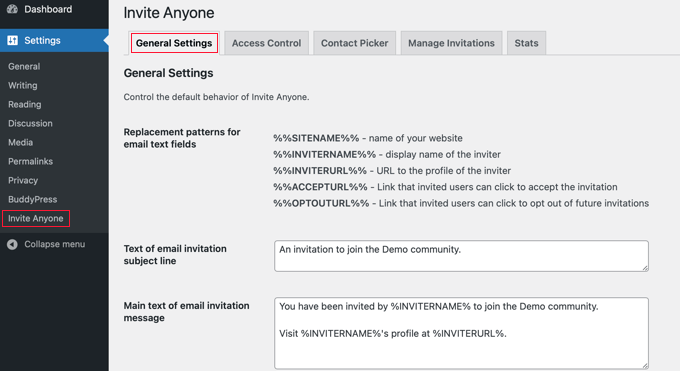
Es gibt zahlreiche Anpassungsoptionen für den E-Mail-Betreff, den Text und die Fußzeile. Sie können Ihren Benutzern auch erlauben, die E-Mail vor dem Versand anzupassen, die Anzahl der gleichzeitig gesendeten E-Mails zu begrenzen und mehr.
Wenn Sie möchten, können Sie auch einschränken, wer Einladungen auf Ihre Website senden darf. Sie möchten zum Beispiel vielleicht nicht, dass neue Benutzer sofort ihre Freunde einladen können. Dies wird Spammer abschrecken, die gefälschte Konten einrichten möchten.
Um diese Limits festzulegen, klicken Sie auf den Tab 'Zugriffskontrolle' oben auf der Seite und wählen Sie die Option 'Eine begrenzte Anzahl von Benutzern'.
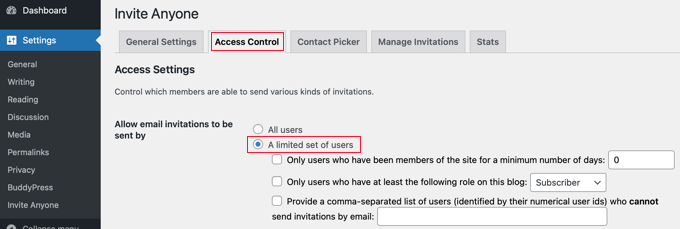
Sie sollten nun drei Kontrollkästchen sehen, mit denen Sie entscheiden können, welche Benutzer Einladungen senden dürfen.
Sie können Einladungen auf Benutzer beschränken, die seit einer Mindestanzahl von Tagen Mitglieder Ihrer Website sind, oder auf solche mit einer bestimmten Mitgliederrolle.
Sie können auch bestimmte Benutzer von der Einladung ausschließen, indem Sie eine durch Kommas getrennte Liste von Benutzer-IDs eingeben.
Wenn Sie mit diesen Einstellungen zufrieden sind, scrollen Sie zum Ende der Seite und klicken Sie auf die Schaltfläche „Änderungen speichern“, um Ihre Einstellungen zu speichern.
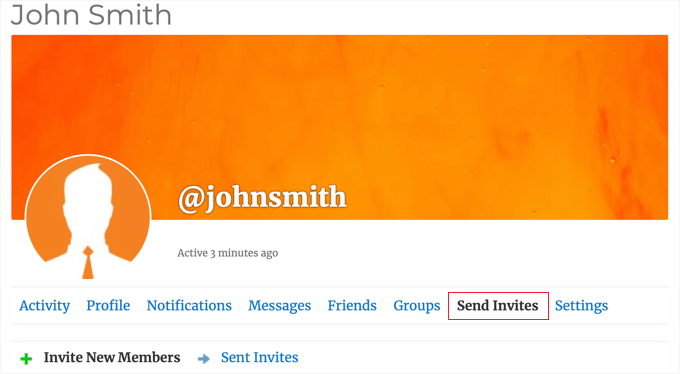
Nun können Ihre Benutzer Einladungen direkt von ihrer Profilseite an ihre Freunde senden, indem sie auf den Tab „Einladungen senden“ klicken.
Danach können sie einfach bis zu fünf E-Mail-Adressen in das erste Textfeld eingeben. Und wenn Sie es ihnen erlauben, können sie die zu sendende E-Mail-Nachricht anpassen.
Wenn der Benutzer Mitglied in einer BuddyPress-Gruppe ist, kann er auch Gruppen überprüfen, von denen er glaubt, dass sie seine Freunde interessieren könnten, sobald diese Ihrer Website beitreten.
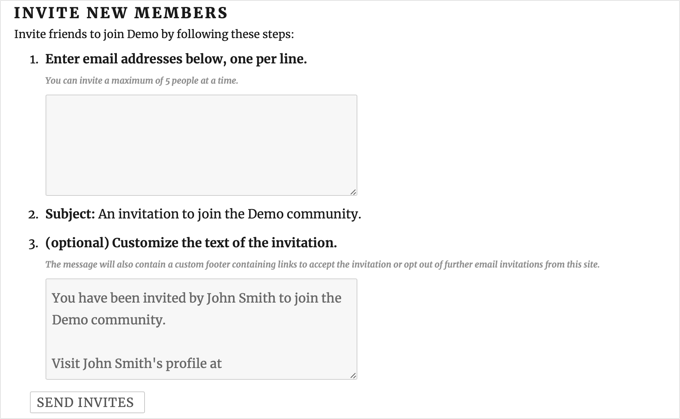
Schließlich müssen Ihre Benutzer unten auf der Seite auf die Schaltfläche „Einladungen senden“ klicken. Das Plugin sendet dann Einladungen an ihre Freunde, sich auf Ihrer Website zu registrieren.
📝 Hinweis: Wenn Ihre Website Probleme beim Senden von E-Mails hat, lesen Sie unseren Leitfaden So beheben Sie das Problem, dass WordPress keine E-Mails sendet.
Sobald die Einladungen gesendet wurden, kann der Benutzer den Status aller von ihm gesendeten Einladungen einsehen.
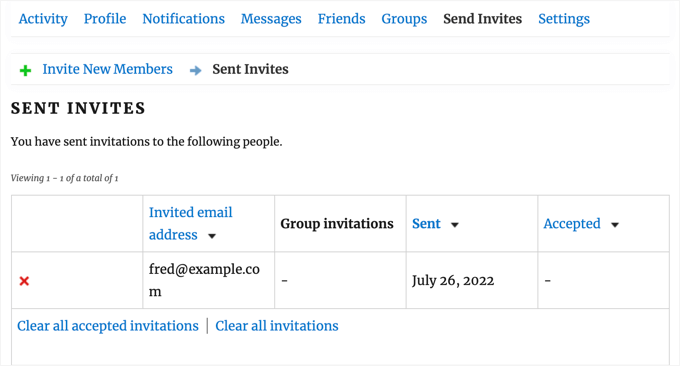
Sie können einzelne Einladungen aus der Liste löschen, indem Sie auf die rote Schaltfläche „X“ klicken. Außerdem können sie angenommene Einladungen oder alle Einladungen löschen, indem sie auf die Links am Ende der Liste klicken. Diese Aktionen werden die Einladungen nicht stornieren, sondern einfach aus der Liste entfernen.
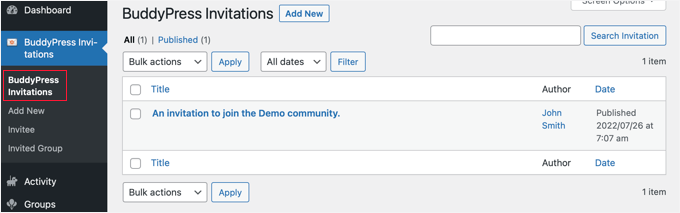
Als Website-Administrator können Sie Einladungen, die von allen Benutzern gesendet wurden, verfolgen, indem Sie im WordPress-Adminbereich zur Seite BuddyPress-Einladungen » BuddyPress-Einladungen navigieren.
Bonus-Tipps 💡: Andere Wege, um Ihre registrierten Benutzer zu vergrößern
Da Ihre Benutzer nun ihre Freunde einladen können, werfen wir einen Blick auf einige andere Möglichkeiten, wie Sie mehr Benutzer dazu ermutigen können, Ihre Website zu besuchen und sich anzumelden.
Glücklicherweise gibt Ihnen die Verwendung von WordPress Zugriff auf unglaublich leistungsstarke Tools, um Ihr Geschäft auszubauen.
- OptinMonster ist das beste Tool zur Lead-Generierung und Konversionsoptimierung auf dem Markt. Es ermöglicht Ihnen, Ihre E-Mail-Abonnenten einfach zu erhöhen, mobile Popups zu erstellen und einen hochkonvertierenden Verkaufstrichter zu erstellen.
- All in One SEO ist das beste WordPress SEO Plugin. Es ermöglicht Ihnen, Ihre Inhalte ohne technische Kenntnisse für Suchmaschinen zu optimieren.
- SeedProd ist das beste WordPress Page Builder und Theme Builder Plugin. Es ermöglicht Ihnen, ganz einfach eine schöne Landingpage oder ein benutzerdefiniertes Theme zu erstellen.
- WPForms ist der beste WordPress-Formularersteller auf dem Markt. Neben der Erstellung eines Einladungsformulars können Sie es verwenden, um eine benutzerdefinierte Anmeldeseite und ein Registrierungsformular zu Ihrer Website hinzuzufügen.
- MonsterInsights ermöglicht es Ihnen, die Leistung Ihrer Website mit Google Analytics einfach zu verfolgen. Es verfügt über anfängerfreundliche Berichte, sodass Sie Website-Besucher verfolgen und das E-Commerce-Tracking einrichten können.
Benötigen Sie weitere Empfehlungen? Sehen Sie sich unsere Liste mit Must-Have WordPress-Plugins für alle Websites an.
Wir hoffen, dieses Tutorial hat Ihnen geholfen zu lernen, wie Sie Benutzern erlauben können, ihre Freunde zur Registrierung auf Ihrer WordPress-Website einzuladen. Möglicherweise möchten Sie auch lernen, wie Sie neue Benutzer-Willkommens-E-Mails erneut senden oder unsere Liste der besten Benutzerverwaltungs-Plugins für WordPress ansehen.
Wenn Ihnen dieser Artikel gefallen hat, abonnieren Sie bitte unseren YouTube-Kanal für WordPress-Video-Tutorials. Sie finden uns auch auf Twitter und Facebook.





Jiří Vaněk
Ich mag die Idee, auf meiner Website eine Option für Benutzer zu haben, damit sie ihre Freunde über eine Empfehlungsnachricht informieren können. Ich persönlich teile gerne URLs von interessanten Websites mit meinen Mitmenschen. WP Forms scheint die einfachste Option dafür zu sein, da ich das Plugin schon seit einiger Zeit benutze und nichts weiter installieren oder nach einer komplizierteren Lösung suchen muss. Ich habe versucht, das Formular zu erstellen und es am Ende jedes Artikels statt in der Seitenleiste platziert. Es ist eine Kleinigkeit, aber so nützlich.
Kzain
Das ist großartig. Ich wusste nicht, dass das WP-Formular das kann. Es ist gut zu wissen. Muss ich nur die URL %inviteurl% ändern? Ich schätze.
WPBeginner Support
%inviteurl% ist das, was automatisch die URL für Sie generiert. Der einzige Grund, dies zu ändern, wäre, wenn Sie Benutzer zu einem anderen Bereich für die Registrierung senden möchten.
Admin
Cornelius
Wie ändert man das gesendet von wordpress@
WPBeginner Support
Um die Absendernachricht zu ändern, sollten Sie sich unseren Artikel unten ansehen:
https://www.wpbeginner.com/plugins/how-to-change-sender-name-in-outgoing-wordpress-email/
Admin
chanda
Nachdem Benutzer auf „Einladung senden“ klicken… dreht sich das Rad weiter und hört nie auf. Wie kann das behoben werden?
WPBeginner Support
Bei diesem Problem müssten Sie sich an den Support des Plugins wenden. Wir werden diesen Artikel aktualisieren, sobald wir dazu in der Lage sind.
Admin
Arlene
Wie passe ich die Einladungs-URL an, indem ich %inviteurl% sende?
WPBeginner Support
Für die Anpassung der URL sollten Sie den Support des Plugins bezüglich der verfügbaren Optionen konsultieren
Admin
Kingsley
Das Plugin ist nett, aber aus irgendeinem Grund, wenn ich versuche, zwei verschiedene Personen einzuladen, sendet es zwei (2) E-Mails an die letzte eingegebene E-Mail-Adresse und keine E-Mail wird an die erste gesendet.
Shreya
Das hilft wirklich. Ich suche danach. Danke fürs Teilen.
Arihant
Hallo, können Sie ein Plugin teilen, das Kontakte automatisch von Gmail, Yahoo, Facebook usw. importieren und sie einladen kann.
Weil ich denke, dass sich kaum jemand E-Mail-Adressen merken würde.
Und selbst wenn sie es täten, niemand möchte sie einzeln aufschreiben.
Redaktion
Es wäre eine gute Ergänzung für dieses Plugin. Wir kennen kein Plugin, das das tut.
Admin