


Das Hinzufügen von Tooltips zu Ihren WordPress-Beiträgen und -Seiten kann Ihren Inhalt aufwerten.
Sie liefern zusätzliche Informationen, wenn die Maus über bestimmte Wörter fährt, und helfen so, Ihre Botschaft zu verdeutlichen und Ihre Inhalte benutzerfreundlicher zu gestalten.
Tooltips bieten eine effektive und doch einfache Möglichkeit, Ihren Beiträgen Tiefe zu verleihen, ohne den Text zu überladen. Mit Tooltips können Sie Ihre Leser anleiten und bei Bedarf mehr Kontext anbieten.
In diesem Artikel zeigen wir Ihnen, wie Sie Tooltips zu Ihren WordPress-Beiträgen und -Seiten hinzufügen.

Warum Tooltips in Ihren WordPress-Beiträgen und -Seiten anzeigen?
Tooltips zeigen nützliche Informationen in kleinen Kästchen an, die erscheinen, wenn Sie mit der Maus über einen Bereich Ihrer WordPress-Website fahren. Sie sind eine großartige Möglichkeit, Ihren Inhalten mehr Klarheit zu verleihen.
Sie können Tooltips verwenden, um Definitionen schwieriger Wörter hinzuzufügen, wichtige Fakten hervorzuheben und die Quellen Ihrer Informationen preiszugeben. Wie Fußnoten können sie die Benutzererfahrung verbessern und Vertrauen bei Ihren Besuchern aufbauen.
Allerdings sollten Tooltips niemals für wesentliche Informationen verwendet werden. Ihr Beitrag sollte alles enthalten, was Ihre Leser benötigen, auch wenn sie den Tooltip nicht lesen, nur für den Fall, dass sie ihn nicht sehen.
Sie sollten auch darauf achten, Tooltips nicht übermäßig zu verwenden, da sie sonst zu einer Ablenkung für Ihre Website-Besucher werden können, was die Benutzererfahrung ruinieren kann.
In diesem Sinne wollen wir uns ansehen, wie Sie Tooltips zu Ihren WordPress-Beiträgen und -Seiten hinzufügen können.
Tooltips zu Ihren WordPress-Beiträgen und -Seiten hinzufügen
Das Erste, was Sie tun müssen, ist das Plugin WordPress Tooltips zu installieren und zu aktivieren. Weitere Informationen finden Sie in unserer Schritt-für-Schritt-Anleitung, wie man ein WordPress-Plugin installiert.
Sobald das Plugin aktiviert ist, gibt es mehrere Möglichkeiten, Tooltips zu Ihren Beiträgen und Seiten hinzuzufügen. Die erste besteht darin, bestimmte Schlüsselwörter automatisch mit Tooltips zu versehen.
Tooltips automatisch zu Schlüsselwörtern hinzufügen
Alles, was Sie tun müssen, ist zu Tooltips » Neu hinzufügen zu navigieren, um einen neuen Tooltip zu erstellen. Sie müssen mit dem Hinzufügen eines Titels beginnen.
Dieser Titel ist ein Schlüsselwort, und der Tooltip wird automatisch überall dort angezeigt, wo das Schlüsselwort in Ihren Beiträgen und Seiten vorkommt. Dies kann Ihnen viel Zeit sparen, da Sie den Tooltip nicht manuell an mehreren Stellen auf Ihrer Website hinzufügen müssen.
Wenn Sie möchten, dass auch andere Wörter den Tooltip anzeigen, können Sie diese im Abschnitt Synonyme auf der rechten Seite des Bildschirms eingeben. Wenn Sie mehrere Synonyme eingeben, sollten diese durch das Pipe-Symbol | getrennt werden.
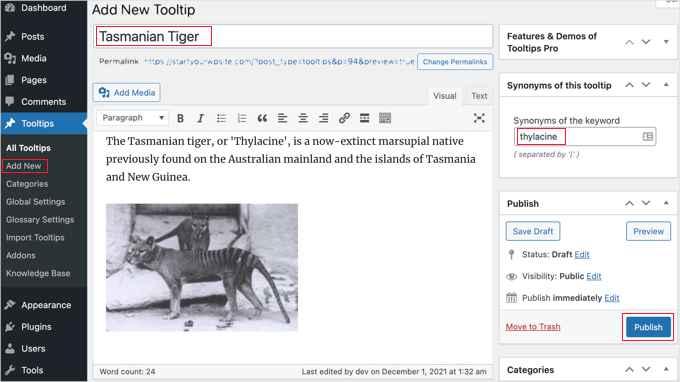
Fügen Sie nun im Inhaltsbereich Ihren Tooltip hinzu. Ein Tooltip kann nur wenige Wörter lang sein oder mehrere Absätze mit reichhaltigem Inhalt, Bildern und anderen Medien umfassen. Beachten Sie jedoch, dass Sie Inhalte für einen Tooltip und nicht für einen vollständigen Beitrag schreiben. Halten Sie ihn daher so kurz wie möglich, damit er auf jedem Bildschirm gut lesbar ist.
Wenn Sie fertig sind, sollten Sie auf die Schaltfläche „Veröffentlichen“ auf der rechten Seite des Bildschirms klicken. Jetzt werden Tooltips automatisch in Ihren Beiträgen und Seiten angezeigt, wo immer der Titel und die Synonyme des Tooltips gefunden werden.

Tooltips mit Shortcode hinzufügen
Eine weitere Möglichkeit, Tooltips hinzuzufügen, besteht darin, einen Shortcode zum Inhalt Ihrer Beiträge und Seiten hinzuzufügen.
Diese Methode eignet sich für kürzere Tooltips oder wenn Sie den Tooltip nur einmal anstelle jedes übereinstimmenden Schlüsselworts auf Ihrer Website anzeigen möchten.
Wenn Sie neu bei Shortcodes sind, können Sie in unserem Leitfaden für Anfänger erfahren, wie man einen Shortcode in WordPress hinzufügt.
Um Ihren Tooltip-Shortcode hinzuzufügen, müssen Sie zuerst den Beitrag oder die Seite öffnen, auf der Sie den Tooltip hinzufügen möchten, im Content-Editor. Fügen Sie dann diesen Shortcode dort ein, wo der Tooltip angezeigt werden soll:
[tooltips keyword="YOURKEYWORD" content="YOURTOOLTIPCONTENT"]
Ersetzen Sie einfach IHREKEYWORD durch das Wort oder die Phrase, zu der Sie den Tooltip hinzufügen möchten, und ersetzen Sie IHRETOOLTIPINHALT durch den Text, den Sie dem Tooltip hinzufügen möchten. Achten Sie darauf, die Anführungszeichen im Shortcode beizubehalten, damit sie richtig funktionieren.
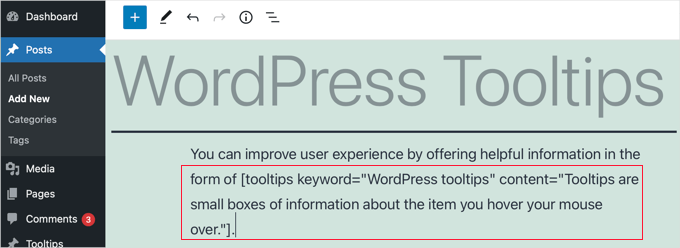
Sie können die Seite in der Vorschau anzeigen, um den Tooltip in Aktion zu sehen.
So sieht es auf unserer Demoseite aus.

Erstellen eines Glossars aus Ihren Tooltips
Jeder Tooltip ist eine Beschreibung eines Schlüsselworts, ähnlich dem, was Sie in einem Wörterbuch oder Glossar finden würden. Wenn Sie Tooltips hinzufügen, bauen Sie quasi ein grundlegendes Glossar auf.
Deshalb ermöglicht das WordPress Tooltips Plugin die Anzeige eines Glossars von Tooltips auf Ihrer Website. Fügen Sie einfach den Shortcode [glossary] zum Beitrag oder zur Seite hinzu, wo er erscheinen soll.
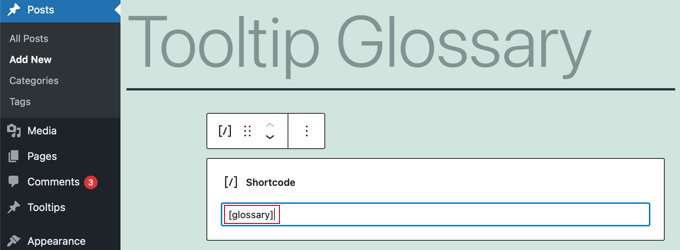
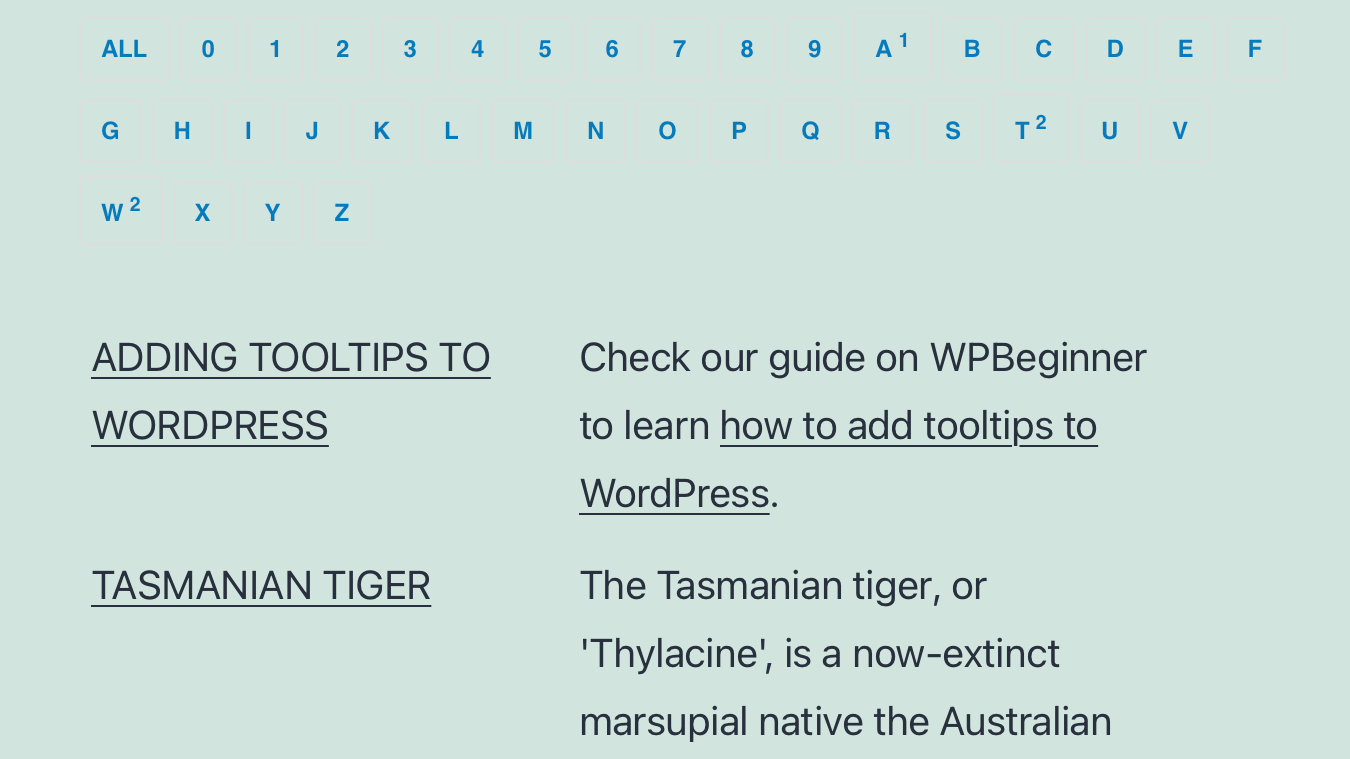
Nachdem Sie den Beitrag oder die Seite veröffentlicht haben, können Sie Ihre Website besuchen, um das Glossar anzuzeigen.
So erscheint es auf unserer Demoseite. Es enthält die Tooltips, die wir zur Tooltip-Liste des Plugins hinzugefügt haben, aber nicht die Tooltips, die wir mit Shortcodes erstellt haben.
Wenn Sie das Glossar anpassen möchten, können Sie dies über das Menü Tooltips » Glossareinstellungen in Ihrem WordPress-Dashboard tun.
Hier finden Sie eine Reihe von Optionen, die Sie anpassen können, wie das Glossar angezeigt wird und was enthalten sein wird.
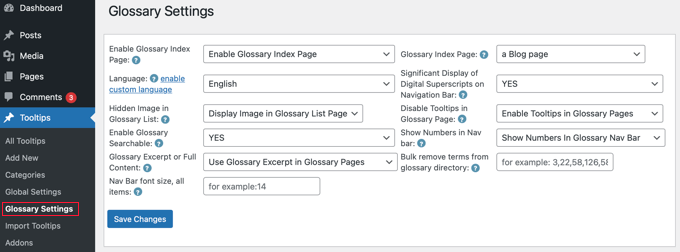
Sie können zum Beispiel wählen, ob Bilder im Glossar angezeigt werden sollen oder nicht, und Sie können die ID von Tooltips auflisten, die Sie nicht einschließen möchten.
Bonus-Tipp: Befragen Sie Ihr Publikum zu Ihren neuen Tooltips
Das Erstellen einer Umfrage in WordPress ist äußerst nützlich, um Feedback von Ihren Besuchern zu erhalten, was Ihnen helfen kann, ihre Interessen besser zu verstehen.
Wenn Sie einen Online-Shop betreiben, können Sie Fragen stellen, um zu erfahren, welche Funktionen die Leute für Ihre Produkte oder Dienstleistungen wünschen.
Oder, wenn Sie einen WordPress-Blog haben, sind Umfragen eine großartige Möglichkeit herauszufinden, ob Ihre Artikel hilfreich sind und über welche anderen Themen Ihre Zielgruppe lesen möchte.
Umfrageformulare sind auch ein vielseitiges Werkzeug, um Vorschläge zur Verbesserung der Benutzererfahrung zu sammeln.
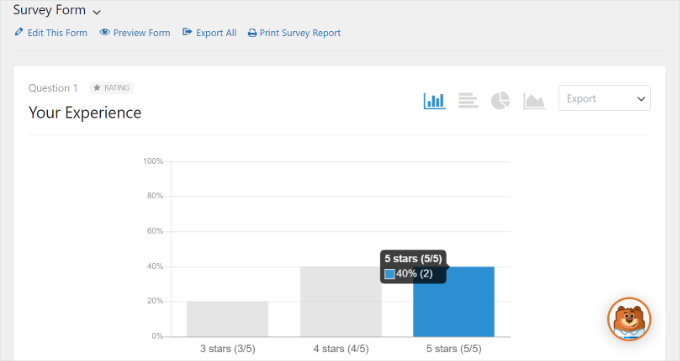
Mit der Tooltip-Funktion kann es ein oder zwei Sekunden dauern, bis sie auf dem Bildschirm erscheint. Möglicherweise möchten Sie Ihre Website-Besucher befragen, ob sie sie tatsächlich bemerken. Sie möchten vielleicht auch wissen, ob sie hilfreich oder ablenkend sind.
WPForms ist der beste Formularersteller für die Erstellung von WordPress-Umfragen. Sie können Sternebewertungen, die Likert-Skala oder einen Net Promoter Score für die verschiedenen Antworttypen verwenden.
Darüber hinaus können Sie aus verschiedenen Vorlagen für Umfrageformulare für Benutzer wählen, um diejenige zu finden, die Ihren Bedürfnissen am besten entspricht.
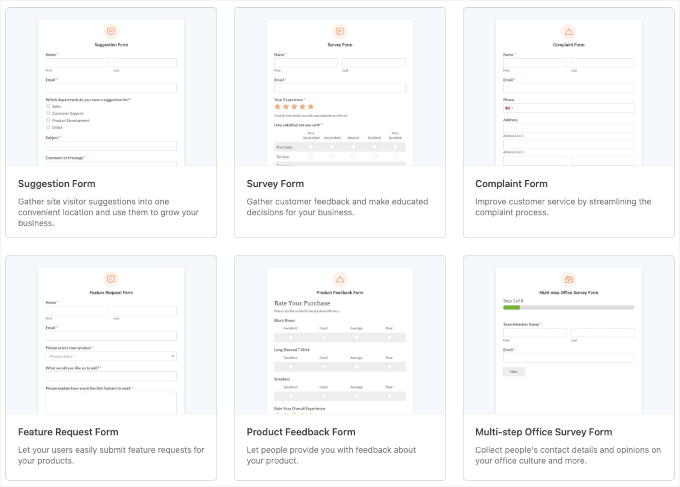
Wenn Sie mehr über die Erstellung von Umfrageformularen erfahren möchten, können Sie sich auf unseren Leitfaden zur Erstellung einer Umfrage in WordPress beziehen.
Wir hoffen, dieses Tutorial hat Ihnen geholfen zu lernen, wie Sie Tooltips zu Ihren WordPress-Beiträgen und -Seiten hinzufügen. Möglicherweise möchten Sie auch unsere Anleitungen zum Hinzufügen von Symbolen für benutzerdefinierte Beitragstypen und zum Hinzufügen von Untertiteln für Beiträge und Seiten in WordPress ansehen.
Wenn Ihnen dieser Artikel gefallen hat, abonnieren Sie bitte unseren YouTube-Kanal für WordPress-Video-Tutorials. Sie finden uns auch auf Twitter und Facebook.




sasa
Ich habe das Plugin installiert und einen neuen Tooltip hinzugefügt, den Inhalt eingegeben und jetzt weiß ich nicht, wie ich ihn zu einem Link hinzufüge
jawadhyder15
Das Plugin funktioniert bei mir nicht,
Aber wenn ich das manuell mache, funktioniert es!
wpbeginner
@shovan Es funktioniert.
shovan
Ich glaube nicht, dass das Plugin auf WP 3 funktioniert
netcaststudio
Nach der Installation des Plugins wurde der Import der Kommentare nach 6 Stunden Laufzeit nicht abgeschlossen. Irgendwelche Gedanken?
wpbeginner
Dieses Twitter-Symbol ist ein Twitter Follow Button PRO – http://wpbeg.in/jMT3IT
wpbeginner
@dbroadaway das Twitter-Symbol ist ein weiteres Plugin. Die schwebende Leiste ist das Smart Sharing Plugin.
dbroadaway
Danke für den Beitrag, aber ich habe zwei nicht zusammenhängende Fragen:
1: Was ist das Twitter-Symbol neben dem Tooltip-Symbol?
2: Ich liebe Ihre linksseitigen schwebenden/statischen Social-Media-Shares. Ist das benutzerdefiniert oder ein Plugin/Dienst?
Danke.
wpbeginner
@Jaxov Dafür ist ein Artikel fällig.
Jaxov
@wpbeginner Offtopic: How happy are you with livefire comment system?
Wie schneidet es im Vergleich zu anderen Lösungen ab? Erlaubt es auch Gastkommentare ohne Registrierung?
wpbeginner
@mharis @Jaxov @Crysislevel Danke Haris fürs Posten.
mharis
@Jaxov @Crysislevel Hier ist der Demo-Screenshot http://i.imgur.com/m7l10.png
Jaxov
@Crysislevel Ich stimme zu! Danke dafür.
Übrigens sollten Sie vielleicht eine Beispielseite oder eine Vorschau in solchen Beiträgen erstellen, damit wir sehen können, wie es tatsächlich live aussieht.
Crysislevel
nice tutorial! thanx for this…i never knew how to do that!