


Normale WordPress-Kommentare können schwer zu lesen sein. Besucher möchten ihre Ideen teilen oder Einblicke gewinnen, aber ohne einfache Formatierungsoptionen können ihre wichtigsten Punkte, Links oder Hervorhebungen in einer Textwand untergehen.
Eine der einfachsten Möglichkeiten, dies zu beheben, ist das Hinzufügen von Quicktags zu Ihren WordPress-Kommentarformularen.
Diese kleinen Formatierungsbuttons ermöglichen es Ihren Besuchern, ihre Kommentare fett, kursiv, verlinkt und gestylt zu formatieren – und das alles, ohne eine einzige Zeile Code zu kennen.
In diesem Leitfaden erfahren Sie, wie Sie Quicktags zu Ihren WordPress-Kommentaren hinzufügen. Auf diese Weise sind Ihre Diskussionen klarer, ansprechender und für alle auf Ihrer Website angenehmer.
💡 Kurz gesagt: Sie können Formatierungsschaltflächen wie Fett, Kursiv, Links und Blockzitate mit dem Plugin Simple Comment Quicktags hinzufügen. Nach der Aktivierung fügt es diese Schaltflächen automatisch zu Ihrem Kommentarformular hinzu, wodurch Diskussionen leichter lesbar und ansprechender werden.
Warum Quicktags in Ihren WordPress-Kommentarformularen hinzufügen?
Quicktags bieten Besuchern einfache Schaltflächen, um ihre WordPress-Kommentare zu formatieren, z. B. Text fett oder kursiv zu machen oder Links hinzuzufügen, ohne dass technische Kenntnisse erforderlich sind.
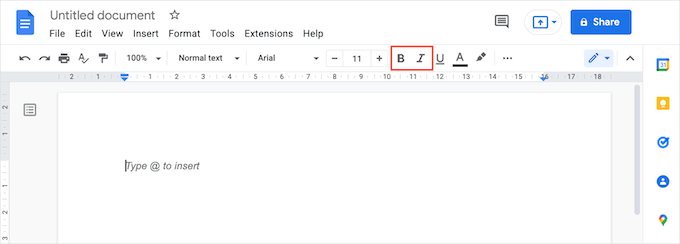
Wenn Sie einen Textverarbeitungsprogramm wie Google Docs oder den alten WordPress Classic Editor verwendet haben, haben Sie bereits gesehen, wie diese Formatierungsschaltflächen funktionieren.
Zum Beispiel sehen Sie in diesem Bild, dass Google Docs Schaltflächen zum Erstellen von fettem und kursivem Text hat.
Diese Schaltflächen können die Leute ermutigen, mehr zu kommentieren, da es für Besucher einfacher ist, ihre Gedanken zu organisieren. Zum Beispiel könnte jemand, der Ihr Tutorial überprüft, einen hilfreichen Schritt fett hervorheben oder einen Teil Ihres Beitrags zitieren, wenn er eine Frage stellt.
Sie werden sich auch eher geneigt fühlen, ihre Gedanken detaillierter auszudrücken, was zu einer erhöhten Benutzerinteraktion auf Ihrer Website führt.
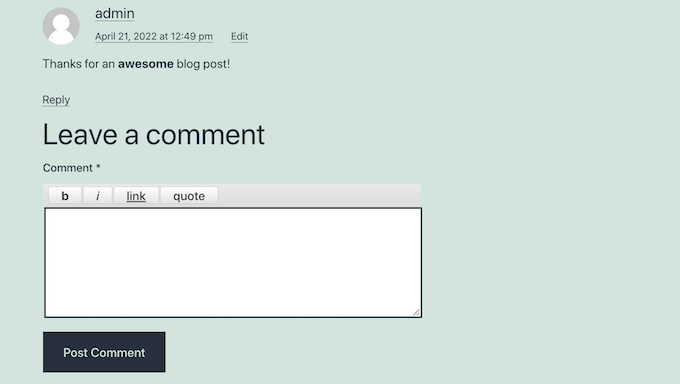
Im folgenden Bild sehen Sie, dass das fettgedruckte Wort vom Rest des Kommentartextes abhebt:
Formatierung kann auch Besucher dazu ermutigen, den gesamten Kommentarbereich Ihres Beitrags zu lesen, auch wenn er lang ist und auch wenn Ihre Kommentare über mehrere Seiten verteilt sind.
In diesem Sinne zeigen wir Ihnen, wie Sie Formatierungs-Quicktags zu Ihren WordPress-Kommentarformularen hinzufügen. Hier ist ein kurzer Überblick über alle Themen, die wir in diesem Leitfaden behandeln werden:
Fangen wir an.
So fügen Sie Quicktags zu Ihren WordPress-Kommentarformularen hinzu
Der einfachste Weg, Quicktags zu Ihren WordPress-Kommentarformularen hinzuzufügen, ist die Verwendung des Plugins Simple Comment Quicktags.
⚠️ Hinweis: Obwohl dieses Plugin derzeit nicht gewartet wird, haben wir es kürzlich selbst getestet und festgestellt, dass es immer noch ordnungsgemäß funktioniert. Wenn Sie sich nicht sicher sind, können Sie unseren Artikel darüber lesen, ob es sicher ist, ein veraltetes Plugin zu verwenden.
Zuerst müssen Sie das Plugin installieren und aktivieren. Wenn Sie Hilfe benötigen, lesen Sie bitte unsere Anleitung, wie man ein WordPress-Plugin installiert.
Sobald Sie dieses Plugin aktivieren, werden neue Einstellungen zu Ihrem WordPress-Kommentarformular hinzugefügt. Besuchen Sie einfach eine beliebige Seite oder einen Beitrag, um Ihre neuen Quicktags live zu sehen.
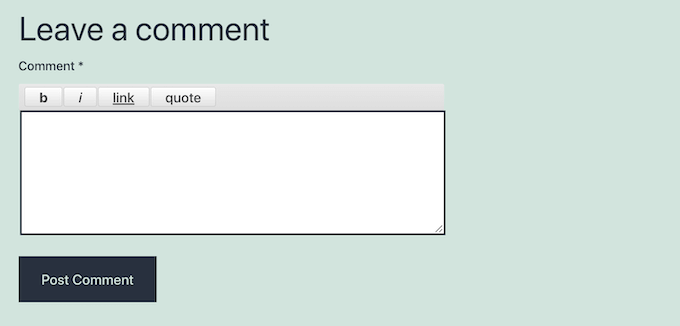
Wenn Besucher also ihren Text fett oder kursiv machen möchten, müssen sie einfach auf die Schaltfläche 'b' für fett oder 'i' für kursiv klicken.
Dadurch wird ein öffnender HTML-Tag in ihren Kommentar eingefügt. Zum Beispiel fügt das Klicken auf die Fett-Schaltfläche den <strong>-Tag ein, der WordPress anweist, den folgenden Text fett anzuzeigen.
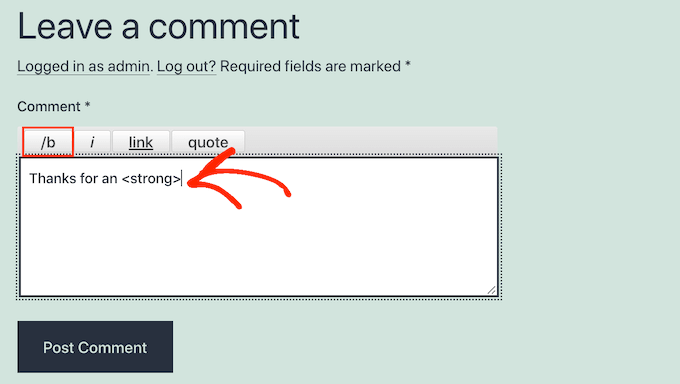
Nun wird alles, was der Besucher danach eingibt, fett oder kursiv formatiert.
Wenn sie wieder einfachen Text eingeben möchten, müssen sie einfach erneut auf die Schaltfläche 'b' oder 'i' klicken.
Dann erscheint der schließende Fett- oder Kursiv-Tag. Dies teilt WordPress mit, wo die Formatierung aufhören soll, sodass nur der ausgewählte Teil des Kommentars fett oder kursiv angezeigt wird.
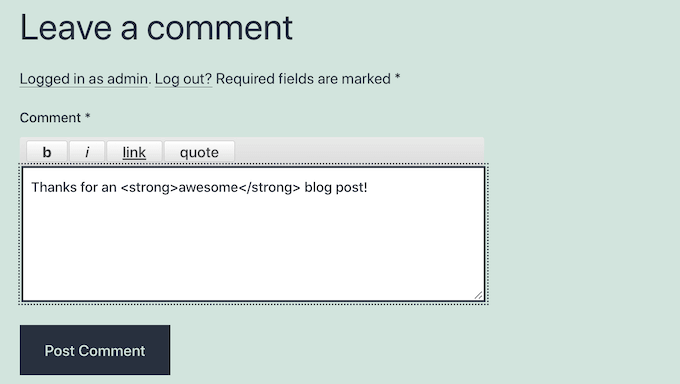
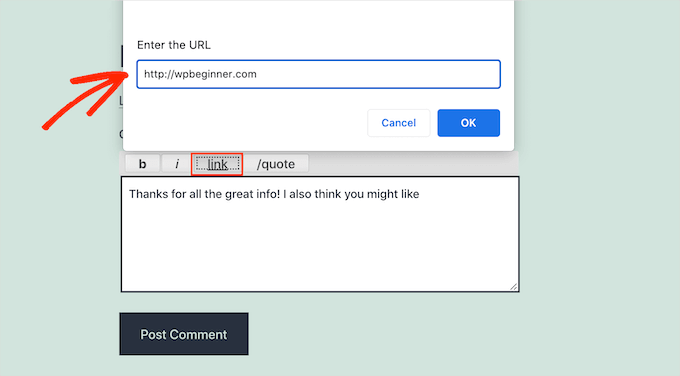
Besucher können auch eine 'Link'-Schaltfläche verwenden, um Links zu ihren Kommentaren hinzuzufügen.
Dadurch können sie nützliche Ressourcen mit anderen Lesern teilen. Zum Beispiel könnte jemand auf ein anderes hilfreiches Tutorial, ein empfohlenes Tool oder eine Quelle verlinken, die seinen Kommentar unterstützt.
🛑 Wichtig: Manche Leute verwenden den „link“-Quicktag, um Spam-Links zu posten. Aus diesem Grund möchten Sie vielleicht zusätzliche Schritte unternehmen, um Kommentar-Spam in WordPress zu bekämpfen und Ihre Kommentare sorgfältig zu moderieren.
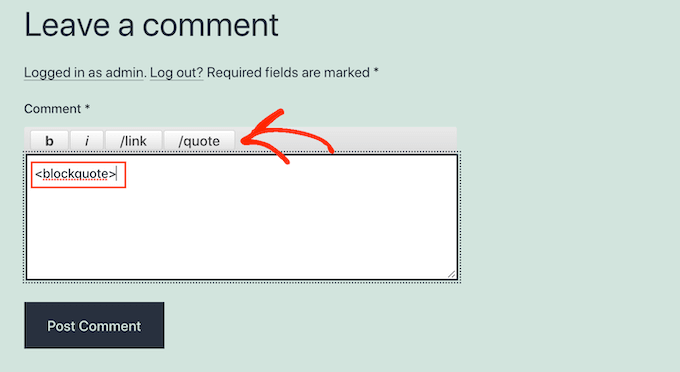
Der letzte Quicktag sind Blockzitate.
Ihre Besucher können diesen Quicktag verwenden, um einen Teil Ihres Beitrags oder die Nachricht eines anderen Kommentators zu zitieren. Dies kann Antworten klarer machen, wenn jemand auf einen bestimmten Punkt in einer Diskussion reagiert.
Weitere Details finden Sie in unserem Leitfaden, wie Sie Blockquotes in WordPress anpassen.
Bonustipp: Steigern Sie das Engagement mit Thrive Comments
Möchten Sie Ihre WordPress-Kommentare noch ansprechender gestalten? Sie können versuchen, Thrive Comments zu verwenden.
Thrive Comments ist Teil der Thrive Themes Suite und das beste WordPress-Kommentar-Plugin, um die Benutzerinteraktion auf Ihrer Website zu verbessern.
Wir haben es ausgiebig getestet, um seine Funktionen zu erkunden, und Sie finden einen speziellen Abschnitt darüber in unserem detaillierten Thrive Themes Suite Testbericht.
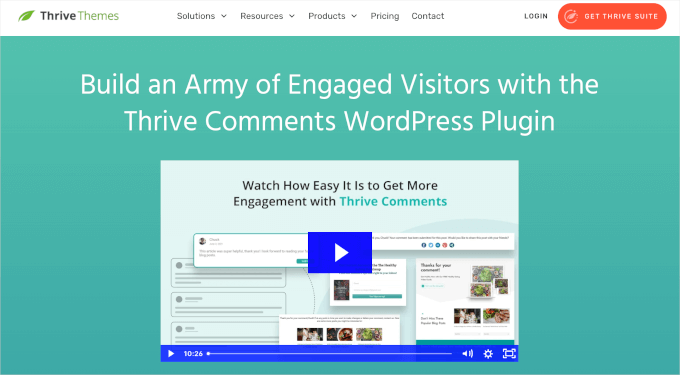
Mit Thrive Comments können Sie Benutzern erlauben, Kommentare zu mögen oder nicht zu mögen. Dies trägt dazu bei, die Konversation interaktiver zu gestalten.
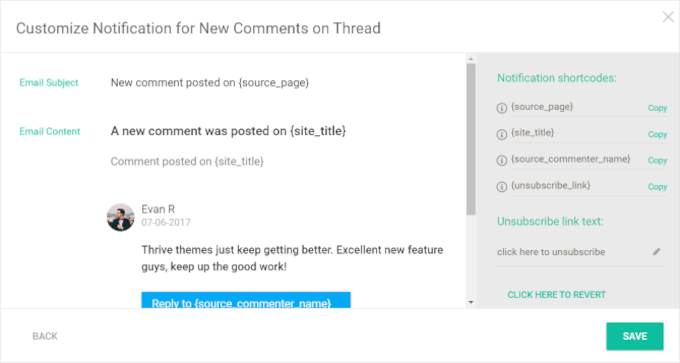
Sie können Benutzer auch Kommentare abonnieren lassen. Das bedeutet, dass sie benachrichtigt werden, wenn neue Kommentare hinzugefügt werden.
Eine weitere coole Funktion ist, Benutzer nur dann zu benachrichtigen, wenn jemand auf ihren Kommentar antwortet. So bleiben sie auf dem Laufenden, ohne ihren Posteingang mit Spam zu überfluten.
FAQs: Quicktags in WordPress-Kommentarformularen
Bevor wir zum Ende kommen, hier sind einige häufig gestellte Fragen zum Hinzufügen von Formatierungsoptionen zu WordPress-Kommentaren, zusammen mit praktischen Antworten.
Ist es sicher, das Simple Comment Quicktags-Plugin zu verwenden, wenn es veraltet ist?
Es ist völlig vernünftig, bei veralteten Plugins vorsichtig zu sein. Das Simple Comment Quicktags-Plugin wurde zwar nicht kürzlich aktualisiert, wurde aber auf aktuellen WordPress-Versionen getestet und funktioniert wie erwartet.
Dennoch ist es eine gute Idee, jedes Plugin zuerst auf einer Staging-Site auszuprobieren, um sicherzustellen, dass es mit Ihrer Einrichtung funktioniert. Weitere Details finden Sie in unserem Leitfaden, ob es sicher ist, veraltete WordPress-Plugins zu verwenden.
Welche HTML-Tags sind in WordPress-Kommentaren standardmäßig erlaubt?
WordPress erlaubt aus Sicherheitsgründen eine begrenzte Anzahl von HTML-Tags in Kommentaren. Dazu gehören normalerweise Tags für Links, Fett, Kursivschrift und Zitate.
Die Liste umfasst: <a href="" title="">, <abbr title="">, <acronym title="">, <b>, <blockquote cite="">, <cite>, <code>, <del datetime="">, <em>, <i>, <q cite="">, <s>, <strike> und <strong>.
Quicktags machen die Verwendung dieser Tags einfach.
Was ist der Shortcode für das Kommentarformular in WordPress?
Standardmäßig hat WordPress keinen dedizierten Shortcode für das Kommentarformular. Stattdessen werden Kommentarformulare normalerweise automatisch am Ende von Beiträgen und Seiten angezeigt, auf denen Kommentare aktiviert sind.
Zusätzliche Ressourcen zur Verbesserung Ihres Kommentarbereichs
Wir hoffen, dieser Artikel hat Ihnen geholfen zu lernen, wie Sie Quicktags in Ihren WordPress-Kommentarformularen hinzufügen. Da Ihr Kommentarbereich nun benutzerfreundlicher ist, möchten Sie vielleicht auch diese anderen Anleitungen prüfen, um das Engagement weiter zu verbessern.
- So moderieren Sie Kommentare in WordPress
- So erlauben Sie Benutzern, ihre Kommentare in WordPress zu bearbeiten
- So erlauben Sie Benutzern, anonyme Kommentare in WordPress zu posten
- Wie Sie Spam-Kommentare in WordPress schnell und in großen Mengen löschen
- So beheben Sie „Kommentare sind geschlossen“ in WordPress
Wenn Ihnen dieser Artikel gefallen hat, abonnieren Sie bitte unseren YouTube-Kanal für WordPress-Video-Tutorials. Sie finden uns auch auf Twitter und Facebook.




Herr jeqnko T
Cool, ich habe lange nach dieser Art von Plugin gesucht
Adrian Robertson
Ich kann mir vorstellen, dass einige Quicktags nützlich sind, andere nicht. Ich schätze, es hängt von der Art des Forums ab, das Sie bewerben möchten. Ich kann mir sicherlich vorstellen, wie ein Link auf vielen Tech-/Web-Blogs nützlich sein könnte, aber allgemeine Formatierungen (fett, kursiv, Überschriften usw.) bin ich mir nicht so sicher.
Nichtsdestotrotz hat es mich nicht davon abgehalten, dieses Plugin auf meiner eigenen Website zu installieren!
Ich bin gespannt, wer die Styling-Buttons verwenden wird (falls überhaupt jemand)